UPDF
UPDF
 UPDF لـWindows
 UPDF لـMac
 UPDF لـiPhone/iPad
 UPDF لـAndroid
  UPDF AI عبر الإنترنت
 UPDF Sign
 تحرير PDF
 تعليق على PDF
 إنشاء PDF
 نموذج PDF
 تحرير الروابط
 تحويل PDF
 OCR
OCR PDF إلى Word
 PDF إلى صورة
 PDF إلى Excel
 تنظيم PDF
 دمج PDF
 تقسيم PDF
 قص PDF
 تدوير PDF
 حماية PDF
 توقيع PDF
 تنقيح PDF
 تطهير PDF
 إزالة الأمان
 قراءة PDF
 UPDF Cloud
 ضغط PDF
 طباعة PDF
 معالجة الدُفعات
 حول UPDF AI
 حلول UPDF AI
 دليل مستخدم AI
 الأسئلة الشائعة حول UPDF AI
 تلخيص PDF
 ترجمة PDF
 الدردشة مع PDF
 الدردشة مع الصورة
 تحويل PDF إلى خريطة ذهنية
 الدردشة مع AI
 شرح PDF
 أدوات PDF بالـ AI
 أدوات صور AI
 أدوات دردشة AI
 أدوات كتابة AI
 أدوات دراسة AI
 أدوات عمل AI
 أدوات AI أخرى
 PDF إلى Word
 PDF إلى Excel
 PDF إلى PowerPoint
 الحلول المؤسسية
 علامة المؤسسة
 الذكاء الاصطناعي للمؤسسات
 خطة المؤسسة
 دليل مستخدم المؤسسة
 ويبينار للشركات
 البنوك
 الرعاية الصحية
 التأمين
 قانوني
 التصنيع
 الحكومة
 حلول التعليم
 قصص العملاء
 دليل المستخدم
 حيل UPDF
 الأسئلة الشائعة
 مراجعات UPDF
 مركز التنزيل
 مدونة
مدونة غرفة الأخبار
 المواصفات التقنية
 التحديثات
 UPDF مقابل Adobe Acrobat
 UPDF مقابل Foxit
 UPDF مقابل PDF Expert

قبل أن نبدأ
Windows • macOS • iOS • Android آمن بنسبة 100%
إذا كنت تبحث عن طريقة موثوقة وسهلة لتحويل مستندات PDF إلى Word، فقد تختار أداة عبر الإنترنت لعدة أسباب. فهذه الأدوات غالبًا ما تكون مجانية وسهلة الاستخدام من خلال أي متصفح، مما يجعلها خيارًا مناسبًا للتحويل السريع عند الحاجة إلى إنجاز مهمة تحويل بسيطة في وقت قصير.
ومن بين هذه الحلول عبر الإنترنت أداة iLovePDF، وهي أداة بسيطة لتحويل ملفات PDF يمكن أن تكون مفيدة في كثير من الحالات. في هذا الدليل، سنوضح كيفية استخدام iLovePDF لتحويل ملفات PDF إلى Word عبر الإنترنت مجانًا.
كيفية تحويل PDF إلى Word باستخدام iLovePDF
بفضل إمكانية استخدامه عبر أي متصفح، فإن تحويل ملفات PDF إلى Word باستخدام iLovePDF يعد عملية بسيطة وسريعة وخالية من التعقيد. إليك كيفية القيام بذلك:
كيفية تحويل PDF إلى Word باستخدام iLovePDF بدون OCR
إذا كان الملف الذي ترغب في تحويله لا يحتوي على صفحات ممسوحة ضوئيًا، فاتبع الخطوات التالية:
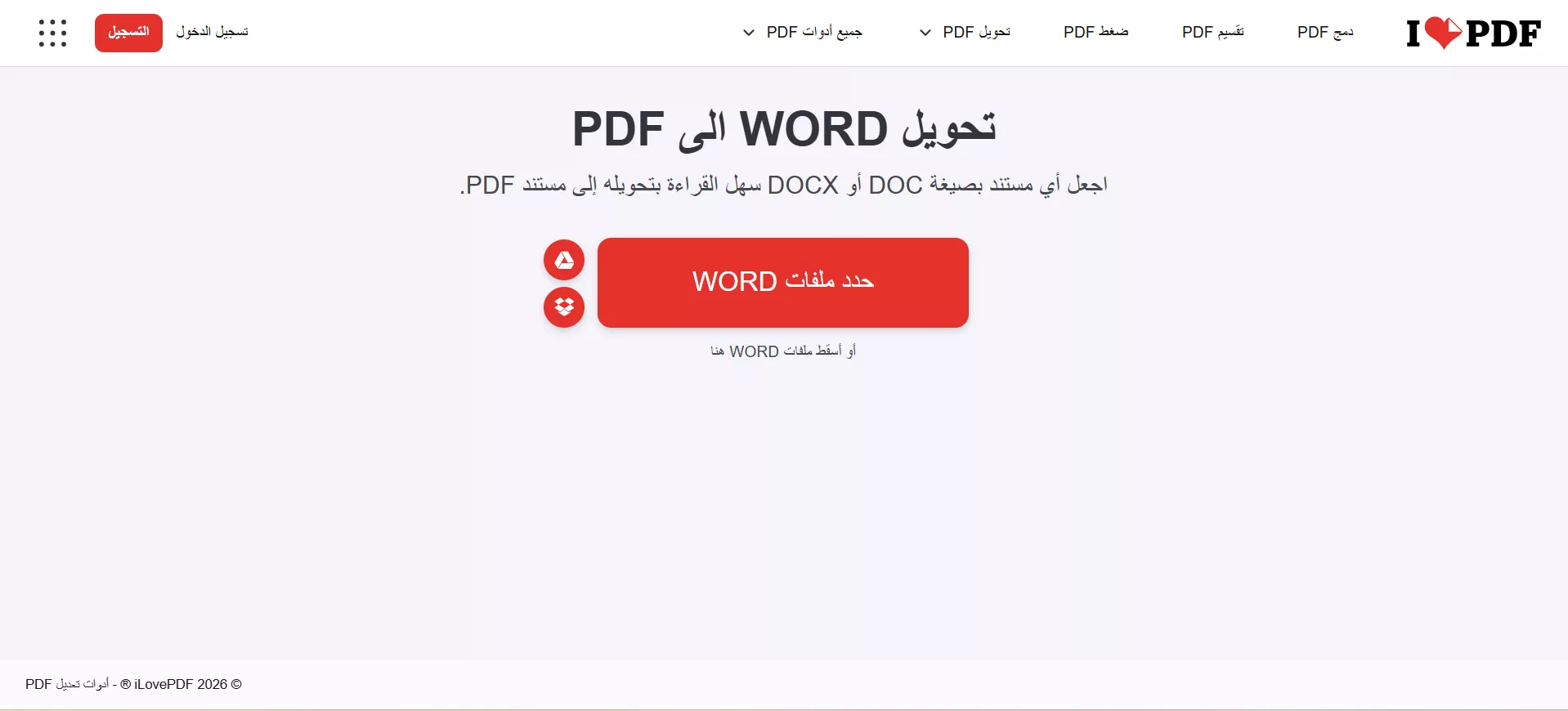
- الخطوة 1: انتقل إلى موقع iLovePDF للوصول إلى أداة تحويل PDF إلى Word.
- الخطوة 2: انقر على زر “Select PDF file” لاختيار ملف PDF الذي تريد تحويله. يمكنك أيضًا سحب الملف وإفلاته مباشرة في الصفحة.
- الخطوة 3: بعد ذلك، انقر على زر “Convert to Word” وسيبدأ التحويل فورًا.
- الخطوة 4: عند اكتمال العملية، انقر على “Download” لتنزيل الملف إلى جهازك. يمكنك أيضًا اختيار حفظه مباشرة في Dropbox أو Google Drive.
كيفية تحويل PDF إلى Word باستخدام iLovePDF مع OCR
أما إذا كان المستند يحتوي على صفحات ممسوحة ضوئيًا، فاتبع الخطوات التالية:
- الخطوة 1: انتقل إلى موقع أداة تحويل PDF إلى Word من iLovePDF، ثم اسحب ملف PDF وأفلته لإضافته إلى أداة التحويل.
- الخطوة 2: سيتم اكتشاف الصفحات الممسوحة ضوئيًا تلقائيًا. اختر خيار “OCR” من شريط القائمة على الجهة اليمنى لبدء التعرف الضوئي على الأحرف.
- الخطوة 3: انقر على “Convert to Word”، وبعد اكتمال عملية التحويل، اضغط على “Download” لحفظ الملف على جهازك.
كيفية تحويل PDF إلى Word باستخدام بديل iLovePDF
يُعد UPDF أداة قوية لتحويل ملفات PDF إلى Word دون أي قيود. يمكنك استخدامه لتحويل عدد غير محدود من ملفات PDF إلى Word، بغضّ النظر عن حجم الملف، مع الحفاظ على التنسيق الأصلي دون تأثر. كما يدعم UPDF أيضًا ميزات التعليق التوضيحي وتحرير ملفات PDF. ما عليك سوى تنزيل UPDF وتجربته الآن بنفسك.
Windows • macOS • iOS • Android آمن بنسبة 100%
الميزات الرئيسية
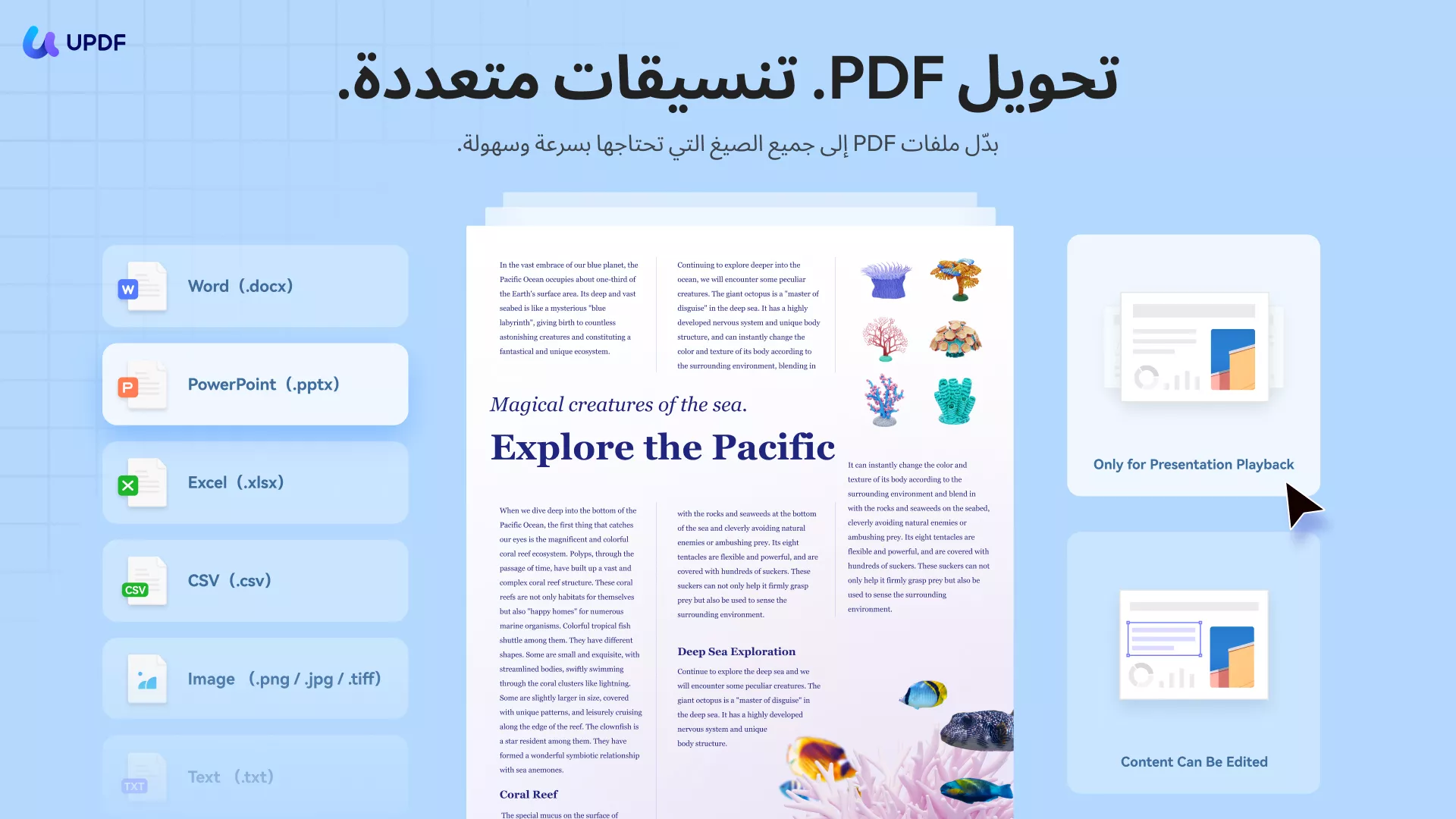
- يدعم تحويل ملفات PDF إلى Word وExcel وPowerPoint وCSV وText والصور وغيرها، بإجمالي 14 تنسيقًا مختلفًا.
- يوفر ميزة OCR لتحويل ملفات PDF الممسوحة ضوئيًا إلى مستندات قابلة للتحرير والبحث.
- لا يقتصر على كونه أداة لتحويل PDF إلى Word فقط، بل يعمل أيضًا كمحرر PDF وأداة لإضافة التعليقات، حيث يمكنك إضافة الملاحظات وتعديل النصوص والصور داخل ملفات PDF.
- يدعم التحويل الجماعي، مما يتيح تحويل عدة ملفات PDF إلى Word دفعة واحدة.
- تتوفر ميزة تحويل PDF إلى Word على أنظمة Windows وMac وAndroid وiOS.
المزايا:
-
عملية التحويل سهلة للغاية، كما أن واجهة مستخدم UPDF واضحة وبسيطة لدرجة أنها لا تحتاج إلى شرح.
-
سرعة عالية في تحويل ملفات PDF إلى صيغ أخرى.
-
يحافظ على تنسيق المستند الأصلي بشكل متسق عبر جميع الصفحات التي يتم تحويلها.
Windows • macOS • iOS • Android آمن بنسبة 100%
عملية التحويل نفسها سريعة وسهلة. ما عليك سوى اتباع الخطوات التالية:
على سطح المكتب:
لتحويل ملف واحد، يمكنك اتباع الدليل أدناه.
الخطوة 1. افتح UPDF على جهاز الكمبيوتر الخاص بك، ثم انقر على زر "Open File(فتح الملف)" في الواجهة الرئيسية لاختيار ملف PDF الذي ترغب في تحويله.
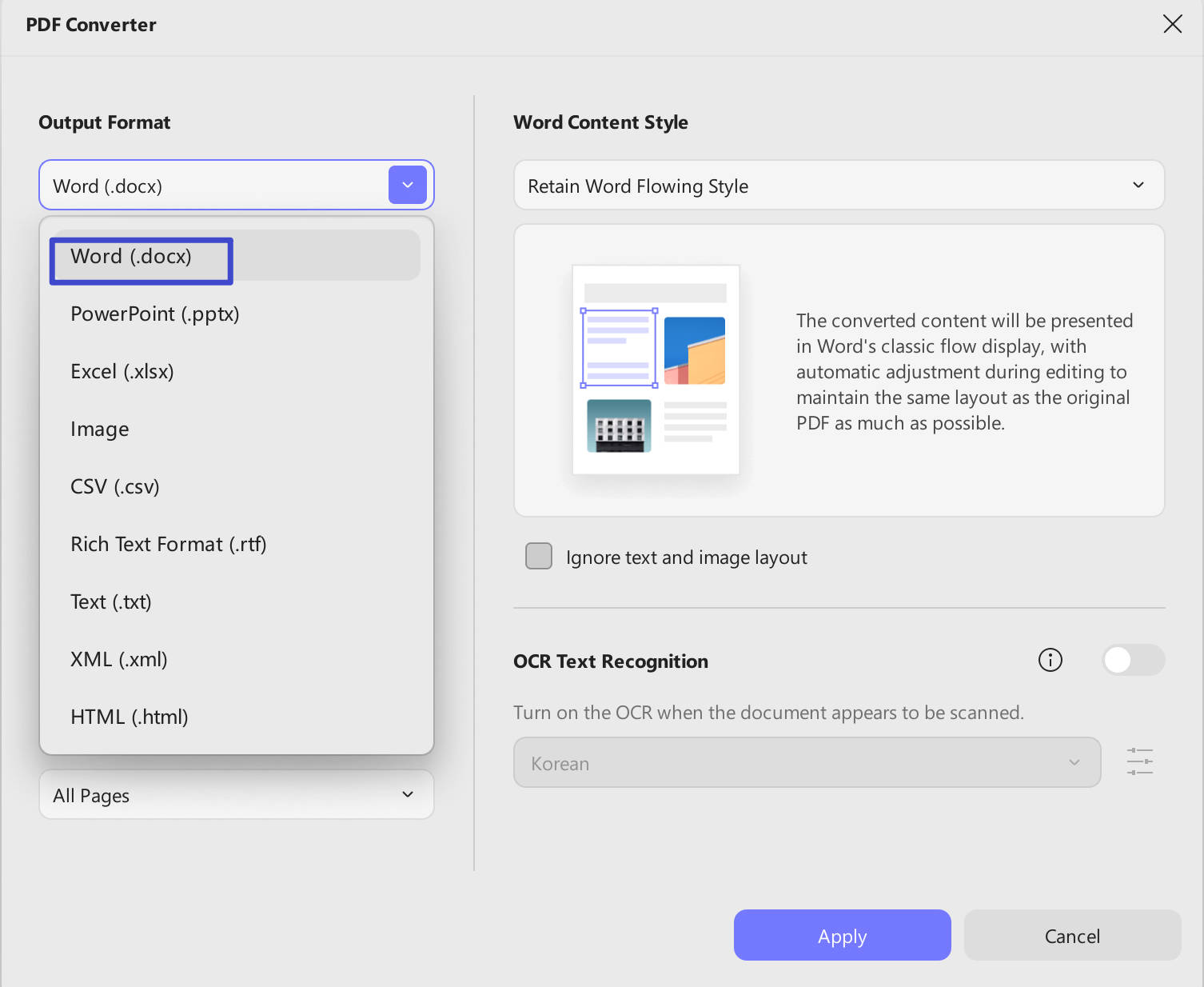
الخطوة 2. انتقل إلى أيقونة "Tools(أدوات)" في اللوحة اليمنى وانقر عليها، ثم اختر "Word" كصيغة الإخراج من النافذة المنبثقة.
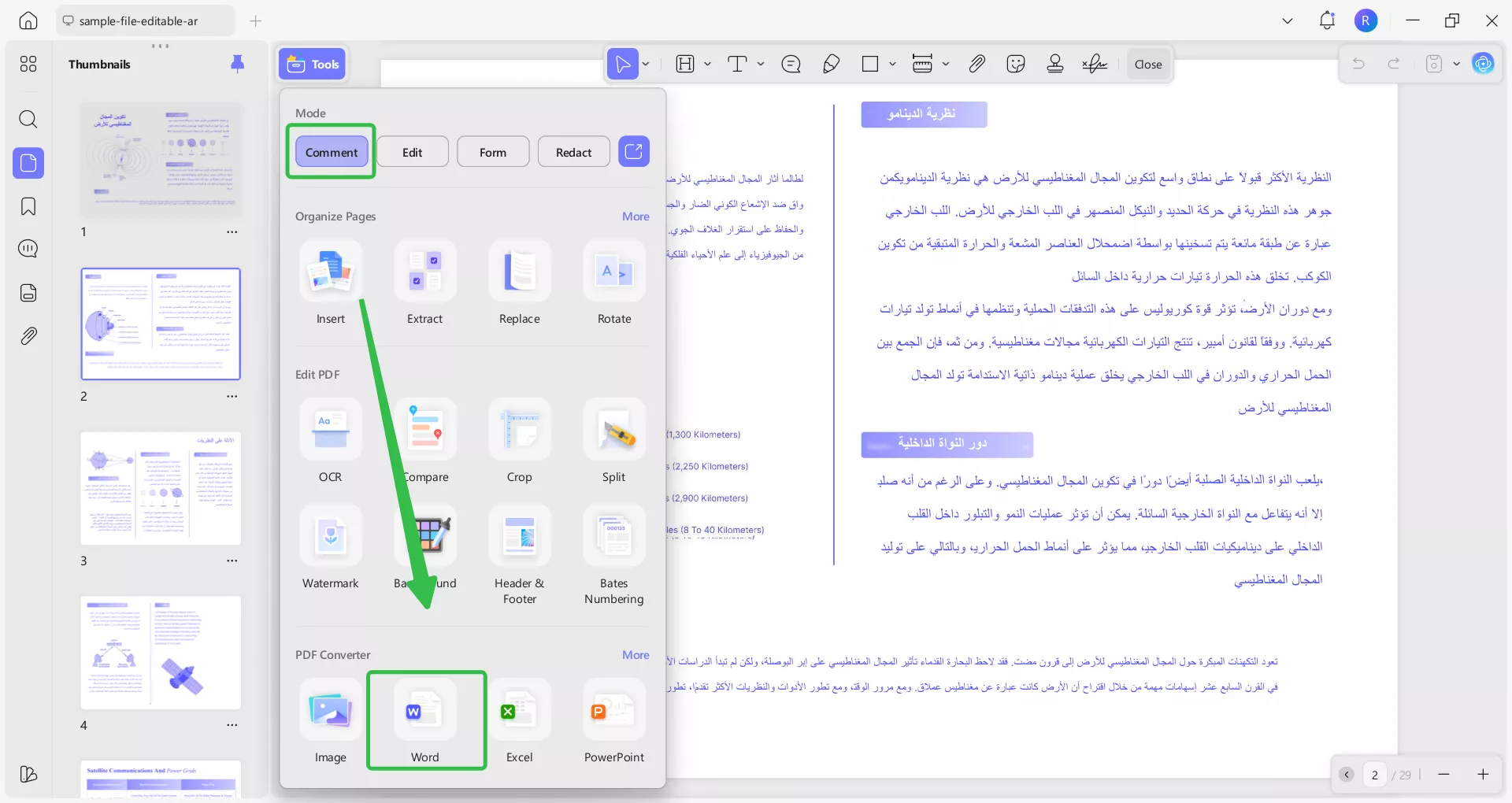
الخطوة 3. قد ترغب في تحديد الصفحات التي تريد تحويلها. يكون ذلك مفيدًا إذا كنت ترغب في تحويل بعض صفحات المستند فقط وليس المستند بالكامل. يمكنك استخدام خيار "Page Range(نطاق الصفحات)" لاختيار الصفحات المراد تحويلها.
الخطوة 4. انقر على "Apply(تقدم)"، وبعد ذلك ستتمكن من حفظ مستند Word المحوَّل على جهاز الكمبيوتر الخاص بك. ستبدأ عملية التحويل فورًا.
إذا كنت ترغب في تحويل عدة ملفات PDF إلى Word في وقت واحد، يمكنك اتباع هذا الدليل:
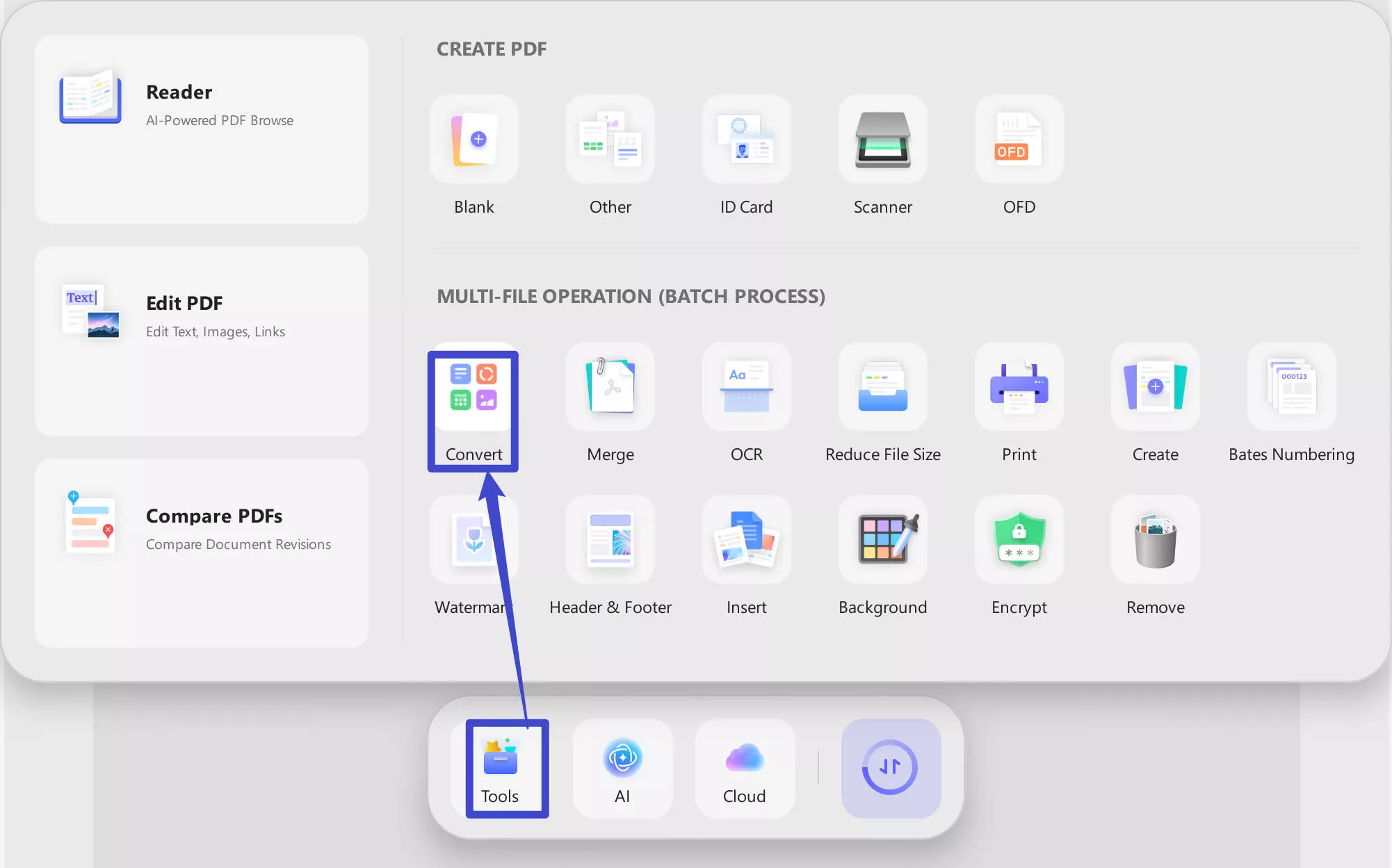
الخطوة 1. انتقل إلى >(تحويل)Convert>ضمن قسم المعالجة المجمّعة (Batch Process).
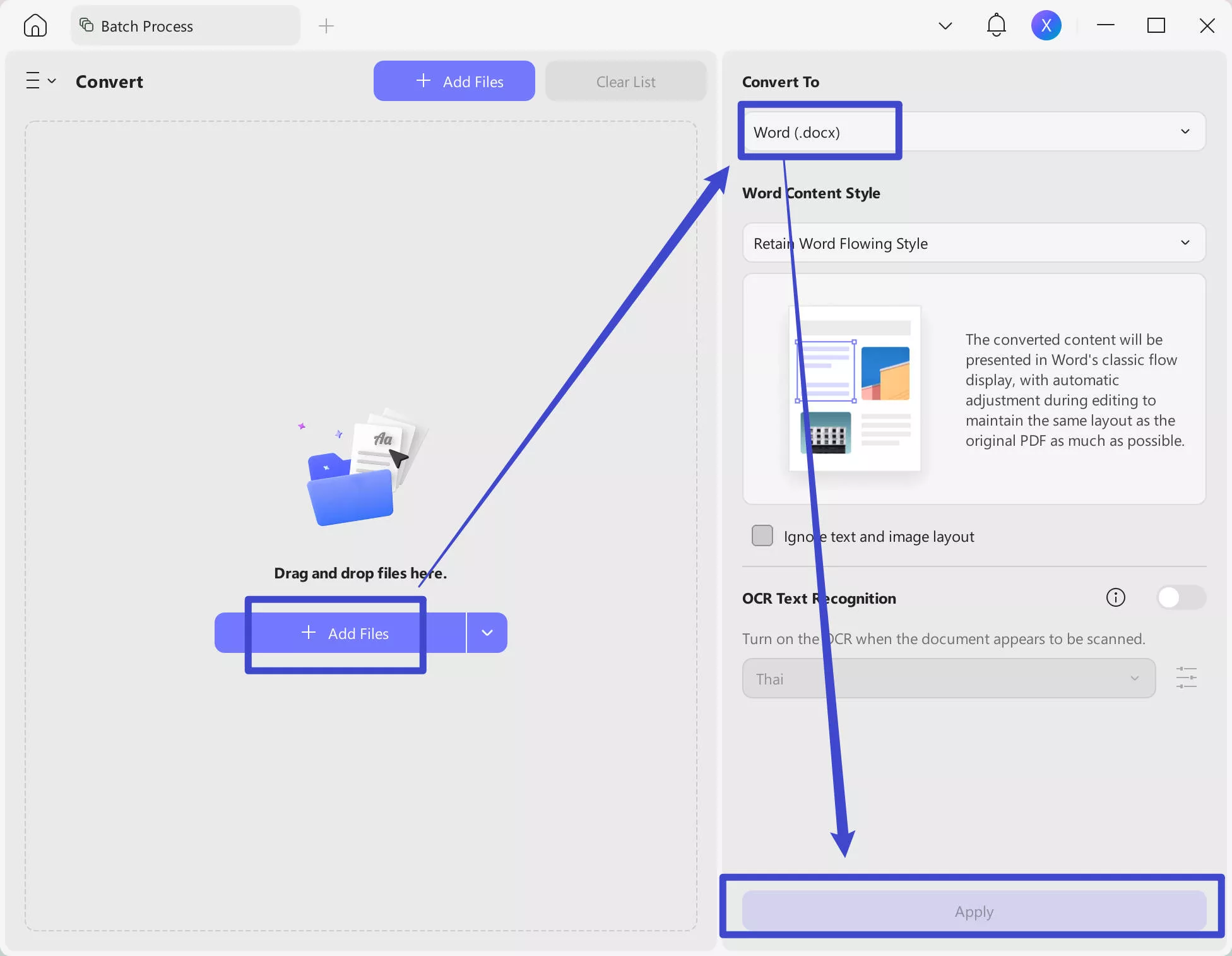
الخطوة 2. انقر الآن على + Add Files (لإضافة ملفات) PDF، ثم اختر Word كصيغة الإخراج. بعد ذلك، انقر على Apply لتحويل جميع ملفات PDF إلى ملفات Word دفعةً واحدة.
على الإنترنت:
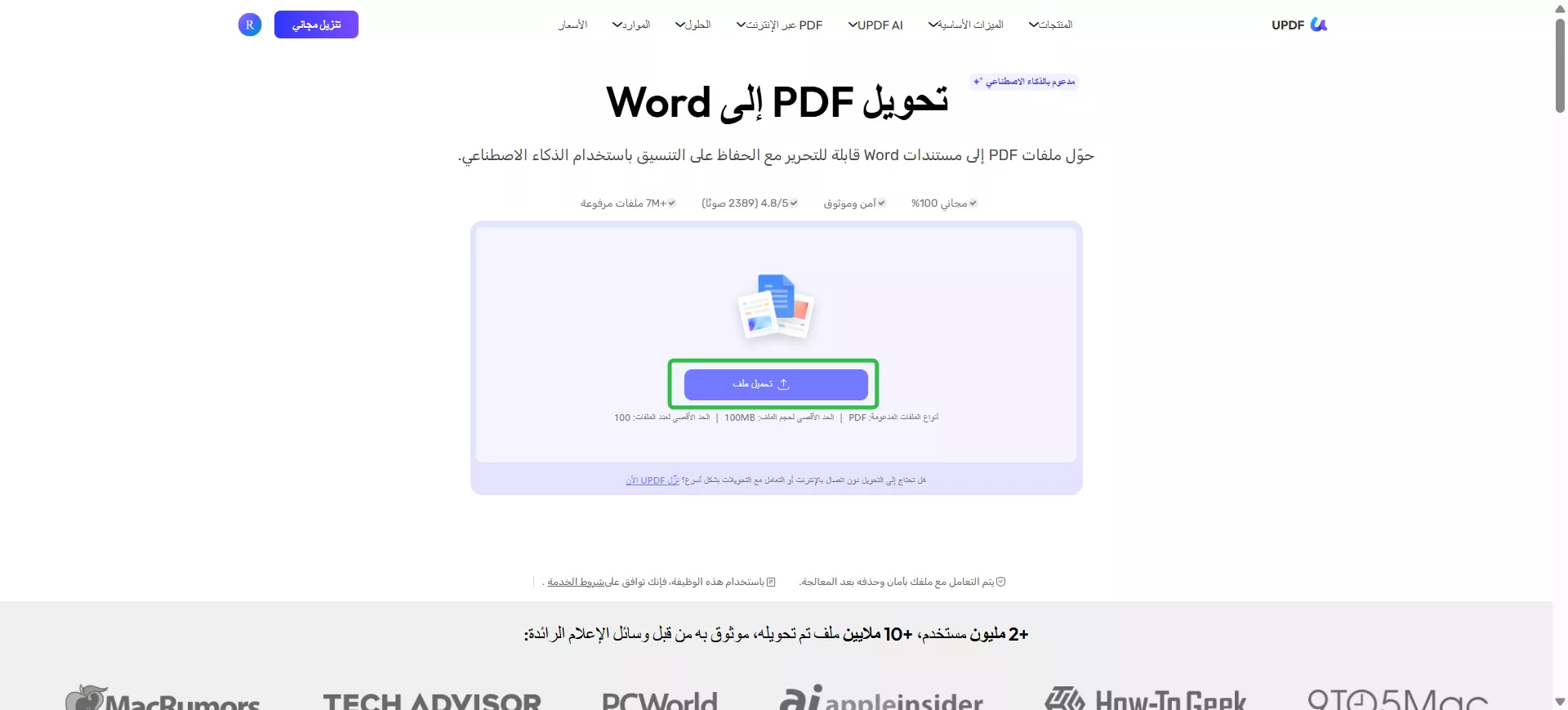
يمكنك استخدام UPDF AI مباشرةً لتحويل ملفات PDF إلى Word عبر الإنترنت. ما عليك سوى النقر على تحميل ملف ورفع ملفك، وسيتم تحويله بسرعة وبسهولة دون خطوات معقدة، مع الحفاظ على تنسيق المستند وجودته.
على الهاتف المحمول:
إذا كنت تستخدم الهاتف، يمكنك أيضًا تنزيل UPDF على أجهزة Android من متجر Play أو تنزيل UPDF لأجهزة iOS من App Store، ثم اتباع الدليل أدناه لتحويل PDF إلى Word.
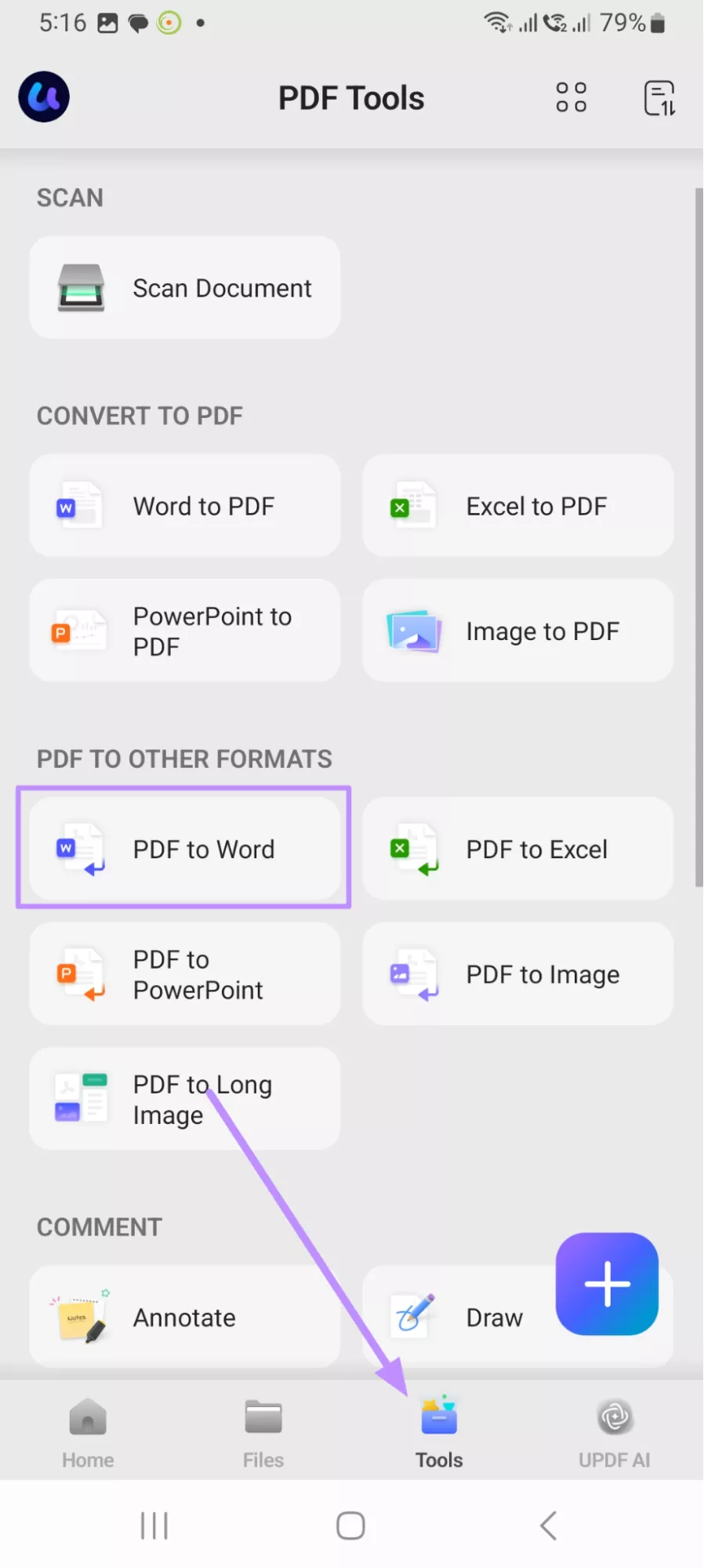
الخطوة 1. افتح UPDF على هاتفك، ثم اضغط على Tools > PDF to Word.
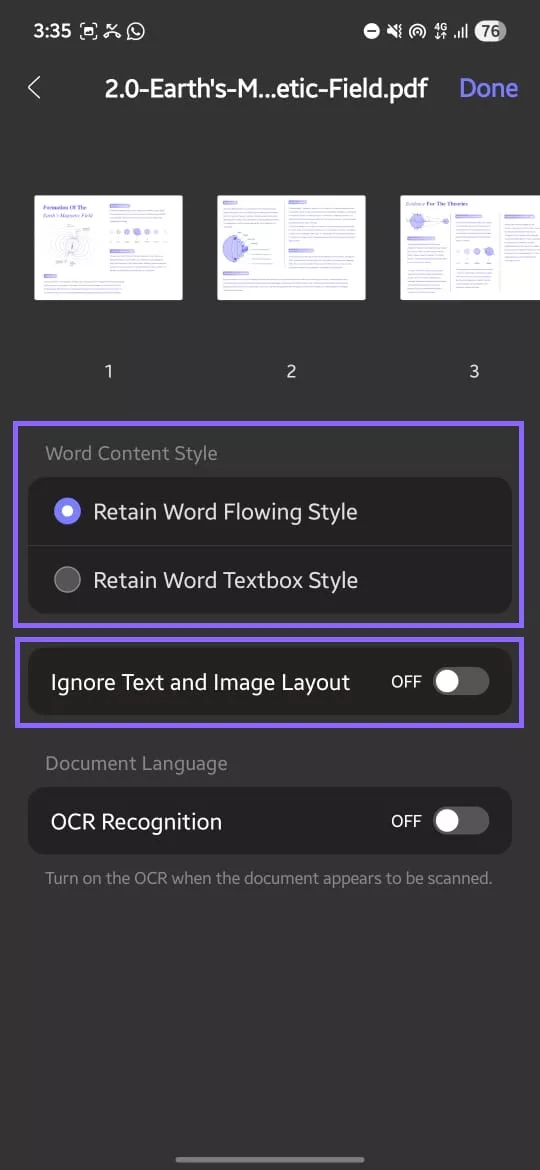
الخطوة 2. اختر الآن Word Content Style، ثم اضغط على Done لتحويل ملف PDF إلى Word على جهازك المحمول.
شرح بالفيديو حول كيفية تحويل ملفات PDF
Windows • macOS • iOS • Android آمن بنسبة 100%
مزايا وعيوب استخدام iLovePDF لتحويل PDF إلى Word
مثل معظم الأدوات عبر الإنترنت، يُعد iLovePDF حلاً مريحًا لتحويل ملفات PDF إلى Word، لكنه يأتي مع مجموعة من المزايا والعيوب، من بينها:
المزايا:
-
يتميز بواجهة مستخدم سهلة وبسيطة وسهلة التنقل.
-
يكون المستند المحوَّل كاملًا وبجودة عالية مع الحفاظ على التنسيق الأصلي.
-
يدعم iLovePDF عددًا كبيرًا من اللغات يصل إلى 25 لغة.
-
يحتوي على ميزة OCR التي تسهّل تحويل المستندات الممسوحة ضوئيًا.
العيوب:
-
ميزة OCR غير متوفرة في الإصدار المجاني، ويتطلب تحويل المستندات الممسوحة ضوئيًا الترقية إلى نسخة مدفوعة.
-
يدعم عددًا محدودًا من الصيغ، ولا يتيح تحويل PDF إلى TXT أو EPUB أو RTX.
-
تفرض الأداة عبر الإنترنت قيودًا على حجم الملفات التي يمكن تحويلها.
-
لا يدعم التحويل الدفعي لعدة ملفات في الوقت نفسه.
-
توجد قيود إضافية على حجم الملفات.
-
قد لا يكون رفع الملفات إلى الموقع آمنًا تمامًا، إذ قد تتعرض الملفات لمخاطر تتعلق بالخصوصية أو الأمان.
| UPDF | iLovePDF | |
| التصنيف | 4.9 | 4.4 |
| لغة OCR | 38 | 25 |
| تحويل التنسيق | Word PowerPoint Excel CSV تنسيق النص المنسق نص صورة XML HTML PDF/A | Word PowerPoint Excel JPG PDF/A |
| الأمن | السلامة | السلامة |
| الاستقرار | استقرار عالي | يعتمد ذلك على استقرار شبكتك. |
| تحويل السرعة | سريع للغاية | بطيء |
يُعد iLovePDF أداة تعمل عبر الإنترنت، وقد لا تكون مناسبة لجميع سيناريوهات الاستخدام. لذلك، قد لا يكون الخيار الأمثل لبعض أنواع المستندات أو احتياجات العمل المختلفة. إذا كنت تبحث عن أداة أكثر شمولية ومرونة، فننصحك باختيار UPDF لما يقدّمه من مزايا وخيارات أوسع في التعامل مع ملفات PDF.
الخلاصة
يُعد استخدام أدوات iLovePDF عبر الإنترنت لتحويل PDF إلى Word خيارًا مريحًا، لكنه قد لا يكون آمنًا دائمًا. فمحولات PDF عبر الإنترنت تتطلب رفع الملفات إلى الموقع، مما قد يؤدي إلى تسريب معلوماتك. لذلك، نوصي باستخدام أدوات تحويل PDF تعمل دون اتصال بالإنترنت. ويُعد UPDF الخيار الأفضل في هذه الحالة، إذ يوفر مستوى عاليًا من الأمان ويعمل بشكل كامل دون اتصال. كما أن سرعة التحويل الفائقة فيه ستلفت انتباهك. قم بتنزيله اليوم وجرّبه بنفسك.
Windows • macOS • iOS • Android آمن بنسبة 100%