 UPDF
UPDF
 UPDF لـWindows
 UPDF لـMac
 UPDF لـiPhone/iPad
 UPDF لـAndroid
  UPDF AI عبر الإنترنت
 UPDF Sign
 تحرير PDF
 تعليق على PDF
 إنشاء PDF
 نموذج PDF
 تحرير الروابط
 تحويل PDF
 OCR
OCR PDF إلى Word
 PDF إلى صورة
 PDF إلى Excel
 تنظيم PDF
 دمج PDF
 تقسيم PDF
 قص PDF
 تدوير PDF
 حماية PDF
 توقيع PDF
 تنقيح PDF
 تطهير PDF
 إزالة الأمان
 قراءة PDF
 UPDF Cloud
 ضغط PDF
 طباعة PDF
 معالجة الدُفعات
 حول UPDF AI
 حلول UPDF AI
 دليل مستخدم AI
 الأسئلة الشائعة حول UPDF AI
 تلخيص PDF
 ترجمة PDF
 الدردشة مع PDF
 الدردشة مع الصورة
 تحويل PDF إلى خريطة ذهنية
 الدردشة مع AI
 شرح PDF
 أدوات PDF بالـ AI
 أدوات صور AI
 أدوات دردشة AI
 أدوات كتابة AI
 أدوات دراسة AI
 أدوات عمل AI
 أدوات AI أخرى
 PDF إلى Word
 PDF إلى Excel
 PDF إلى PowerPoint
 الحلول المؤسسية
 علامة المؤسسة
 الذكاء الاصطناعي للمؤسسات
 خطة المؤسسة
 دليل مستخدم المؤسسة
 ويبينار للشركات
 البنوك
 الرعاية الصحية
 التأمين
 قانوني
 التصنيع
 الحكومة
 حلول التعليم
 قصص العملاء
 دليل المستخدم
 حيل UPDF
 الأسئلة الشائعة
 مراجعات UPDF
 مركز التنزيل
 مدونة
مدونة غرفة الأخبار
 المواصفات التقنية
 التحديثات
 UPDF مقابل Adobe Acrobat
 UPDF مقابل Foxit
 UPDF مقابل PDF Expert

هل لديك ملف PDF يحتوي على بيانات منظَّمة في صفوف وأعمدة؟ وهل ترغب في تحويل pdf الى اكسل بشكل مرتب ومنسق ليسهل التعديل عليه؟ نحن نفهمك!
عند التعامل مع بيانات منظَّمة داخل ملف PDF، فإن تحويل pdf الى اكسل يتيح لك تحديث المعلومات بسهولة، وإجراء العمليات الحسابية، وإضافة الفلاتر والصيغ، وتحليل الاتجاهات، وإنشاء المخططات البيانية لعرض البيانات بصريًا.
لكن كيف يمكن تحويل pdf الى اكسل؟ نوصي باستخدام أداة قوية لتحويل ملفات PDF مثل UPDF. يوفّر UPDF تحويلًا دقيقًا لبيانات PDF إلى اكسل مهما كان حجم الملف كبيرًا أو معقّدًا.
إضافةً إلى ذلك، يتم التحويل بسرعة فائقة — يمكنك إنجاز العملية خلال ثوانٍ! كما يدعم التحويل الدفعي لعدة ملفات PDF في الوقت نفسه، مما يجعل التعامل مع مجموعات البيانات الكبيرة أمرًا سهلًا. وإذا كنت بحاجة إلى تحويل pdf الى اكسل من ملف ممسوح ضوئيًا، فإن UPDF يدعم ذلك أيضًا.
سواء كنت تستخدم جهاز كمبيوتر أو هاتفًا ذكيًا، فإن UPDF يعمل بسلاسة على macOS وWindows وiOS وAndroid.
والأفضل من ذلك كله؟ يمكنك إجراء عمليتي تحويل مجانيتين يوميًا! فهل أنت مستعد للبدء؟ قم بتنزيل UPDF على جهازك، ثم اتبع دليلنا الكامل للحصول على تجربة سلسة في تحويل pdf الى اكسل.
Windows • macOS • iOS • Android آمن بنسبة 100%
الجزء 1: تصدير PDF إلى اكسل عن طريق التحويل
إذا كنت ترغب في تحويل pdf الى اكسل لملف واحد فقط، مثل تقرير مالي أو بيانات استطلاع، فإن UPDF يقدّم حلًا بسيطًا وسريعًا. يمكنك تصدير ملف PDF مباشرة بصيغة Excel للحصول على تحويل فوري دون خطوات معقّدة.
إليك طريقة تحويل pdf الى اكسل باستخدام UPDF:
الخطوة 1: شغّل UPDF على جهازك بنظام Windows أو Mac، ثم انقر على "Open File(فتح الملف)" لاستيراد ملف PDF.
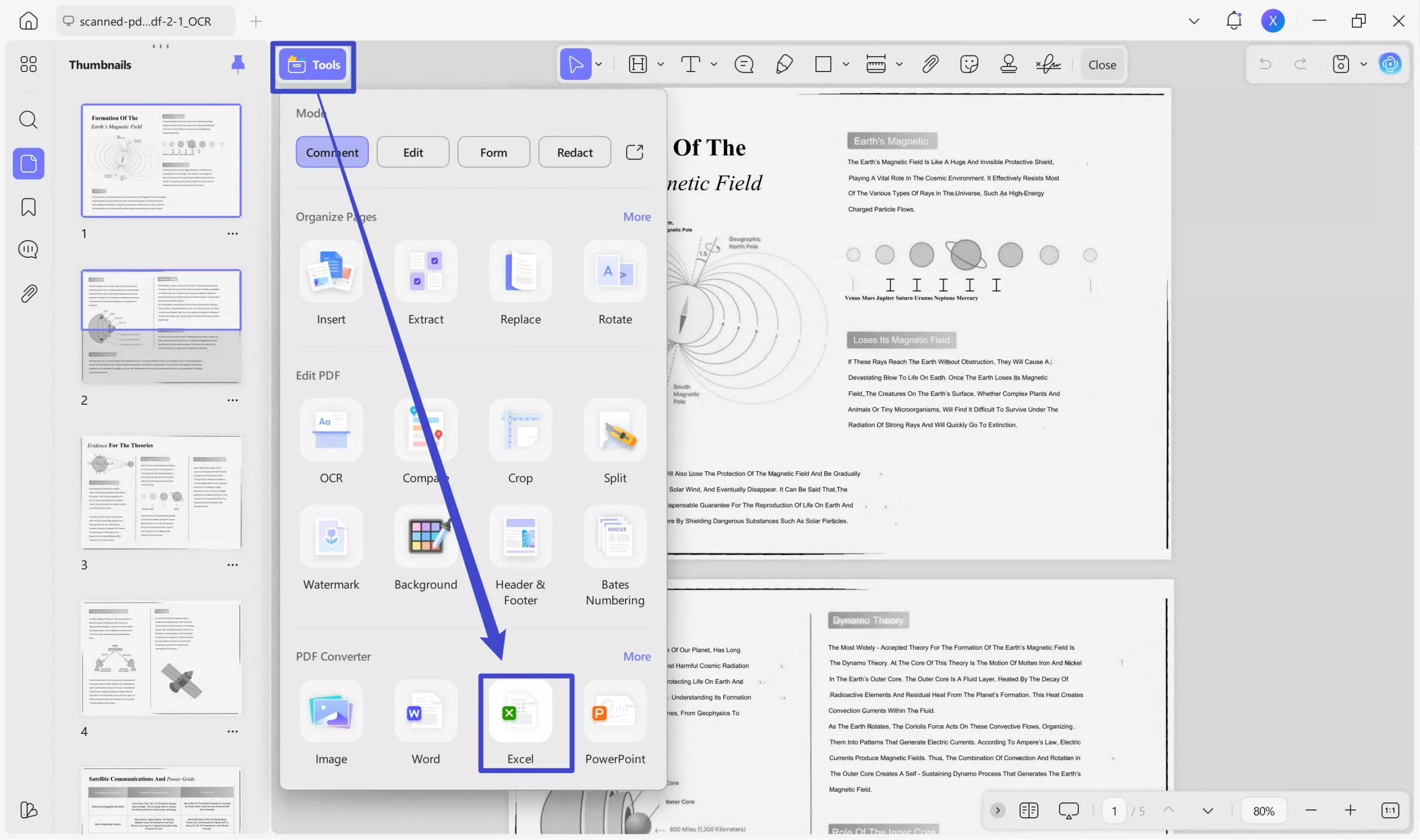
الخطوة 2: اختر "Tools(أدوات)" من الشريط الجانبي الأيسر. سيظهر لك قائمة بتنسيقات ملفات مختلفة. حدِّد "Excel" من القائمة لبدء عملية تحويل pdf الى اكسل.
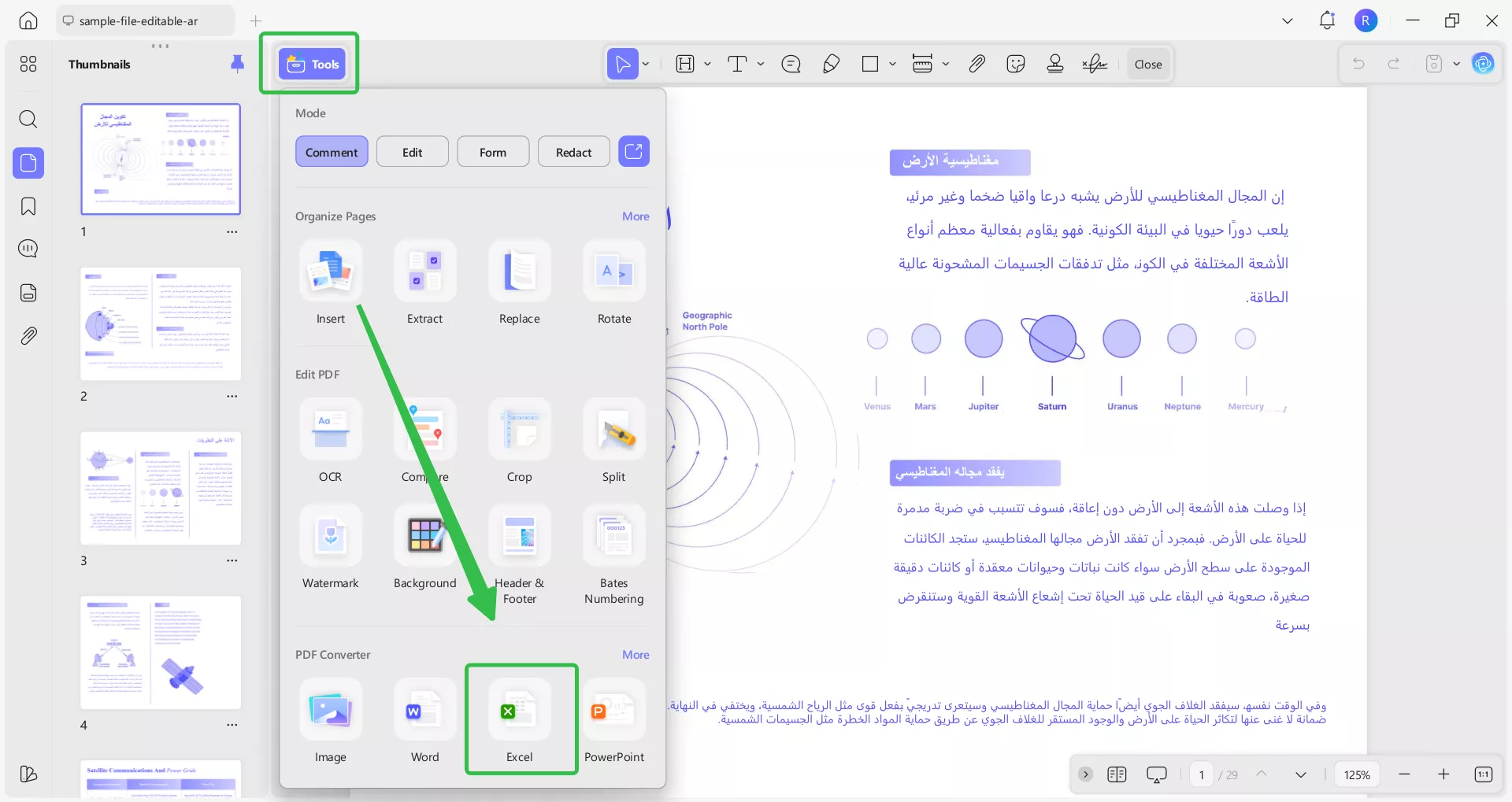
الخطوة 3: ستظهر نافذة منبثقة على الشاشة. انقر على القائمة المنسدلة الخاصة بـ نطاق الصفحات وحدد الصفحات التي تريد تحويلها. بدلاً من ذلك، يمكنك إدخال أرقام الصفحات يدويًا في الحقول المخصصة. بعد الانتهاء، انقر على "Export(تصدير)" لبدء عملية تحويل pdf الى اكسل.
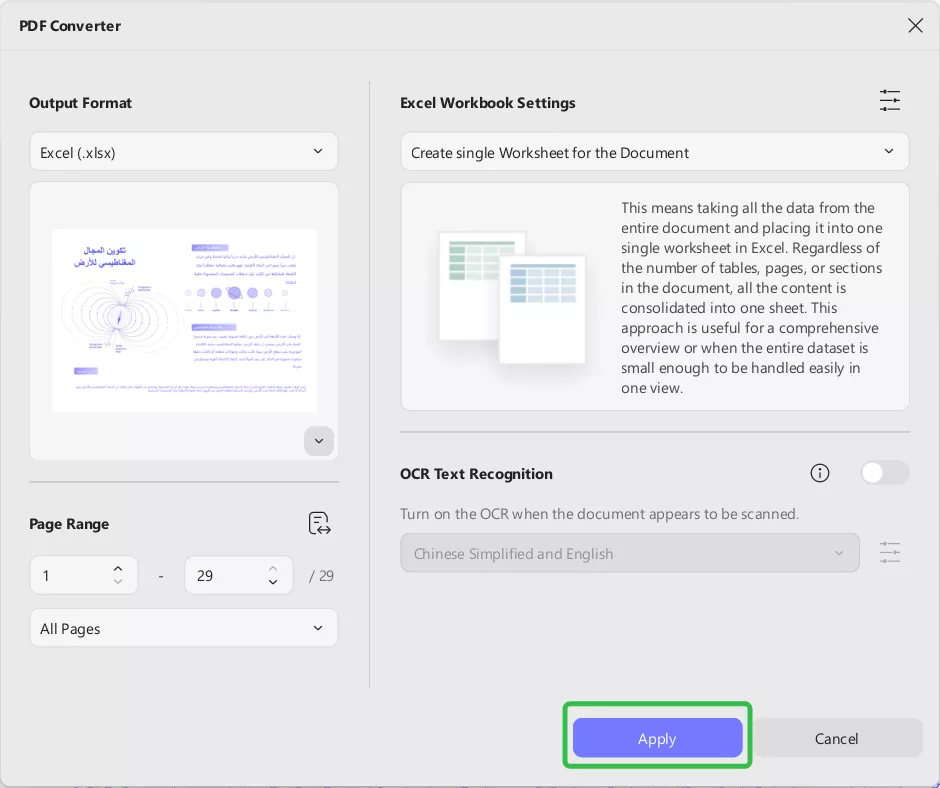
هذا كل شيء! الآن، أنت تعرف كيفية تحويل pdf الى اكسل بسرعة.
الجزء 2: تحويل ملفات PDF إلى اكسل عبر التحويل بالجملة
هل تحتاج إلى تحويل عدة ملفات PDF إلى Excel دون قضاء ساعات في ذلك؟ ميزة التحويل بالجملة في UPDF تقدم حلًا فعالًا.
تتيح لك هذه الميزة تحويل كميات كبيرة من ملفات PDF، مثل البيانات المالية والفواتير، إلى Excel ببضع نقرات فقط. هذا الخيار مثالي للشركات التي تحتاج إلى إدارة عدد كبير من المستندات يوميًا.
إليك كيفية تحويل PDF إلى Excel باستخدام هذه الطريقة:
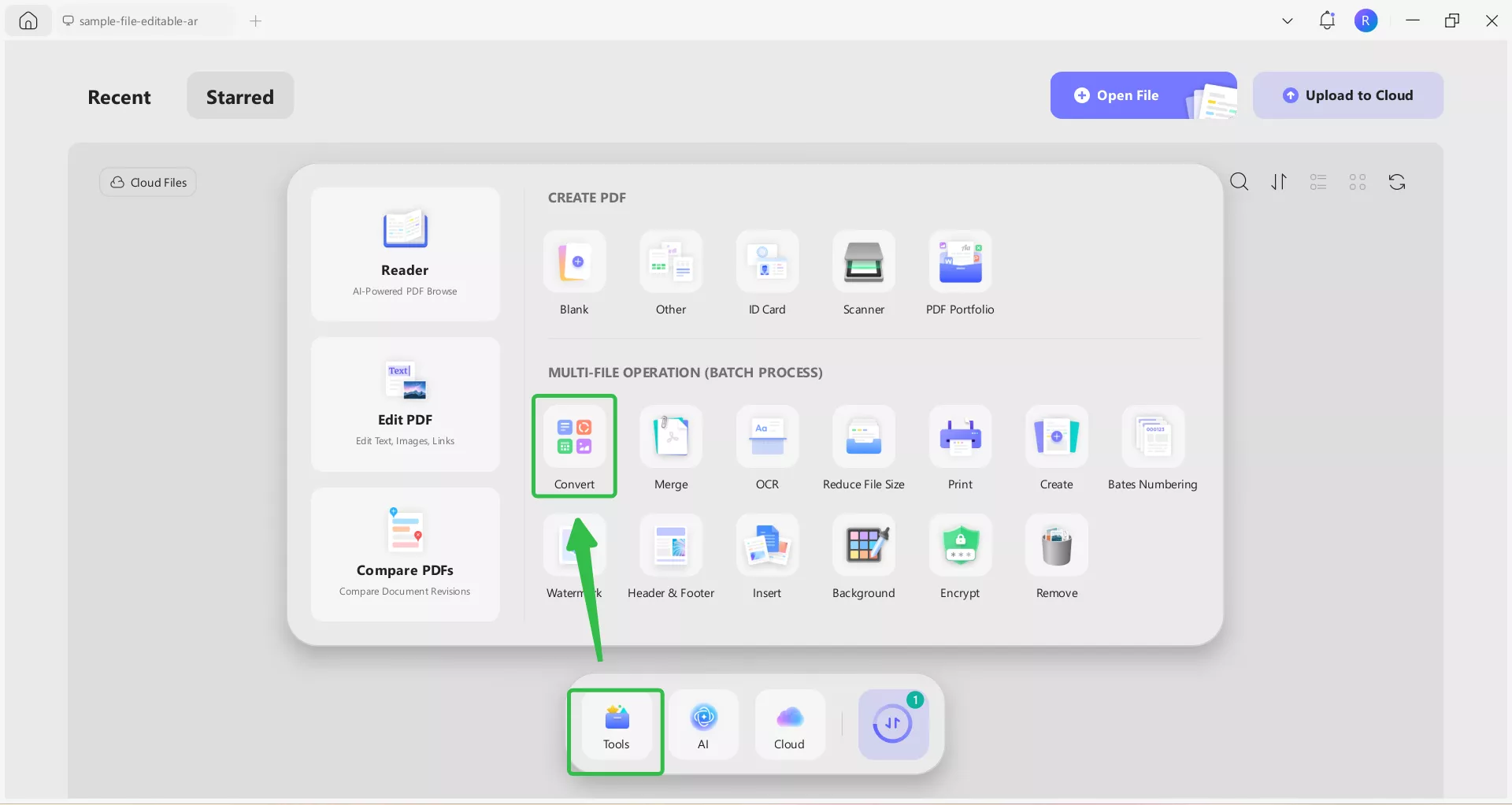
الخطوة 1: افتح UPDF على جهازك، ثم انقر على خيار "Tools(أدوات)" من القائمة الجانبية.
الخطوة 2: اختر أداة "Convert(تحويل)" من الشاشة التالية. سيتيح لك ذلك تحويل عدة ملفات PDF دفعة واحدة إلى Excel.
الخطوة 3: انقر على "Add Files(إضافة ملفات)" لاستيراد ملفات PDF الخاصة بك. بدلاً من ذلك، انقر على السهم لأسفل واختر "Add Folders(إضافة مجلدات)" لاستيراد كميات كبيرة من ملفات PDF من مجلدات محددة دفعة واحدة. يمكنك أيضًا سحب وإفلات الملفات للحصول على حل أسرع.
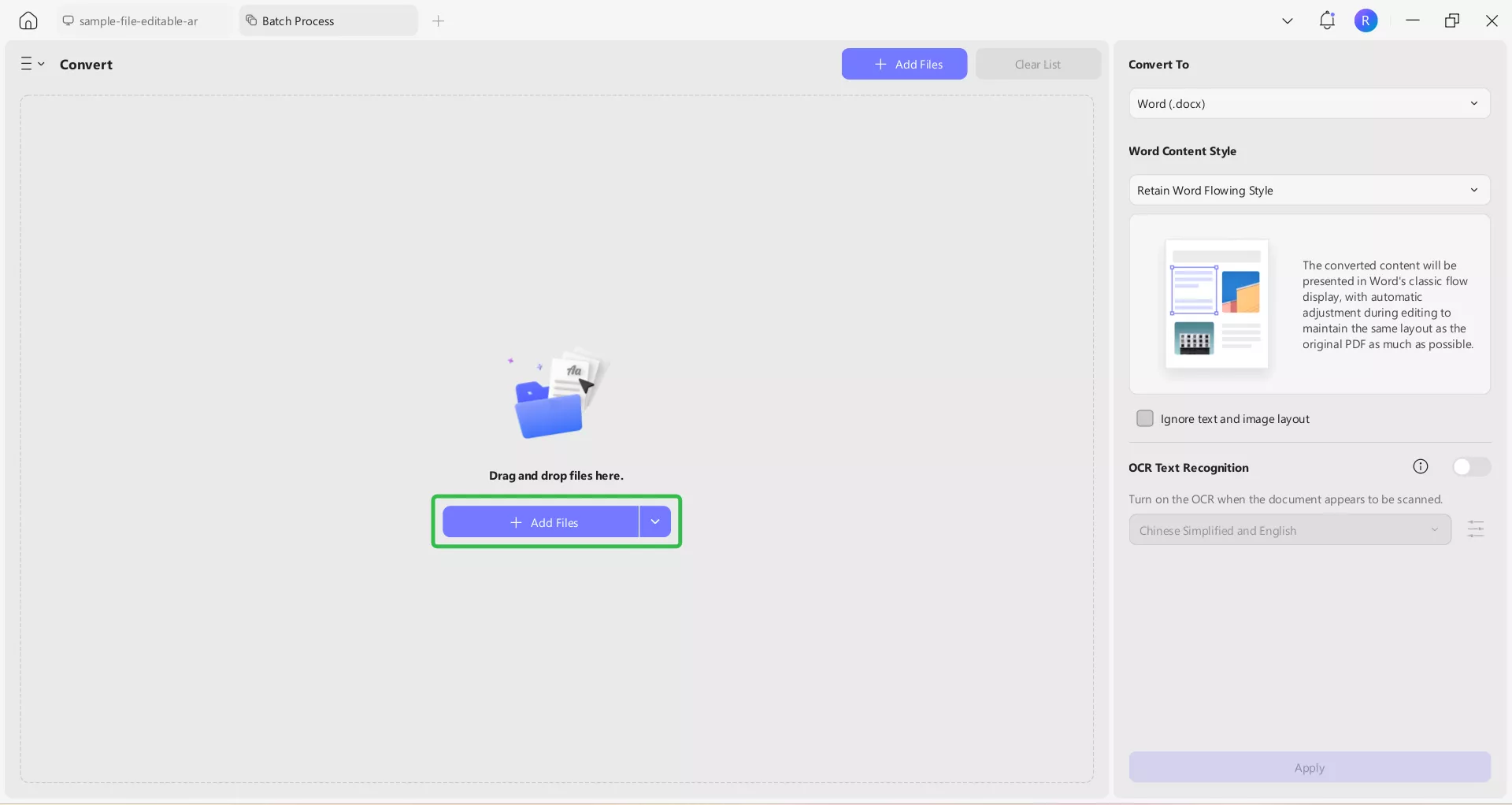
الخطوة 4: بمجرد استيراد ملفات PDF الخاصة بك، انتقل إلى اللوحة اليمنى. ثم انقر على قائمة Output Format(تنسيق الإخراج) المنسدلة واختر خيار "Excel" من القائمة.
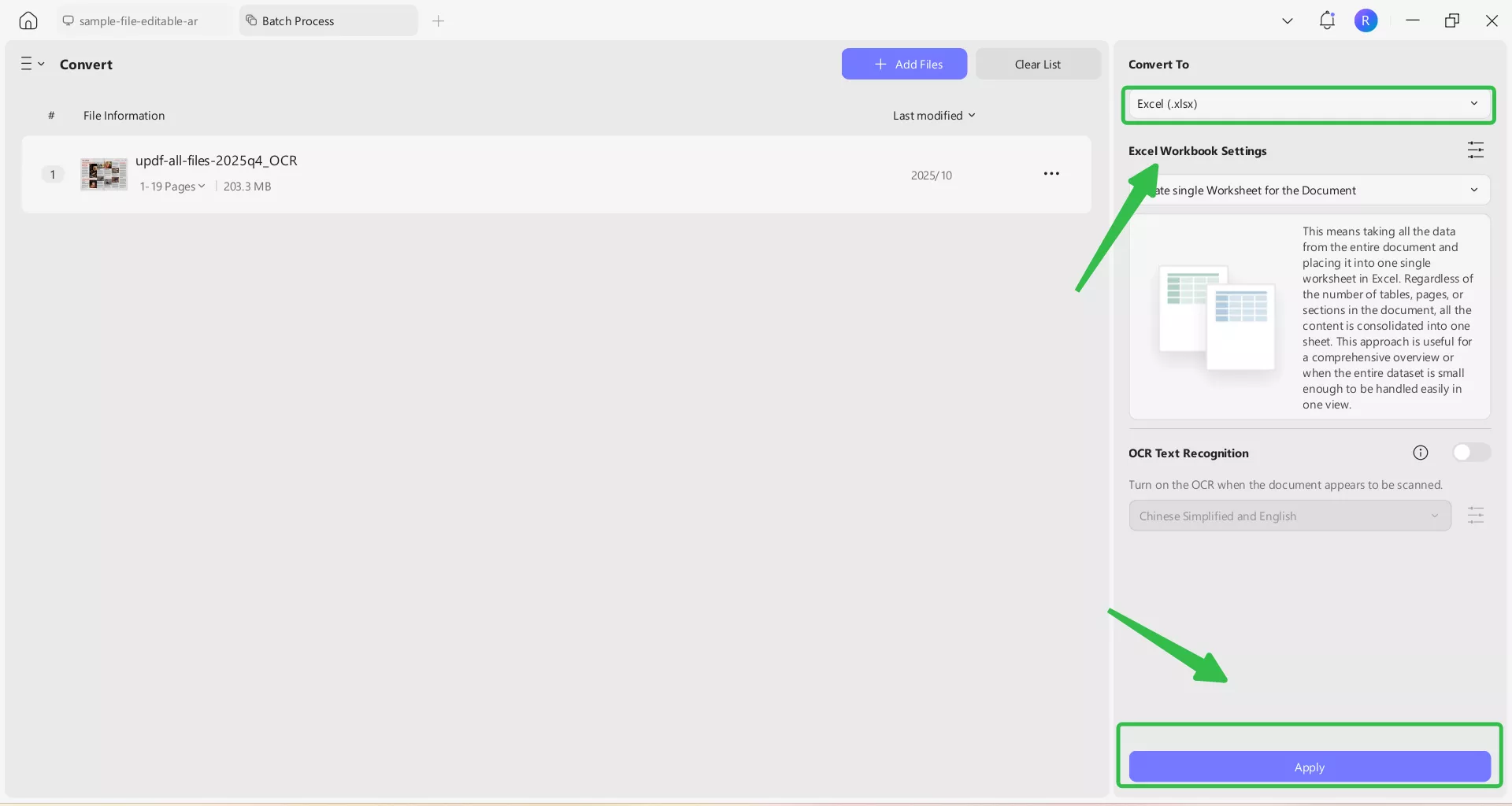
الخطوة 5: بعد ذلك، انقر على زر “Apply” واختر موقعًا لحفظ الملفات التي تم تحويلها.
الخطوة 5: بعد ذلك، انقر على زر “Apply” واختر موقعًا لحفظ الملفات التي تم تحويلها.
الجزء 3. تحويل ملف PDF ممسوح ضوئيًا إلى ملف اكسل قابل للتحرير باستخدام OCR والتحويل
في بعض الأحيان، قد تحتاج إلى تعديل أو تحديث بيانات منظَّمة موجودة في ملف PDF ممسوح ضوئيًا. يحدث هذا غالبًا عند تحويل المعلومات من استبيانات ورقية أو نماذج مطبوعة إلى صيغة رقمية.
لكن الملفات الممسوحة ضوئيًا لا تكون سهلة التحرير. لحسن الحظ، يوفّر UPDF أداة OCR متقدمة تقوم بتحويل المستندات الممسوحة إلى ملفات PDF قابلة للتحرير. بعد ذلك، يمكنك بسهولة تحويل pdf الى اكسل لمزيد من الاستخدام والتنظيم.
إليك كيفية القيام بذلك:
الخطوة 1: افتح UPDF، ثم انقر على "Open File(فتح الملف)" من الشاشة الرئيسية لاستيراد ملف PDF الممسوح ضوئيًا.
الخطوة 2: بعد فتح المستند، انقر على "OCR" ضمن خيار "Tools(أدوات)" من اللوحة الجانبية اليسرى.
الخطوة 3: ستظهر قائمة إعدادات OCR. ضمن Document Type(نوع المستند)، يمكنك اختيار:
- Editable PDF(PDF قابل للتحرير)
- Text and Pictures Only(نص وصور فقط)
- Searchable PDF Only(PDF قابل للبحث فقط)
وذلك حسب احتياجاتك المختلفة.
الخطوة 4: خصّص الإعدادات الأخرى مثل التخطيط، لغة المستند، دقة الصور، نطاق الصفحات، وغيرها. بعد الانتهاء، انقر على زر "Convert(تحويل)" لبدء العملية.
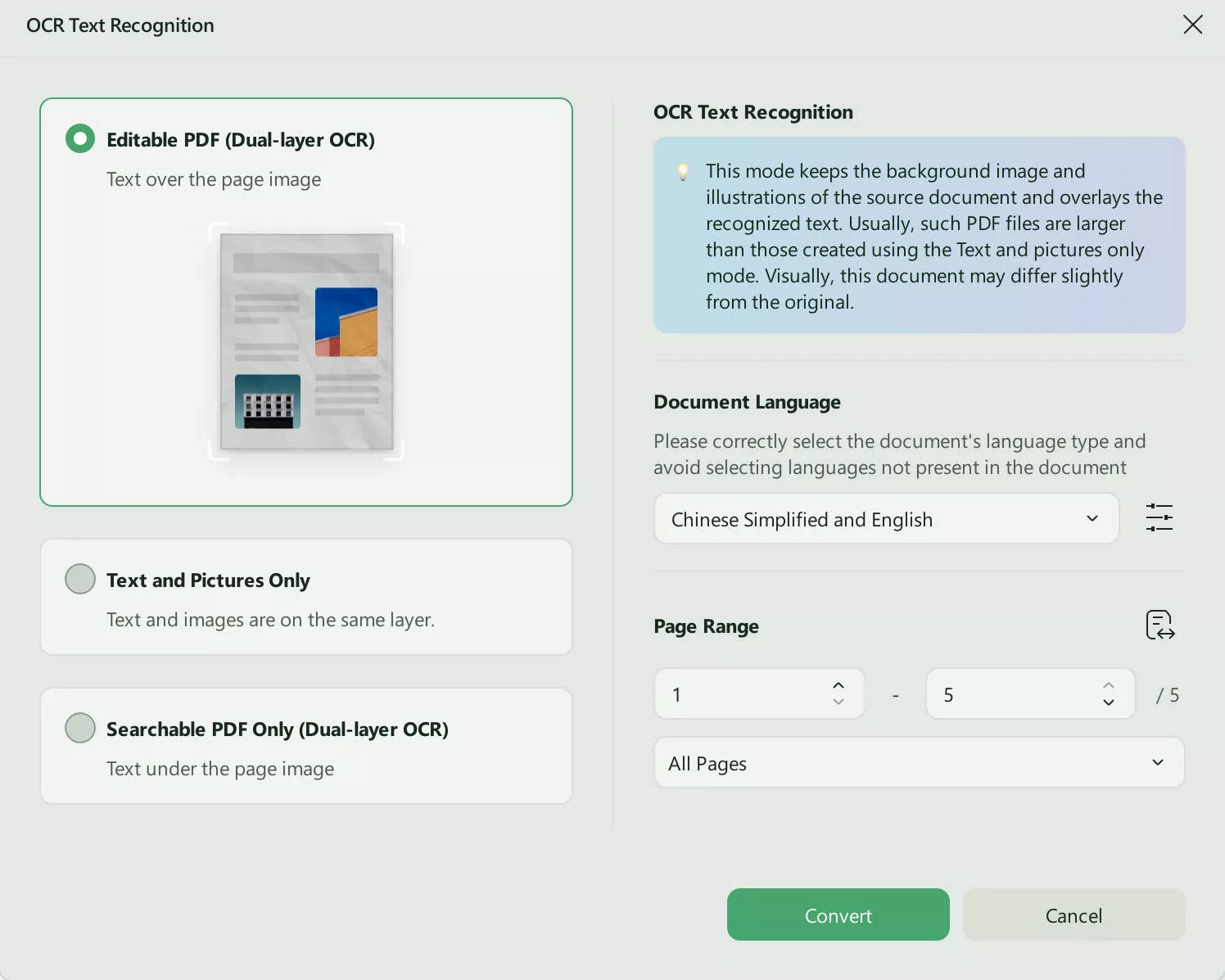
الخطوة 5: اختر موقعًا لحفظ ملف OCR، ثم انتظر حتى تكتمل العملية. بعد الانتهاء، سيتم فتح ملف PDF القابل للتحرير في علامة تبويب جديدة داخل UPDF.
الخطوة 6: سيصبح نص ملف PDF الآن قابلاً للتحرير. انقر على خيار "Tools(أدوات)" من اللوحة الجانبية اليمنى، ثم اختر "Excel" من القائمة.
الخطوة 7: إذا لزم الأمر، حدِّد نطاق الصفحات من النافذة المنبثقة، ثم انقر على زر "Apply" لبدء تحويل pdf الى اكسل.
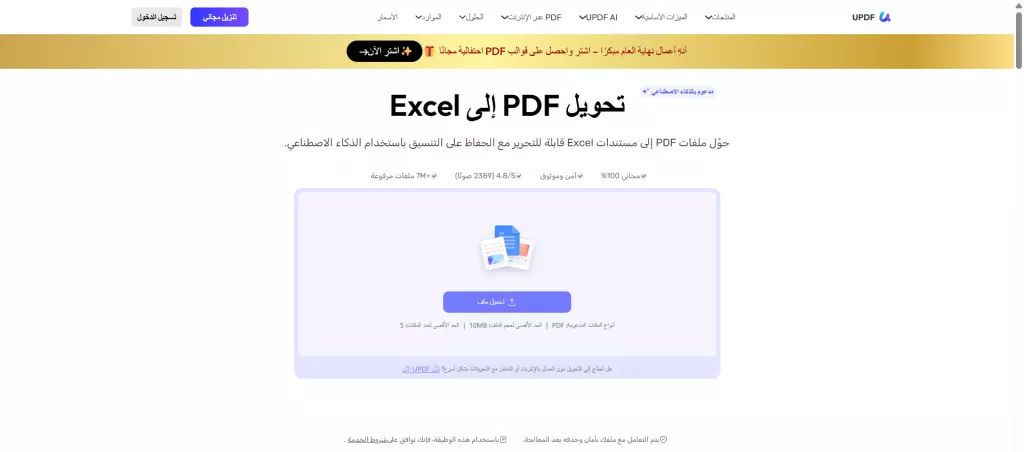
يمكنك أيضًا استخدام UPDF PDF Online للتحويل مباشرة عبر الإنترنت.
الجزء 4. تحويل ملف PDF إلى اكسل على هاتفك
يوفّر UPDF للهواتف المحمولة الآن ميزة تحويل متقدمة تتيح للمستخدمين تحويل ملفات PDF إلى Word وExcel وPowerPoint وصيغ الصور. يقدّم التطبيق عملية تحويل سهلة وسريعة مع الحفاظ على التنسيق الأصلي وجودة المستند. لنلقِ نظرة عن قرب على كيفية تحويل pdf الى اكسل على هاتفك. للبدء، قم بتثبيت UPDF من App Store أو Google Play، أو اضغط على زر التنزيل أدناه.
Windows • macOS • iOS • Android آمن بنسبة 100%
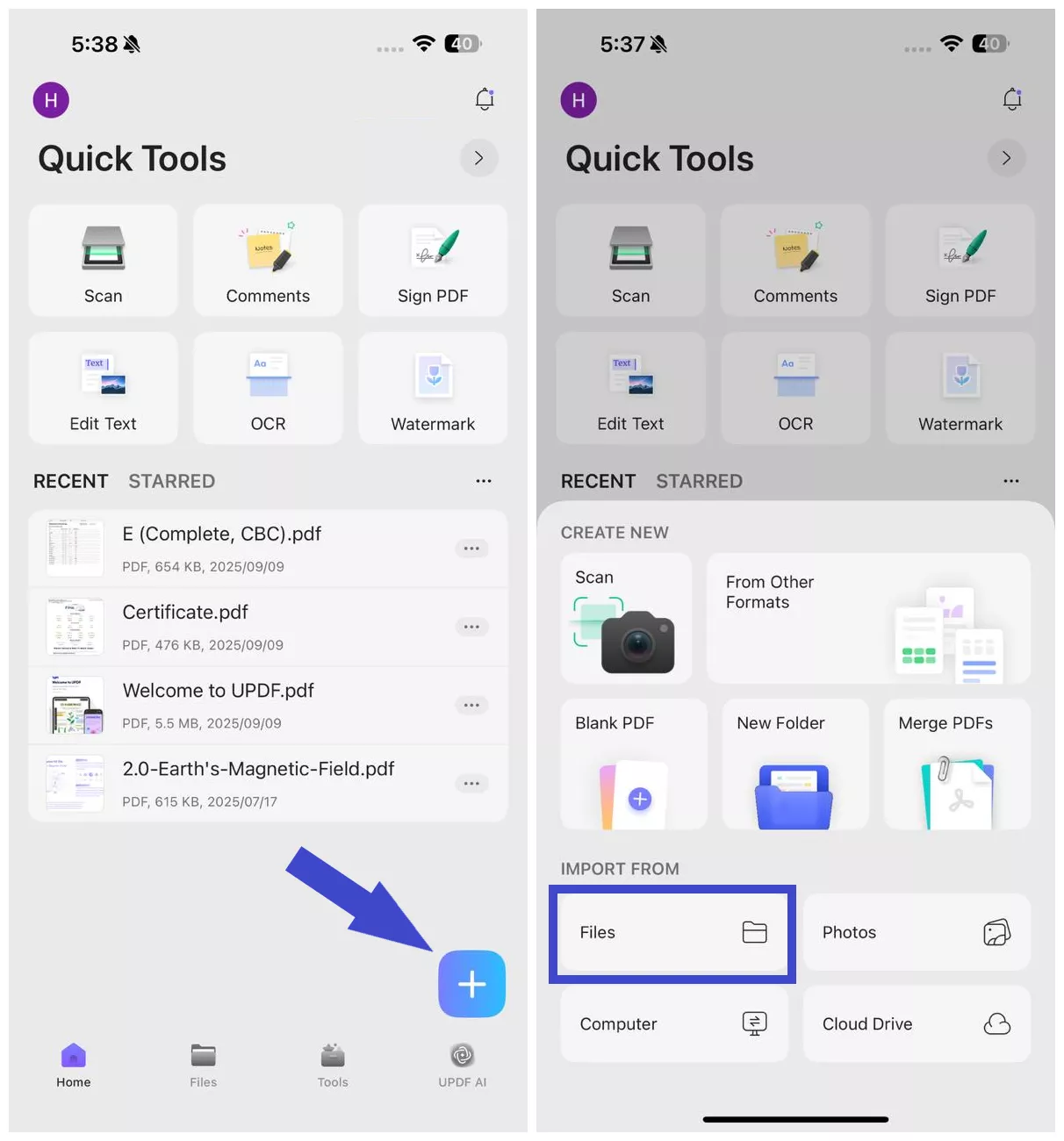
الخطوة 1: انقر على علامة "+"، ثم اختر "Files(الملفات)" ضمن خيار "Import From(الاستيراد من)". بعد ذلك، حدِّد ملف PDF الذي تريد استيراده إلى تطبيق UPDF.
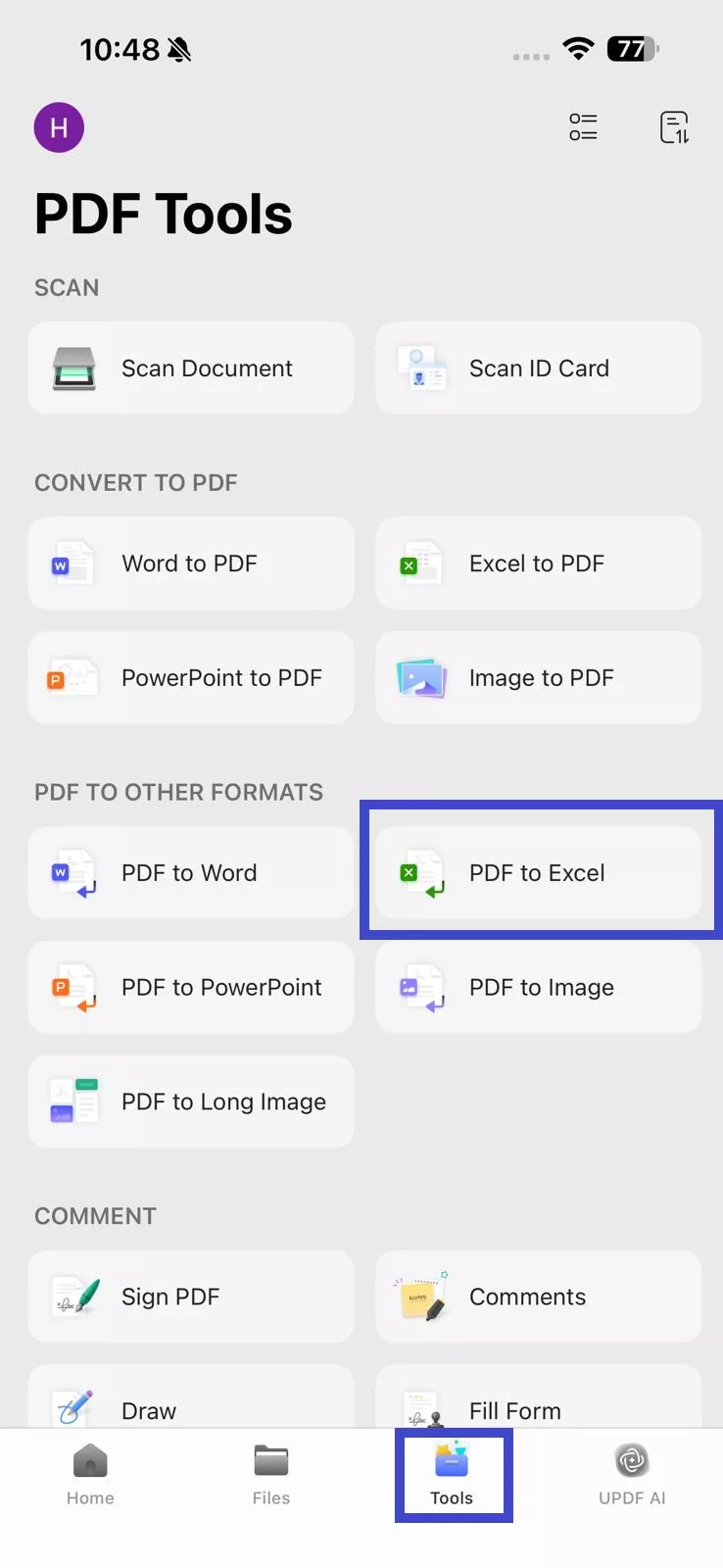
الخطوة 2: انقر على "Tools" ثم اضغط على "PDF to Excel". بعد ذلك، اختر ملف PDF الذي تم استيراده لبدء تحويل pdf الى اكسل.
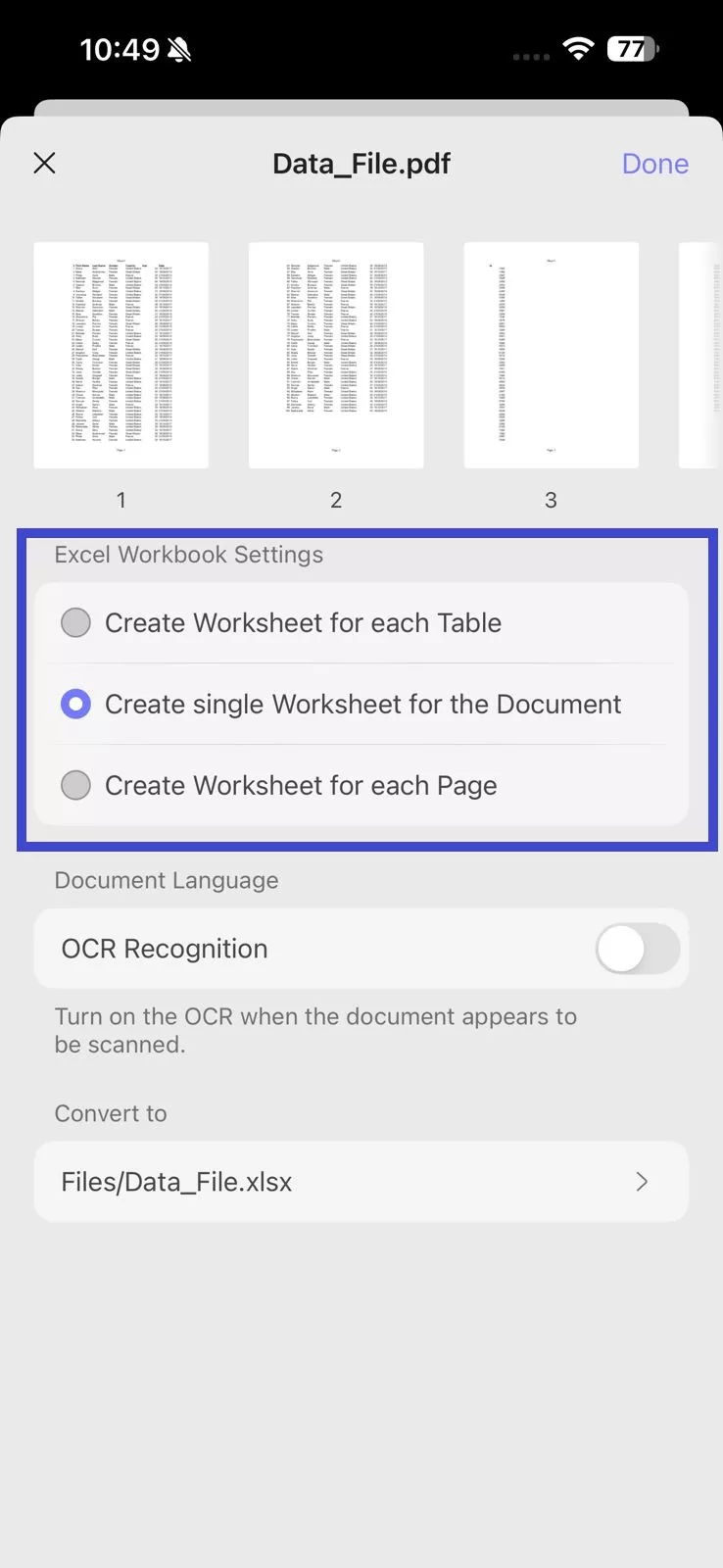
الخطوة 3: ضمن "Excel Workbook Settings"، اختر أحد الخيارات التالية:
- Create Worksheet for each Table – يتم تحويل كل جدول في ملف PDF إلى ورقة عمل مستقلة في Excel.
- Create single Worksheet for the Document – يتم تحويل مستند PDF بالكامل إلى ورقة Excel واحدة.
- Convert Worksheet for each page – يتم تحويل كل صفحة من صفحات PDF إلى ورقة Excel منفصلة.
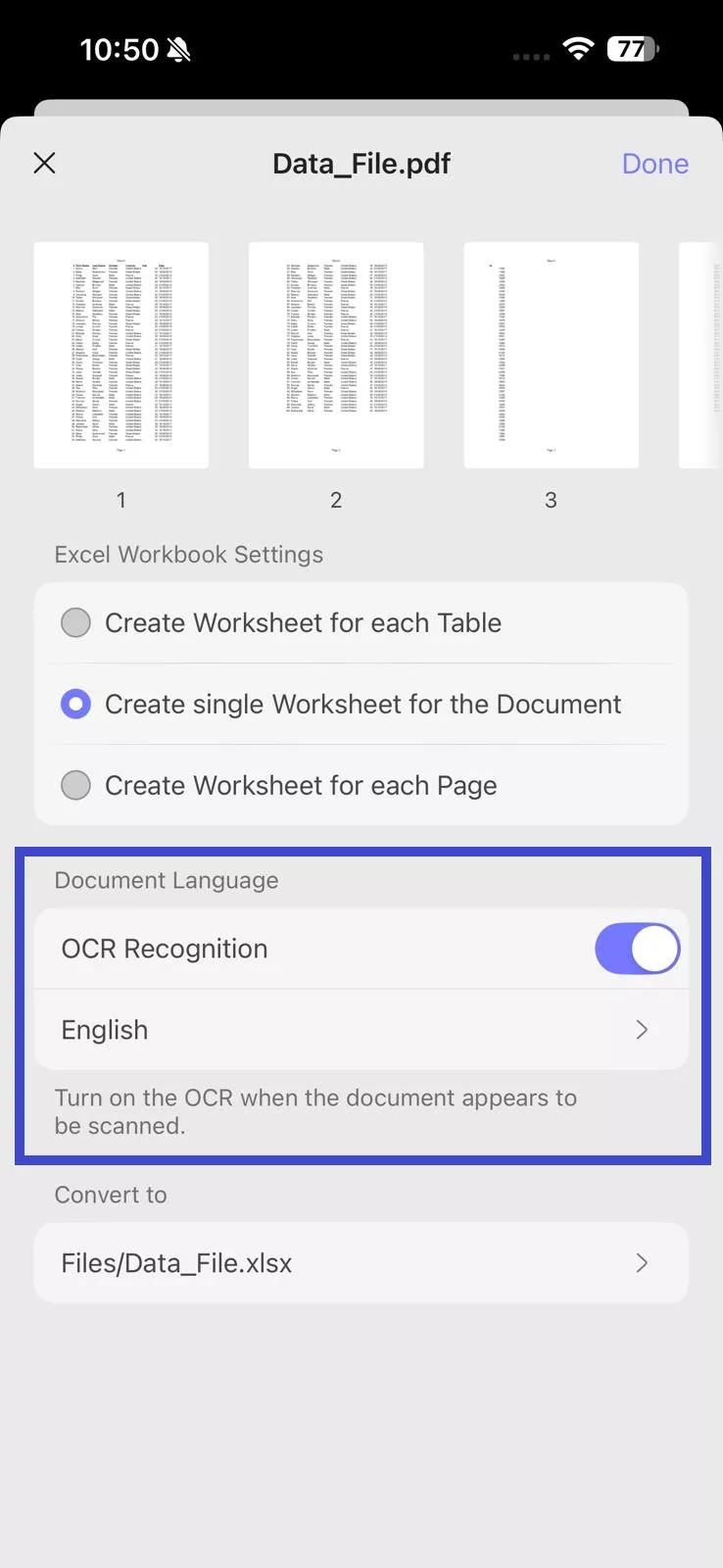
الخطوة 4. إذا كان ملف PDF ممسوحًا ضوئيًا، فعِّل خيار "OCR Recognition" لاستخراج البيانات وجعلها قابلة للتحرير. كذلك، تذكّر اختيار لغة المستند لضمان دقة التعرّف الضوئي على النص (OCR).
الخطوة 5. ضمن خيار "Convert to"، حدِّد الموقع داخل UPDF الذي ترغب في حفظ ملف Excel المُحوَّل فيه. بعد الانتهاء من ضبط جميع الإعدادات، انقر على "Done" في الزاوية العلوية اليمنى.
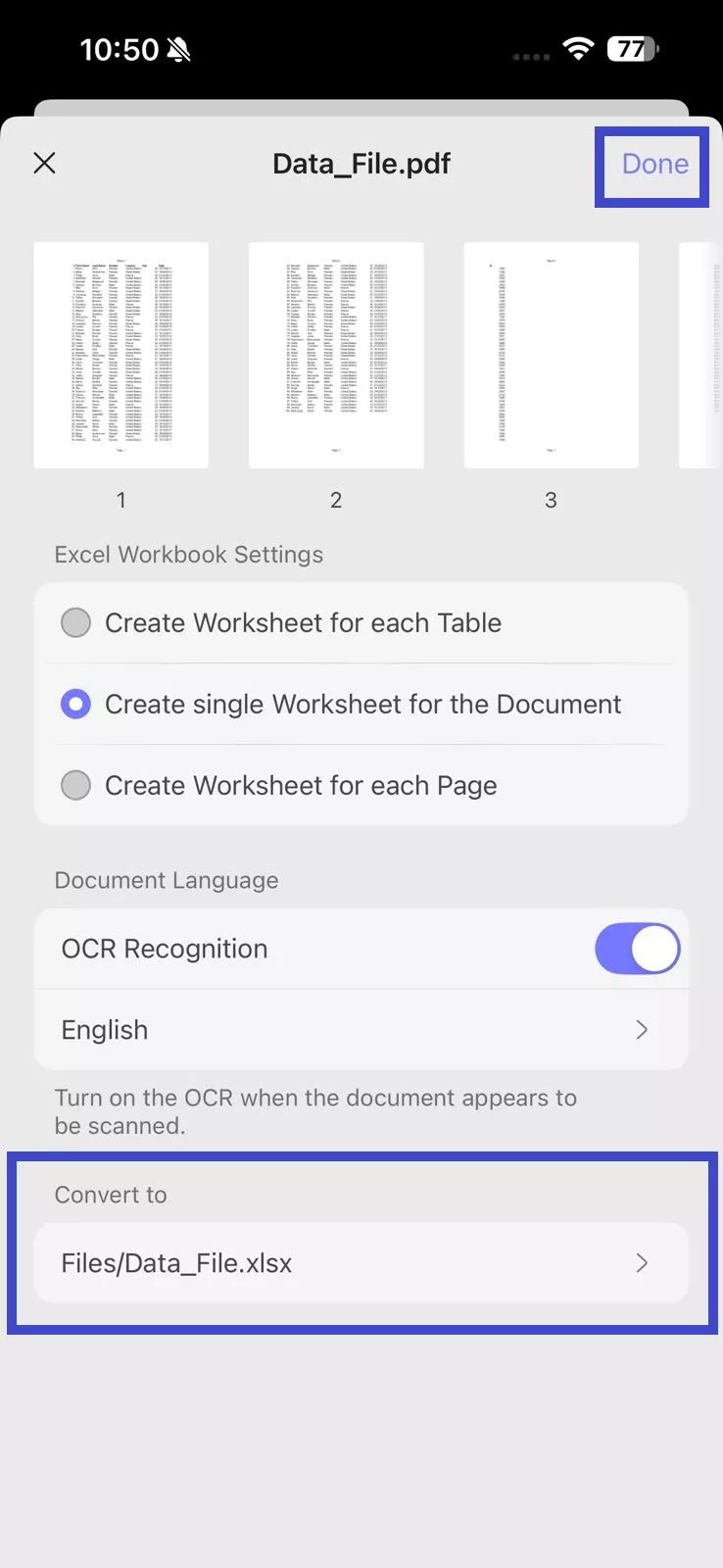
انتظر حتى تُكمل الأداة إنشاء ملف Excel. بعد ذلك، يمكنك الوصول إلى ملف Excel الذي تم إنشاؤه حديثًا من موقع الحفظ الذي حددته ضمن "Files".
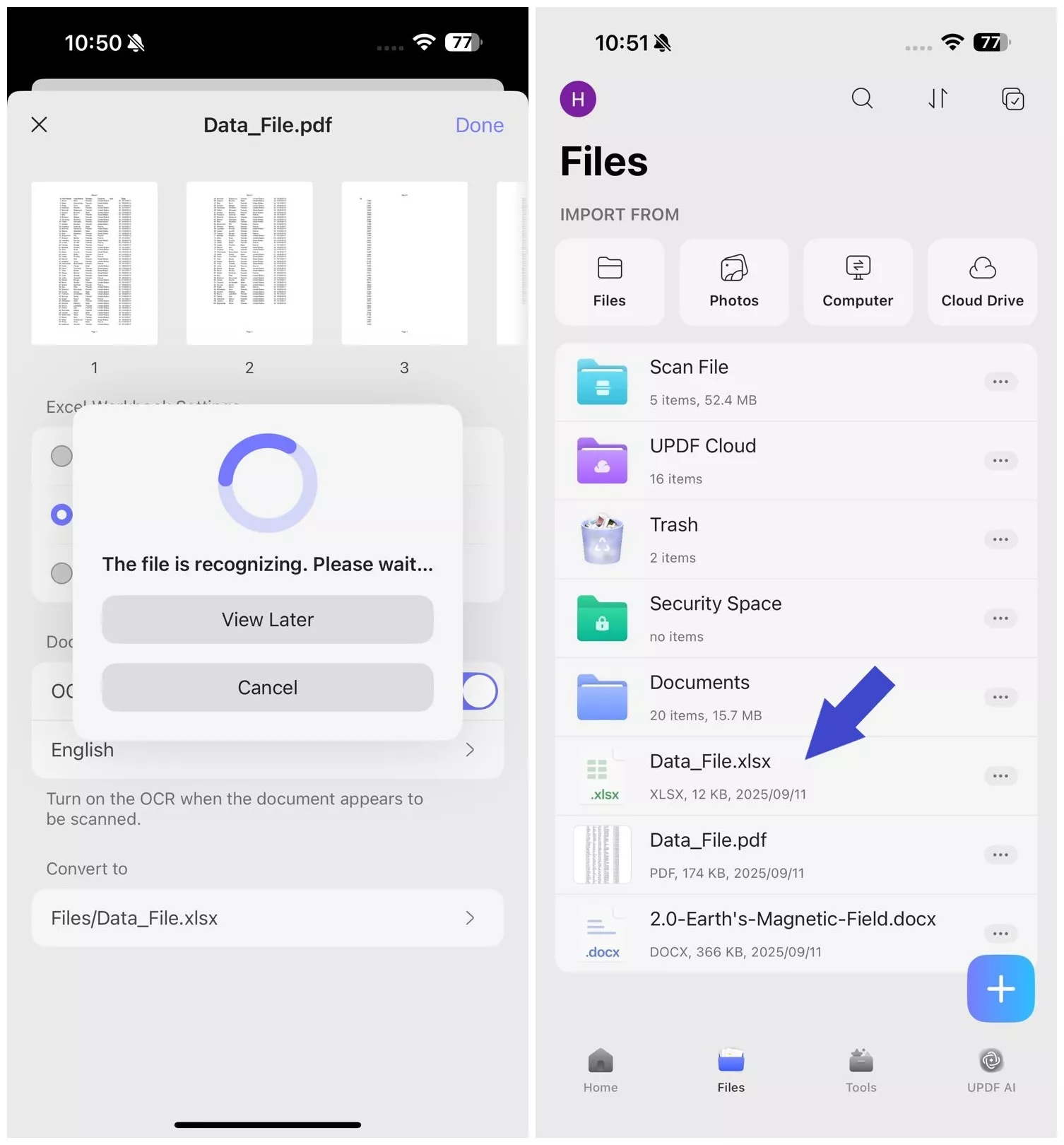
وهكذا يمكنك تحويل PDF إلى Excel بكل سهولة! سواء كنت بحاجة إلى استخراج البيانات من مستندات ممسوحة ضوئيًا، أو من ملف PDF واحد أو عدة ملفات، يجعل UPDF العملية بسيطة بفضل ميزات التحويل المتقدمة.
كما يتميز UPDF بخفة حجمه وسرعته، مما يضمن لك تحويل ملفات PDF بسلاسة ودون أي تعقيدات. وهذا ليس كل شيء! فإلى جانب تحويل ملفات PDF، يُعد UPDF محرر PDF قويًا يضم العديد من الأدوات الذكية التي تساعدك على تحسين سير عملك وزيادة إنتاجيتك.
شاهد الفيديو أدناه للتعرّف أكثر على إمكانياته. كما يمكنك قراءة مراجعة UPDF لاكتشاف كل ما يمكنك القيام به باستخدامه.
يمكنك أيضًا تنزيل UPDF مجانًا مع جميع الميزات. وإذا رغبت في الترقية، فخطط التسعير منخفضة ومناسبة للجميع. والأفضل من ذلك، يمكنك استخدام ترخيص واحد عبر جميع المنصات! لذا لا تتردد—اشترِ UPDF اليوم وابدأ في التعامل مع ملفات PDF بكل سهولة واحترافية.
في النهاية
إذا كنت تتساءل يومًا عن كيفية تحويل pdf الى اكسل لتسهيل تحرير البيانات وإجراء العمليات الحسابية، فلديك الآن عدة طرق لتحقيق ذلك. مع UPDF، العملية سريعة وبسيطة. يمكنك تحويل ملفات PDF القابلة للتحرير أو الممسوحة ضوئيًا إلى Excel، بل ومعالجة عدة مستندات دفعة واحدة.
وعلى الرغم من ميزاته المتقدمة، يظل UPDF سهل الاستخدام. يمكن لأي شخص العمل عليه، سواء كان محترفًا، باحثًا، أو طالبًا. لذلك، إذا كنت تبحث عن طريقة سلسة لتحويل ملفات PDF وإدارتها، قم بتنزيل UPDF الآن واكتشف كل ما يمكنك إنجازه باستخدام أدوات PDF الإنتاجية والقوية التي يوفرها.
Windows • macOS • iOS • Android آمن بنسبة 100%




 صباح رشدي

