 UPDF
 Windows용 UPDF
 Mac용 UPDF
 iPhone/iPad용 UPDF
 안드로이드용 UPDF
 Nomostar
 UPDF AI 온라인
 UPDF Sign
 IvyCraft
 PDF 편집
 PDF 주석
 PDF 생성
 PDF 양식
 링크 편집
 PDF 변환
 OCR
 PDF → Word
 PDF → 이미지
 PDF → Excel
 PDF 정리
 PDF 병합
 PDF 분할
 PDF 자르기
 PDF 회전
 PDF 보호
 PDF 서명
 PDF 민감 정보 가리기
 PDF 민감 정보 제거
 보안 제거
 PDF 보기
 UPDF 클라우드
 PDF 압축
 PDF 인쇄
 일괄 처리

 UPDF AI 소개
 UPDF AI 솔루션
 AI 사용자 가이드
 UPDF AI에 대한 FAQ
 PDF 요약
 PDF 번역
 PDF 설명
 PDF로 채팅
 AI 채팅
 이미지로 채팅
 PDF를 마인드맵으로 변환
 PDF AI 도구
 이미지 AI 도구
 AI 채팅 도구
 AI 글쓰기 도구
 AI 학습 도구
 AI 업무 도구
 기타 AI 도구
 AI 북마크 생성
 AI 북마크 요약
 AI 워터마크 생성
 AI 배경 생성
 AI 스티커 생성
 AI 스탬프 생성
 AI 글쓰기 스위트
 UPDF 코파일럿
 AI 페이지 관리
 AI 의미 기반 검색
 PDF를 Word로
 PDF를 Excel로
 PDF를 PowerPoint로
 기업용 솔루션
 엔터프라이즈 사인
 엔터프라이즈 AI
 기업용 요금제
 기업 사용자 가이드
 기업용 웨비나
 IT
 교육
 건설
 금융 서비스
 의료
 보험
 법률
 제조
 정부
 연구자 및 박사과정생
 1인 기업가
 변호사·법률사무소
 부동산 전문가
 교육용 솔루션
 고객 사례
 사용자 가이드
 UPDF 팁
 FAQ
 UPDF 리뷰
 다운로드 센터
 블로그
 뉴스룸
 기술 사양
 업데이트
 UPDF vs Adobe Acrobat
 UPDF vs. EZPDF
 UPDF vs. ALPDF


리브레오피스(LibreOffice) Draw로 PDF를 열어 간단한 내용을 수정할 수 있습니다.
Draw에서 PDF를 열면 텍스트와 이미지가 개별 개체로 표시됩니다. 여러 단으로 구성된 문서는 가져오는 과정에서 배치가 달라질 수 있습니다.
원본 배치가 중요한 문서를 고친다면 UPDF의 PDF 편집 방법도 참고하세요.
Windows • macOS • iOS • Android 100% 안전
1. 리브레오피스 Draw에서 PDF 편집하기
Draw는 날짜나 오타를 고치고 이미지를 옮기는 간단한 작업에 적합합니다.
- PDF 열기. 리브레오피스에서 파일 → 열기를 선택해 PDF를 엽니다. 문서가 Draw에 표시됩니다.
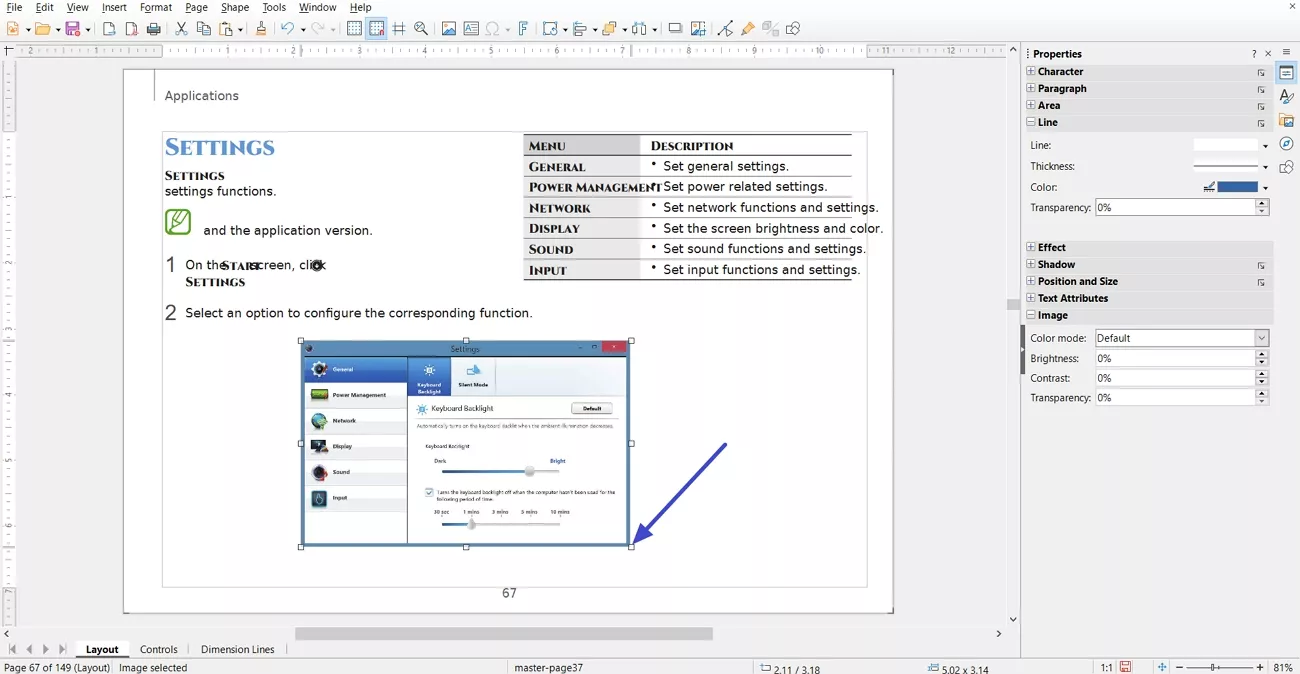
- 이미지 위치와 크기 조정하기. 이미지를 클릭해 선택한 뒤 원하는 위치로 끕니다. 크기를 바꾸려면 가장자리의 조절점을 끕니다.
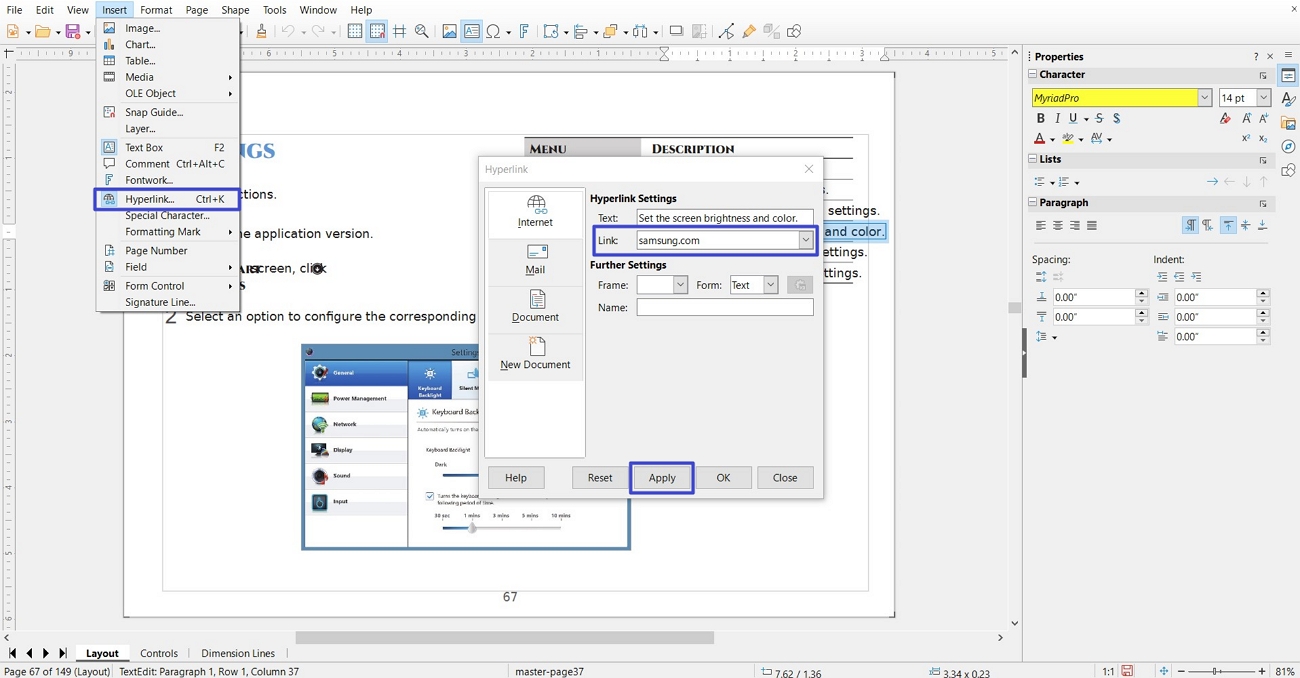
- 하이퍼링크 추가하기. 링크를 걸 텍스트를 선택하고 삽입 → 하이퍼링크를 엽니다. 주소를 입력하고 적용합니다.
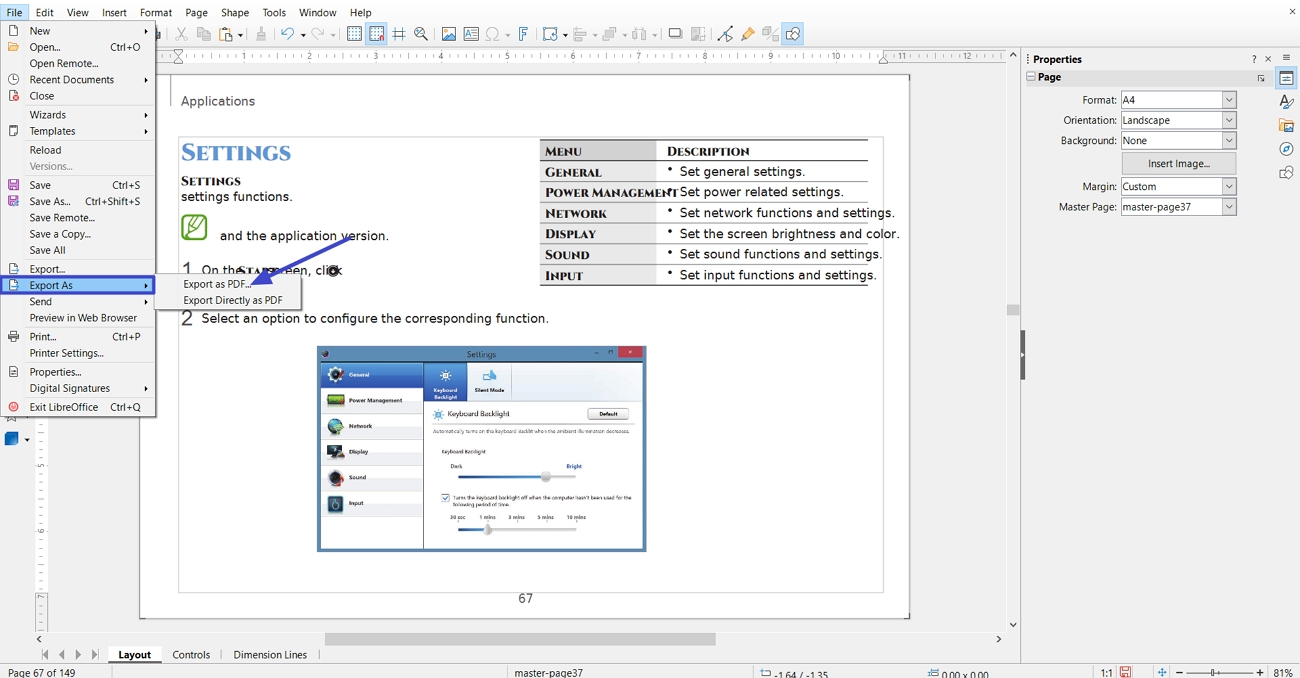
- 텍스트 수정 후 PDF로 내보내기. 고칠 텍스트 상자를 두 번 클릭해 내용을 수정합니다. 파일 → 다른 형식으로 내보내기 → PDF로 내보내기를 선택합니다. 새 파일 이름으로 저장한 뒤 PDF를 다시 열어 글자 배치와 링크를 확인합니다.
2. Draw로 PDF를 편집할 때 주의할 점
PDF를 가져온 뒤 확인할 네 가지
1) 글자가 길어지면 다른 개체와 겹칠 수 있습니다
PDF에서 가져온 텍스트가 여러 상자로 나뉘어 있으면 문장을 늘렸을 때 옆 열이나 다른 텍스트와 겹칠 수 있습니다.
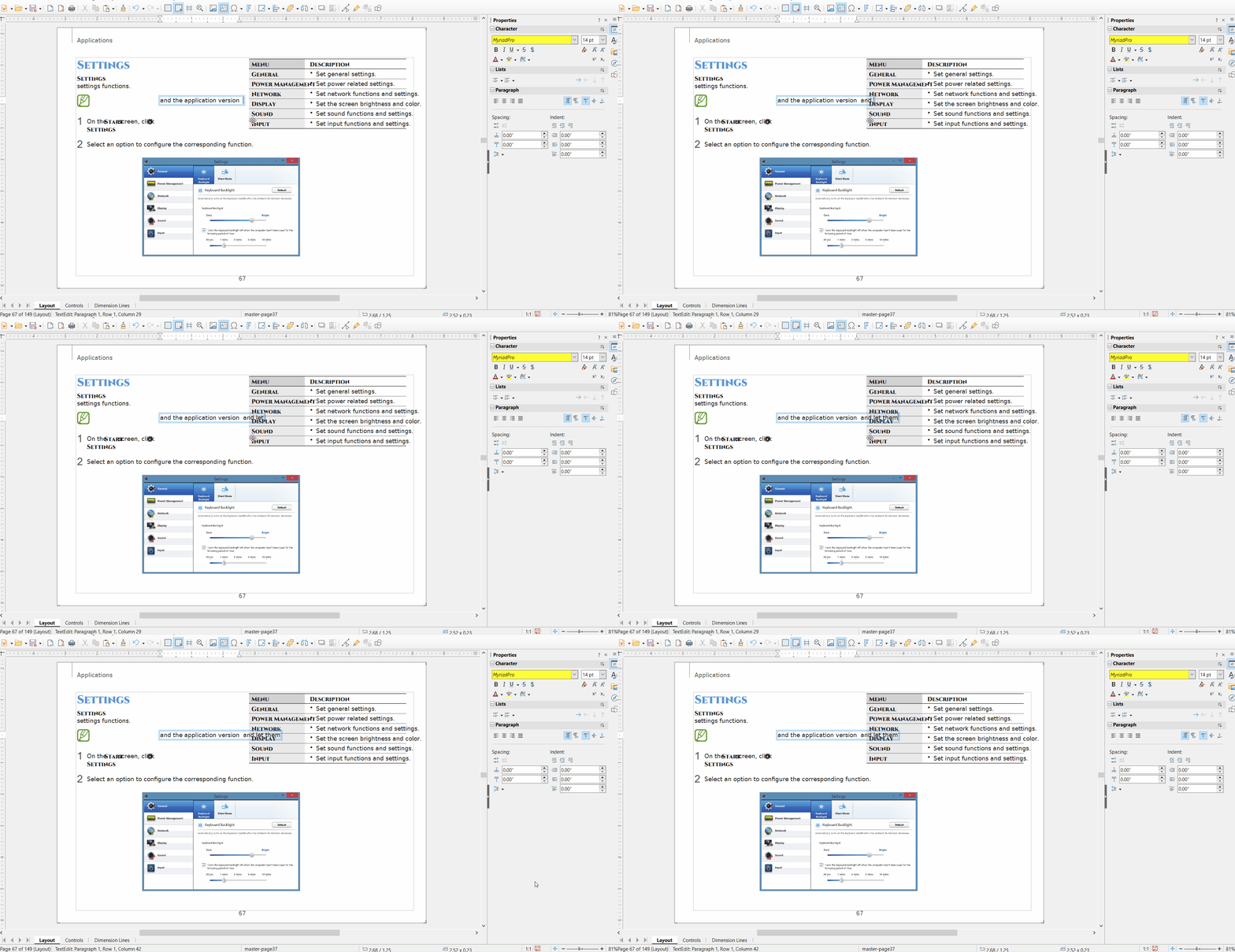
UPDF에서 텍스트 편집하기
UPDF에서는 텍스트 블록을 편집할 수 있습니다. 문장을 길게 고친 뒤에는 주변 요소와 겹치지 않는지 확인하세요.
Windows • macOS • iOS • Android 100% 안전
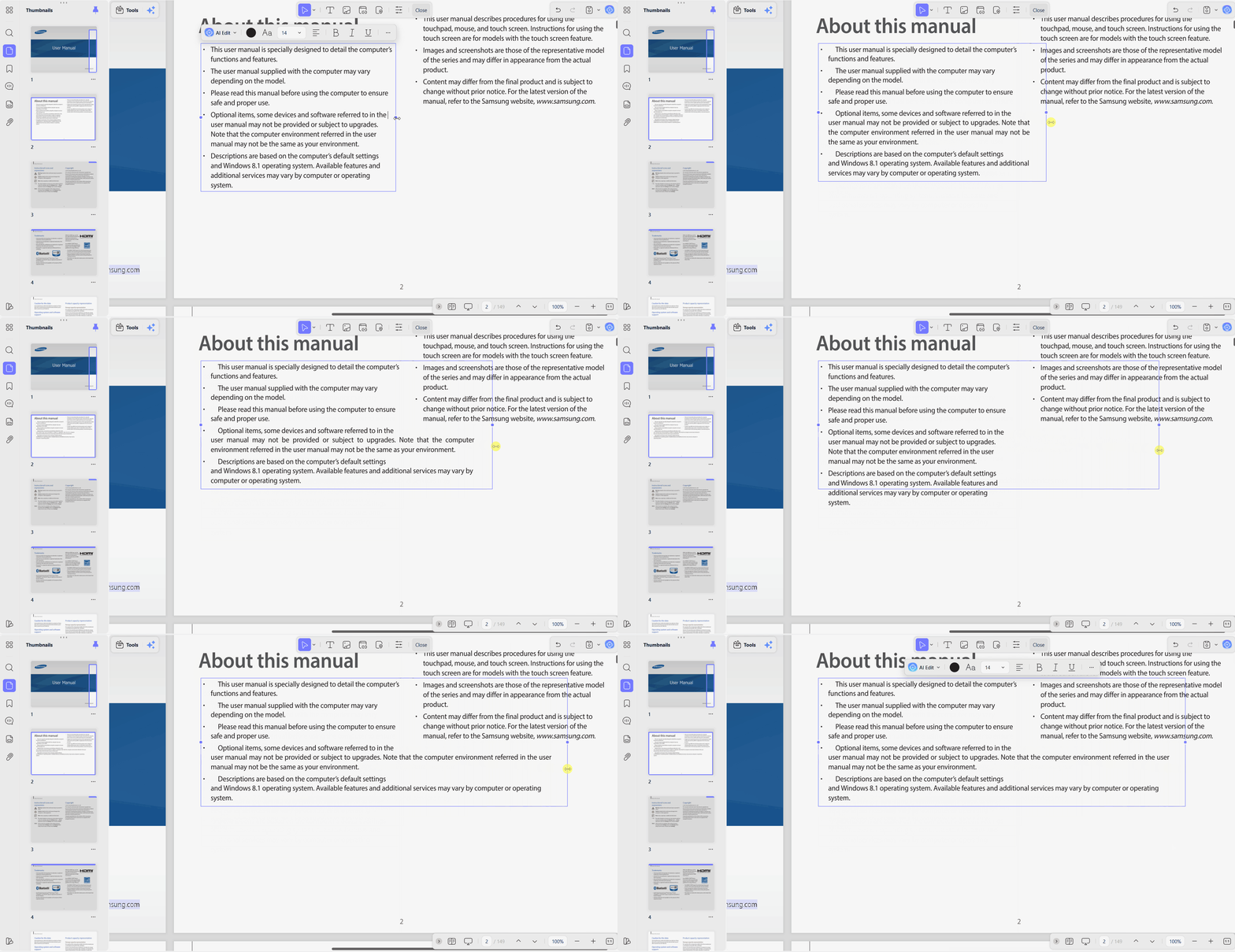
아래 영상에서 UPDF로 PDF의 내용을 수정하는 방법을 볼 수 있습니다.
2) 정렬은 선택한 개체를 기준으로 적용됩니다
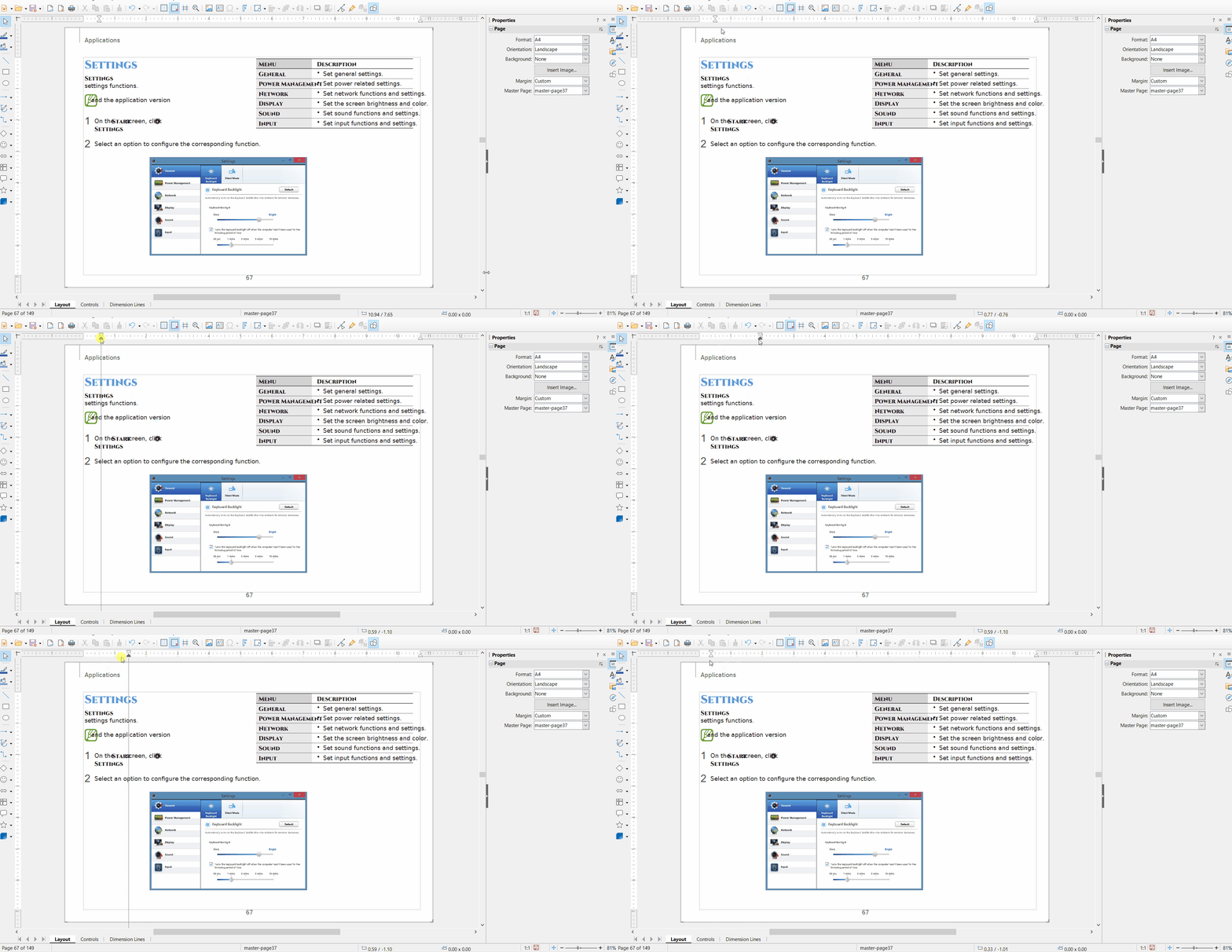
문단이 여러 개체로 나뉘어 들어오면 Draw에서 정렬 명령을 사용해도 문단 전체가 함께 움직이지 않을 수 있습니다.
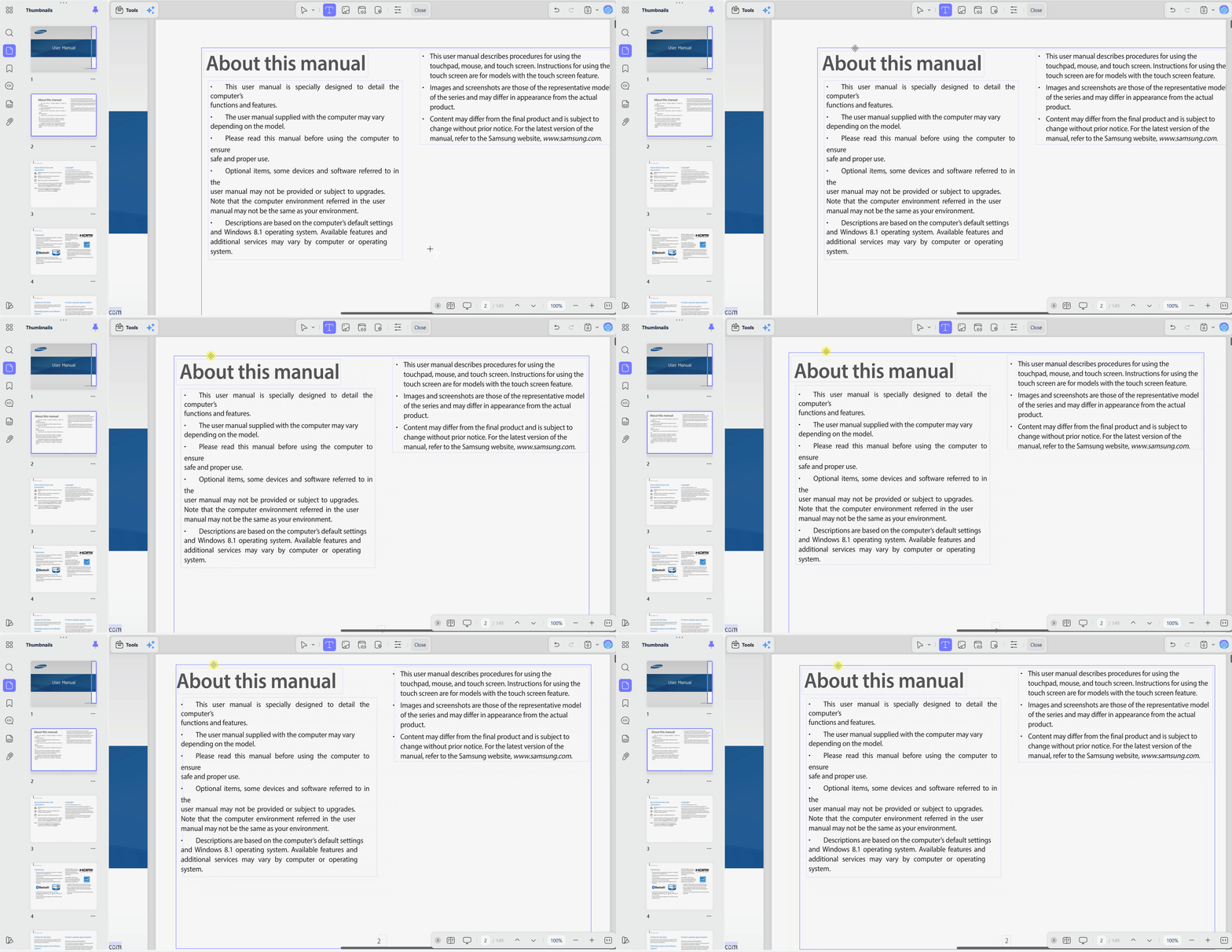
UPDF에서 개체 정렬하기
UPDF에서도 정렬할 텍스트나 이미지가 선택됐는지 확인하세요.
3) 이미지와 링크가 원본처럼 편집되지 않을 수 있습니다
Draw에서는 따로 선택할 수 있는 이미지를 옮기거나 크기를 조정할 수 있습니다. 여러 요소가 한 이미지로 합쳐져 있으면 그 안의 로고만 고치기 어렵습니다.
기존 링크는 PDF를 다시 내보낸 뒤 클릭해서 확인하세요. UPDF에서는 개별 이미지를 자르거나 회전·교체·추출하고 링크를 편집할 수 있습니다.
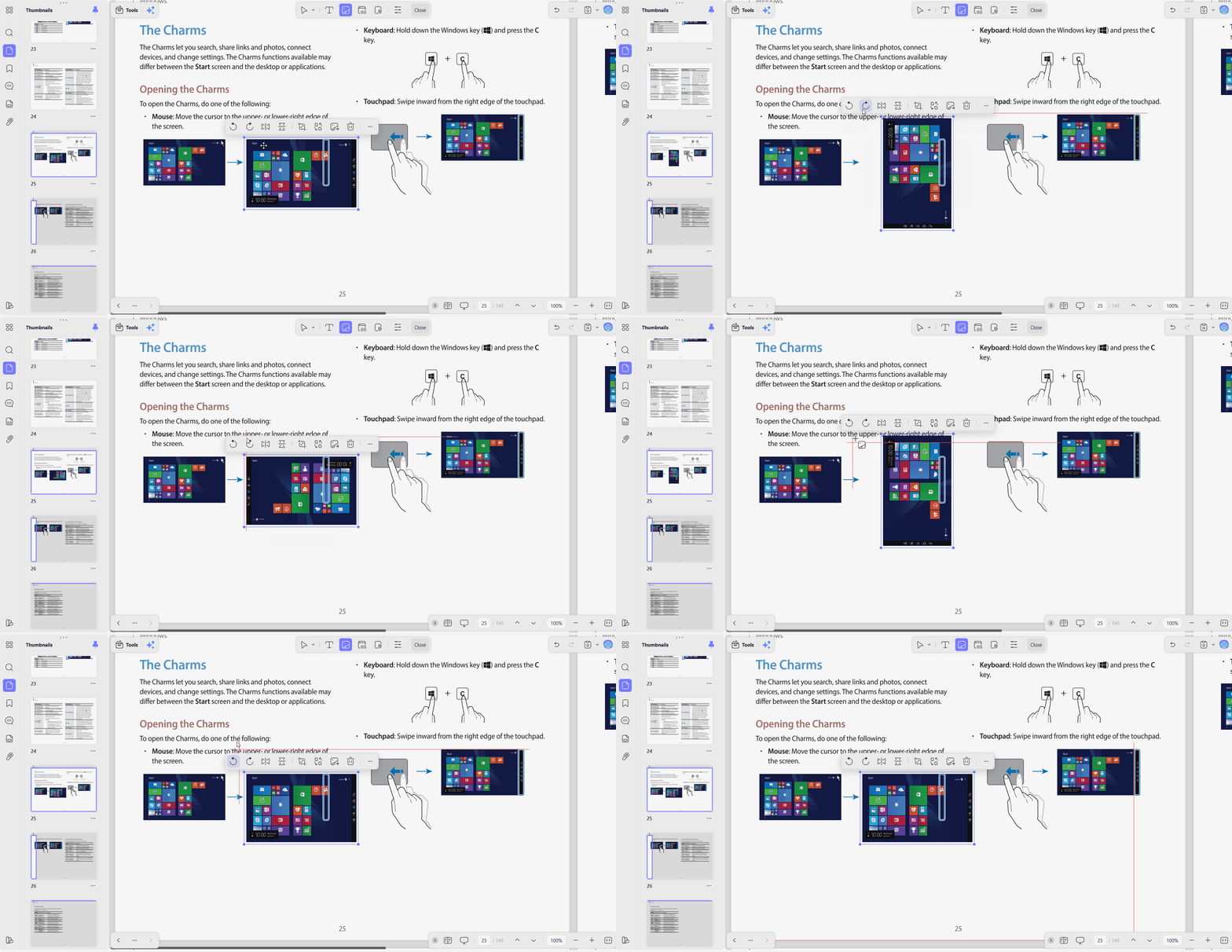
4) 스캔본과 민감한 정보는 별도 처리가 필요합니다
스캔한 PDF의 글자는 이미지의 일부입니다. 인쇄용 파일의 여백이나 자르기 영역을 바꿨다면 내보낸 PDF에서 결과를 확인하세요. 이름이나 번호 위에 도형을 올리면 원래 정보가 파일에 남을 수 있습니다.
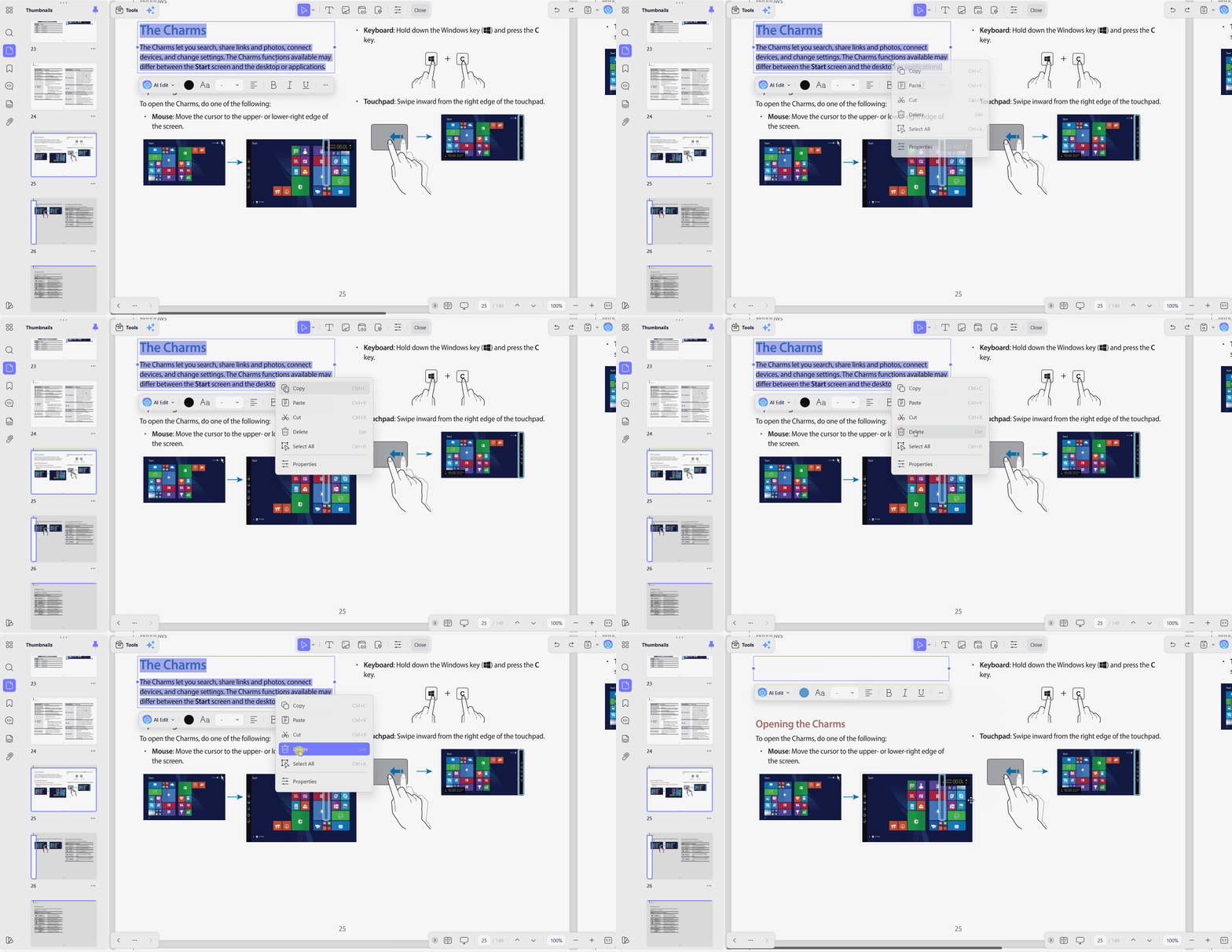
UPDF에서 민감한 정보 제거하기
민감한 정보를 PDF에서 제거하려면 UPDF의 교정(Redact) 기능으로 제거를 적용한 뒤 결과를 확인하세요.
Windows • macOS • iOS • Android 100% 안전
3. LibreOffice Draw가 적합한 경우
수정할 내용의 양과 원본 배치를 유지해야 하는지를 기준으로 선택하세요.
| Draw를 쓰기 좋은 경우 | 다른 방법을 고려할 경우 |
|---|---|
| 무료 도구로 PDF의 간단한 내용을 고칠 때 | 여러 페이지에 걸쳐 원본 배치를 유지해야 할 때 |
| 한 페이지에서 날짜, 숫자, 오타를 수정할 때 | 서식이 중요한 계약서나 제안서를 수정할 때 |
| Linux에서 간단한 텍스트를 빠르게 고칠 때 | 여러 페이지의 텍스트와 이미지 배치를 손봐야 할 때 |
| Linux 앱을 지원하는 Chromebook에서 Draw를 사용할 때 | 페이지 재구성처럼 PDF 전용 편집 기능이 필요할 때 |
4. PDF를 자주 편집할 때 고려할 대안
여러 기기에서 PDF 작업하기
UPDF는 Windows, macOS, iOS, Android에서 사용할 수 있습니다. PDF 본문의 텍스트, 이미지, 링크를 수정할 수 있으며 지원 기능은 플랫폼에 따라 다릅니다.
팀의 PDF 작업 관리하기
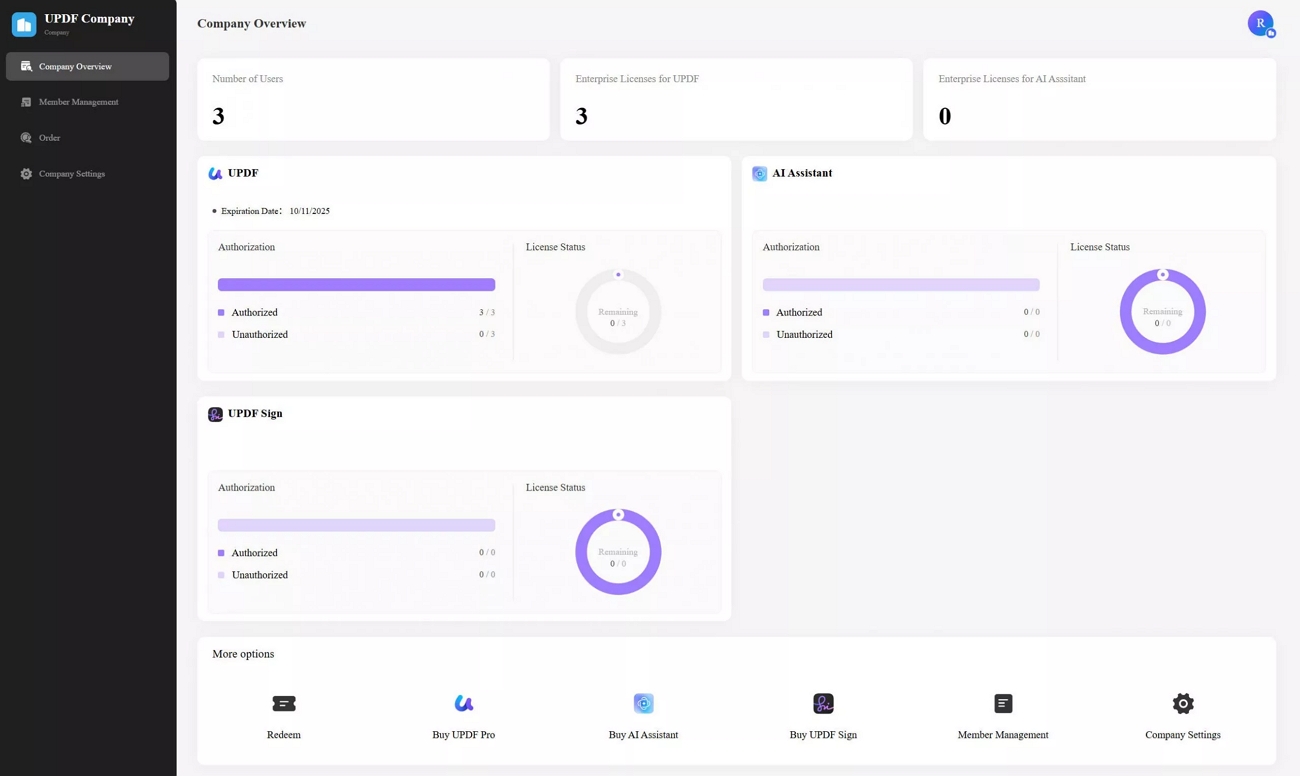
여러 파일에 같은 작업을 반복할 때는 데스크톱의 일괄 처리 기능을 사용할 수 있습니다. 기업용 관리 콘솔에서는 사용자와 라이선스를 관리할 수 있습니다.
자주 묻는 질문
리브레오피스 Draw에서 PDF를 무료로 편집할 수 있나요?
네. LibreOffice Draw는 무료 오픈 소스 프로그램입니다. PDF를 열어 간단한 내용을 수정하고 워터마크 없이 PDF로 내보낼 수 있습니다.
PDF를 간편하게 편집하려면 어떻게 해야 하나요?
배치가 단순한 PDF에서 오타만 고친다면 Draw로 충분합니다. 텍스트와 이미지를 자주 수정하거나 원본 배치가 중요하다면 UPDF 같은 PDF 전용 편집기를 사용해 보세요.
마무리
간단한 PDF에서 날짜나 이미지 위치를 고칠 때는 LibreOffice Draw로 시작할 수 있습니다. 배치가 복잡하거나 수정할 곳이 많다면 UPDF 같은 PDF 전용 편집기가 편리합니다. 저장한 PDF를 열어 배치와 링크를 확인하세요.
Windows • macOS • iOS • Android 100% 안전