UPDF
UPDF
 UPDF voor Windows
 UPDF voor Mac
 UPDF voor iPhone/iPad
 UPDF voor Android
 Nomostar
 UPDF AI Online
 UPDF Sign
 IvyCraft
 PDF bewerken
 PDF annoteren
 PDF maken
 PDF-formulier
 Links bewerken
 PDF converteren
 OCR
OCR PDF naar Word
 PDF naar afbeelding
 PDF naar Excel
 PDF organiseren
 PDF samenvoegen
 PDF splitsen
 PDF bijsnijden
 PDF roteren
 PDF beveiligen
 PDF ondertekenen
 PDF bewerken
 PDF opschonen
 Beveiliging verwijderen
 Lees PDF
 UPDF Cloud
 PDF comprimeren
 PDF afdrukken
 Batch Process
 Over UPDF AI
 UPDF AI-oplossingen
 AI Gebruikersgids
 FAQ over UPDF AI
 PDF samenvatten
 PDF vertalen
 Chatten met PDF
 Chatten met afbeelding
 PDF naar Mindmap
 Chatten met AI
 PDF uitleggen
 PDF AI-tools
 Afbeeldings-AI-tools
 AI-chattools
 AI-schrijftools
 AI-studietools
 AI-werktools
 Overige AI-tools
 AI Bladwijzer Generatie
 AI Bladwijzer Samenvatting
 AI Watermerk Generatie
 AI Achtergrond Generatie
 AI Sticker Generatie
 AI Stempel Generatie
 AI Schrijfsuite
 UPDF Copilot
 AI Paginabeheer
 AI Semantisch Zoeken
 PDF naar Word
 PDF naar Excel
 PDF naar PowerPoint
 Enterprise Oplossing
 Enterprise Plan
 Enterprise Gebruikershandleiding
 Zakelijk Webinar
 Bankwezen
 Gezondheidszorg
 Verzekeringen
 Juridisch
 Productie
 Overheid
 Oplossing voor Onderwijs
 Klantverhalen
 Gebruikershandleiding
 UPDF-trucs
 Veelgestelde Vragen
 UPDF Beoordelingen
 Downloadcentrum
 Blog
Blog Nieuwsruimte
 Technische Specificaties
 Updates
 UPDF versus Adobe Acrobat
 UPDF versus Foxit
 UPDF versus PDF Expert

Ongeacht je professionele status is er altijd ruimte voor verbetering in je geschreven documenten. Voor schrijvers ligt er altijd wel een beter idee op de loer. Soms komt dat idee pas naar boven nadat de inhoud van het PDF-document is afgerond. Zelfs als je het document in PDF-formaat hebt opgeslagen, blijven revisies ook daarin behouden.
Het verwijderen van tekst of gemarkeerde tekst is niet mogelijk zonder een speciaal hulpmiddel, met name voor Mac-apparaten. In deze handleiding leer je hoe je binnen enkele klikken tekst uit een PDF-bestand op een Mac kunt verwijderen .
Deel 1. Tekst verwijderen in een PDF-bestand op een Mac (compatibel met macOS Sonoma)
Mac-gebruikers hebben niet het voorrecht om zomaar elke software op hun apparaten te gebruiken vanwege beveiligingsrisico's. macOS hanteert strenge beperkingen voor applicaties van derden om de prestaties te waarborgen. Daarom vind je niet veel PDF-editors die het bewerken voor je doen.
Er zijn echter ook tal van opties beschikbaar voor Mac-gebruikers, maar de meeste daarvan zijn duur voor slechts het verwijderen van tekst. Van alle PDF-editors die in de App Store verkrijgbaar zijn, is UPDF voor Mac een van de meest betaalbare opties. Je kunt de bewerkingsfunctie zelfs gratis uitproberen. Klik op de onderstaande knop om te profiteren van nog veel meer functies die gratis beschikbaar zijn.
Windows • macOS • iOS • Android 100% veilig
Tekst verwijderen uit een PDF-bestand op een Mac met UPDF is vrij eenvoudig. Je hoeft alleen maar de volgende instructies te volgen:
Stap 1: Open het PDF-bestand
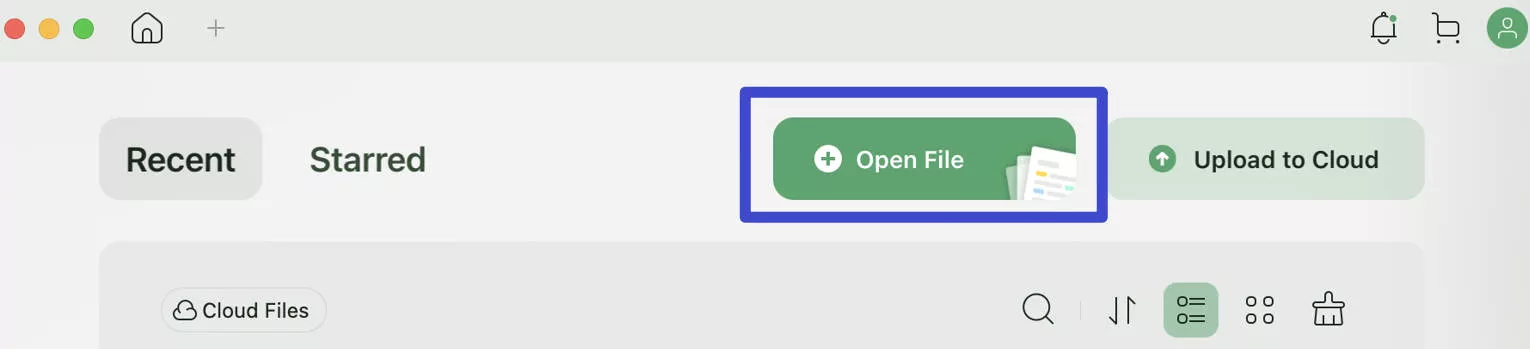
Start de UPDF-applicatie op uw Mac. Zodra u UPDF opent, verschijnt de hoofdinterface. Selecteer daar de knop ' Bestand openen ' om het PDF-document te kiezen waarvan u de tekst wilt verwijderen.
Stap 2: Tekst verwijderen uit een PDF-bestand op een Mac
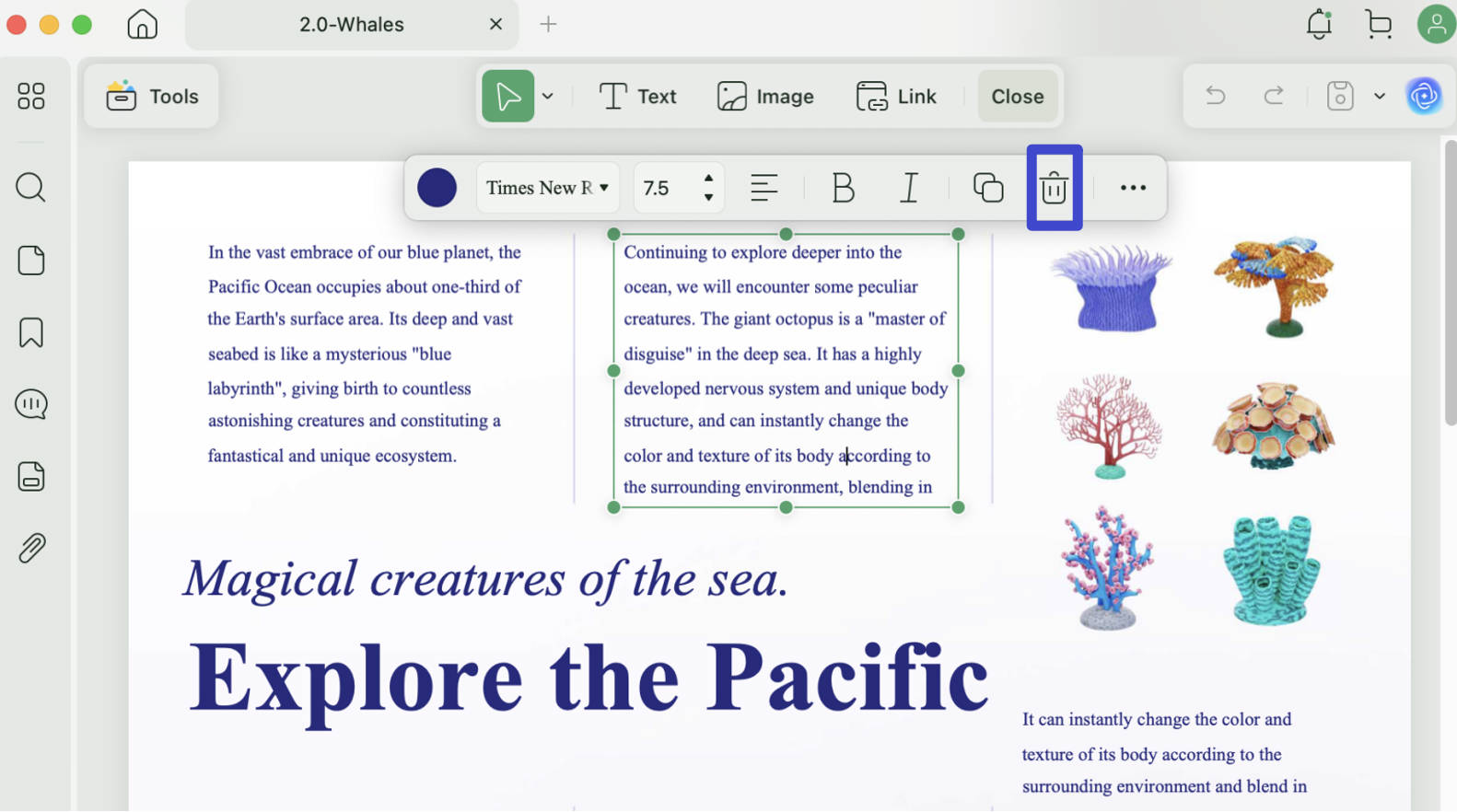
Nadat u het betreffende PDF-document hebt geopend, ziet u een ' Bewerken' -pictogram in ' Gereedschap ' aan de linkerkant van de werkbalk. Klik hierop om de bewerkingsmodus te activeren. U krijgt dan een aantal functies te zien waarmee u tekst, afbeeldingen en links met één klik kunt bewerken.
Klik nu simpelweg op de tekst die u uit uw PDF wilt verwijderen. Nadat u op de tekst hebt geklikt, verschijnt er een menu met een ' Verwijderen' -pictogram. Door op dit pictogram te klikken, verwijdert u de geselecteerde tekst eenvoudig uit het PDF-document. Dat is alles. Daarna kunt u naar behoefte nieuwe tekst aan de PDF toevoegen.
Lukt het je nog steeds niet om tekst uit een PDF-bestand op je Mac te verwijderen? Download dan meteen UPDF en volg de bovenstaande stappen. Met slechts een paar klikken verwijder je ongewenste tekst direct uit je PDF!
Windows • macOS • iOS • Android 100% veilig
Deel 2. Tekst verwijderen in een gescand PDF-bestand op een Mac
Als je merkt dat je de tekst niet kunt verwijderen omdat je deze niet kunt selecteren, komt dat mogelijk doordat je PDF een gescand of op afbeeldingen gebaseerd PDF-document is.
Tekst verwijderen uit een gescand PDF-bestand op een Mac is eenvoudig als je bekend bent met de OCR-technologie van UPDF. Maar voor nieuwe gebruikers kan het lastig zijn. Over het algemeen moet je het gescande document eerst bewerken. We zullen de instructies uitgebreid bespreken.
Hoe gebruik je de OCR-functie?
Stap 1. Voer OCR uit op uw gescande PDF-document.
Om te beginnen, start u de UPDF-tool op uw Mac. Zodra de applicatie is geopend, zoekt u de knop 'Bestand openen' op en klikt u erop om het bestand te selecteren dat u wilt bewerken.
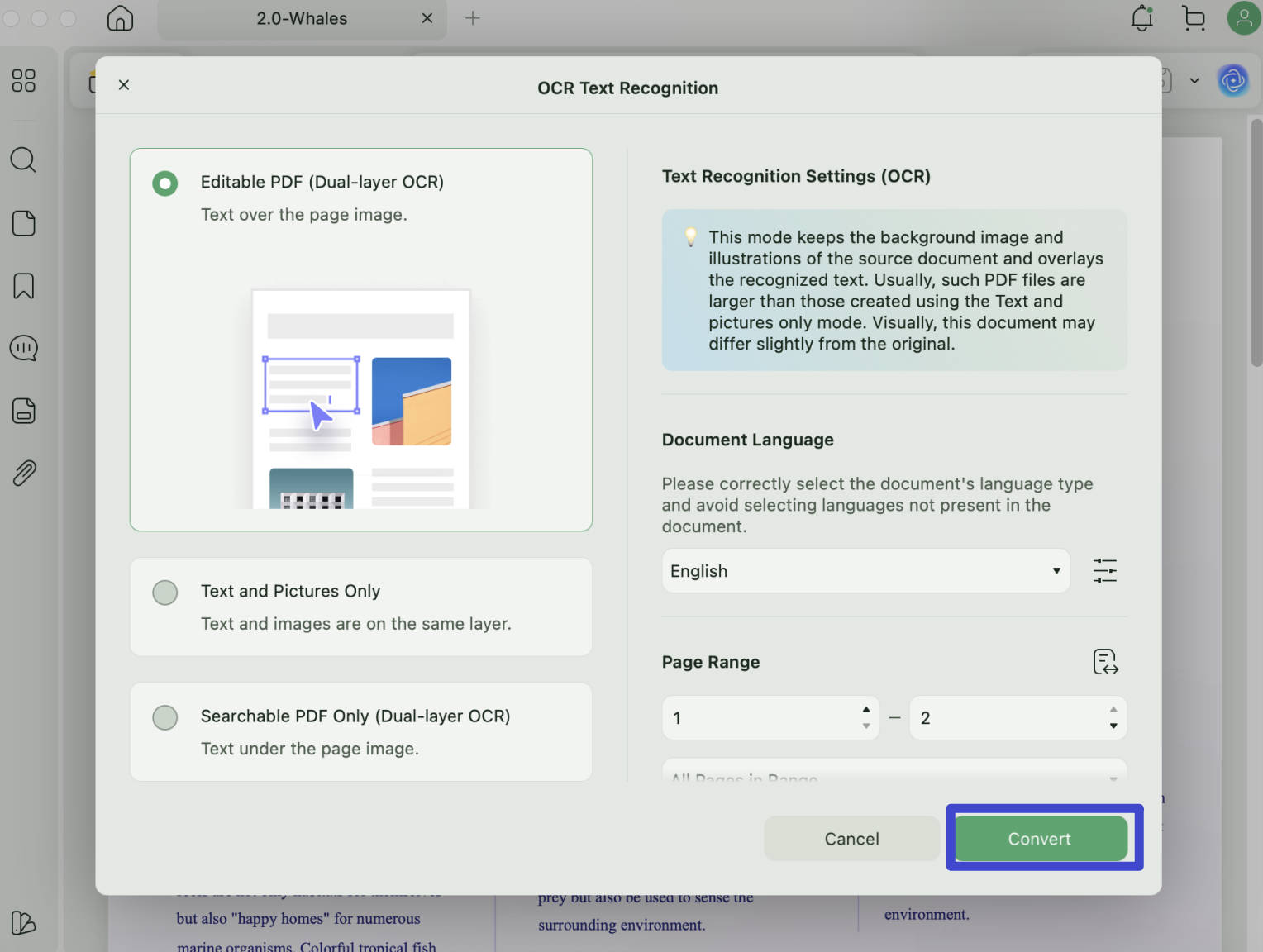
Zodra het gescande document is geopend, zoekt u de knop 'OCR' in het menu aan de linkerkant van het scherm onder 'Tools' . Door op deze knop te klikken, opent u het venster met OCR-instellingen, waar u de documenttaal en het paginabereik kunt selecteren.
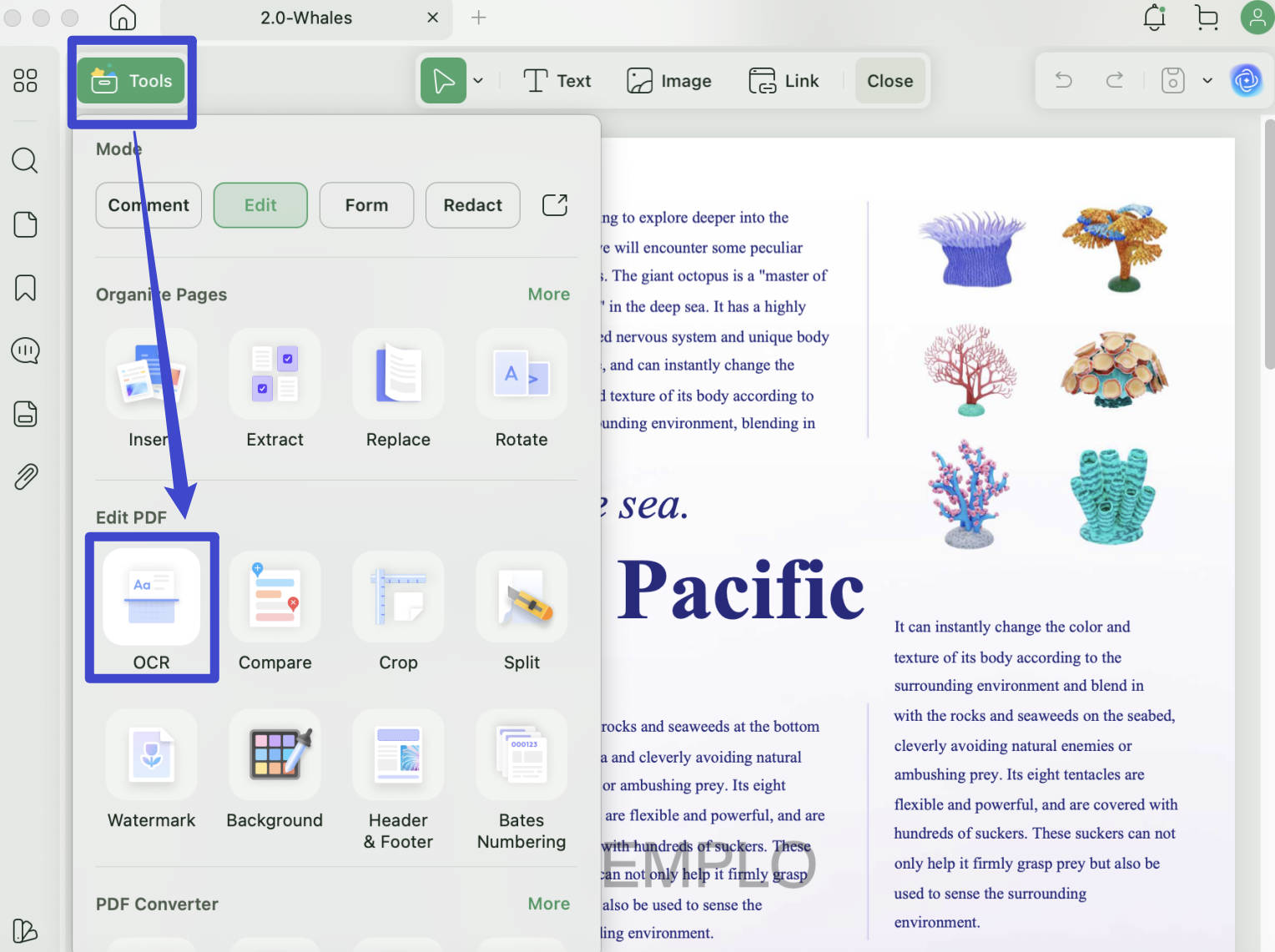
Je kunt kiezen uit drie modi: Bewerkbare PDF, Alleen tekst en afbeeldingen, Alleen doorzoekbare PDF. Klik vervolgens op de knop 'Converteren' nadat je alle OCR-instellingen hebt voltooid. Hiermee kun je het gescande document bewerkbaar maken.
Stap 2. Begin met het verwijderen van tekst in het gescande PDF-bestand op de Mac.
Nu kunt u naar de bewerkingsmodus in 'Gereedschap' gaan en de tekst verwijderen, net zoals in een tekstverwerker. Het is net zo eenvoudig als eerder beschreven in deel 1.
Batch-OCR
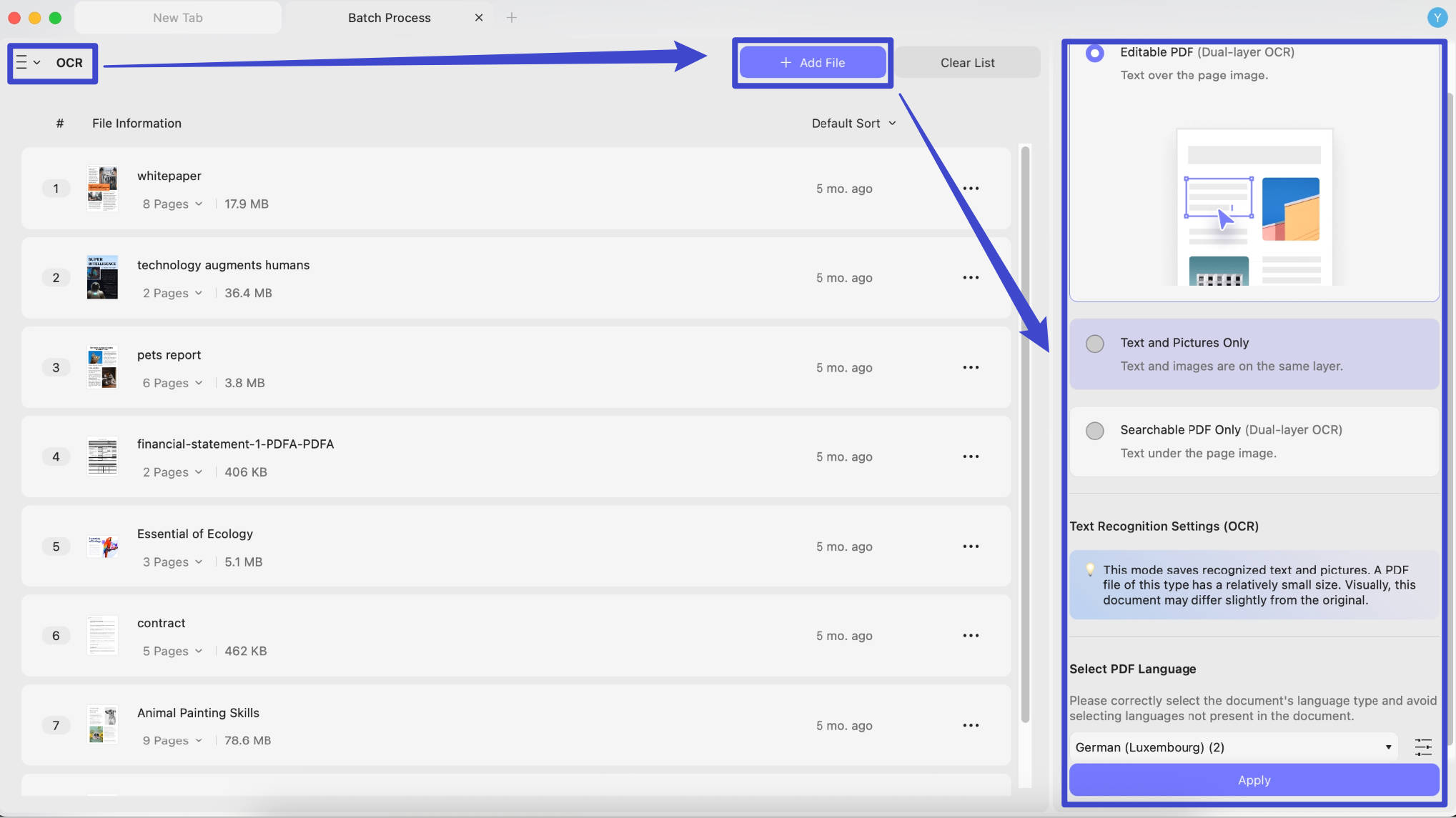
Als u veel gescande PDF-bestanden hebt en deze wilt omzetten naar bewerkbare bestanden, kunt u de batch-OCR-functie gebruiken. Hier vindt u de handleiding.
Selecteer ' OCR ' nadat je op de drie verticale streepjes hebt geklikt, vervolgens ' Bestanden toevoegen ', kies je de gewenste opties zoals ' Bewerkbare PDF', 'Alleen tekst en afbeeldingen' of 'Alleen doorzoekbare PDF ', selecteer je de documenttaal en klik je op de knop ' Toepassen '.
Deel 3. Waarom je onnodige tekst uit een PDF-bestand op een Mac moet verwijderen
Wie wil er nu een document vol overbodige tekst? Het antwoord is: niemand. Stel je voor dat je een zakelijk document presenteert, en de inhoud staat vol met gemarkeerde tekst, doorgehaalde woorden, onnodige opmerkingen, enzovoort. Welke indruk maakt je presentatie dan op de leidinggevenden?
Het verwijderen van overbodige tekst uit PDF-bestanden op een Mac verbetert niet alleen de algehele kwaliteit van het document, maar draagt ook bij aan betere samenwerking en een professionelere presentatie. Het is een praktische stap om de waarde en bruikbaarheid van uw PDF-bestanden te vergroten.
Er zijn nog diverse andere voordelen verbonden aan het verwijderen van overbodige tekst uit PDF-documenten op een Mac:
- Verbeterde leesbaarheid : Door overbodige of irrelevante tekst te verwijderen, worden uw PDF-documenten preciezer en gerichter. Deze verbeterde leesbaarheid zorgt ervoor dat lezers snel de essentiële informatie kunnen begrijpen zonder afgeleid te worden door onnodige inhoud.
- Bestandsgrootte verkleinen : Onnodige tekst kan leiden tot grotere bestanden, wat onhandig kan zijn bij het delen of opslaan van pdf's. Door irrelevante tekst te verwijderen, wordt de bestandsgrootte geoptimaliseerd, waardoor het document gemakkelijker te beheren en te verzenden is.
- Optimale samenwerking : Bij het samenwerken aan PDF's zorgt het behouden van alleen de relevante tekst ervoor dat teamleden zich tijdens discussies op de kernpunten kunnen concentreren. Dit bevordert efficiënte communicatie en besluitvormingsprocessen.
- Tijdsbesparing : Door overbodige tekst te verwijderen, kunnen lezers snel de benodigde informatie vinden, wat tijd bespaart en de algehele productiviteit verhoogt.
- Eenvoudige tekstnavigatie : Een PDF met minimale irrelevante tekst maakt snellere en nauwkeurigere zoekopdrachten mogelijk, waardoor het gemakkelijker wordt om specifieke informatie in het document te vinden.
- Handig bij revisies : Bij het bijwerken van PDF's vereenvoudigt het verwijderen van overbodige tekst het revisieproces, waardoor u zich kunt concentreren op relevante inhoudelijke wijzigingen.
- Zakelijke professional : Bij het presenteren van PDF-documenten aan klanten, collega's of opdrachtgevers maakt een goed georganiseerd en beknopt bestand een professionelere indruk.
Deel 4. Veelgestelde vragen over het verwijderen van tekst in PDF op een Mac
Vraag 1. Kun je tekst uit een PDF-bestand verwijderen op een Mac met Voorvertoning?
Nee. Het is mogelijk om met behulp van de annotatiefunctie in Voorvertoning op een Mac tekst in een PDF-bestand te bekijken en aan te passen; het is echter niet mogelijk om tekst uit een PDF-bestand te verwijderen met de Voorvertoning-app op een Mac.
Vraag 2. Waarom kan ik geen tekst uit een PDF-bestand verwijderen op een Mac?
Er kunnen diverse redenen zijn waarom u op een Mac geen tekst uit een PDF-bestand kunt verwijderen. Het kan een beperking zijn die de eigenaar heeft ingesteld, of een PDF-bestand dat met een wachtwoord is beveiligd. Andere mogelijke problemen zijn het ontbreken van geschikte bewerkingssoftware, verouderde software of beschadigde PDF-bestanden. Daarom raden we u aan UPDF voor deze taak te gebruiken.
Vraag 3. Hoe verwijder ik tekst uit een PDF-bestand op een Mac met Adobe Acrobat?
Om tekst uit een PDF-bestand op een Mac te verwijderen met Adobe Acrobat, moet je de tool "PDF bewerken" openen. Zodra de bewerkingstool actief is, klik je op de tekst die je wilt verwijderen of sleep je deze, en druk je op de backspace-toets om de geselecteerde tekst te verwijderen. De resterende tekst wordt automatisch aangepast als deze deel uitmaakt van een groep.
Deel 5. Bonustips: Andere krachtige functies van UPDF
Naast de bovengenoemde functies biedt het een scala aan uitzonderlijke PDF-mogelijkheden , waardoor een alles-in-één PDF-verwerkingsplatform ontstaat dat eenvoudig te gebruiken is en boordevol handige functies zit om uw workflow te stroomlijnen. We zullen nu een aantal uitzonderlijke functies toelichten.
- Geavanceerde leesfuncties: UPDF maakt het lezen van PDF's moeiteloos. U kunt de pagina-indeling aanpassen aan uw apparaat en de achtergrondkleur van de PDF wijzigen. Het ondersteunt een donkere modus en oogvriendelijke kleuren, ideaal voor mensen die langdurig lezen, zoals studenten en kantoorpersoneel.
- PDF-creatie : Het programma kan niet alleen PDF-bestanden maken van diverse bronnen, waaronder Word-documenten, afbeeldingen en zelfs het klembord, maar ook een PDF-portfolio voor u samenstellen.
- Chat met UPDF AI: UPDF wordt aangedreven door de geavanceerde UPDF AI met ChatGPT-5, waardoor het PDF-bestanden direct kan samenvatten en vertalen. Dit verhoogt uw efficiëntie bij het lezen en annoteren van belangrijke punten aanzienlijk.
UPDF biedt een complete en veelzijdige PDF-oplossing die krachtige bewerkingstools, een prettige leeservaring en batchverwerking van PDF's combineert – alles in een intuïtieve interface. Of u nu student, professional of zakelijke gebruiker bent, UPDF verhoogt uw productiviteit en helpt u meer te bereiken met gemak.
Upgrade vandaag nog naar UPDF Pro en ontgrendel alle premium tools met een aantrekkelijke korting . Geniet bovendien van levenslange gratis updates met slechts één aankoop!
Conclusie
Tekst verwijderen uit een PDF-bestand op een Mac is een eenvoudig proces als je de juiste tool gebruikt. In deze handleiding hebben we je al laten zien hoe je met UPDF tekst uit een PDF-bestand op een Mac verwijdert. Mac-gebruikers kunnen soms problemen ondervinden door beperkte bewerkingsopties en beveiligingsrisico's, maar UPDF biedt een betaalbare en veelzijdige oplossing. Door onnodige tekst te verwijderen, maak je je PDF's overzichtelijker en professioneler, bespaar je tijd en verbeter je de samenwerking. Met deze kennis kun je je PDF's vol vertrouwen bewerken, zodat ze er op hun best uitzien en de juiste informatie zonder afleiding overbrengen. Laat je PDF's dus stralen met UPDF op je Mac! Download het nu!
Windows • macOS • iOS • Android 100% veilig




 Lizzy Lozano