UPDF
UPDF
 UPDF na Windows
 UPDF na Mac
 UPDF na iPhone/iPad
 UPDF na Android
 Nomostar
 UPDF AI Online
 UPDF Sign
 IvyCraft
 Edytuj PDF
 Zaznacz PDF
 Utwórz PDF
 Formularz PDF
 Edytuj linki
 Przekonwertuj PDF
 OCR
OCR PDF do Word
 PDF do obrazu
 PDF do Excel
 Zarządzaj PDF
 Scalać PDF
 Podziel PDF
 Przytnij PDF
 Obróć PDF
 Zabezpiecz PDF
 Podpisz PDF
 Redaguj PDF
 Oczyść PDF
 Usuń ochronę
 Otwórz PDF
 UPDF Chmura
 Skompresuj PDF
 Drukuj PDF
 Przetwarzanie wsadowe
 O UPDF AI
 Rozwiązania UPDF AI
 Podręcznik użytkownika AI
 FAQ dotyczące UPDF AI
 Podsumuj PDF
 Przetłumacz PDF
 Porozmawiaj z PDF-em
 Porozmawiaj z AI
 Porozmawiaj z obrazem
 PDF do mapy myśli
 Wyjaśnij PDF
 Narzędzia PDF AI
 Narzędzia obrazu AI
 Czat AI
 Pisanie AI
 Nauka z AI
 Praca z AI
 Inne narzędzia AI
 Generowanie Zakładek AI
 Podsumowanie Zakładek AI
 Generowanie Znaku Wodnego AI
 Generowanie Tła AI
 Generowanie Naklejek AI
 Generowanie Pieczęci AI
 Pakiet do Pisania AI
 UPDF Copilot
 Zarządzanie Stronami AI
 Semantyczne Wyszukiwanie AI
 PDF to Word
 PDF to Excel
 PDF do PowerPoint
 Rozwiązania dla przedsiębiorstw
 Plan dla przedsiębiorstw
 Przewodnik użytkownika dla przedsiębiorstw
 Webinar Korporacyjny
 Bankowość
 Opieka zdrowotna
 Ubezpieczenia
 Prawo
Prawo Produkcja
 Rząd
Rząd Rozwiązania dla edukacji
 Historie klientów
 Przewodnik użytkownika
 Sztuczki UPDF
 FAQs
FAQs Recenzje UPDF
 Centrum pobierania
 Blog
Blog Sala prasowa
 Specyfikacja techniczna
 Aktualizacje
 UPDF a Adobe Acrobat
 UPDF a Foxit
 UPDF a PDF Expert

Zanim zaczniemy:
Windows • macOS • iOS • Android 100% bezpieczne
Format Portable Document Format (PDF) jest powszechnie używany ze względu na uniwersalną kompatybilność z różnymi urządzeniami i systemami operacyjnymi. Jednak znalezienie pliku PDF, którego nie da się usunąć z pulpitu w systemach Windows 11 i Windows 10, może być frustrujące. Problem występuje najczęściej, gdy plik PDF jest używany przez inny program, zablokowany przez ustawienia systemu Windows lub zablokowany przez okienko podglądu.
Jeśli masz podobny problem i nie możesz usunąć pliku PDF z pulpitu systemu Windows 11 lub 10, ten poradnik jest dla Ciebie. W tym artykule wymienię najczęstsze przyczyny tego błędu i podzielę się sześcioma skutecznymi rozwiązaniami, które możesz wypróbować bez problemu. Przyjrzyjmy się temu poradnikowi!
Część 1. Jak naprawić problem z usunięciem pliku PDF?
Nie możesz przenieść ani usunąć pliku PDF w systemie Windows 10 lub 11? Dokładna przyczyna problemu może zależeć od uprawnień zabezpieczeń lub włączonego panelu podglądu w systemie Windows. W tej sekcji opisałem sześć prostych metod rozwiązania tego problemu.
Rozwiązanie 1. Zmień ustawienia zabezpieczeń
Pierwszym powodem, dla którego nie można usunąć pliku PDF w systemie Windows 10, mogą być problemy z uprawnieniami do pliku, ponieważ system Windows blokuje go, jeśli konto użytkownika nie ma odpowiedniego poziomu dostępu. Zmiana ustawień zabezpieczeń pliku, wykonując poniższe kroki, często rozwiązuje ten problem:
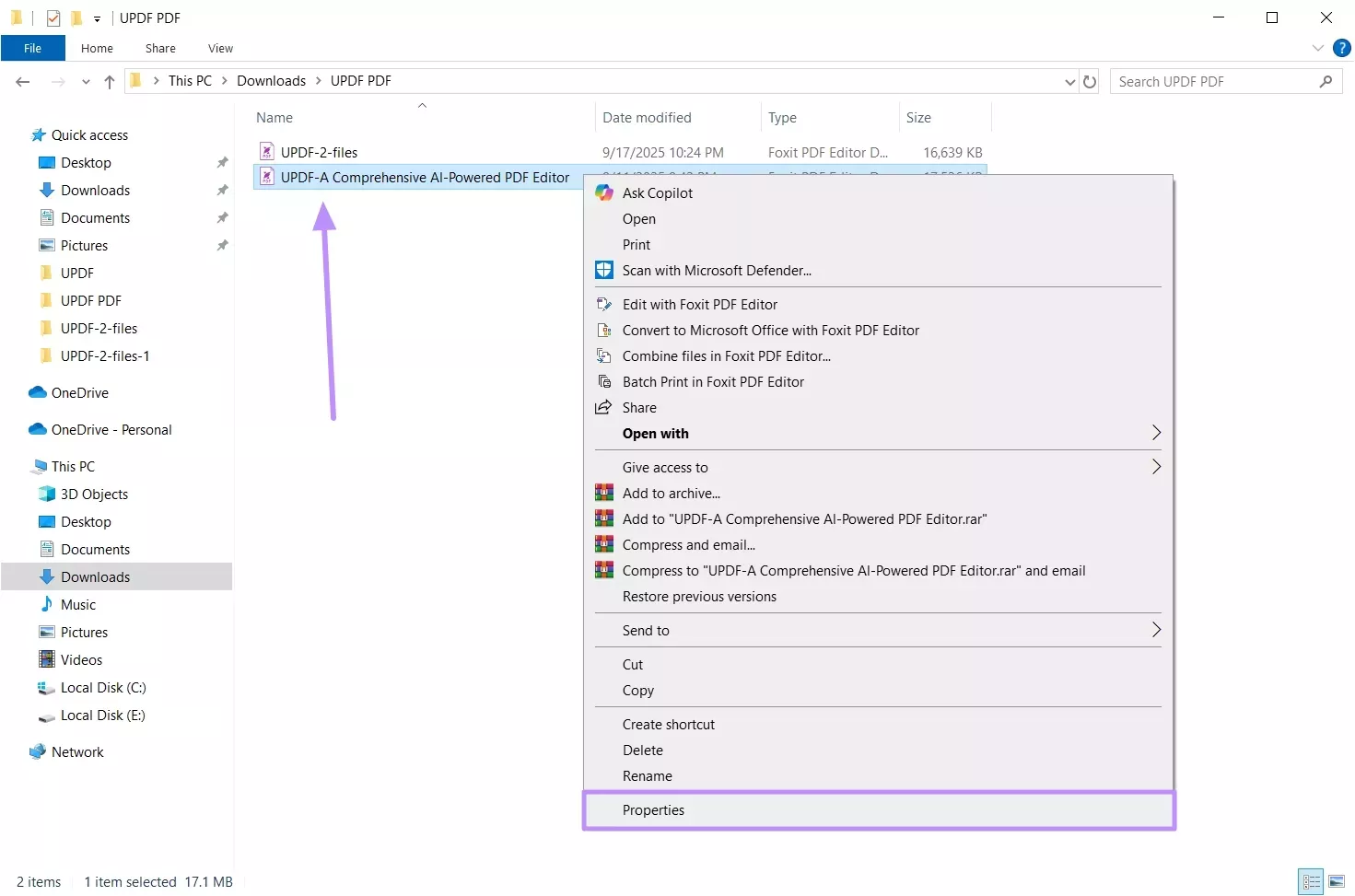
Krok 1. Otwórz Eksplorator plików i otwórz folder, w którym znajduje się żądany plik PDF. Wybierz plik PDF, kliknij go prawym przyciskiem myszy i wybierz opcję „Właściwości” z menu rozwijanego.
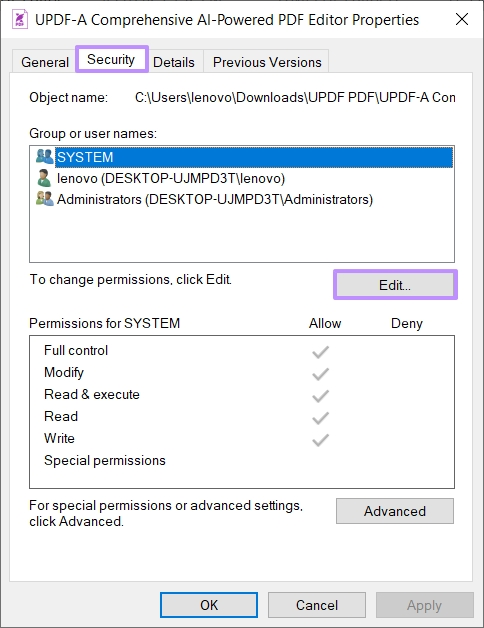
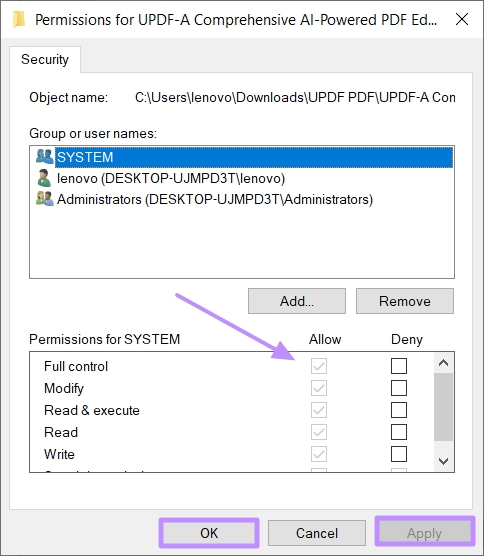
Krok 2. Po wyświetleniu okna dialogowego „Właściwości” kliknij kartę „Bezpieczeństwo” i naciśnij przycisk „Edytuj” .
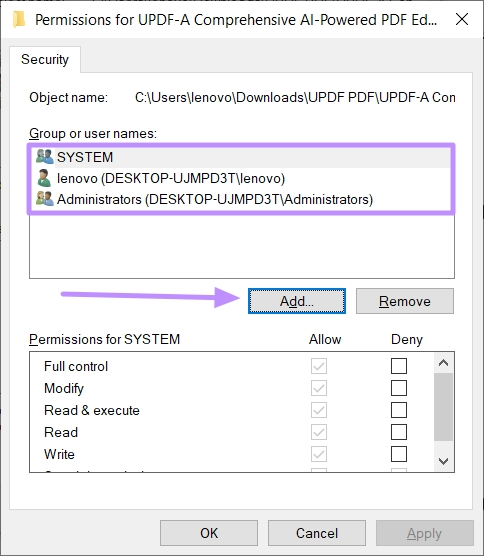
Krok 3. Sprawdź, czy Twoje konto znajduje się na liście w sekcji „Nazwy grup lub użytkowników” . Jeśli nie, naciśnij przycisk „Dodaj” , aby otworzyć okno dialogowe „Wybierz użytkowników lub grupy”.
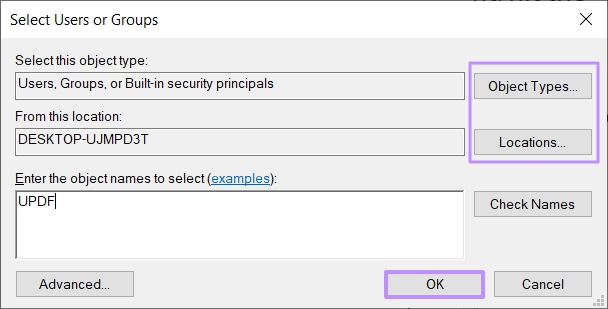
Krok 4. Następnie dodaj swoje konto, ustaw „Typy obiektów” i „Lokalizacje” oraz wpisz nazwę obiektu. Po zakończeniu kliknij „OK”.
Krok 5. Po dodaniu konta zaznacz wszystkie pola wyboru w sekcji „Zezwalaj”. Następnie kliknij przycisk „Zastosuj” , a następnie „OK” , uruchom ponownie Eksplorator plików i spróbuj usunąć plik PDF.
Rozwiązanie 2. Ukryj plik PDF, którego nie można usunąć ani przenieść
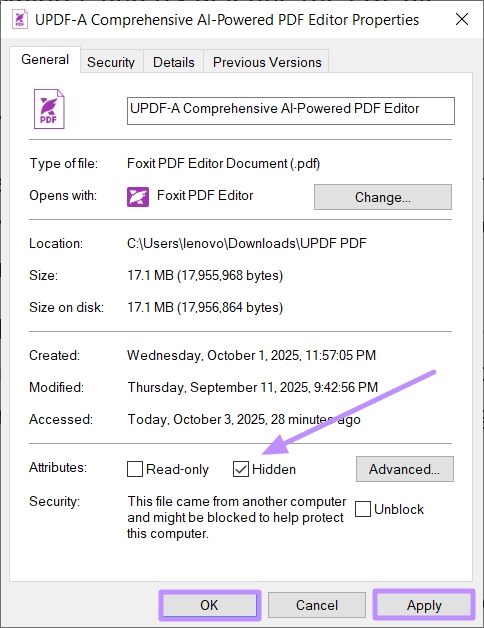
Kolejnym najlepszym rozwiązaniem jest tymczasowe ukrycie pliku PDF, jeśli nie możesz go usunąć. Jedynym minusem jest to, że plik nie zostanie całkowicie usunięty, ale nie będzie widoczny. Oto kroki, które należy wykonać:
Krok: Kliknij prawym przyciskiem myszy plik PDF i wybierz „Właściwości” z menu rozwijanego. Na karcie Ogólne przejdź do sekcji „Atrybuty” . Zaznacz pole wyboru „Ukryte” i kliknij „Zastosuj”, a następnie „OK”. Jeśli pojawi się monit, potwierdź, czy chcesz ukryć tylko plik, czy zastosować zmiany w folderze.
Poprawka 3. Użyj polecenia, aby usunąć
Czasami Eksplorator Windows utrzymuje plik w użyciu, uniemożliwiając jego usunięcie. Użycie polecenia w wierszu poleceń może pomóc w bezpośrednim usunięciu pliku PDF. Oto kroki:
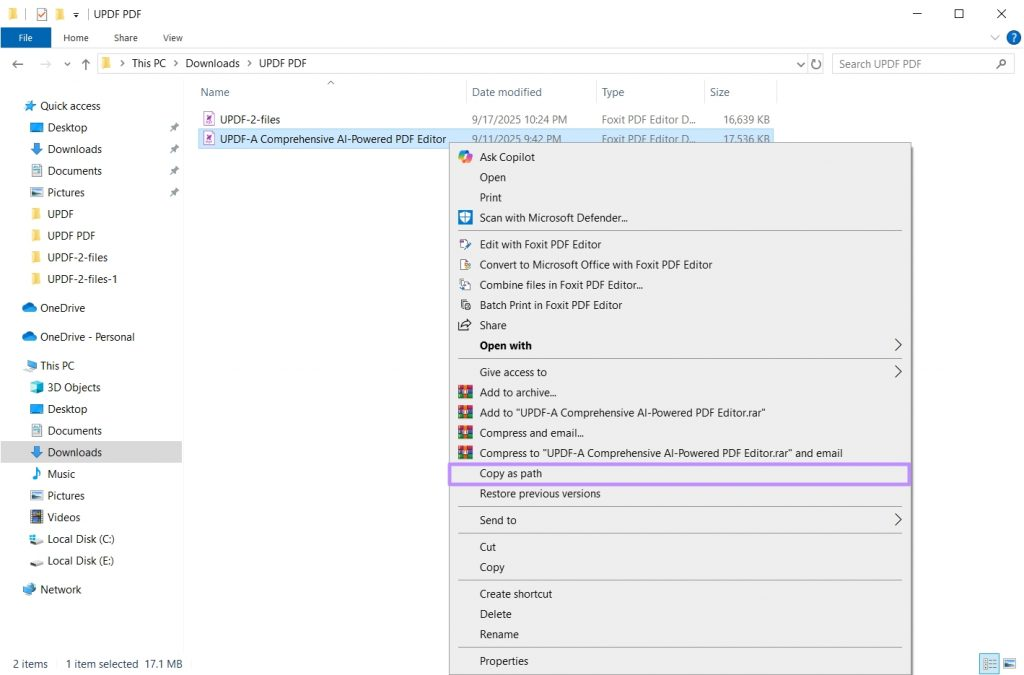
Krok 1. Otwórz Eksplorator plików i wybierz plik PDF, który chcesz usunąć. Naciśnij i przytrzymaj klawisz „Shift” i kliknij go prawym przyciskiem myszy. Z menu rozwijanego wybierz „Kopiuj jako ścieżkę”.
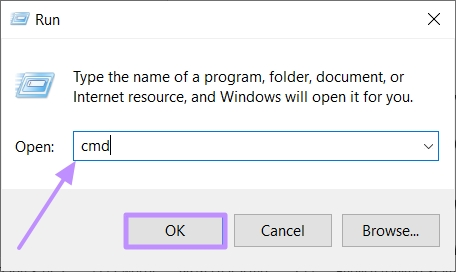
Krok 2. Po skopiowaniu ścieżki naciśnij klawisze „Windows + R” na klawiaturze, aby otworzyć okno „Uruchom” . Wpisz „cmd” i kliknij przycisk „OK” , aby uruchomić wiersz polecenia jako administrator.
Krok 3. Wpisz „del” i kliknij prawym przyciskiem myszy, aby wkleić ścieżkę do pliku PDF, który chcesz usunąć. Następnie naciśnij klawisz „Enter” , a plik PDF zostanie usunięty z oryginalnego katalogu.
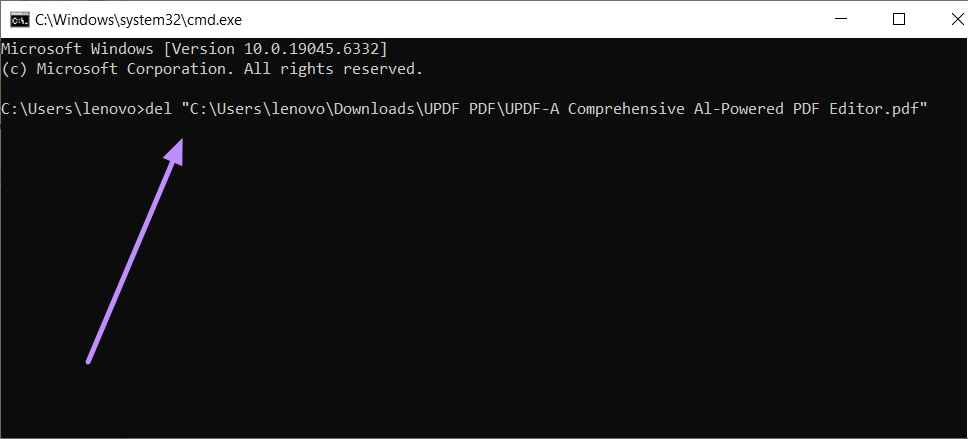
Uwaga: w systemie Windows 11 ścieżkę do pliku można skopiować, klikając plik prawym przyciskiem myszy i wybierając opcję Kopiuj jako ścieżkę (nie trzeba przytrzymywać klawisza Shift).
Poprawka 4. Wyłącz panel podglądu
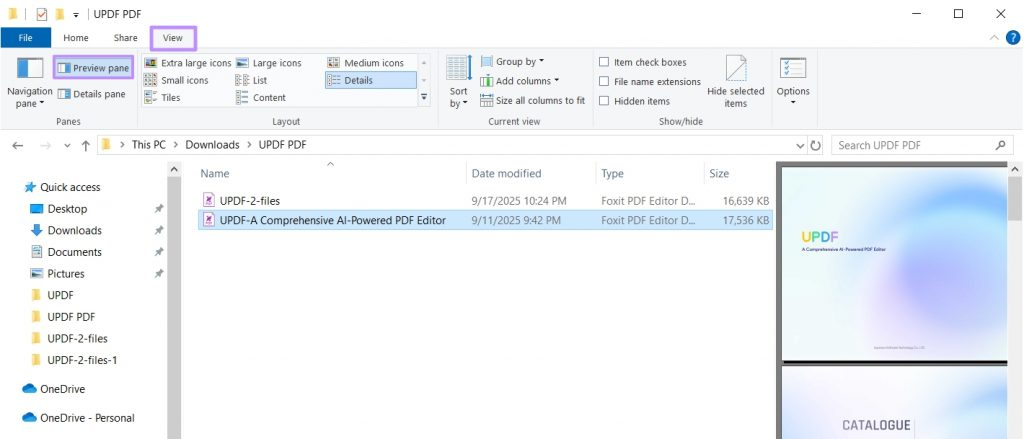
Jeśli powyższe rozwiązania nie zadziałają, problem może dotyczyć Eksploratora plików. Po włączeniu okienka podglądu system Windows stale generuje podgląd pliku, uniemożliwiając jego usunięcie. Wyłączenie tej opcji może spowodować usunięcie pliku. Oto jak to zrobić:
Krok. Uruchom Eksplorator plików i wybierz zakładkę „Widok” z górnego menu. Tam poszukaj „Okienko podglądu”. Jeśli jest podświetlone, oznacza to, że jest włączone. Kliknij je raz, aby je wyłączyć, a następnie wróć do folderu i spróbuj ponownie usunąć plik PDF.
Rozwiązanie 5. Uruchom ponownie komputer i usuń ponownie
Nadal nie możesz przenieść ani usunąć pliku PDF w systemie Windows 10/11? Czasami tymczasowe błędy lub procesy w tle również uniemożliwiają usunięcie plików. Ponowne uruchomienie komputera rozwiązuje problem, ponieważ plik nie jest już używany i można go usunąć bez problemu.
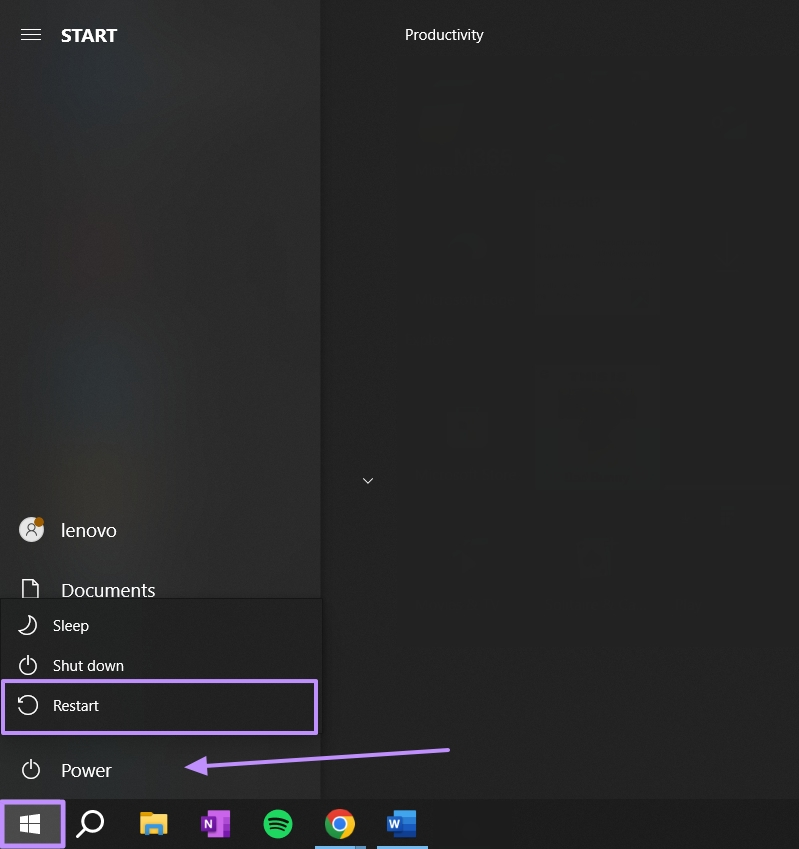
Krok. Najpierw zapisz całą swoją pracę i zamknij programy uruchomione na pulpicie. Najedź kursorem na menu „Start” i kliknij opcję „Zasilanie” . Następnie kliknij „Uruchom ponownie”. Po ponownym uruchomieniu systemu przejdź do lokalizacji pliku PDF i spróbuj ponownie go usunąć.
Poprawka 6. Zmień domyślną przeglądarkę PDF na inną
Czasami problem występuje również dlatego, że bieżąca przeglądarka PDF blokuje plik w tle. Zmiana domyślnej przeglądarki PDF może również umożliwić usunięcie pliku PDF. Można również ustawić UPDF jako domyślną przeglądarkę, ponieważ działa ona płynnie na różnych urządzeniach i obsługuje wszystkie podstawowe zadania, takie jak otwieranie, edycja i porządkowanie plików PDF.
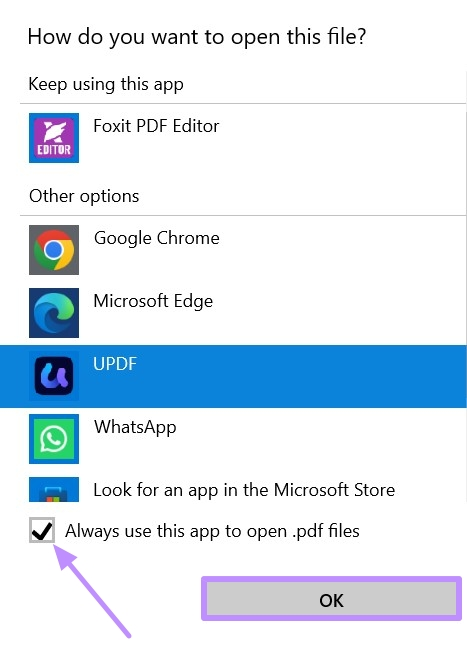
Krok 1. Kliknij prawym przyciskiem myszy plik PDF i umieść kursor na opcji „Otwórz za pomocą”. W rozszerzonym menu po prawej stronie kliknij „Wybierz inną aplikację”.
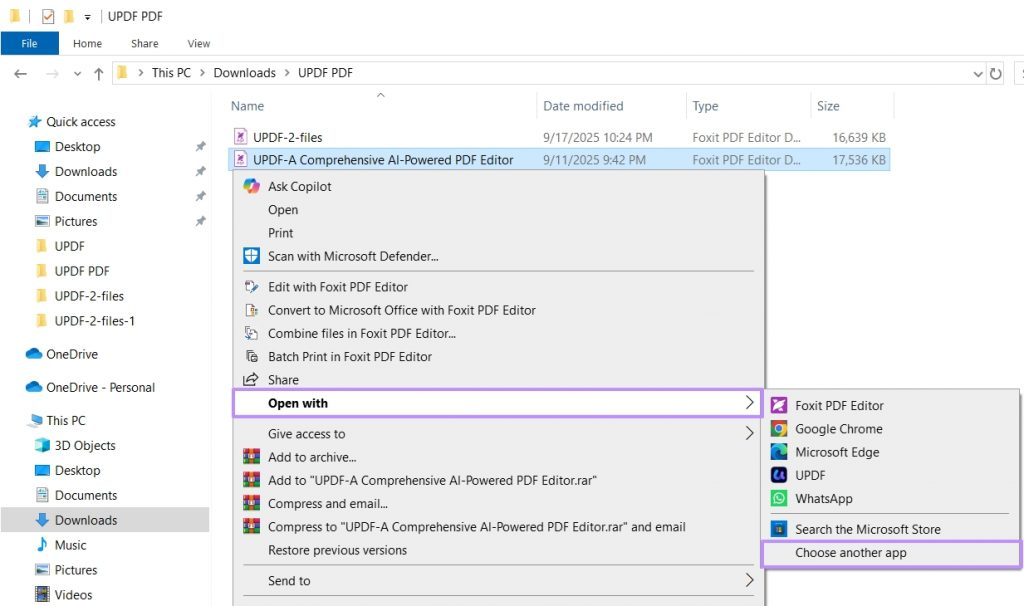
Krok 2. Wybierz przeglądarkę PDF, którą chcesz ustawić jako domyślną, np. UPDF. Zaznacz pole wyboru „Zawsze używaj tej aplikacji do otwierania plików .pdf” i naciśnij przycisk „OK” , aby potwierdzić. Zamknij plik i spróbuj go ponownie usunąć.
Część 2. Dodatkowa wskazówka: Najlepsza przeglądarka i edytor plików PDF – UPDF
UPDF to kompleksowe rozwiązanie do edycji i odczytywania plików PDF w systemach Windows, macOS, iOS i Android — wszystko w ramach jednej, wszechstronnej licencji.
Nowo wydany UPDF 2.5 podnosi poprzeczkę, wprowadzając 10 wyspecjalizowanych agentów AI, zaprojektowanych z myślą o usprawnieniu złożonych przepływów pracy. Użytkownicy mogą teraz korzystać z generowania zakładek AI do natychmiastowego tworzenia struktury plików, wyszukiwania semantycznego AI do wyszukiwania kontekstowego oraz podsumowań zakładek, aby w kilka sekund zrozumieć kluczowe sekcje. Od szybkiej edycji i konwersji plików po obsługę dużych partii dokumentów, UPDF 2.5 integruje wszystko w jednej, płynnej platformie. Pobierz UPDF już dziś, aby wypróbować te zaawansowane narzędzia i zapewnić sobie ekskluzywną, ograniczoną czasowo zniżkę w wysokości 5 USD, która wygaśnie 7 maja.
Windows • macOS • iOS • Android 100% bezpieczne
Inne wyróżniające się funkcje UPDF
- OCR PDF: Obsługuje OCR w ponad 38 językach, takich jak angielski, francuski i chiński, w przypadku dokumentów wielojęzycznych
- Chroń PDF: Dodaj hasło dostępu (AES/RC4, 128/256-bitowe), aby zablokować nieautoryzowane otwieranie. Możesz również trwale zaciemnić (zaciemnić) tekst lub strony, aby ukryć poufne informacje.
- Porównaj PDF: Porównaj dwie wersje PDF obok siebie, aby wyróżnić różnice w tekście, obrazach, ścieżkach, cieniowaniu itp., korzystając z filtrów treści. Wybierz konkretne zakresy stron i włącz „Synchronizuj przewijanie”, aby przewijać oba pliki PDF jednocześnie i porównywać je wiersz po wierszu.
- Chmura UPDF: Synchronizuj i uzyskuj dostęp do tych samych plików PDF na urządzeniach z systemami Windows, Mac, iOS i Android. Obejmuje 2 GB bezpłatnej przestrzeni dyskowej w chmurze (z możliwością rozbudowy do 100 GB) na pliki PDF.
- Adnotacje do plików PDF: Dodawaj różnorodne adnotacje, takie jak komentarze tekstowe, podkreślenia, przekreślenia i notatki samoprzylepne do plików PDF. Rysuj kształty i używaj ponad 100 naklejek do plików PDF; narzędzie Ołówek z gumką umożliwia rysowanie odręczne.
- UPDF AI: Szybko podsumowuj pliki PDF, pojedyncze lub wiele plików, nawet do 1000 stron, i tłumacz pliki PDF na dowolny język, zachowując oryginalny układ i projekt. Dzięki najnowszym ulepszeniom UPDF 2.5 te podstawowe funkcje są teraz jeszcze bardziej precyzyjne, zapewniając przetwarzanie złożonych dokumentów z niezrównaną szybkością i dokładnością.
- Konwertuj PDF: Konwertuj pliki PDF do 14 formatów wyjściowych, takich jak Word, Excel, PowerPoint, PNG/JPEG, HTML i PDF/A z 0% utratą formatowania.
- Podpisz PDF: Obsługuje zarówno podpisy elektroniczne (rysowane, pisane na klawiaturze lub w formie obrazu), jak i podpisy cyfrowe (certyfikowane). Umożliwia również użytkownikom wysłanie do 50 dokumentów do 50 odbiorców w celu złożenia podpisu elektronicznego.
- Drukuj PDF: Drukuj pliki PDF z komentarzami i polami formularzy lub bez; wybierz rozmiary stron, takie jak Letter, A3 lub A4. Wybierz orientację pionową lub poziomą i określ zakres stron do wydrukowania.
- Przytnij PDF: Przytnij strony pojedynczo lub zbiorczo, ustawiając ramkę przycinania (szerokość/wysokość) lub margines. Możesz również użyć przycisku „Przywróć przycięcie”, aby przywrócić niechciane przycięcie.
Aby bliżej przyjrzeć się nowościom w UPDF 2.5, możesz obejrzeć poniższy film.
Ostatnie słowa
Usunięcie problematycznego pliku PDF może być frustrujące, ale metody omówione powyżej powinny pomóc rozwiązać problem „Nie można usunąć pliku PDF z pulpitu w systemie Windows 11/10”. Nie ma znaczenia, czy zmieniasz uprawnienia, korzystasz z wiersza poleceń, czy po prostu restartujesz komputer – jedno z tych podejść zazwyczaj rozwiąże problem.
Jeśli regularnie korzystasz z plików PDF, posiadanie niezawodnej przeglądarki i edytora może zaoszczędzić czas i ograniczyć przyszłe problemy. Pobierz UPDF już dziś i ułatw sobie pracę.
Windows • macOS • iOS • Android 100% bezpieczne







 Lizzy Lozano
 Placyd Kowalski