UPDF
UPDF
 Windows के लिए UPDF
 Mac के लिए UPDF
 iPhone/iPad के लिए UPDF
 Android के लिए UPDF
 Nomostar
 UPDF AI Online
 UPDF साइन
 IvyCraft
 PDF संपादित करें
 PDF पर टिप्पणी करें
 PDF बनाएं
 PDF फ़ॉर्म
 लिंक संपादित करें
 PDF रूपांतरित करें
 OCR
OCR PDF से Word
 PDF से छवि
 PDF से Excel
 PDF व्यवस्थित करें
 PDF मर्ज करें
 PDF विभाजित करें
 PDF क्रॉप करें
 PDF घुमाएँ
 PDF सुरक्षित करें
 PDF पर हस्ताक्षर करें
 PDF संशोधित करें
 PDF स्वच्छ करें
 सुरक्षा हटाएँ
 PDF पढ़ें
 UPDF क्लाउड
 PDF संपीड़ित करें
 PDF प्रिंट करें
 बैच प्रोसेस
 UPDF AI के बारे में
 UPDF AI समाधान
 एआई उपयोगकर्ता मार्गदर्शिका
 UPDF से जुड़े प्रश्न
 PDF का संक्षेपण करें
 PDF का अनुवाद करें
 PDF के साथ चैट करें
 AI के साथ चैट करें
 छवि के साथ चैट करें
 PDF को माइंड मैप में बदलें
 PDF की व्याख्या करें
 PDF AI Tools
 Image AI Tools
 AI Chat Tools
 AI Writing Tools
 AI Study Tools
 AI Working Tools
 Other AI Tools
 AI बुकमार्क जनरेशन
 AI बुकमार्क सारांश
 AI वॉटरमार्क जनरेशन
 AI बैकग्राउंड जनरेशन
 AI स्टिकर जनरेशन
 AI स्टैम्प जनरेशन
 AI राइटिंग सूट
 UPDF Copilot
 AI पेज प्रबंधन
 AI सिमेंटिक खोज
 PDF से Word
 PDF से Excel
 PDF से PowerPoint
 एंटरप्राइज समाधान
 एंटरप्राइज योजना
 एंटरप्राइज उपयोगकर्ता गाइड
 कंपनी वेबिनार
 आईटी
आईटी शिक्षा
 निर्माण
 वित्तीय सेवा
 स्वास्थ्य सेवा
 बीमा
बीमा क़ानूनी
 विनिर्माण
 सरकार
सरकार शिक्षा समाधान
 ग्राहक कहानियां
 उपयोगकर्ता गाइड
 UPDF ट्रिक्स
 अक्सर पूछे जाने वाले प्रश्न
 UPDF समीक्षाएं
 डाउनलोड केंद्र
 ब्लॉग
ब्लॉग न्यूजरूम
 तकनीकी विनिर्देश
 अपडेट्स
 UPDF बनाम Adobe Acrobat
 UPDF बनाम Foxit
 UPDF बनाम PDF Expert

वो दिन गए जब आपको स्याही और कागज के माध्यम से दस्तावेजों पर हस्ताक्षर करने की आवश्यकता होती थी। अब आप अपने कंप्यूटर या मोबाइल पर सीधे डिजिटल पीडीएफ दस्तावेजों पर हस्ताक्षर करने के कई तरीके उपलब्ध हैं।
हालांकि, आप मेरी तरह उन लोगों में से हो सकते हैं जो पैसे खर्च करके कोई सॉफ्टवेयर डाउनलोड नहीं करना चाहते। इसलिए आप ऑनलाइन पीडीएफ साइन करने के तरीके खोज रहे हैं।
यदि आपको ऑनलाइन पीडीएफ फाइलों पर हस्ताक्षर करना नहीं आता है, तो यह लेख आपके लिए है। यहां पीडीएफ फाइलों पर ऑनलाइन हस्ताक्षर करने के लिए चरण-दर-चरण मार्गदर्शिका दी गई है।
यदि ऑनलाइन तरीकों का उपयोग करते समय आपको अपने पीडीएफ दस्तावेजों की सुरक्षा के बारे में कुछ चिंताएं हैं, तो हम पीडीएफ पर हस्ताक्षर करने के लिए एक ऑफ़लाइन टूल - UPDF भी प्रस्तुत करते हैं। यदि आप ऑफ़लाइन तरीकों को प्राथमिकता देते हैं, तो इसे सीधे डाउनलोड करने के लिए नीचे दिए गए बटन पर क्लिक करें।
Windows • macOS • iOS • Android 100% सुरक्षित
भाग 1: पीडीएफ फाइलों पर ऑनलाइन हस्ताक्षर कैसे करें? (3 100% मुफ्त तरीके)
पीडीएफ फाइलों पर हस्ताक्षर करने में आपकी मदद करने वाले कई मुफ्त ऑनलाइन टूल उपलब्ध हैं। हालांकि, हर टूल आपके लिए उपयुक्त नहीं होता। इसलिए हमने आपके लिए 3 बेहतरीन टूल की सूची तैयार की है, जिनमें से आप चुन सकते हैं।
तरीका 1. SmallPDF के साथ ऑनलाइन मुफ्त में PDF पर हस्ताक्षर करें
आप Smallpdf का उपयोग कर सकते हैं । यह वेब-आधारित प्लेटफॉर्म आपको PDF फ़ाइलों पर ऑनलाइन हस्ताक्षर करने के लिए सभी आवश्यक सुविधाएं प्रदान करता है। आप हस्ताक्षर बना सकते हैं, अपना हस्ताक्षर टाइप कर सकते हैं या हस्ताक्षर की छवि अपलोड कर सकते हैं। Smallpdf का उपयोग करके PDF पर ऑनलाइन हस्ताक्षर करने के लिए, नीचे दिए गए चरणों का पालन करें:
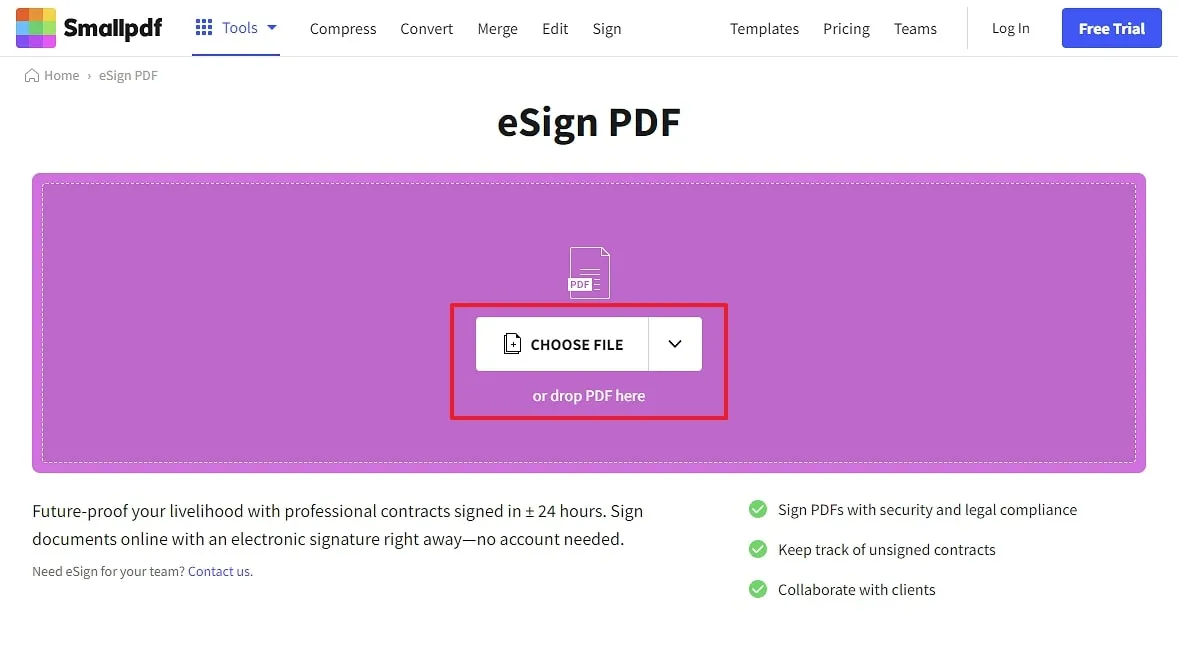
चरण 1: Smallpdf में Sign PDF फ़ीचर पर जाएं । अब "Choose Files" बटन पर टैप करें और जिस PDF दस्तावेज़ पर आप हस्ताक्षर करना चाहते हैं उसे अपलोड करें। आप अपनी PDF फ़ाइल को साइट के इंटरफ़ेस में ड्रैग और ड्रॉप भी कर सकते हैं।
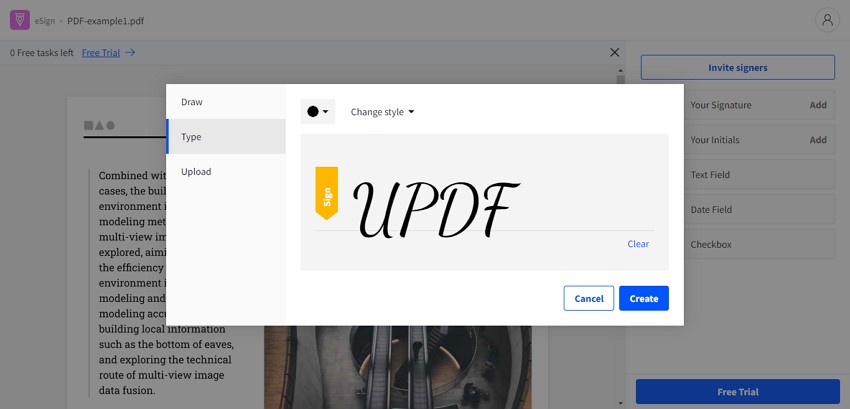
चरण 2: अपने हस्ताक्षर जोड़ने के लिए दाएं पैनल से "आपका हस्ताक्षर" विकल्प पर टैप करें। आप अपना हस्ताक्षर बना सकते हैं या टूल द्वारा दिए गए स्टाइल में अपना नाम टाइप कर सकते हैं। आप दस्तावेज़ में जोड़ने के लिए अपने हस्ताक्षर की छवि भी अपलोड कर सकते हैं। पीडीएफ दस्तावेज़ पर अपना हस्ताक्षर बनाने के लिए "बनाएँ" बटन पर टैप करें। अब, आपको दाएं पैनल पर अपना हस्ताक्षर दिखाई देगा, इसे अपने पीडीएफ दस्तावेज़ में जोड़ने के लिए क्लिक करें। अंत में, "समाप्त करें और हस्ताक्षर करें" बटन दबाएं और फिर अपने डिवाइस पर हस्ताक्षरित पीडीएफ को सहेजने के लिए "डाउनलोड करें" बटन पर टैप करें।
दूसरा तरीका: iLovePDF के साथ ऑनलाइन PDF पर हस्ताक्षर करें
SmallPDF की तरह ही, iLovePDF भी PDF पर ऑनलाइन हस्ताक्षर करने की सुविधा प्रदान करता है। यह भी मुफ़्त है और उपयोग करने में बहुत आसान है। बस नीचे दिए गए निर्देशों का पालन करें:
चरण 1. iLovePDF Sign PDFs फ़ीचर पर जाने के लिए यहाँ क्लिक करें । अब, "Select PDF File" बटन पर क्लिक करें, अपने कंप्यूटर पर अपलोड करने के लिए PDF फ़ाइल चुनें, पॉप-अप विंडो में "Only for Me" पर क्लिक करें, अपना नाम दर्ज करें और मनचाहा स्टाइल चुनें। या आप अपना हस्ताक्षर बनाने के लिए "Draw" पर क्लिक कर सकते हैं या हस्ताक्षर करने के लिए इमेज सिग्नेचर अपलोड करने के लिए "Upload" पर क्लिक कर सकते हैं।
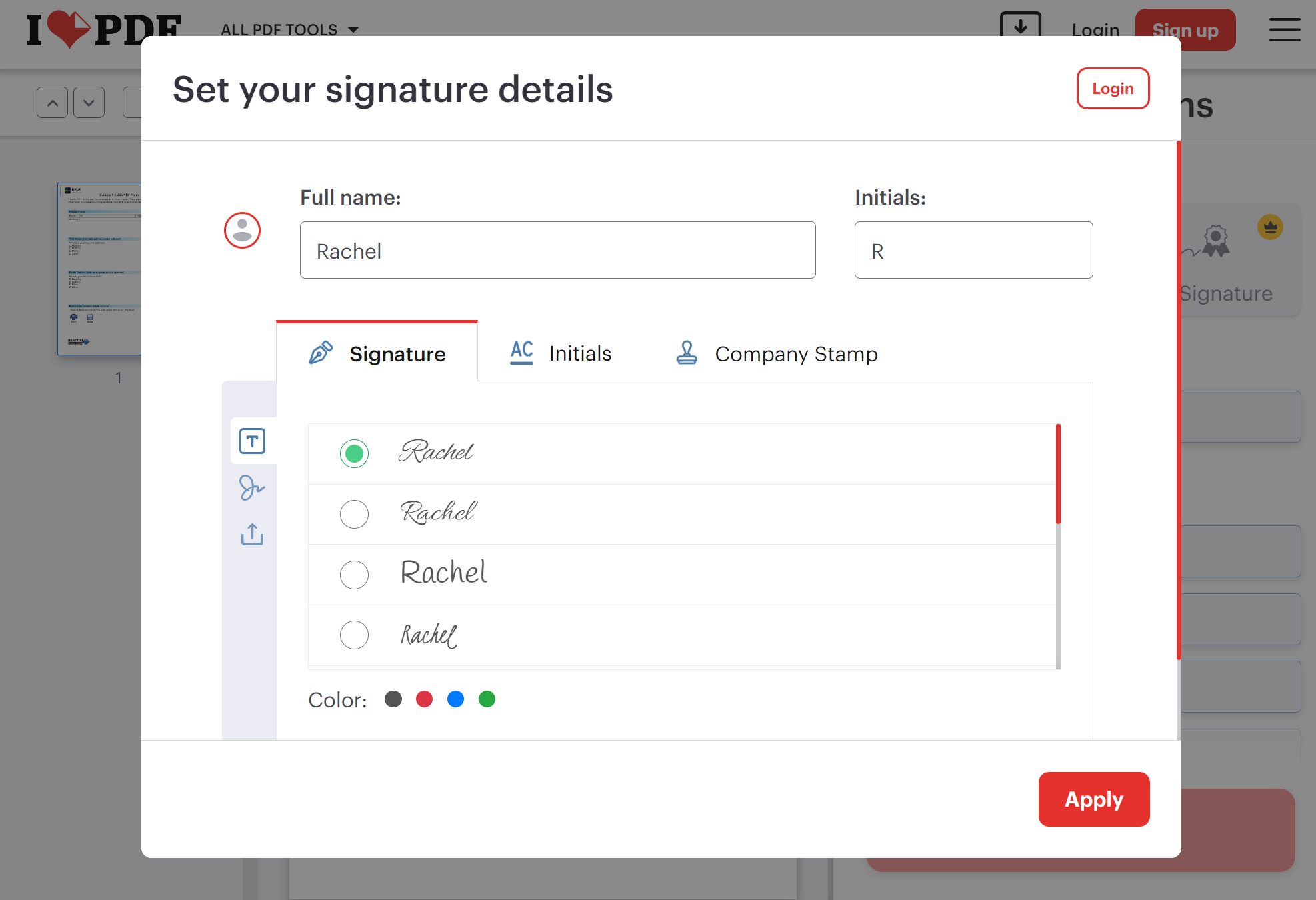
चरण 2. हस्ताक्षर तैयार होने पर, "लागू करें" पर क्लिक करें और दाईं ओर के पैनल में मौजूद हस्ताक्षर को अपने PDF दस्तावेज़ पर खींचकर PDF पर हस्ताक्षर करें। "हस्ताक्षर करें" पर क्लिक करें और फिर "फ़ाइल डाउनलोड करें" पर क्लिक करके हस्ताक्षरित PDF को अपने कंप्यूटर पर डाउनलोड करें।
तरीका 3. सेजदा के साथ मुफ्त में ऑनलाइन पीडीएफ पर हस्ताक्षर करें
Sejda एक और ऑनलाइन टूल है जो आपको मुफ्त में पीडीएफ पर हस्ताक्षर करने में मदद कर सकता है।
चरण 1. सेजदा के लिए पीडीएफ साइनिंग सुविधाओं पर जाने के लिए यहां क्लिक करें । "पीडीएफ फाइल अपलोड करें" पर क्लिक करें, फिर "हस्ताक्षर करें" > "हस्ताक्षर जोड़ें" चुनें।
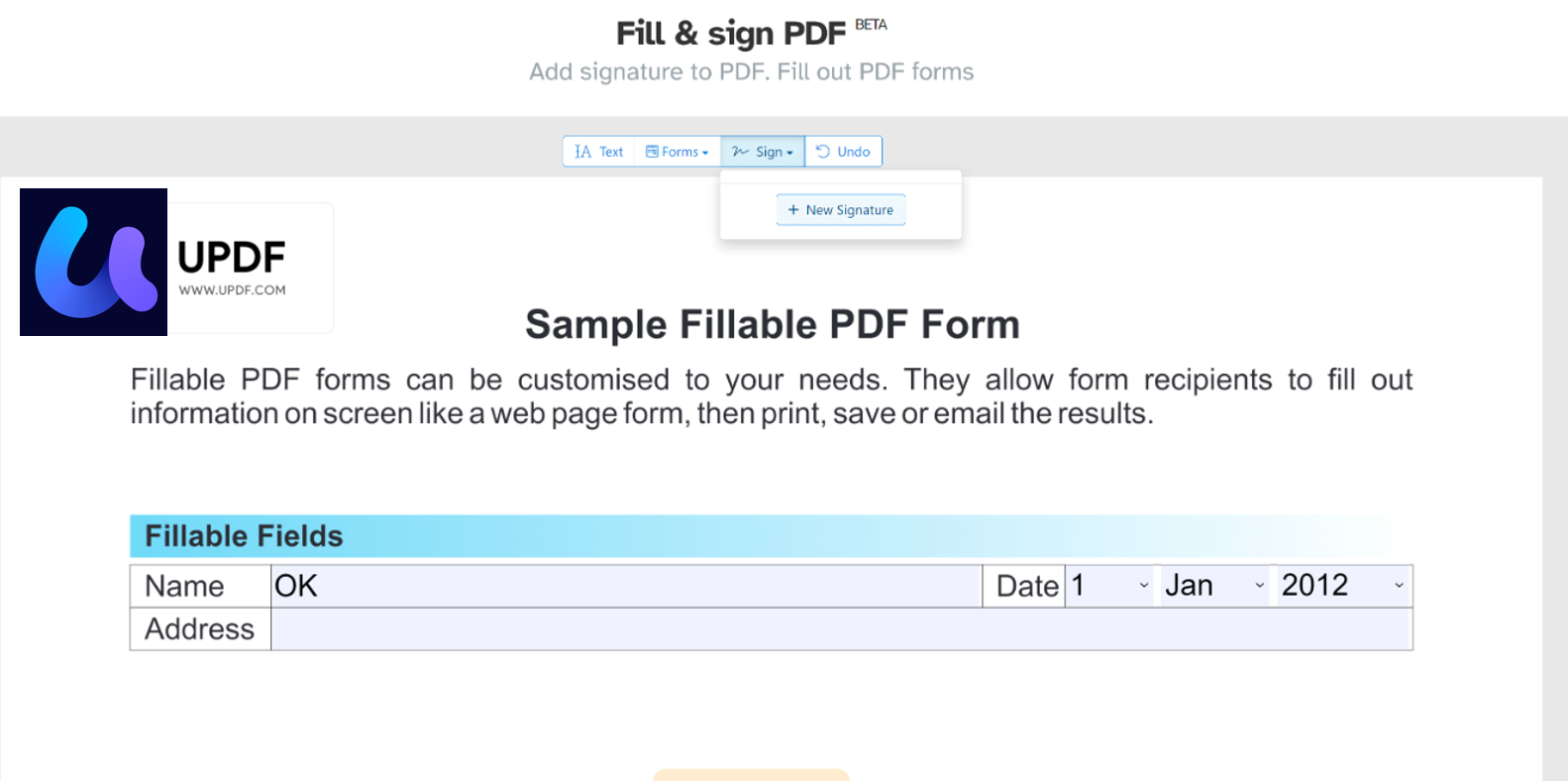
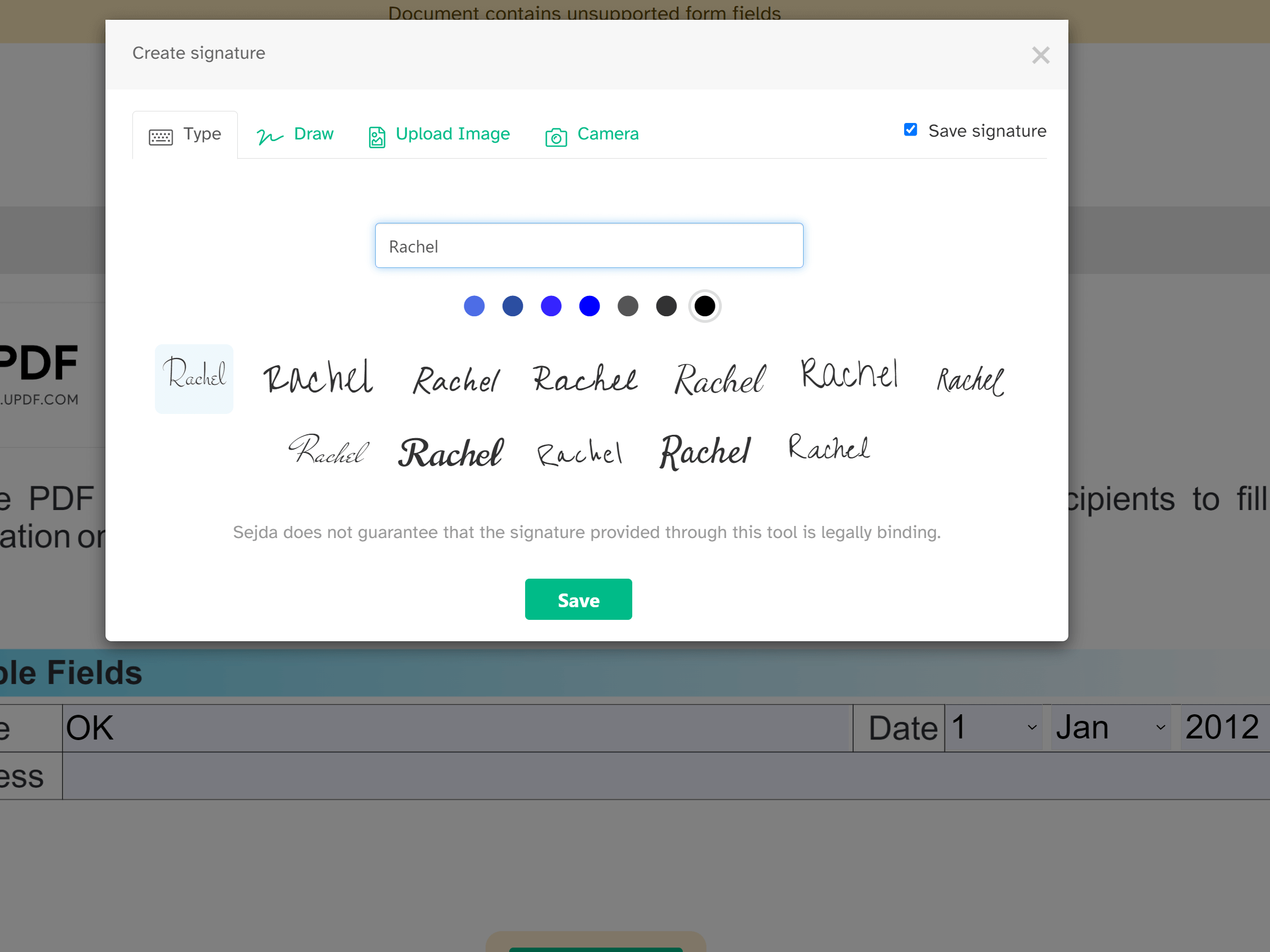
चरण 2. पॉप-अप विंडो में, आप अपना हस्ताक्षर बनाने के लिए "टाइप", "ड्रॉ", "इमेज अपलोड करें" या "कैमरा" विकल्पों का उपयोग कर सकते हैं। हस्ताक्षर पूरा होने पर, "सेव" पर क्लिक करें और पीडीएफ में जहां आप हस्ताक्षर जोड़ना चाहते हैं, वहां क्लिक करें।
चरण 3. पीडीएफ फाइल को अपने कंप्यूटर में सेव करने के लिए "Apply Changes" और "Download" पर क्लिक करें।
यह भी पढ़ें: माइक्रोसॉफ्ट एज में पीडीएफ में हस्ताक्षर कैसे जोड़ें? (आसान गाइड)
भाग 2: ऑनलाइन पीडीएफ पर हस्ताक्षर करने की कमियां
यदि आप पीडीएफ पर ऑनलाइन हस्ताक्षर करने का प्रयास करते हैं, तो हम आपको अपने विकल्पों पर पुनर्विचार करने की सलाह देते हैं। हालांकि पीडीएफ पर ऑनलाइन हस्ताक्षर करना सुविधाजनक और तेज़ है, लेकिन इसके कुछ नुकसान भी हैं। पीडीएफ पर ऑनलाइन हस्ताक्षर करने से जुड़े कुछ नुकसान इस प्रकार हैं:
- फ़ाइल के आकार पर प्रतिबंध: कई ऑनलाइन टूल फ़ाइल के आकार और संख्या को सीमित कर देते हैं। ये टूल बड़े आकार के दस्तावेज़ों के साथ ठीक से काम नहीं कर पाते हैं। अधिकांश ऑनलाइन टूल एक समय में केवल एक ही फ़ाइल के साथ काम करते हैं। इससे तब परेशानी हो सकती है जब आप एक साथ कई दस्तावेज़ों पर हस्ताक्षर करना चाहते हों।
- डेटा गोपनीयता और सुरक्षा: ऑनलाइन पीडीएफ पर हस्ताक्षर करते समय डेटा सुरक्षा एक प्रमुख चिंता का विषय है। चूंकि सर्वर वेब-आधारित है, इसलिए फाइलों की गोपनीयता पर सवाल उठ सकते हैं। यदि आपके दस्तावेज़ों में गोपनीय जानकारी है तो यह एक गंभीर समस्या हो सकती है।
- दस्तावेज़ फ़ॉर्मेटिंग पर सीमित नियंत्रण: कई ऑनलाइन टूल दस्तावेज़ों को फ़ॉर्मेट करने में सीमित होते हैं। वे अक्सर फ़ाइल की समग्र संरचना को बिगाड़ सकते हैं। यदि आप सटीक फ़ॉर्मेटिंग चाहते हैं, तो ऑफ़लाइन तरीकों का उपयोग करना बेहतर है।
- धीमी प्रोसेसिंग: ऑनलाइन तरीकों के लिए इंटरनेट कनेक्शन की आवश्यकता होती है, इसलिए इनकी प्रोसेसिंग गति अक्सर धीमी होती है। ऑनलाइन टूल में कनेक्शन में रुकावट, डाउनटाइम और सर्वर रखरखाव जैसी समस्याएं भी आ सकती हैं।
इन कारणों को ध्यान में रखते हुए, पीडीएफ पर ऑनलाइन हस्ताक्षर करने के बजाय ऑफ़लाइन तरीका अपनाना बेहतर है। यदि आप ऑफ़लाइन पीडीएफ पर हस्ताक्षर करने का सबसे अच्छा तरीका जानना चाहते हैं , तो नीचे दी गई हमारी अनुशंसा देखें।
भाग 3: पीडीएफ फाइलों पर ऑफलाइन हस्ताक्षर कैसे करें
पीडीएफ फाइलों पर ऑफलाइन हस्ताक्षर करने के लिए सबसे भरोसेमंद टूल UPDF है । यह आपको हस्ताक्षर बनाने, अपनी छवि अपलोड करने और टाइप करके हस्ताक्षर तैयार करने में मदद करता है। हस्ताक्षर बनाने के बाद, आप इसे टेम्पलेट के रूप में सहेज सकते हैं ताकि अगली बार इसका उपयोग कर सकें।
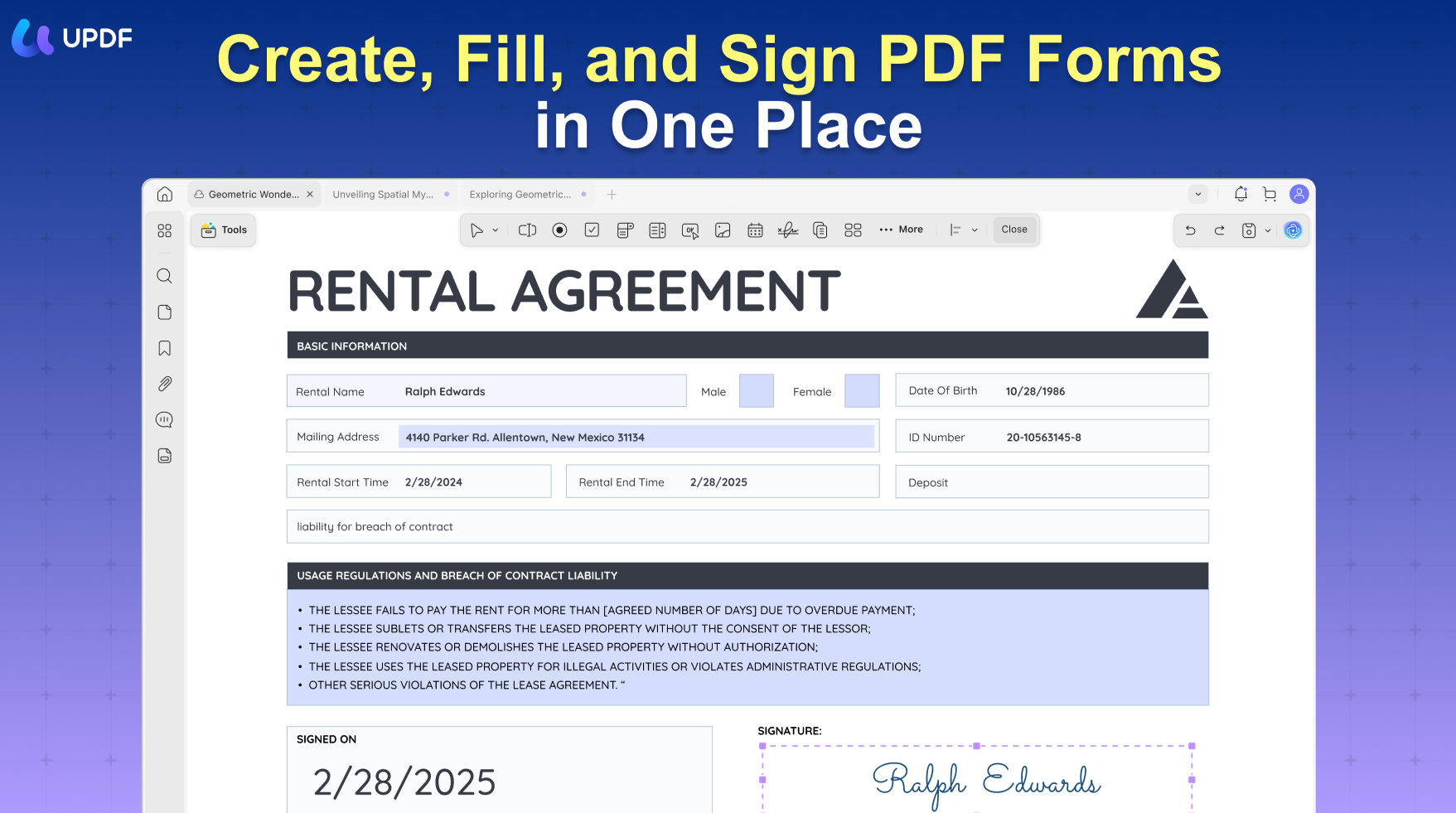
इसके अलावा, इसमें डिजिटल हस्ताक्षर की सुविधा भी है जो आपको पीडीएफ को सुरक्षित रखने की अनुमति देती है।
ऑनलाइन पीडीएफ पर हस्ताक्षर करने के अलावा, आप किसी भी प्लेटफॉर्म पर एनोटेशन, संपादन, रूपांतरण, सुरक्षा, सारांश, अनुवाद आदि जैसी अन्य सुविधाओं का लाभ उठा सकते हैं। इसके बारे में अधिक जानने के लिए नीचे दिया गया वीडियो देखें।
UPDF का उपयोग करके अपनी PDF फ़ाइलों पर हस्ताक्षर करने के लिए, आप नीचे दिए गए चरणों का पालन कर सकते हैं:
चरण 1: पीडीएफ फाइल को यूपीडीएफ में डालें
नीचे दिए गए "फ्री डाउनलोड" बटन पर क्लिक करके अपने डिवाइस पर UPDF इंस्टॉल करें और लॉन्च करें। इसके होमपेज से "ओपन फाइल" बटन पर टैप करें या अपनी PDF फाइल को प्रोग्राम के इंटरफेस में ड्रैग करें।मुफ्त डाउनलोड
विंडोज़ • मैकओएस • आईओएस • एंड्रॉइड100% सुरक्षित
चरण 2: पीडीएफ फाइलों पर इलेक्ट्रॉनिक या डिजिटल हस्ताक्षर करें
- इलेक्ट्रॉनिक हस्ताक्षर: बाईं ओर के टूलबार से "टिप्पणी" विकल्प पर क्लिक करें और शीर्ष मेनू बार से "हस्ताक्षर" चुनें। फिर, "बनाएँ" विकल्प दबाएँ और रेखाचित्र बनाकर या लिखकर अपना हस्ताक्षर बनाएँ। अब, "हस्ताक्षर बनाएँ" विंडो पर फिर से "बनाएँ" बटन दबाएँ और दस्तावेज़ में नए बनाए गए हस्ताक्षर जोड़ने के लिए दस्तावेज़ पर कहीं भी क्लिक करें।
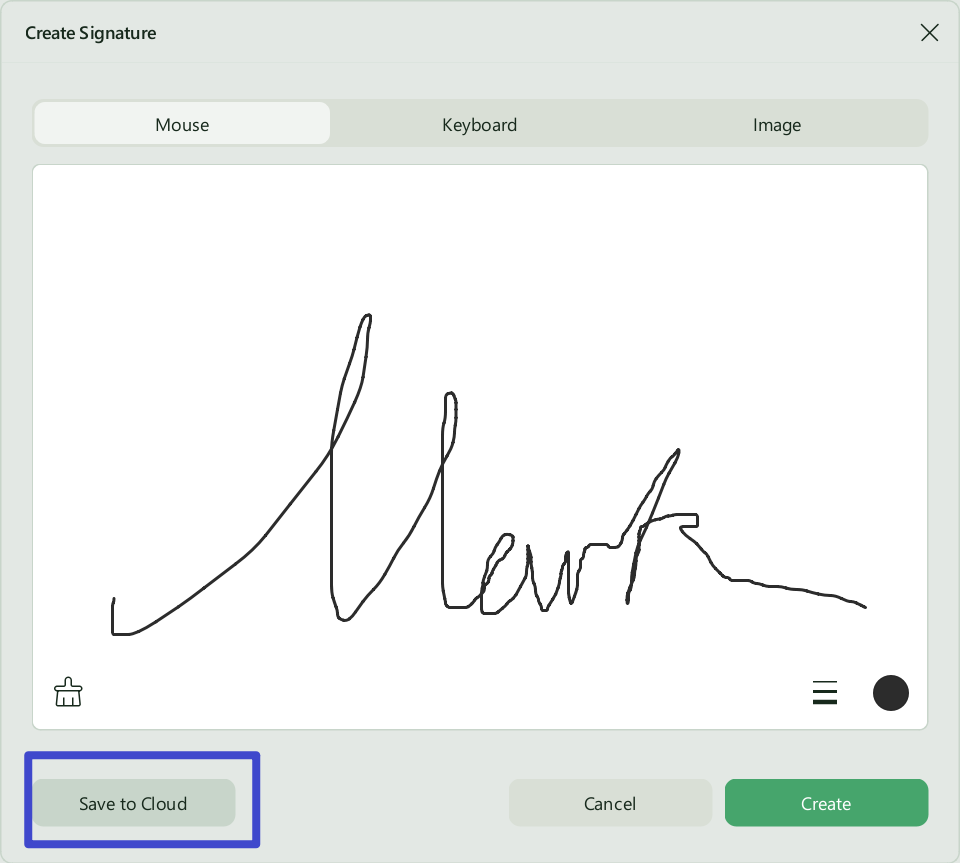
- डिजिटल हस्ताक्षर: आप UPDF में डिजिटल हस्ताक्षर भी जोड़ सकते हैं। डिजिटल हस्ताक्षर फ़ील्ड पर क्लिक करें। आप डिजिटल हस्ताक्षर आयात या बना सकते हैं। डिजिटल हस्ताक्षर की जानकारी पर टैप करें और फिर PDF पर डिजिटल हस्ताक्षर करने के लिए "हस्ताक्षर करें" पर टैप करें।
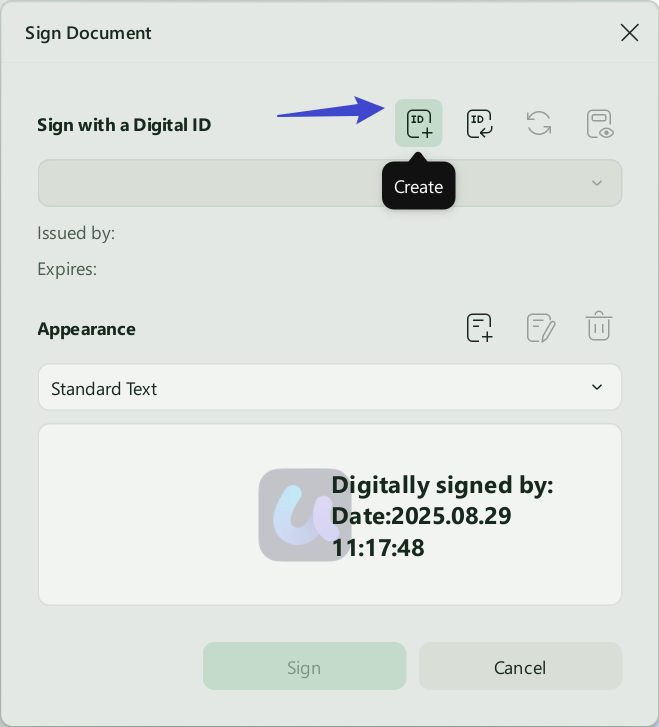
चरण 3: हस्ताक्षरित पीडीएफ को सहेजें
जब आप परिणामों से संतुष्ट हो जाएं, तो आप अपनी पीडीएफ फाइल को सेव कर सकते हैं और विंडोज के लिए कीबोर्ड शॉर्टकट "Ctrl + S" या मैकबुक के लिए "Command + S" का उपयोग करके इसे सीधे अन्य प्लेटफार्मों पर साझा कर सकते हैं।
जैसा कि आप देख सकते हैं, UPDF PDF फ़ाइलों पर हस्ताक्षर करने का एक सरल और सहज समाधान प्रदान करता है। आप नीचे दिए गए "मुफ़्त डाउनलोड" बटन पर क्लिक करके इसे स्वयं आज़मा सकते हैं और चलते-फिरते PDF फ़ाइलों पर हस्ताक्षर कर सकते हैं। जब आप इसकी सुविधाओं से संतुष्ट हो जाएं, तो इस टूल का अधिकतम लाभ उठाने के लिए UPDF प्रो संस्करण में अपग्रेड करें ।
Windows • macOS • iOS • Android 100% सुरक्षित
भाग 4: ऑनलाइन और ऑफलाइन पीडीएफ हस्ताक्षरकर्ताओं की तुलना
पीडीएफ पर ऑनलाइन या ऑफलाइन हस्ताक्षर करने का विकल्प पूरी तरह से आप पर निर्भर है। हालांकि, यह ध्यान रखना महत्वपूर्ण है कि ऊपर बताए गए दोनों तरीकों के अपने-अपने फायदे और नुकसान हैं। इन तरीकों की विस्तृत जानकारी के लिए, यहां इन पीडीएफ हस्ताक्षरकर्ताओं की तुलना दी गई है। इन डिजिटल दस्तावेज़ हस्ताक्षरकर्ताओं के बारे में अधिक जानकारी के लिए आप नीचे दी गई तालिका देख सकते हैं।
| मापदंड | UPDF | Smallpdf | iLovePDF | Sejda |
| कीमत | वार्षिक: US$39.99 लाइफटाइम: US$69.99 UPDF AI: US$29/तिमाही | Pro: US$12/माह Team: US$10/माह | Pro: USD$7/माह | Pro: USD$7.5/माह |
| डिजिटल सिग्नेचर | ||||
| यूज़र-फ्रेंडली | ||||
| AI फीचर्स | ||||
| तेज़ प्रोसेसिंग स्पीड | ||||
| किफायती | ||||
| फ़ाइल साइज़ की सीमा |
उपरोक्त तुलना से स्पष्ट है कि पीडीएफ फाइलों पर हस्ताक्षर करने के लिए UPDF एक बेहतर विकल्प है। क्रॉस-प्लेटफ़ॉर्म समर्थन और व्यापक टूलसेट के साथ, UPDF पीडीएफ फाइलों के लिए सर्वोत्तम समाधान है।
भाग 5. व्यवसाय के लिए हस्ताक्षर एकत्र करने का सबसे अच्छा उपकरण
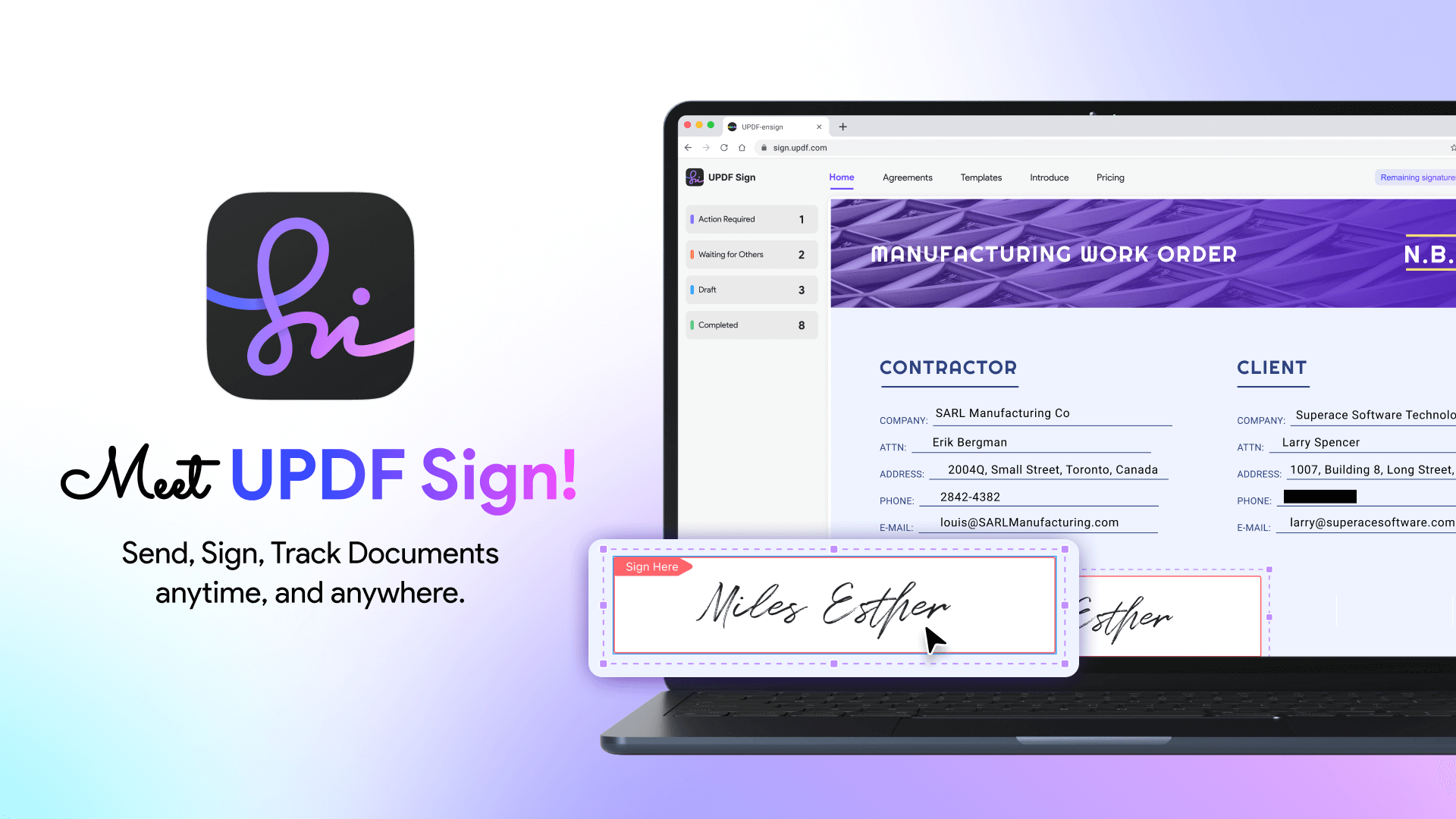
ऊपर बताए गए PDF हस्ताक्षरकर्ता उन लोगों के लिए उपयुक्त हैं जिन्हें समय-समय पर PDF पर हस्ताक्षर करने की आवश्यकता होती है। लेकिन यदि आपको कई व्यक्तियों से बार-बार हस्ताक्षर लेने की आवश्यकता है, तो प्रत्येक व्यक्ति से ऊपर बताए गए PDF हस्ताक्षरकर्ता का उपयोग करने के लिए कहना उचित नहीं है। ऐसे में, आप UPDF Sign का उपयोग कर सकते हैं , जो आपको अनुबंध को एक साथ सभी व्यक्तियों को भेजने, प्रक्रिया को स्वचालित करने और ट्रैक करने की सुविधा देता है। हस्ताक्षरकर्ता प्राप्त लिंक पर क्लिक करके सीधे हस्ताक्षर भी कर सकते हैं। इसे आज़माने के लिए नीचे दिए गए बटन पर क्लिक करें।
अंतिम शब्द
यहां बताए गए तरीकों से आप मुफ्त में ऑनलाइन पीडीएफ पर हस्ताक्षर करना सीख सकते हैं। हालांकि, अगर आप अपनी सुरक्षा को खतरे में नहीं डालना चाहते हैं, तो आप ऑफलाइन तरीका - UPDF का इस्तेमाल कर सकते हैं। इस टूल की मदद से आप बिना इंटरनेट कनेक्शन के भी जल्दी और आसानी से पीडीएफ पर हस्ताक्षर कर सकते हैं। अपने काम को आसान बनाने के लिए, नीचे दिए गए "मुफ्त डाउनलोड" बटन पर क्लिक करके UPDF डाउनलोड करें।
Windows • macOS • iOS • Android 100% सुरक्षित




 Lizzy Lozano