 UPDF
UPDF
 UPDF لـWindows
 UPDF لـMac
 UPDF لـiPhone/iPad
 UPDF لـAndroid
  Nomostar
 UPDF AI عبر الإنترنت
 UPDF Sign
 IvyCraft
 تحرير PDF
 تعليق على PDF
 إنشاء PDF
 نموذج PDF
 تحرير الروابط
 تحويل PDF
 OCR
OCR PDF إلى Word
 PDF إلى صورة
 PDF إلى Excel
 تنظيم PDF
 دمج PDF
 تقسيم PDF
 قص PDF
 تدوير PDF
 حماية PDF
 توقيع PDF
 تنقيح PDF
 تطهير PDF
 إزالة الأمان
 قراءة PDF
 UPDF Cloud
 ضغط PDF
 طباعة PDF
 معالجة الدُفعات
 حول UPDF AI
 حلول UPDF AI
 دليل مستخدم AI
 الأسئلة الشائعة حول UPDF AI
 تلخيص PDF
 ترجمة PDF
 الدردشة مع PDF
 الدردشة مع الصورة
 تحويل PDF إلى خريطة ذهنية
 الدردشة مع AI
 شرح PDF
 أدوات PDF بالـ AI
 أدوات صور AI
 أدوات دردشة AI
 أدوات كتابة AI
 أدوات دراسة AI
 أدوات عمل AI
 أدوات AI أخرى
 توليد الإشارات المرجعية AI
 تلخيص الإشارات المرجعية AI
 توليد العلامة المائية AI
 توليد الخلفيات AI
 توليد الملصقات AI
 توليد الأختام AI
 مجموعة الكتابة AI
 UPDF Copilot
 إدارة الصفحات AI
 البحث الدلالي AI
 PDF إلى Word
 PDF إلى Excel
 PDF إلى PowerPoint
 الحلول المؤسسية
 علامة المؤسسة
 الذكاء الاصطناعي للمؤسسات
 خطة المؤسسة
 دليل مستخدم المؤسسة
 ويبينار للشركات
 تكنولوجيا المعلومات
 التعليمية
 البناء
 الخدمات المالية
 الرعاية الصحية
 التأمين
 قانوني
 التصنيع
 الحكومة
 الباحثون وطلاب الدكتوراه
 رواد الأعمال المستقلون
 المحامون ومكاتب المحاماة
 العاملون في العقارات
 حلول التعليم
 قصص العملاء
 دليل المستخدم
 حيل UPDF
 الأسئلة الشائعة
 مراجعات UPDF
 مركز التنزيل
 مدونة
مدونة غرفة الأخبار
 المواصفات التقنية
 التحديثات
 UPDF مقابل Adobe Acrobat
 UPDF مقابل Foxit
 UPDF مقابل PDF Expert

تعبئة نموذج PDF أصبحت جزءًا من العمل اليومي في كثير من الملفات، مثل استمارات التقديم، طلبات الموارد البشرية، النماذج الدراسية، عقود العملاء، أو ملفات الموافقة الداخلية. المشكلة أن بعض النماذج تكون قابلة للتعبئة مباشرة، بينما تكون نماذج أخرى مجرد صفحات ثابتة لا يمكنك الكتابة داخلها بسهولة.
في هذا الدليل، سنشرح أنواع نماذج PDF، وكيفية ملء نموذج PDF، وإنشاء نموذج PDF قابل للتعبئة، وتعديل الحقول، وتوقيع النموذج، ثم اختيار الأداة المناسبة حسب حاجتك.
الجزء 1. ما أنواع نماذج PDF؟
ليست كل نماذج PDF تعمل بالطريقة نفسها. قبل تعبئة نموذج PDF، من المهم أن تعرف هل الملف يحتوي على حقول جاهزة للكتابة، أم أنه مجرد صفحة ثابتة تحتاج إلى تحويلها إلى نموذج قابل للتعبئة.
| نوع نموذج PDF | الاستخدام الأساسي | مستوى التحكم |
| نموذج PDF قابل للتعبئة | الكتابة داخل حقول جاهزة | إدخال بيانات داخل الحقول |
| نموذج PDF تفاعلي | اختيار قوائم، أزرار، مربعات اختيار | حقول وإجراءات تفاعلية |
| نموذج PDF قابل للتحرير | تعديل النصوص والمحتوى نفسه | تحكم كامل في المستند |
| نموذج PDF غير قابل للتعبئة | العرض أو الطباعة فقط | لا يدعم الكتابة داخل الحقول |
| نموذج PDF مع توقيع رقمي | توقيع المستند والتحقق منه | توقيع وحماية سلامة الملف |
مطابقة نماذج PDF مع الأدوار اليومية
تحتاج كل فئة من المستخدمين إلى نوع مختلف من نماذج PDF؛ فبعضهم يريد فقط تعبئة نموذج PDF جاهز، بينما يحتاج آخرون إلى تعديل حقول نموذج PDF بأمان أو إنشاء نموذج قابل للتعبئة من البداية. يوضح الجدول التالي الأدوار الشائعة ونوع النموذج الأنسب لكل حالة، حتى تختار الحل العملي بدل استخدام نوع واحد لكل الملفات.
| الدور / السيناريو | نوع نموذج PDF المناسب | مثال استخدام شائع |
| موظفو المكاتب | نموذج PDF قابل للتعبئة | تعبئة طلبات الموارد البشرية، طلبات تقنية المعلومات، أو نماذج السفر |
| مسؤولو الموارد البشرية والمدارس | نموذج قابل للتعبئة + قابل للتحرير | تحديث سجلات الموظفين، ملفات الانضمام، أو أوراق الاختبارات |
| فرق المالية والمبيعات | نموذج قابل للتعبئة + حقول حسابية | إعداد عروض الأسعار، تسجيل المصروفات، حساب الإجماليات، أو مراجعة الحدود الأساسية |
| الفرق القانونية والامتثال | نموذج قابل للتعبئة + توقيع رقمي | إعداد اتفاقيات عدم الإفصاح، توقيع العقود، أو تسجيل الموافقات الداخلية |
| فرق التصميم والتسويق | نموذج PDF تفاعلي | مشاركة كتيبات قابلة للنقر، كتالوجات المنتجات، أو أدلة الفعاليات |
| الأرشفة والسجلات | نموذج غير قابل للتعبئة | حفظ العقود النهائية، تقارير التدقيق، أو الخطابات الرسمية دون تعديل |
الجزء 2. ما دورة حياة نماذج PDF؟
تبدأ دورة حياة نموذج PDF عندما تنشئ الفرق نموذجًا قابلًا للتعبئة من قالب جاهز أو من ملف موجود. بعد ذلك، يقوم المستخدمون بتعبئة النموذج على أجهزة مختلفة، ثم تعود النماذج للمراجعة، استخراج البيانات، التوقيع، الحفظ، أو الأرشفة طويلة المدى.
القسم 1. كيفية إنشاء نموذج PDF قابل للتعبئة
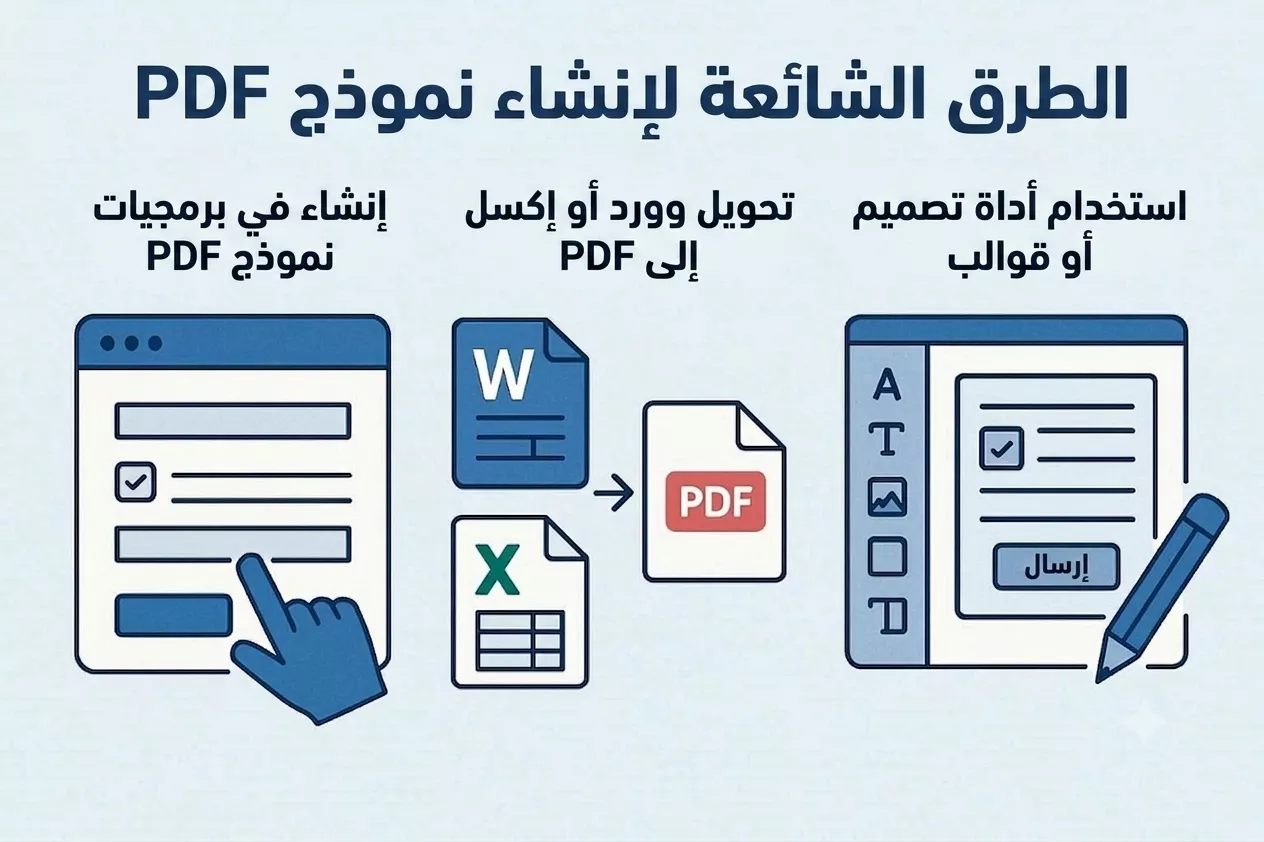
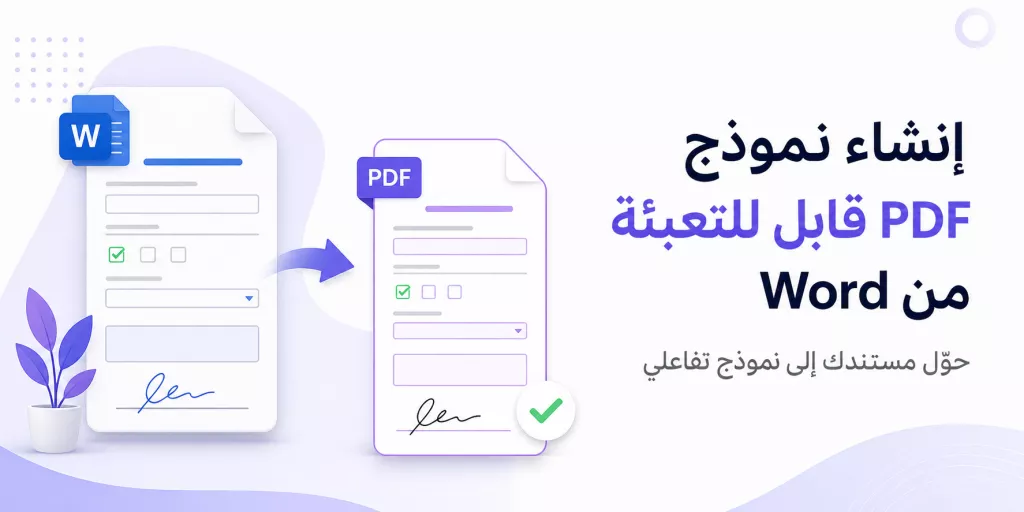
إنشاء نموذج قابل للتعبئة يبدأ باختيار نقطة البداية المناسبة. يمكن أن تبدأ من ملف PDF فارغ، أو تحوّل ملف Word أو Excel أو Google Docs إلى PDF، أو تستخدم قالبًا جاهزًا من أدوات التصميم ثم تضيف الحقول داخله.
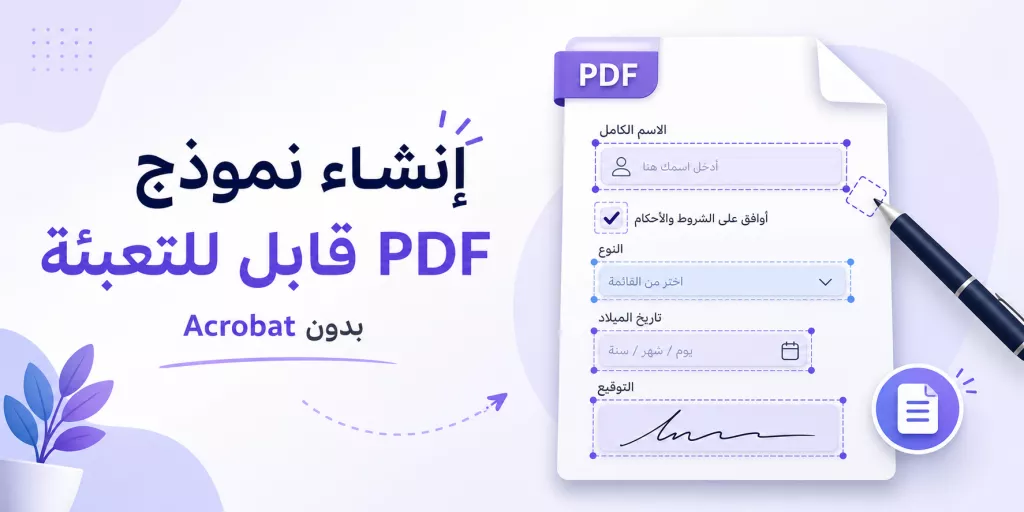
إذا أردت التحكم الكامل في التخطيط، يمكنك بناء النموذج مباشرة داخل برنامج PDF. أما إذا كان لديك ملف جاهز، فيمكنك تحويله إلى PDF ثم إضافة حقول مثل حقل النص، مربع الاختيار، زر الاختيار، القائمة المنسدلة، حقل التاريخ، أو حقل التوقيع.
عند تصميم النموذج، اجعل ترتيب الحقول واضحًا، واستخدم تسميات مباشرة، مثل الاسم، البريد الإلكتروني، التاريخ، ورقم الهاتف. في النماذج العربية، راعِ اتجاه القراءة من اليمين إلى اليسار حتى تكون تعبئة نموذج PDF أسهل وأكثر طبيعية.
يمكنك استخدام UPDF لإضافة حقول النموذج، مربعات الاختيار، وحقول التوقيع داخل ملف PDF، ثم حفظ النموذج ليصبح قابلًا للتعبئة والمشاركة.
Windows • macOS • iOS • Android آمن بنسبة 100%
القسم 2. كيفية تعبئة نموذج PDF
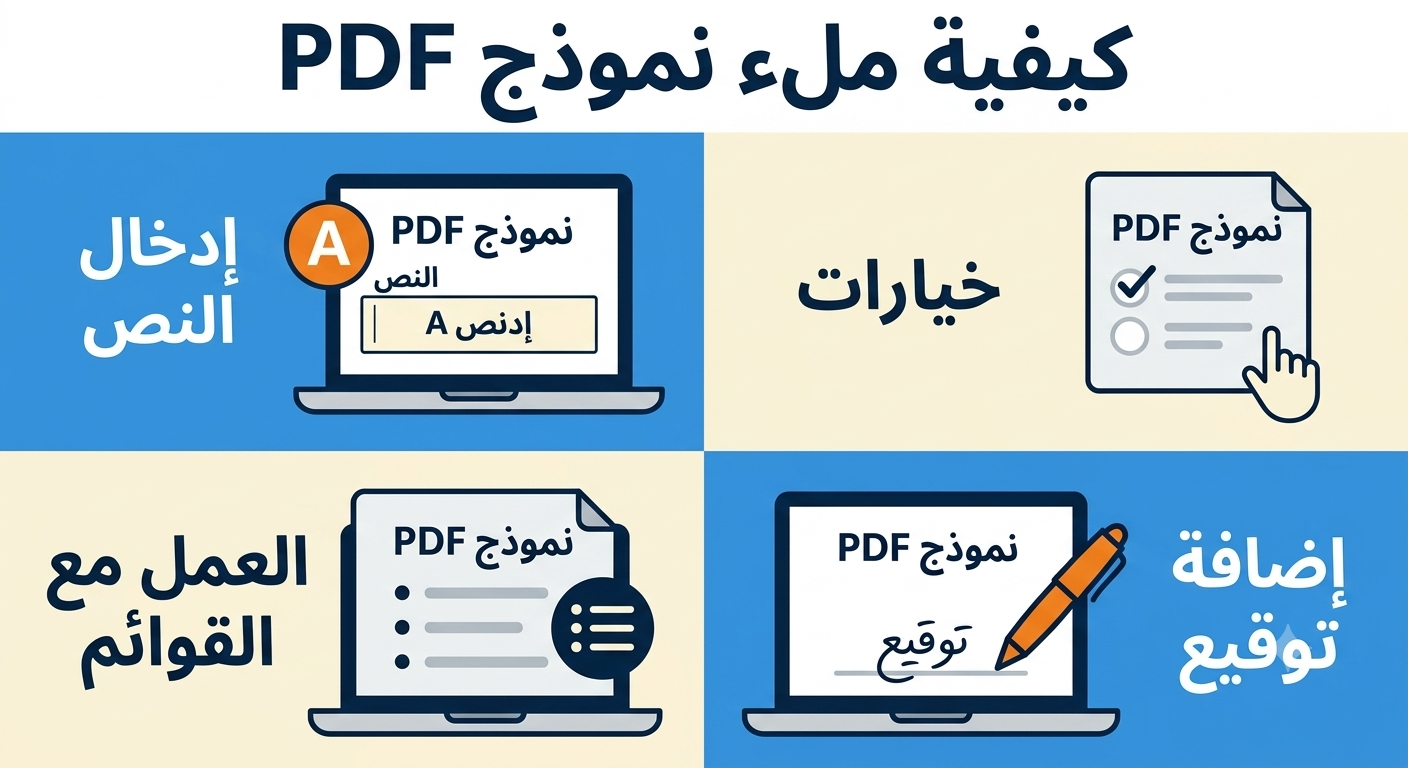
تعبئة نموذج PDF تعني التعامل مع حقول النص، مربعات الاختيار، القوائم، وحقول التوقيع. افتح النموذج في UPDF، ثم انقر داخل حقل النص لكتابة البيانات المطلوبة. إذا وجدت مربع اختيار أو زر اختيار، فانقر على الخيار المناسب، وإذا وجدت قائمة منسدلة، اختر الإجابة الأقرب من القائمة.
بعد ملء نموذج PDF، راجع الحقول المهمة مثل الاسم، التاريخ، الأرقام، والتوقيع. ثم احفظ نسخة جديدة حتى لا تفقد البيانات أو تستبدل النسخة الأصلية عن طريق الخطأ.
إذا لم تستطع الكتابة داخل النموذج، فقد يكون الملف غير قابل للتعبئة أو محميًا. وإذا لم تظهر الحقول، جرّب فتح الملف في تطبيق PDF آخر أو استخدم أداة تدعم نماذج PDF بشكل كامل.
القسم 3. كيفية تعديل وإدارة حقول نموذج PDF
حقول النموذج هي التي تحدد أين يكتب المستخدم المعلومات وكيف يتم حفظ كل إجابة. قد تحتاج إلى تعديل حقل نص، إضافة مربع اختيار، تغيير قائمة منسدلة، أو حذف حقل لم يعد ضروريًا.
| نوع حقل النموذج | أمثلة على المحتوى | أمثلة استخدام شائعة |
| حقول النص | الاسم، العنوان، البريد الإلكتروني | نماذج التواصل، استمارات التسجيل |
| مربعات الاختيار | نعم / لا، خيارات متعددة | الموافقات، قوائم الخيارات |
| أزرار الاختيار | نعم / لا، خيارات متعددة | الجنس، طريقة التسليم |
| القوائم المنسدلة | نعم / لا، خيارات متعددة | اختيار الدولة أو الإدارة |
| حقول التوقيع | توقيع مكتوب أو مرسوم | العقود، نماذج الموافقة |
| حقول التاريخ | تاريخ الميلاد أو الاجتماع | المواعيد، سجلات الطلبات |
| الحقول الحسابية | المجاميع والإجماليات | الفواتير، نماذج المصروفات |
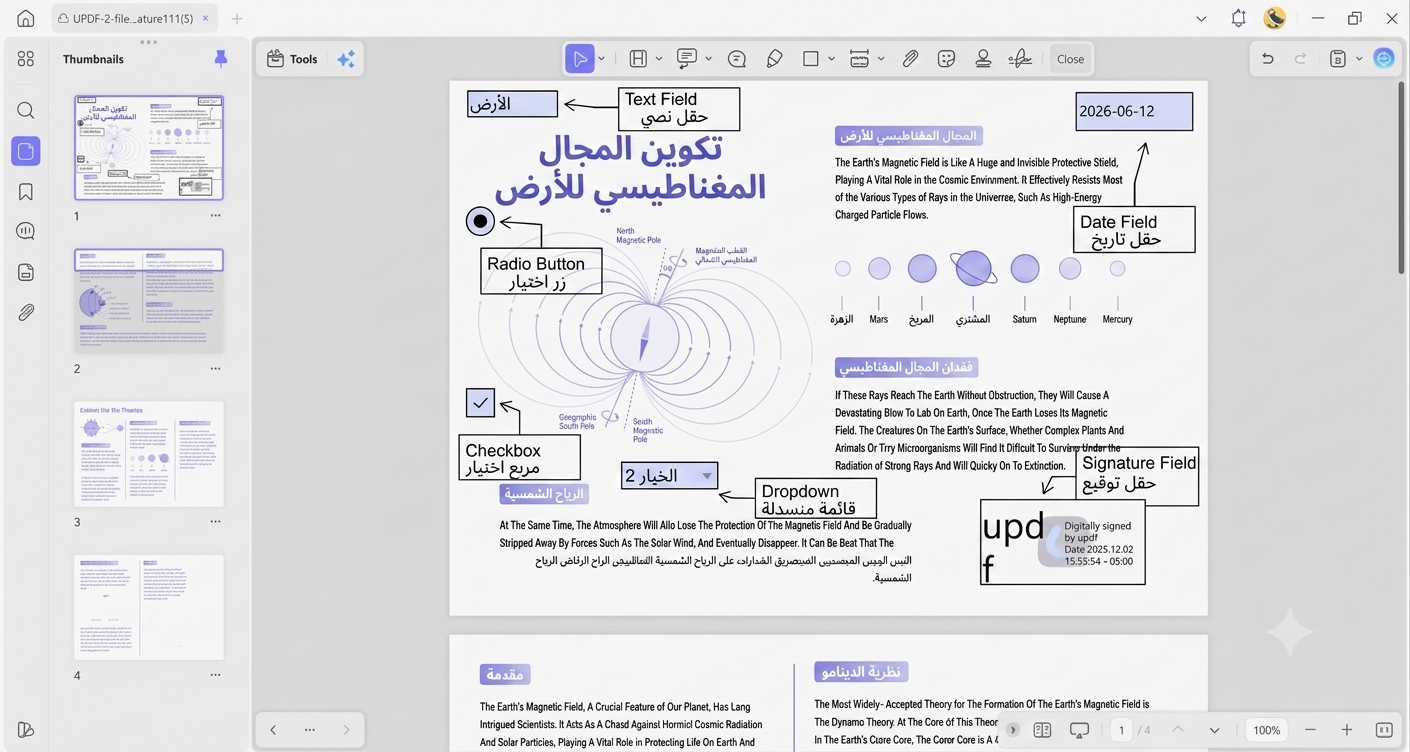
يمكنك تعديل هذه الحقول في UPDF حتى تجعل النموذج أوضح قبل إرساله. وإذا كان النموذج سيُستخدم أكثر من مرة، فمن الأفضل اختبار التعبئة قبل مشاركته مع الآخرين.
Windows • macOS • iOS • Android آمن بنسبة 100%
القسم 4. كيفية استخراج وإدارة بيانات نماذج PDF
عندما تجمع عددًا كبيرًا من نماذج PDF، تصبح قراءة كل ملف يدويًا عملية بطيئة ومعرّضة للأخطاء. لذلك، من الأفضل تصدير بيانات النموذج إلى CSV أو Excel عندما تكون الأداة تدعم ذلك.
تصدير البيانات يساعدك على جمع الإجابات، مقارنة النتائج، إعداد تقارير، أو أرشفة الطلبات بطريقة منظمة. وهذا مهم خصوصًا في نماذج التسجيل، طلبات العمل، النماذج المالية، أو الاستمارات الداخلية المتكررة.
إذا كانت النماذج تحتوي على أرقام هوية، بيانات مالية، أو معلومات عملاء، فمن الأفضل معالجتها محليًا على جهازك بدل رفعها إلى أدوات غير موثوقة. هذا يقلل مخاطر تسرب البيانات ويحافظ على تحكمك في الملفات.
القسم 5. كيفية توقيع نماذج PDF
تحتاج بعض نماذج PDF إلى توقيع بعد تعبئة الحقول. يمكن أن يكون التوقيع إلكترونيًا أو رقميًا حسب نوع المستند ومتطلبات الجهة التي تستلمه.
افتح النموذج في UPDF، وانتقل إلى حقل التوقيع إذا كان موجودًا، ثم أضف توقيعك واحفظ الملف. إذا كنت تحتاج إلى إرسال المستند لعدة أشخاص وتتبّع حالة التوقيع، فقد تحتاج إلى حل توقيع إلكتروني مخصص.
هل تبحث عن طريقة أسهل؟ يتيح لك UPDF توقيع نماذج PDF ببضع نقرات فقط، دون الحاجة إلى الطباعة أو المسح الضوئي. تُعد الطرق المذكورة أعلاه مناسبة إذا كنت ترغب في توقيع مستند واحد بنفسك، ولكن ماذا لو كنت بحاجة إلى إرسال عقد إلى عدة عملاء للحصول على توقيعاتهم، أو متابعة حالة التوقيع، أو تحديد ترتيب معيّن للموقّعين؟ سيصبح تنفيذ هذه المهام يدويًا أمرًا مرهقًا ويستغرق وقتًا طويلًا.
لهذه الاحتياجات المتقدمة، ستحتاج إلى حل احترافي للتوقيع الإلكتروني. صُممت منصة UPDF Sign، المتكاملة مع منظومة UPDF، خصيصًا لتبسيط إدارة التوقيعات الإلكترونية، مما يتيح لك إرسال المستندات للتوقيع، وتتبع حالتها في الوقت الفعلي، وإدارة سير عمل التوقيع بسهولة وكفاءة.
القسم 6. كيفية إدارة النماذج المكتملة
بعد تعبئة نموذج PDF أو توقيعه، لا تترك الملفات بأسماء عشوائية داخل مجلد التنزيلات. استخدم أسماء واضحة، مثل اسم العميل، نوع النموذج، والتاريخ، حتى يسهل العثور على الملف لاحقًا.
احفظ النماذج المكتملة في مجلدات منظمة، وقيّد الوصول إلى الملفات التي تحتوي على بيانات حساسة. كما يُفضّل الاحتفاظ بنسخ احتياطية للملفات المهمة حتى لا تضيع بسبب خطأ بشري أو مشكلة في الجهاز.
القسم 7. كيفية توزيع نماذج PDF
يمكن توزيع نماذج PDF عبر البريد الإلكتروني، روابط المشاركة، التخزين السحابي، أو الأنظمة الداخلية. البريد الإلكتروني مناسب عندما تريد إرسال النموذج إلى أشخاص محددين، بينما تكون المشاركة السحابية مفيدة عندما يحتاج أكثر من فريق إلى الوصول إلى نفس النموذج.
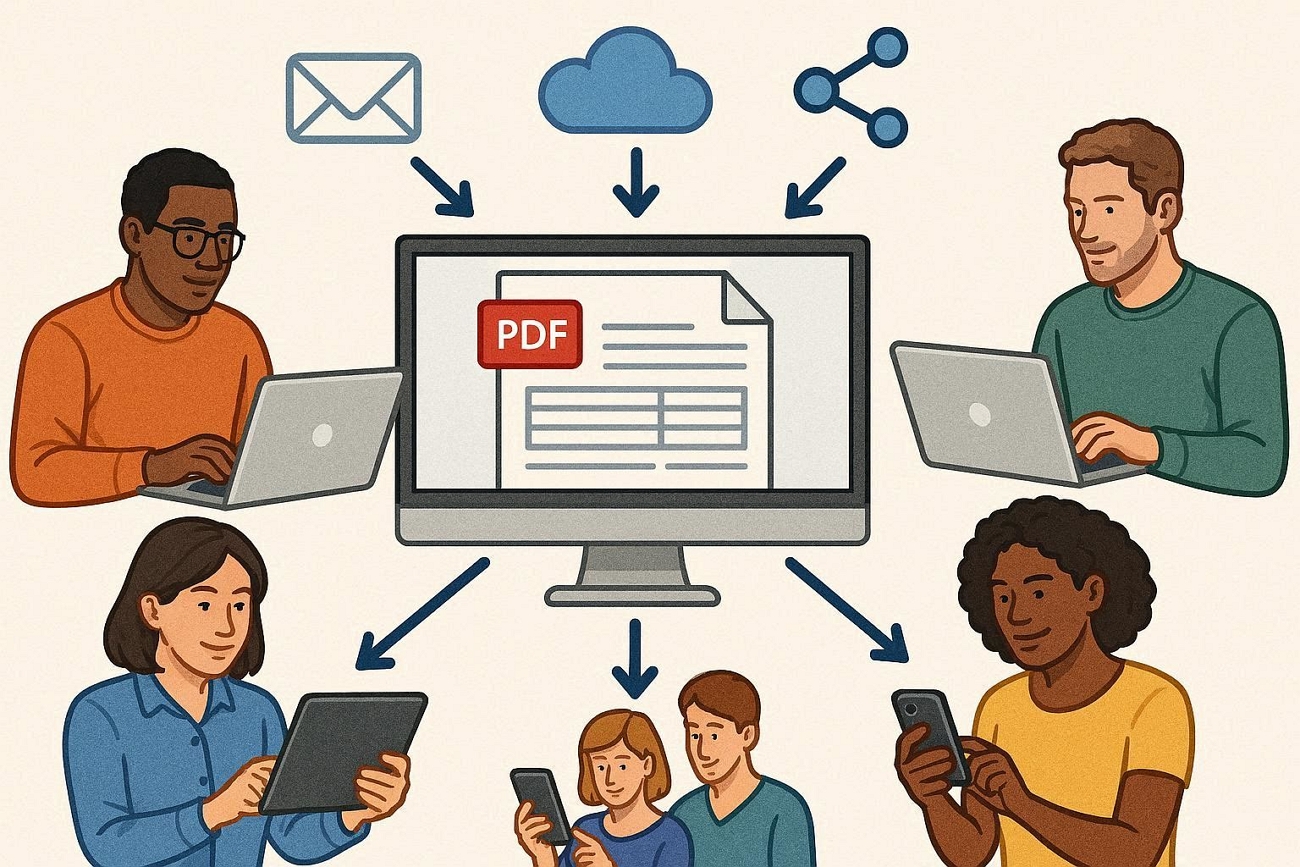
أما في الشركات التي لديها سياسات صارمة، فقد يكون استخدام الخوادم الداخلية أفضل حتى تبقى حركة الملفات داخل بيئة خاضعة للتحكم. المهم هو اختيار طريقة توزيع تناسب حساسية البيانات وعدد الأشخاص الذين سيستخدمون النموذج.
الجزء 3. كيفية اختيار الأداة المناسبة لنماذج PDF
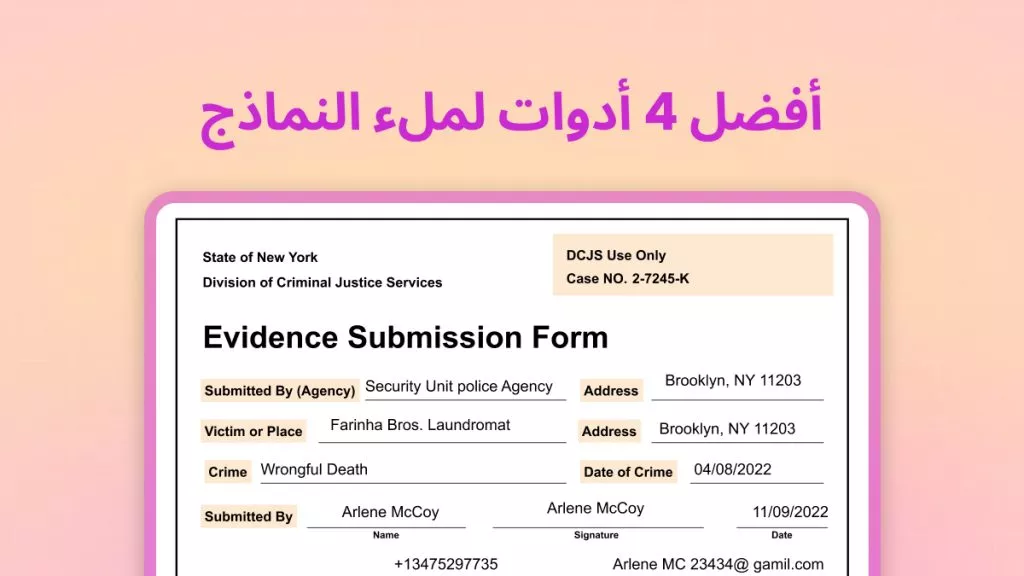
تتعامل أدوات PDF مع النماذج بطرق مختلفة. بعض الأدوات مناسبة فقط لتعبئة نموذج PDF بسيط، بينما تدعم أدوات أخرى إنشاء النماذج، تعديل الحقول، توقيع الملفات، وتصدير البيانات.
الميزات الأساسية لأشهر أدوات نماذج
اطّلع على الجدول أدناه لمقارنة أهم الميزات وحالات الاستخدام المثالية لكل أداة، حتى تتمكن من اختيار الحل الأنسب لاحتياجاتك.
| القدرات | UPDF | Adobe Acrobat Pro | Smallpdf | Jotform | PDFescape | PDFtk |
| إنشاء نماذج | ✅ | ✅ | محدود | ✅ | أساسي | ❌ |
| ملء النماذج | ✅ | ✅ | ✅ | ✅ | ✅ | ✅ |
| تحرير الحقول | ✅ | ✅ | محدود | ✅ | أساسي | ❌ |
| نماذج التوقيع | ✅ | ✅ | ✅ | ✅ | ✅ | ❌ |
| تصدير البيانات | ✅ | ✅ | محدود | ✅ | محدود | ✅ |
| المعالجة | التعديلات الجماعية | الأتمتة المتقدمة | إجراءات بسيطة عبر الإنترنت | إنشاء سير العمل | الأدوات الأساسية | مهام سطر الأوامر |
| نظام الدعم | البريد الإلكتروني ومركز المساعدة | الدعم على مستوى المؤسسة | المساعدة عبر الإنترنت | مركز المساعدة والمجتمع | الدعم عبر الإنترنت | توثيق المجتمع |
| الجمهور المستهدف | الأفراد والفرق | الشركات والمستخدمون المتمرسون | الأفراد والفرق الصغيرة | الشركات التي تجمع الطلبات | المستخدمون العاديون والمستخدمون الخفيفون | المستخدمون الفنيون ومستخدمو الخلفية |
| الأسعار | ابتداءً من $49.99/سنة | ابتداءً من 155.88 دولارًا في السنة | ابتداءً من 108.00 دولارًا في السنة | ابتداءً من 408 دولارات في السنة | ابتداءً من 35.88 دولارًا في السنة | مجاني |
Windows • macOS • iOS • Android آمن بنسبة 100%
ملخص سريع لاختيار الأداة
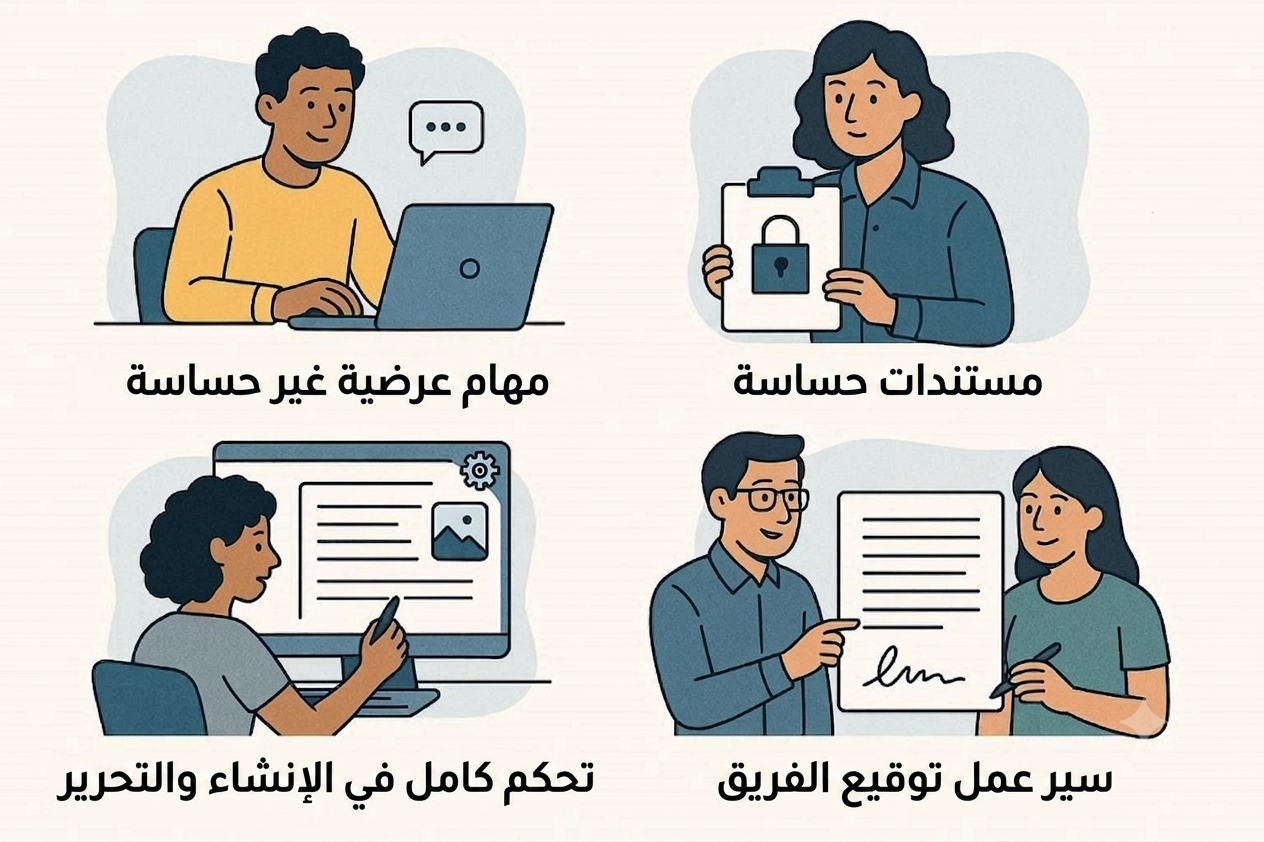
- للمهام البسيطة وغير الحساسة: يمكن استخدام أدوات أونلاين سريعة لتعبئة نموذج PDF واحد.
- للملفات الحساسة أو الاستخدام المتكرر: استخدم برنامج سطح مكتب مثل UPDF لمعالجة الملفات محليًا.
- لإنشاء النماذج وتعديل الحقول: اختر أداة تدعم نماذج PDF بشكل كامل، مثل UPDF أو Acrobat.
- لتوقيع ملفات كثيرة من عدة أشخاص: استخدم منصة توقيع إلكتروني مخصصة إذا كنت تحتاج إلى تتبع، تذكيرات، ولوحات متابعة.
الأسئلة الشائعة
هل يمكن حماية حقول النموذج فقط بكلمة مرور؟
يمكن تقييد التعديل على النموذج مع السماح للمستخدمين بتعبئة الحقول الموجودة وتوقيعها. ولتقليل التغييرات غير المرغوبة، يمكنك جعل بعض الحقول للقراءة فقط وتطبيق أذونات بكلمة مرور حسب الأداة المستخدمة.
كيف أستعيد بيانات من نموذج PDF؟
تحقق أولًا مما إذا كانت بيانات النموذج قد تم تصديرها إلى ملف مثل CSV أو FDF أو XFDF. إذا كانت لديك نسخة محفوظة تلقائيًا أو نسخة احتياطية، افتحها وأعد تصدير بيانات النموذج منها.
هل يمكن تعبئة عدة نسخ من نفس نموذج PDF دفعة واحدة؟
نعم، في بعض سير العمل يمكن قراءة البيانات من جدول وإنشاء نسخة PDF معبأة لكل صف. كما يمكن في بعض الأدوات تصدير البيانات من نموذج ثم استيرادها إلى نماذج مشابهة.
ما أفضل تنسيق لتخزين بيانات نموذج PDF؟
يعتمد ذلك على الاستخدام. CSV مناسب للجداول والتحليل السريع، بينما FDF وXFDF مفيدان عند تبادل بيانات حقول PDF بين أدوات تدعم هذه الصيغ.
هل يمكن تعبئة نموذج PDF على الهاتف؟
نعم، يمكن تعبئة كثير من نماذج PDF على الهاتف إذا كانت الحقول قابلة للتعبئة وكان التطبيق يدعم ذلك. لكن إنشاء الحقول أو تعديلها يكون أسهل عادةً على سطح المكتب.
الخاتمة
تعبئة نموذج PDF ليست خطوة منفصلة فقط، بل جزء من دورة كاملة تبدأ بإنشاء النموذج، ثم تعبئته، تعديل الحقول، استخراج البيانات، التوقيع، الحفظ، والتوزيع. كلما كان سير العمل أوضح، قلت الأخطاء وأصبحت البيانات أسهل في الإدارة.
إذا كنت تحتاج إلى برنامج يساعدك على تعبئة نموذج PDF وإنشاء نماذج قابلة للتعبئة وتعديل الحقول من مكان واحد، فجرّب UPDF. ومع الاستخدام المتكرر، يمكن أن تكون الترقية خيارًا عمليًا للاستفادة من أدوات نماذج PDF وباقي ميزات UPDF المتقدمة.
Windows • macOS • iOS • Android آمن بنسبة 100%







 صباح رشدي