UPDF
UPDF
 UPDF voor Windows
 UPDF voor Mac
 UPDF voor iPhone/iPad
 UPDF voor Android
 Nomostar
 UPDF AI Online
 UPDF Sign
 IvyCraft
 PDF bewerken
 PDF annoteren
 PDF maken
 PDF-formulier
 Links bewerken
 PDF converteren
 OCR
OCR PDF naar Word
 PDF naar afbeelding
 PDF naar Excel
 PDF organiseren
 PDF samenvoegen
 PDF splitsen
 PDF bijsnijden
 PDF roteren
 PDF beveiligen
 PDF ondertekenen
 PDF bewerken
 PDF opschonen
 Beveiliging verwijderen
 Lees PDF
 UPDF Cloud
 PDF comprimeren
 PDF afdrukken
 Batch Process
 Over UPDF AI
 UPDF AI-oplossingen
 AI Gebruikersgids
 FAQ over UPDF AI
 PDF samenvatten
 PDF vertalen
 Chatten met PDF
 Chatten met afbeelding
 PDF naar Mindmap
 Chatten met AI
 PDF uitleggen
 PDF AI-tools
 Afbeeldings-AI-tools
 AI-chattools
 AI-schrijftools
 AI-studietools
 AI-werktools
 Overige AI-tools
 AI Bladwijzer Generatie
 AI Bladwijzer Samenvatting
 AI Watermerk Generatie
 AI Achtergrond Generatie
 AI Sticker Generatie
 AI Stempel Generatie
 AI Schrijfsuite
 UPDF Copilot
 AI Paginabeheer
 AI Semantisch Zoeken
 PDF naar Word
 PDF naar Excel
 PDF naar PowerPoint
 Enterprise Oplossing
 Enterprise Plan
 Enterprise Gebruikershandleiding
 Zakelijk Webinar
 Bankwezen
 Gezondheidszorg
 Verzekeringen
 Juridisch
 Productie
 Overheid
 Oplossing voor Onderwijs
 Klantverhalen
 Gebruikershandleiding
 UPDF-trucs
 Veelgestelde Vragen
 UPDF Beoordelingen
 Downloadcentrum
 Blog
Blog Nieuwsruimte
 Technische Specificaties
 Updates
 UPDF versus Adobe Acrobat
 UPDF versus Foxit
 UPDF versus PDF Expert

Of je nu een PDF-document wilt wijzigen of aanpassen, met Canva kun je dat eenvoudig doen. Of je nu een handleiding, werkbestanden of een presentatie maakt, er zijn simpele manieren om PDF's op te slaan en te bewerken in Canva . Met deze tool kun je je PDF's efficiënter beheren en zelfs bewerkbare PDF's maken.
Bovendien delen we ook een krachtig alternatief genaamd UPDF, dat indrukwekkende functies biedt voor het bewerken van bestaande PDF's als alternatief voor Canva. Probeer het nu.
Windows • macOS • iOS • Android 100% veilig
Deel 1. Kun je een PDF bewerken in Canva?
Het bewerken van PDF-bestanden in Canva is heel eenvoudig. Je moet eerst de PDF uploaden naar Canva. Zodra het bestand is geüpload, kun je direct aan de slag, net als bij elk ander ontwerp. Je kunt tekst, afbeeldingen en leuke graphics toevoegen en de lay-out van de pagina aanpassen. Na het bewerken kun je de PDF echter ook weer opslaan in de oorspronkelijke vorm.
Ook als je geen Canva Pro-abonnement hebt, kun je deze tool gratis gebruiken via de website of op je apparaten. Dit maakt de vraag hoe je een PDF in Canva bewerkt een stuk makkelijker te beantwoorden. Bekijk de belangrijkste functies die Canva zijn gebruikers biedt:
Belangrijkste functies van Canva
- Eenvoudig PDF-bestanden bewerken: typfouten corrigeren en tekst en afbeeldingen toevoegen.
- Voeg PDF's samen en orden ze eenvoudig, zodat uw documenten soepel doorstromen.
- Converteer PDF's naar verschillende bestandsformaten voor meer flexibiliteit.
- Schakel moeiteloos tussen apparaten om onderweg te bewerken.
- De automatische opslagfunctie van Canva bewaart je voortgang, zodat je geen gegevens verliest.
Deel 2. Hoe bewerk je een PDF met Canva?
Canva is een populair ontwerpplatform waarmee je prachtige visuals kunt maken, zoals posters, flyers, kaarten en presentaties. Maar wist je dat Canva ook een veelzijdige Visual Worksuite biedt, zoals een PDF-editor? Met deze gratis functie kun je snel en moeiteloos elk PDF-document bewerken.
Met de PDF-editor van Canva is het heel gemakkelijk om tekst en afbeeldingen te wijzigen, toe te voegen of te verwijderen. Bovendien kun je PDF's zelfs personaliseren met verschillende elementen, zoals handtekeningen, lijnen, vormen en meer. Laten we daarom eens kijken hoe je PDF's bewerkt met Canva aan de hand van de onderstaande stappen:
Stap 1: Om een PDF in Canva te bewerken, ga je eerst naar de officiële Canva-website. Zoek de knop ' Een ontwerp maken ' rechtsboven. Er verschijnt een vervolgkeuzemenu. Kies de optie 'Bestand importeren' en open een PDF in Canva.

Stap 2: Zodra je PDF is geïmporteerd, vind je deze in de sectie ' Recente ontwerpen '. Tik op je PDF-bestand en begin met bewerken. Hier kun je verschillende elementen zoals tekst, afbeeldingen, grafieken en meer vergroten, verkleinen en aanpassen. Je kunt inhoud toevoegen of verwijderen, kleuren aanpassen en je creativiteit de vrije loop laten met je ontwerp.
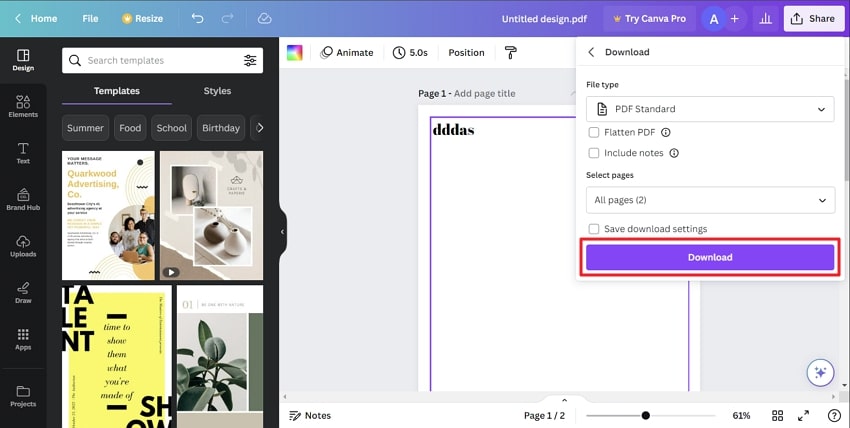
Stap 3: Nadat je alle gewenste wijzigingen hebt aangebracht, download je je definitieve ontwerp. Je kunt het zelfs op verschillende manieren met anderen delen. Tik op de knop 'Delen' rechtsboven, scroll naar beneden naar de optie ' Downloaden ' en pas de opties ' Bestandstype ', ' Formaat ' en ' Aantal pagina's selecteren ' naar wens aan. Druk vervolgens op de knop 'Downloaden' om je bestand te downloaden.
Deel 3. Hoe maak je een bewerkbaar PDF-bestand in Canva?
Om je vaardigheden in het bewerken van PDF's naar een hoger niveau te tillen, volg je de onderstaande stapsgewijze handleiding voor het maken van bewerkbare PDF's in Canva. Volg de stappen om de perfecte bewerkbare PDF-documenten voor jouw behoeften te ontwerpen:
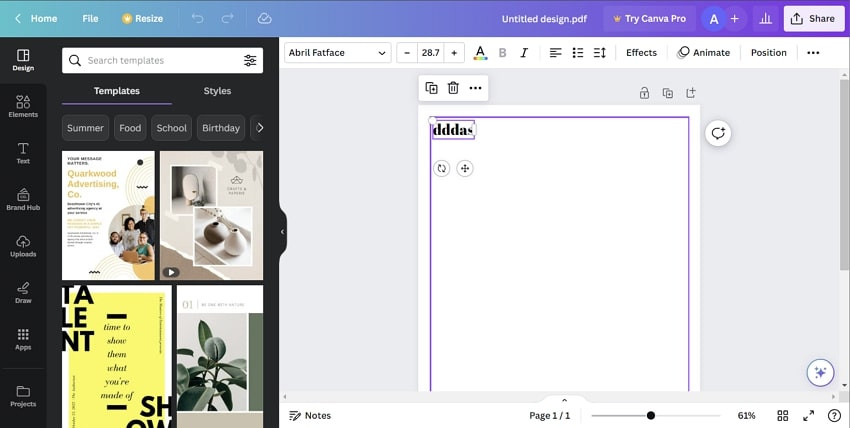
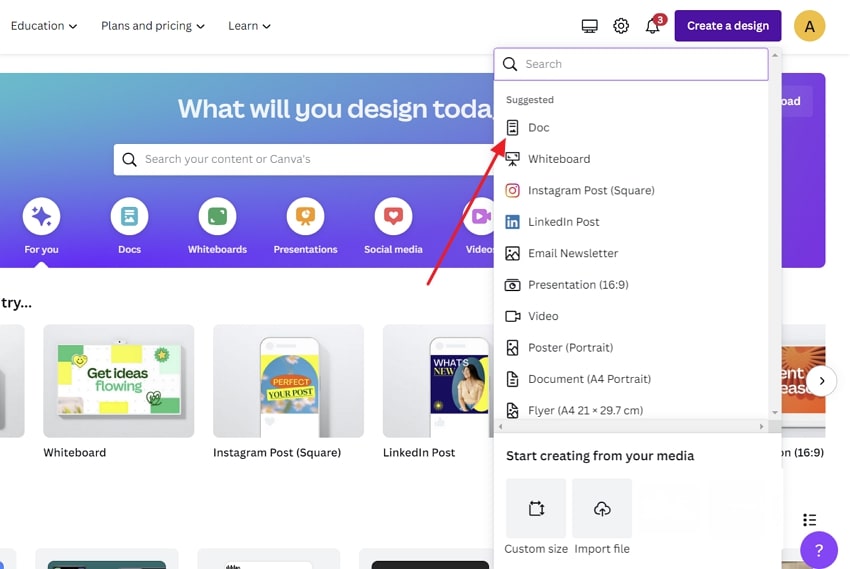
Stap 1: Ga naar de Canva-homepage via je webbrowser. Zoek de knop ' Een ontwerp maken ' rechtsboven en klik erop. Kies vervolgens ' Document ' in het下拉菜单 onder de voorgestelde opties. Er wordt een nieuw tabblad geopend.
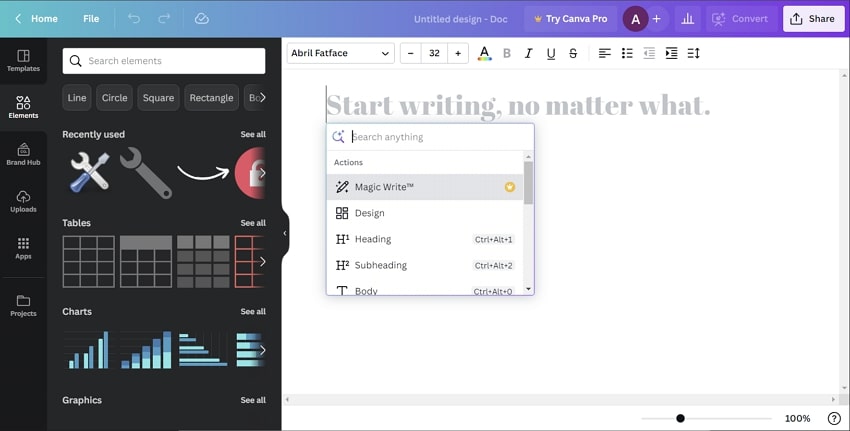
Stap 2: Hier kunt u alles typen en op het "+" pictogram tikken om naar behoefte " Kopteksten ", " Checklists ", grafieken en " Emoji's " toe te voegen. U kunt ook naar de linkerwerkbalk gaan en " Elementen " en " Merkhub " toevoegen. Bovendien kunt u de ingebouwde "Sjablonen" gebruiken voor nog betere ondersteuning.
Deel 4. Hoe sla ik een bewerkbaar PDF-bestand op in Canva?
Nu je een bewerkbaar PDF-bestand hebt gemaakt met Canva, helpen we je graag met het opslaan van je bewerkte PDF's. Volg de onderstaande gedetailleerde instructies om bewerkbare PDF's in Canva op te slaan, zodat je je wijzigingen kunt bewaren voor toekomstige bewerkingen en om ze te delen:
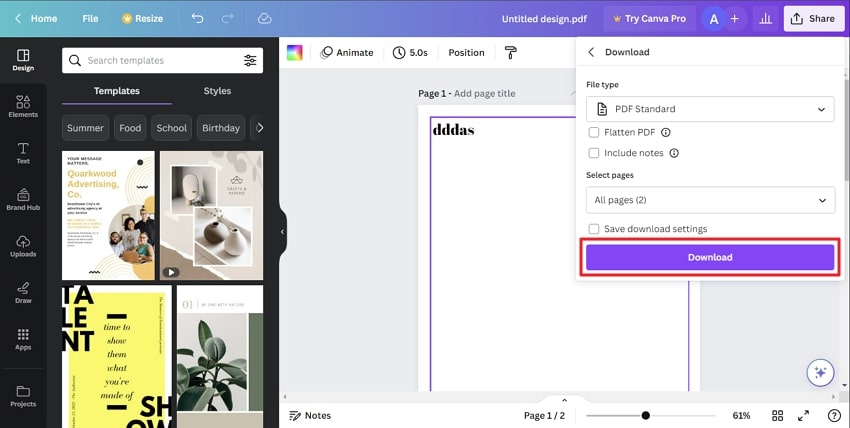
Instructies: Nadat u in het vorige gedeelte de bewerkbare PDF hebt gemaakt, blijft u op dezelfde pagina en klikt u op de knop 'Delen' voor de opties om de PDF op te slaan. Hier ziet u de optie ' Downloaden ' en klikt u erop. U kunt het ' Bestandstype ' niet wijzigen, maar wel de ' Grootte ' naar wens aanpassen. Vink ook het vakje ' Downloadinstellingen opslaan ' aan voor toekomstige PDF's. Tik ten slotte op de knop ' Downloaden ' om deze bewerkbare PDF op te slaan.
Deel 5. PDF-bestanden bewerken met een Canva-alternatief – UPDF
Het bewerken van PDF's met Canva kan vaak lastig zijn vanwege een aantal beperkingen. Ten eerste heeft Canva een beperkt aantal uitvoerformaten. Bovendien is Canva afhankelijk van een internetverbinding, waardoor gebruikers niet offline aan ontwerpen kunnen werken, wat onhandig is. Daarnaast is het maken van back-ups van projecten in Canva soms onduidelijk en hebben gebruikers mogelijk behoefte aan snelle toegang tot telefonische ondersteuning.
Maar geen zorgen, er is een uitstekend alternatief voor het bewerken van PDF's in Canva. Met UPDF kunt u eenvoudig en probleemloos PDF's bewerken. Het biedt een breed scala aan functies waarmee u moeiteloos tekst, afbeeldingen en links kunt bewerken. U kunt ongewenste inhoud verwijderen en de opmaak, letterstijlen en -groottes aanpassen met slechts een paar klikken. Het ondersteunt ook het bijsnijden, extraheren en verwijderen van afbeeldingen in uw PDF. Klik op de knop hieronder om het gratis te proberen.
Windows • macOS • iOS • Android 100% veilig
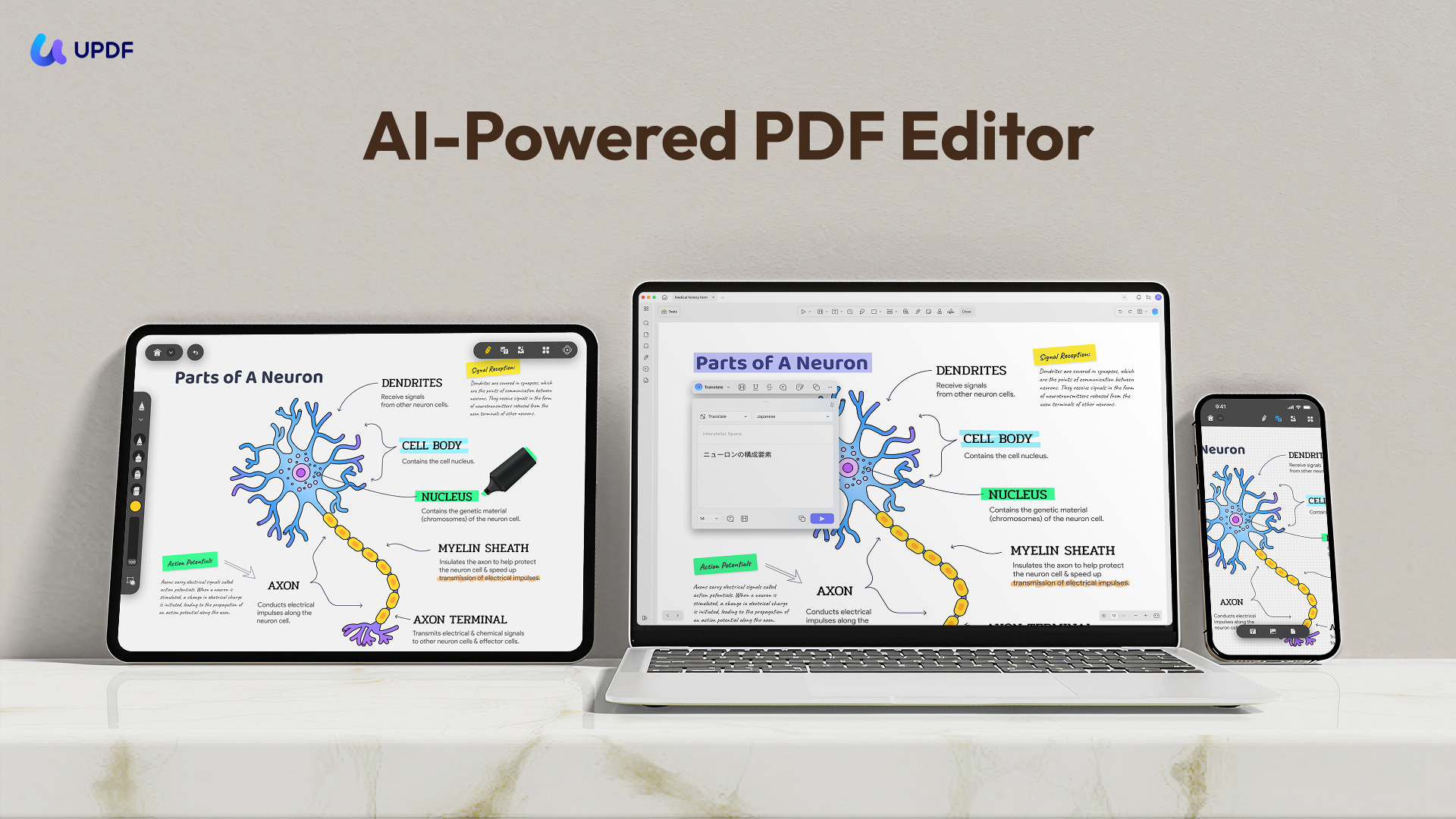
Bovendien kunt u met UPDF watermerken aan uw PDF's toevoegen om ze veiliger te maken. U kunt de PDF's zelfs uploaden naar UPDF Cloud en ze onderweg openen vanaf elk gewenst apparaat. Laten we nu de belangrijkste functies bekijken die deze tool biedt voor een soepele PDF-bewerking:
Belangrijke functies van UPDF die gebruikers moeten leren kennen
- PDF-bestanden lezen en annoteren door tekst en stickers toe te voegen.
- Converteer PDF naar verschillende formaten, afhankelijk van uw wensen.
- Je krijgt 100 GB gratis opslagruimte voor je bestanden op UPDF Cloud.
- Werk probleemloos, zelfs 's nachts, dankzij de donkere modus.
- Beveilig uw bestanden met een wachtwoord.
- Deel via e-mail, link of barcode voor een groter publiek.
- Presenteer uw PDF's in een diavoorstelling.
- Sla bestanden op als platte bestanden en comprimeer ze zelfs.
Stapsgewijze instructies voor het gebruik van UPDF PDF Editor voor een vlotte PDF-bewerking
Wat de stappen betreft, Canva is zeker een geweldig hulpmiddel, maar UPDF is een veel eenvoudigere optie en biedt diverse bewerkingsmogelijkheden. Je kunt de onderstaande stappen volgen voor een beter begrip:
Stap 1: Ga naar de optie 'Bestand openen' om een PDF-bestand te importeren en te bewerken.
Download en installeer eerst de UPDF-tool via de officiële website. Zoek vervolgens het programma voor PDF-bewerking op en start het. Klik na het openen op de optie " Bestand openen " en importeer de PDF.
Stap 2: Ga naar de PDF-bewerkingsmodus om wijzigingen aan te brengen.
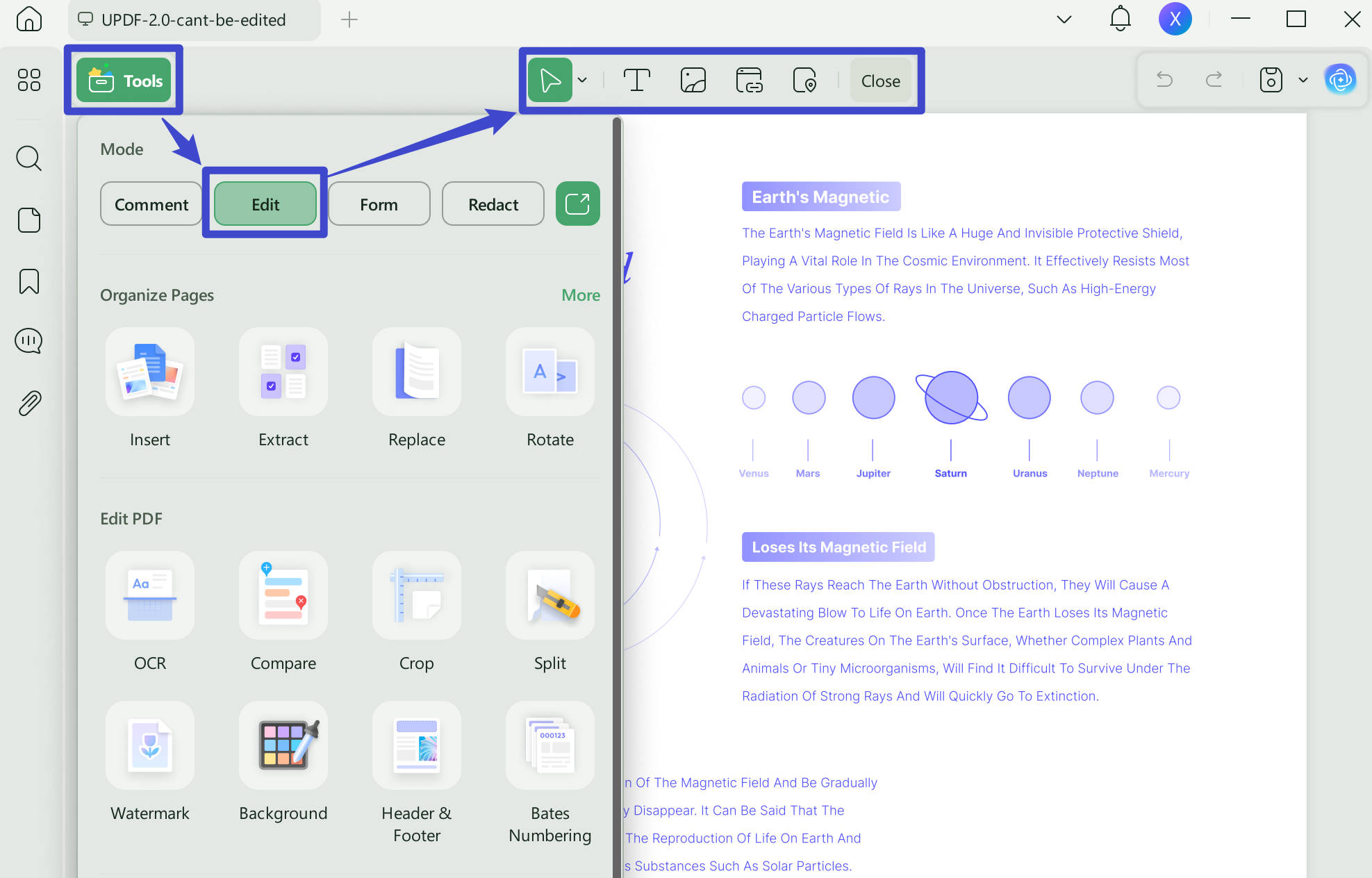
Ga vervolgens naar de werkbalk aan de linkerkant en klik op de knop ' Bewerken ' in ' Gereedschap '. Je ziet nu uitgebreidere opties in de bovenste balk van het scherm. Je kunt nu overal dubbelklikken om tekst toe te voegen of te verwijderen. Je kunt ook een afbeelding of link in je PDF invoegen en deze naar wens aanpassen door erop te tikken.
En er is meer! De bewerkingsfunctie is niet alleen beschikbaar op Windows, maar je kunt je PDF's ook bewerken op Mac, iOS en Android als je UPDF gebruikt. Met één premium account kun je zelfs 4 apparaten tegelijk gebruiken. Upgrade nu en profiteer van 60% korting. Wil je meer weten over de andere functies van UPDF? Bekijk dan onze speciale video.
Slotwoorden
Samenvattend hebben we onderzocht hoe je PDF's bewerkt in Canva en zelfs geleerd hoe je helemaal nieuwe PDF's kunt maken. Hoewel Canva een handig platform is voor eenvoudige PDF-bewerking, is UPDF een sterk aanbevolen alternatief. Naast een breed scala aan bewerkingshul Hulpmiddelen biedt het ook het voordeel van ingebouwde AI-functies.
Bovendien kunnen gebruikers PDF's bewerken, schrijven, samenvatten en zelfs vertalen. Deze krachtige combinatie van mogelijkheden maakt UPDF een topkeuze voor iedereen die op zoek is naar een uitgebreide en efficiënte PDF-bewerkingservaring. Download het nu op uw apparaat door op de downloadknop te klikken, 100% veilig.
Windows • macOS • iOS • Android 100% veilig



 Lizzy Lozano