UPDF
UPDF
 UPDF لـWindows
 UPDF لـMac
 UPDF لـiPhone/iPad
 UPDF لـAndroid
  Nomostar
 UPDF AI عبر الإنترنت
 UPDF Sign
 IvyCraft
 تحرير PDF
 تعليق على PDF
 إنشاء PDF
 نموذج PDF
 تحرير الروابط
 تحويل PDF
 OCR
OCR PDF إلى Word
 PDF إلى صورة
 PDF إلى Excel
 تنظيم PDF
 دمج PDF
 تقسيم PDF
 قص PDF
 تدوير PDF
 حماية PDF
 توقيع PDF
 تنقيح PDF
 تطهير PDF
 إزالة الأمان
 قراءة PDF
 UPDF Cloud
 ضغط PDF
 طباعة PDF
 معالجة الدُفعات
 حول UPDF AI
 حلول UPDF AI
 دليل مستخدم AI
 الأسئلة الشائعة حول UPDF AI
 تلخيص PDF
 ترجمة PDF
 الدردشة مع PDF
 الدردشة مع الصورة
 تحويل PDF إلى خريطة ذهنية
 الدردشة مع AI
 شرح PDF
 أدوات PDF بالـ AI
 أدوات صور AI
 أدوات دردشة AI
 أدوات كتابة AI
 أدوات دراسة AI
 أدوات عمل AI
 أدوات AI أخرى
 توليد الإشارات المرجعية AI
 تلخيص الإشارات المرجعية AI
 توليد العلامة المائية AI
 توليد الخلفيات AI
 توليد الملصقات AI
 توليد الأختام AI
 مجموعة الكتابة AI
 UPDF Copilot
 إدارة الصفحات AI
 البحث الدلالي AI
 PDF إلى Word
 PDF إلى Excel
 PDF إلى PowerPoint
 الحلول المؤسسية
 علامة المؤسسة
 الذكاء الاصطناعي للمؤسسات
 خطة المؤسسة
 دليل مستخدم المؤسسة
 ويبينار للشركات
 تكنولوجيا المعلومات
 التعليمية
 البناء
 الخدمات المالية
 الرعاية الصحية
 التأمين
 قانوني
 التصنيع
 الحكومة
 الباحثون وطلاب الدكتوراه
 رواد الأعمال المستقلون
 المحامون ومكاتب المحاماة
 العاملون في العقارات
 حلول التعليم
 قصص العملاء
 دليل المستخدم
 حيل UPDF
 الأسئلة الشائعة
 مراجعات UPDF
 مركز التنزيل
 مدونة
مدونة غرفة الأخبار
 المواصفات التقنية
 التحديثات
 UPDF مقابل Adobe Acrobat
 UPDF مقابل Foxit
 UPDF مقابل PDF Expert

هل تساءلت يوماً عن كيفية تجربة ميزات نظام iOS دون امتلاك iPhone أو iPad؟ يرغب الكثير من المستخدمين في استكشاف تطبيقات iOS أو تعلم واجهة النظام أو مقارنة iOS مع Android قبل التبديل بين الأجهزة – ولكن شراء جهاز جديد ليس دائماً الخيار الأنسب.
هنا يأتي دور حلول مثل محاكي iOS. في هذا الدليل الشامل، سنرشدك خلال الطرق العملية لاستخدام iOS على أجهزة غير تابعة لشركة Apple، وتشغيل تطبيقات iOS على Android، وحتى الوصول إلى تطبيقات Android على iPhone، حسب أهدافك.
كما سنستعرض سيناريوهات الإنتاجية اليومية حيث لا تحتاج المحاكيات على الإطلاق. على سبيل المثال، عند العمل مع المستندات عبر الأجهزة، يتيح لك UPDF قراءة وتحرير وإدارة ملفات PDF بسلاسة على Windows وmacOS وiOS وAndroid، دون الاعتماد على محاكيات. هذا يجعل العمل عبر المنصات أبسط وأكثر استقراراً للاستخدام اليومي.
Windows • macOS • iOS • Android آمن بنسبة 100%
الجزء الأول: ما هو محاكي iOS (محاكى ايفون)؟
محاكي iOS (أو محاكى ايفون) هو ببساطة "iPhone أو iPad افتراضي" يعمل داخل حاسوبك أو جهازك المحمول. ما يفعله هو محاكاة نظام Apple، بما في ذلك أحدث تحديثات iOS، بحيث تشعر وكأنك تحمل جهازاً حقيقياً.
الاستخدام الرئيسي الذي اختبرته يدور حول اختبار التطبيقات، لكنني اكتشفت حالات استخدام أكثر فائدة أيضاً:
- التعلم عبر المنصات: ربما أنت مستخدم Android وتخطط لشراء جهاز iOS في المستقبل القريب. يساعدك هذا المحاكي على التعرف على جهاز iOS بالتحديد. ويسمح لك بمحاكاة الجهاز المحدد حتى تتمكن من تجربة الإيماءات والتنقل والإعدادات قبل التبديل.
- التدريب على إمكانية الوصول: يمكنك تدريب صديقك أو طالبك أو فرد من عائلتك على التعود على iOS دون الحاجة إلى iPhone فعلي.
- تشغيل أدوات أو ألعاب iOS الحصرية: بعض التطبيقات التعليمية أو ألعاب الجوال لا تصل أبداً إلى Android.
- استكشاف الأخطاء عن بُعد: إذا كنت ترغب في مساعدة الآخرين في مشاكلهم التقنية، فإن امتلاك iPhone افتراضي مفيد جداً لإظهار لهم بالضبط أين يجب الضغط.
Xcode – محاكي iOS الرسمي من Apple
Xcode من Apple، الذي يعمل على macOS، يأتي مع محاكي iOS مدمج وسهل الاستخدام بشكل م surprising.
الميزات الرئيسية:
- محاكاة مختلف أجهزة iPhone وiPad وحتى سلسلة Apple Watch.
- التبديل بين إصدارات iOS متعددة وأحجام شاشة مختلفة.
الأجهزة المدعومة:
- أجهزة Mac فقط.
المميزات:
- مجاني تماماً.
- مباشر من Apple، لذا فأنت تعلم أنه موثوق.
العيوب:
- يعمل فقط على Mac.
- لا يحاكي المهام الثقيلة الأداء مثل الألعاب عالية المستوى بشكل مثالي.
خطوات استخدام محاكي Xcode:
- قم بتنزيل Xcode من Mac App Store.
- قم بتثبيته وفتحه.

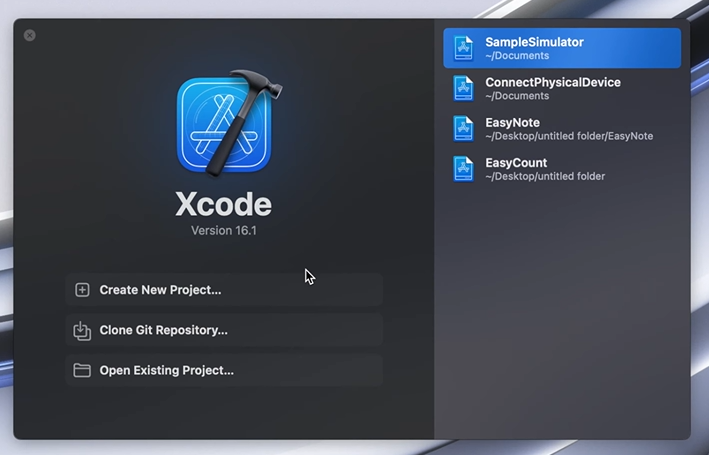
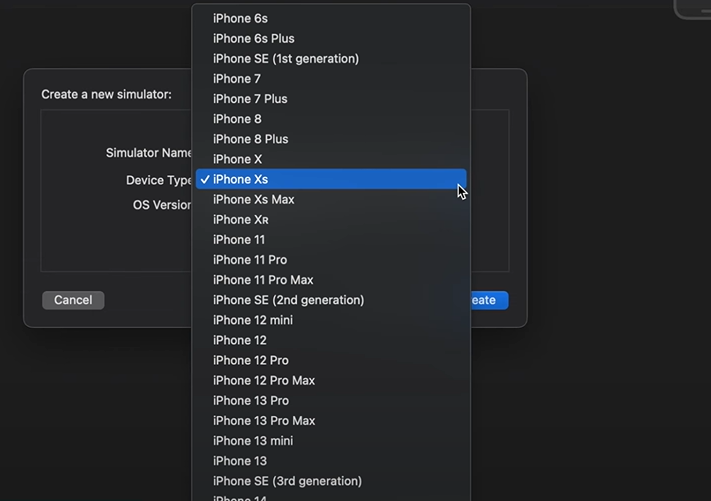
- اختر جهازك المفضل من شريط الأدوات.
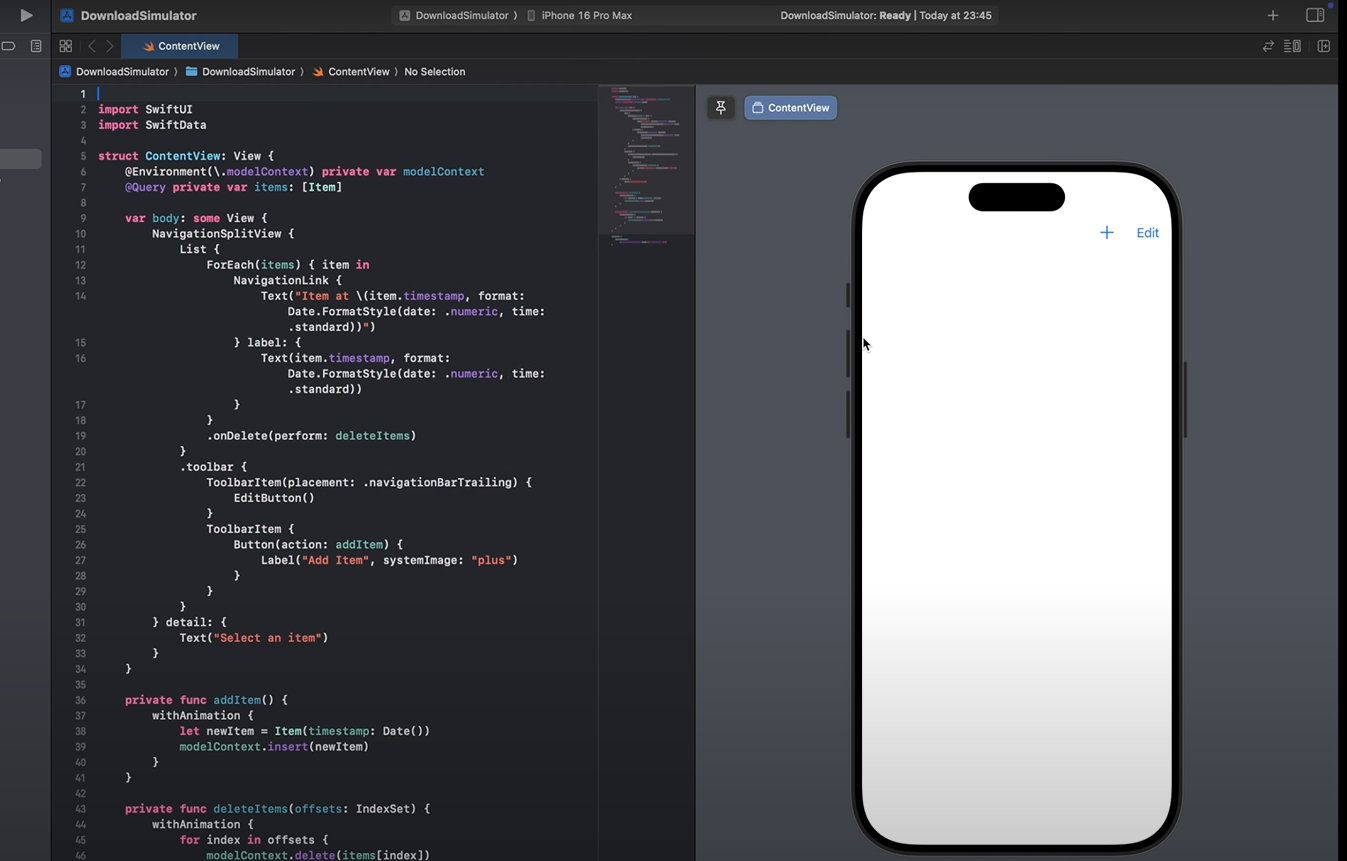
- اضغط على "Build(إنشاء)" واختر الجهاز المطلوب في خيار التصفية أعلاه. انتظر حتى يكتمل البناء بنجاح ثم اضغط على "RUN (تشغيل)".
الجزء الثاني: هل من الممكن تشغيل تطبيقات iOS على Android باستخدام محاكي ios؟
تأكيد، يمكنك فعل ذلك – وهو سهل جداً أيضاً. باستخدام محاكي iOS للاندرويد (محاكى ايفون للاندرويد)، يمكنك استكشاف كيف يبدو iOS وتجربة بعض التطبيقات أو حتى إظهار المظهر لشخص آخر، كل ذلك دون الحاجة لتبديل هاتفك.
الوظيفة الأساسية لأي محاكي هي نسخ ميزات البرمجيات والأجهزة لجهاز معين وتشغيلها على نظام آخر. نفس الشيء هنا، فكر فيه كجسر – يحمل مظهر iOS وبعض الوظائف إلى هاتف Android الخاص بك، مما يمنحك لمحة عن بيئة Apple مباشرة من جهازك الحالي.
Appetize.io – محاكي iOS عبر المتصفح
Appetize.io خيار يعتمد على المتصفح، مما يعني عدم الحاجة إلى تثبيت أو إعداد معقد. ما عليك سوى فتحه في متصفح Android أو iOS الخاص بك، وستكون جاهزاً للبدء.
الميزات الرئيسية:
- يعمل على أي جهاز يحتوي على متصفح.
- يوفر إعداداً تجريبياً مع بعض أحدث أجهزة iOS وGoogle Pixel.
- لا يحتاج إلى تنزيلات أو تثبيت.
خطط الأسعار:
- الخطة المجانية: جهازين نشطين كحد أقصى و30 دقيقة/شهر.
- الخطط المدفوعة تبدأ من 59 دولاراً/شهر للاستخدام الأكثر كثافة. تشمل 500 دقيقة/شهر بالإضافة إلى 3 أجهزة نشطة.
الإيجابيات:
- يمكن الوصول إليه من أي مكان.
- مثالي للعروض التقديمية أو جلسات التدريب السريعة.
- واجهة مستخدم بسيطة.
- معاينات التطبيقات المحمولة.
- الدعم والتدريب (عروض واستكشاف الأخطاء)
العيوب:
- يحتاج إلى اتصال بالإنترنت.
- لا يدعم كل وظيفة أجهزة واحدة.
خطوات استخدام Appetize:
- قم بزيارة Appetize.io على متصفح Android الخاص بك. اضغط على "تسجيل الدخول" ثم "إنشاء حساب".
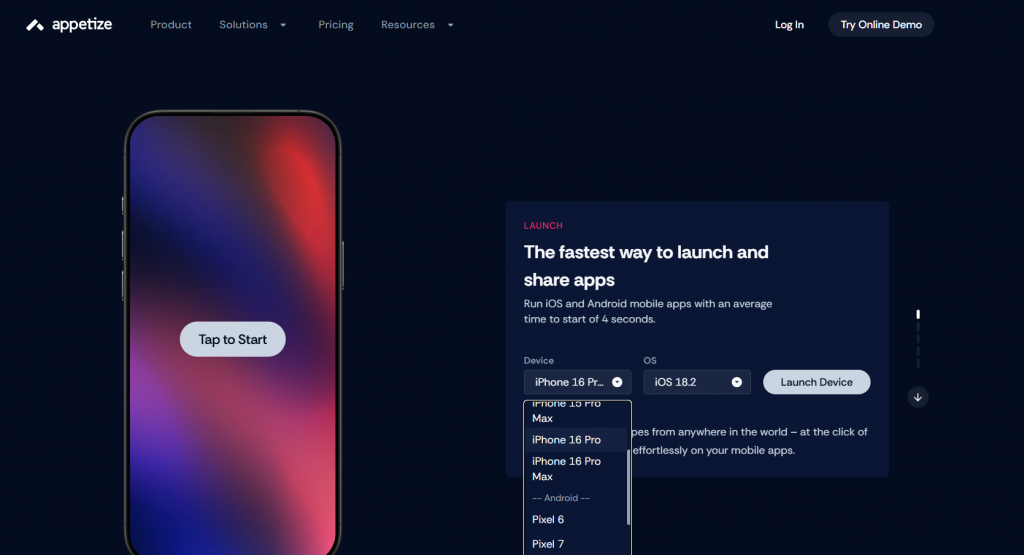
- Device Sandbox، اختر أي جهاز مفضل.
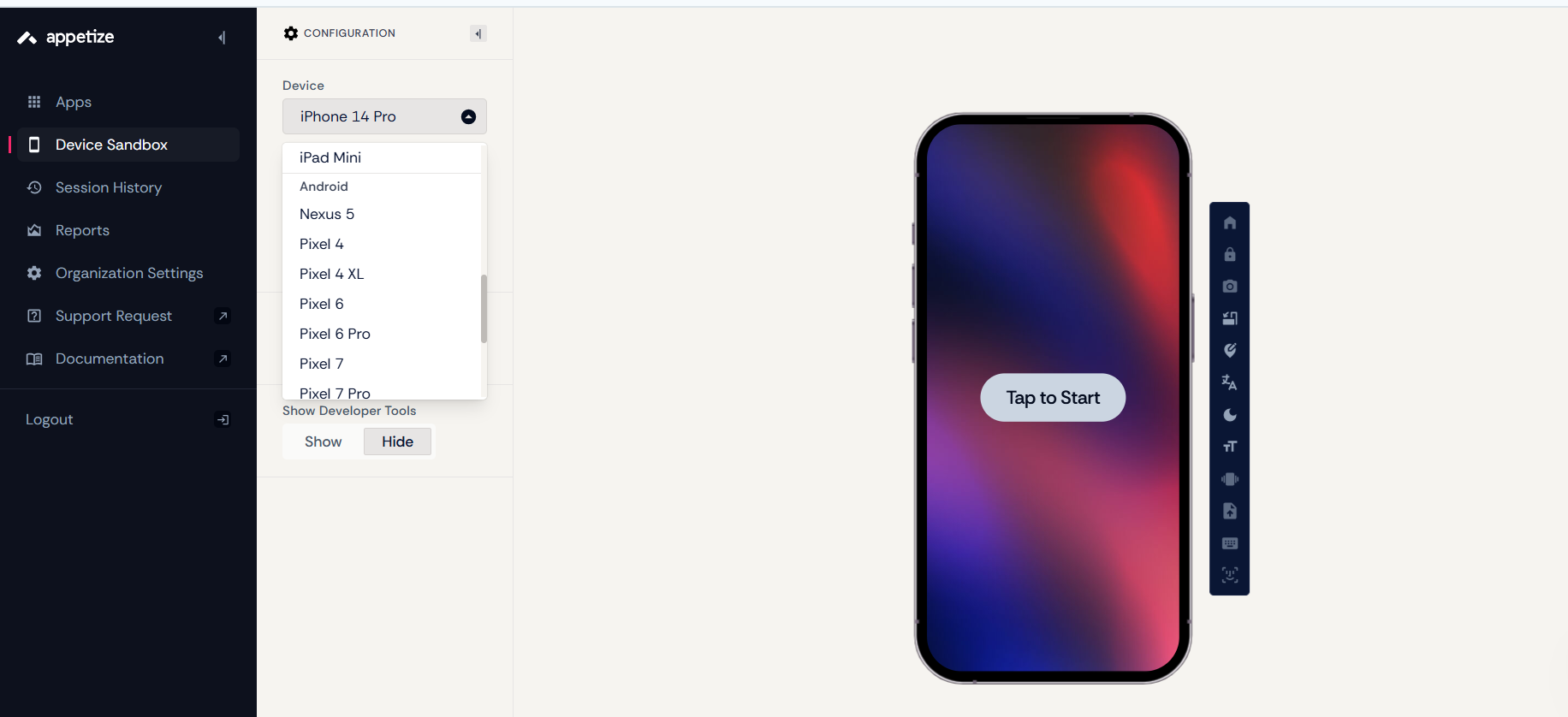
- قم برفع ملف تطبيق iOS أو ملف Android APK.
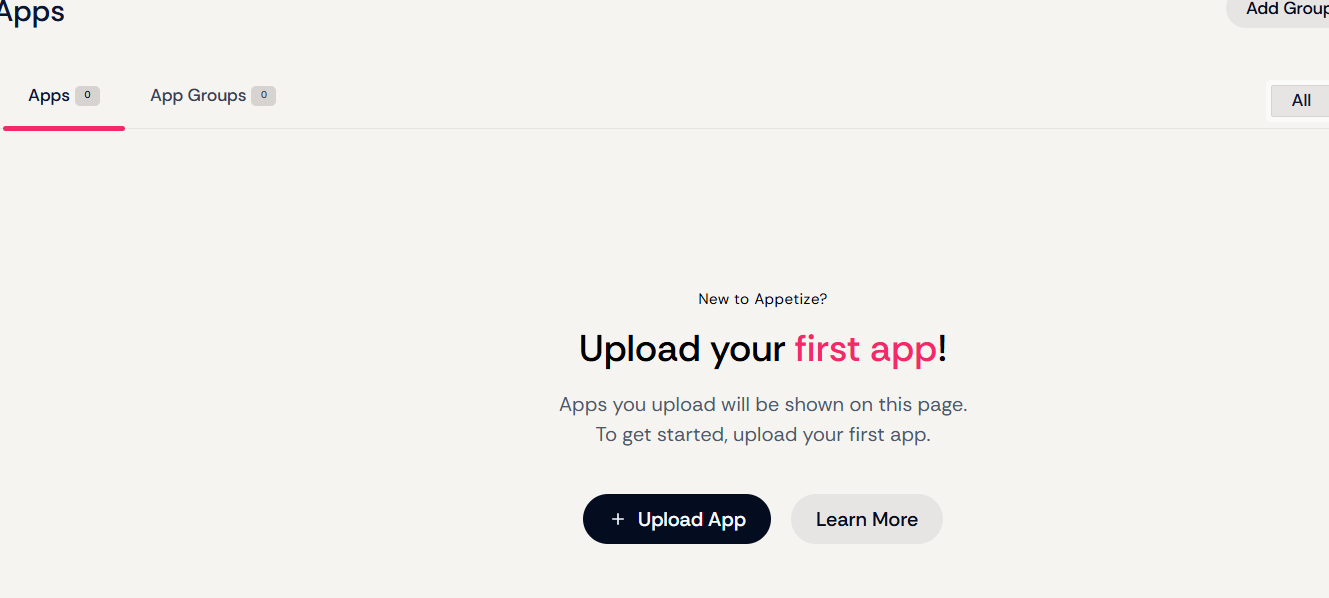
- اضغط على "تشغيل" وابدأ الاستكشاف.
الجزء الثالث: كيفية محاكاة أجهزة Android على iOS؟
المحاكيات/المحاكاة التي ناقشناها أعلاه ركزت بشكل أساسي على تشغيل أجهزة iOS. لنغطس ونتفحص كيفية محاكاة جهاز Android على iOS.
1: UTM – آلة افتراضية متكاملة لنظام iOS
UTM هو تطبيق آلة افتراضية لنظام iOS قادر على تشغيل Android وLinux وحتى Windows داخل جهاز Apple الخاص بك. ربما كنت قد استخدمت VirtualBox من قبل، لذا الاستخدام مألوف جداً.
الميزات الرئيسية:
- يمكنه محاكاة أكثر من 30 معالجاً (بما في ذلك x86_64 وARM64 وRISC-V).
- تشغيل أنظمة تشغيل متنوعة مثل Windows وLinux وRaspbian وغيرها.
- مجاني ومفتوح المصدر.
الأجهزة المدعومة:
- يعمل بشكل أفضل على أجهزة iOS عالية الأداء.
الأسعار:
- مجاني (مع خيار التبرع).
الإيجابيات:
- مكن تشغيل أنظمة تشغيل متعددة.
- يعمل بدون اتصال بالإنترنت بعد التثبيت.
- متوافق مع iOS 11 وما فوق.
- لا يتطلب كسر الحماية إذا كنت تستخدم iOS 11 أو 12 أو 13.
العيوب:
-
يتطلب بعض الخبرة التقنية للإعداد.
-
الأداء يعتمد على مواصفات جهازك.
خطوات استخدام UTM SE:
- يل من getutm.app أو App Store (UTM SE: Retro PC emulator) وافتحه.
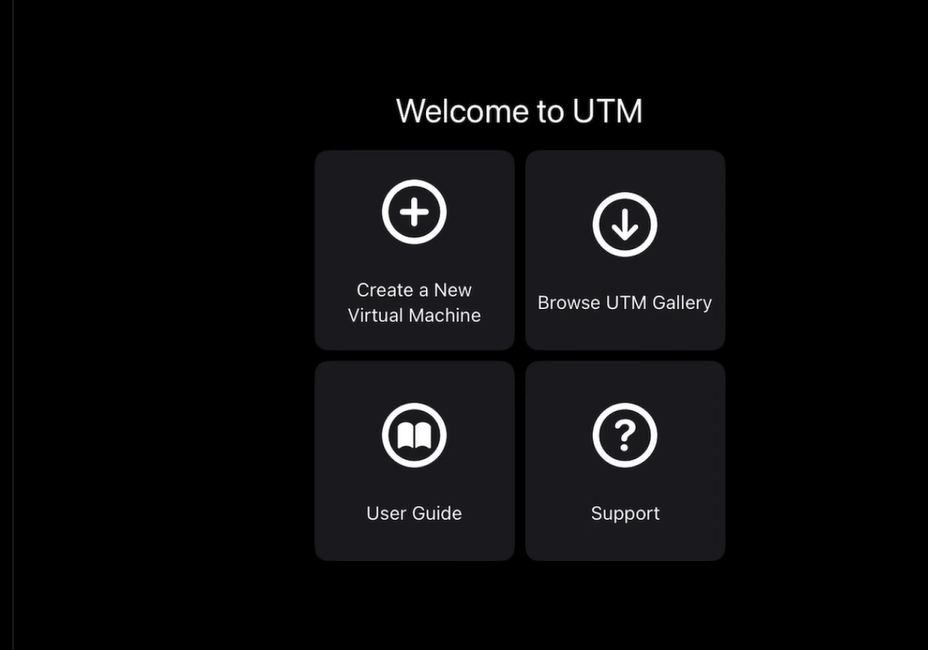
- اختر "إنشاء آلة افتراضية جديدة" ثم "صورة CD/DVD".


- (ذاكرة الوصول العشوائي ومعالجات CPU).
- قم بتشغيل Android على جهاز iOS الخاص بك.
2: ApowerMirror – مشاركة الشاشة بين Android وiOS
لنفترض أنك لا تحتاج إلى محاكي Android كامل وتريد فقط عكس شاشة Android الخاصة بك إلى iPhone أو iPad أو PC. مع ApowerMirror، أصبح من السهل الآن التحكم في Android الخاص بك من iOS. لنر ما يقدمه:
الميزات الرئيسية:
- عكس الشاشة في الوقت الفعلي بين Android وiOS.
- تسجيل شاشتك المعكوسة.
- يسمح بإذن لقطة الشاشة.
- يحتوي أيضاً على لوحة مفاتيح الألعاب. يمكنك لعب ألعاب Android على PC.
- يسمح بتسجيل iPad/iPhone الخاص بك على حاسوبك.
الأجهزة المدعومة:
- Android 5.0+ وiOS 10.0+.
الأسعار:
- مجاني مع علامة مائية؛ 29.95 دولار/سنة للنسخة المميزة.
الإيجابيات:
- إعداد سريع.
- ممتاز للعروض التقديمية والدروس التعليمية.
العيوب:
- يتطلب اتصال Wi-Fi أو USB.
- ليس محاكياً كاملاً، يعكس شاشتك فقط.
خطوات استخدام ApowerMirror:
- قم بالتثبيت على كلا الجهازين.
- اتصل بنفس شبكة Wi-Fi.
- اختر جهازك وابدأ المشاركة.
الجزء الرابع: نصيحة إضافية: إدارة مهام PDF على جميع الأجهزة باستخدام UPDF
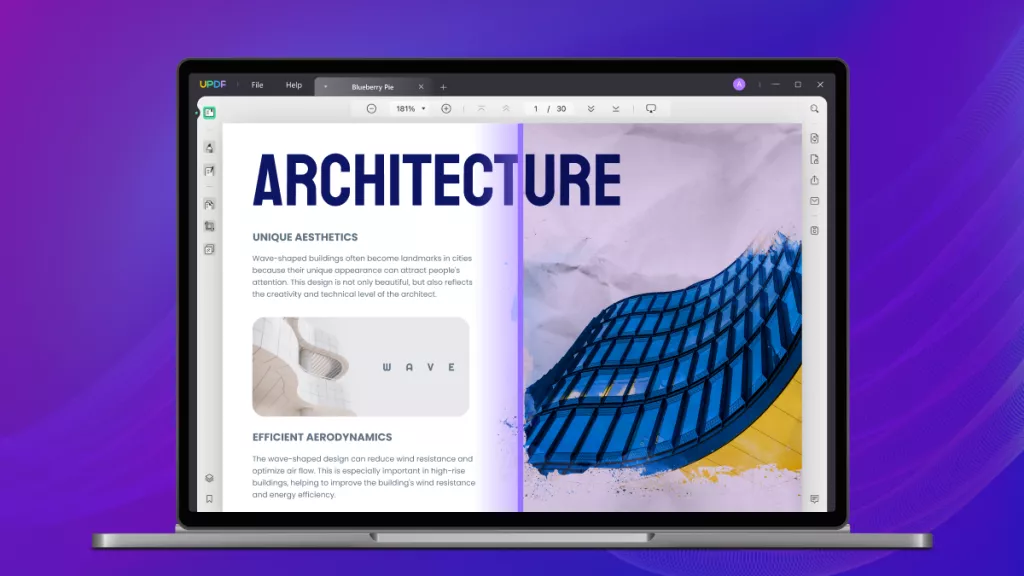
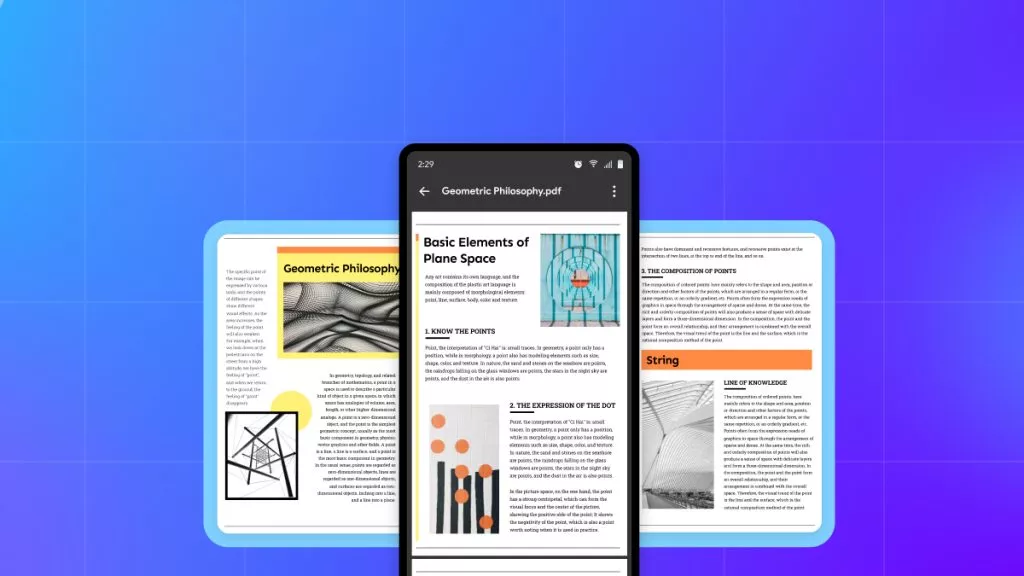
للعمل المهني، نحتاج جميعاً إلى أداة متكاملة متوافقة. أداة تعمل بنفس الطريقة على جميع الأجهزة دون الحاجة إلى محاكيات. هنا يمكنك تخطي متاعب المحاكي تماماً لملفات PDF: UPDF يعمل في كل مكان بالفعل (Android وiOS وMac وWindows).
Windows • macOS • iOS • Android آمن بنسبة 100%
الميزات الرئيسية لـ UPDF:
- • UPDF AI: مدعوم بـ ChatGPT-5 وDeepSeek R1، يمكن لـ UPDF AI تلخيص وشرح وترجمة أو حتى تحويل المستندات الطويلة إلى خرائط ذهنية واضحة. ميزات مثل للعثور على الأوراق الأكاديمية فوراً و للتفاعل مع ملفات PDF متعددة في وقت واحد تجعله أداة شاملة.
1. يمكنك الاستفادة من توليد العلامة المائية بالذكاء الاصطناعي لإنشاء علامات مائية آمنة ومخصصة. توليد ملخصات ذكية للمستندات متعددة الصفحات مع، وتحديد موقع المعلومات الرئيسية بسرعة مع – حتى عندما لا تتذكر الصياغة الدقيقة.
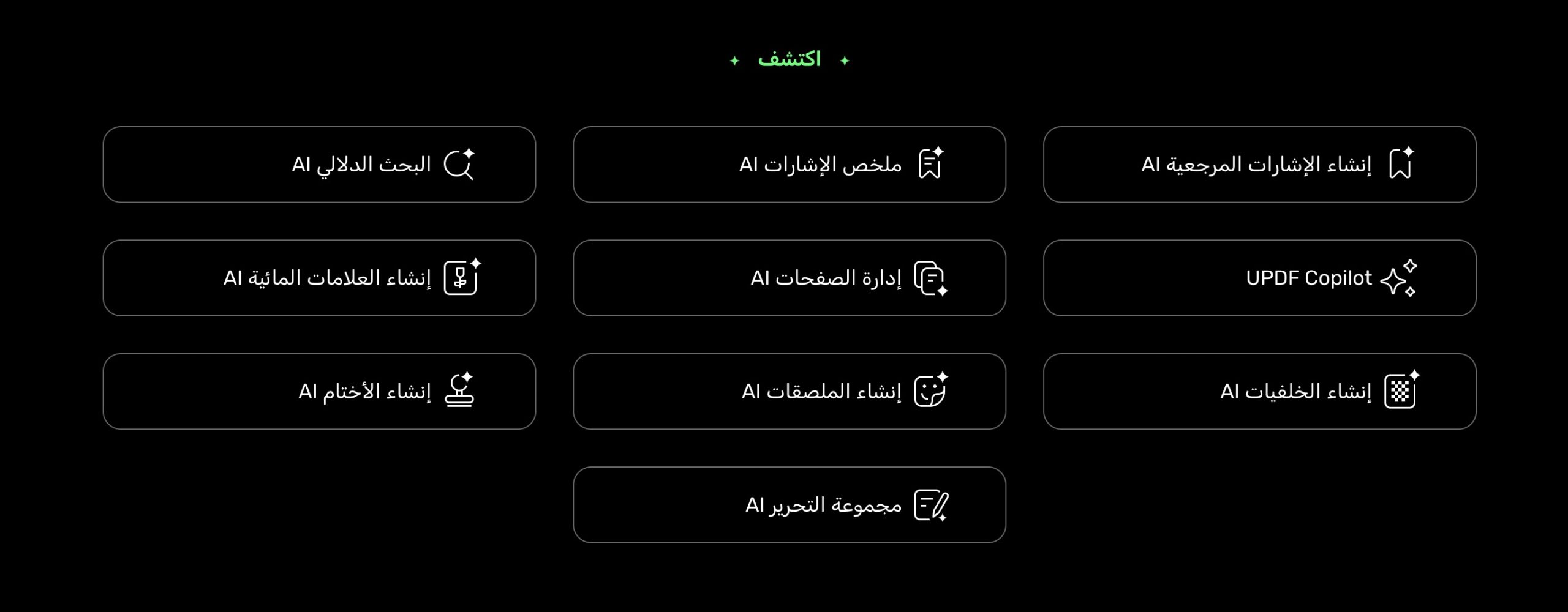
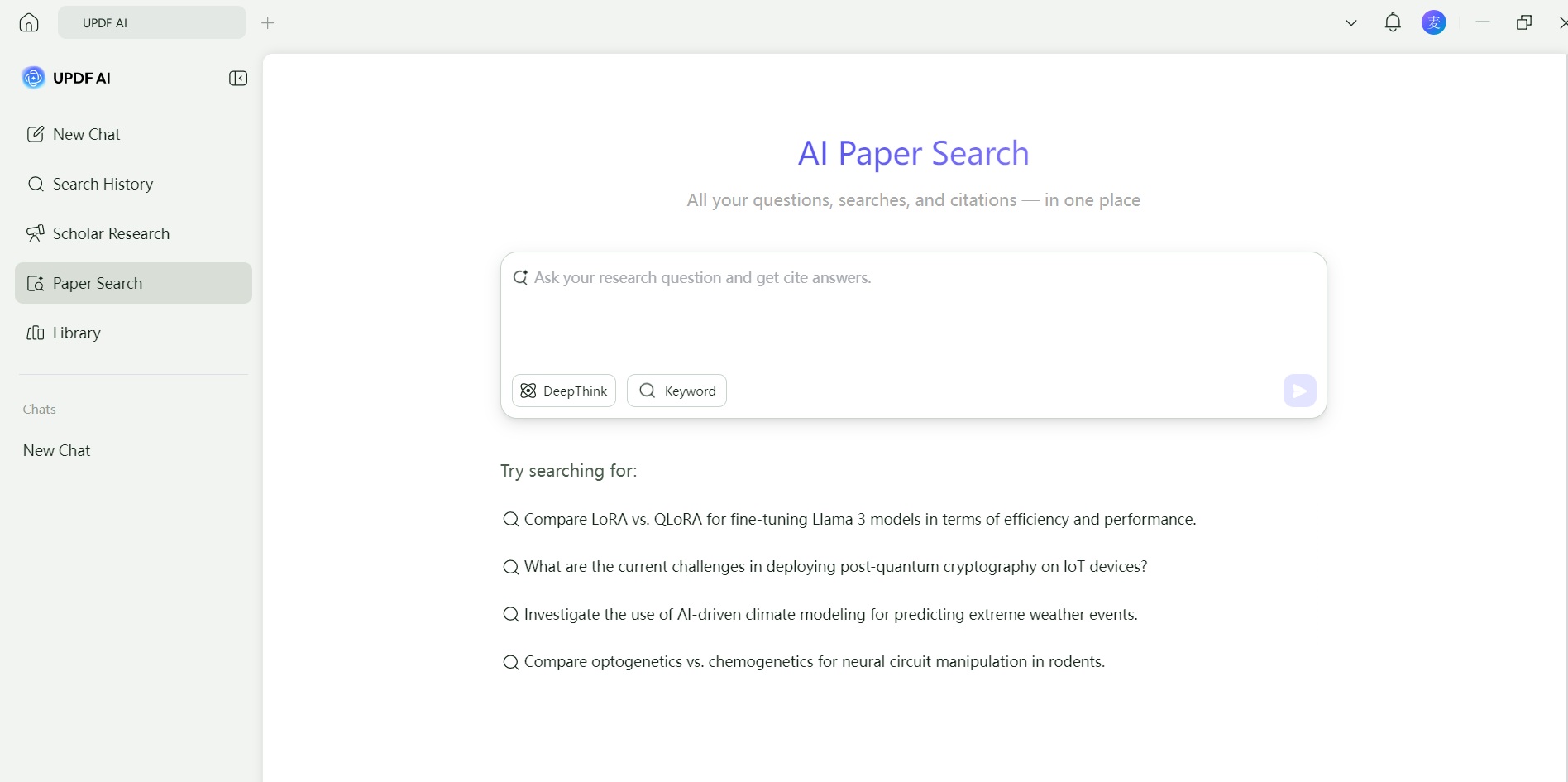
2. البحث عن الأوراق البحثية في UPDF AI: هنا، يمكنك البحث عن الأوراق الأكاديمية في أي موضوع. يمكنك أيضاً الدردشة مع أوراق متعددة باستخدام ميزة Chat Project. هذه الميزة مفيدة بشكل خاص للطلاب أو الباحثين الذين يحتاجون لكتابة مراجعات أدبية.
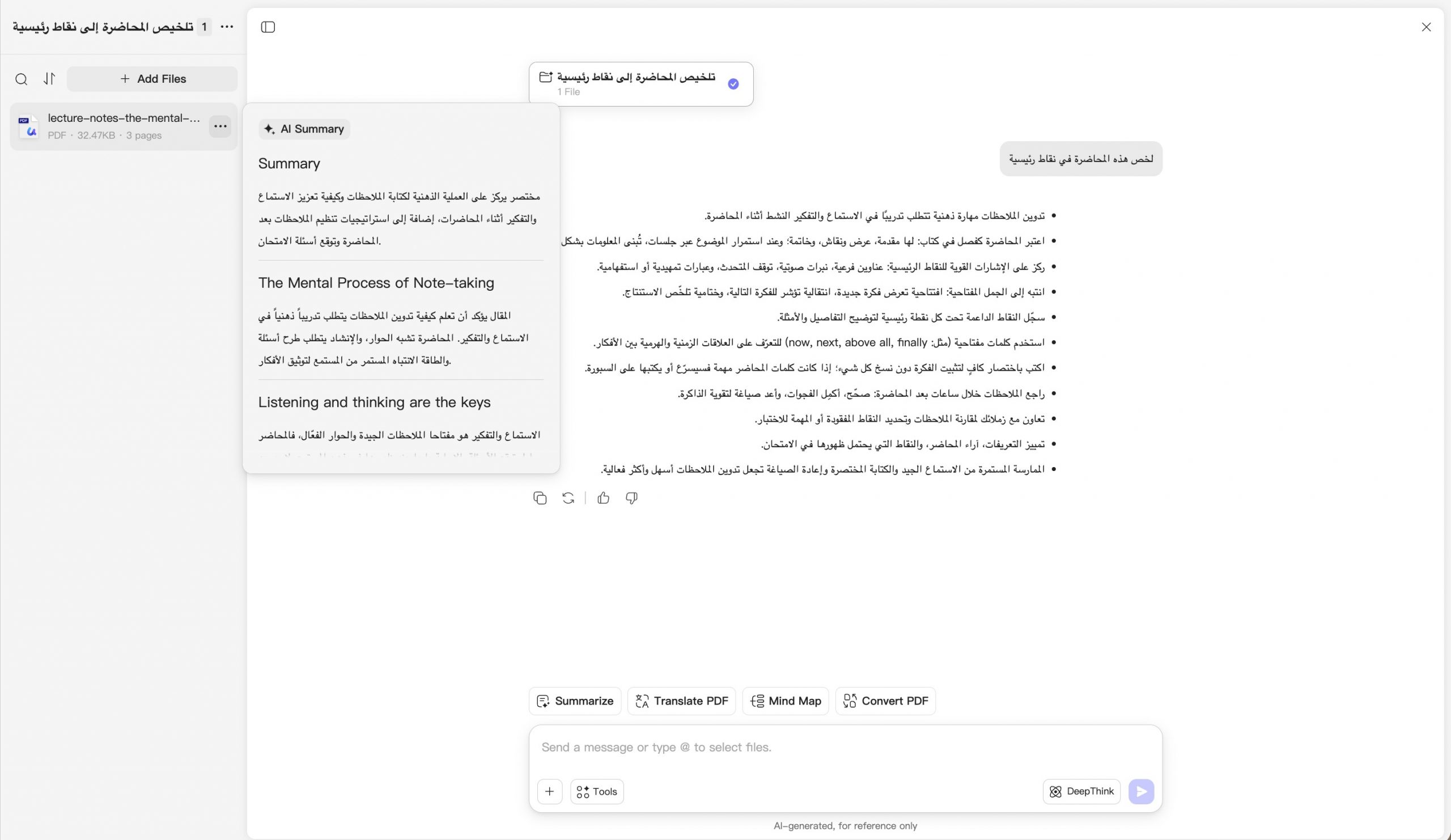
3. Chat PDF/Project: أداة UPDF تتيح لك التحدث إلى ملفاتك وكأنك تدردش. يمكنك: طرح أسئلة، الحصول على ملخصات سريعة، توضيح الأجزاء الصعبة، استخراج الأفكار الرئيسية بسرعة.
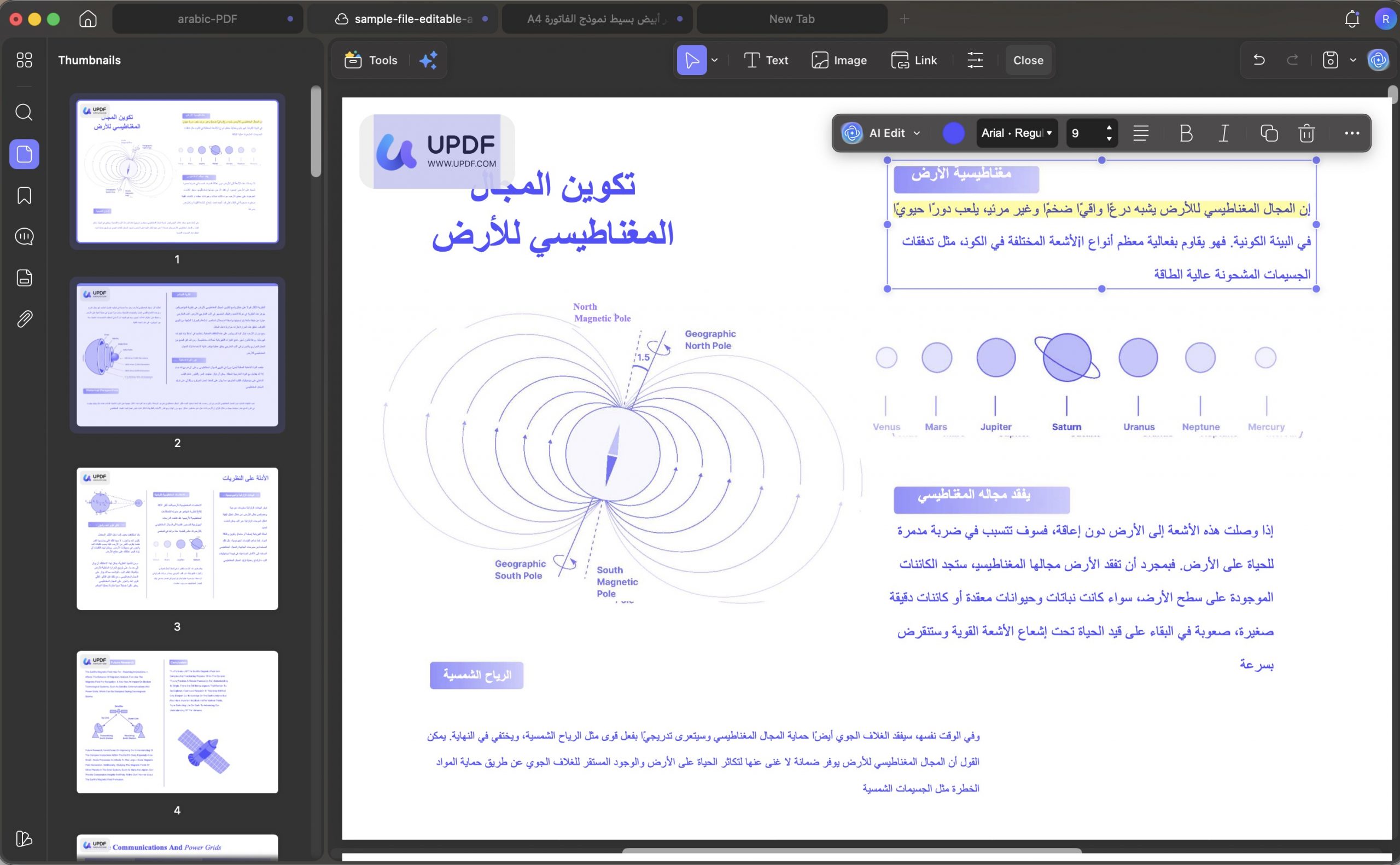
يمكنك أيضًا إضافة التعليقات التوضيحية إلى ملفات PDF الخاصة بك أو تعديلها بعد إجراء محادثة مع UPDF AI؛ حيث يوفر UPDF العديد من الأدوات لتلبية احتياجاتك المختلفة.
Windows • macOS • iOS • Android آمن بنسبة 100%
- التوضيح والتحرير: تغيير النص والصور والتنسيق، وإضافة تسليط الضوء أو ملاحظات لزجة.

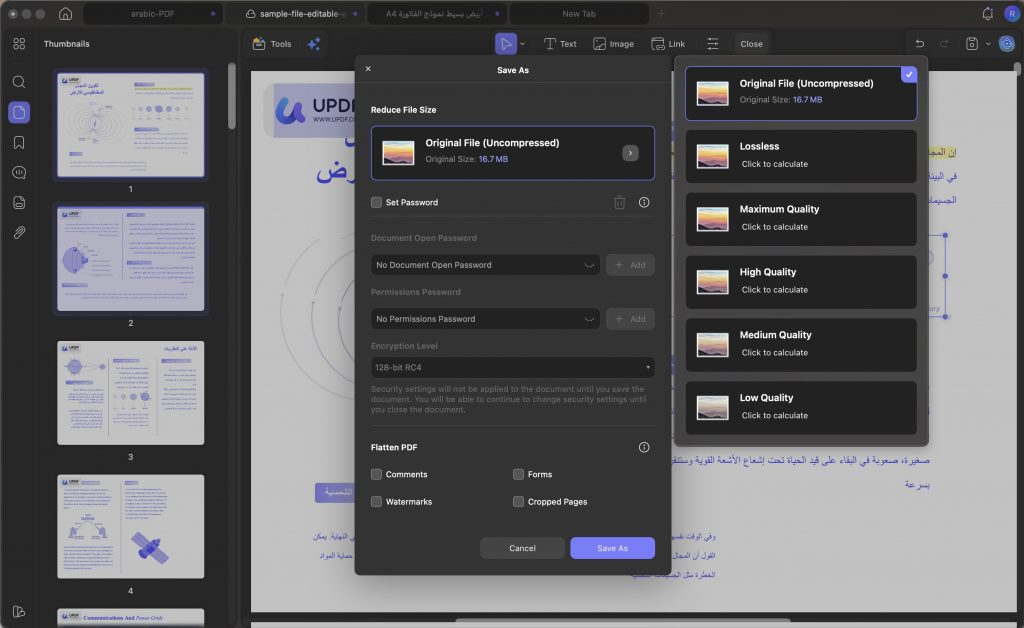
- ضغط ملفات PDF مع معاينة الحجم قبل الحفظ. إنها ميزة مفيدة توفر عليك الاعتماد على أدوات خارجية لاحقاً.
- تحويل الملفات دون أي عناء، مع الحفاظ على التنسيق الأصلي؛ وكأن الملف قد صُمم ليتم تحويله منذ البداية.
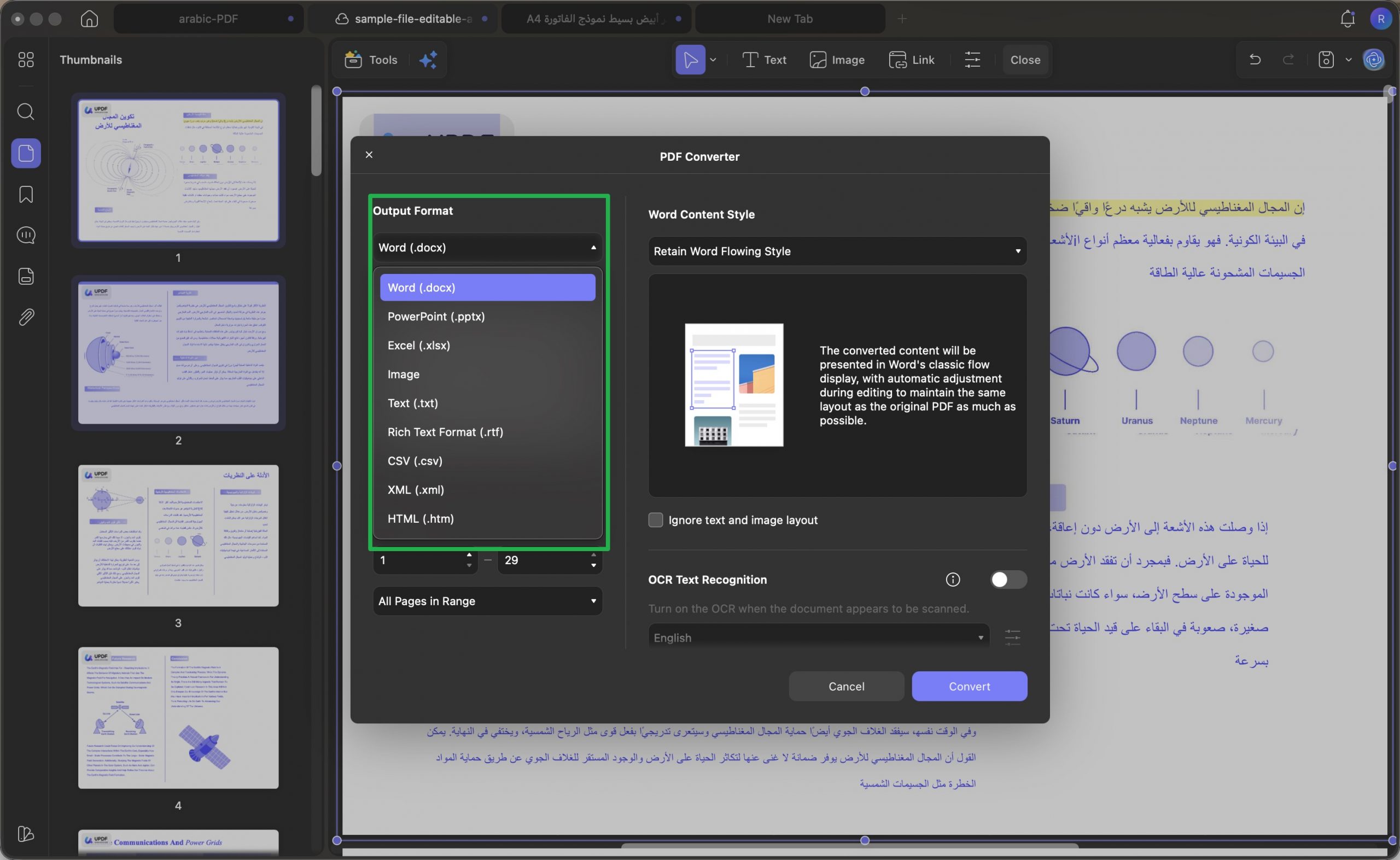
مع UPDF، يمكنني بدء أي مشروع وإتمامه سواءً على هاتفي أو حاسوبي المحمول، دون الحاجة إلى أي محاكٍ.
Windows • macOS • iOS • Android آمن بنسبة 100%
الجزء الخامس: الأسئلة الشائعة حول محاكي ios ومحاكى ايفون
1. هل Xcode يكلف مالاً؟
لا، إنه مجاني لأي شخص يستخدم macOS. تحتاج فقط إلى Apple ID.
2. هل يتطلب ApowerMirror اتصال Wi-Fi؟
يمكنه استخدام إما Wi-Fi أو كابل USB، على الرغم من أن Wi-Fi يميل إلى أن يكون أكثر سلاسة. في ApowerMirror، يجب عليك توصيل الجهازين بنفس شبكة Wi-Fi.
3. هل محاكيات iOS غير قانونية؟
على الإطلاق. المحاكي نفسه جيد. علاوة على ذلك، يتم توفير محاكي Xcode نفسه من قبل مطوري Apple.
الخاتمة
من محاكيات iOS مثل Xcode إلى أدوات Android-on-iOS مثل UTM وApowerMirror، تفتح هذه الأدوات طرقاً جديدة للاستكشاف والتعلم وإصلاح الأشياء عبر الأجهزة، وليس فقط لاختبار التطبيقات.
وعندما يتعلق الأمر بالعمل مع ملفات PDF؟ تخطى المحاكيات. UPDF يعمل في كل مكان، بسرعة وكفاءة. سواء كنت تبحث عن محاكى ايفون للتعلم أو محاكي ios للاختبار، هذا الدليل يوفر لك الخيارات الأفضل المتاحة حالياً.
Windows • macOS • iOS • Android آمن بنسبة 100%