UPDF
UPDF
 UPDF voor Windows
 UPDF voor Mac
 UPDF voor iPhone/iPad
 UPDF voor Android
 Nomostar
 UPDF AI Online
 UPDF Sign
 IvyCraft
 PDF bewerken
 PDF annoteren
 PDF maken
 PDF-formulier
 Links bewerken
 PDF converteren
 OCR
OCR PDF naar Word
 PDF naar afbeelding
 PDF naar Excel
 PDF organiseren
 PDF samenvoegen
 PDF splitsen
 PDF bijsnijden
 PDF roteren
 PDF beveiligen
 PDF ondertekenen
 PDF bewerken
 PDF opschonen
 Beveiliging verwijderen
 Lees PDF
 UPDF Cloud
 PDF comprimeren
 PDF afdrukken
 Batch Process
 Over UPDF AI
 UPDF AI-oplossingen
 AI Gebruikersgids
 FAQ over UPDF AI
 PDF samenvatten
 PDF vertalen
 Chatten met PDF
 Chatten met afbeelding
 PDF naar Mindmap
 Chatten met AI
 PDF uitleggen
 PDF AI-tools
 Afbeeldings-AI-tools
 AI-chattools
 AI-schrijftools
 AI-studietools
 AI-werktools
 Overige AI-tools
 AI Bladwijzer Generatie
 AI Bladwijzer Samenvatting
 AI Watermerk Generatie
 AI Achtergrond Generatie
 AI Sticker Generatie
 AI Stempel Generatie
 AI Schrijfsuite
 UPDF Copilot
 AI Paginabeheer
 AI Semantisch Zoeken
 PDF naar Word
 PDF naar Excel
 PDF naar PowerPoint
 Enterprise Oplossing
 Enterprise Plan
 Enterprise Gebruikershandleiding
 Zakelijk Webinar
 IT
IT Onderwijs
 Bouw
Bouw Financiële Diensten
 Gezondheidszorg
 Verzekeringen
 Juridisch
 Productie
 Overheid
 Oplossing voor Onderwijs
 Klantverhalen
 Gebruikershandleiding
 UPDF-trucs
 Veelgestelde Vragen
 UPDF Beoordelingen
 Downloadcentrum
 Blog
Blog Nieuwsruimte
 Technische Specificaties
 Updates
 UPDF versus Adobe Acrobat
 UPDF versus Foxit
 UPDF versus PDF Expert

Tekst bewerken met AI in PDF-documenten
Tekst bewerken in een PDF is zelden eenvoudig. Mogelijk moet u de inhoud herschrijven om deze professioneler of juist informeler te laten klinken, afhankelijk van uw doelgroep. Soms is een alinea te lang voor een samenvattende dia.
Om alles aan te passen, moet je het hele document doorlezen en elke zin handmatig wijzigen. Dit kan mentaal zwaar en tijdrovend zijn.
De AI Edit-tool van UPDF maakt het bewerken van PDF-teksten een stuk eenvoudiger. Je kunt er snel tekst mee aanpassen, uitbreiden, inkorten en de toon wijzigen met behulp van simpele aanwijzingen. Deze handleiding beschrijft in detail hoe je deze tool gemakkelijk in UPDF kunt gebruiken.
Deel 1. PDF-tekst bewerken met AI
Met de AI Edit-tool kunt u bestaande PDF-tekst rechtstreeks in de bewerkingsmodus aanpassen. U kunt hiervoor handmatig gedetailleerde instructies invoeren of vooraf ingestelde opties gebruiken. De AI analyseert de geselecteerde tekst en genereert een bijgewerkte versie in een apart venster, waar u het resultaat kunt bekijken en de wijzigingen kunt toepassen.
Laten we de stappen eens bekijken.
De AI-bewerkingstool openen
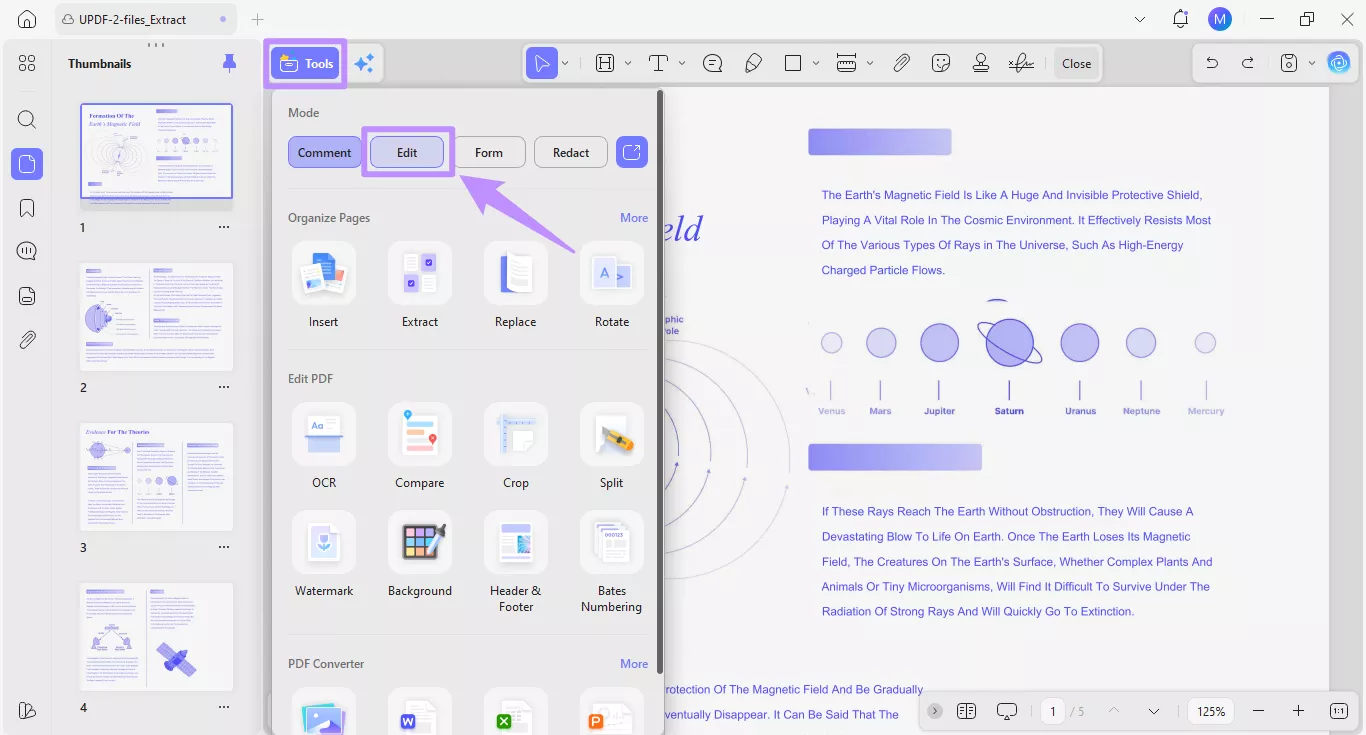
Stap 1. Open de PDF die u wilt bewerken in UPDF en klik bovenaan op de optie ' Gereedschap '. Selecteer vervolgens de modus ' Bewerken ' in het menu.
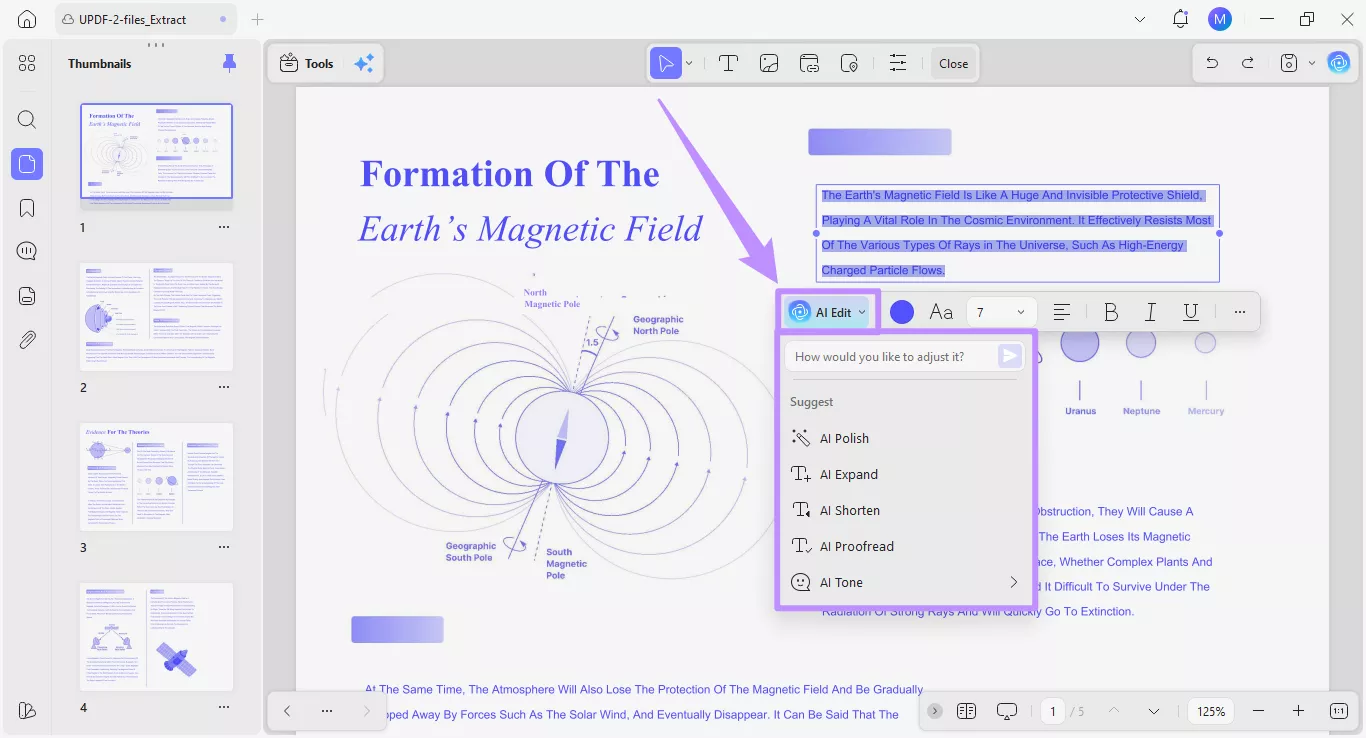
Stap 2. Klik nu op de tekst die u wilt bewerken en selecteer deze. Er verschijnt een zwevende werkbalk boven de tekst. Klik hier op de optie ' AI Edit '. Er wordt een vervolgkeuzemenu geopend met een invoerveld en een lijst met vooraf ingestelde suggesties.
Laten we eens kijken hoe beide methoden werken.
Methode 1. Gebruikmaken van vooraf ingestelde opties
Als je sneller wilt werken, kun je de vooraf ingestelde suggesties gebruiken om de PDF-tekst snel te herzien en te verbeteren. Zodra je een voorinstelling selecteert, genereert de AI automatisch de juiste bewerkingen. Je hoeft zelf geen gedetailleerde instructies te schrijven.
Laten we eens kijken wat deze presets betekenen en hoe ze werken.
1. AI Pools
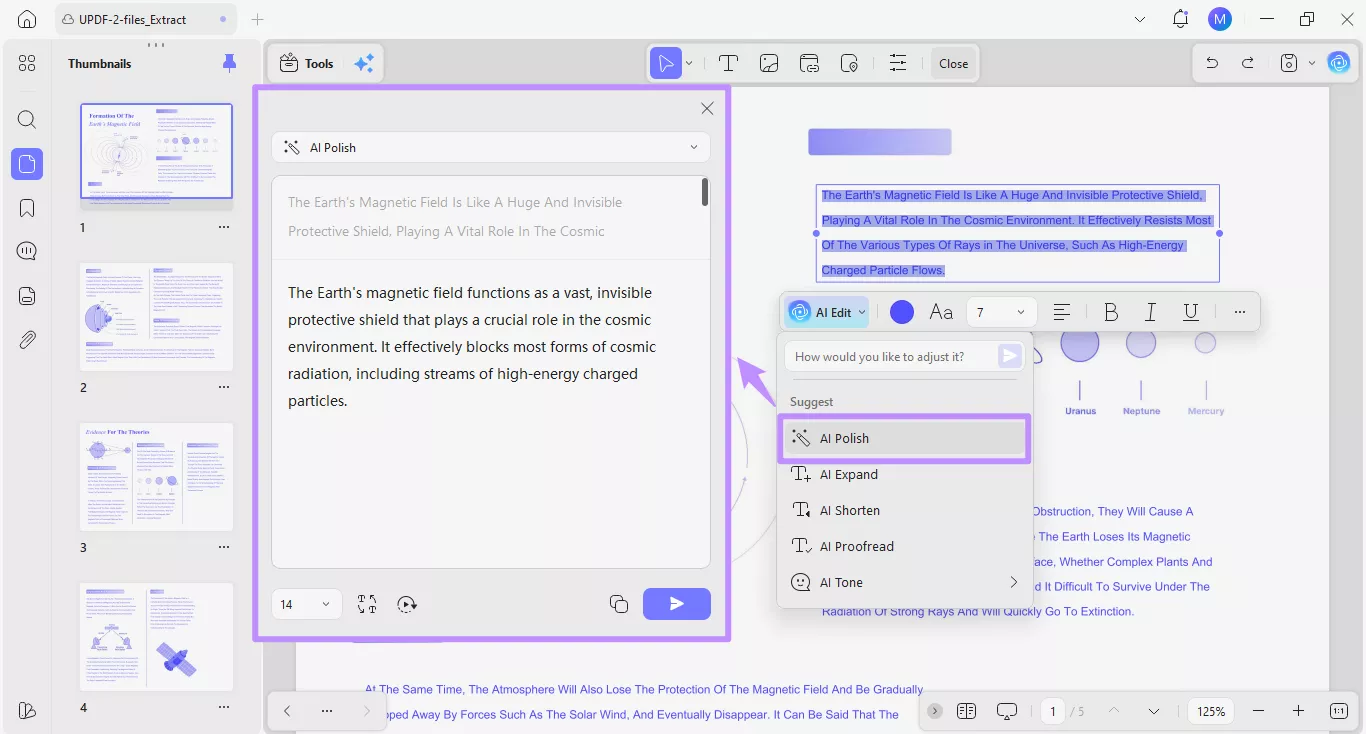
De AI Polish-optie herschrijft zinnen automatisch om ze duidelijker, beter georganiseerd en gemakkelijker leesbaar te maken.
- Selecteer ' AI Polish ' uit de lijst met voorinstellingen in het vervolgkeuzemenu 'AI Edit' . De AI analyseert de tekst en geeft een verfijnde versie weer in het reactievenster.
2. AI-uitbreiding
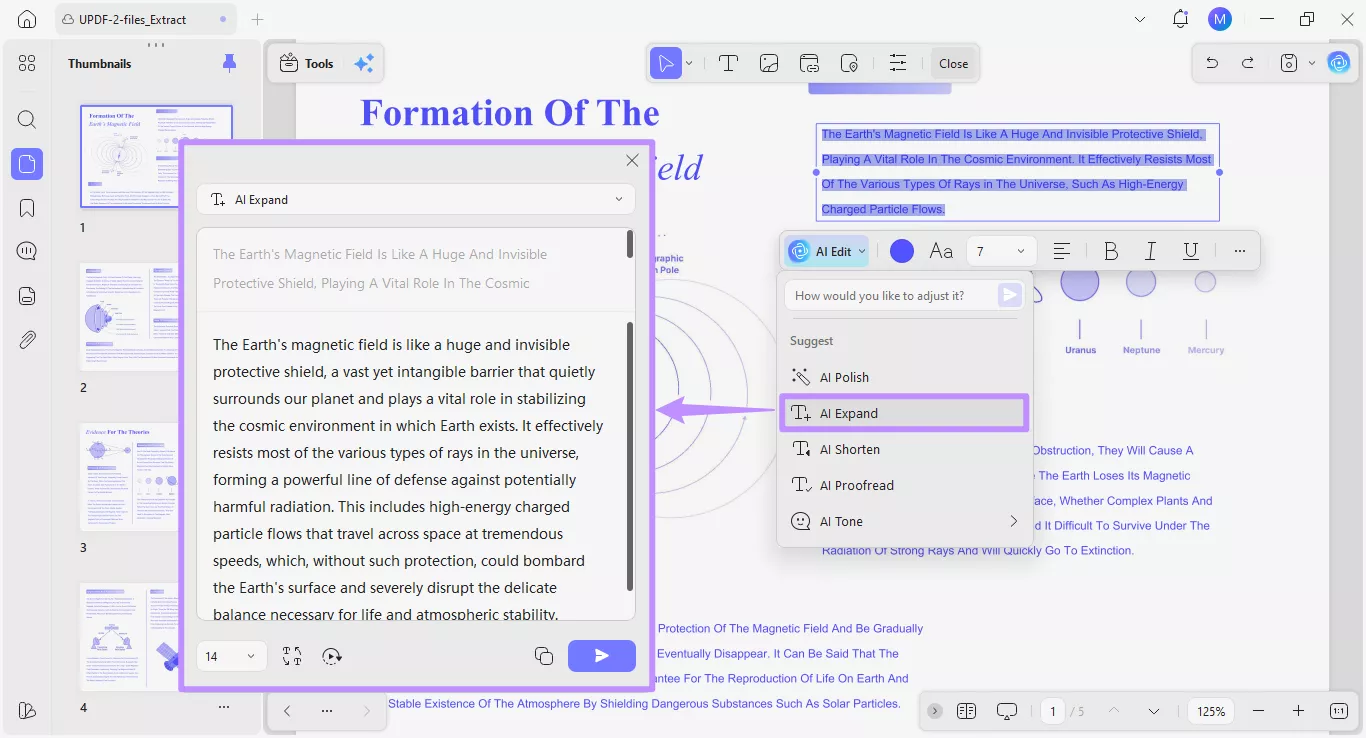
Met de AI Expand-optie kunt u meer details en uitleg toevoegen aan de geselecteerde tekst. Dit maakt uw PDF-inhoud beschrijvender en informatiever.
- Klik op de optie ' AI Expand ' in de lijst met voorinstellingen. De AI scant de tekst en genereert een langere en meer gedetailleerde versie.
3. AI Verkorten
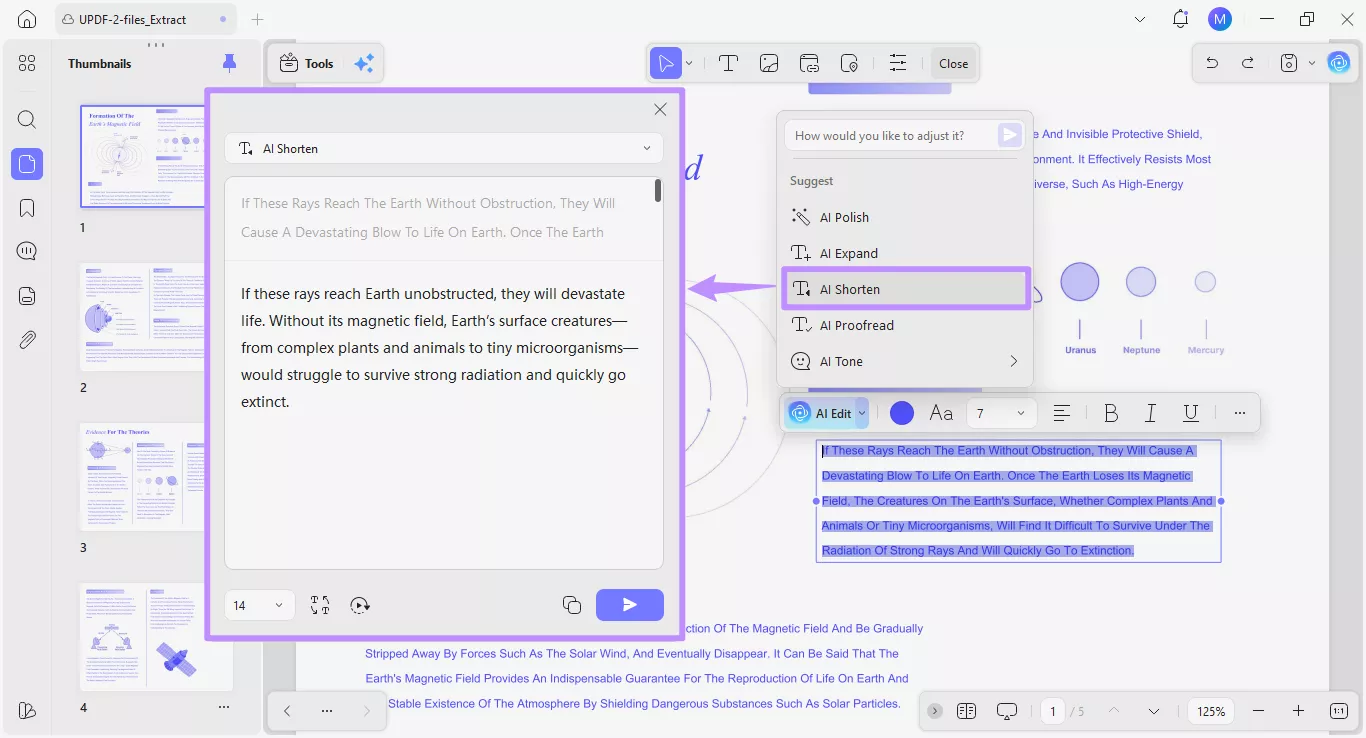
Als je merkt dat de tekst in je PDF te uitgebreid is, kun je de tool "AI Shorten" gebruiken om deze in te korten.
- Selecteer ' AI Verkorten ' uit de lijst met voorinstellingen. De AI genereert direct een kortere versie, waarbij de belangrijkste informatie behouden blijft.
4. AI-proeflezen
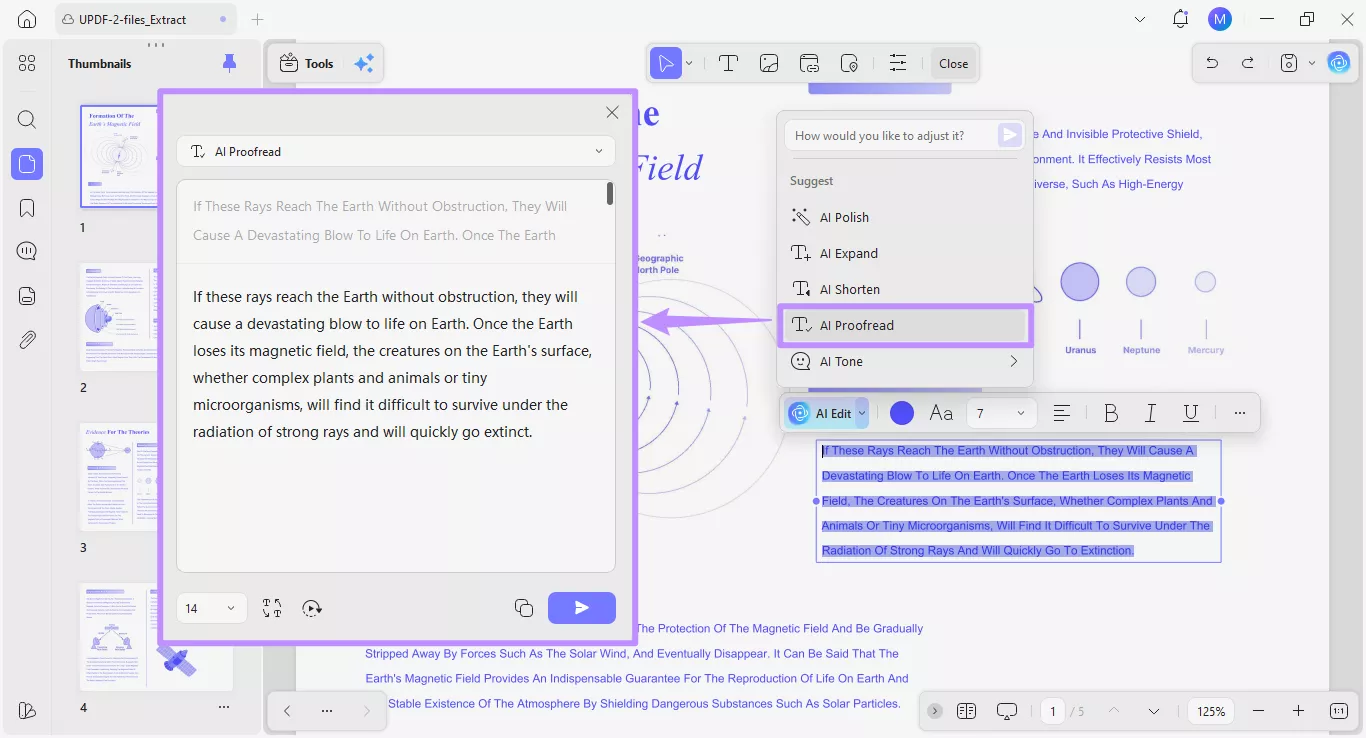
Als uw PDF-tekst grammaticale fouten bevat, controleert en corrigeert de optie "AI-proeflezen" automatisch grammaticale, spelling- en interpunctiefouten.
- Selecteer de vooraf ingestelde optie ' AI-proeflezen ' uit de lijst. De AI scant de tekst en levert een geoptimaliseerde versie.
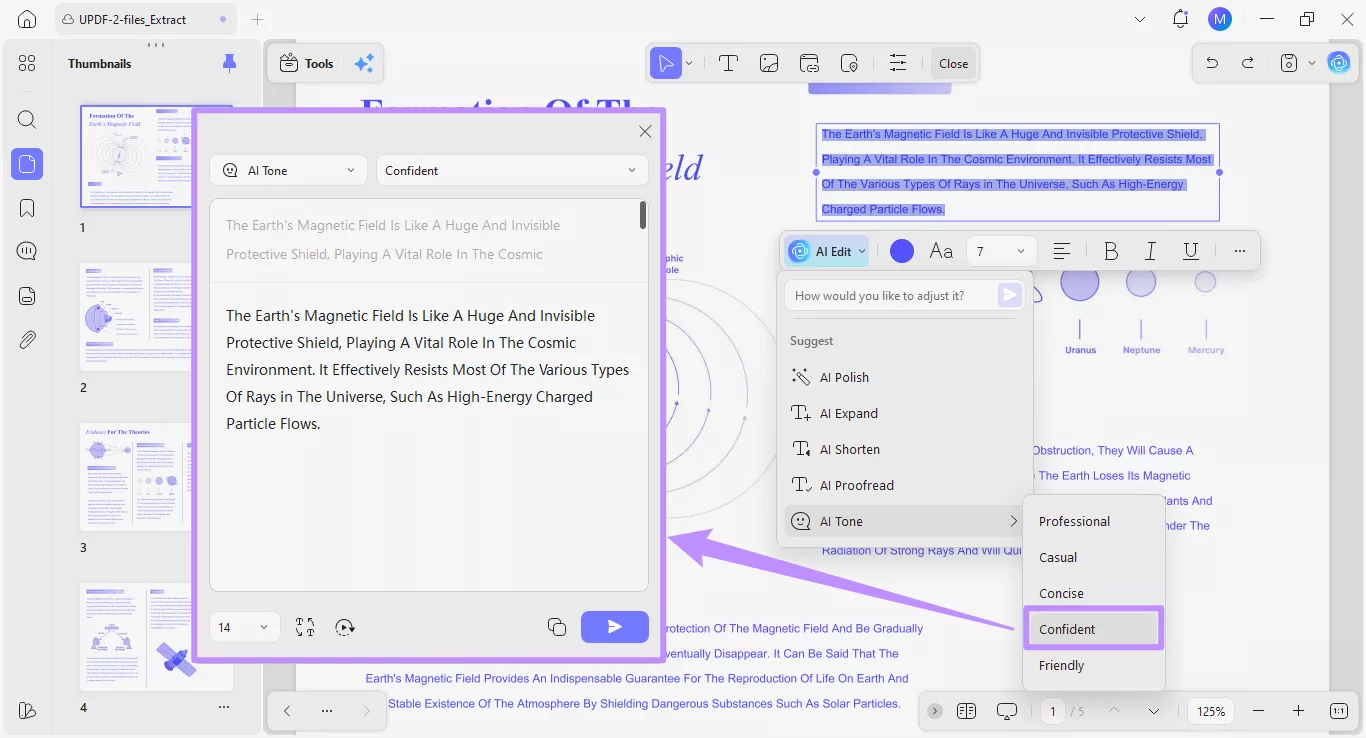
5. AI-toon
Als je de schrijfstijl van je PDF-tekst wilt aanpassen, kun je met de AI Tone-optie de tekst in een specifieke stijl plaatsen.
- Selecteer ' AI Tone ' uit de lijst met voorinstellingen. Kies vervolgens de gewenste toon in het uitklapmenu. Je kunt kiezen uit Professioneel, Informeel, Beknopt, Zelfverzekerd of Vriendelijk.
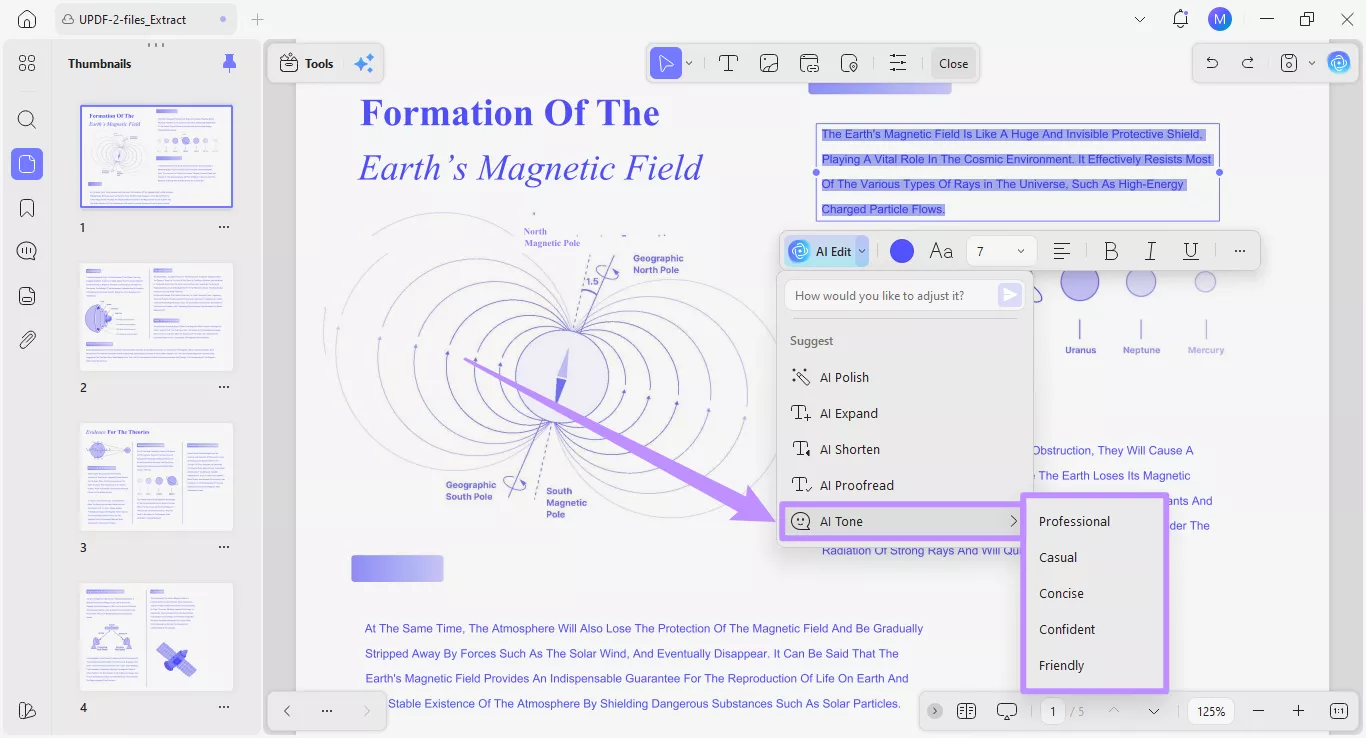
- Zodra je een toon selecteert, herschrijft de AI de tekst op basis van de gekozen stijl.
Methode 2. Gebruik van een aangepaste prompt
Naast het gebruik van voorinstellingen kunt u uw eigen bewerkingsinstructies typen in het promptveld. Dit geeft u meer controle over de bewerking zonder dat u elke stap zelf hoeft te bedenken.
Zo werkt het.
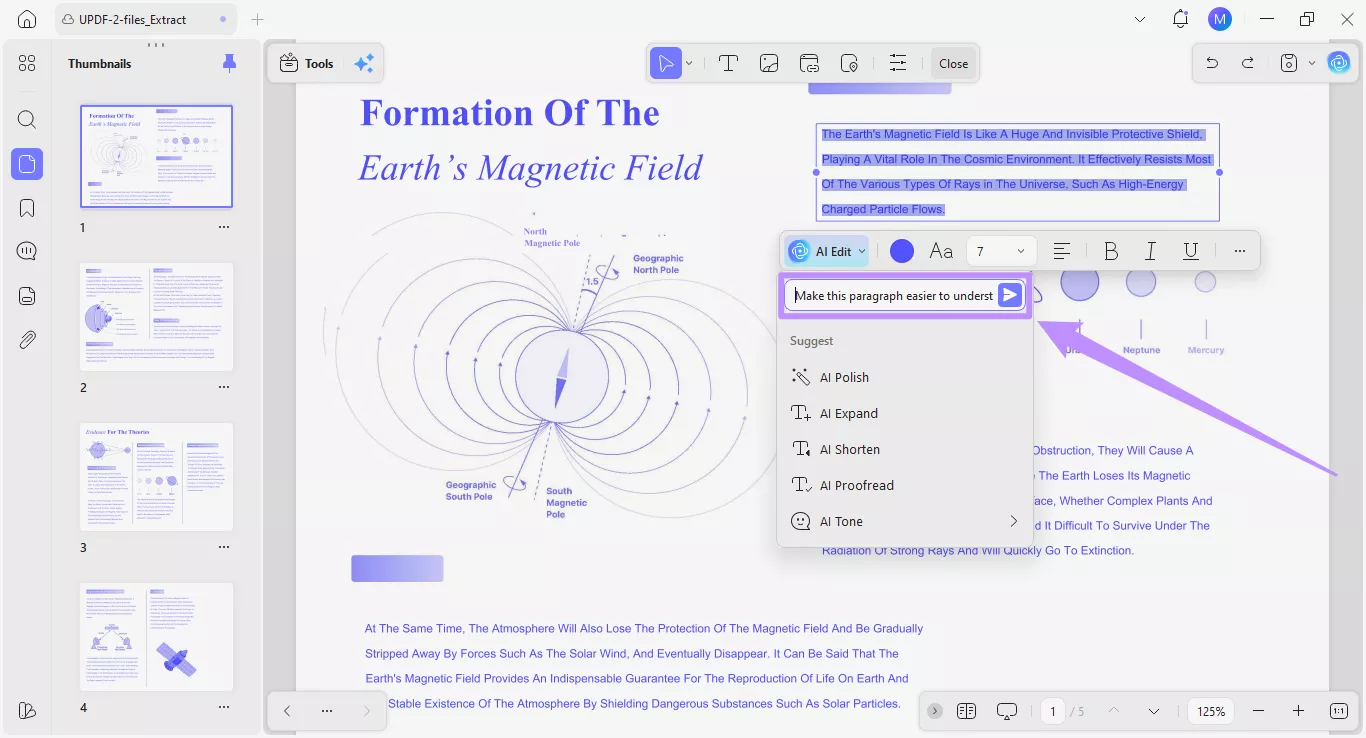
Stap 1. Klik op het tekstveld onder het vervolgkeuzemenu AI Edit en beschrijf in eenvoudige taal hoe de tekst bewerkt moet worden.
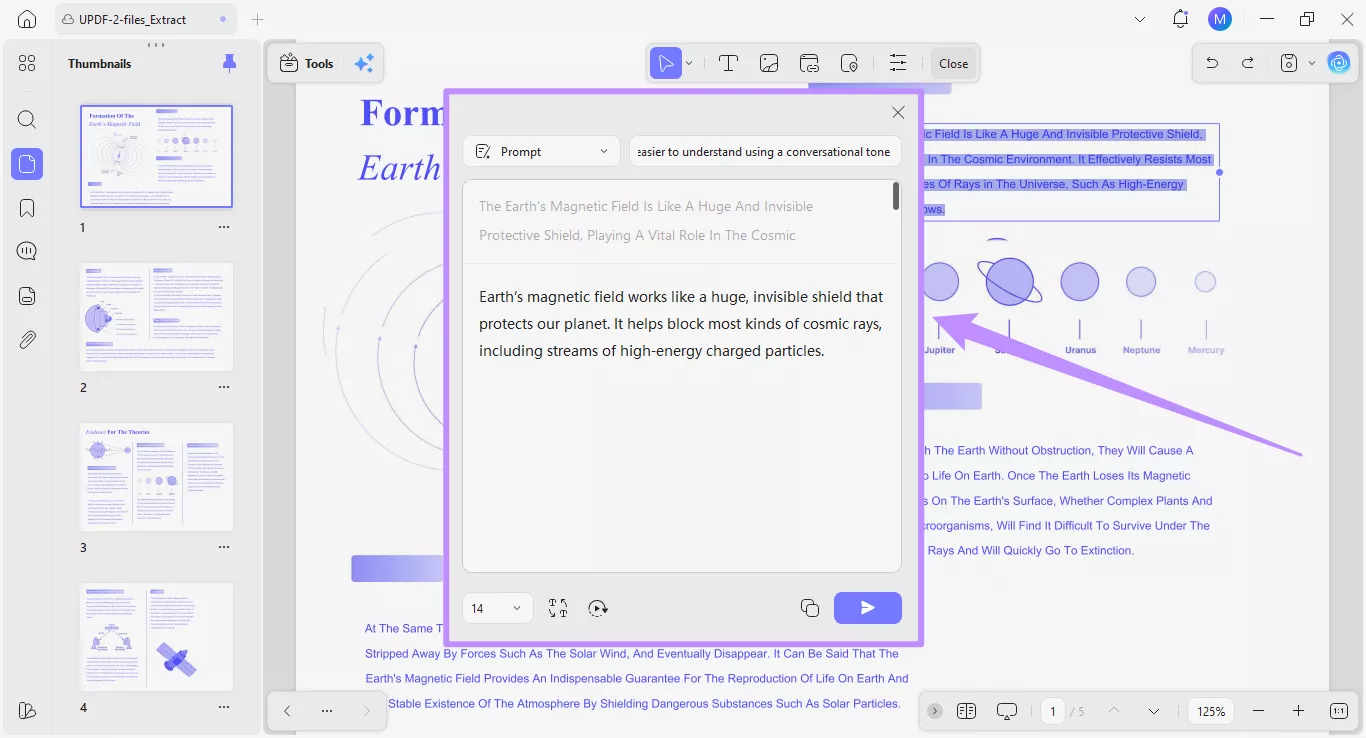
- Je kunt de AI bijvoorbeeld vragen: "Maak deze alinea begrijpelijker door een informele toon te gebruiken." Klik na het schrijven op de knop " Verzenden ".
Stap 2. De AI past de PDF-tekst aan volgens uw instructies. U kunt het resultaat bekijken in het nieuwe tekstvenster.
Bekijk en pas AI-gegenereerde bewerkingen toe.
Ongeacht de methode die u gebruikt, kunt u met UPDF op verschillende manieren met de AI-output interageren. Deze opties omvatten:
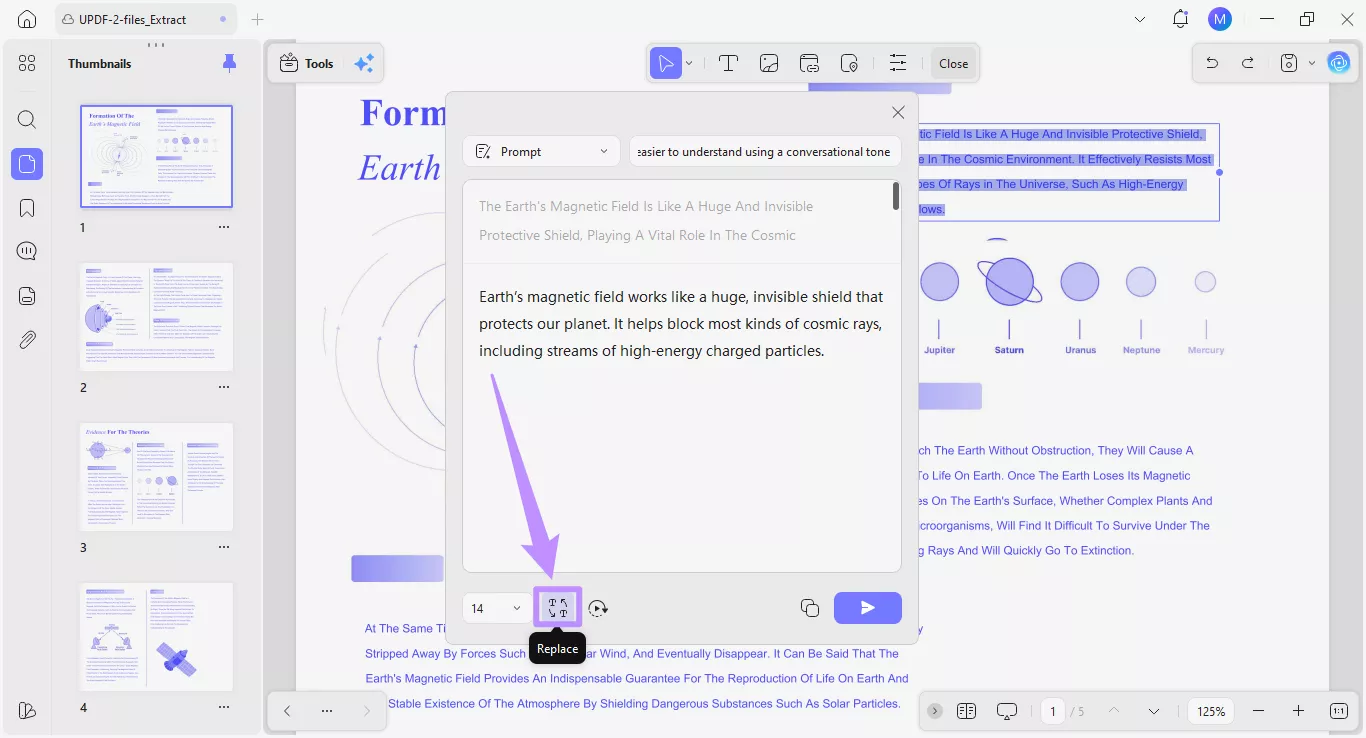
1. Vervangen: Klik op 'Vervangen' onderaan het AI-antwoordvenster. Hiermee wordt de door AI bewerkte tekst in het PDF-bestand ingevoegd in plaats van de oorspronkelijke tekst.
2. Verder schrijven: Als u de inhoud verder wilt uitbreiden met meer details, klikt u op de optie 'Verder schrijven'. De AI zal dan meer details toevoegen aan de tekst die u hebt geselecteerd om te bewerken.
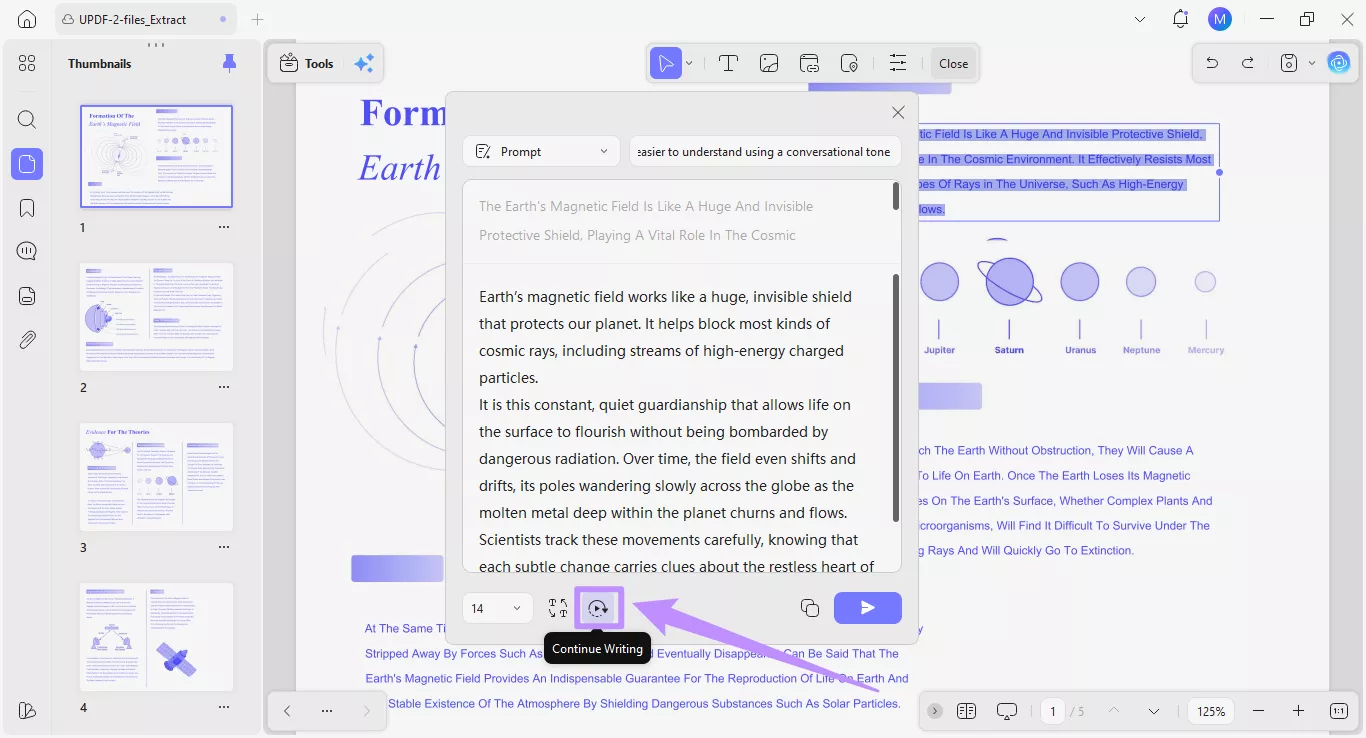
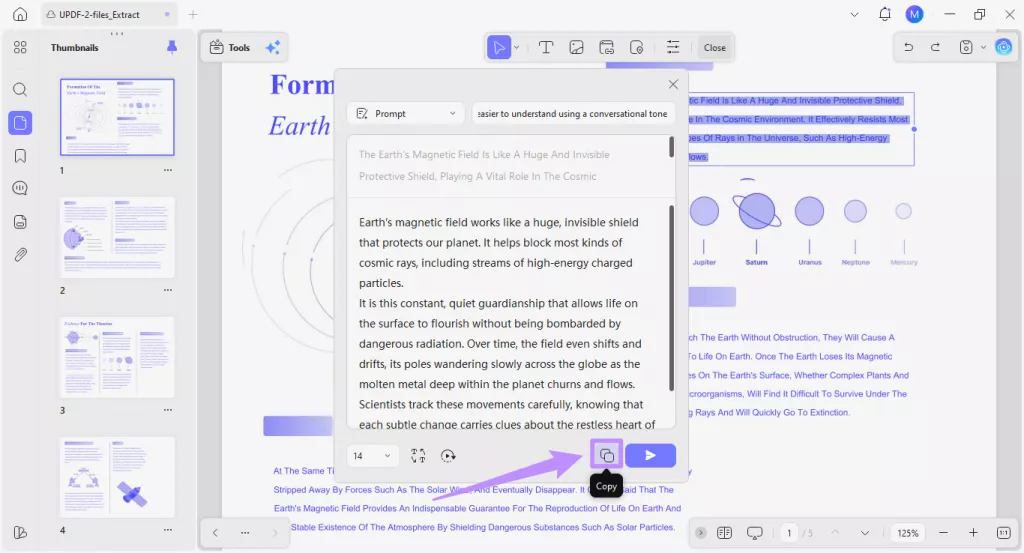
3. Kopiëren: Klik op het pictogram 'Kopiëren' om het AI-antwoord naar uw klembord te kopiëren en in andere documenten te gebruiken.