UPDF
UPDF
 UPDF لـWindows
 UPDF لـMac
 UPDF لـiPhone/iPad
 UPDF لـAndroid
  Nomostar
 UPDF AI عبر الإنترنت
 UPDF Sign
 IvyCraft
 تحرير PDF
 تعليق على PDF
 إنشاء PDF
 نموذج PDF
 تحرير الروابط
 تحويل PDF
 OCR
OCR PDF إلى Word
 PDF إلى صورة
 PDF إلى Excel
 تنظيم PDF
 دمج PDF
 تقسيم PDF
 قص PDF
 تدوير PDF
 حماية PDF
 توقيع PDF
 تنقيح PDF
 تطهير PDF
 إزالة الأمان
 قراءة PDF
 UPDF Cloud
 ضغط PDF
 طباعة PDF
 معالجة الدُفعات
 حول UPDF AI
 حلول UPDF AI
 دليل مستخدم AI
 الأسئلة الشائعة حول UPDF AI
 تلخيص PDF
 ترجمة PDF
 الدردشة مع PDF
 الدردشة مع الصورة
 تحويل PDF إلى خريطة ذهنية
 الدردشة مع AI
 شرح PDF
 أدوات PDF بالـ AI
 أدوات صور AI
 أدوات دردشة AI
 أدوات كتابة AI
 أدوات دراسة AI
 أدوات عمل AI
 أدوات AI أخرى
 توليد الإشارات المرجعية AI
 تلخيص الإشارات المرجعية AI
 توليد العلامة المائية AI
 توليد الخلفيات AI
 توليد الملصقات AI
 توليد الأختام AI
 مجموعة الكتابة AI
 UPDF Copilot
 إدارة الصفحات AI
 البحث الدلالي AI
 PDF إلى Word
 PDF إلى Excel
 PDF إلى PowerPoint
 الحلول المؤسسية
 علامة المؤسسة
 الذكاء الاصطناعي للمؤسسات
 خطة المؤسسة
 دليل مستخدم المؤسسة
 ويبينار للشركات
 البنوك
 الرعاية الصحية
 التأمين
 قانوني
 التصنيع
 الحكومة
 حلول التعليم
 قصص العملاء
 دليل المستخدم
 حيل UPDF
 الأسئلة الشائعة
 مراجعات UPDF
 مركز التنزيل
 مدونة
مدونة غرفة الأخبار
 المواصفات التقنية
 التحديثات
 UPDF مقابل Adobe Acrobat
 UPDF مقابل Foxit
 UPDF مقابل PDF Expert

هل استخدام KuPDF آمن؟ هل يمكن أن يضر بجهازك أو يعرّض بياناتك للخطر؟ هذه هي الأسئلة التي يطرحها الكثيرون قبل زيارة هذا الموقع.
انتشر KuPDF بشكل واسع، حيث يقدّم وصولًا مجانيًا إلى الكتب والأدلة والمستندات. لكن مجرد كونه شائعًا لا يعني أنه موثوق. وعند التعامل مع مواقع غير معروفة، قد تؤدي نقرة واحدة خاطئة إلى عواقب غير متوقعة.
في هذه المقالة، نلقي نظرة أعمق على KuPDF: ما هو؟ وهل يُعد خيارًا آمنًا؟ كما سنستعرض بعض البدائل المتاحة.
إذا كنت قد قمت بالفعل بتنزيل ملف من KuPDF أو من موقع مشابه، يمكنك استخدام UPDF لعرضه وقراءته أو ترجمته بأمان ودون تعقيد. يمكنك تنزيل UPDF الآن والاستفادة منه مجانًا لقراءة ملفات PDF.
لنبدأ الآن!
Windows • macOS • iOS • Android آمن بنسبة 100%
الجزء 1. ما هو KuPDF؟
KuPDF هو منصة مجانية تتيح للمستخدمين مشاركة المستندات. يشبه مكتبة رقمية ضخمة تضم كتبًا إلكترونية، ملاحظات دراسية، ملفات أعمال، ودلائل متنوعة. يمكنك العثور على محتوى حول مختلف المواضيع تقريبًا.
وبما أن الملفات يتم رفعها من قبل المستخدمين، فإن جودتها تختلف؛ فبعضها عالي الجودة، بينما قد يكون البعض الآخر أقل دقة. ومع ذلك، إذا كنت تبحث عن تنوع كبير، فستجد الكثير لتستكشفه.
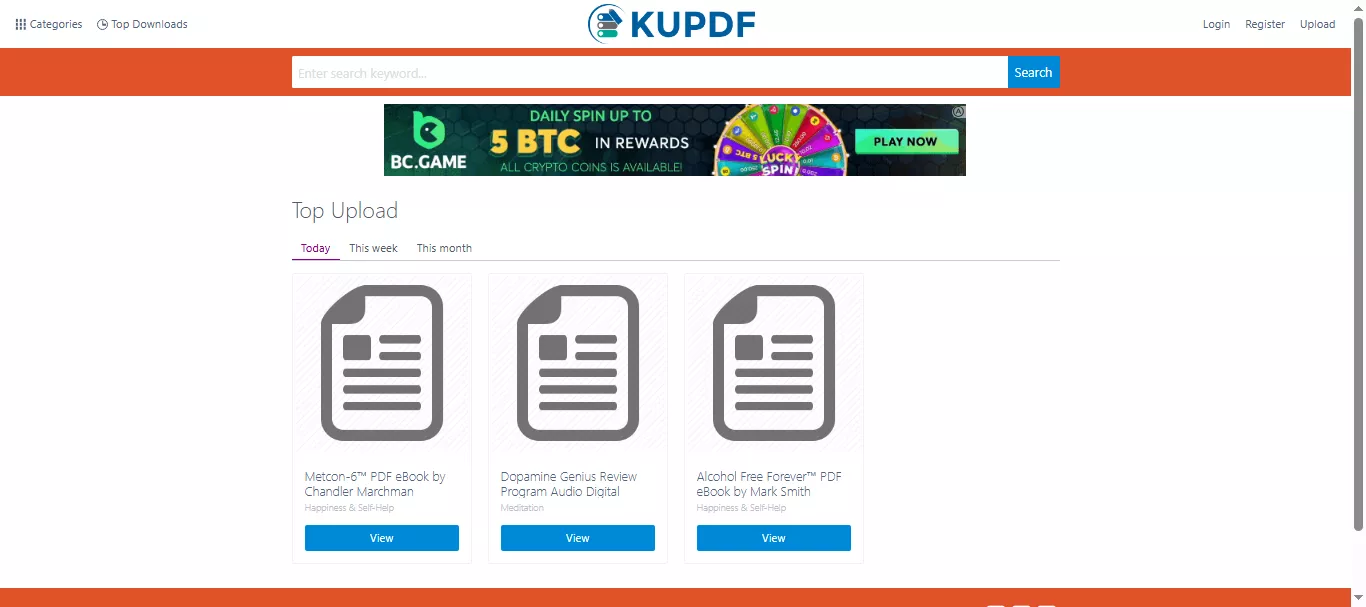
ستجد مستندات في مجالات متعددة مثل التعليم، تطوير الذات، التكنولوجيا، القانون، والتمويل. يدعم الموقع بشكل أساسي ملفات PDF، لكن قد تجد أيضًا ملفات Word وعروض PowerPoint وأحيانًا ملفات Excel. لا تحتاج إلى تسجيل الدخول لعرض أو تنزيل معظم المحتوى—فقط ابحث، انقر، واحصل على الملف.
الجزء 2. هل استخدامه آمن؟
يُعد KuPDF آمنًا نسبيًا عند تصفح الملفات عبر الإنترنت فقط. يمكنك فتح المستند، تصفح الصفحات، والقراءة دون الحاجة للنقر على أي شيء إضافي. لا توجد نوافذ منبثقة أو فخاخ واضحة—فقط الملف داخل المتصفح. لكن عند التنزيل، يختلف الأمر.
عند الضغط على زر التنزيل، يتم تحويلك إلى موقع آخر. أحيانًا يكون موقع استضافة ملفات، وأحيانًا قد يكون موقعًا غير موثوق. لا يمكنك دائمًا معرفة إلى أين سيتم توجيهك أو ما الذي تنقر عليه. وهنا تكمن المخاطر، مثل الروابط الضارة، أزرار التنزيل المزيفة، أو حتى تحميل برامج غير مرغوب فيها.
الجزء 3. هل KuPDF مجاني للاستخدام؟
نعم، KuPDF مجاني تمامًا! لا تحتاج إلى دفع أي رسوم لتصفح أو قراءة أو حتى تنزيل الملفات. لا اشتراكات ولا رسوم مخفية—وهذا يبدو رائعًا، أليس كذلك؟
لكن تذكّر المخاطر المرتبطة بعملية التنزيل. إذا شعرت أن التنزيل غير آمن، فربما ستبحث عن خيار أفضل—أداة مجانية وآمنة تعمل بكفاءة.
لهذا السبب، يبدأ الكثير من المستخدمين في البحث عن بدائل مجانية وآمنة لـ KuPDF، وسنستعرض أفضلها في الجزء التالي.
الجزء 4. أفضل بديلين لـ KuPDF
إذا شعرت أن KuPDF غير آمن بما يكفي، فلا تقلق—لا تزال هناك خيارات أخرى. توجد منصات توفر مستندات مجانية دون إعادة توجيه مشبوهة أو مخاطر أثناء التنزيل.
إليك خيارين يستحقان التجربة:
1. Internet Archive
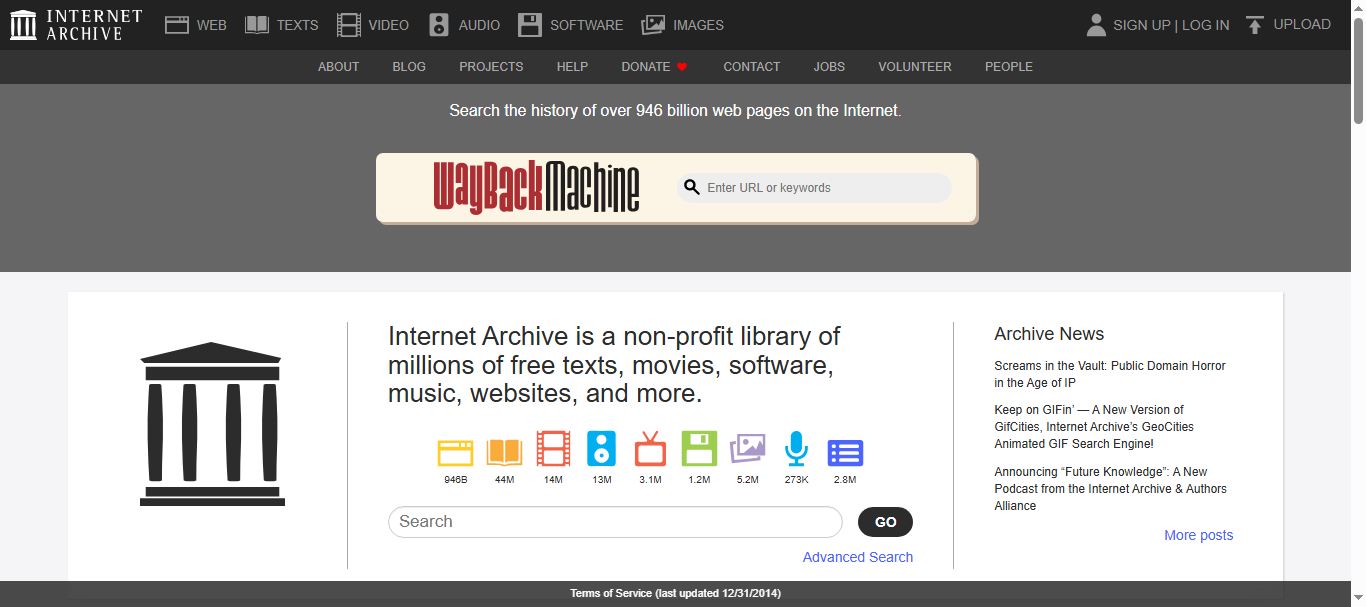
يُعد Internet Archive واحدًا من أكثر المنصات أمانًا وموثوقية للحصول على محتوى مجاني عبر الإنترنت. وهو مكتبة رقمية غير ربحية تأسست منذ التسعينيات، وتضم مجموعة ضخمة من الموارد المفيدة.
ستجد فيه كتبًا، أفلامًا، موسيقى، مواقع ويب قديمة، وحتى برامج. من الروايات الكلاسيكية إلى التسجيلات النادرة، ستجد محتوى متنوعًا في مختلف المجالات. يدعم الموقع العديد من الصيغ مثل PDF و EPUB و MP3 و MP4 و JPEG وغيرها. يمكنك تشغيل الملفات مباشرة، قراءتها عبر الإنترنت، أو تنزيلها بسهولة دون إعادة توجيه إلى مواقع غير موثوقة.
2. Project Gutenberg
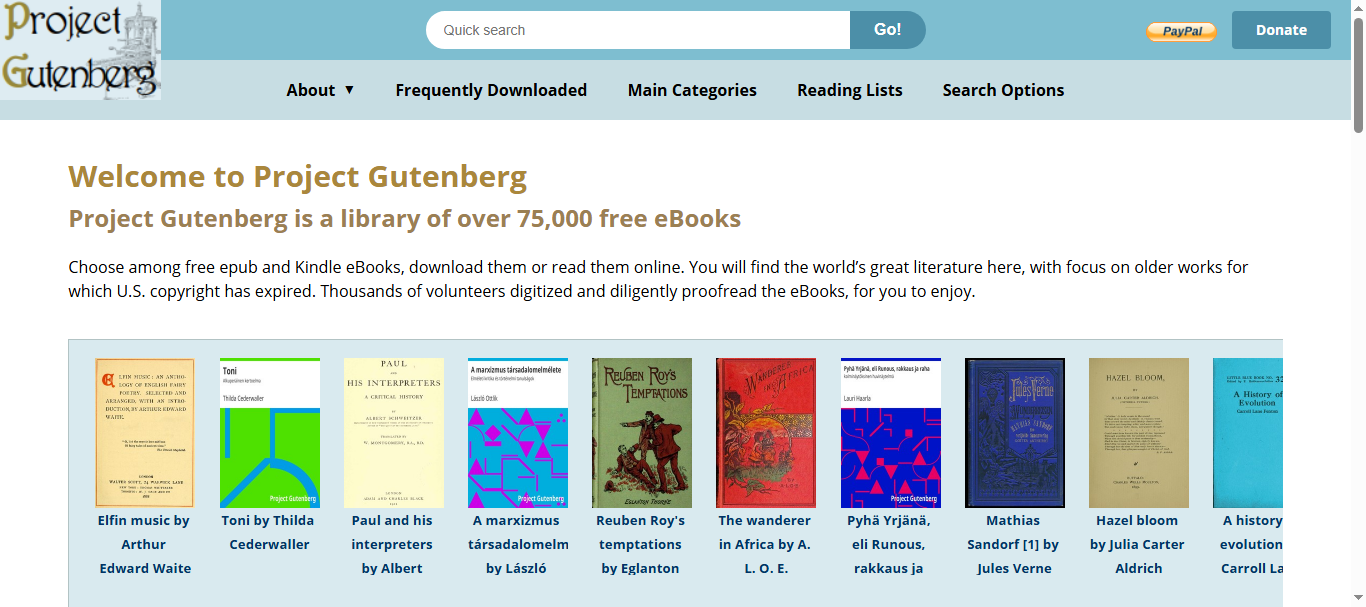
يُعد مشروع غوتنبرغ من أقدم وأشهر المكتبات الرقمية المجانية على الإنترنت، ويُركز بشكل أساسي على توفير الكتب الكلاسيكية التي انتهت حقوق نشرها.
يضم آلاف الكتب الإلكترونية في مجالات الأدب، التاريخ، الفلسفة، وغيرها. يمكنك قراءة الكتب مباشرة عبر المتصفح أو تنزيلها بصيغ مختلفة مثل PDF و EPUB دون الحاجة إلى تسجيل أو مواجهة إعلانات مزعجة.
يضم آلاف الكتب الإلكترونية في مجالات الأدب، التاريخ، الفلسفة، وغيرها. يمكنك قراءة الكتب مباشرة عبر المتصفح أو تنزيلها بصيغ مختلفة مثل PDF و EPUB دون الحاجة إلى تسجيل أو مواجهة إعلانات مزعجة.
يتميز الموقع بسهولة الاستخدام وسرعة الوصول إلى المحتوى، مما يجعله خيارًا آمنًا وموثوقًا للقراءة المجانية عبر الإنترنت.
اقرأ أيضًا: أفضل 6 بدائل لـ LibGen للحصول على كتب إلكترونية مجانية
الجزء 5. نصيحة إضافية: أفضل قارئ ومترجم PDF للملفات التي تم تنزيلها من KuPDF وبدائله
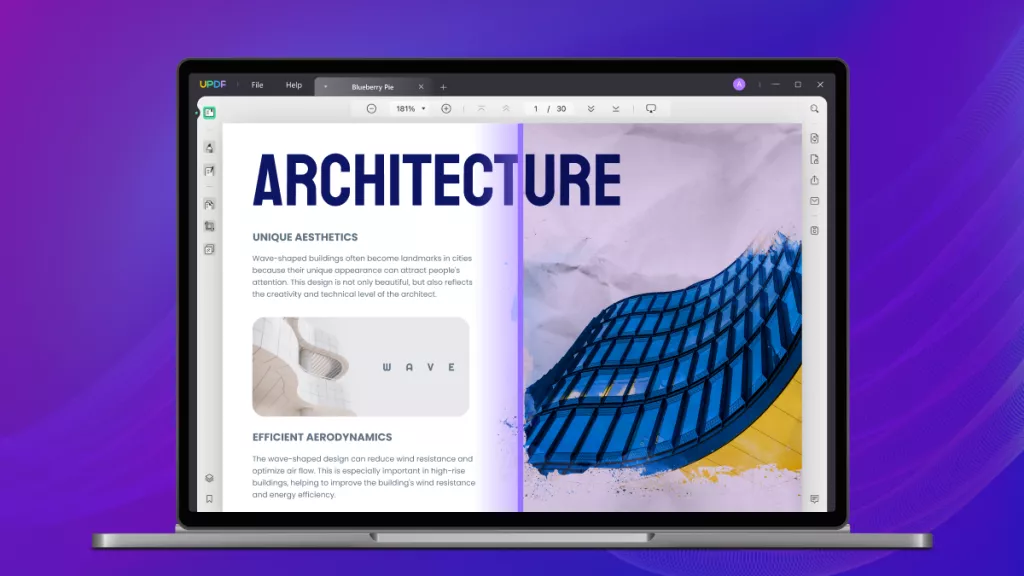
بعد تنزيل ملف من KuPDF أو من أحد البدائل، تأتي الخطوة التالية وهي اختيار قارئ PDF موثوق. وهنا يأتي دور UPDF ليسهّل عليك الأمر. يعمل على Windows وMac وAndroid وiOS، مما يتيح لك الوصول إلى ملفاتك في أي وقت ومن أي جهاز.
يوفّر UPDF أوضاع عرض متعددة مثل الوضع الفاتح، الداكن، الأخضر المريح، الأزرق الليلي، ووضع حماية العين، لتجربة قراءة مريحة في أي وقت. كما يمكنك تخصيص طريقة عرض الصفحات حسب تفضيلاتك.
وإذا كنت بحاجة إلى ترجمة ملف PDF بالكامل، يتيح لك UPDF ذلك مع الحفاظ على تنسيق الملف كما هو. يمكنك أيضًا تدوين الملاحظات، تمييز النصوص، وحتى شرح الكلمات والجمل أثناء القراءة.
للحصول على تجربة قراءة سلسة وآمنة ومرنة، قم بتنزيل UPDF وتحكّم الكامل في مستنداتك.
Windows • macOS • iOS • Android آمن بنسبة 100%
اقرأ باستخدام UPDF
الخطوة 1: افتح تطبيق UPDF، ثم انقر على "Open File(فتح ملف)" وحدد ملف PDF الذي تريد قراءته.
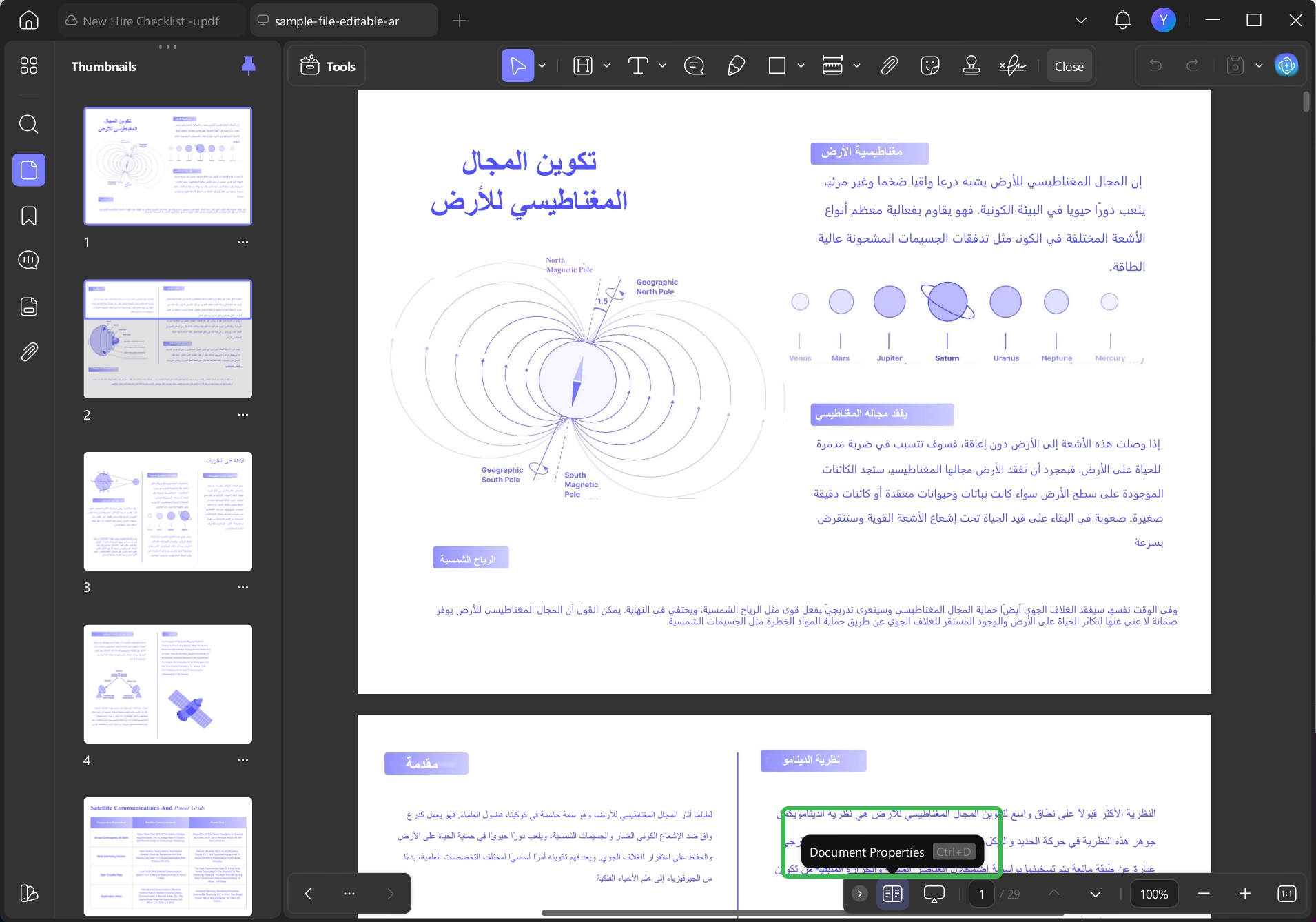
الخطوة 2: بعد فتح الملف، انتقل إلى الزاوية اليمنى السفلية وانقر على أيقونة "خصائص المستند(Document Properties)". ستظهر نافذة صغيرة تحتوي على خيارات عرض متعددة مثل الوضع الداكن، الفاتح، والوضع التلقائي. اختر النمط الذي يناسبك وابدأ القراءة.
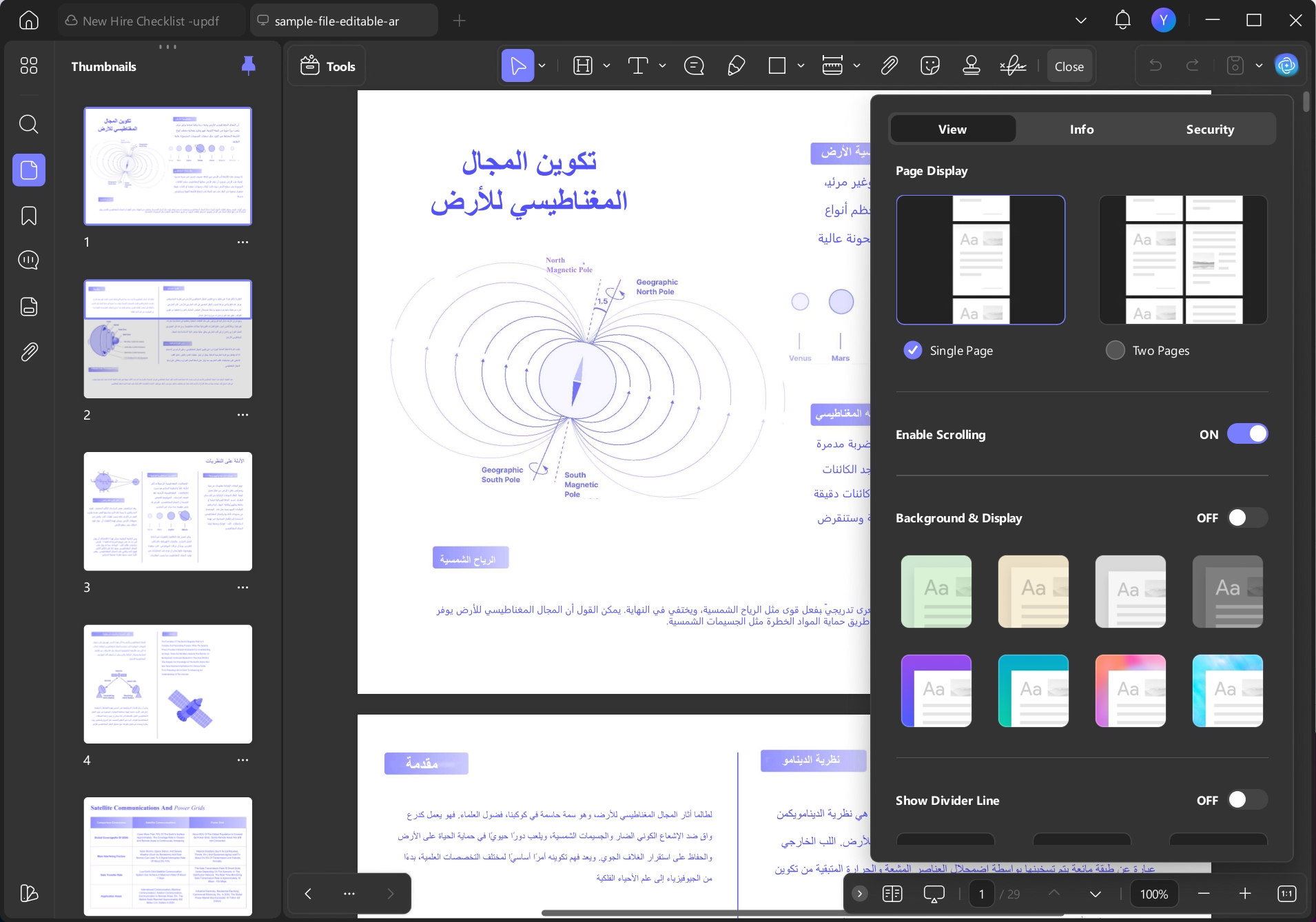
الخطوة 3: انتقل إلى خيار "View(عرض)"، ومن هناك يمكنك تغيير إعدادات مثل "Page View(عرض الصفحة)"، "Background(الخلفية)"، "Layout(التخطيط)"، وغيرها.
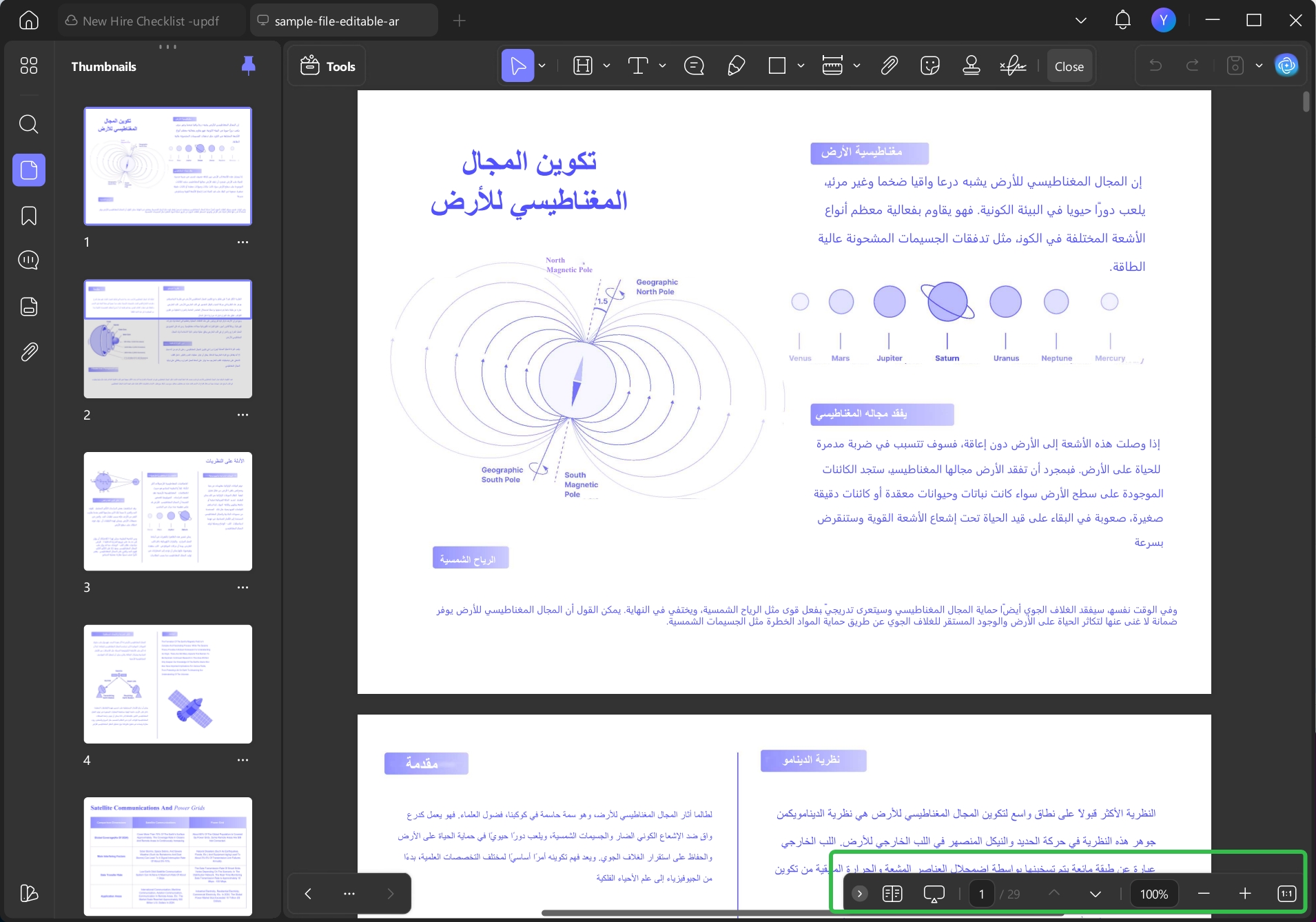
الخطوة 4: بعد الانتهاء من ضبط إعدادات العرض، يمكنك قراءة ملف PDF بسهولة. استخدم الأدوات للتكبير أو التصغير، ملاءمة الصفحة مع الشاشة، أو تشغيل وضع العرض التقديمي.
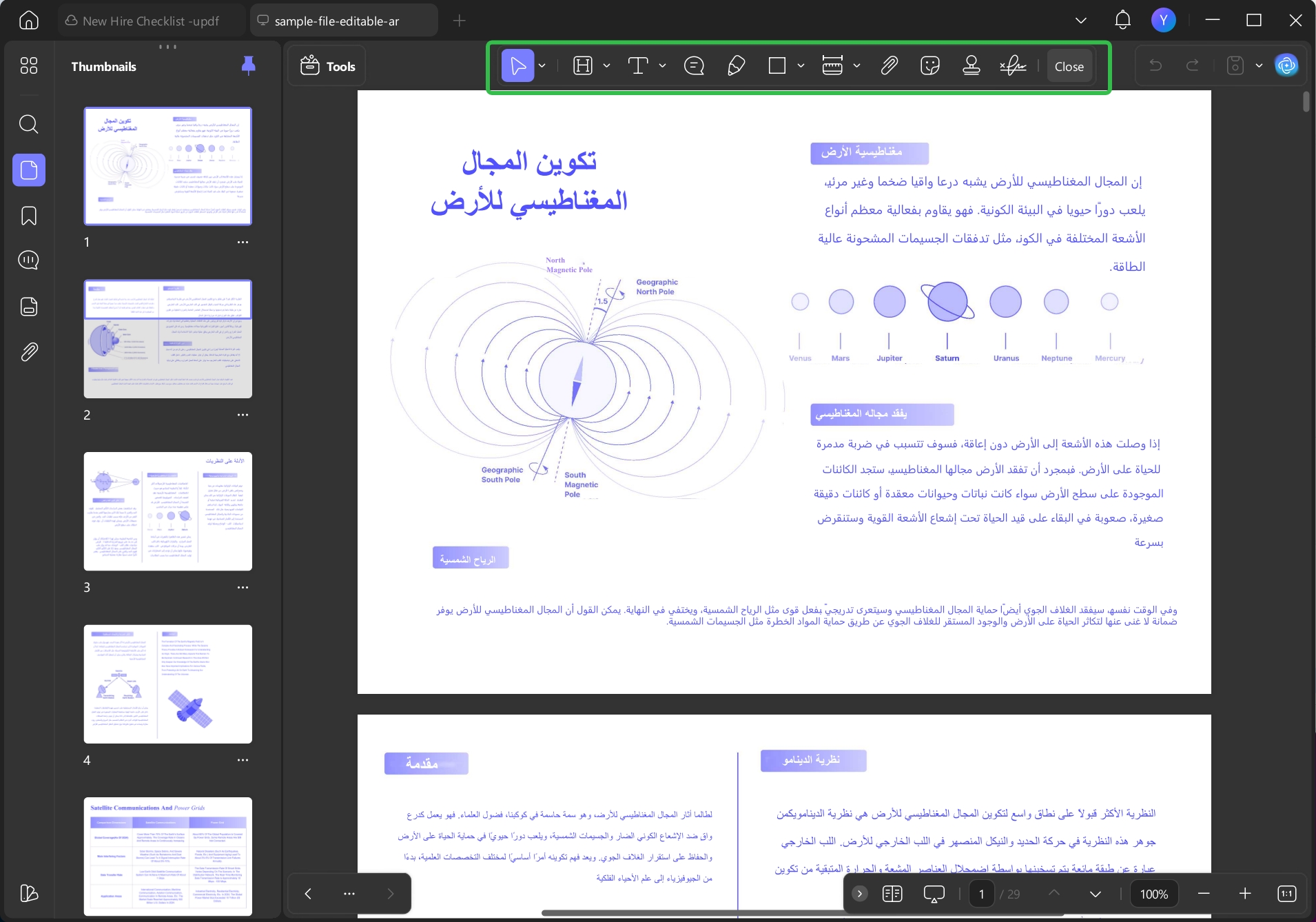
الخطوة 5: يمكنك أيضًا استخدام الأدوات الموجودة في الشريط العلوي لإضافة ملاحظات، تمييز النصوص المهمة، إدراج مرفقات، ملصقات، والمزيد.
ترجمة ملفات PDF باستخدام UPDF
الخطوة 1: لترجمة ملف PDF بالكامل إلى أي لغة أخرى، انتقل إلى أيقونة "UPDF AI" في الزاوية العلوية اليمنى.
الخطوة 2: بعد ذلك، افتح وضع "Translate PDF(ترجمة PDF)". اختر اللغة التي تريد الترجمة إليها، وحدد "Page Range(نطاق الصفحات)" و"Translation Output Format(وضع إخراج الترجمة)"، ثم انقر على "Translate(ترجمة)".
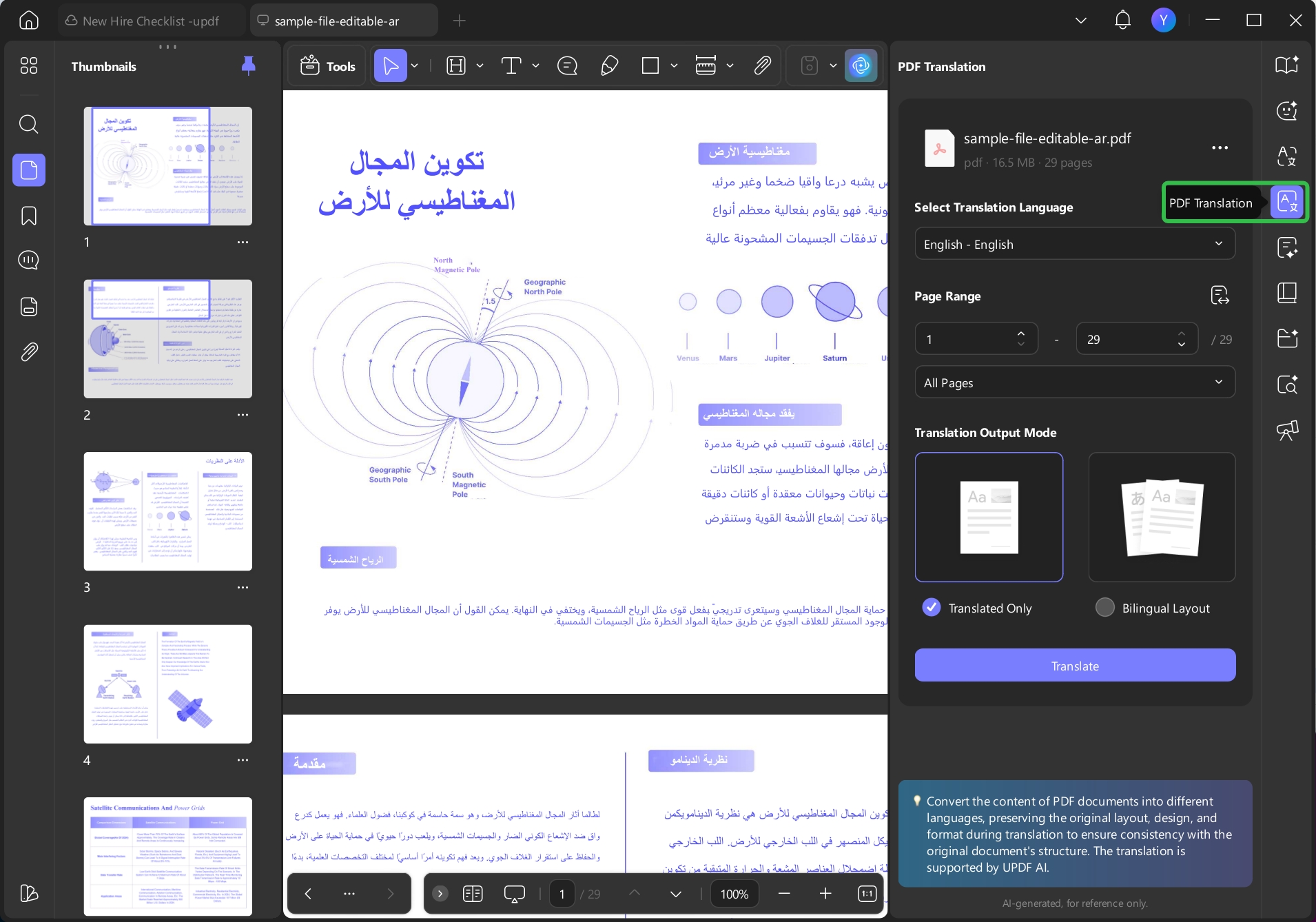
الخطوة 3: بعد النقر على "ترجمة"، ستظهر نافذة منبثقة. اختر المكان الذي تريد حفظ ملف PDF المترجم فيه، ثم انقر على "حفظ".
شرح النص باستخدام UPDF
الخطوة 1: من قائمة UPDF AI، افتح وضع "Explain(شرح)". ثم قم بنسخ النص الذي تريد فهمه ولصقه، واضغط على أيقونة "Create(إنشاء)". سيقوم UPDF بشرح النص بطريقة مبسطة وسهلة الفهم.
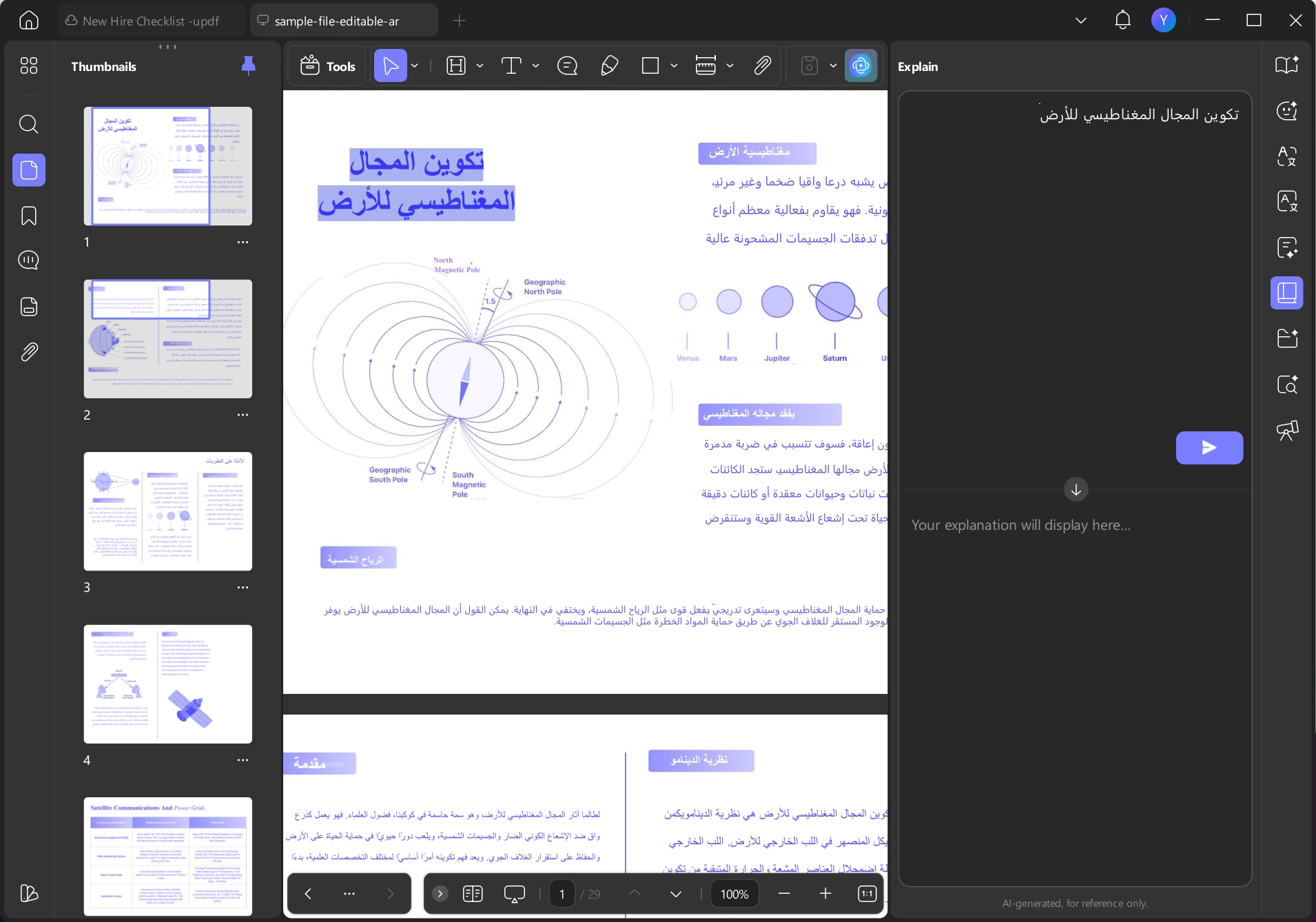
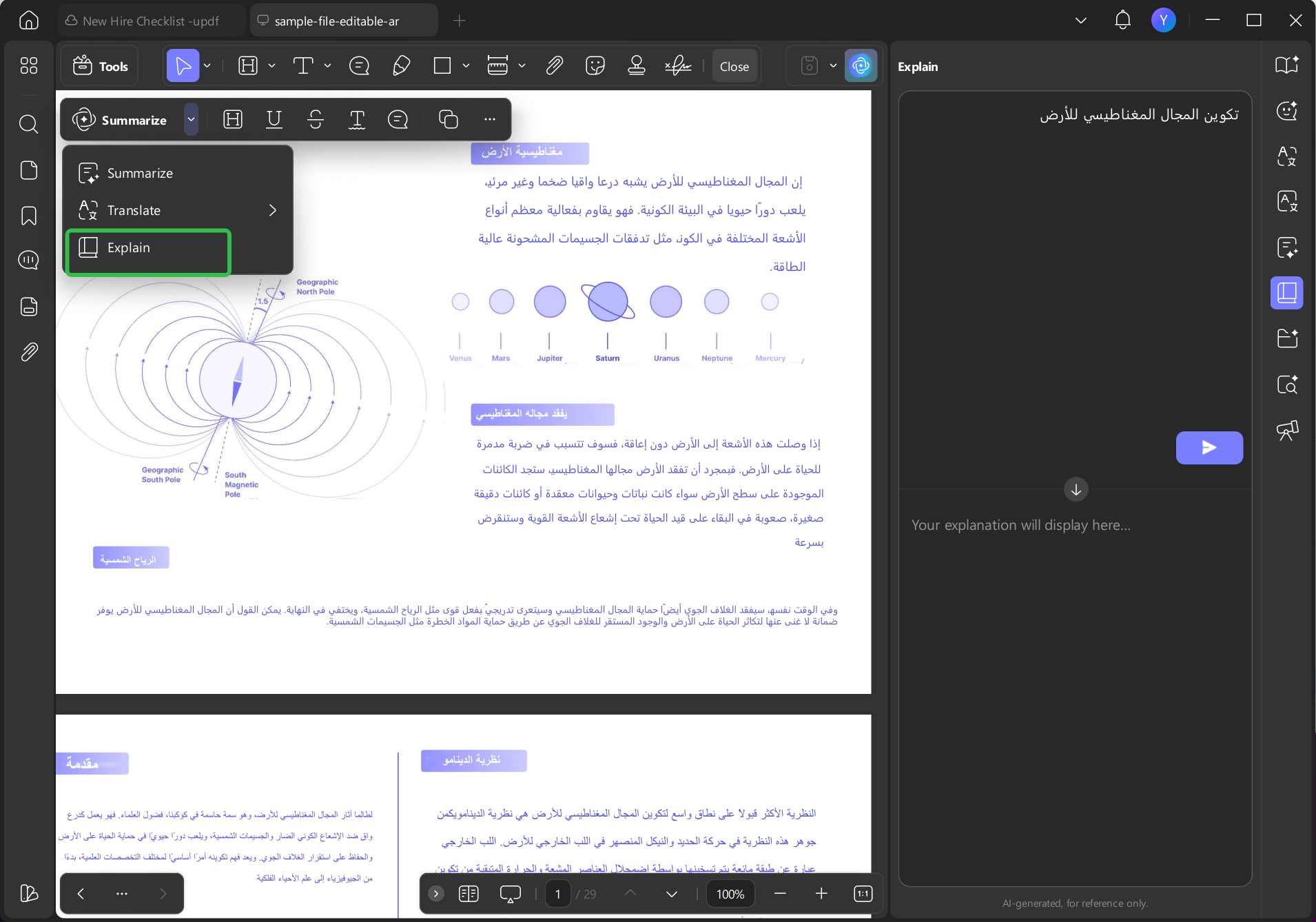
الخطوة 2: يمكنك أيضًا تحديد النص مباشرة من داخل ملف PDF، وستظهر نافذة منبثقة. انقر على السهم واختر "Explain(شرح)".
كما يمكنك استخدام هذه الطريقة أيضًا للترجمة بشكل مباشر.
جرّب UPDF الآن! قم بتنزيله واكتشف مدى سهولة قراءة وترجمة وإدارة ملفات PDF. يمكنك أيضًا الترقية إلى النسخة المدفوعة للاستفادة من جميع الميزات بدون قيود.
إذا كنت ترغب في معرفة المزيد عن هذه الأداة، يمكنك مشاهدة الفيديو أو قراءة المراجعة.
الخلاصة
وعند فتح ملفاتك، يوفر لك UPDF كل ما تحتاجه في مكان واحد—قراءة، ترجمة، تدوين ملاحظات، والمزيد.
Windows • macOS • iOS • Android آمن بنسبة 100%