 UPDF
UPDF
 UPDF voor Windows
 UPDF voor Mac
 UPDF voor iPhone/iPad
 UPDF voor Android
 Nomostar
 UPDF AI Online
 UPDF Sign
 IvyCraft
 PDF bewerken
 PDF annoteren
 PDF maken
 PDF-formulier
 Links bewerken
 PDF converteren
 OCR
OCR PDF naar Word
 PDF naar afbeelding
 PDF naar Excel
 PDF organiseren
 PDF samenvoegen
 PDF splitsen
 PDF bijsnijden
 PDF roteren
 PDF beveiligen
 PDF ondertekenen
 PDF bewerken
 PDF opschonen
 Beveiliging verwijderen
 Lees PDF
 UPDF Cloud
 PDF comprimeren
 PDF afdrukken
 Batch Process
 Over UPDF AI
 UPDF AI-oplossingen
 AI Gebruikersgids
 FAQ over UPDF AI
 PDF samenvatten
 PDF vertalen
 Chatten met PDF
 Chatten met afbeelding
 PDF naar Mindmap
 Chatten met AI
 PDF uitleggen
 PDF AI-tools
 Afbeeldings-AI-tools
 AI-chattools
 AI-schrijftools
 AI-studietools
 AI-werktools
 Overige AI-tools
 AI Bladwijzer Generatie
 AI Bladwijzer Samenvatting
 AI Watermerk Generatie
 AI Achtergrond Generatie
 AI Sticker Generatie
 AI Stempel Generatie
 AI Schrijfsuite
 UPDF Copilot
 AI Paginabeheer
 AI Semantisch Zoeken
 PDF naar Word
 PDF naar Excel
 PDF naar PowerPoint
 Enterprise Oplossing
 Enterprise Plan
 Enterprise Gebruikershandleiding
 Zakelijk Webinar
 Bankwezen
 Gezondheidszorg
 Verzekeringen
 Juridisch
 Productie
 Overheid
 Oplossing voor Onderwijs
 Klantverhalen
 Gebruikershandleiding
 UPDF-trucs
 Veelgestelde Vragen
 UPDF Beoordelingen
 Downloadcentrum
 Blog
Blog Nieuwsruimte
 Technische Specificaties
 Updates
 UPDF versus Adobe Acrobat
 UPDF versus Foxit
 UPDF versus PDF Expert

AI-genereren en samenvatten van bladwijzers in PDF
Als u met grote en complexe documenten werkt, kan het toevoegen van bladwijzers voor elk hoofdstuk een hele klus zijn en veel tijd kosten. In plaats van ze handmatig één voor één toe te voegen, kunt u met UPDF AI gebruiken om binnen enkele seconden automatisch een goed georganiseerde bladwijzerstructuur te genereren.
Bovendien, als uw PDF bestaande bladwijzers heeft die rommelig of onvolledig zijn, kan de AI de structuur reorganiseren en ontbrekende items invoegen. U kunt zelfs beknopte samenvattingen genereren voor elk bladwijzerhoofdstuk.
Volg de onderstaande handleiding om te leren hoe u met AI bladwijzers kunt genereren en samenvatten in UPDF.
Deel 1. Door AI gegenereerde bladwijzers
De functie AI-Generate Bookmarks van UPDF detecteert automatisch de kopteksten en hiërarchie van uw document om bovenliggende en onderliggende bladwijzers te maken. Bovendien kunt u bladwijzers in meerdere talen genereren, bestaande bladwijzers vertalen en ze aanpassen.
Hieronder volgen de stappen.
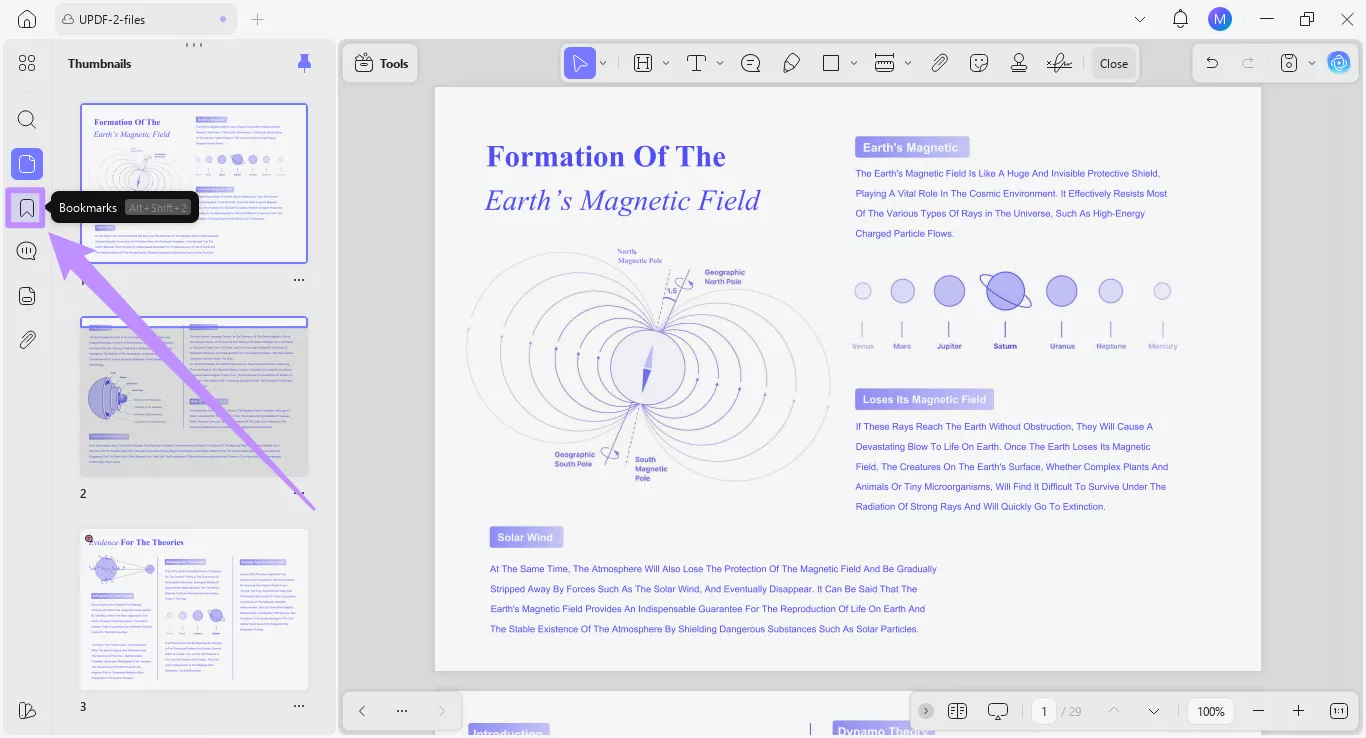
Stap 1. Open het bladwijzerpaneel
Open uw PDF-document in UPDF en klik op het pictogram ‘Bladwijzers’ in de linkerzijbalk.
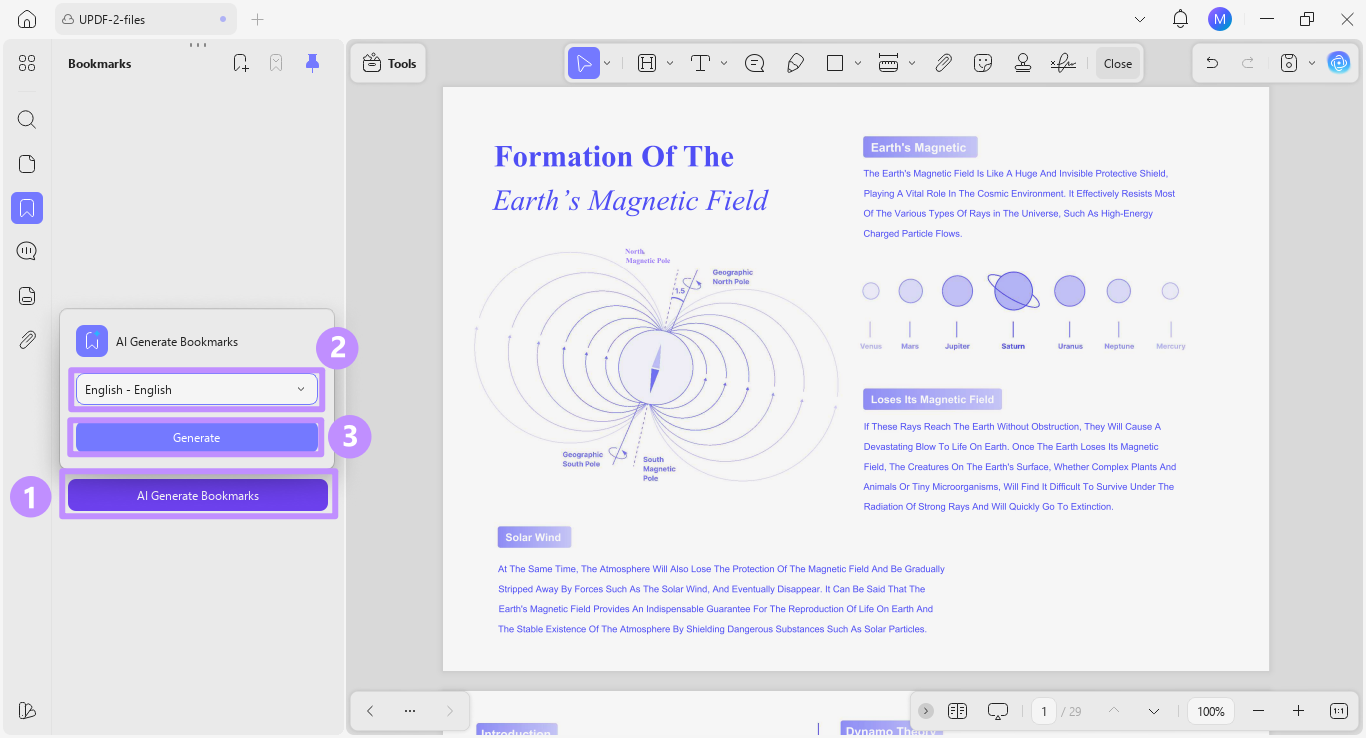
Stap 2. Automatisch bladwijzers genereren
Klik in het deelvenster Bladwijzers op de knop ‘AI-bladwijzers genereren’. Kies vervolgens de gewenste taal voor de bladwijzers in de vervolgkeuzelijst. U kunt naar behoefte kiezen uit 26 verschillende talen. Als u klaar bent, klikt u op ‘Genereren’.
Stap 3. Subbladwijzers uitvouwen of samenvouwen
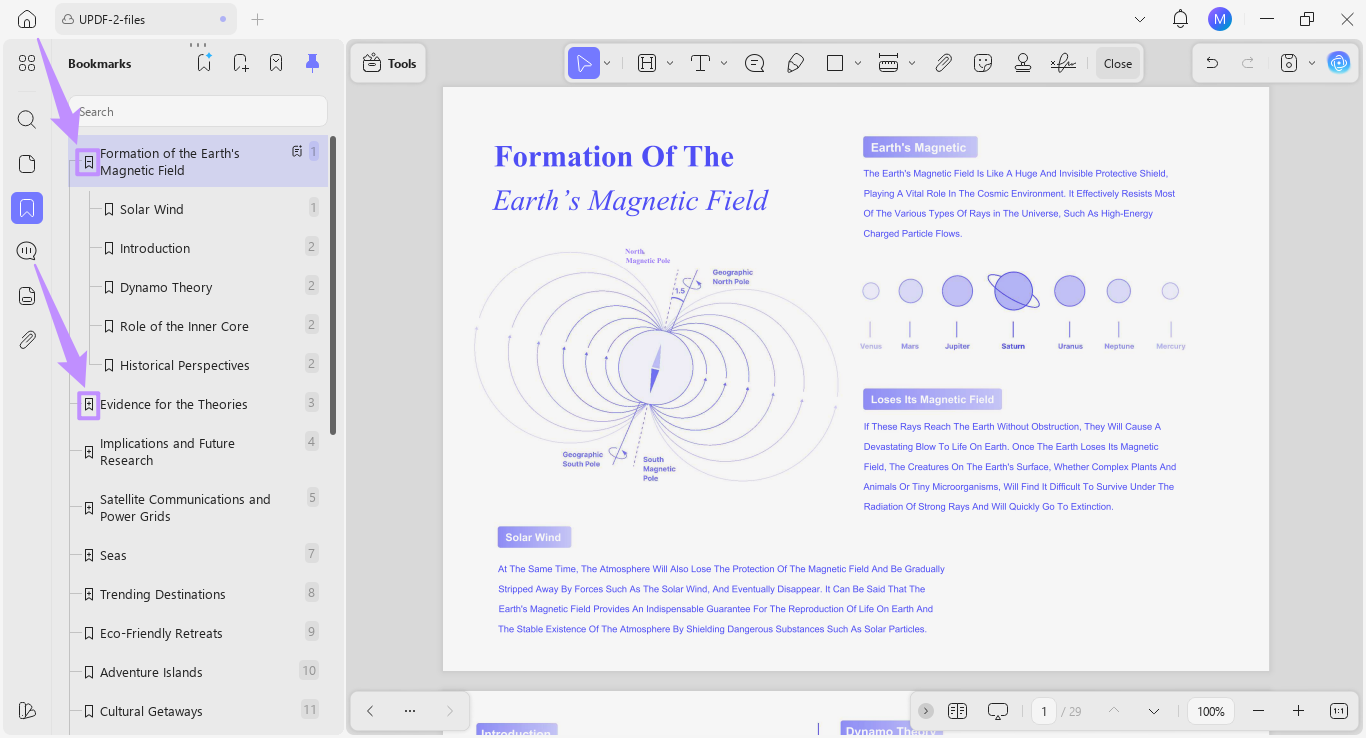
De AI van UPDF leest uw volledige document grondig door. Vervolgens maakt het automatisch een gestructureerde lijst met bladwijzers, compleet met onderliggende (subniveau)bladwijzers.
- Om onderliggende bladwijzers te bekijken, kunt u op bladwijzers met het pictogram ‘+’ klikken om ze uit te vouwen.
- Op dezelfde manier kunt u de uitgevouwen bladwijzers weer samenvouwen door op het pictogram ‘-’ te klikken.
Stap 4. Bestaande bladwijzers vertalen
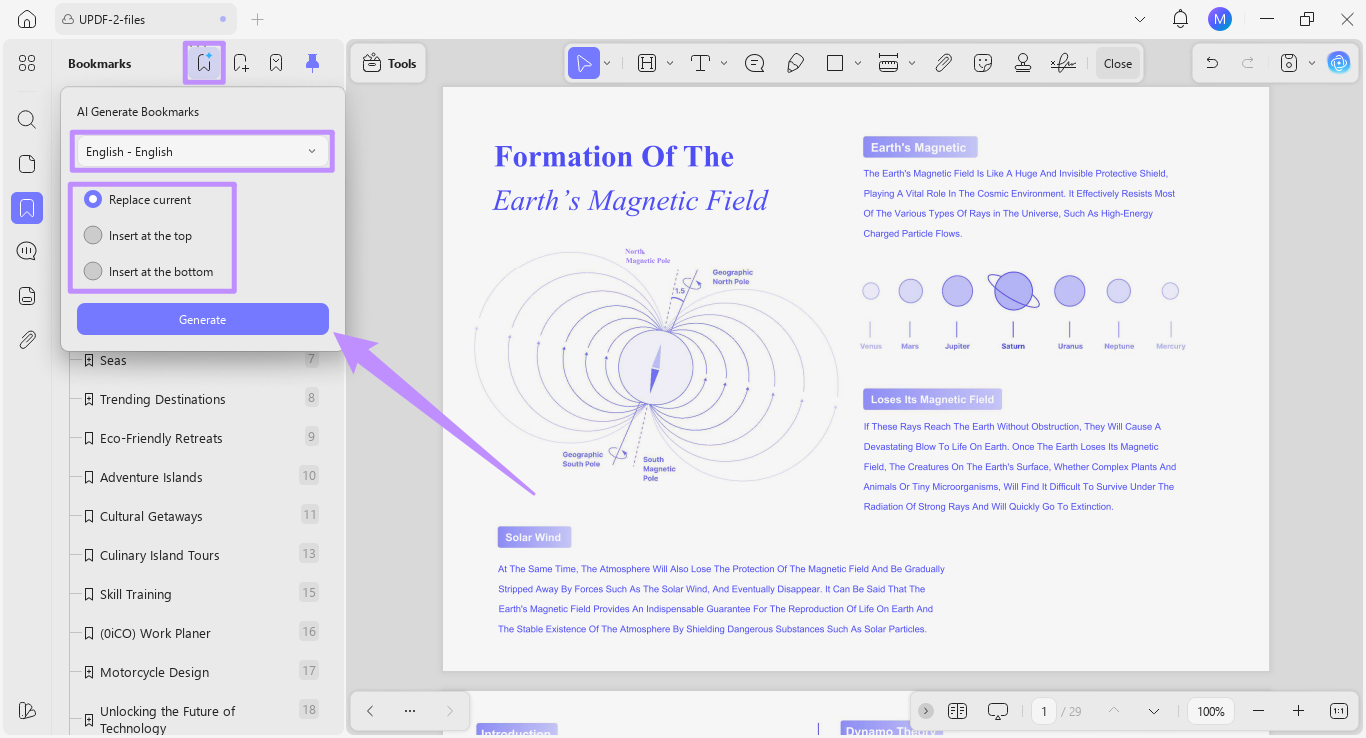
Om uw huidige bladwijzers te vertalen, klikt u bovenaan op het pictogram ‘AI Generate Bookmarks’ (Bladwijzers genereren met AI). Selecteer vervolgens uw doeltaal in het vervolgkeuzemenu en kies hoe u de vertaalde bladwijzers wilt weergeven. U hebt 3 verschillende opties.
- Huidige vervangen: Vervangt alle bestaande bladwijzers door de vertaalde versie.
- Boven invoegen: Voegt vertaalde bladwijzers toe boven de huidige bladwijzers.
- Onder invoegen: Voegt vertaalde bladwijzers toe onder de huidige bladwijzers.
Als je klaar bent met de instellingen, klik je op de knop ‘Genereren’.
Stap 5. Handmatig nieuwe bladwijzers toevoegen
Als u een nieuwe bladwijzer wilt maken, klikt u bovenaan op het pictogram ‘Bladwijzer toevoegen’. Kies vervolgens in het menu waar u de nieuwe bladwijzer wilt plaatsen.
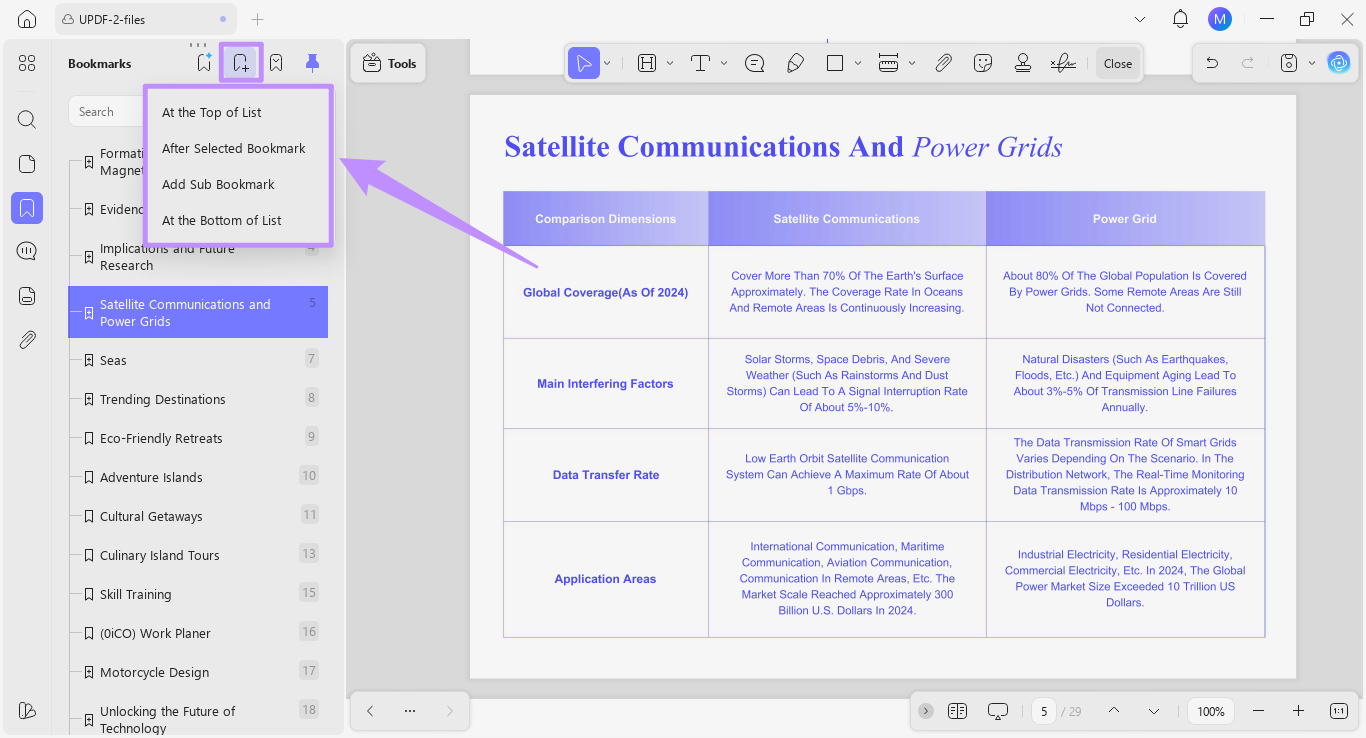
Opmerking:
Stap 6. Beheer de weergave van bladwijzers
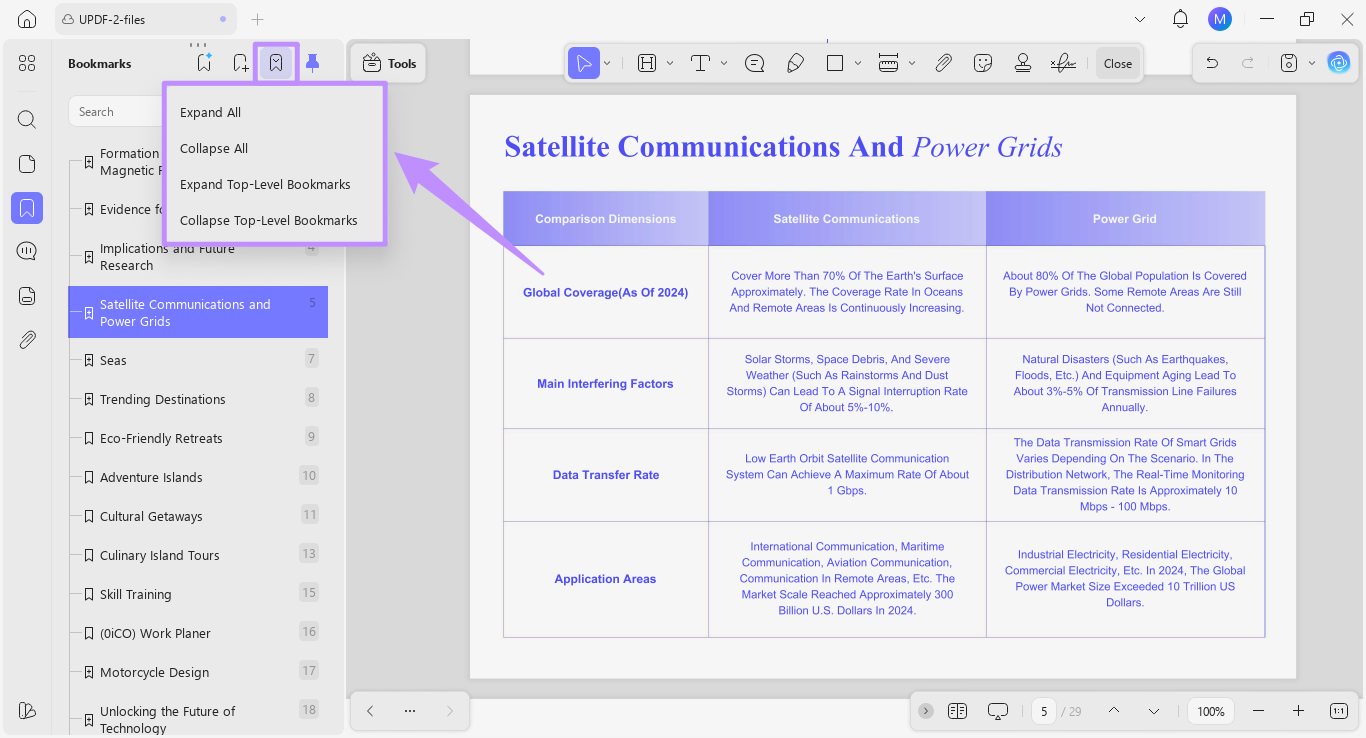
U kunt ook bepalen hoe uw bladwijzerstructuur moet worden weergegeven. Klik bovenaan op de vervolgkeuzelijst Bladwijzer en kies een van de volgende opties uit het menu:
- Alles uitvouwen: toont alle bladwijzers en subbladwijzers tegelijk.
- Alles samenvouwen: vouwt alle bladwijzers samen tot een eenvoudige lijstweergave.
- Bladwijzers op het hoogste niveau uitvouwen: vouwt alleen de bovenliggende bladwijzers uit, terwijl de subbladwijzers buiten beeld blijven.
- Bladwijzers op het hoogste niveau samenvouwen: vouwt alleen de hoofdbladwijzers samen voor een overzichtelijkere weergave.
Stap 7. Het bladwijzerpaneel vastzetten
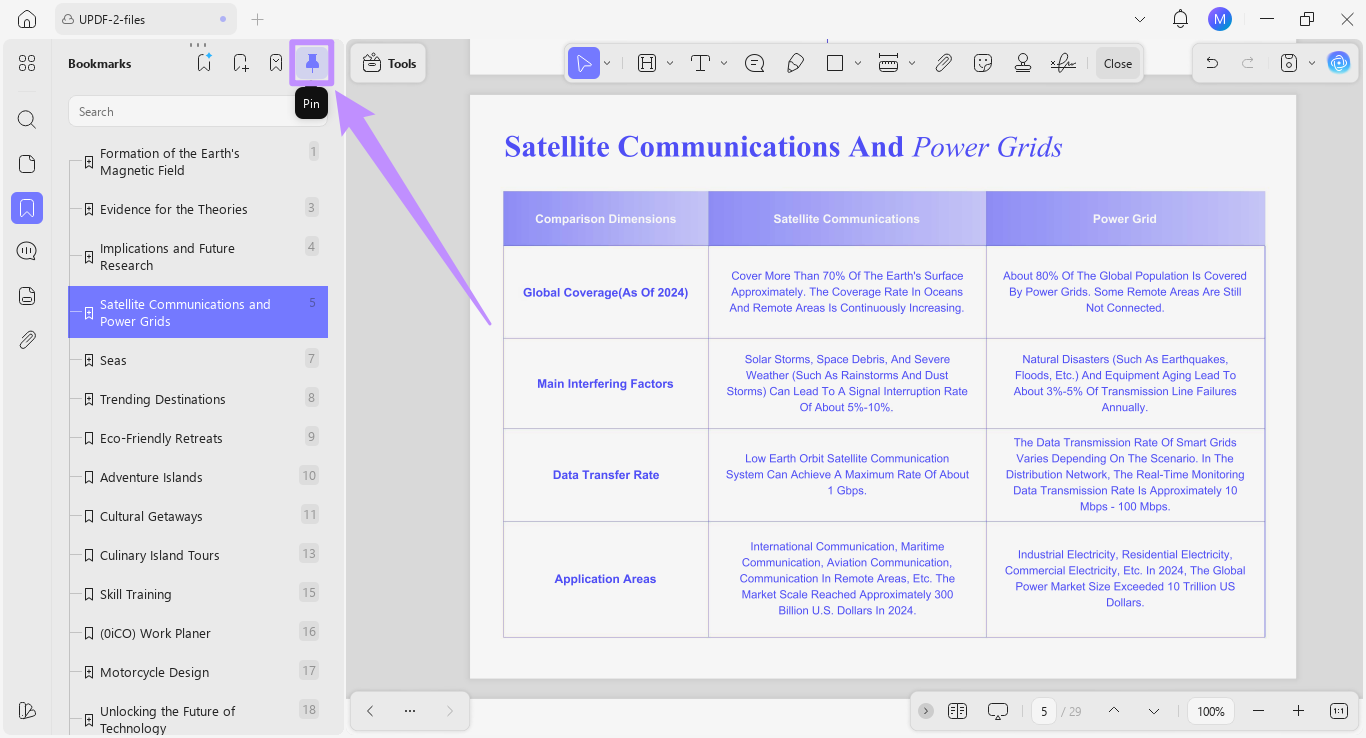
U kunt het bladwijzerpaneel ook vastzetten en zichtbaar houden terwijl u aan het document werkt. Klik hiervoor op het pictogram ‘Vastzetten’ bovenaan. Op deze manier kunt u uw document bekijken en tegelijkertijd bladwijzers beheren.
Stap 8. Zoek naar een bladwijzer
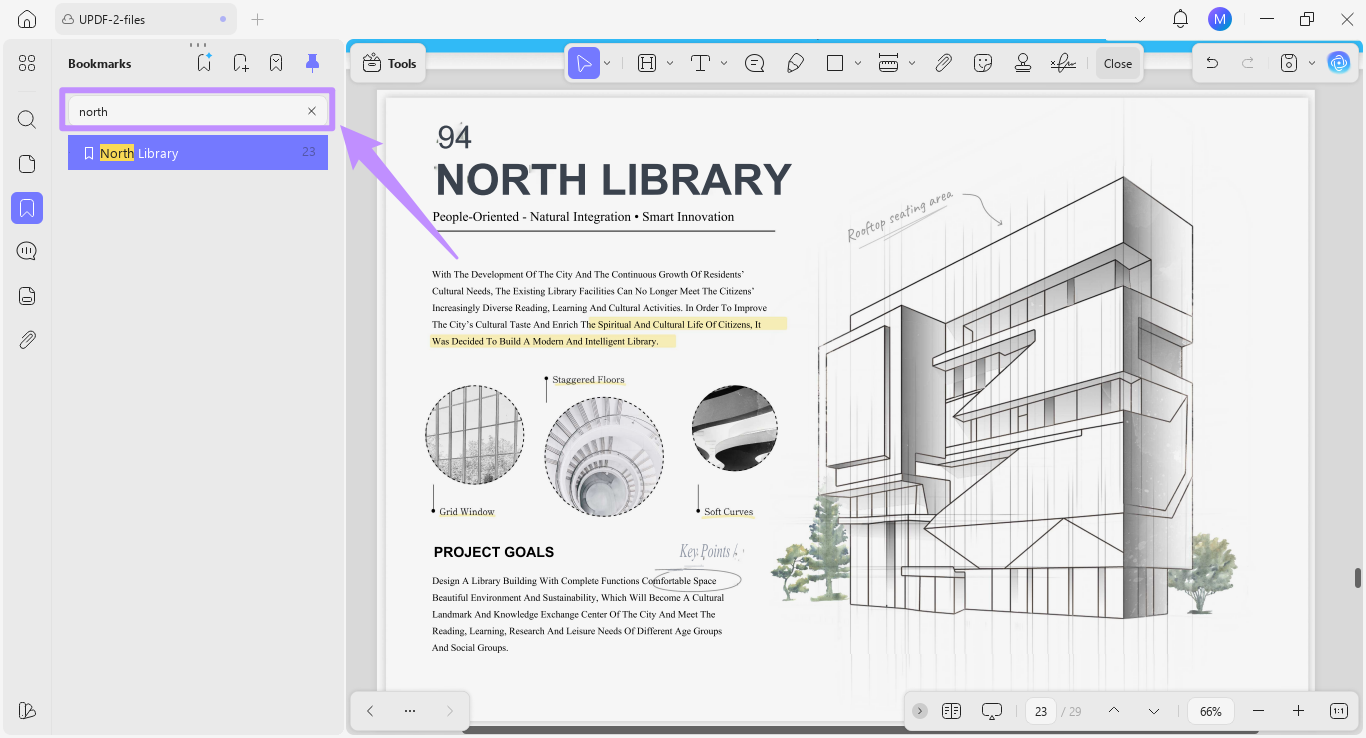
Als u een specifieke bladwijzer wilt vinden, klikt u op de zoekbalk bovenaan. Voer vervolgens de gewenste trefwoorden in om een specifieke bladwijzer in de lijst te vinden.
Deel 2. AI-Samenvatting Bladwijzer
Naast het genereren van bladwijzers kan de AI van UPDF ook een korte samenvatting maken van elk hoofdstuk met een bladwijzer. Binnen enkele seconden produceert het drie belangrijke punten en kunt u de samenvatting als notitie aan uw PDF toevoegen, zodat u deze in de toekomst gemakkelijk kunt raadplegen.
Laten we de stappen eens doornemen.
Stap 1. Selecteer de optie AI-samenvatting.
Open het paneel Bladwijzers en klik op de bladwijzer die u wilt samenvatten. Klik vervolgens op de optie ‘AI-samenvatting’ rechts van de geselecteerde bladwijzer.
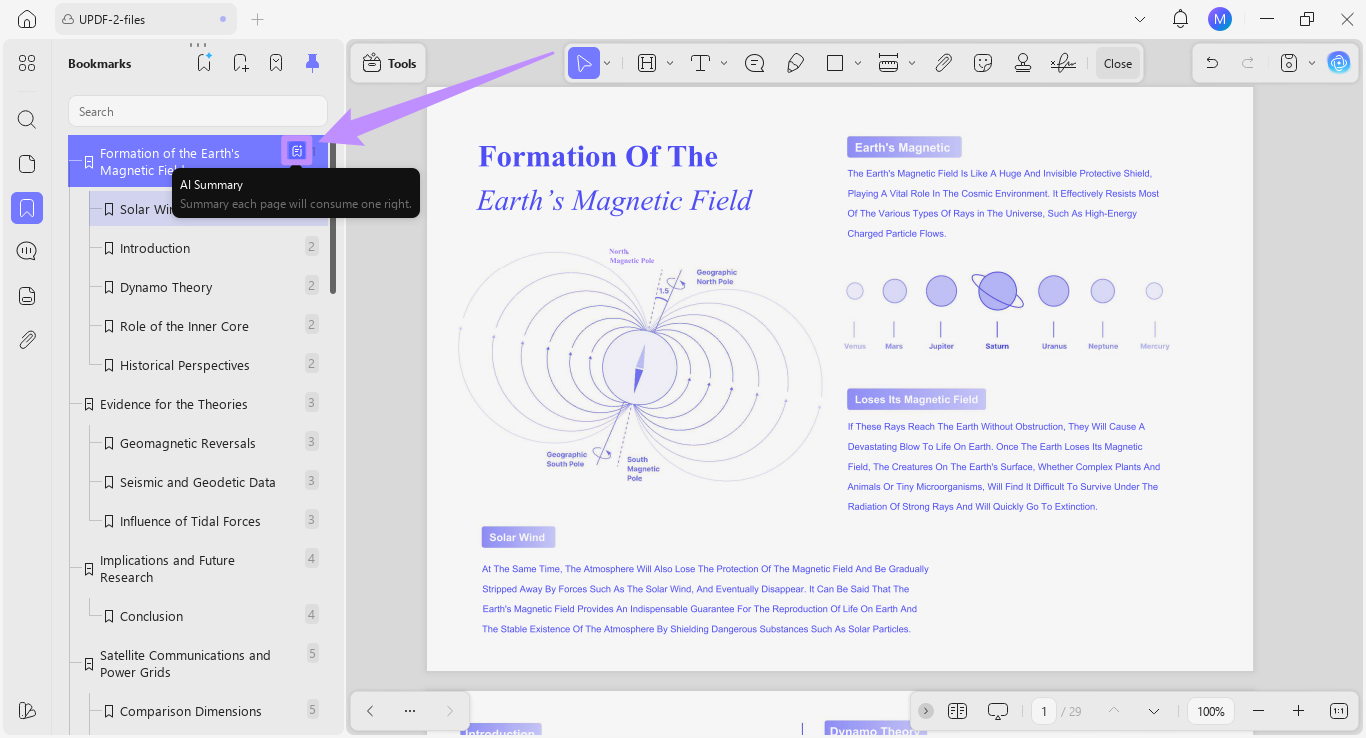
Stap 2. Genereer en beheer de AI-samenvatting
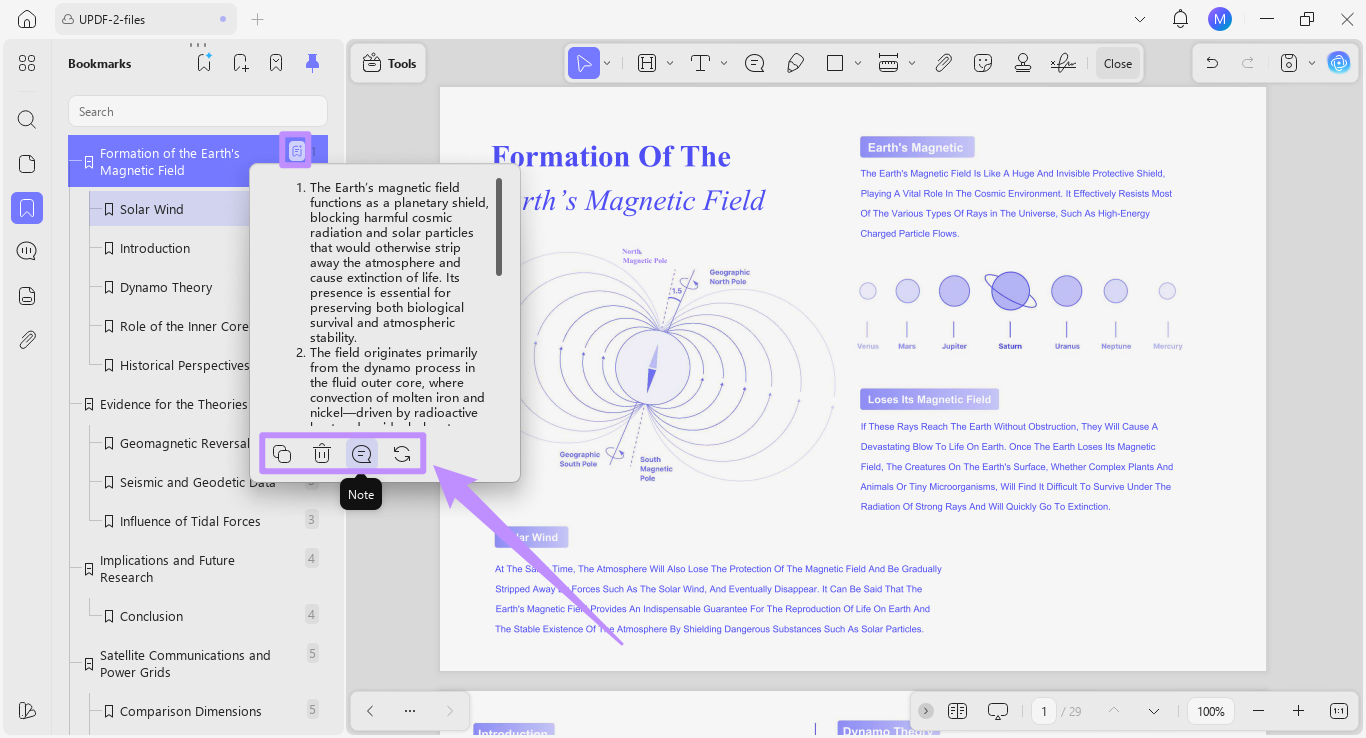
De AI vat de belangrijkste punten uit het hoofdstuk samen in 3 beknopte punten. Onder de AI-samenvatting kunt u de volgende opties gebruiken om ermee te communiceren:
- Regenereren: maak een nieuwe versie van de samenvatting.
- Opmerking: voeg de samenvatting toe als notitie aan het geselecteerde hoofdstuk, zodat u deze later snel kunt raadplegen.
- Verwijderen: verwijder de door AI gegenereerde samenvatting.
- Kopiëren: kopieer de samenvatting naar uw klembord om deze elders te plakken of te delen.
Stap 3. Alternatieve toegangsmethode
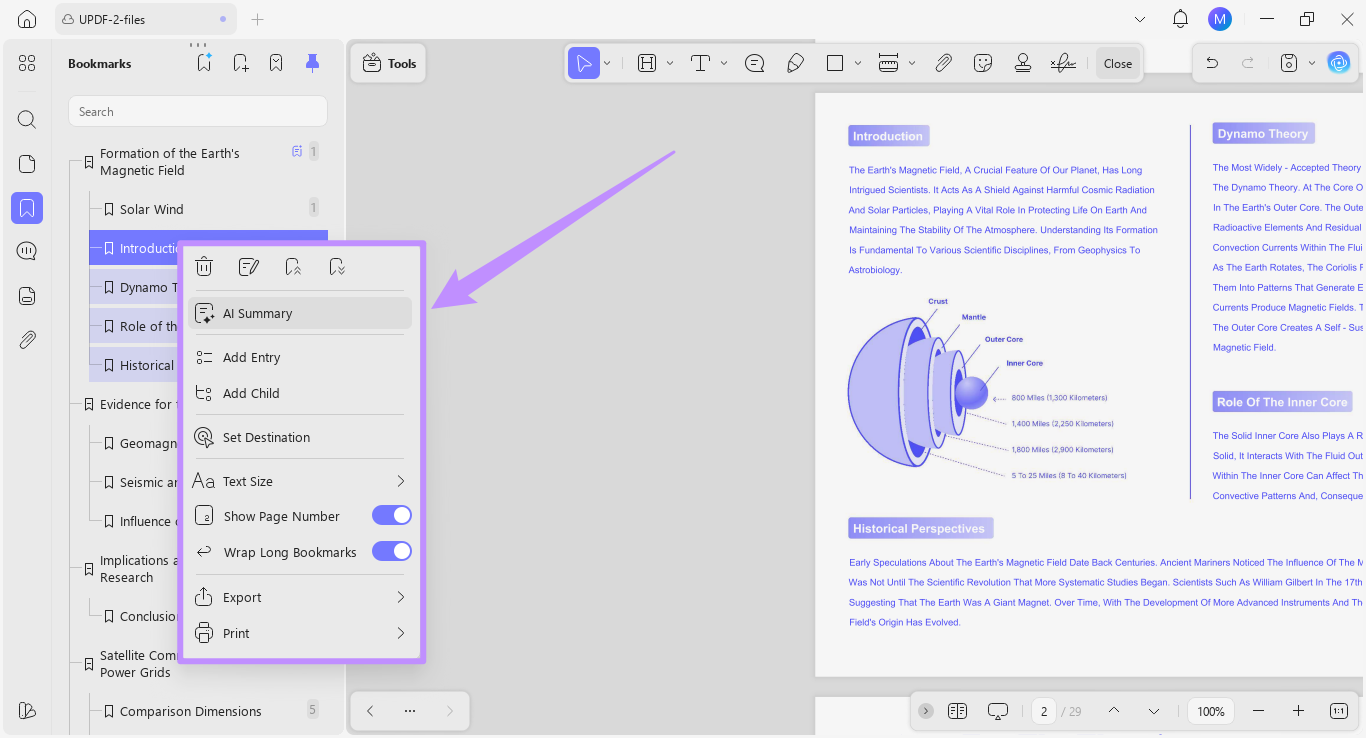
U kunt ook met de rechtermuisknop op de geselecteerde bladwijzer klikken en AI Summary (AI-samenvatting) kiezen in het contextmenu. In hetzelfde menu kunt u uw bladwijzers verder beheren met opties zoals Delete (Verwijderen), Rename (Hernoemen), Promote (Promoveren), Demote (Degraderen) en andere aanpassingsopties.
Zo kunt u dus met AI bladwijzers genereren en samenvatten in UPDF. U kunt UPDF nu downloaden om deze functie zelf uit te proberen. U kunt aan de slag met een gratis proefversie. En als u onbeperkte toegang wilt tot alle functies van UPDF, kunt u hier tegen een betaalbare prijs upgraden naar de Pro-versie.
Windows • macOS • iOS • Android 100% veilig