UPDF
UPDF
 UPDF voor Windows
 UPDF voor Mac
 UPDF voor iPhone/iPad
 UPDF voor Android
 Nomostar
 UPDF AI Online
 UPDF Sign
 IvyCraft
 PDF bewerken
 PDF annoteren
 PDF maken
 PDF-formulier
 Links bewerken
 PDF converteren
 OCR
OCR PDF naar Word
 PDF naar afbeelding
 PDF naar Excel
 PDF organiseren
 PDF samenvoegen
 PDF splitsen
 PDF bijsnijden
 PDF roteren
 PDF beveiligen
 PDF ondertekenen
 PDF bewerken
 PDF opschonen
 Beveiliging verwijderen
 Lees PDF
 UPDF Cloud
 PDF comprimeren
 PDF afdrukken
 Batch Process
 Over UPDF AI
 UPDF AI-oplossingen
 AI Gebruikersgids
 FAQ over UPDF AI
 PDF samenvatten
 PDF vertalen
 Chatten met PDF
 Chatten met afbeelding
 PDF naar Mindmap
 Chatten met AI
 PDF uitleggen
 PDF AI-tools
 Afbeeldings-AI-tools
 AI-chattools
 AI-schrijftools
 AI-studietools
 AI-werktools
 Overige AI-tools
 AI Bladwijzer Generatie
 AI Bladwijzer Samenvatting
 AI Watermerk Generatie
 AI Achtergrond Generatie
 AI Sticker Generatie
 AI Stempel Generatie
 AI Schrijfsuite
 UPDF Copilot
 AI Paginabeheer
 AI Semantisch Zoeken
 PDF naar Word
 PDF naar Excel
 PDF naar PowerPoint
 Enterprise Oplossing
 Enterprise Plan
 Enterprise Gebruikershandleiding
 Zakelijk Webinar
 Bankwezen
 Gezondheidszorg
 Verzekeringen
 Juridisch
 Productie
 Overheid
 Oplossing voor Onderwijs
 Klantverhalen
 Gebruikershandleiding
 UPDF-trucs
 Veelgestelde Vragen
 UPDF Beoordelingen
 Downloadcentrum
 Blog
Blog Nieuwsruimte
 Technische Specificaties
 Updates
 UPDF versus Adobe Acrobat
 UPDF versus Foxit
 UPDF versus PDF Expert

We willen onze documenten altijd flexibeler en comfortabeler maken voor werk- of privédoeleinden. Stel je voor dat je een heel lange PDF moet lezen, wat je ogen moe kan maken en je flink hoofdpijn kan bezorgen. Natuurlijk zou je in dit geval liever een manier willen waarbij je liever naar deze PDF luistert terwijl je onderweg bent, zodat je ogen even rust krijgen.
Gelukkig zijn er enkele tools die PDF naar MP3 kunnen converteren en dit alles voor je mogelijk maken. Dit artikel gaat in op het belang van deze tools en hoe je geschreven informatie in een beluisterbare vorm kunt omzetten voor jouw gemak. Als je naar PDF-inhoud wilt luisteren zonder deze naar MP3 te converteren, ga dan direct naar deel 2 van het artikel om meer te leren over deze functionaliteit van UPDF. Download het nu en begin met het omzetten van PDF naar spraak zonder te converteren!
Windows • macOS • iOS • Android 100% veilig
Deel 1: Top 3 Gratis PDF naar MP3 Converter Online
PDF-naar-MP3-converters zijn de tools waarmee je je documenten kunt omzetten in audiobestanden, zodat je alle inhoud als gesproken woorden kunt beluisteren. In dit deel van het artikel raak je vertrouwd met de top 3 PDF-naar-MP3-converters die online op de markt beschikbaar zijn.
1. Zamzar PDF naar MP3-converter
Zamzar PDF naar MP3-converter is een gratis bestandsconversietool die veel verschillende bestandsformaten kan omzetten in gewenste vormen. Deze tool biedt een eenvoudige API voor snelle en kwalitatief goede bestandsconversie, waarbij je de lijst van alle conversies op de formatenpagina kunt zien. Je kunt zelfs de stem in verschillende talen kiezen als je met deze tool PDF naar MP3 wilt converteren.
Hoe je PDF naar MP3 converteert met Zamzar
Ook mag je de toonhoogte, het volume en de snelheid van je geconverteerde bestand aanpassen naar eigen wens. Al met al kun je het lezen van PDF's gemakkelijk en comfortabel maken met deze tool door het om te zetten in audio. Om een succesvolle conversie met Zamzar uit te voeren, volgt u de onderstaande stappen:
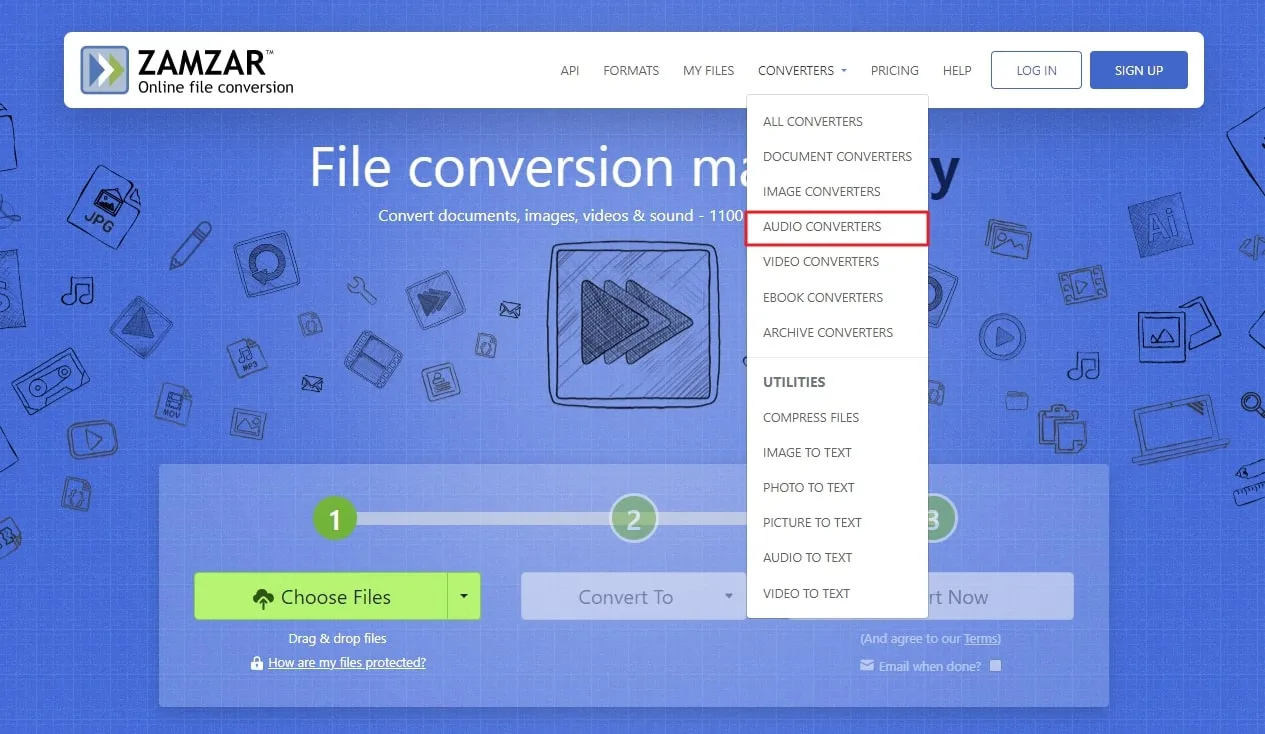
Stap 1: Open eerst de officiële website van Zamzar in je browser. Klik daarna op het menu "Converters" om alle conversiefuncties van deze tool te bekijken. Klik vervolgens op de functie "Audio Converters" om PDF om te zetten naar MP3.
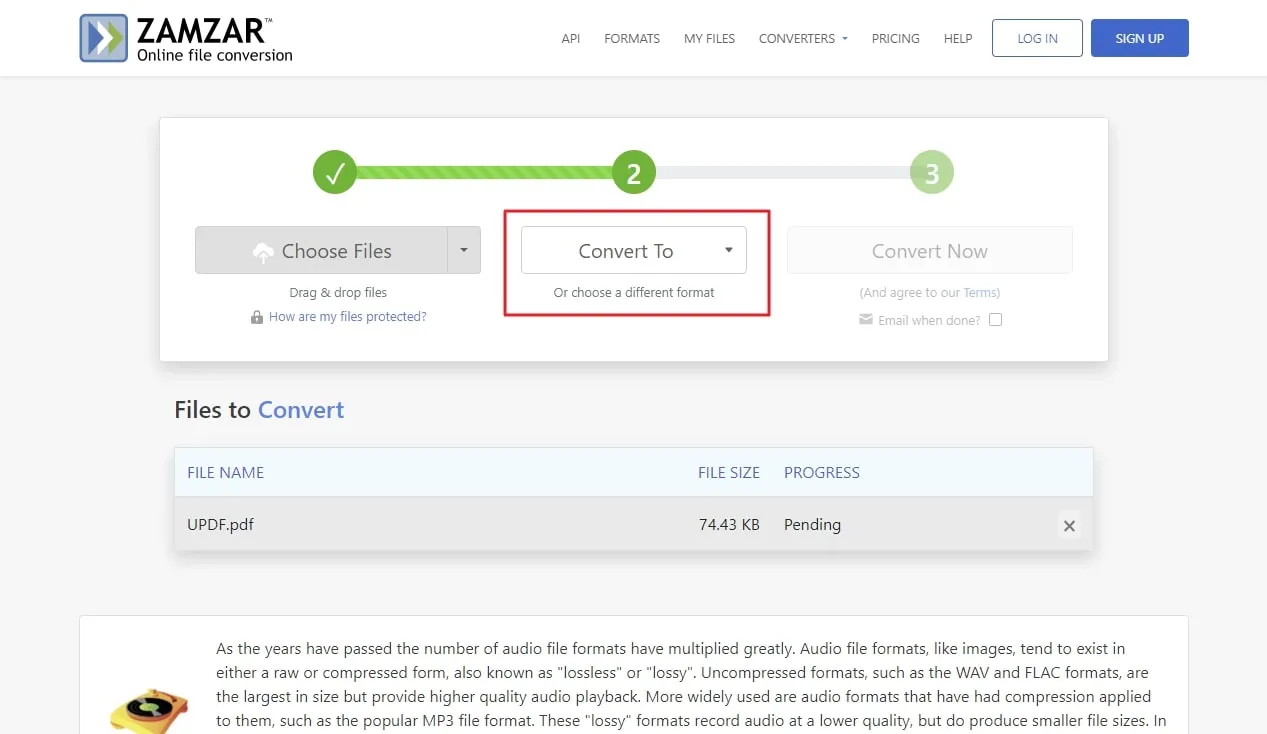
Stap 2: Zodra het nieuwe venster opent, klik je op de knop "Bestanden kiezen", waar je wordt gevraagd om het gewenste PDF-bestand vanaf je apparaat te uploaden. Klik daarna op de knop "Omzetten Naar" zodat verschillende conversieformaten in een keuzemenu verschijnen. Selecteer nu het "MP3"-formaat uit de categorie "Audio Formats".
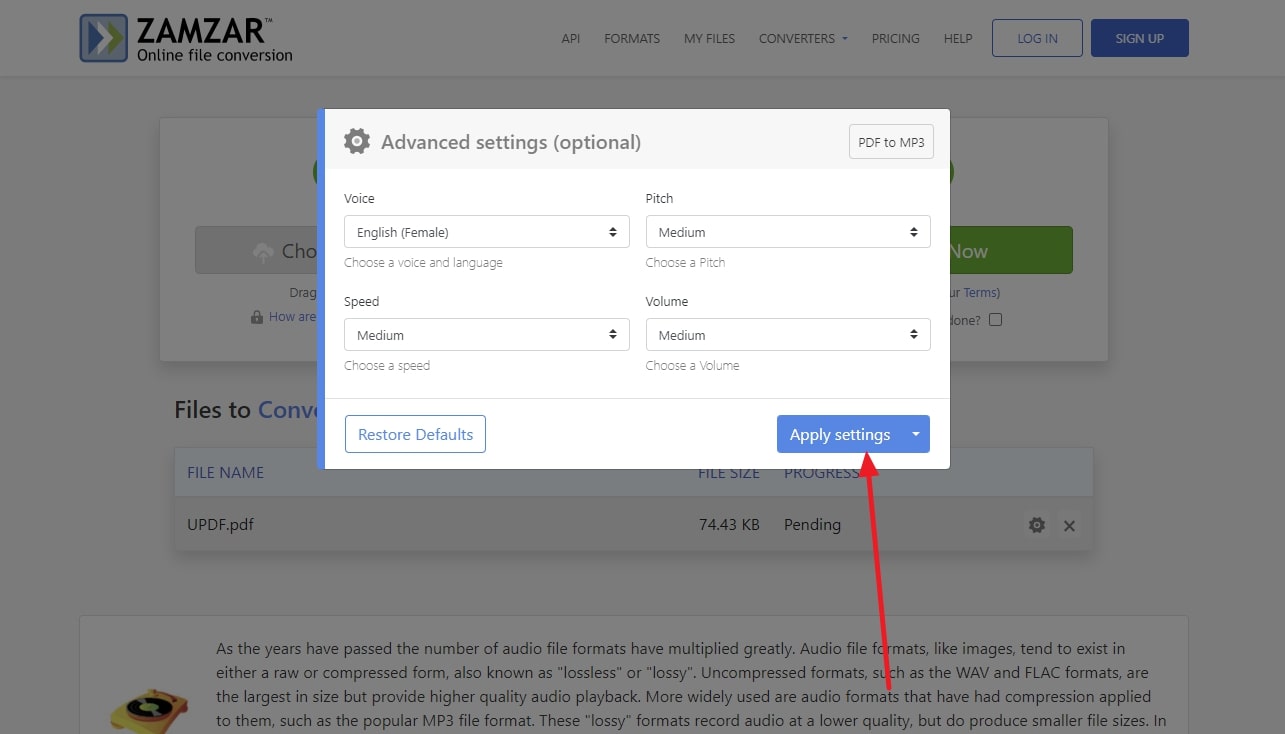
Stap 3: Door het conversieformaat te selecteren, verschijnt er een nieuw instellingenvenster waarin je de stemtaal, toonhoogte, snelheid en volume van je conversiebestand kunt wijzigen. Klik daarna op de knop "Instellingen toepassen" om je conversie af te ronden. Klik tenslotte op de knop "Nu omzetten" om het conversieproces te starten en wacht tot de downloadlink verschijnt.
Beperkingen van Zamzar PDF naar MP3-converter:
- Je kunt in de gratis versie maar 2 conversies uitvoeren.
- Gebruikers mogen geen bestandsgroottes van meer dan 2MB uploaden.
- Snelle downloads zijn niet beschikbaar in deze versie.
2. Online PDF converteren naar MP3 converter online
Online-Convert is een PDF-naar-MP3-converter online waarmee je je documenten vrij eenvoudig naar audioformaat kunt converteren. Deze tool is betrouwbaar in zijn verschillende conversiemogelijkheden, waardoor je bestanden zoals afbeeldingen, video's en documenten in eenvoudige stappen kunt omzetten naar audioformaat. Bovendien kunnen gebruikers de bitrate-instellingen aanpassen, waardoor ze de gewenste kwaliteit kunnen kiezen.
Je kunt ook de frequentie van het audiobestand aanpassen en tijdstempels invoeren om audio te trimmen waar je wilt. Deze tool is een prima keuze als je PDF vanaf elk online apparaat naar MP3 wilt converteren. In deze sectie begeleiden we je in eenvoudige stappen over hoe je je bestanden met deze tool kunt converteren.
Hoe je PDF naar MP3 converteert met Online-Convert
Stap 1: Start eerst deze website in je webbrowser om toegang te krijgen tot de functies. Scroll vervolgens naar het keuzemenu "Alle tools" en klik erop om de functies te openen. Klik daarna op de functie "Audio Converter" om het venster met verschillende audioconversieformaten te bereiken.
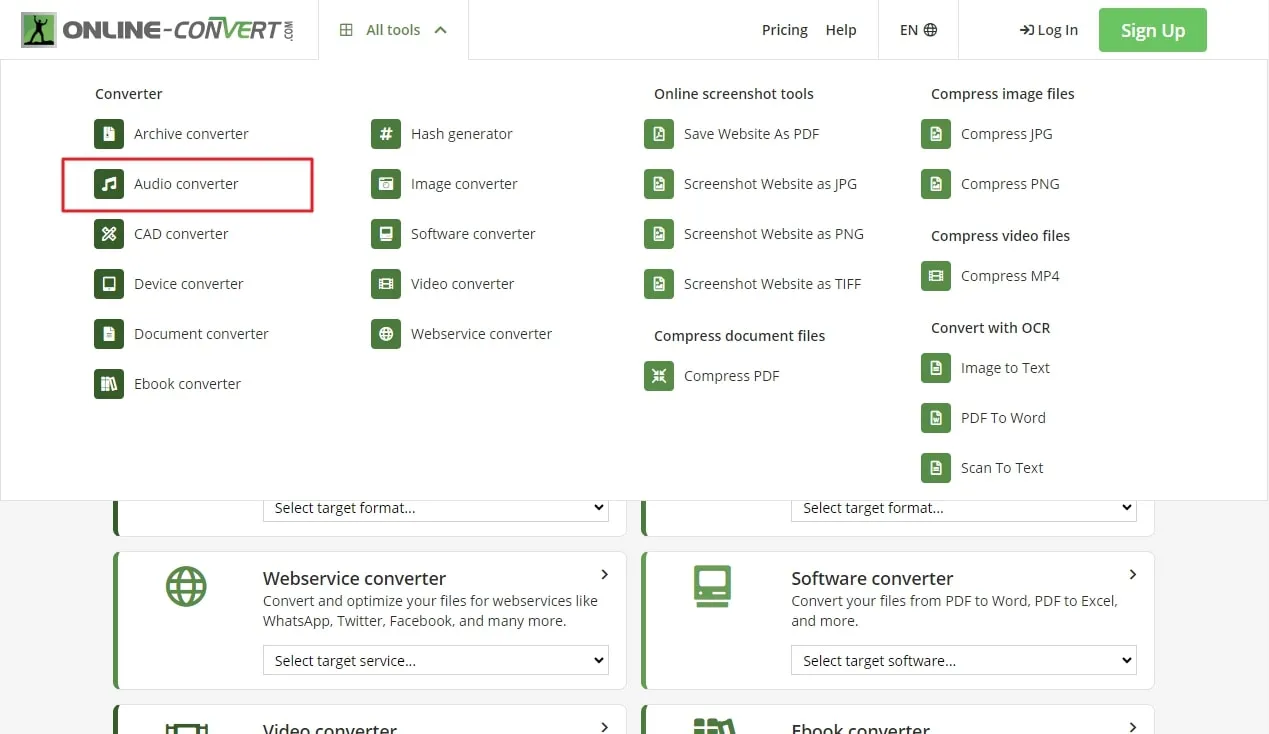
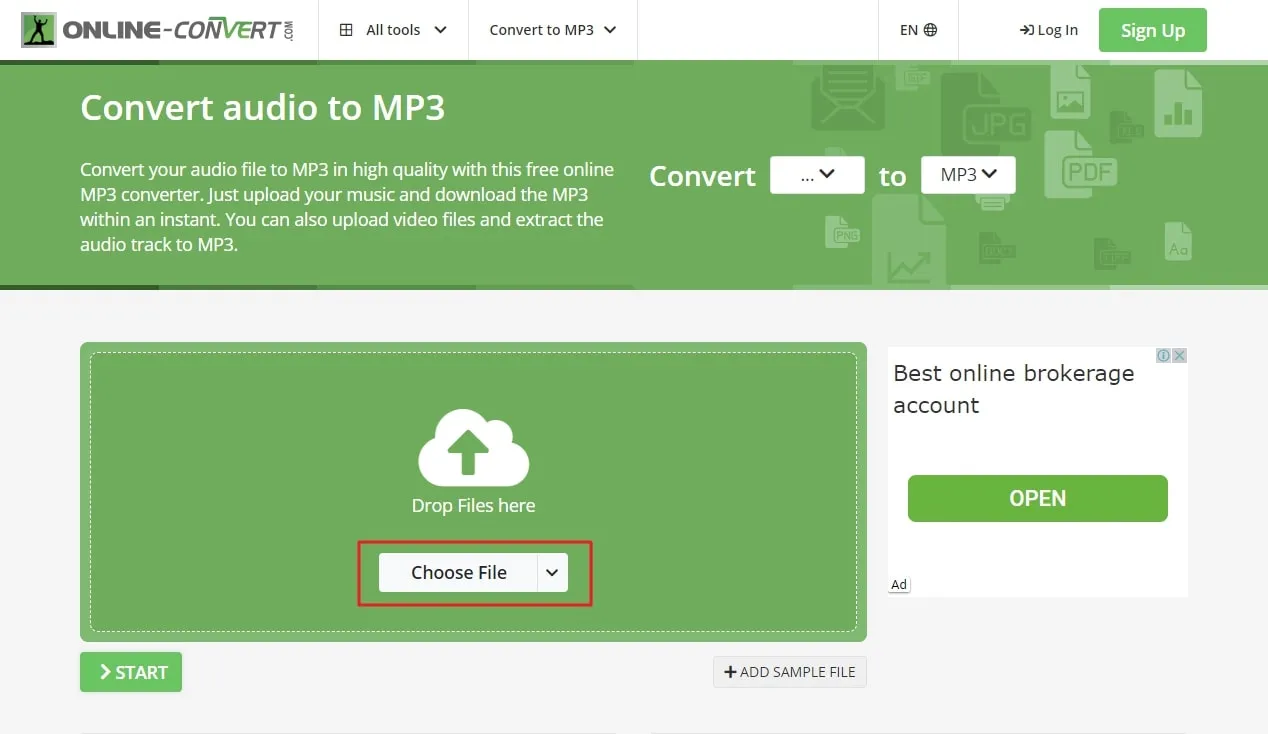
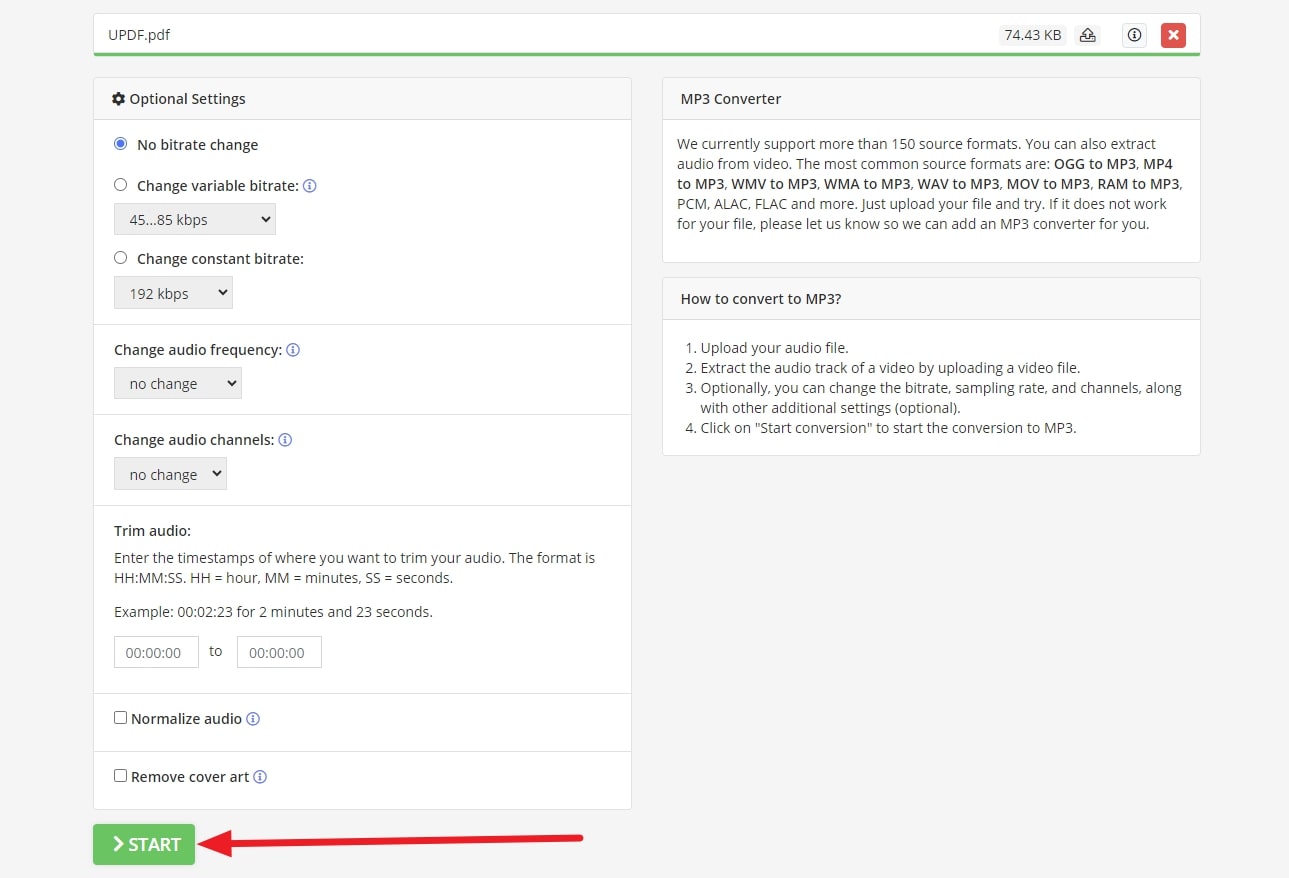
Stap 2: Wanneer dat venster verschijnt, klik je op het formaat "Converteren naar MP3" en laat je een ander venster openen om conversie-instellingen uit te voeren. Klik nu op "Kies bestand" om een PDF-bestand vanaf je apparaat te uploaden, of je kunt ook de sleep-en-neerzetfunctie gebruiken. Eenmaal geüpload kun je verschillende extra opties hebben waarmee je de bitrate en frequentie van je bestand kunt aanpassen.
Stap 3: Druk bij de laatste stap op de knop "Start" om het conversieproces te starten en download het zodra de link verschijnt. Je kunt het bestand direct naar je apparaat downloaden of naar de cloud uploaden voor makkelijker toegang overal.
Beperkingen van online converteren:
- Je kunt in de gratis versie geen inhoud extraheren uit gescande documenten.
- De basisversie bevat niet de functie "Batch Processing".
- De maximale bestandsgrootte is 50MB voor audiotaken.
3. DigitalOfficePro PDF-naar-MP3 converter
DigitalOfficePro - een Microsoft-partner - is een toonaangevende wereldwijde aanbieder van hoogwaardige multimediatools. Het is het beste online webgebaseerde platform dat wordt gebruikt om PDF-bestanden in mum van tijd om te zetten in MP3-formaten. Deze gratis online converter is volledig veilig en compatibel met alle besturingssystemen en mobiele apparaten.
Hoe je PDF naar MP3 converteert met DigitalOfficePro
DigitalOfficePro doet geen concessies aan de kwaliteit van het uitvoerproduct, dus het gebruikt hoogwaardige conversie-algoritmen. Er is geen bestandsgroottelimiet voor het omzetten van PDF-bestanden naar hoogwaardige MP3-bestanden. Zonder registratie of inloggen volgt u de onderstaande stappen voor succesvolle conversie:
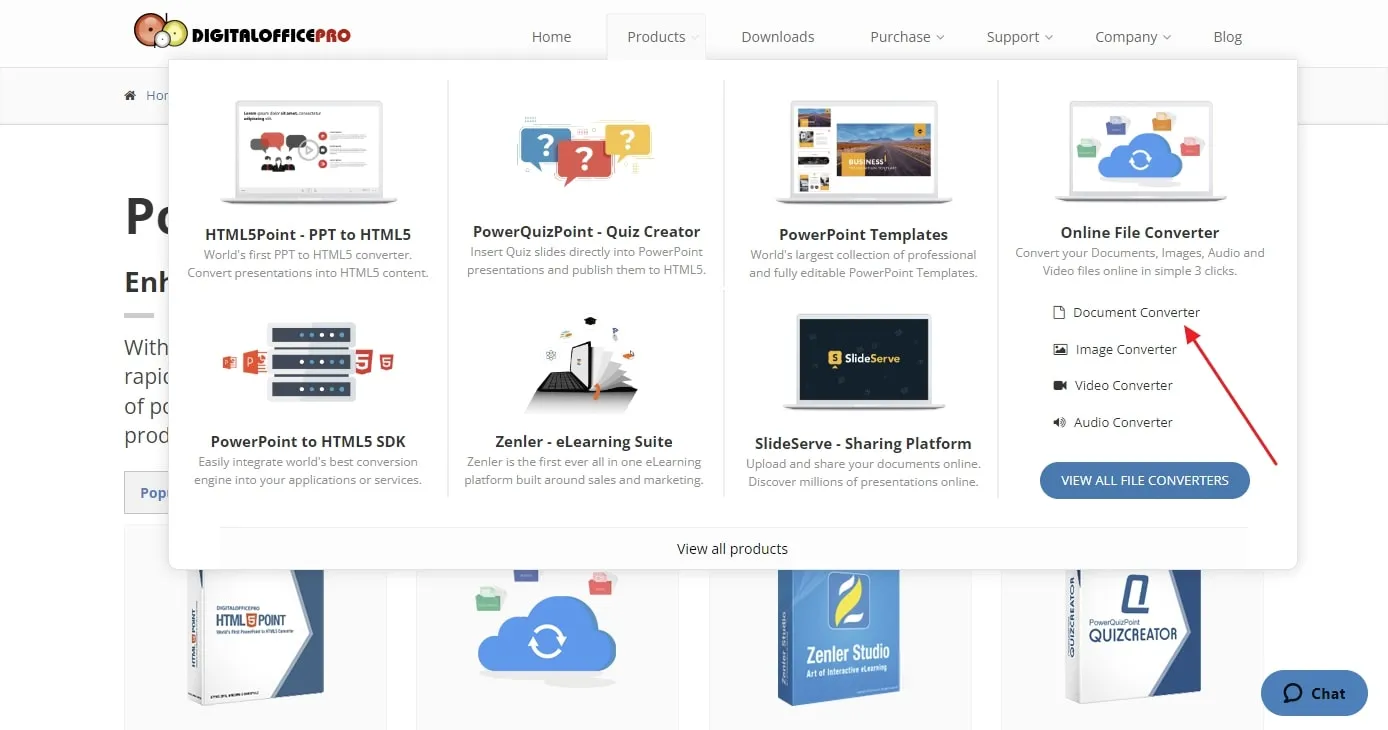
Stap 1: Om het proces te starten, open je de officiële website van DigitalOfficePro in je browser. Beweeg nu met de muisknop over je muisknop op de optie "Product" bovenaan om een keuzemenu te tonen. Kies vervolgens de tool "Document Converter" in de sectie "Online File Converter".
Stap 2: Kies vervolgens het bestand van je systeem door de optie "Kies bestanden" voor je te selecteren. Selecteer ook het MP3-formaat waarin je wilt converteren in het keuzemenu "Omzetten Naar".
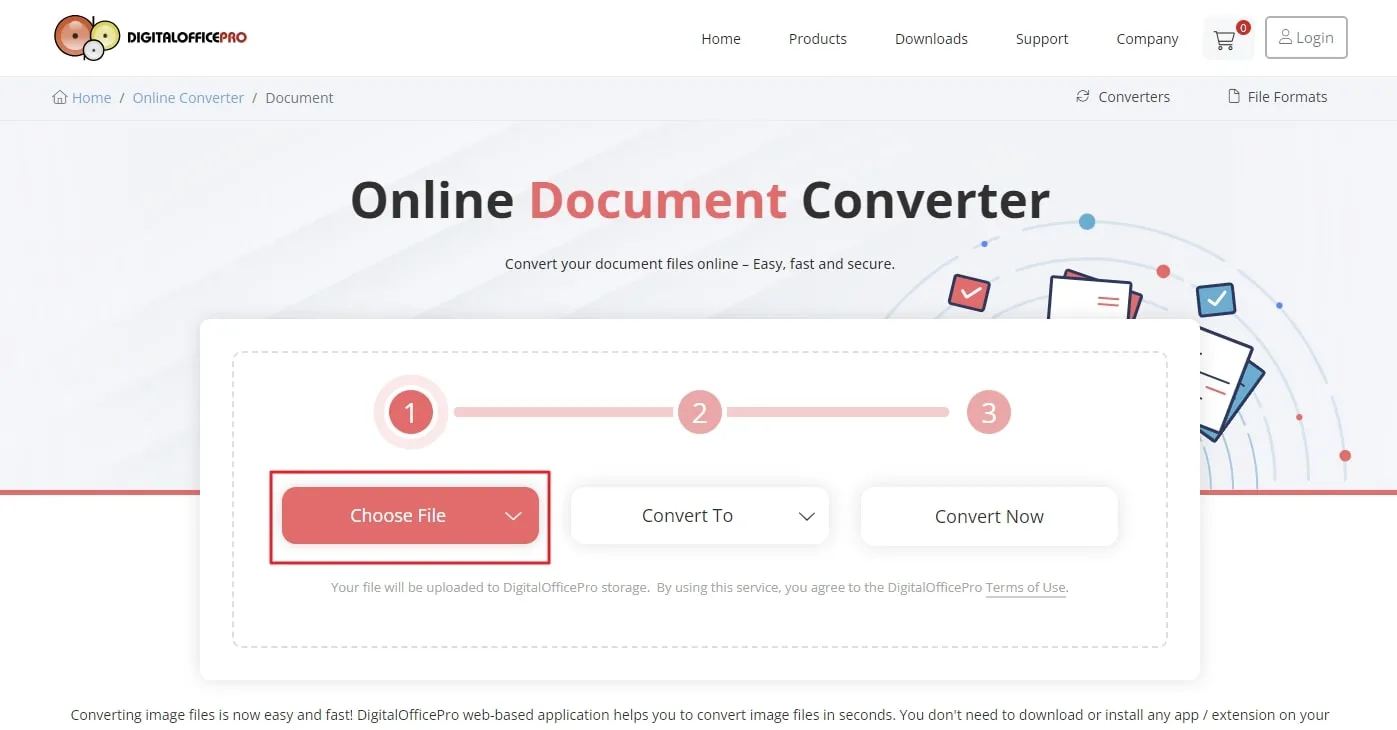
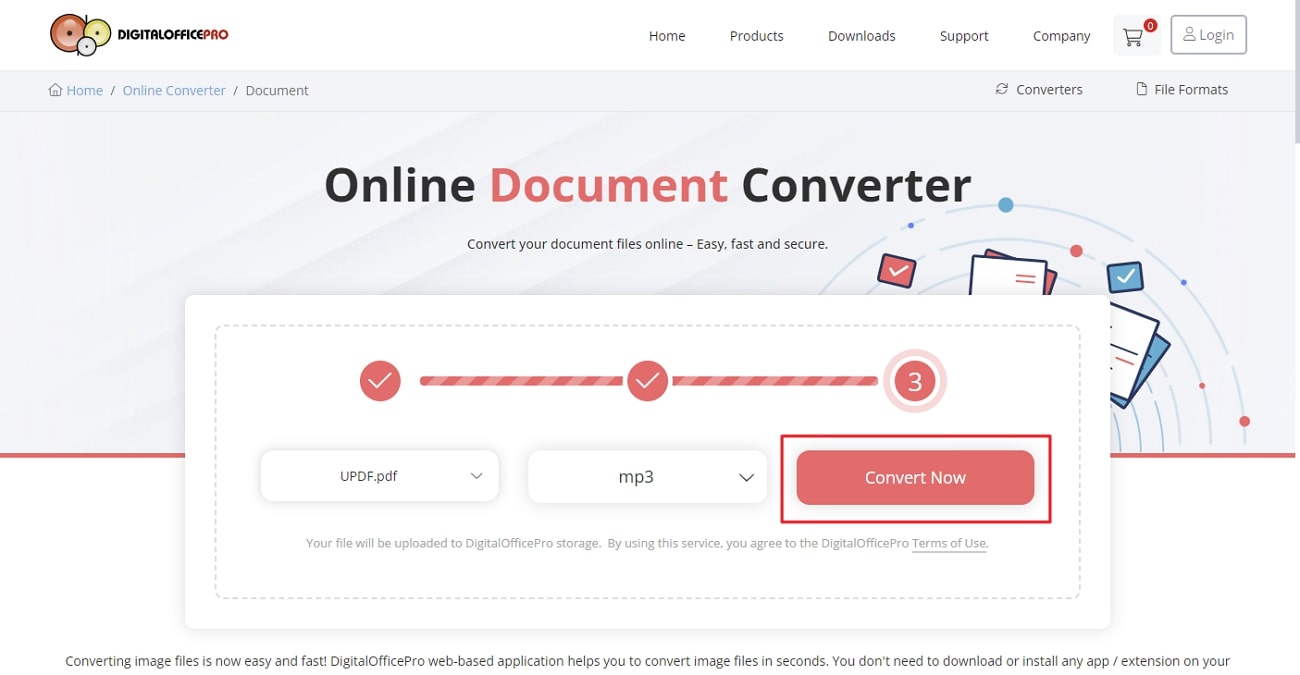
Stap 3: Klik tenslotte op de optie "Nu omzetten" en wacht een paar seconden op een succesvolle conversie. Klik vervolgens op de optie "Downloaden" om het geconverteerde bestand naar je computer te downloaden.
Beperkingen van DigitalOfficePro:
- Aanwezigheid van advertenties in de software tijdens gebruik.
- Ondersteunt geen gelijktijdige verwerking van meerdere bestanden.
- Er is geen integratie met cloudopslag binnen de tool.
Deel 2: Een betere manier om je PDF-document te horen
Als je afstand wilt nemen van het lezen van documenten en de inhoud wilt beluisteren zonder beperkingen en gedoe, is er een uniek en beter hulpmiddel voor dit doel. UPDF is een veelzijdig PDF-hulpmiddel dat aan deze behoefte kan voldoen, samen met vele andere functies. Je kunt PDF met deze tool niet naar MP3 converteren, maar je mag wel gemakkelijk alle inhoud in je document hardop voorlezen.
Soms wil je niet de hele PDF beluisteren, maar een specifiek deel van je document is vereist voor je werk. Gebruikers kunnen dat deel van de tekst selecteren en het met deze tool op een menselijke manier beluisteren. Kort gezegd kan UPDF je probleem met het luisteren van PDF's op de eenvoudigste en meest efficiënte manier oplossen, zonder enige complicaties. Je kunt UPDF downloaden op Mac of iOS en de onderstaande gids volgen om nu de PDF hardop voor te lezen.
Windows • macOS • iOS • Android 100% veilig
How to Read AloHoe lees je een PDF hardop voor met UPDF?
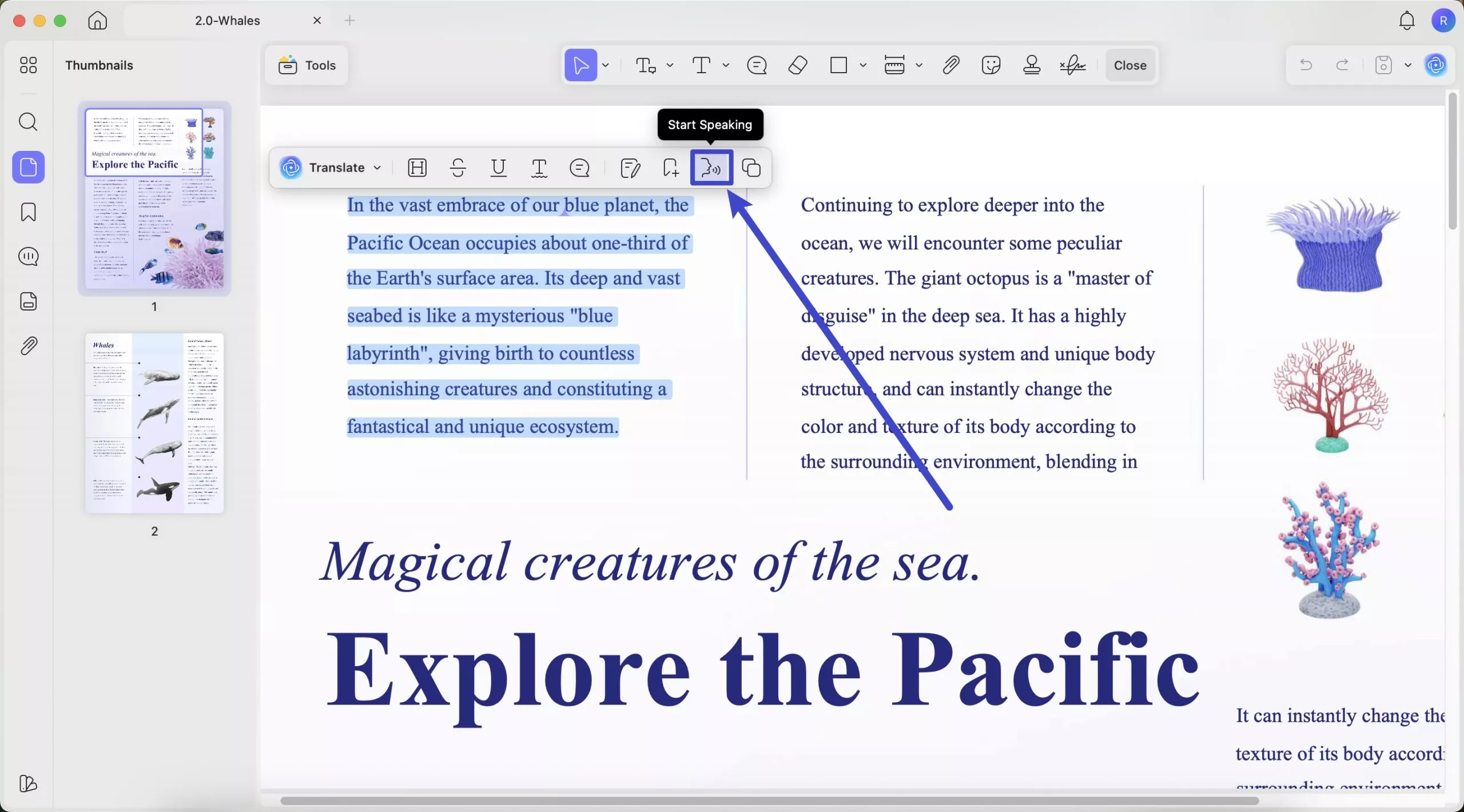
UPDF stelt je in staat om naar je documenten te luisteren in plaats van vermoeiend te lezen. Volg deze eenvoudige stappen om te leren hoe je de functie "Start Speaking" kunt gebruiken om je tekst als een mens te laten spreken.
- Start eerst de UPDF-applicatie op je besturingssysteem om het proces te starten. Voeg vervolgens het bestand toe dat je wilt gebruiken voor luisterdoeleinden aan de UPDF-interface door op de optie "Bestand Openen" te tikken.
- Na het uploaden van je PDF klik je op het pictogram "Tools" > "Commentaar".
- Kies bij het openen van deze modus de inhoud die je hardop wilt voorlezen en selecteer de optie "Begin spreken" in dit menu om de geselecteerde woorden te horen.
Hoe lees je een gescande PDF hardop via UPDF?
Als je een gescande PDF of afbeelding hardop wilt beluisteren, kan UPDF je hierbij helpen met zijn OCR-technologie. Je hoeft alleen deze eenvoudige stappen te volgen om eerst gescande PDF's met OCR om te zetten en ze vervolgens hardop voor te lezen via UPDF.
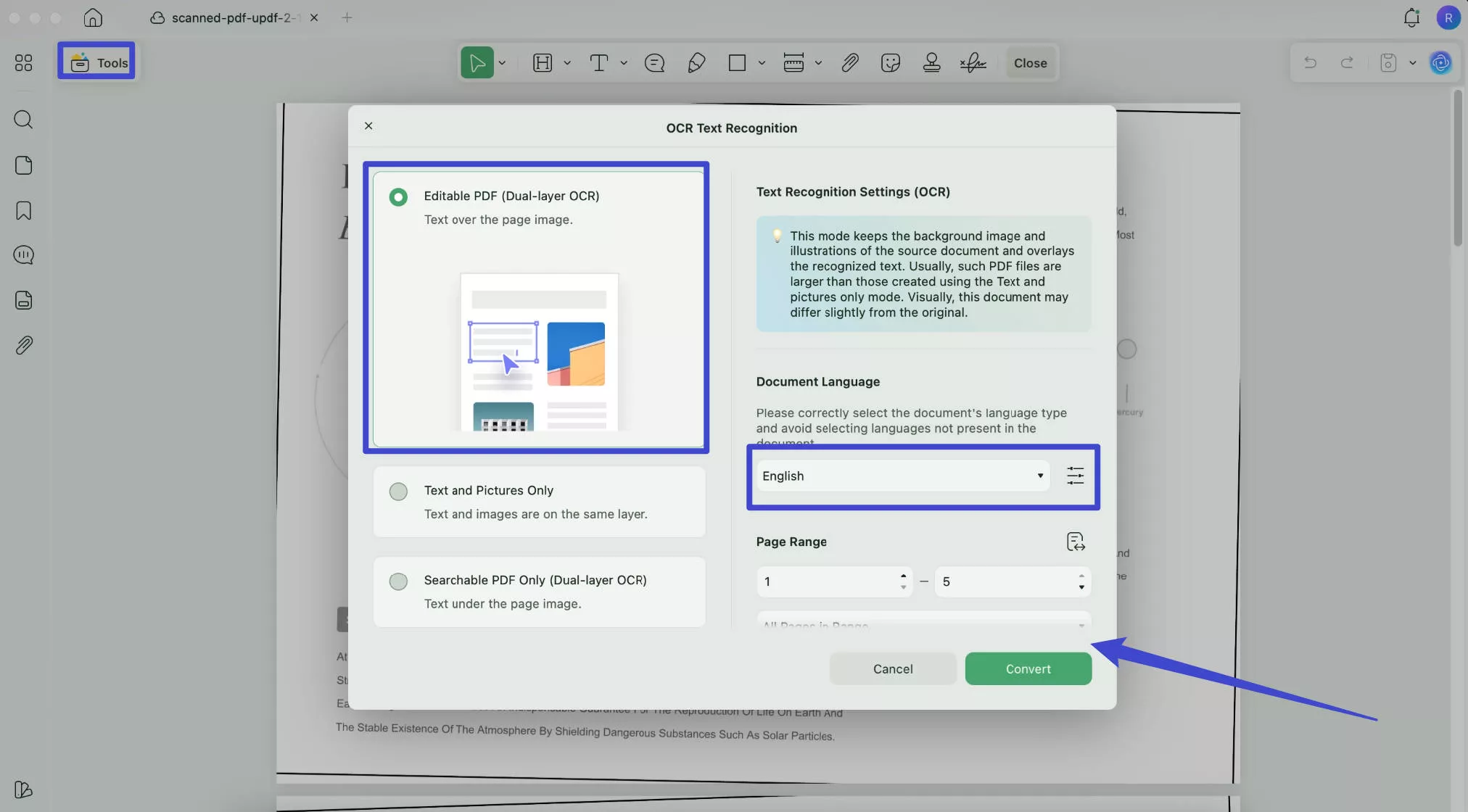
- Na het starten van de UPDF-interface op je apparaat, importeer je de gescande PDF om dit proces te starten. Daarna opent u de functie "OCR" door op "Tools" te klikken.
- Zodra je dit OCR-menu hebt ingevoerd, kun je de "Bewerkbare PDF" selecteren en de documenttaal kiezen. Hier selecteer ik "Engels" voor mijn document.
- Druk op "Convert" en kies de map waarin je dit geconverteerde bestand wilt opslaan.
Na voltooiing van het proces wordt het OCR-geconverteerde bestand ook automatisch geopend op UPDF. Open nu de "Commentaar"-modus en selecteer de tekst die je hardop wilt voorlezen. Kies vervolgens de optie "Begin spreken" om het proces te voltooien.
Voordelen van het hardop lezen van een PDF in plaats van het converteren naar MP3:
- Je kunt specifieke inhoud in de PDF lezen met de voorleesfunctie van UPDF. Je hoeft niet de hele PDF te beluisteren om bij een specifiek deel te komen.
- Het stelt je zelfs in staat om gescande documenten te beluisteren nadat je de OCR-herkenning hebt uitgevoerd.
- Deze PDF-beheertool heeft geen bestandsgroottebeperking om je workflow te beperken.
- De online conversie van PDF-bestanden naar MP3 kan de volgorde van pagina's verstoren, maar bij het gebruik van UPDF zijn er geen dergelijke problemen.
Als je geïnteresseerd bent in het gebruik van de unieke functies van deze tool, download deze dan gratis door op de knop "Gratis downloaden" hieronder te klikken. Je kunt ook het maximale uit de voordelen halen door de UPDF Pro-versie met exclusieve korting te kopen.
Windows • macOS • iOS • Android 100% veilig
Veelgestelde vragen over het converteren van PDF naar MP3
Vraag 1: Kan ik mijn PDF naar MP3 converteren?
Vraag 2: Waarom zou je PDF naar MP3 willen converteren?
Vraag 3: Wat is de beste tool om PDF naar MP3 te converteren?
Conclusie
Samenvattend is er een cruciale behoefte aan manieren om je lange documenten te laten beluisteren in plaats van je ogen te belasten met lezen. Je bent dus geïntroduceerd in enkele van de beste PDF-naar-MP3-convertertools die je kunnen helpen elk PDF-bestand om te zetten naar audioformaten zodat je overal naar kunt luisteren.
Daarnaast ben je bekend met een alternatief hulpmiddel dat PDF hardop kan lezen zonder te converteren, wat een uitstekende keuze is om je documenten beluisterbaar te maken. Zo kan UPDF dit doel op de eenvoudigste en meest efficiënte manier vervullen, samen met vele andere geweldige functies, waaronder het annoteren, converteren, beschermen, delen en comprimeren van PDF's. Om gebruik te maken van deze nuttige tool, klik je op de knop "Gratis download" hieronder en krijg je deze software gratis.
Windows • macOS • iOS • Android 100% veilig







 Lizzy Lozano