UPDF
UPDF
 UPDF na Windows
 UPDF na Mac
 UPDF na iPhone/iPad
 UPDF na Android
 Nomostar
 UPDF AI Online
 UPDF Sign
 IvyCraft
 Edytuj PDF
 Zaznacz PDF
 Utwórz PDF
 Formularz PDF
 Edytuj linki
 Przekonwertuj PDF
 OCR
OCR PDF do Word
 PDF do obrazu
 PDF do Excel
 Zarządzaj PDF
 Scalać PDF
 Podziel PDF
 Przytnij PDF
 Obróć PDF
 Zabezpiecz PDF
 Podpisz PDF
 Redaguj PDF
 Oczyść PDF
 Usuń ochronę
 Otwórz PDF
 UPDF Chmura
 Skompresuj PDF
 Drukuj PDF
 Przetwarzanie wsadowe
 O UPDF AI
 Rozwiązania UPDF AI
 Podręcznik użytkownika AI
 FAQ dotyczące UPDF AI
 Podsumuj PDF
 Przetłumacz PDF
 Porozmawiaj z PDF-em
 Porozmawiaj z AI
 Porozmawiaj z obrazem
 PDF do mapy myśli
 Wyjaśnij PDF
 Narzędzia PDF AI
 Narzędzia obrazu AI
 Czat AI
 Pisanie AI
 Nauka z AI
 Praca z AI
 Inne narzędzia AI
 Generowanie Zakładek AI
 Podsumowanie Zakładek AI
 Generowanie Znaku Wodnego AI
 Generowanie Tła AI
 Generowanie Naklejek AI
 Generowanie Pieczęci AI
 Pakiet do Pisania AI
 UPDF Copilot
 Zarządzanie Stronami AI
 Semantyczne Wyszukiwanie AI
 PDF to Word
 PDF to Excel
 PDF do PowerPoint
 Rozwiązania dla przedsiębiorstw
 Plan dla przedsiębiorstw
 Przewodnik użytkownika dla przedsiębiorstw
 Webinar Korporacyjny
 IT
IT Edukacyjnych
 Budowlanych
 Usług Finansowych
 Opieka zdrowotna
 Ubezpieczenia
 Prawo
Prawo Produkcja
 Rząd
Rząd Rozwiązania dla edukacji
 Historie klientów
 Przewodnik użytkownika
 Sztuczki UPDF
 FAQs
FAQs Recenzje UPDF
 Centrum pobierania
 Blog
Blog Sala prasowa
 Specyfikacja techniczna
 Aktualizacje
 UPDF a Adobe Acrobat
 UPDF a Foxit
 UPDF a PDF Expert

Dokumentacja cyfrowa szybko staje się najpowszechniejszym sposobem dzielenia się informacjami — a najczęściej używanym formatem plików są PDF-y. Oznacza to, że napotkanie błędu "nieprawidłowego formatu PDF" może nie tylko być frustrujące, ale także całkowicie zatrzymać przepływ pracy i wzbudzić obawy o integralność dokumentu.
W tym wpisie na blogu przyjrzymy się najczęstszym błędom nieprawidłowego formatu PDF i przedstawimy łatwe do zrozumienia rozwiązania, pomagając rozwiązać wszelkie błędy formatu PDF, które mogą się pojawić. Niezależnie od tego, czy próbujesz otworzyć ważny dokument, czy ważną prezentację — nasze rozwiązania pomogą rozwiązać problem bez stresu.
Część 1: Dlaczego otrzymuję błąd nieprawidłowego formatu PDF?
Aby skutecznie rozwiązywać problemy i wiedzieć, jak naprawić błędy formatowania PDF. Po pierwsze, musisz zrozumieć, co powoduje te problemy:
- Problemy z rozszerzeniem plików: Czasami pliki mogą być zapisane z rozszerzeniem .pdf, mimo że nie są to pliki PDF. Może to być spowodowane błędną konwersją pliku lub próbą zmiany nazwy pliku bez wcześniejszej konwersji.
- Uszkodzony plik: Inną częstą przyczyną jest uszkodzenie plików. Może to nastąpić podczas tworzenia, transferu lub przechowywania dokumentu PDF — często spowodowane przerwami w dostawie prądu, awariami sprzętu lub błędami oprogramowania.
- Niepełne pobranie: Błąd ten może wystąpić, gdy dokument PDF nie jest w pełni pobrany — może brakować danych niezbędnych do renderowania pliku.
- Problem z oprogramowaniem: Czasami niekompatybilne czytniki PDF lub przestarzałe oprogramowanie mogą nie być w stanie otworzyć niektórych formatów plików lub nowszych plików PDF.
- Problemy z siecią: Problemy z siecią mogą wpływać na dostępność dokumentów PDF przechowywanych online lub w chmurze. Problemy z połączeniem internetowym lub serwerem hostującym pliki mogą prowadzić do niepełnego dostępu, co skutkuje błędami.
- Problemy z systemem: Niewystarczająca pamięć lub konflikty z innym oprogramowaniem mogą przyczyniać się do błędów nieprawidłowego formatu PDF. Jeśli Twoje urządzenie ma mało zasobów lub działa na zbyt wielu aplikacjach — może nie otworzyć dokumentów PDF.
Zrozumienie potencjalnych przyczyn błędu "nieprawidłowy format PDF" może pomóc Ci podjąć pierwsze kroki w kierunku znalezienia najskuteczniejszego rozwiązania problemu — które pomożemy rozwiązać w następnym etapie dzięki naszemu kompletnemu przewodnikowi!
Część 2: Jak naprawić nieprawidłowy format PDF?
Teraz, gdy rozumiesz, dlaczego pojawiają się błędy w błędnym formacie PDF, czas skupić się na tym, jak je naprawić. Poprowadzimy Cię przez różne metody, które pomogą rozwiązać Twoje problemy z PDF. Niezależnie od tego, czy doświadczasz uszkodzonych plików, błędów programowych czy czegokolwiek innego, poniższe krok-po-kroku poprawki rozwiążą Twoje problemy.
Poprawka 1: Otwórz PDF za pomocą innego czytnika PDF
Błąd nieprawidłowego formatu PDF często może wynikać z błędów oprogramowania lub problemów z kompatybilnością z Twoim obecnym czytnikiem PDF. Prostym rozwiązaniem tego problemu jest spróbowanie otwarcia dokumentu PDF innym czytnikiem PDF — takim jak UPDF.
UPDF to potężny i przyjazny dla użytkownika czytnik PDF, który pozwala otwierać i czytać pliki PDF za darmo. Nie tylko zapewnia łatwe doświadczenie czytania, ale także oferuje wiele zaawansowanych funkcji edycji PDF-ów i to w przystępnej cenie — spróbuj pobrać UPDF już dziś i skorzystaj z poniższego przewodnika, by znaleźć proste rozwiązanie swoich problemów!
Windows • macOS • iOS • Android 100% bezpieczne
Kroki: Uruchom UPDF, kliknij "Otwórz plik" i wybierz dokument PDF, który chcesz przeczytać. Teraz nie pojawi się błąd, jeśli to problem z oprogramowaniem.
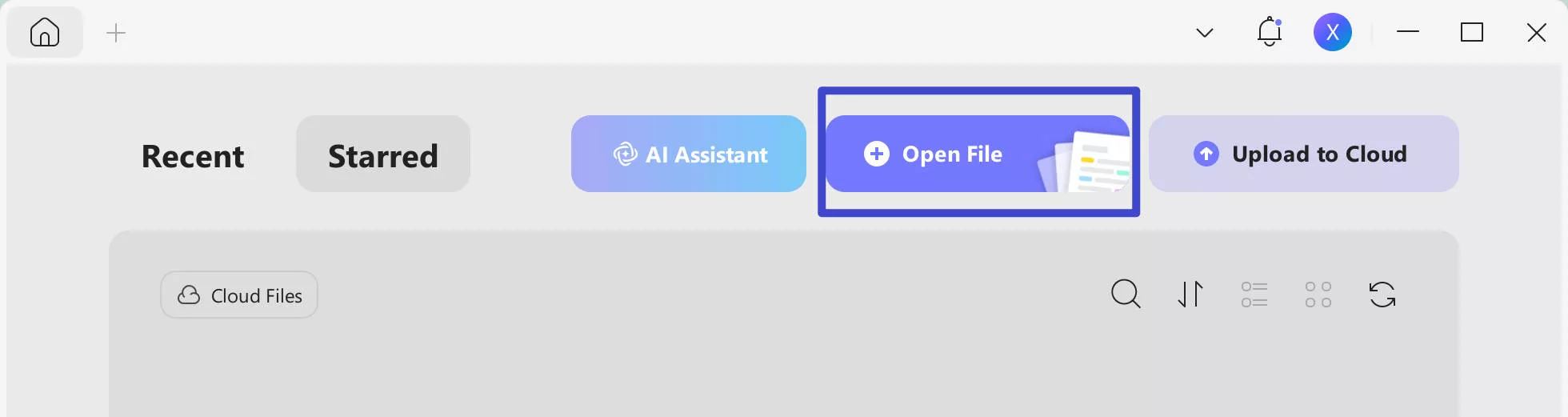
In addition to its PDF reading capability, UPDF features a multitude of additionaOprócz możliwości czytania PDF, UPDF oferuje wiele dodatkowych funkcji.
Kluczowe cechy:
- Przeglądaj PDF-y: Otwórz dowolny plik PDF i przeczytaj go bez żadnych problemów i opóźnień. Możesz też dowolnie zmieniać kolor tła PDF.
- Przypisuj PDF-y: Wyznacz treść, wrzuć komentarz, narysuj kształt i oznacz PDF według własnego uznania.
- Funkcja OCR: Możesz przekonwertować zeskanowane pliki na edytowalny i przeszukiwalny PDF bez zmiany ich układu.
- UPDF AI: Wyposażony jest w asystenta AI opartego na ChatGPT, który pomaga w czytaniu i konsumowaniu treści PDF, dostarczając streszczenia i tłumaczenia. Może nawet wyszukiwać prace naukowe za Ciebie.
Aby dowiedzieć się więcej o ogromnym wachlarze funkcji UPDF, zapoznaj się z tą kompleksową recenzją! Aby zobaczyć UPDF w akcji, obejrzyj poniższy film.
Upewnij się, że Twoje pliki PDF są dostępne i dobrze zarządzane, a także zwiększ ogólną produktywność pracy korzystając z dokumentów PDF, pobierając UPDF już dziś!
Windows • macOS • iOS • Android 100% bezpieczne
Zwiększ swoją produktywność
Poprawka 2: Przekonwertowanie PDF na Word
Skutecznym rozwiązaniem przy problematycznych plikach PDF jest przekształcenie ich w dokument Word. Może to pomóc Ci ominąć problem nieprawidłowego formatu PDF i uzyskać dostęp do treści dokumentu — UPDF może wykonać tę konwersję za darmo dwa razy dziennie.
Krok 1: Otwórz UPDF
Uruchom UPDF i kliknij "Narzędzia" po lewej stronie, a teraz kliknij "Konwertuj".
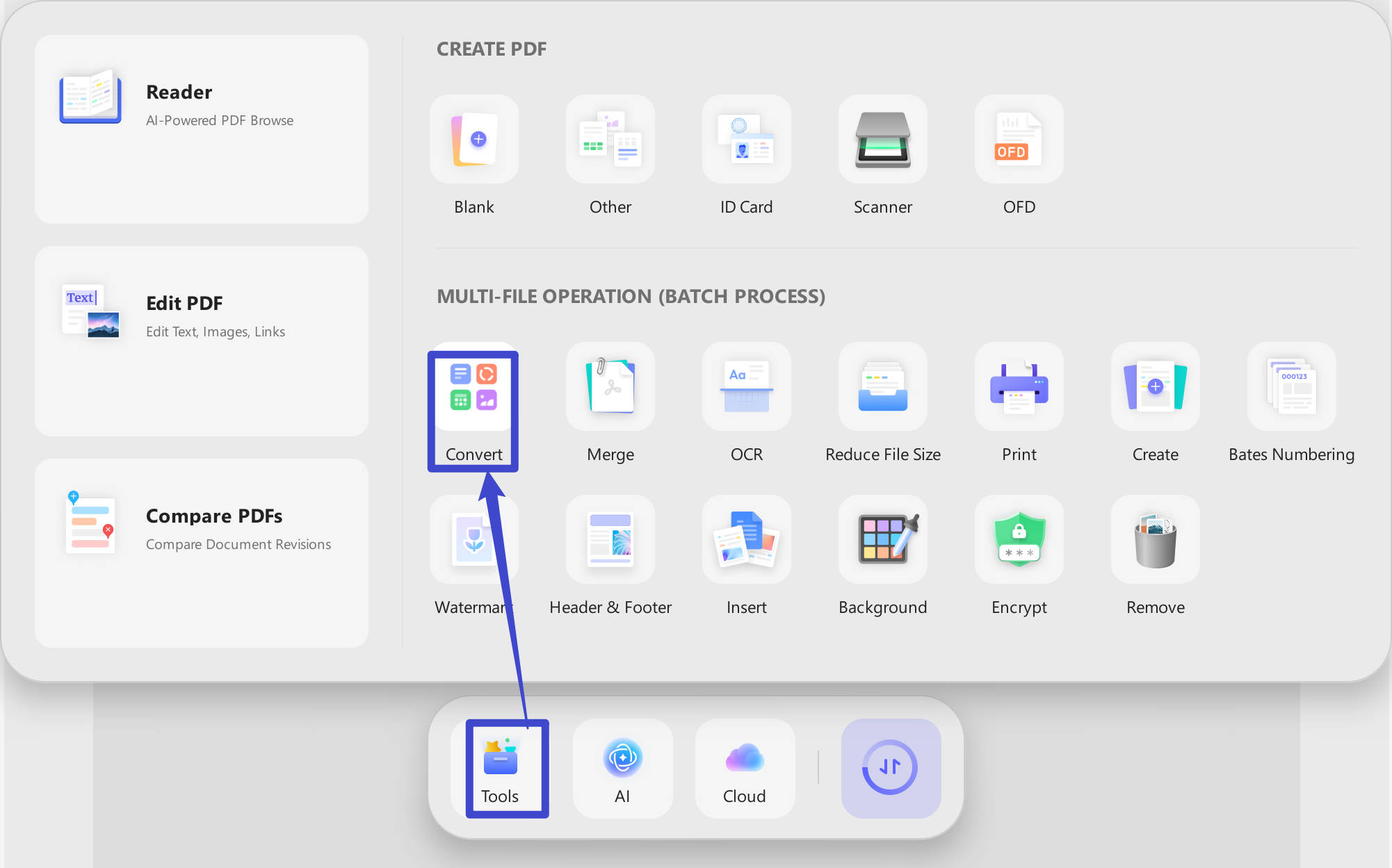
Krok 2: Przekonwertowanie na Word
Kliknij "Dodaj pliki" i wybierz PDF, który chcesz przekonwertować, upewnij się, że wyjście jest ustawione na Word (.docx), i kliknij "Zastosuj." Teraz po prostu otwórz plik ponownie z UPDF i zapisz go jako PDF.
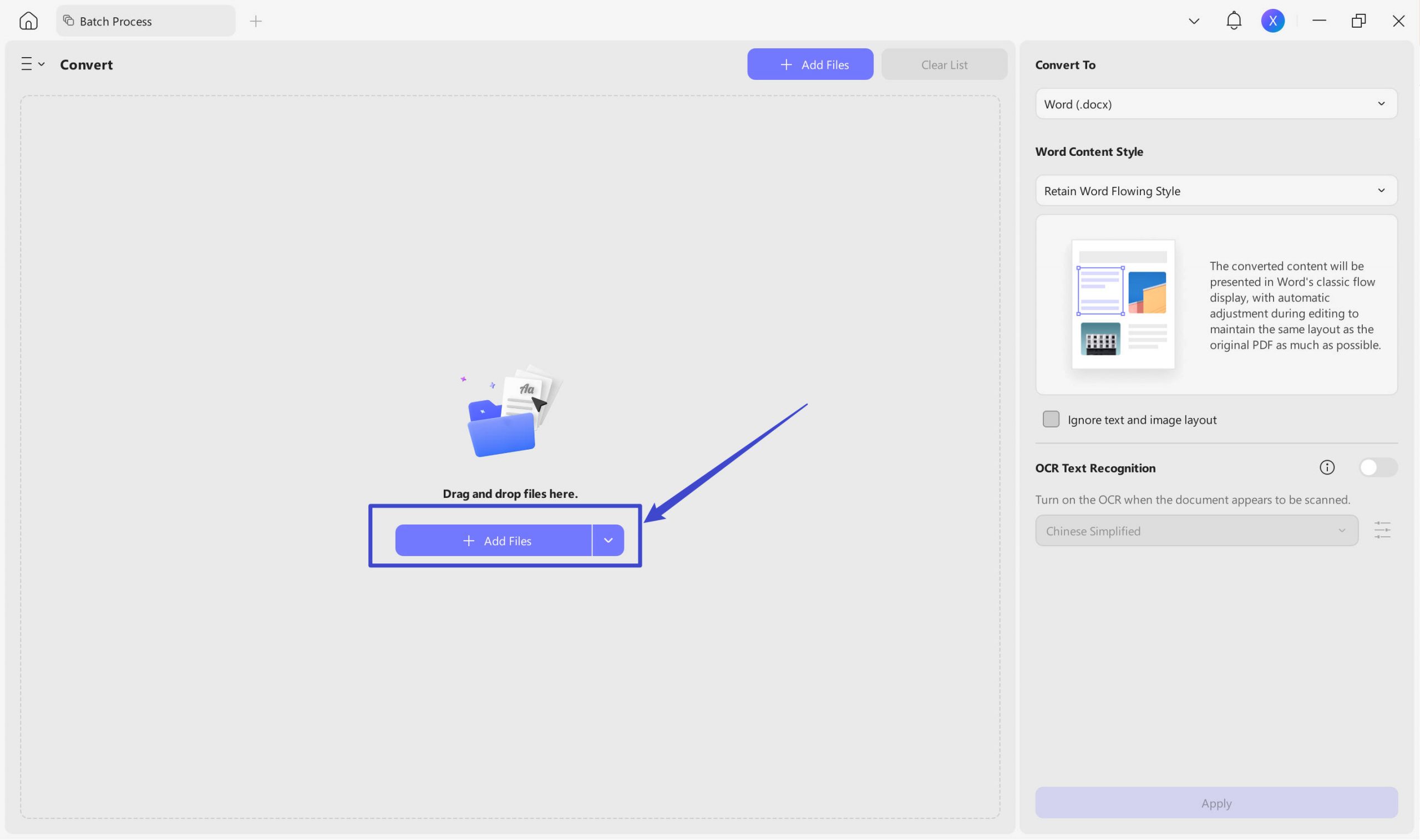
Dzięki tej metodzie możesz odzyskać tekst i obrazy z dokumentu bez konieczności zmagania się z błędem nieprawidłowego formatu PDF. Korzystając z UPDF, odzyskujesz dostęp do informacji zawartych w dokumentach i możesz je edytować przed ponownym zapisem jako PDF. Po prostu pobierz UPDF i spróbuj tej metody już teraz.
Windows • macOS • iOS • Android 100% bezpieczne
Poprawka 3: Otwórz PDF w Microsoft Word
Innym szybkim rozwiązaniem jest użycie Microsoft Word, aby bezpośrednio otworzyć dokument PDF i ponownie zapisać go jako plik PDF.
Znajdź swój dokument PDF i kliknij prawym przyciskiem myszy plik, wybierając "Otwórz w Wordzie". Po otwarciu dokumentu w Wordzie kliknij "Plik", następnie "Zapisz jako" i wybierz PDF jako format pliku.
Microsoft Word może być szybkim i skutecznym obejściem błędu nieprawidłowego formatu PDF — samo otwarcie, konwertowanie i zapisanie dokumentu jako PDF ponownie może rozwiązać problem.
Poprawka 4: Zmień rozszerzenie pliku PDF
Czasami wystarczy prosta zmiana rozszerzenia pliku, by rozwiązać błąd PDF. Dzieje się tak, gdy oryginalny plik został błędnie oznaczony lub pojawił się problem z formatem pliku.
Krok 1: Upewnij się, że rozszerzenia plików są widoczne
Najpierw musisz otworzyć "File Explorer" i kliknąć "View". Następnie wybierz "Pokaż" i "Rozszerzenia nazw plików".

Krok 2: Zmiana rozszerzenia pliku
Znajdź swoje dokumenty PDF i kliknij prawym przyciskiem myszy plik, wybierając "Reimion" z rozwijanego menu. Następnie zmień .pdf na inny format, np. .docx, i potwierdź. Teraz zmień ją ponownie i zmień z powrotem na .pdf.
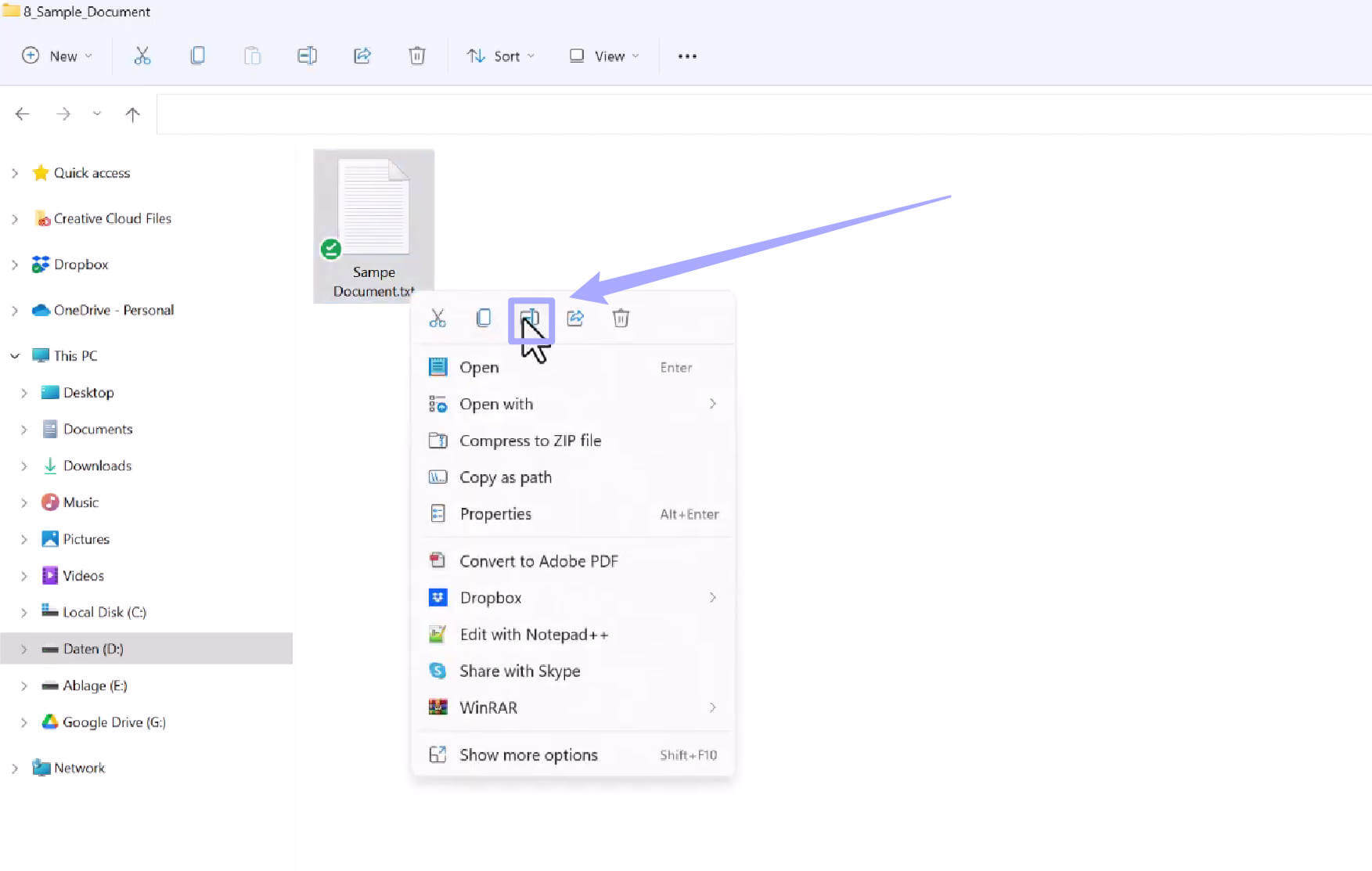
Zmiana rozszerzenia pliku czasem może naprawić drobne problemy z formatowaniem. To prosty krok, który warto spróbować — jeśli plik zostanie uszkodzony, ta metoda nie zadziała.
Poprawka 5: Pobierz ponownie PDF
Ponowne pobranie dokumentu PDF jest szczególnie przydatne, jeśli oryginalne pobranie było niekompletne lub przerwane, co prowadziło do uszkodzenia pliku. Pobierając dokument ponownie, masz pewność, że masz pełną wersję pliku.
Krok 1: Pobranie pliku PDF
Wróć do miejsca, gdzie pobrałeś dokument, i pobierz go ponownie, upewniając się, że jest całkowicie kompletny, zanim spróbujesz go otworzyć. Możesz też sprawdzić rozmiar pliku i porównać go z oryginałem, aby sprawdzić, czy plik został poprawnie pobrany.
Ponowne pobranie pliku może być szybkim sposobem na rozwiązanie problemu z nieprawidłowym formatem PDF, zwłaszcza jeśli oryginalny plik był niepełny podczas pobierania.
Poprawka 6: Przeinstaluj oprogramowanie
Problemy z oprogramowaniem lub uszkodzone pliki mogą prowadzić do błędów podczas otwierania plików, w tym dokumentów PDF. Jeśli napotykasz błędy nieprawidłowego formatu plików, być może nadszedł czas, aby rozważyć ponowną instalację czytnika PDF — oprogramowanie takie jak Adobe Acrobat wymaga regularnych aktualizacji, aby działać poprawnie.
Krok 1: Odinstaluj oprogramowanie
Aby odinstalować aktualną instalację używanego oprogramowania, kliknij pasek wyszukiwania na pasku zadań i wpisz "Program", a następnie wybierz "Dodaj lub usuń programy." Znajdź swoje oprogramowanie na liście aplikacji i kliknij prawym przyciskiem, wybierając "Odinstaluj".
Krok 2: Zainstaluj najnowszą wersję
Po odinstalowaniu przejdź na stronę Adobe Acrobat (lub stronę wybranego przez Ciebie czytnika PDF) i pobierz najnowszą wersję oprogramowania.
Ponowna instalacja oprogramowania może pomóc rozwiązać podstawowe problemy prowadzące do błędów PDF, pozwalając ponownie pracować z dokumentami. Świeża instalacja gwarantuje, że Twoje oprogramowanie jest aktualne — wolne od błędów obecnych w starszych wersjach.
Poprawka 7: Zrestartuj komputer
Choć może się to wydawać podstawowym rozwiązaniem, restart komputera może usunąć tymczasowe pliki i odświeżyć procesy systemowe — rozwiązując problemy, które mogą uniemożliwiać otwarcie plików PDF.
Upewnij się, że cała praca jest zapisana przed podjęciem tej metody, aby uniknąć utraty danych. Kliknij w menu Start i wybierz ikonę zasilania, z listy wybierz "Restart".
Ten bardzo prosty krok może usunąć wszelkie drobne usterki, które mogą wpływać na Twój system po niedawnej instalacji nowego oprogramowania lub zmianach w ustawieniach systemu.
Podsumowanie
Podsumowując, radzenie sobie z błędem nieprawidłowego formatu PDF może być stresującym doświadczeniem, gdy nie wiadomo, co powoduje problem. Jednak mając odpowiednią wiedzę— możesz łatwo rozwiązać problem i znaleźć rozwiązanie swojego problemu.
W tym wpisie na blogu przyjrzeliśmy się kilku rozwiązaniom błędu nieprawidłowego formatu PDF, od konwersji dokumentu, ponownej instalacji oprogramowania, po otwarcie go za pomocą UPDF.
UPDF to idealne narzędzie do pracy z PDF-ami, niezależnie od tego, czy musisz przeczytać dokument PDF, przekonwertować go na inny format, czy edytować istniejące PDF-y. Aby szybko i niezawodnie korzystać z dokumentów PDF, z wieloma dodatkowymi funkcjami i przystępną ceną, pobierz UPDF już dziś!
Windows • macOS • iOS • Android 100% bezpieczne









 Lizzy Lozano