 UPDF
UPDF
 UPDF na Windows
 UPDF na Mac
 UPDF na iPhone/iPad
 UPDF na Android
 Nomostar
 UPDF AI Online
 UPDF Sign
 IvyCraft
 Edytuj PDF
 Zaznacz PDF
 Utwórz PDF
 Formularz PDF
 Edytuj linki
 Przekonwertuj PDF
 OCR
OCR PDF do Word
 PDF do obrazu
 PDF do Excel
 Zarządzaj PDF
 Scalać PDF
 Podziel PDF
 Przytnij PDF
 Obróć PDF
 Zabezpiecz PDF
 Podpisz PDF
 Redaguj PDF
 Oczyść PDF
 Usuń ochronę
 Otwórz PDF
 UPDF Chmura
 Skompresuj PDF
 Drukuj PDF
 Przetwarzanie wsadowe
 O UPDF AI
 Rozwiązania UPDF AI
 Podręcznik użytkownika AI
 FAQ dotyczące UPDF AI
 Podsumuj PDF
 Przetłumacz PDF
 Porozmawiaj z PDF-em
 Porozmawiaj z AI
 Porozmawiaj z obrazem
 PDF do mapy myśli
 Wyjaśnij PDF
 Narzędzia PDF AI
 Narzędzia obrazu AI
 Czat AI
 Pisanie AI
 Nauka z AI
 Praca z AI
 Inne narzędzia AI
 Generowanie Zakładek AI
 Podsumowanie Zakładek AI
 Generowanie Znaku Wodnego AI
 Generowanie Tła AI
 Generowanie Naklejek AI
 Generowanie Pieczęci AI
 Pakiet do Pisania AI
 UPDF Copilot
 Zarządzanie Stronami AI
 Semantyczne Wyszukiwanie AI
 PDF to Word
 PDF to Excel
 PDF do PowerPoint
 Rozwiązania dla przedsiębiorstw
 Plan dla przedsiębiorstw
 Przewodnik użytkownika dla przedsiębiorstw
 Webinar Korporacyjny
 Bankowość
 Opieka zdrowotna
 Ubezpieczenia
 Prawo
Prawo Produkcja
 Rząd
Rząd Rozwiązania dla edukacji
 Historie klientów
 Przewodnik użytkownika
 Sztuczki UPDF
 FAQs
FAQs Recenzje UPDF
 Centrum pobierania
 Blog
Blog Sala prasowa
 Specyfikacja techniczna
 Aktualizacje
 UPDF a Adobe Acrobat
 UPDF a Foxit
 UPDF a PDF Expert

If the current size of the PDF document you have doesn't correspond to the specifications of the project, you may find that you need to resize the document. Resizing a PDF on Mac can be easily done if you have the right tool for the job. Here, we will look at some of the options you have and how you can use them to ensure your document is just the right size.
Część 1: Jak zmienić rozmiar strony PDF na Macu za pomocą UPDF
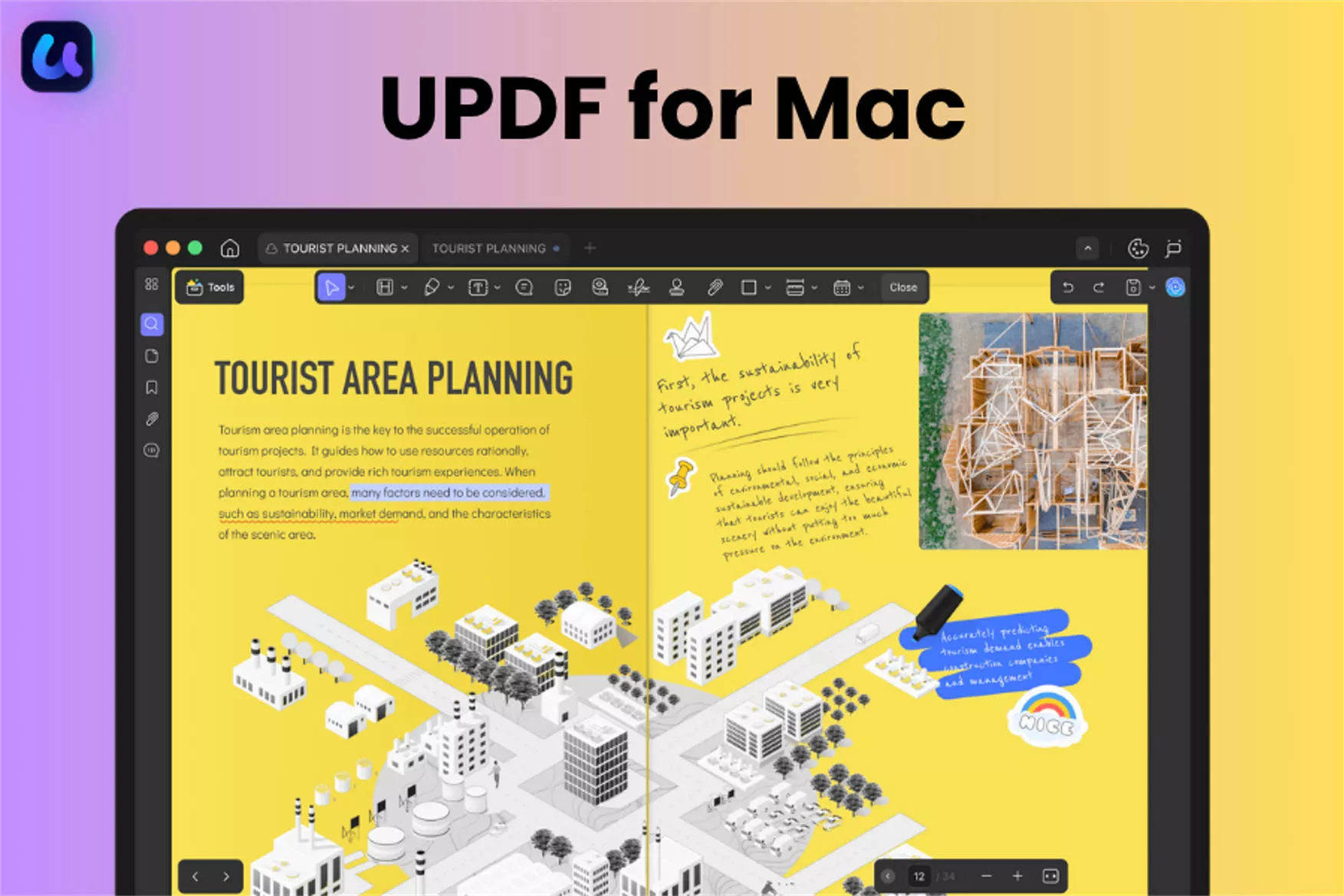
Jeśli Twoim głównym celem jest zmniejszenie rozmiaru stron PDF na Macu, potrzebujesz resizera PDF UPDF na Maca. To narzędzie do zarządzania PDF, które pozwala na zmianę rozmiaru plików na Macu poprzez kompresję rozmiaru pliku PDF, przycinanie rozmiaru strony PDF, usuwanie stron PDF oraz zmianę rozmiaru obrazów PDF. To dzięki licznym funkcjom zarządzania stronami, które oferuje UPDF. Jeśli jesteś zainteresowany, możesz kliknąć przycisk pobrania poniżej, aby pobrać plik i skorzystać z poniższych wskazówek, aby zmniejszyć rozmiar PDF na Macu.
Windows • macOS • iOS • Android 100% bezpieczne
Metoda 1. Zmień rozmiar PDF na Macu, kompresując rozmiar pliku PDF
Jeśli chcesz zmniejszyć rozmiar pliku PDF na Macu, aby udostępnić go lub wysłać do innych e-mailami, możesz skorzystać z funkcji kompresji w UPDF.
Krok 1. Otwórz PDF z UPDF
Najpierw musisz otworzyć plik PDF z UPDF na Maca.
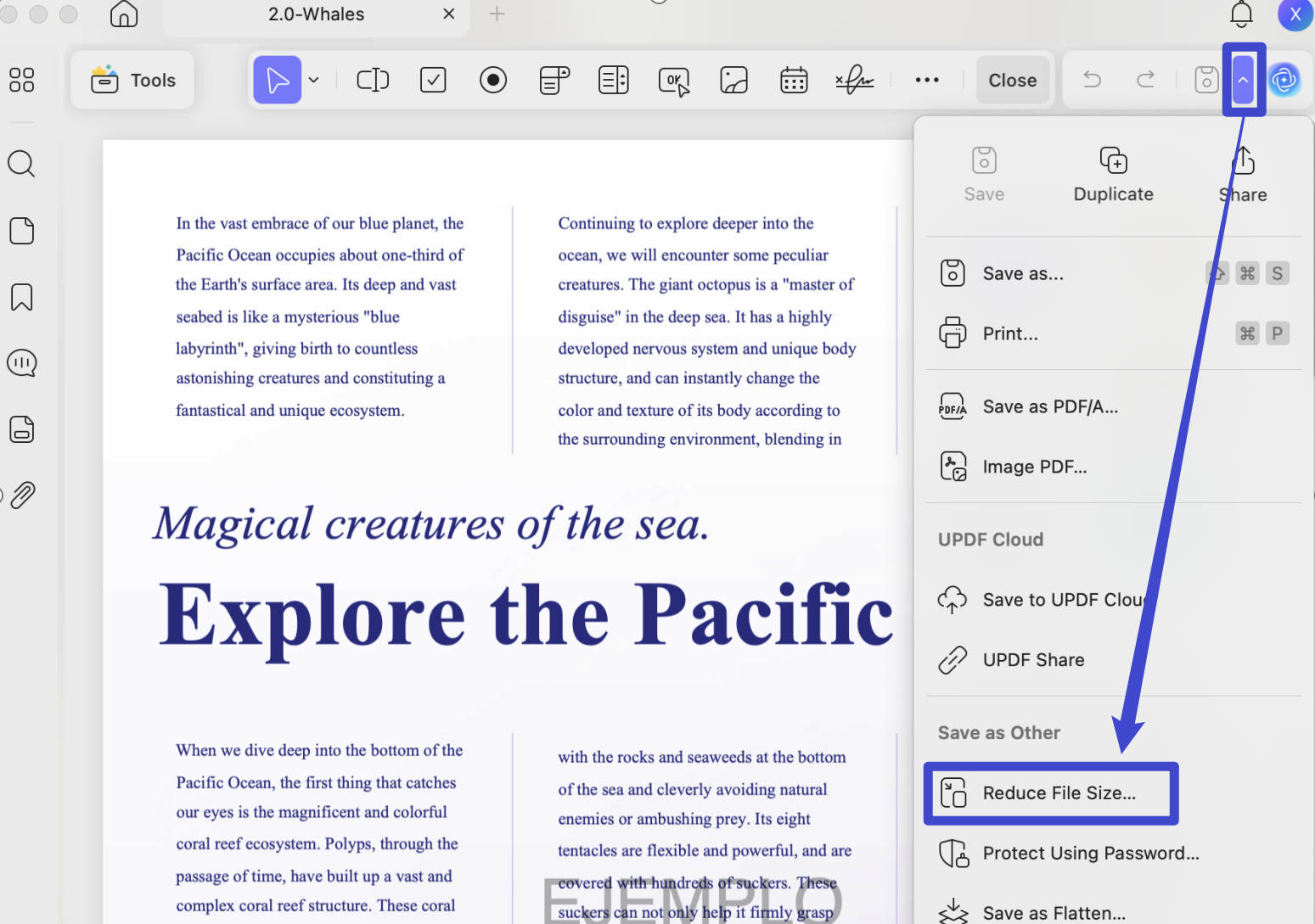
Krok 2. Dostęp do zapisu jako inne
Teraz możesz dotknąć wąskiego ikony obok "Zapisz" na prawym pasku narzędzi, a następnie wybrać opcję "Zmniejszyć rozmiar pliku...".
Krok 3. Zmień rozmiar pliku PDF
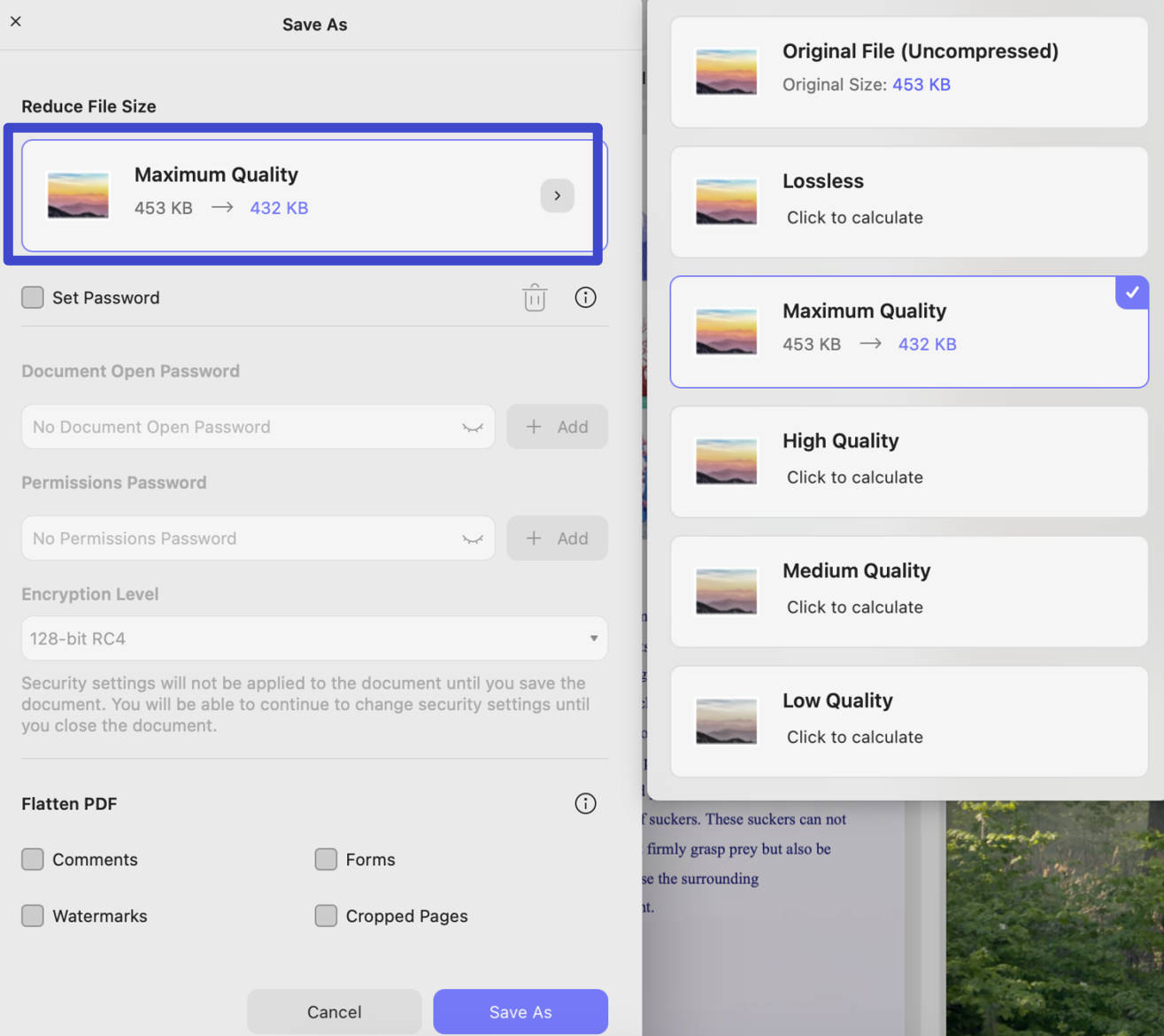
Następnie możesz wybrać "Zmniejszyć rozmiar pliku", aby wybrać jakość dokumentu. Gdy go dotkniesz, pojawi się skompresowany rozmiar pliku i możesz wybrać ten, którego potrzebujesz. Po zakończeniu kliknij przycisk "Zapisz jako".
Metoda 2. Zmień rozmiar strony PDF na Macu, kadrując rozmiar strony PDF
Jeśli chcesz zmienić rozmiar strony PDF na Macu, możesz przyciąć jej rozmiar, korzystając z poniższego poradnika.
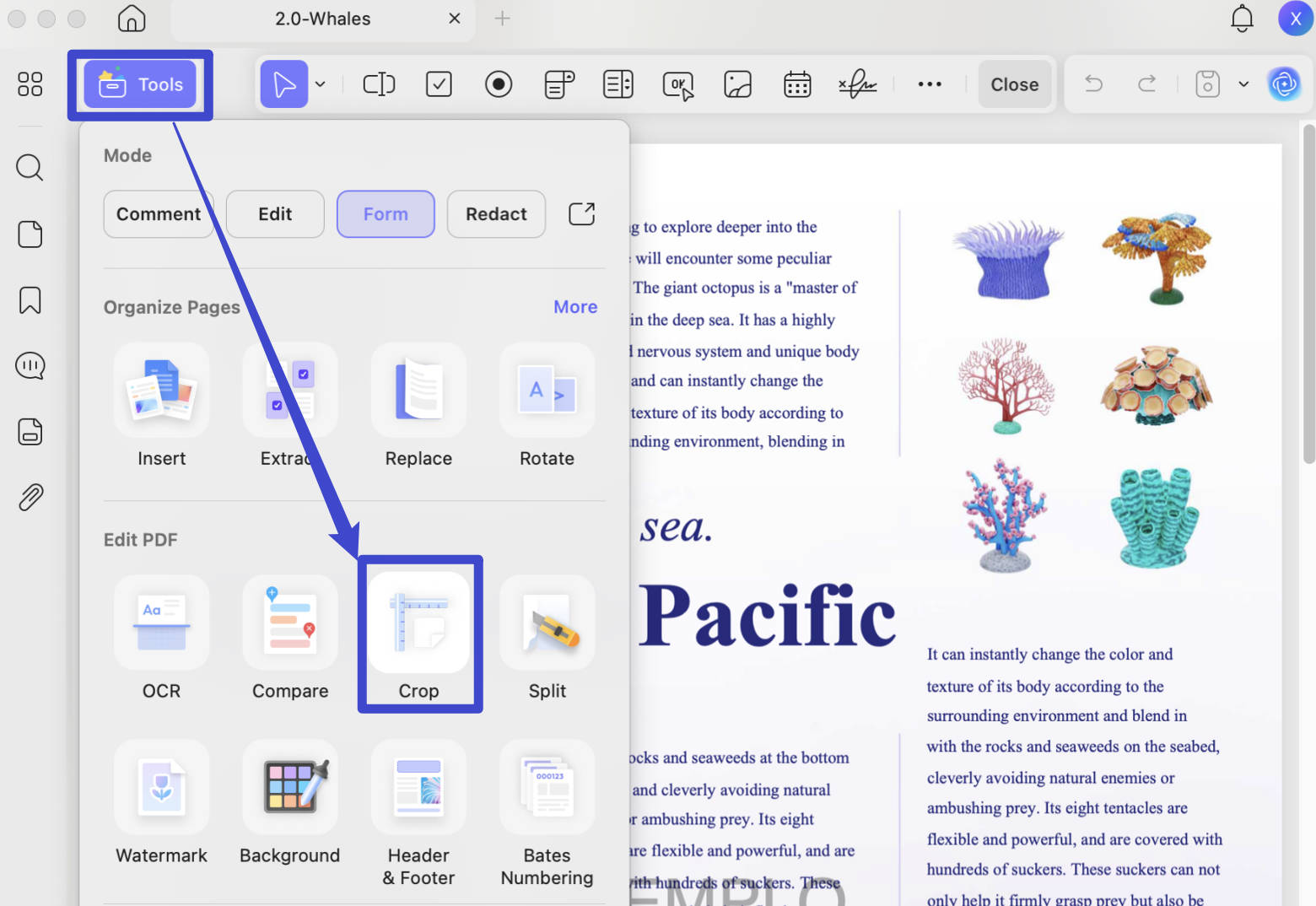
Krok 1: Otwórz PDF i kliknij ikonę "Przytnij strony"
Jeśli nadal nie masz UPDF na Macu, możesz kliknąć przycisk poniżej, aby go pobrać. Otwórz UPDF na Macu i otwórz PDF, którego strony chcesz powiększyć. Możesz po prostu przeciągnąć i upuścić plik do głównego interfejsu, aby go otworzyć.
Windows • macOS • iOS • Android 100% bezpieczne
Kliknij ikonę "Crop" w "Tools" po lewej, aby uzyskać dostęp do potrzebnych funkcji.
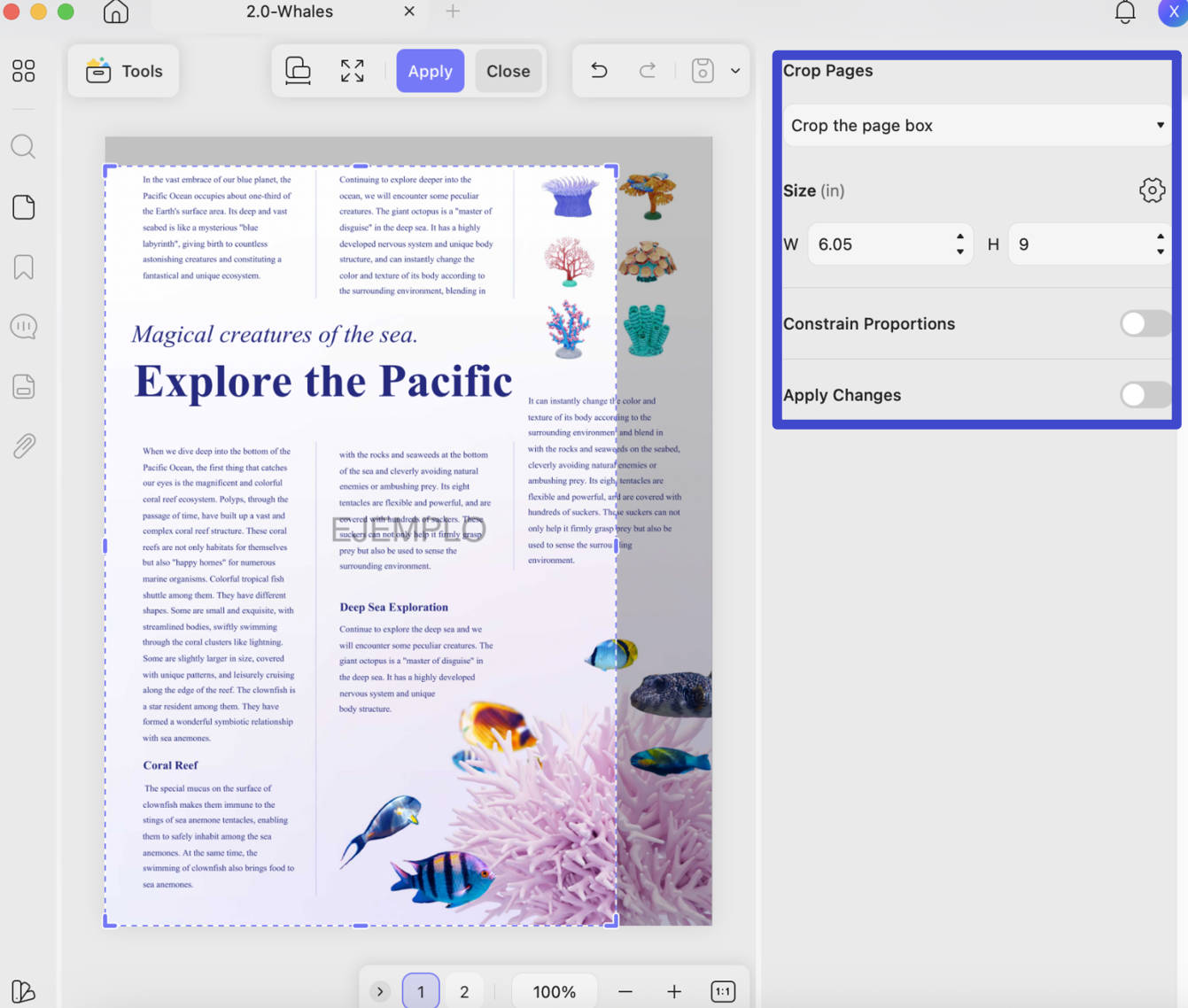
Krok 2: Dostosuj rozmiar strony
Ustaw marginesy stron, które chcesz, aby miały przycięte strony.
Krok 3: Wprowadź zmiany na wszystkich stronach
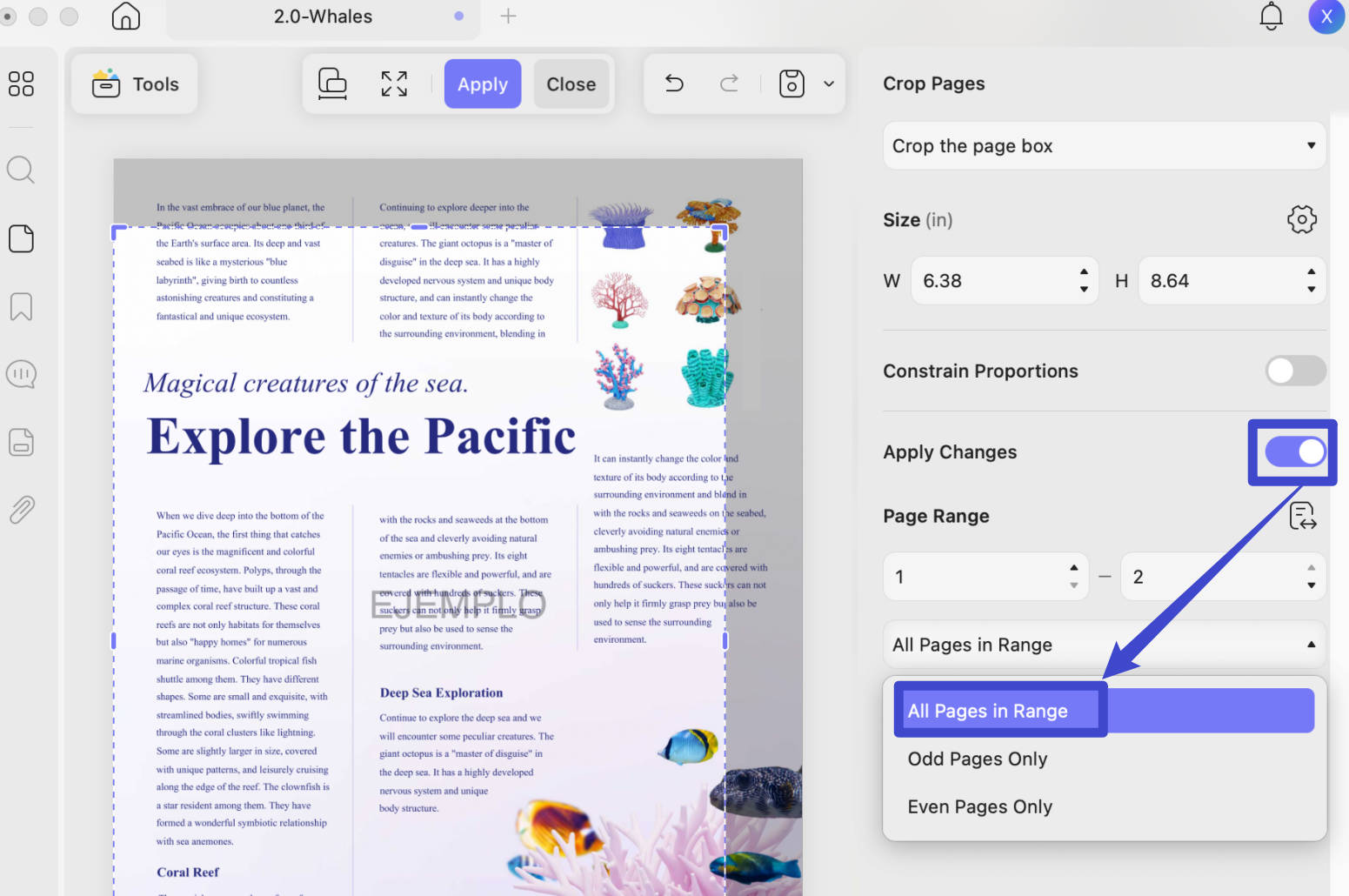
Aby przyciąć wszystkie strony dokumentu, włącz opcję "Wprowadź zmiany" i wybierz "Wszystkie strony w zakresie".
Metoda 3. Zmień rozmiar PDF na Macu przez usuwanie/dzielenie stron PDF
Jeśli masz jeden duży PDF i nawet jeśli użyjesz powyższych metod, nadal nie uzyskasz pożądanego rozmiaru, możesz zmienić rozmiar PDF na Macu, usuwając lub dzieląc strony PDF. Oto przewodnik dla Ciebie.
Krok 1. Kliknij przycisk poniżej, aby pobrać UPDF, jeśli nie masz go na komputerze. Kliknij dwukrotnie ikonę UPDF, aby go uruchomić. I otwórz PDF za pomocą UPDF.
Windows • macOS • iOS • Android 100% bezpieczne
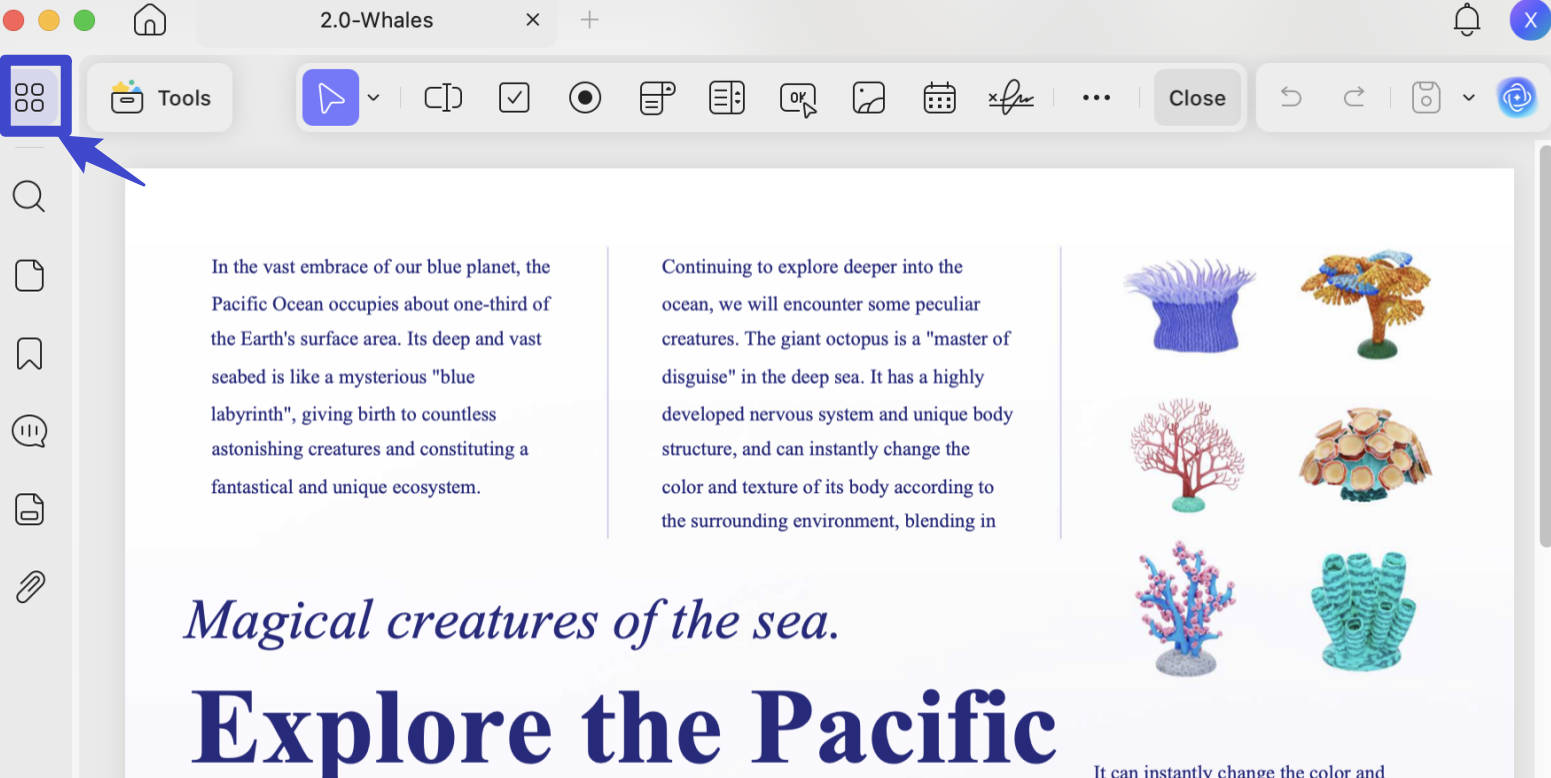
Krok 2. Teraz przejdź do "Organizuj strony". Teraz znajdziesz ikony "Usuń" i "Podziel". Jeśli są strony, których nie potrzebujesz, wybierz je, przytrzymując "CTRL" lub "CMD" i klikając na strony lub klikając na strony, a następnie kliknij ikonę "Usuń", aby usunąć wszystkie strony.
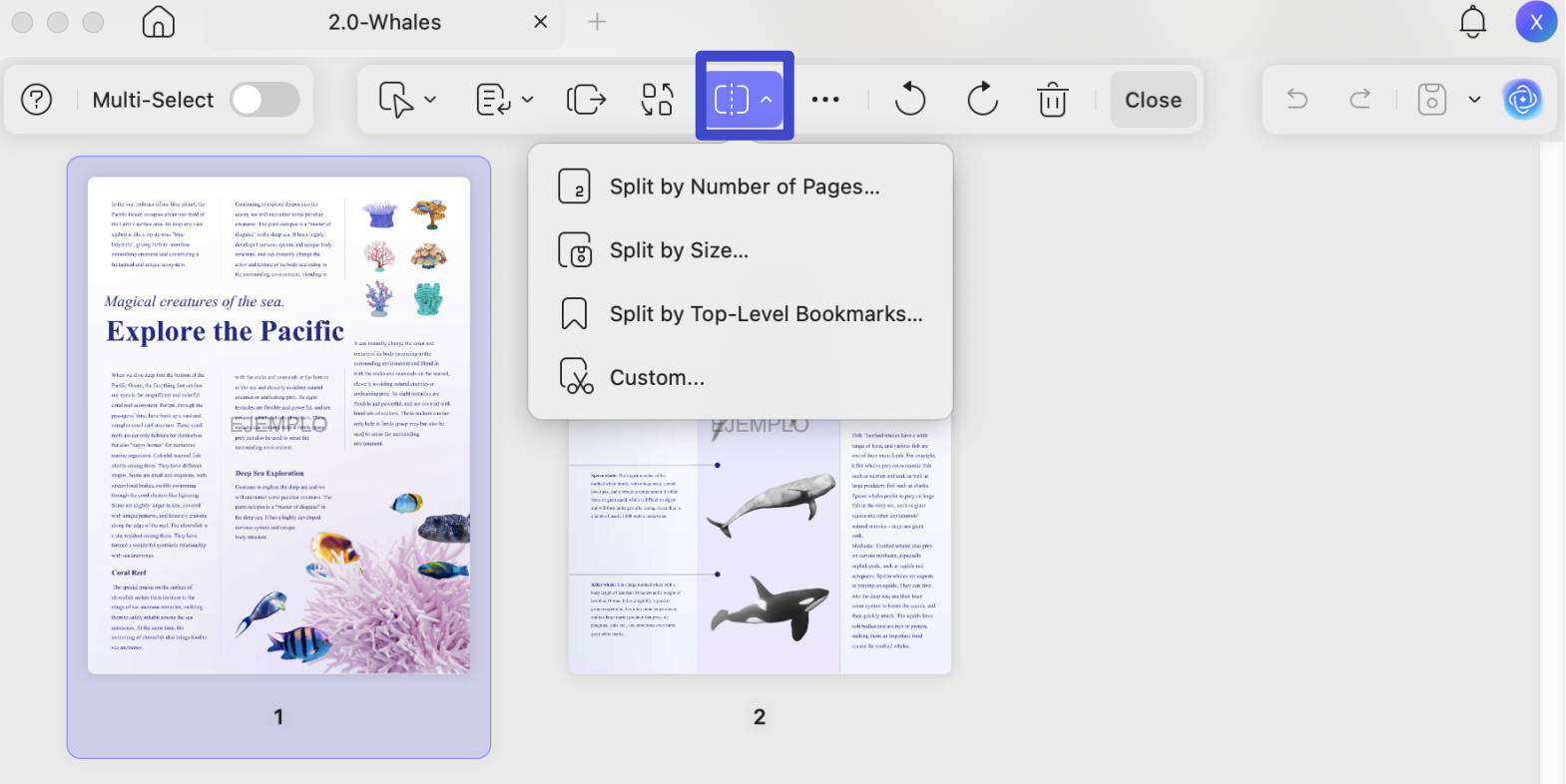
Jeśli potrzebujesz wszystkich stron w PDF-ie, możesz kliknąć "Podziel" i wprowadzić inne ustawienia rozdzielania stron. Wybierz taką, którą chcesz podzielić strony PDF na kilka części. Teraz możesz pobierać pliki PDF w mniejszych rozmiarach, aby dzielić je z innymi pojedynczo.
Krok 3. Kliknij "Zapisz", aby zapisać plik PDF.
To takie proste, a ty możesz to zrobić. Pobierzmy UPDF i zróbmy to! Jeśli jesteś zadowolony z tego narzędzia, zaktualizuj wersję Pro już teraz z ograniczonym czasowo zniżką!
Windows • macOS • iOS • Android 100% bezpieczne
Metoda 4: Jak zmienić rozmiar obrazów PDF na Macu
Jeśli chcesz zmienić rozmiar PDF na Macu, ponieważ obrazy nie spełniają wymagań, możesz też użyć UPDF. Ma wbudowany edytor obrazów, który pozwala zmieniać rozmiar obrazów w dokumencie PDF. To dobre rozwiązanie, jeśli zauważysz, że niektóre obrazy w dokumencie są zbyt duże i wpływają na równowagę tekstu do obrazu w dokumencie.
Oto jak użyć tego edytora obrazów w UPDF, aby zmienić rozmiar obrazów w PDF;
Krok 1: Przejdź do trybu edycji
Zacznij od otwarcia pliku PDF z obrazami, które chcesz edytować.
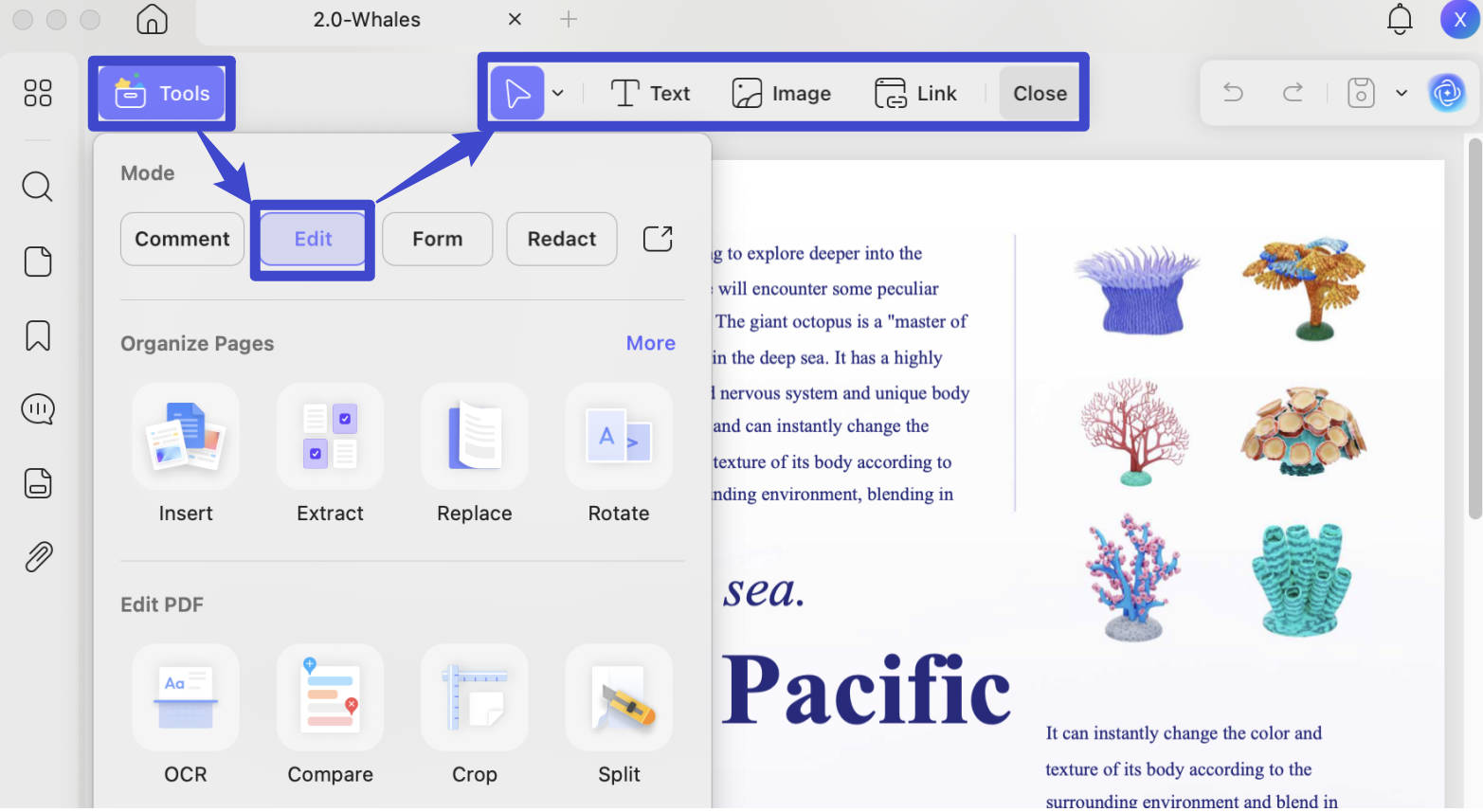
Następnie musisz wejść w tryb edycji, aby powiększyć obrazy. Aby to zrobić, wystarczy kliknąć "Edytuj" w ikonie "Narzędzia".
Krok 2: Wybierz obraz i wybierz opcję "Przycinaj"
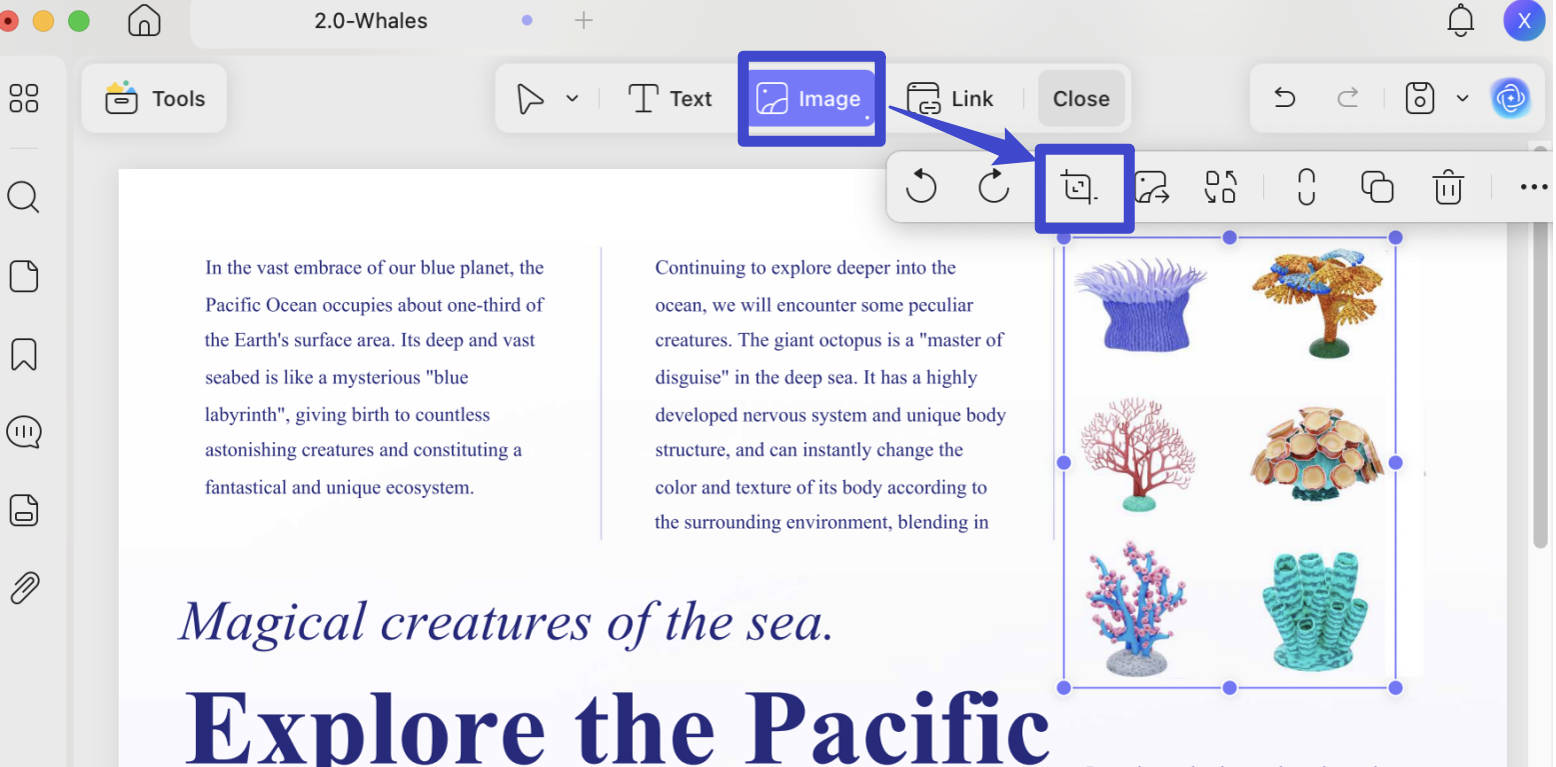
Teraz kliknij na obraz, który chcesz zmienić, aby go zaznaczyć.
Po wybraniu powinny pojawić się różne narzędzia do edycji obrazów. Ponieważ chcemy zmienić rozmiar obrazu, kliknij "Przycinaj obraz", aby wybrać narzędzie do przycięcia.
Krok 3: Zmień rozmiar obrazu w PDF
Po wybraniu narzędzia przycinania użyj myszy, aby przeciągnąć obraz, aby uzyskać wymagany rozmiar.
Poza zmianą rozmiaru PDF-ów na Macu, UPDF oferuje także inne funkcje, które powinieneś znać:
- UPDF to jeden z najprostszych sposobów organizacji stron w dokumencie PDF. Możesz go użyć do zmiany rozmiaru stron PDF, ich rozdzielania, dodawania nowych stron, obracania, zmiany kolejności, a nawet usuwania stron z dokumentu.
- Możesz optymalizować PDF przy różnych jakościach dokumentów.
- Posiada także funkcje edycji PDF, które pozwalają edytować teksty, obrazy i linki w dokumencie.
- Jest to także jeden z najlepszych konwerterów PDF, pozwalający na konwersję dokumentów PDF do najpopularniejszych formatów, takich jak Word, Excel, CSV, PowerPoint, RTF, Tekst, Image (PNG, JPEG, BMP, TIFF, GIF), HTML, XML oraz PDF/A.
Więcej informacji o UPDF możesz przeczytać, oglądając poniższy przewodnik wideo lub klikając przycisk poniżej, aby pobrać UPDF.F.
Windows • macOS • iOS • Android 100% bezpieczne
Część 2: Jak zmienić rozmiar PDF na Macu za pomocą Podglądu
Jeśli Twoim celem jest zmniejszenie rozmiaru pliku, możesz użyć podglądu Mac. Podgląd może pomóc zmniejszyć rozmiar dokumentu poprzez kompresję pliku. To może być bardzo przydatne, gdy masz bardzo duży plik i chcesz go zmniejszyć, aby ułatwić udostępnianie.
Oto jak możesz użyć Podglądu do kompresji pliku PDF;
- Krok 1: Otwórz dokument PDF, który chcesz zmienić rozmiar w Podglądzie, klikając prawym przyciskiem myszy na PDF i wybierając "Otwórz z" > "Podgląd".
- Krok 2: Kliknij "File > Export", ale nie wybieraj "Eksportuj jako PDF."
- Krok 3: Kliknij w rozwijane menu "Quartz Filter" i wybierz "Zmniejszyć rozmiar pliku". Podgląd natychmiast skompresuje plik PDF.
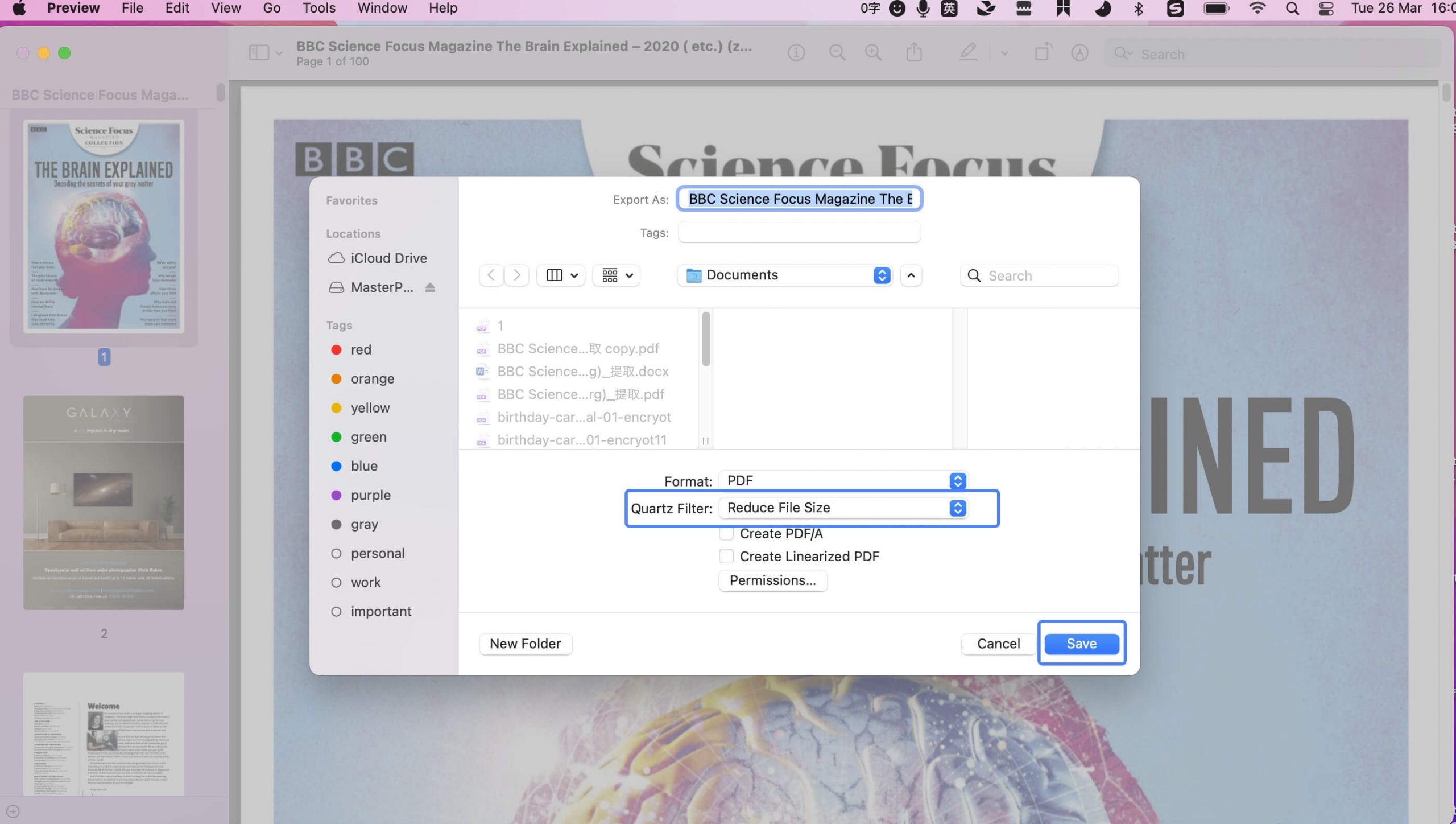
- Kliknij ikonę "Zapisz", aby zmienić rozmiar PDF na Macu.
Łatwo jest zmienić rozmiar PDF na Macu za pomocą Podglądu, jednak może pomóc tylko w kompresji pliku PDF i nie wystarczy skompresować rozmiaru według własnych potrzeb, jak w UPDF.
Część 3: Najczęściej zadawane pytania o tym, jak zmienić rozmiar PDF na Macu
Czy mogę zmienić rozmiar pliku PDF na Macu?
Tak, całkiem możliwe jest zmienienie rozmiaru dokumentu PDF. Podgląd pozwala jedynie na kompresję pliku, zmniejszając jego całkowity rozmiar. Jednak jeśli chcesz zmienić rozmiar stron lub obrazów w dokumencie, będziesz potrzebować specjalistycznego edytora PDF. Dlatego polecamy UPDF – to kompleksowe rozwiązanie wszystkich problemów związanych z PDF, które jest niezawodnym wyborem dla użytkowników.
Jak zmienić rozmiar pliku PDF na Macu, nie tracąc przy tym jakości?
UPDF może zmieniać rozmiar stron i obrazów w dokumencie bez wpływu na ogólną jakość dokumentu, a jego cechy są 4 zależne od potrzeb użytkowników.
Jak mogę zmienić rozmiar PDF?
Jeśli chcesz zmienić rzeczywiste wymiary stron, UPDF jest bezpieczną i bardzo skuteczną opcją. Możesz otworzyć PDF z UPDF, a następnie kliknąć "Narzędzia" > "Przycinaj", aby dostosować rozmiar PDF.
Podsumowanie
Teraz możesz użyć UPDF lub Podglądu, aby zmienić rozmiar PDF na Macu. Możesz wybrać metodę, którą lubisz. Ale tutaj zalecamy użycie UPDF. UPDF to rozwiązanie, które pomoże Ci zmienić rozmiar PDF na Macu za pomocą 4 różnych metod, dostosowanych do Twoich potrzeb. Ponadto oferuje wiele innych funkcji, takich jak UPDF AI, edycja PDF, adnotacje PDF i inne. Pobierz go już dziś i ciesz się podróżą z UPDF!
Windows • macOS • iOS • Android 100% bezpieczne





 Lizzy Lozano