 UPDF
UPDF
 UPDF voor Windows
 UPDF voor Mac
 UPDF voor iPhone/iPad
 UPDF voor Android
 Nomostar
 UPDF AI Online
 UPDF Sign
 IvyCraft
 PDF bewerken
 PDF annoteren
 PDF maken
 PDF-formulier
 Links bewerken
 PDF converteren
 OCR
OCR PDF naar Word
 PDF naar afbeelding
 PDF naar Excel
 PDF organiseren
 PDF samenvoegen
 PDF splitsen
 PDF bijsnijden
 PDF roteren
 PDF beveiligen
 PDF ondertekenen
 PDF bewerken
 PDF opschonen
 Beveiliging verwijderen
 Lees PDF
 UPDF Cloud
 PDF comprimeren
 PDF afdrukken
 Batch Process
 Over UPDF AI
 UPDF AI-oplossingen
 AI Gebruikersgids
 FAQ over UPDF AI
 PDF samenvatten
 PDF vertalen
 Chatten met PDF
 Chatten met afbeelding
 PDF naar Mindmap
 Chatten met AI
 PDF uitleggen
 PDF AI-tools
 Afbeeldings-AI-tools
 AI-chattools
 AI-schrijftools
 AI-studietools
 AI-werktools
 Overige AI-tools
 AI Bladwijzer Generatie
 AI Bladwijzer Samenvatting
 AI Watermerk Generatie
 AI Achtergrond Generatie
 AI Sticker Generatie
 AI Stempel Generatie
 AI Schrijfsuite
 UPDF Copilot
 AI Paginabeheer
 AI Semantisch Zoeken
 PDF naar Word
 PDF naar Excel
 PDF naar PowerPoint
 Enterprise Oplossing
 Enterprise Plan
 Enterprise Gebruikershandleiding
 Zakelijk Webinar
 Bankwezen
 Gezondheidszorg
 Verzekeringen
 Juridisch
 Productie
 Overheid
 Oplossing voor Onderwijs
 Klantverhalen
 Gebruikershandleiding
 UPDF-trucs
 Veelgestelde Vragen
 UPDF Beoordelingen
 Downloadcentrum
 Blog
Blog Nieuwsruimte
 Technische Specificaties
 Updates
 UPDF versus Adobe Acrobat
 UPDF versus Foxit
 UPDF versus PDF Expert

Als de huidige grootte van het PDF-document niet overeenkomt met de specificaties van het project, kun je merken dat je het document moet verkleinen. Het aanpassen van een PDF op Mac kan eenvoudig als je het juiste gereedschap voor de klus hebt. Hier bekijken we enkele opties die je hebt en hoe je deze kunt gebruiken om ervoor te zorgen dat je document precies de juiste grootte heeft.
Deel 1: Hoe je PDF-paginaformaat op Mac kunt aanpassen via UPDF
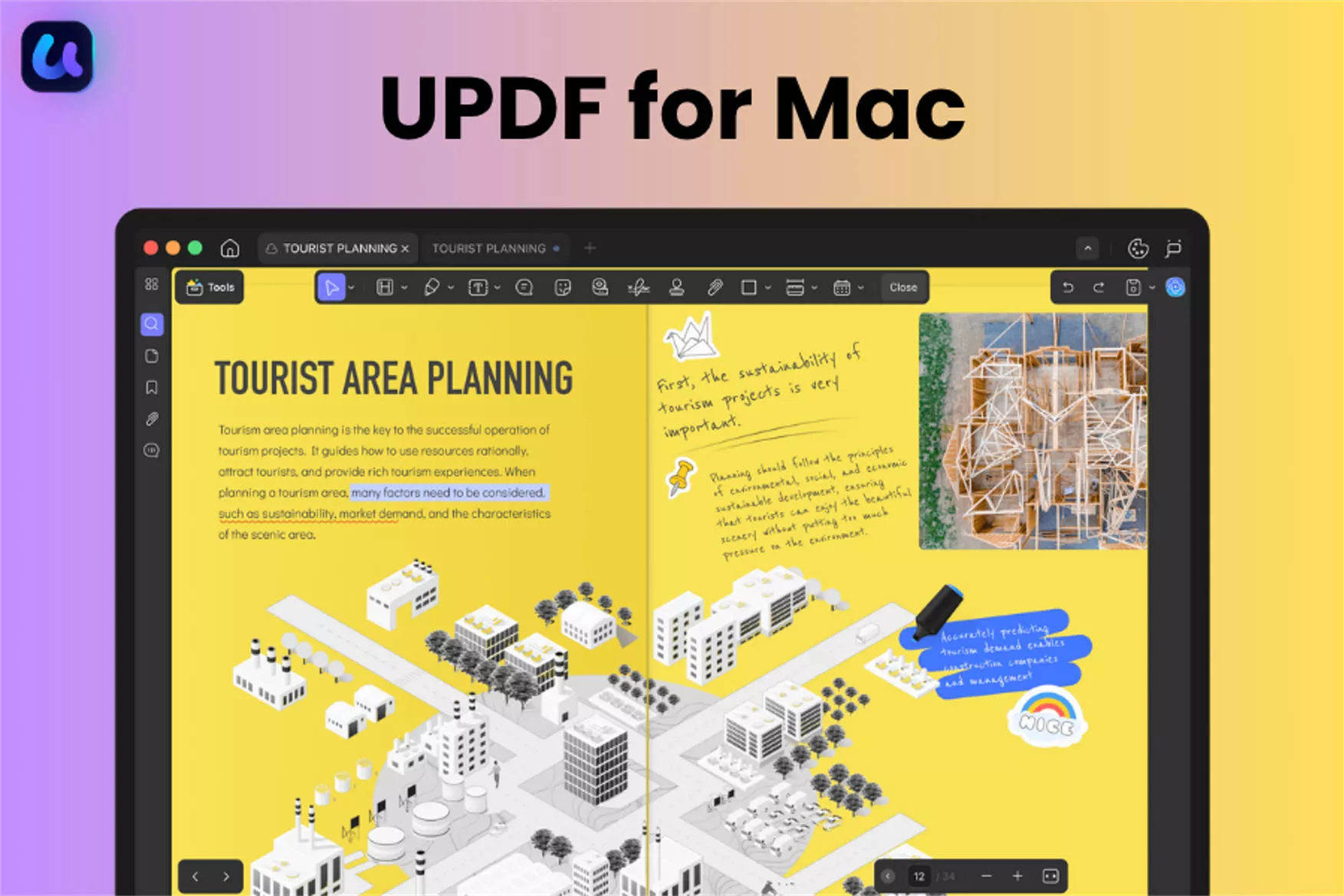
Als je hoofddoel is om de pagina's in de PDF op Mac te verkleinen, is de PDF-vergrooter die je nodig hebt UPDF voor Mac. Dit is een PDF-beheertool waarmee je PDF's op Mac kunt aanpassen door PDF-bestandsgrootte te comprimeren, PDF-paginagrootte bij te snijden, PDF-pagina's te verwijderen en PDF-afbeeldingen te verkleinen. Dit is te danken aan de talrijke paginabeheerfuncties die UPDF heeft. Als je geïnteresseerd bent, kun je op de downloadknop hieronder klikken om het te downloaden en de onderstaande handleidingen volgen om de PDF op Mac te verkleinen.
Windows • macOS • iOS • Android 100% veilig
Methode 1. Verander de PDF op Mac door PDF-bestandsgrootte te comprimeren
Als je je PDF-bestand op de Mac kleiner wilt maken om te delen of te mailen naar anderen, kun je de compressiefuncties van UPDF gebruiken.
Stap 1. Open PDF met UPDF
Eerst moet je je PDF-bestand openen met UPDF voor Mac.
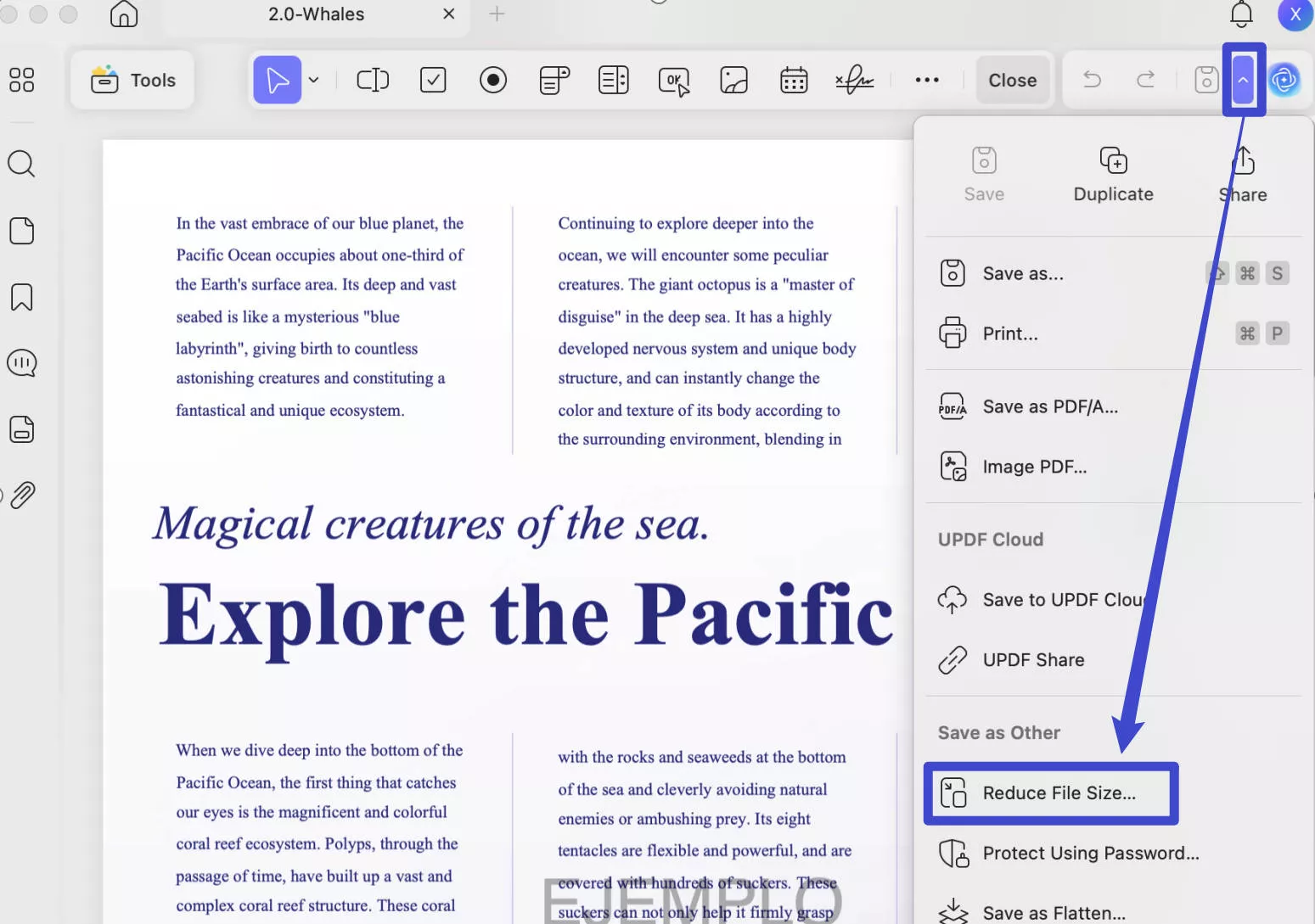
Stap 2. Toegang tot Save as Other
Nu kun je op het smalle icoon naast het pictogram "Opslaan" in de rechterwerkbalk tikken en dan de optie "Bestandsgrootte verkleinen..." selecteren.
Stap 3. Formaat PDF-bestand aanpassen
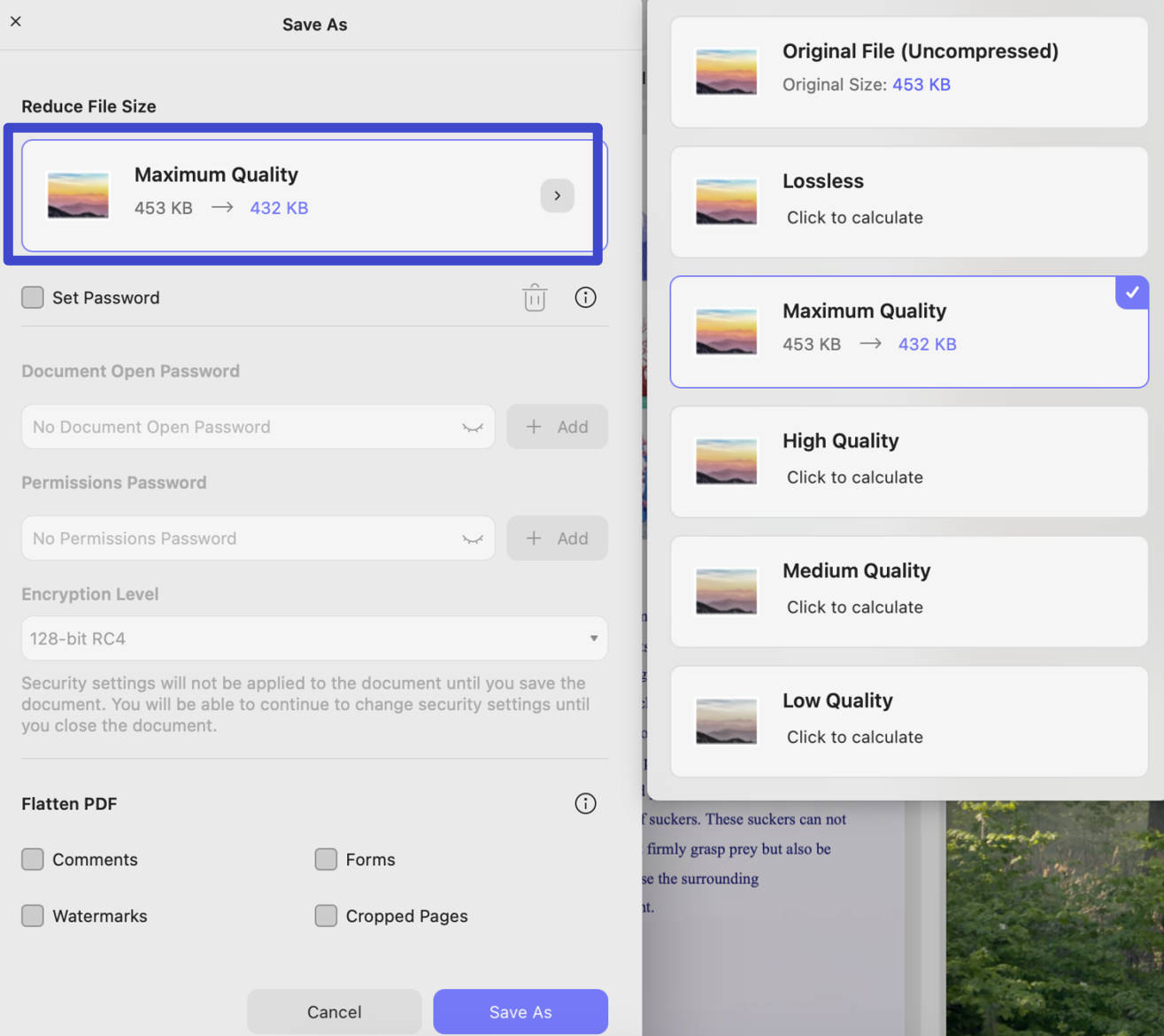
Daarna kun je "Bestandsgrootte verkleinen" selecteren om documentkwaliteit te kiezen. Wanneer je erop tikt, verschijnt de gecomprimeerde bestandsgrootte en kun je de gewenste kiezen. Als je klaar bent, klik je op de knop "Opgeslagen als".
Methode 2. Verander de PDF-pagina op Mac door de PDF-paginagrootte bij te snijden
Als je de PDF-pagina op Mac wilt vergroten, kun je de grootte bijsnijden door de onderstaande gids te volgen.
Stap 1: Open de PDF en klik op het pictogram "Pagina's bijsnijden"
Als je UPDF nog steeds niet op je Mac hebt, kun je op de onderstaande knop klikken om het te downloaden. Open UPDF op je Mac en open de PDF waarvan je de pagina's wilt vergroten. Je kunt het bestand eenvoudig slepen en neerzetten in de hoofdinterface om het te openen.
Windows • macOS • iOS • Android 100% veilig
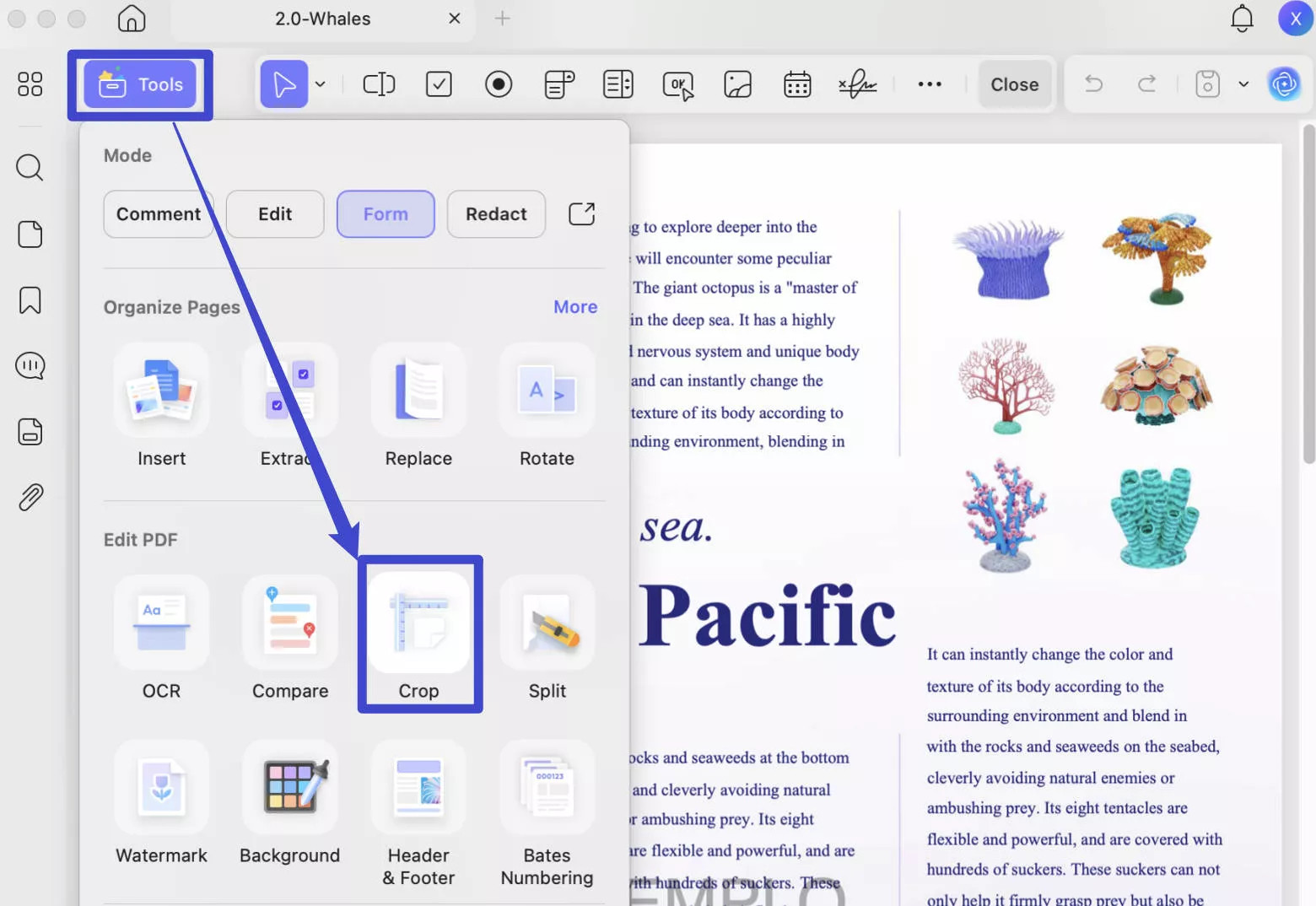
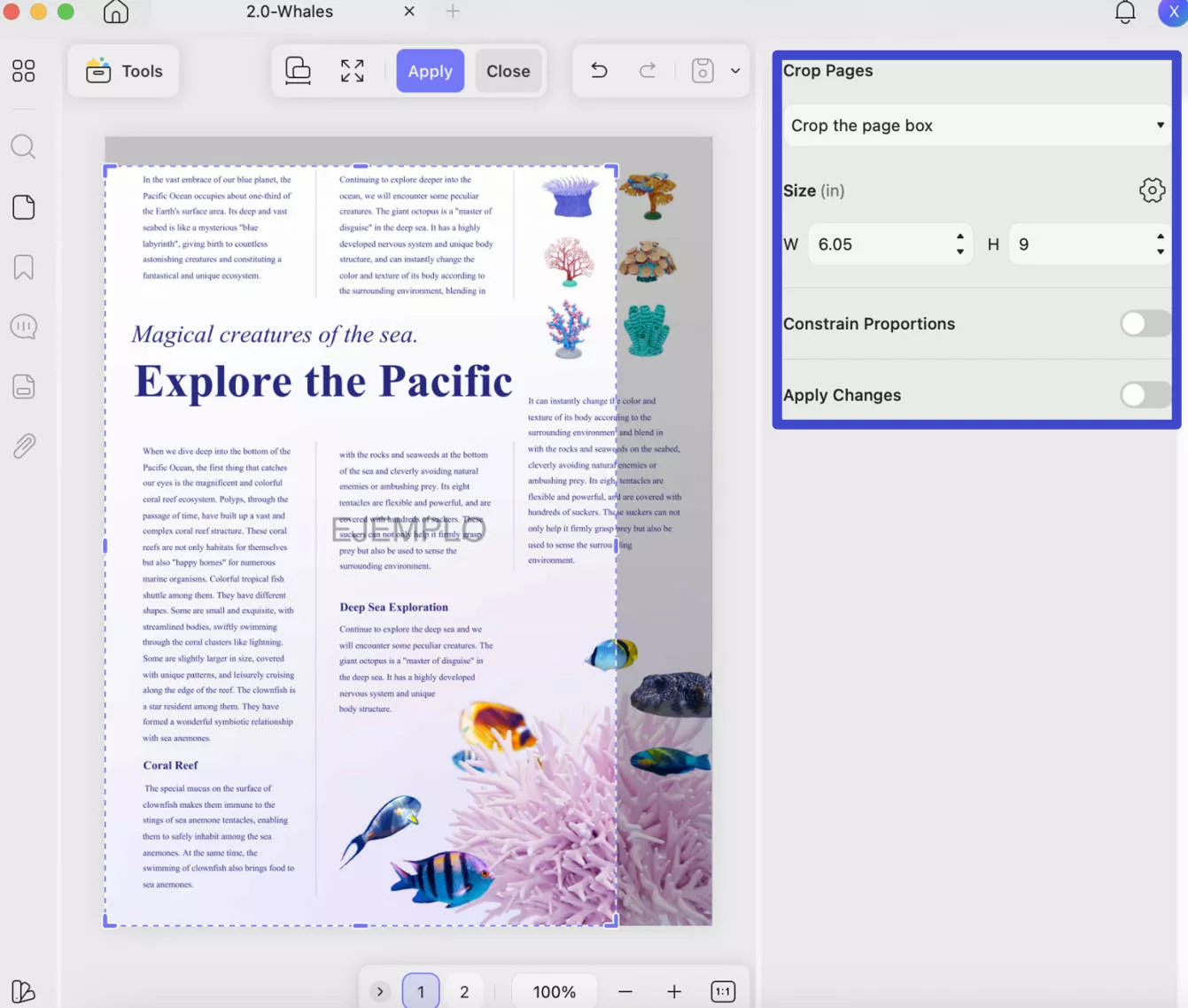
Klik op het pictogram "Bijsnijden" in "Tools" aan de linkerkant om toegang te krijgen tot de functies die je nodig hebt.
Stap 2: Pas de paginagrootte aan
Stel de paginamarges in die je wilt dat de bijgesneden pagina's hebben.
Stap 3: Pas wijzigingen toe op alle pagina's
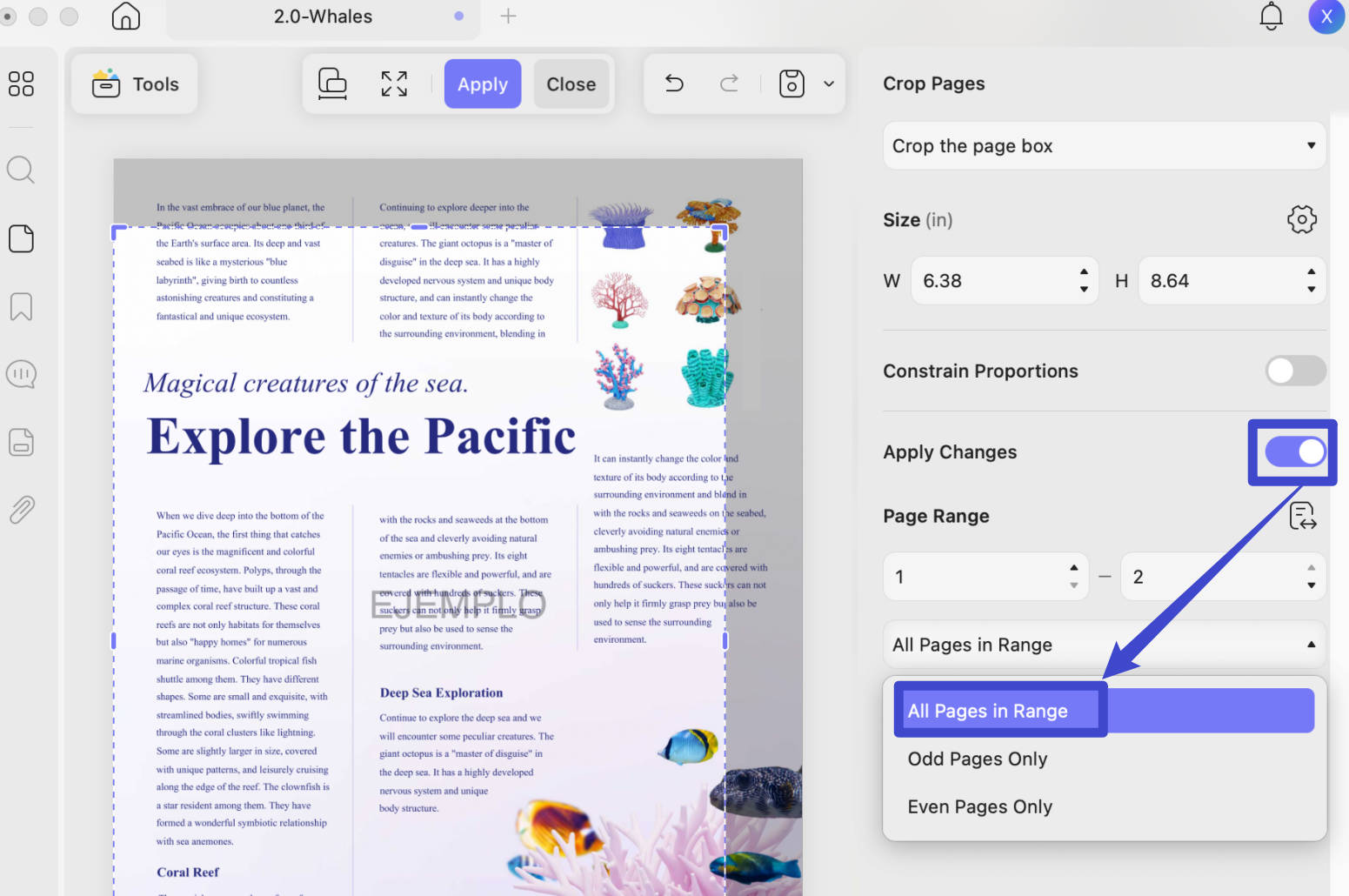
Om alle pagina's in het document bij te snijden, schakel je de optie "Wijzigingen aan" in en kies je "Alle pagina's in bereik".
Methode 3. Verander de grootte van PDF op Mac door PDF-pagina's te verwijderen/splitsen
Als je één grote PDF hebt en zelfs als je de bovenstaande methoden gebruikt, kun je nog steeds niet het gewenste formaat krijgen, kun je de PDF op Mac verkleinen door PDF-pagina's te verwijderen of te splitsen. Hier is de gids voor jou.
Stap 1. Klik op de onderstaande knop om UPDF te downloaden als je UPDF niet op je computer hebt. Dubbelklik op het UPDF-icoon om het te starten. En open de PDF met UPDF.
Windows • macOS • iOS • Android 100% veilig
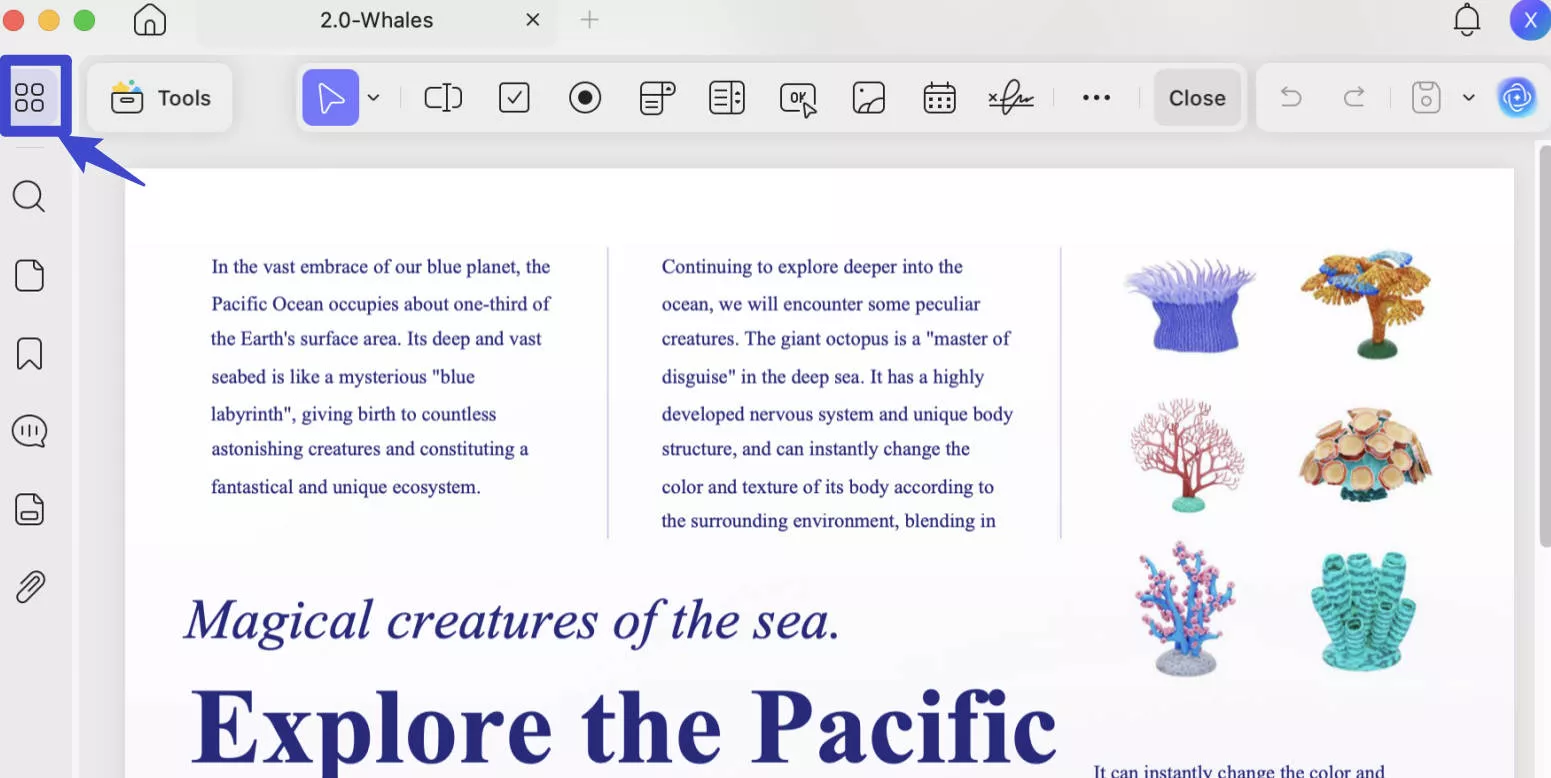
Stap 2. Navigeer nu naar "Pagina's organiseren". Je kunt nu de pictogrammen "Verwijderen" en "Splitsen" vinden. Als er pagina's zijn die je niet nodig hebt, selecteer deze pagina's door "CTRL" of "CMD" ingedrukt te houden en op de pagina's te klikken of op de pagina's te klikken, en tik dan op het pictogram "Verwijderen" om alle pagina's te verwijderen.
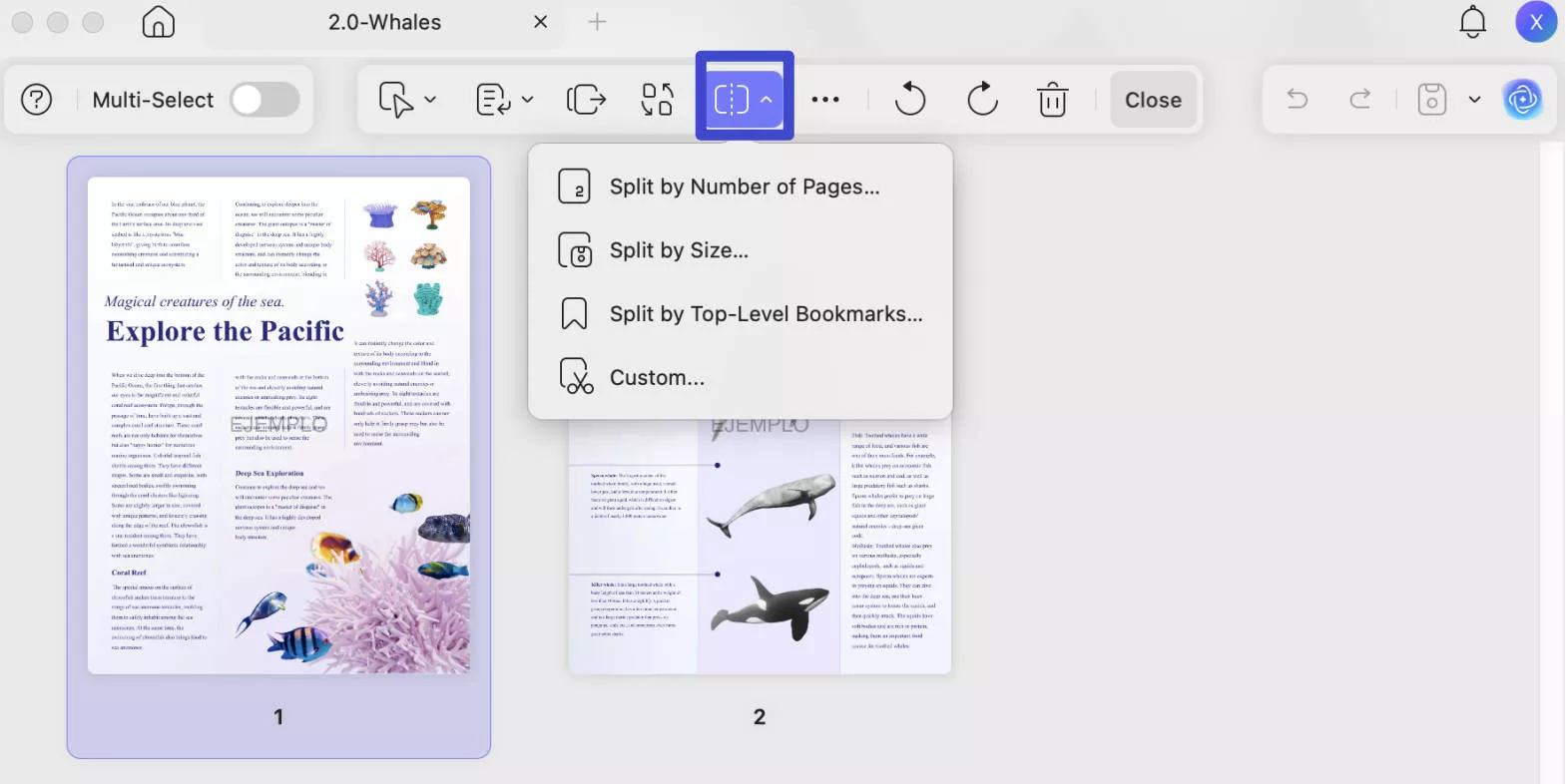
Als je alle pagina's in de PDF nodig hebt, kun je op "Splitsen" klikken en een andere instelling voor pagina's splitsen invoeren. Kies er een waarbij je de PDF-pagina's in meerdere delen wilt splitsen. Nu kun je de PDF-bestanden in kleinere formaten krijgen om één voor één met anderen te delen.
Stap 3. Klik op "Opslaan" om het PDF-bestand op te slaan.
Het is zo eenvoudig en je kunt het dus doen. Laten we UPDF downloaden en dit doen! Als je tevreden bent met deze tool, upgrade dan nu naar de Pro-versie met de tijdsbeperkte korting!
Windows • macOS • iOS • Android 100% veilig
Methode 4: Hoe je PDF-afbeeldingen op Mac kunt verkleinen.
Als je de PDF op Mac wilt aanpassen omdat afbeeldingen niet aan de eisen voldoen, kun je ook UPDF gebruiken. Het heeft een ingebouwde beeldeditor waarmee je de afbeeldingen in het PDF-document kunt verkleinen. Dit is een goede oplossing als je merkt dat sommige afbeeldingen in het document te groot zijn en de tekst-naar-afbeelding balans van het document beïnvloeden.
Hier lees je hoe je deze afbeeldingseditor in UPDF kunt gebruiken om de afbeeldingen in een PDF te verkleinen;
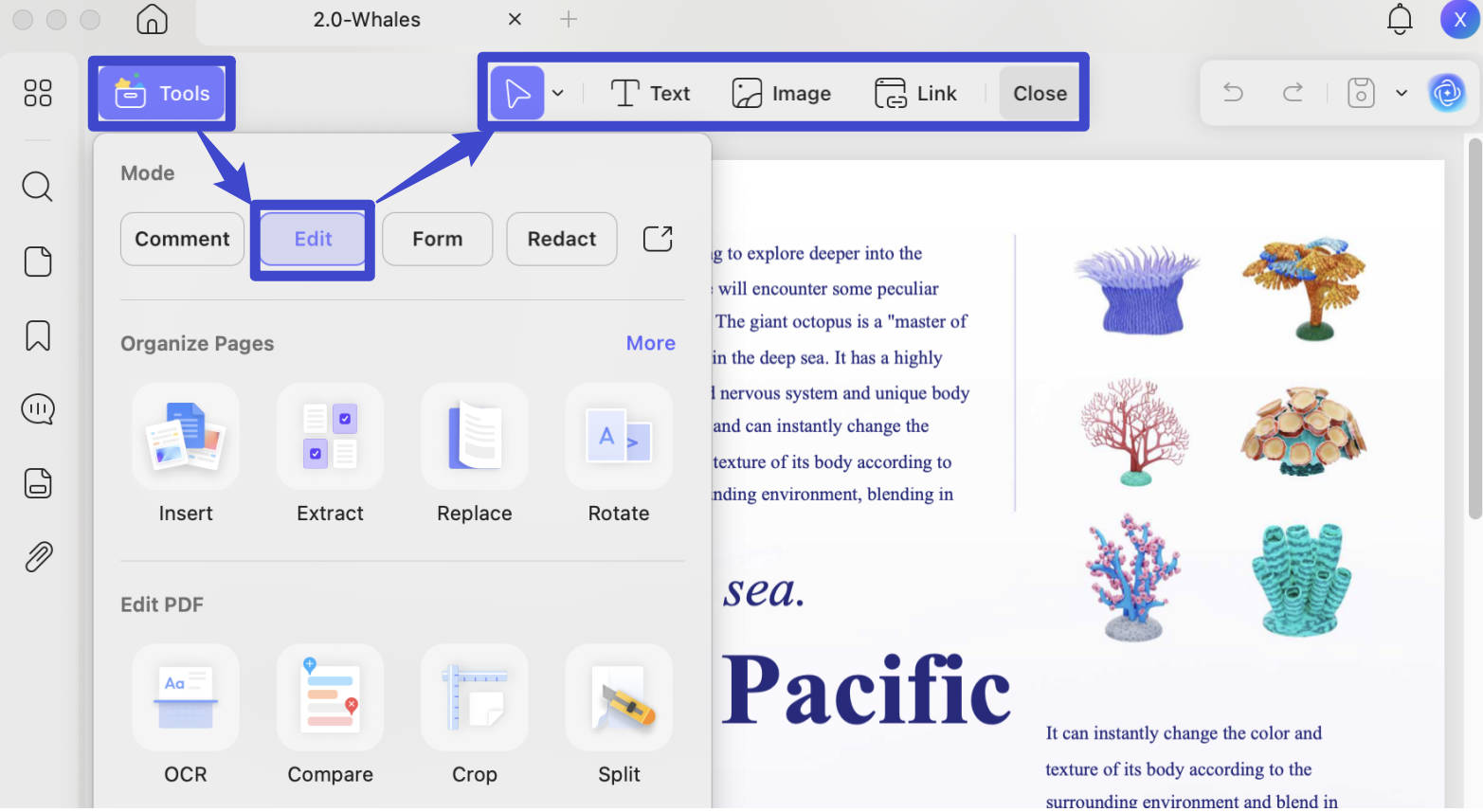
Stap 1: Ga naar de bewerkingsmodus
Begin met het openen van de PDF met de afbeeldingen die je wilt bewerken.
Daarna moet je de bewerkingsmodus inschakelen om de afbeeldingen te verkleinen. Om dat te doen, klik je simpelweg op het pictogram "Bewerken" in het icoon "Tools".
Stap 2: Selecteer de afbeelding en kies de optie "Bijsnijden"
Klik nu op de afbeelding die je wilt vergroten om deze te selecteren.
Eenmaal geselecteerd, zou je verschillende beeldbewerkingstools moeten zien verschijnen. Omdat we de grootte van de afbeelding willen wijzigen, klik je op "Afbeelding bijsnijden" om het uitsnijdgereedschap te selecteren.
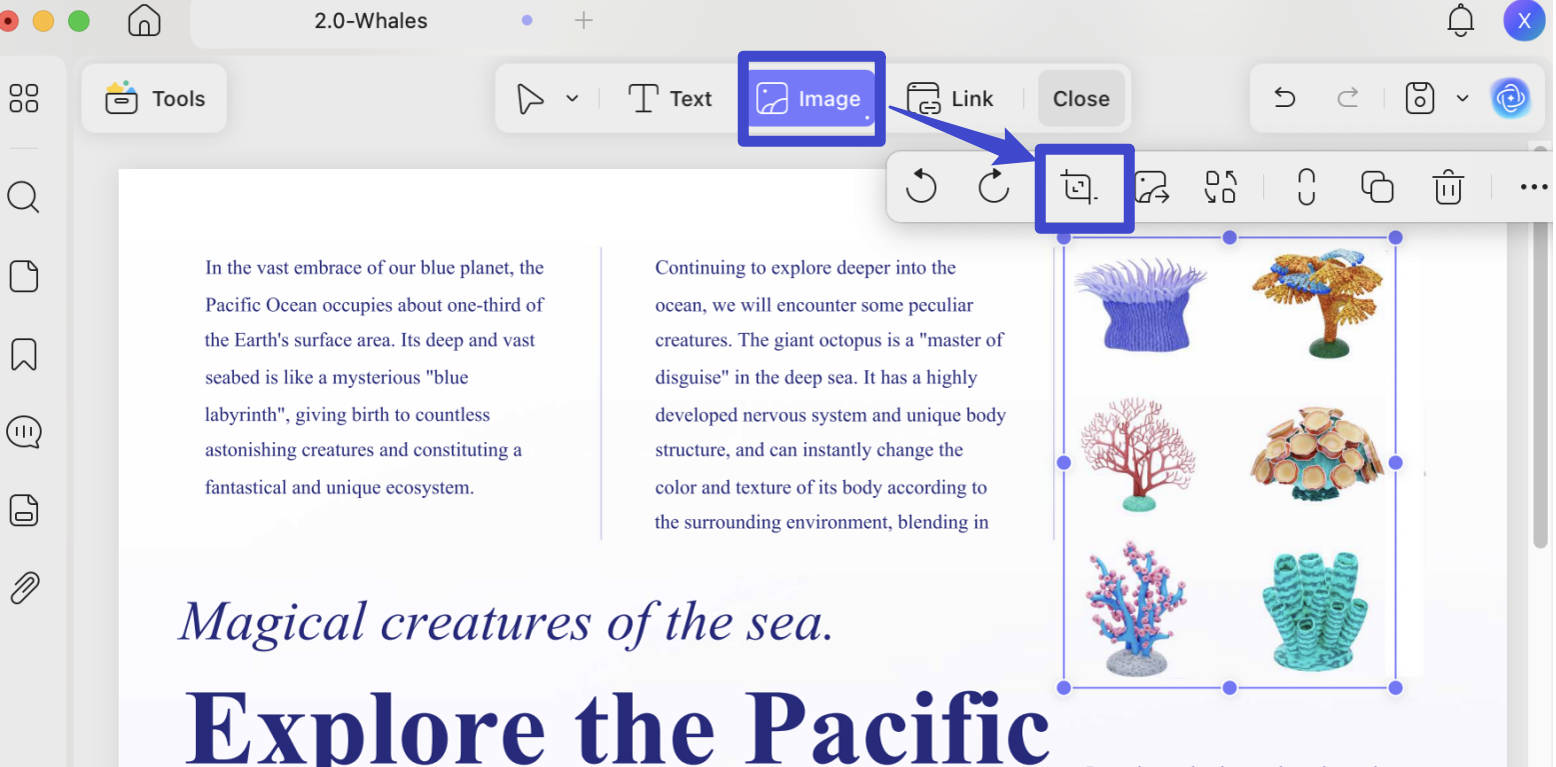
Stap 3: Verander de grootte van de afbeelding in PDF
Met het uitsnijdgereedschap geselecteerd, gebruik je de muis om de afbeelding te slepen om de gewenste grootte te bereiken.
Naast het vergroten van PDF's op Mac, biedt UPDF ook andere functies die je moet kennen:
- UPDF is een van de eenvoudigste manieren om de pagina's in een PDF-document te organiseren. Je kunt het gebruiken om PDF-pagina's te verkleinen, te splitsen, nieuwe pagina's toe te voegen, te roteren, te herschikken en zelfs pagina's uit het document te verwijderen.
- Je kunt PDF optimaliseren met verschillende documentkwaliteiten.
- Het heeft ook PDF-bewerkingsfuncties waarmee je de teksten, afbeeldingen en links in het document kunt bewerken.
- Het is ook een van de beste PDF-converters, waarmee je PDF-documenten kunt omzetten naar de populairste formaten, waaronder Word, Excel, CSV, PowerPoint, RTF, Text, Image (PNG, JPEG, BMP, TIFF, GIF), HTML, XML en PDF/A.
Je kunt meer informatie over UPDF leren door de onderstaande videogids te bekijken of op de onderstaande knop te klikken om UPDF te downloaden.
Windows • macOS • iOS • Android 100% veilig
Deel 2: Hoe je PDF op Mac kunt aanpassen met Preview
Als je doel is om de bestandsgrootte te verkleinen, kun je Mac Preview gebruiken. Preview kan je helpen het document te verkleinen door een bestand te comprimeren. Dit kan erg handig zijn als je een heel groot bestand hebt en je wilt de bestandsgrootte verkleinen om het makkelijker te delen te maken.
Zo kun je Preview gebruiken om een PDF-bestand te comprimeren;
- Stap 1: Open het PDF-document dat je wilt aanpassen in Preview door met de rechtermuisknop op de PDF te klikken en "Open met" > "Preview" te selecteren.
- Stap 2: Klik op "Bestand > Exporteren" maar kies niet "Exporteren als PDF."
- Stap 3: Klik op het keuzemenu "Quartz Filter" en selecteer "Bestandsgrootte verkleinen". Preview comprimeert het PDF-bestand direct.

- Klik op het pictogram "Opslaan" om de PDF op Mac te verkleinen.
Het is eenvoudig om PDF op Mac te verkleinen met Preview, maar het kan je alleen helpen om PDF te verkleinen door het PDF-bestand te comprimeren en je kunt niet alleen de grootte aanpassen die je wilt comprimeren zoals bij UPDF.
Deel 3: Veelgestelde vragen over hoe je PDF op Mac kunt verkleinen.
Kan ik een PDF op Mac van formaat verkleinen?
Ja, het is heel goed mogelijk om de grootte van een PDF-document te veranderen. Met Preview kun je alleen het bestand comprimeren, waardoor de totale grootte wordt verkleind. Je hebt echter een gespecialiseerde PDF-editor nodig als je de grootte van de pagina's of afbeeldingen in het document wilt aanpassen. Daarom raden we UPDF aan, het is een alles-in-één oplossing voor alle PDF-gerelateerde problemen, wat een betrouwbare keuze is voor gebruikers.
Hoe kan ik een PDF op Mac verkleinen zonder kwaliteit te verliezen?
UPDF kan de pagina's en afbeeldingen in het document van formaat aanpassen zonder de algehele kwaliteit van het document te beïnvloeden, en het heeft 4 kwaliteiten afhankelijk van de behoeften van de gebruikers.
Hoe kan ik de PDF-grootte wijzigen?
Als je de daadwerkelijke afmetingen van de pagina's wilt veranderen, is UPDF een veilige en zeer effectieve optie. Je kunt PDF openen met UPDF en vervolgens klikken op "Tools" > "Crop" om de PDF-grootte aan te passen.
Conclusie
Nu kun je UPDF of Preview gebruiken om PDF op Mac te verkleinen. Je kunt de methode kiezen die je wilt. Maar hier raden we aan om UPDF te gebruiken. UPDF is een oplossing die je kan helpen PDF op Mac te verkleinen met 4 verschillende methoden, afhankelijk van je behoeften. Bovendien heeft het veel andere functies zoals UPDF AI, PDF-bewerking, PDF-annotering en meer. Download het vandaag nog en geniet van de reis met UPDF!
Windows • macOS • iOS • Android 100% veilig





 Lizzy Lozano
