 UPDF
UPDF
 UPDF na Windows
 UPDF na Mac
 UPDF na iPhone/iPad
 UPDF na Android
 Nomostar
 UPDF AI Online
 UPDF Sign
 IvyCraft
 Edytuj PDF
 Zaznacz PDF
 Utwórz PDF
 Formularz PDF
 Edytuj linki
 Przekonwertuj PDF
 OCR
OCR PDF do Word
 PDF do obrazu
 PDF do Excel
 Zarządzaj PDF
 Scalać PDF
 Podziel PDF
 Przytnij PDF
 Obróć PDF
 Zabezpiecz PDF
 Podpisz PDF
 Redaguj PDF
 Oczyść PDF
 Usuń ochronę
 Otwórz PDF
 UPDF Chmura
 Skompresuj PDF
 Drukuj PDF
 Przetwarzanie wsadowe
 O UPDF AI
 Rozwiązania UPDF AI
 Podręcznik użytkownika AI
 FAQ dotyczące UPDF AI
 Podsumuj PDF
 Przetłumacz PDF
 Porozmawiaj z PDF-em
 Porozmawiaj z AI
 Porozmawiaj z obrazem
 PDF do mapy myśli
 Wyjaśnij PDF
 Narzędzia PDF AI
 Narzędzia obrazu AI
 Czat AI
 Pisanie AI
 Nauka z AI
 Praca z AI
 Inne narzędzia AI
 Generowanie Zakładek AI
 Podsumowanie Zakładek AI
 Generowanie Znaku Wodnego AI
 Generowanie Tła AI
 Generowanie Naklejek AI
 Generowanie Pieczęci AI
 Pakiet do Pisania AI
 UPDF Copilot
 Zarządzanie Stronami AI
 Semantyczne Wyszukiwanie AI
 PDF to Word
 PDF to Excel
 PDF do PowerPoint
 Rozwiązania dla przedsiębiorstw
 Plan dla przedsiębiorstw
 Przewodnik użytkownika dla przedsiębiorstw
 Webinar Korporacyjny
 IT
IT Edukacyjnych
 Budowlanych
 Usług Finansowych
 Opieka zdrowotna
 Ubezpieczenia
 Prawo
Prawo Produkcja
 Rząd
Rząd Rozwiązania dla edukacji
 Historie klientów
 Przewodnik użytkownika
 Sztuczki UPDF
 FAQs
FAQs Recenzje UPDF
 Centrum pobierania
 Blog
Blog Sala prasowa
 Specyfikacja techniczna
 Aktualizacje
 UPDF a Adobe Acrobat
 UPDF a Foxit
 UPDF a PDF Expert

Wyobraź sobie: pobierasz pliki ze swojego konta Gmail na pulpit, tak jak zawsze. Jednak pewnego dnia, gdy plik zostanie pobrany, automatycznie otwiera się w Adobe Acrobat. Ten frustrujący scenariusz podzielił się jednym z użytkowników na forum Adobe:
Dla wielu użytkowników może to być dość frustrujące, gdy próbujesz pobrać wiele plików bez żadnych przerw. Może to prowadzić do opóźnień i spowolnień systemu, co jeszcze bardziej zakłóca Twój przepływ pracy. Jeśli masz problem z oprogramowaniem, nasz przewodnik pokaże Ci, jak powstrzymać Adobe przed automatycznym otwieraniem PDF-a.
Część 1. Dlaczego Adobe Acrobat automatycznie otwiera PDF?
Jeśli Adobe Acrobat automatycznie otwiera pliki PDF za każdym razem, gdy je pobierasz, istnieje kilka powodów, dla których tak może się dziać:
Ustawiasz Adobe Acrobat jako domyślne oprogramowanie dla PDF-ów
Jednym z częstych powodów, dla których Adobe Acrobat automatycznie otwiera pliki PDF, jest to, że oprogramowanie zostało ustawione jako domyślna aplikacja dla PDF-ów. Zazwyczaj systemy operacyjne takie jak Windows i macOS pozwalają użytkownikom wybrać domyślną aplikację do otwierania PDF-ów. Jeśli wybierzesz Adobe Acrobat jako domyślną, za każdym razem, gdy pobierasz lub klikasz dwukrotnie PDF, system sprawdzi ustawienia aplikacji i otworzy go w Adobe. Jest to wygodne dla osób, które muszą często przeglądać i edytować swoje PDF-y, ale jest to uciążliwe dla osób, które chcą ręcznie zarządzać pobranymi plikami.
Ustawienia w przeglądarce uruchamiają automatyczne otwieranie plików PDF
Przeglądarki takie jak Google Chrome, Microsoft Edge czy Mozilla Firefox mają ustawienia, które można wykorzystać do obsługi plików. Jeśli Twoja przeglądarka jest skonfigurowana tak, by automatycznie otwierać PDF-y po ich pobraniu, Adobe Acrobat domyślnie je otworzy. Może się to zdarzyć, gdy przypadkowo wybierzesz "Zawsze otwieraj pliki tego typu" dla dowolnego pliku PDF, który pobrałeś wcześniej.
Rozumiejąc te dwa kluczowe powody, możesz podjąć niezbędne kroki, aby zapobiec automatycznemu otwieraniu plików PDF przez Adobe i obsługiwać pliki zgodnie z własnymi preferencjami.
Część 2. Jak powstrzymać automatyczne otwieranie PDF-a w Adobe Acrobat?
W tej sekcji pokażemy Ci 4 różne rozwiązania, które pomogą zapobiec automatycznemu otwieraniu plików PDF przez Adobe Acrobat.
Sposób 1. Zmień domyślne ustawienie otwierania PDF na komputerze
Jeśli ustawiłeś Adobe Acrobat jako domyślne oprogramowanie do otwierania plików, każdy pobrany PDF otworzy się w Adobe Acrobat. Na szczęście możesz zmienić to ustawienie i wybrać inną aplikację do otwarcia plików, taką jak UPDF, przeglądarkę internetową lub inne narzędzie. Jeśli wolisz tańszą i lepszą alternatywę niż Adobe Acrobat do czytania i edytowania PDF, możesz pobrać UPDF za pomocą poniższego przycisku i skorzystać z poniższego poradnika, aby zmienić domyślną aplikację do otwierania PDF na UPDF.
Windows • macOS • iOS • Android 100% bezpieczne
Oto jak możesz zmienić domyślne ustawienia na komputerach z Windows i Mac:
Windows
- Znajdź dowolny plik PDF na komputerze i kliknij na niego prawym przyciskiem. Następnie wybierz "Właściwości" z menu.
- W nowym oknie wybierz "Otwiera się od" i kliknij przycisk "Wybierz inne aplikacje".
- Teraz wybierz nowe domyślne oprogramowanie, takie jak UPDF, i kliknij "Zawsze", aby je zmienić. Teraz za każdym razem, gdy pobierasz PDF, nie otwiera się on automatycznie.
Mac
- Znajdź dowolny plik PDF na komputerze i kliknij na niego prawym przyciskiem. Następnie wybierz "Pobierz informacje".
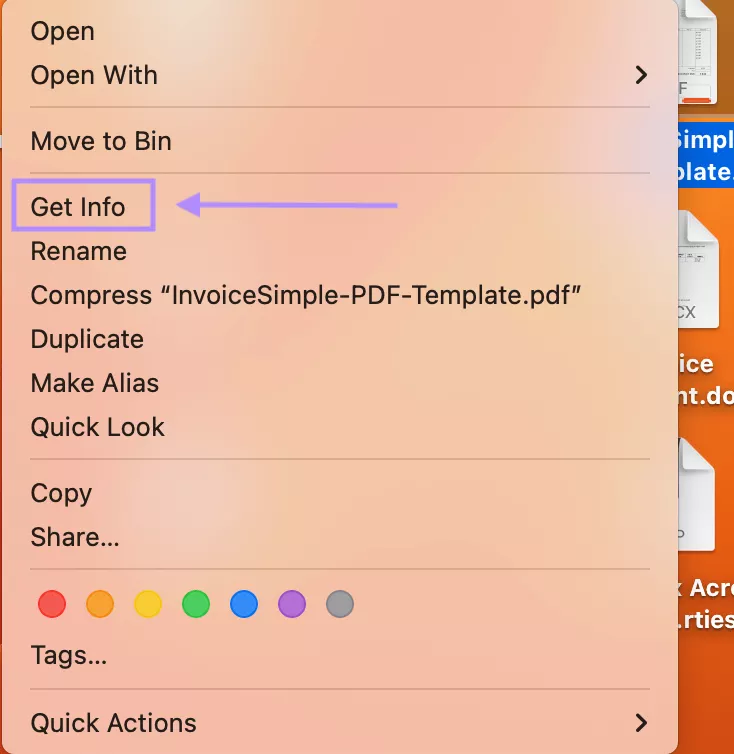
- Teraz wybierz preferowane narzędzie z rozwijanego menu w sekcji "Otwórz od". Tutaj wybieram UPDF.

- Kliknij przycisk "Zmień wszystko" poniżej rozwijanego menu, aby go zapisać. Teraz, gdy pobierasz PDF, nie otwiera się on automatycznie.

Możesz się czuć zdezorientowany, dlaczego używać UPDF jako domyślnej aplikacji zamiast innego oprogramowania lub Adobe Acrobat. Oto powody:
- UPDF jest znacznie tańszy niż inne narzędzia, takie jak Adobe Acrobat.
- Posiada wszystkie funkcje, które mają Adobe Acrobat lub inne edytory PDF. Zapewnia lepsze doświadczenie przy otwieraniu i czytaniu dużego PDF-a z dużą ilością obrazów.
- Ma zaawansowane funkcje, których nie mają inne edytory PDF czy Adobe Acrobat, jak czat z obrazami, konwersja PDF na Mind Map, naklejki itd.
Nie zwlekaj – pobierz UPDF i przetestuj go jako domyślne oprogramowanie PDF.t it as your default PDF software now.
Windows • macOS • iOS • Android 100% bezpieczne
Sposób 2. Zmień ustawienia przeglądarki
Inną opcją, którą możesz spróbować, jest zmiana ustawień przeglądarki. Czasami przeglądarka może być skonfigurowana tak, aby automatycznie otwierała pliki PDF. Wyłączenie tego ustawienia pozwoli Ci pobierać pliki PDF bez żadnych przerw.
Postępuj zgodnie z tymi krokami, aby zmienić ustawienia w Google Chrome:
- Otwórz przeglądarkę Chrome i kliknij menu z trzema kropkami w prawym górnym rogu. Następnie wybierz "Ustawienia".

- Przewiń w dół i kliknij "Prywatność i bezpieczeństwo". Następnie wybierz "Ustawienia strony".

- Kliknij "Dodatkowe ustawienia treści".

- Znajdź i kliknij "PDF documents".

- Wybierz opcję "Pobierz PDF-y" zamiast "Otwórz PDF-y w Chrome". Jeśli "Download PDFs" jest już wybrane, wybierz drugą opcję, a następnie zmień ją z powrotem na "Download PDFs".

- Zrestartuj przeglądarkę.
Sposób 3. Zmień ustawienia w Adobe Acrobat na Windows
Jeśli Adobe Acrobat automatycznie otwiera Twoje PDF-y, może to być spowodowane ustawieniami w aplikacji. Regulacja tych ustawień może pomóc zapobiec temu problemowi. Jednak to ustawienie jest dostępne tylko w Windows.
Postępuj zgodnie z tymi krokami:
- Otwórz Adobe Acrobat i kliknij "Menu" w Windows. Następnie wybierz "Preferencje".
- W nowym oknie kliknij "Ogólne" i wyłącz opcję "Otwórz PDF automatycznie w Readerze, gdy zostaną pobrane w przeglądarce Chrome". Kliknij "OK", aby to zapisać. Teraz nie będziesz już miał tego problemu.

Sposób 4. Zawsze otwieraj się w System Viewer
W Google Chrome jest ustawienie "Zawsze otwórz z przeglądarką systemową", które może automatycznie otwierać pobrane PDF-y.
Postępuj zgodnie z tymi krokami, aby wyłączyć to ustawienie:
- Otwórz Google Chrome i pobierz plik PDF. Następnie kliknij strzałkę w prawym górnym rogu, aby zobaczyć ostatnie pobrania.

- Teraz kliknij prawym przyciskiem myszy na dowolny pobrany PDF i odznacz opcję "Zawsze otwórz za pomocą przeglądarki systemowej".

Część 3. Dodatkowa wskazówka: Najlepszy czytnik/edytor PDF - UPDF
Jeśli masz problem z automatycznym otwieraniem pobranych plików PDF przez Adobe Acrobat, jest jedno proste rozwiązanie: UPDF. Korzystanie z UPDF nie tylko eliminuje ten problem, ale także pomoże Ci rozwijać swoją pracę. Możesz pobrać UPDF za pomocą poniższego przycisku, aby go przetestować.
Windows • macOS • iOS • Android 100% bezpieczne
Ponieważ UPDF jest znacznie tańszy niż Adobe Acrobat i oferuje te same funkcje oraz integrację AI, możesz po przetestowaniu po niskiej cenie ulepszyć i cieszyć się wszystkimi funkcjami bez ograniczeń.
Kluczowe cechy UPDF:
- Czytanie i przeglądanie PDF – UPDF oferuje płynne otwieranie PDF bez problemów z automatycznym uruchamianiem, łatwe przewijanie i nawigację, a także wiele trybów czytania.
- Edycja PDF – Oprogramowanie oferuje różne narzędzia do edycji tekstu i obrazów, dodawania lub zastępowania treści. Możesz także dodawać adnotacje i komentarze w swoim PDF-ie.
- Integracja AI – AI UPDF pomoże Ci podsumować PDF, generować pomysły, tłumaczyć tekst lub wyszukiwać kluczowe informacje o dokumentach.
Jeśli chcesz dowiedzieć się więcej o UPDF, zachęcamy do przeczytania tej kompleksowej recenzji. Stworzyliśmy także przewodnik wideo o otwieraniu i czytaniu plików PDF za pomocą UPDF tutaj:
Ostatnie słowa
Mamy nadzieję, że ten przewodnik pomógł rozwiązać problem automatycznego otwierania plików PDF przez Adobe. Możesz zapobiec temu problemowi w przyszłości, przechodząc na inne oprogramowanie, takie jak UPDF. Od płynnego czytania i edycji PDF po zaawansowaną sztuczną inteligencję – UPDF oferuje bogate w funkcje i przystępne cenowo doświadczenie. Pobierz UPDF już dziś i przenieś swoją edycję na wyższy poziom.
Windows • macOS • iOS • Android 100% bezpieczne










 Lizzy Lozano

Społeczność Adobe