 UPDF
UPDF
 UPDF na Windows
 UPDF na Mac
 UPDF na iPhone/iPad
 UPDF na Android
 Nomostar
 UPDF AI Online
 UPDF Sign
 IvyCraft
 Edytuj PDF
 Zaznacz PDF
 Utwórz PDF
 Formularz PDF
 Edytuj linki
 Przekonwertuj PDF
 OCR
OCR PDF do Word
 PDF do obrazu
 PDF do Excel
 Zarządzaj PDF
 Scalać PDF
 Podziel PDF
 Przytnij PDF
 Obróć PDF
 Zabezpiecz PDF
 Podpisz PDF
 Redaguj PDF
 Oczyść PDF
 Usuń ochronę
 Otwórz PDF
 UPDF Chmura
 Skompresuj PDF
 Drukuj PDF
 Przetwarzanie wsadowe
 O UPDF AI
 Rozwiązania UPDF AI
 Podręcznik użytkownika AI
 FAQ dotyczące UPDF AI
 Podsumuj PDF
 Przetłumacz PDF
 Porozmawiaj z PDF-em
 Porozmawiaj z AI
 Porozmawiaj z obrazem
 PDF do mapy myśli
 Wyjaśnij PDF
 Narzędzia PDF AI
 Narzędzia obrazu AI
 Czat AI
 Pisanie AI
 Nauka z AI
 Praca z AI
 Inne narzędzia AI
 Generowanie Zakładek AI
 Podsumowanie Zakładek AI
 Generowanie Znaku Wodnego AI
 Generowanie Tła AI
 Generowanie Naklejek AI
 Generowanie Pieczęci AI
 Pakiet do Pisania AI
 UPDF Copilot
 Zarządzanie Stronami AI
 Semantyczne Wyszukiwanie AI
 PDF to Word
 PDF to Excel
 PDF do PowerPoint
 Rozwiązania dla przedsiębiorstw
 Plan dla przedsiębiorstw
 Przewodnik użytkownika dla przedsiębiorstw
 Webinar Korporacyjny
 IT
IT Edukacyjnych
 Budowlanych
 Usług Finansowych
 Opieka zdrowotna
 Ubezpieczenia
 Prawo
Prawo Produkcja
 Rząd
Rząd Rozwiązania dla edukacji
 Historie klientów
 Przewodnik użytkownika
 Sztuczki UPDF
 FAQs
FAQs Recenzje UPDF
 Centrum pobierania
 Blog
Blog Sala prasowa
 Specyfikacja techniczna
 Aktualizacje
 UPDF a Adobe Acrobat
 UPDF a Foxit
 UPDF a PDF Expert

Masz dość tego komunikatu o błędzie "FullTrustNotifier exe", który pojawia się codziennie bez powodu? Nie jesteś jedyną, która się z tym mierzy!
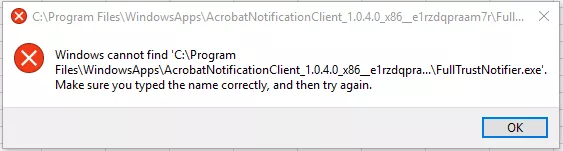
Tak, to tak samo irytujące, jak brzmi. Pojawia się znikąd, niewiele mówi i nie znika łatwo.
Ale nie martw się! Ten przewodnik przedstawi kilka szybkich i prostych sposobów naprawy tego błędu. Nie musisz być ekspertem technologicznym, żeby to zrobić. Ale zanim przejdziemy do poprawek, zrozummy, czym właściwie jest ten błąd.
Część 1. Co to jest FullTrustNotifier.exe?
Po pierwsze, musisz zrozumieć, że FullTrustNotification.exe nie jest plikiem systemowym Windows. To w zasadzie menedżer powiadomień dla Adobe Acrobat. Można powiedzieć, że to małe narzędzie, które wysyła powiadomienia, takie jak aktualizacje lub alerty od Adobe. Ten plik działa cicho w tle, dlatego nikt go nie zauważa.
Jednak czasem się nasila. Może to być spowodowane czymkolwiek, może po aktualizacji Windows albo gdy niektóre pliki ulegają uszkodzeniu. Wtedy błąd zaczyna pojawiać się raz za razem, nawet jeśli coś przeinstalujesz lub spróbujesz usunąć. Więc to nie jest niebezpieczne. Ale tak, to irytujące, gdy coś nie działa poprawnie.
Skoro już wyjaśniliśmy, co jest FullTrustNotifier.exe, przyjrzyjmy się, dlaczego to się dzieje!
Część 2. Dlaczego mam błąd "FullTrustNotifier exe"?
Nie ma konkretnej przyczyny, która mogłaby powodować ten błąd. FullTrustNotifier exe może wystąpić z kilku powodów. Ta sekcja przybliży niektóre z najczęstszych przyczyn.
Problemy z oprogramowaniem:
To najczęstszy powód. Błąd zwykle pojawia się po aktualizacji, zwłaszcza w Adobe Acrobat. Czasami aktualizacja nie instaluje się poprawnie albo starsza wersja koliduje z nową. Adobe się gubi, a plik FullTrustNotifier się zawiesza lub nie uruchamia. Wtedy pojawia się wyskakujące okienko raz za razem.
Problemy z kluczami rejestru:
Rejestr Windows jest jak księga pamięci twojego komputera. Przechowuje ustawienia niemal każdej aplikacji, w tym Adobe Acrobat. Jeśli klucz rejestru powiązany z plikiem FullTrustNotifier jest nieużywany lub uszkodzony, Windows nie może poprawnie uruchomić narzędzia. Nawet ponowna instalacja oprogramowania w niektórych przypadkach nie pomoże.
Problemy z komputerem:
Czasem to nie jest wina Adobe. Twój komputer może mieć mało pamięci lub mieć problemy z plikami systemowymi. Malware może też manipulować plikami i powodować dziwne wyskakujące okienka, takie jak ten. A może twój antywirus przez pomyłkę blokuje narzędzie powiadomień. Więc tak, nie zawsze jest to jednoznaczne. Ale znajomość przyczyny pomaga wybrać właściwe rozwiązanie.
Czas ruszyć naprzód i poszukać rozwiązań!
Część 3. Jak naprawić błąd "FullTrustNotifier.exe" (5 sposobów)
Oto pięć prostych sposobów na naprawę błędu exe FullTrustNotifier:
1. Użyj alternatywy Adobe Acrobat
UPDF to świetna alternatywa dla Adobe Acrobat, zwłaszcza jeśli musisz szybko otworzyć PDF. Dzięki temu narzędziu nie napotkasz błędu FullTrustNotifier.exe. Możesz szybko otworzyć PDF, obejrzeć go i edytować według własnego uznania. Najlepsze w tym? UPDF jest znacznie tańszy niż Adobe. Możesz kupić jedną licencję i używać jej na wielu platformach.
UPDF oferuje wszystkie potrzebne narzędzia PDF z czystym, przejrzystym interfejsem, który oszczędza czas i zwiększa efektywność. Pobierz darmową wersję już teraz i doświadcz jej potężnych funkcji!
Windows • macOS • iOS • Android 100% bezpieczne
Następnie pozwól, że przedstawimy krótkie wprowadzenie do zaawansowanych funkcji UPDF.
Kluczowa cecha UPDF
Oto niektóre z kluczowych cech UPDF:
- Zobacz PDF-y: Otwórz dowolny plik PDF i przeczytaj go bez problemu i bez opóźnień. Możesz też dowolnie zmieniać kolor tła PDF.
- Przypisy PDF: Wyróżnij treść, wrzuć komentarz, narysuj kształt i oznacz PDF, jak chcesz.
- Konwertowanie plików PDF: Przekształć swój PDF na Word, Excel, PowerPoint, obrazy lub inne pliki.
- Twórz PDF-y: Bez wysiłku twórz oszałamiające PDF-y z Worda, obrazów lub nawet treści z schowka. Połącz pliki lub stwórz portfolio PDF — wszystko w kilku kliknięciach!
- Technologia OCR: Zaawansowana technologia OCR UPDF precyzyjnie konwertuje zeskanowane dokumenty i obrazy na tekst możliwy do przeszukiwania i edycji.
- Wypełnij formularze: Masz formularz do wypełnienia? Spróbuj automatycznego wypełniania PDF w UPDF. Wystarczy kliknąć i wpisać i gotowe
—to takie proste. - Przetwarzanie wsadowe: Możesz grupowo konwertować, kompresować pliki PDF, OCR i tak dalej, żeby zaoszczędzić czas.
- Pliki zabezpieczone: Dodaj hasła, ustaw uprawnienia i chroń swoje PDF-y.
Chcesz zobaczyć, jak UPDF wypada na tle Adobe Acrobat? Sprawdź to pełne porównanie: Adobe Acrobat vs UPDF.
Wciąż nie jesteś pewien, czy warto? Przeczytaj tę szczegółową recenzję od ZME Science: UPDF Review i nie przegap tutaj przeglądu wideo. here.
Gotowy, by spróbować? Pobierz UPDF i zacznij w kilka sekund.
Windows • macOS • iOS • Android 100% bezpieczne
✨Informacja o zniżce:
2. Odinstaluj menedżera powiadomień dla Adobe Acrobat/Reader
Jeśli chcesz dalej korzystać z Adobe Acrobat bez pojawienia się błędu exe FullTrustNotifier, możesz odinstalować Menedżera powiadomień Adobe. To główny winowajca powoduje problemy. Jeśli obawiasz się, że wpłynie to na wydajność Adobe, to powiem ci, że nie jest to niezbędne do korzystania z Acrobat. Więc nie stracisz nic ważnego.
Oto jak możesz odinstalować Menedżera powiadomień w Adobe Acrobat:
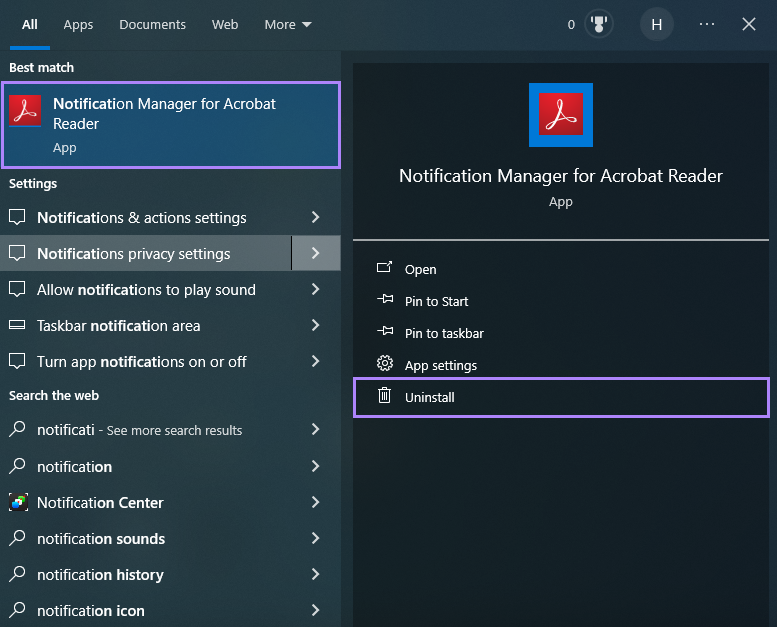
- Kliknij pasek wyszukiwania Windows i wpisz "Notification Manager for Adobe/Acrobat Reader."
- Kliknij prawym przyciskiem myszy na aplikację i kliknij "Odinstaluj". Pojawi się wyskakujące okienko. Kliknij ponownie "Odinstaluj", a aplikacja zostanie usunięta z twojego systemu.
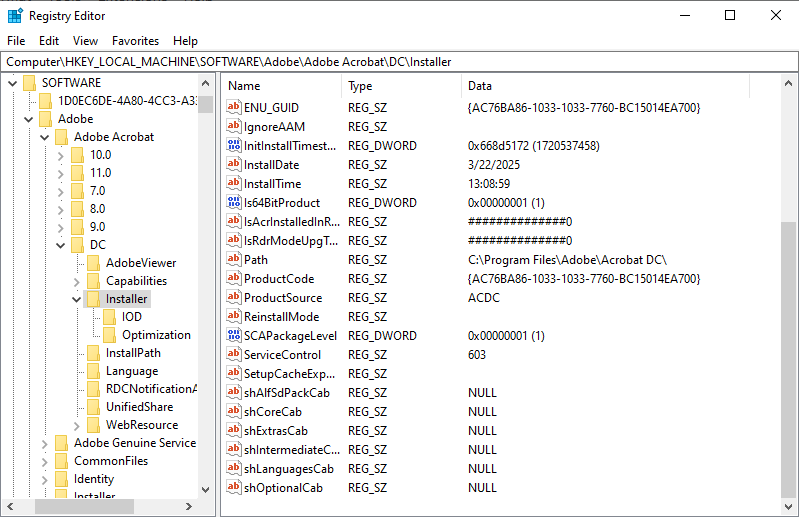
- Aby usunąć klucz rejestru, naciśnij "Windows + R", aby otworzyć polecenie Run. Tutaj wpisz regedit i naciśnij Enter. Następnie podążaj za poniższą ścieżką:
HKEY_LOCAL_MACHINE\SOFTWARE\Adobe\Adobe Acrobat\DC\Installer\NotificationAppx
Następnie kliknij prawym przyciskiem, aby usunąć to.
Jeśli ta metoda nie naprawi błędu, możesz spróbować następnej metody.
3. Naprawa Adobe Acrobat
Błąd exe FullTrustNotifier może być również spowodowany uszkodzoną aplikacją. Czasem plik znika lub ulega uszkodzeniu, nawet nie zdając sobie z tego sprawy. Możesz po prostu naprawić aplikację Adobe Acrobat i skonfigurować wszystko od nowa.
Oto jak możesz naprawić aplikację:
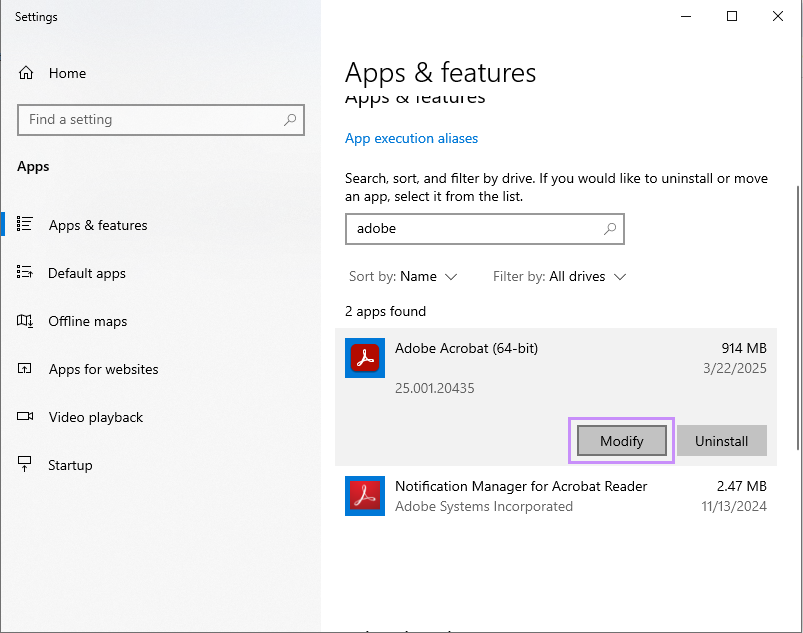
- Otwórz pasek wyszukiwania Windows, wpisz "Dodaj lub usuń programy" i otwórz go.
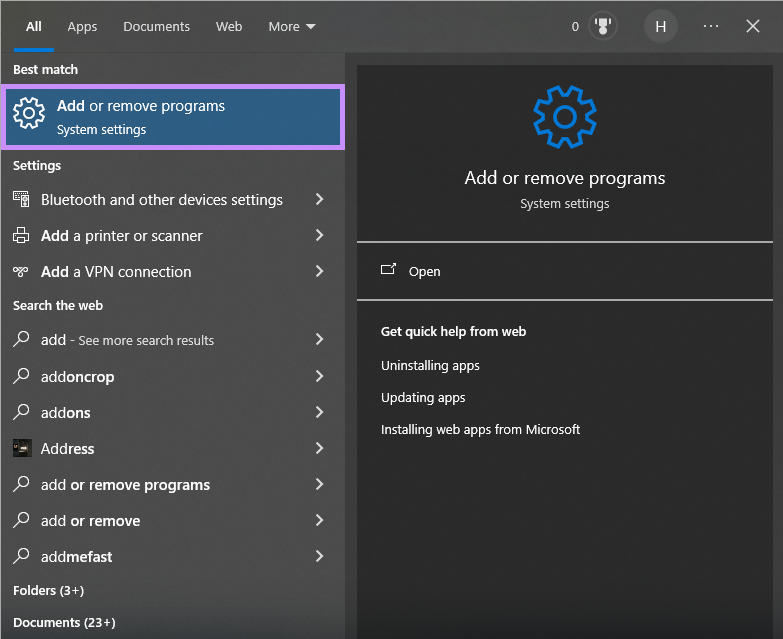
- Tutaj wyszukaj "Adobe Acrobat" w liście wyszukiwania i kliknij "Modyfikuj".
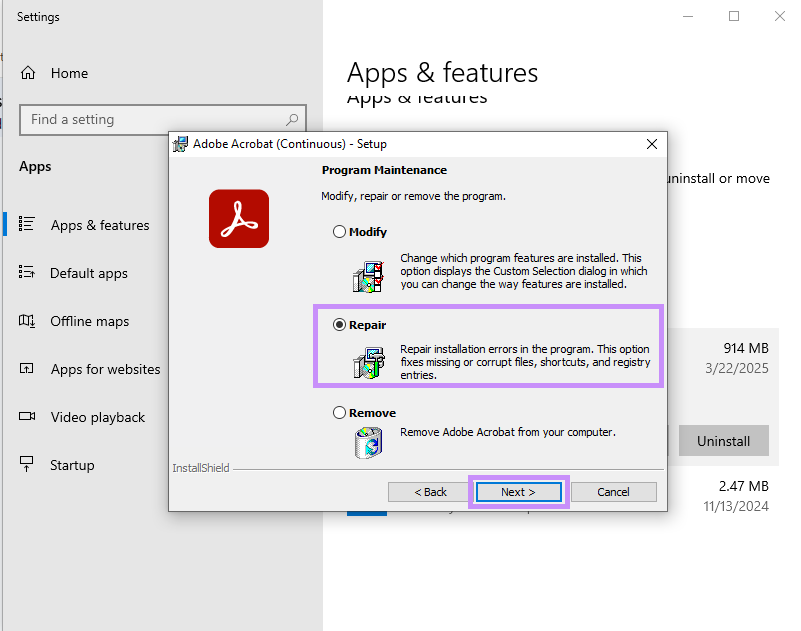
- Kliknij "Następny", następnie wybierz "Napraw" i ponownie kliknij "Następny". System wtedy zaktualizuje aplikację i wprowadzi w niej niezbędne zmiany.
Po wypróbowaniu tego rozwiązania, jeśli błąd nadal się pojawi, możesz spróbować następnej metody.
4. Zakończ Acrobat i zrestartuj komputer
Czasami błąd może wystąpić z powodu drobnego błędu — nic poważnego. Acrobat mógł nie uruchomić się poprawnie albo proces w tle utknął. Zamknięcie aplikacji i ponowne uruchomienie komputera może go usunąć. To proste, ale działa częściej, niż można by się spodziewać.
Oto jak możesz rzucić Acrobat:
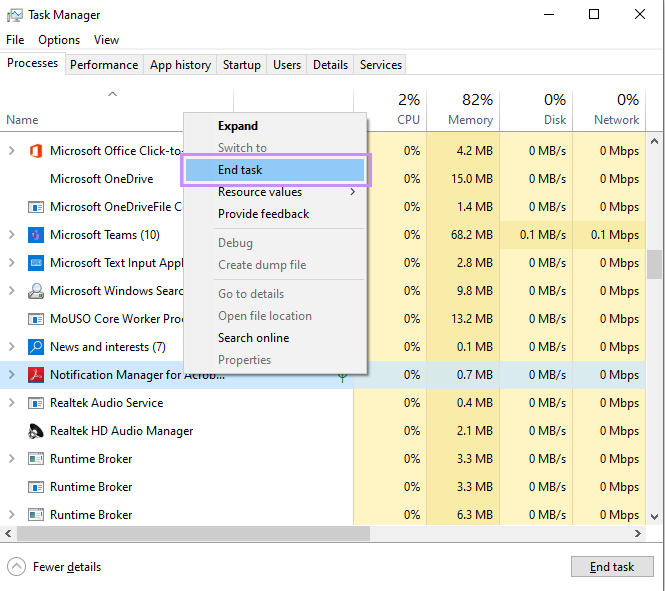
- Naciśnij "Ctrl + Shift + Esc", aby otworzyć Menedżera zadań.
- W zakładce "Procesy" znajdź "Adobe Acrobat/Acrobat Reader."
- Kliknij prawym przyciskiem myszy i wybierz "Zakończ zadanie", aby całkowicie je zamknąć.
- Teraz zamknij Menedżera zadań i przejdź do menu "Start", aby zrestartować komputer.
Jeśli problem się utrzymywa, nie martw się! Jest jeszcze jedna metoda, którą możesz wypróbować.
5. Przeinstaluj Adobe Acrobat
Jeśli nic innego nie zadziałało, może nadszedł czas na ostateczność. Przeinstalowanie Adobe Acrobat może naprawić ukryte problemy, których naprawy nie uwzględnią. Daje to nowy start z wszystkimi odpowiednimi plikami. I zwykle usuwa uporczywe błędy, takie jak FullTrustNotifier exe.
Postępuj zgodnie z poniższymi krokami, aby ponownie zainstalować Adobe Acrobat:
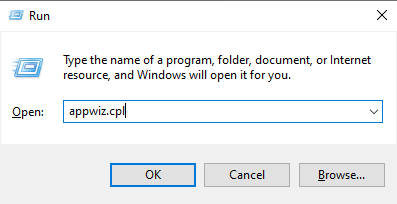
- Naciśnij "Windows + R", wpisz "appwiz.cpl" i naciśnij Enter.
- Znajdź "Adobe Acrobat/Adobe Acrobat Reader" na liście. Kliknij na niego i wybierz "Odinstaluj" na górze.
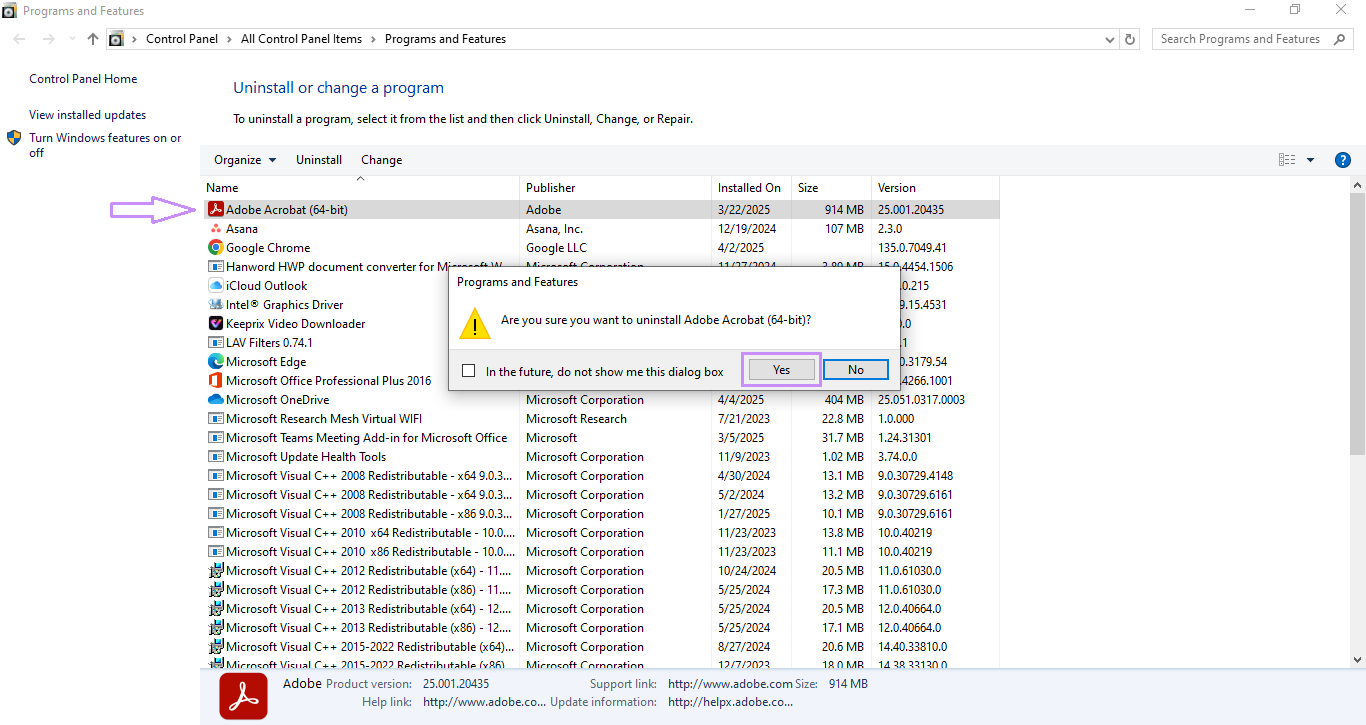
- Po odinstalowaniu zrestartuj komputer. Następnie przejdź na oficjalną stronę Adobe Acrobat i pobierz najnowszą wersję Acrobat lub Reader.
- Uruchom instalator i postępuj zgodnie z instrukcjami, aby go ponownie zainstalować.
To wszystko! W ten sposób możesz naprawić błąd exe FullTrustNotifier na swoim systemie.
Przeczytaj także: Jak naprawić błąd "PDF Maker files missing"?
Notatka końcowa
Kończę! Błąd exe FullTrustNotifier może być prawdziwym uciążliwym problemem. Pojawia się znikąd i po prostu nie znika. Ale nie martw się — masz proste sposoby, by to naprawić. Próbuj każdej metody po kolei, a problem powinien szybko zniknąć. A jeśli musisz otworzyć lub edytować PDF podczas naprawiania rzeczy, spróbuj UPDF. Jest prosty, szybki i działa na każdym urządzeniu. Śmiało, pobierz UPDF, aby zacząć.
Windows • macOS • iOS • Android 100% bezpieczne








 Lizzy Lozano


Społeczność Adobe