 UPDF
UPDF
 UPDF na Windows
 UPDF na Mac
 UPDF na iPhone/iPad
 UPDF na Android
 Nomostar
 UPDF AI Online
 UPDF Sign
 IvyCraft
 Edytuj PDF
 Zaznacz PDF
 Utwórz PDF
 Formularz PDF
 Edytuj linki
 Przekonwertuj PDF
 OCR
OCR PDF do Word
 PDF do obrazu
 PDF do Excel
 Zarządzaj PDF
 Scalać PDF
 Podziel PDF
 Przytnij PDF
 Obróć PDF
 Zabezpiecz PDF
 Podpisz PDF
 Redaguj PDF
 Oczyść PDF
 Usuń ochronę
 Otwórz PDF
 UPDF Chmura
 Skompresuj PDF
 Drukuj PDF
 Przetwarzanie wsadowe
 O UPDF AI
 Rozwiązania UPDF AI
 Podręcznik użytkownika AI
 FAQ dotyczące UPDF AI
 Podsumuj PDF
 Przetłumacz PDF
 Porozmawiaj z PDF-em
 Porozmawiaj z AI
 Porozmawiaj z obrazem
 PDF do mapy myśli
 Wyjaśnij PDF
 Narzędzia PDF AI
 Narzędzia obrazu AI
 Czat AI
 Pisanie AI
 Nauka z AI
 Praca z AI
 Inne narzędzia AI
 Generowanie Zakładek AI
 Podsumowanie Zakładek AI
 Generowanie Znaku Wodnego AI
 Generowanie Tła AI
 Generowanie Naklejek AI
 Generowanie Pieczęci AI
 Pakiet do Pisania AI
 UPDF Copilot
 Zarządzanie Stronami AI
 Semantyczne Wyszukiwanie AI
 PDF to Word
 PDF to Excel
 PDF do PowerPoint
 Rozwiązania dla przedsiębiorstw
 Plan dla przedsiębiorstw
 Przewodnik użytkownika dla przedsiębiorstw
 Webinar Korporacyjny
 IT
IT Edukacyjnych
 Budowlanych
 Usług Finansowych
 Opieka zdrowotna
 Ubezpieczenia
 Prawo
Prawo Produkcja
 Rząd
Rząd Rozwiązania dla edukacji
 Historie klientów
 Przewodnik użytkownika
 Sztuczki UPDF
 FAQs
FAQs Recenzje UPDF
 Centrum pobierania
 Blog
Blog Sala prasowa
 Specyfikacja techniczna
 Aktualizacje
 UPDF a Adobe Acrobat
 UPDF a Foxit
 UPDF a PDF Expert

Microsoft Print to PDF to przydatna funkcja wprowadzona w Windows 11/10, która pozwala użytkownikom tworzyć drukowalny PDF w układzie cyfrowego papieru z dowolnej aplikacji Microsoftu, takich jak Word, Excel czy PowerPoint. Pozwala szybko wydrukować/zapisać plik, .jpg obraz lub stronę jako PDF za pomocą kilku prostych kliknięć. Ta funkcja jest wbudowana w Windows 11/10, ale wielu użytkowników skarży się na brak Microsoft Print to PDF w Windows 11/10. Jeśli więc również masz podobny problem, ten przewodnik jest dla Ciebie. Tutaj omówimy wszystkie rozwiązania, które mogą rozwiązać problem brakującego przejścia Microsoft Print do PDF. Przejdźmy więc od razu do rzeczy!
Windows • macOS • iOS • Android 100% bezpieczne
Część 1. 5 rozwiązań naprawiających problem brakującego "Microsoft Print to PDF"
Istnieje wiele rozwiązań problemu brakującego Microsoft Print to PDF. Więc postępuj według rozwiązań jedno po drugim, aż jedno z nich rozwiąże problem.
Rozwiązanie 1: Włącz/przeinstaluj funkcję Microsoft Print do PDF
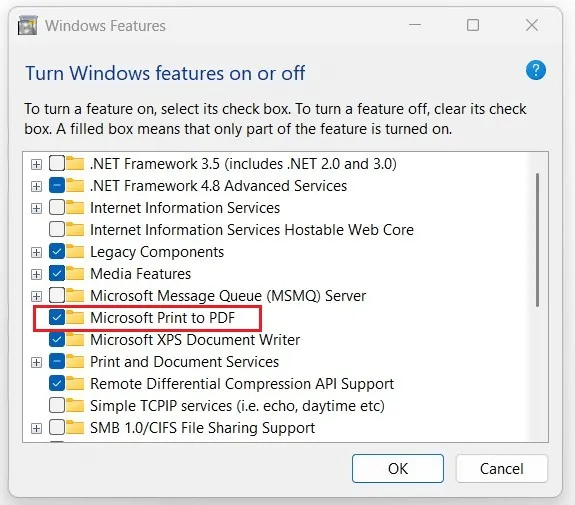
Microsoft Print to PDF to funkcja wbudowana, więc jeśli nie widzisz jej w opcjach drukowania, to prawdopodobnie funkcja Microsoft Print to PDF jest w jakiś sposób wyłączona. Najlepszym sposobem jest włączenie/ponowna instalacja funkcji Print to PDF z "Funkcji Windows". Postępuj zgodnie z poniższymi krokami, aby włączyć/ponownie zainstalować funkcję Microsoft Print to PDF:
- Wpisz "Windows Features" w pole wyszukiwania i otwórz opcję najlepszego dopasowania.
- Poszukaj w nim funkcji "Microsoft Print to PDF".
- Jeśli pole Drukuj do PDF jest "odznaczone", zaznacz je i kliknij "OK". Funkcja zostanie włączona i możesz z niej korzystać już teraz.
- Jeśli pole jest już "zaznaczone", odznacz je i kliknij "OK".
- Zrestartuj komputer.
- Po restarcie wróć do funkcji Windows, zaznacz pole wyboru obok "Microsoft Print to PDF" i kliknij "OK". Funkcja zostanie ponownie zainstalowana.
Dzięki temu możesz włączyć/ponownie zainstalować funkcję Microsoft Print to PDF i najprawdopodobniej rozwiązać problem.
Rozwiązanie 2: Ręczna reinstalacja Microsoft Print do PDF
Jeśli nie możesz rozwiązać problemu brakującego Microsoft Print to PDF, instalując go ponownie z okna Funkcje Windows, powinieneś ręcznie ponownie zainstalować Print to PDF z okna "Urządzenia i drukarki". Postępuj zgodnie z poniższymi krokami, aby ręcznie przeinstalować Microsoft Print do PDF:
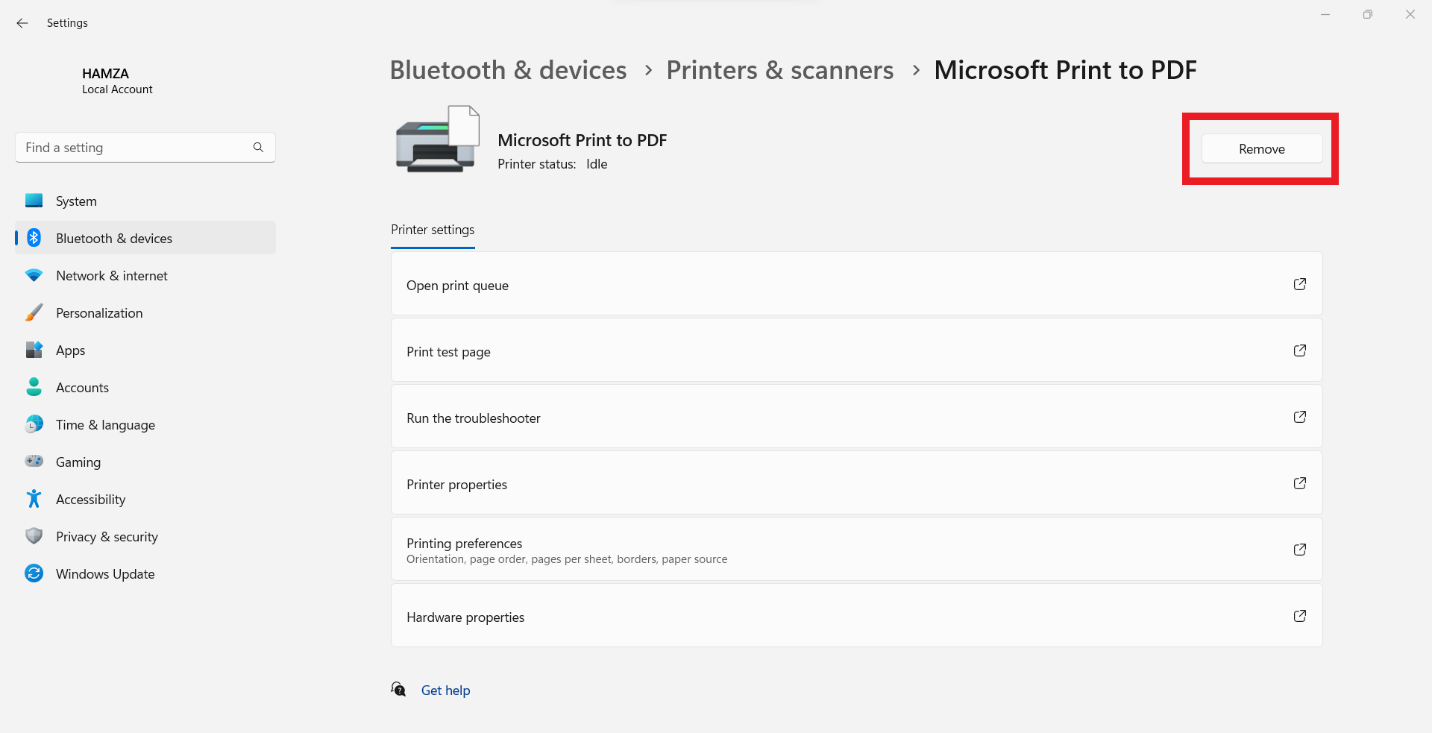
- Wpisz w pole wyszukiwania "drukarki i skanery" i otwórz opcję najlepszego dopasowania.
- Wybierz "Microsoft Print to PDF" i kliknij "Usuń".
- Kliknij "Dodaj urządzenie" w prawym górnym rogu okna.
- Kliknij "Dodaj nowe urządzenie ręcznie" obok "Drukarka, której chcę, nie jest wypisana".
- Wybierz "Dodaj lokalną drukarkę lub drukarkę sieciową z ustawieniami ręcznymi" i kliknij "Następny".
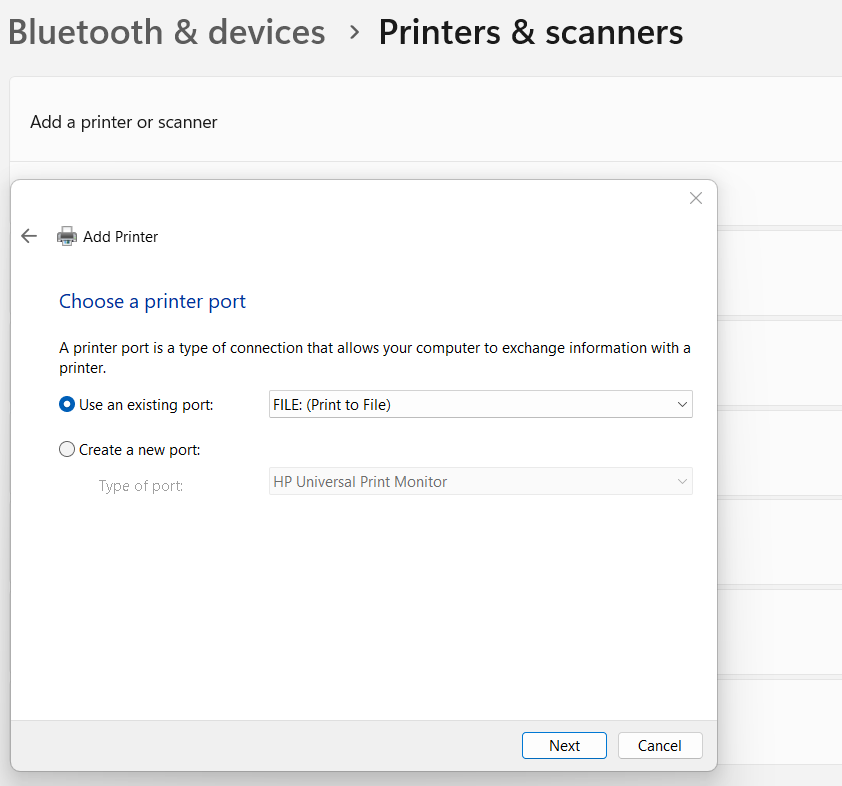
- Wybierz "FILE: (Print to File)" i kliknij "Next".
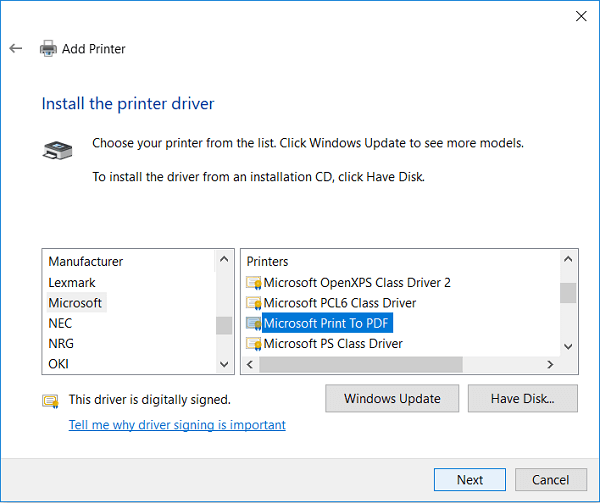
- W oknie "Zainstaluj urządzenie drukarki" wybierz "Microsoft" w sekcji "Producent" i wybierz "Microsoft Print to PDF" w sekcji "Drukarki". Następnie kliknij "Następny".
- Podaj nazwę drukarce, jeśli chcesz, i kliknij "OK".
Dzięki temu możesz ręcznie zainstalować funkcję Microsoft Print to PDF. Teraz otwórz plik i zobacz, czy pojawi się opcja Drukuj do PDF.
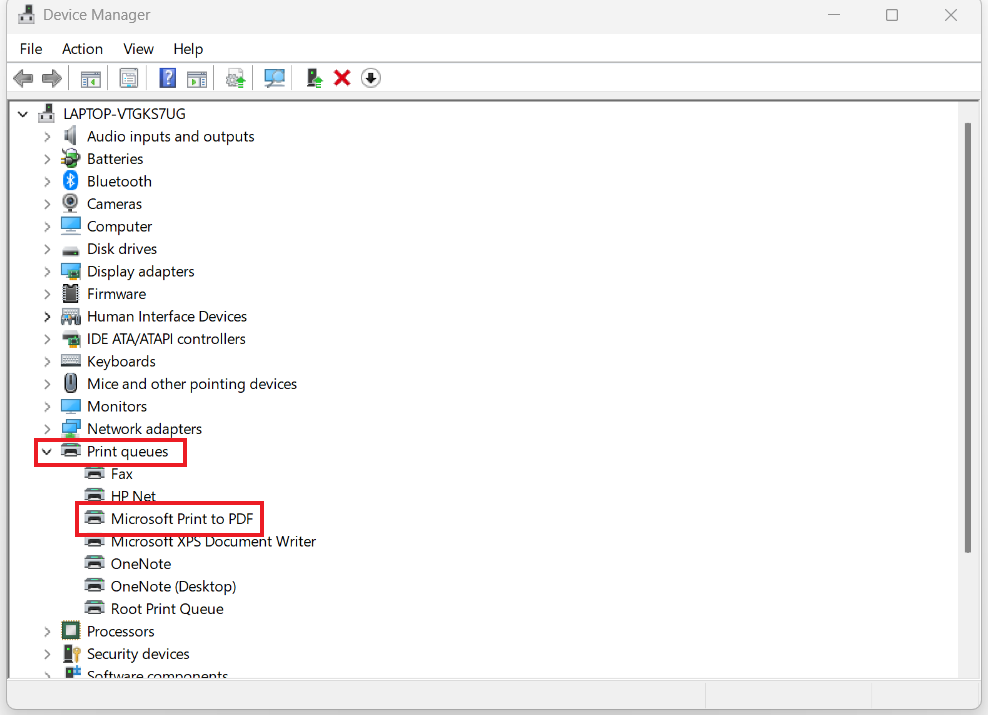
Rozwiązanie 3: Zaktualizuj sterownik Microsoft Print do PDF z Menedżera urządzeń
Microsoft regularnie wprowadza sterowniki i aktualizacje Windows. Dlatego ważne jest, aby upewnić się, że sterowniki są aktualne, aby żaden przestarzały kod nie mógł powodować problemów z systemem. Dlatego postępuj zgodnie z poniższymi krokami, aby zaktualizować sterownik Microsoft Print do PDF z Menedżera urządzeń:
- Wpisz "device manager" w polu wyszukiwania i otwórz opcję najlepszego dopasowania.
- Rozwiń listę "Drukuj kolejki".
- Kliknij prawym przyciskiem myszy "Microsoft Print to PDF" i wybierz "Update driver".
- Kliknij "Wyszukiwanie automatycznie kierowców".
Następnie Windows sprawdzi i zaktualizuje sterownik do aktualnej wersji. Jeśli pokazuje, że sterownik jest już aktualny, przejdź do kolejnych rozwiązań.
Rozwiązanie 4: Wyłącz i włącz funkcję Microsoft Print to PDF z wiersza poleceń
Jeśli powyższe trzy rozwiązania nie rozwiązują problemu brakującego Microsoft Print to PDF, kolejnym sposobem jest wyłączenie i włączenie go w wierszu poleceń. Postępuj zgodnie z poniższymi krokami, aby naprawić funkcję Microsoft Print to PDF z Wiersza Poleceń:
- Wpisz "cmd" w polu wyszukiwania, kliknij prawym przyciskiem myszy w aplikacji "Command Prompt" i wybierz "Uruchom jako administrator".
- Wpisz polecenie "net stop spooler" i naciśnij Enter, aby zatrzymać usługę print spooler.
- Wpisz wiersz poleceń "dism /Online /Disable-Feature /FeatureName:"Printing-PrintToPDFServices-Features" /NoRestart" i naciśnij Enter, aby wyłączyć funkcję Print to PDF.
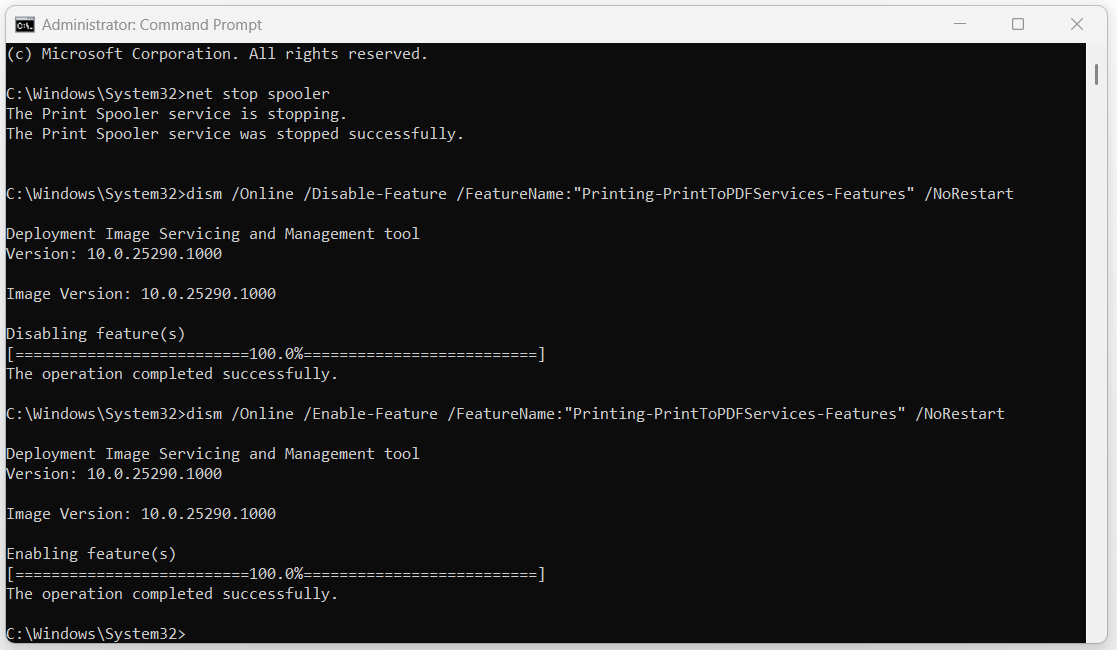
Jeśli polecenia są wykonywane poprawnie, to znaczy, że skutecznie wyłączyłeś i włączyłeś funkcję Print to PDF. Następnie otwórz dowolny plik i sprawdź, czy funkcja pojawia się na liście drukarki. list.
Rozwiązanie 5: Wyłącz i włącz Microsoft Print to PDF z Windows PowerShell
Podobnie jak w Wierszu Poleceń, możesz także użyć Windows PowerShell, aby wyłączyć i włączyć funkcję Microsoft Print to PDF. Jeśli więc polecenia wiersza poleceń nie rozwiążą problemu, postępuj zgodnie z poniższymi krokami, aby wyłączyć i włączyć funkcję Microsoft Print to PDF w Windows PowerShell:
- Wpisz "powershell" w pole wyszukiwania, kliknij prawym przyciskiem myszy na opcję "Windows PowerShell" i wybierz "Uruchom jako administrator".
- Wpisz polecenie "Disable-WindowsOptionalFeature -online -FeatureName Printing-PrintToPDFServices-Features" i naciśnij Enter, aby wyłączyć funkcję Print to PDF.
- Wpisz polecenie "Enable-WindowsOptionalFeature -online -FeatureName Printing-PrintToPDFServices-Features" i naciśnij Enter, aby włączyć funkcję Print to PDF.
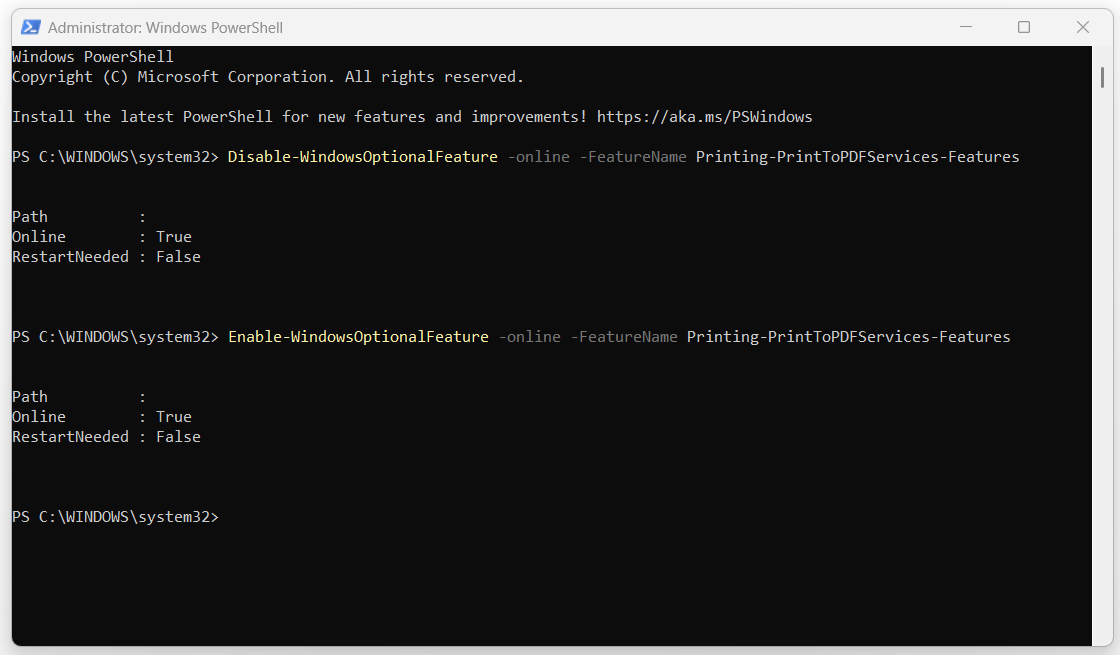
Po zakończeniu zamknij okno PowerShell i sprawdź, czy funkcja Print to PDF już działa.
Przeczytaj także: Jak naprawić problem "Nie można wydrukować PDF"
Część 2. Kompleksowe rozwiązanie do edycji i organizacji plików PDF
Teraz, gdy naprawiliśmy problem brakujących plików Microsoft Print to PDF, czas ulepszyć pliki PDF o kompleksowe rozwiązanie edycji i organizowania plików PDF o nazwie UPDF. Możesz pobrać UPDF tutaj i przetestować wszystkie wymienione funkcje.Do pobrania za darmo
Windows • macOS • iOS • Android 100% bezpieczne
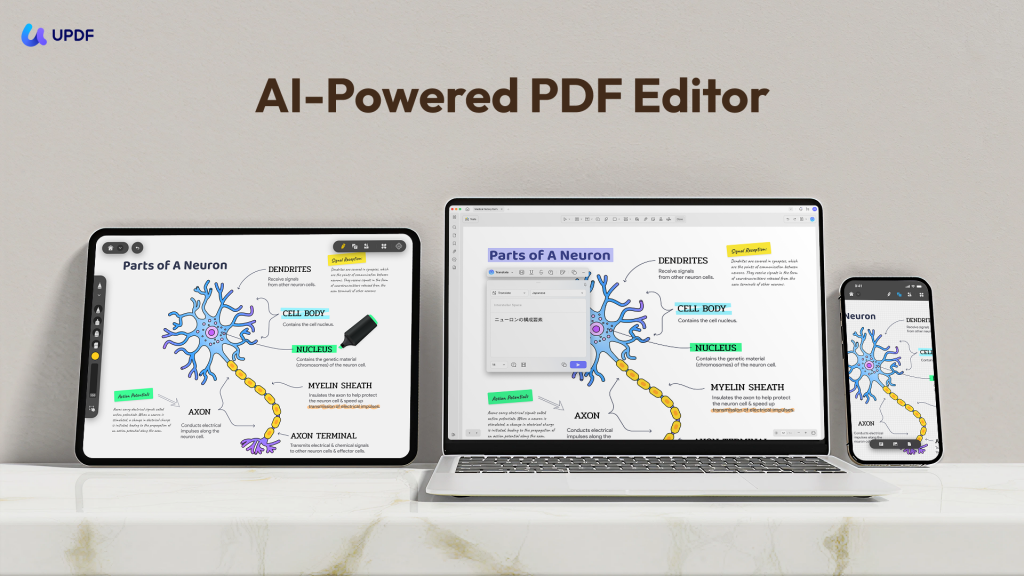
UPDF to kompleksowe narzędzie do edycji PDF, które zapewnia użytkownikom wszystkie funkcje edycji potrzebne do łatwej i natychmiastowej personalizacji plików PDF. Do jego najlepszych funkcji edycji należą edytowanie tekstu, obrazów, tła i innych elementów PDF-ów, adnotacje PDF-ów komentarzami, podkreśleniami i podkreśleniami, przycinanie plików PDF i wiele innych.
Poza szerokim wachlarzem funkcji edycji, UPDF pozwala także organizować pliki PDF za pomocą UPDF Cloud. Po przesłaniu plików PDF do UPDF Cloud możesz je przeglądać, komentować i edytować na komputerach, smartfonach i tabletach z dowolnego miejsca. Krótko mówiąc, UPDF to ostateczny edytor i organizator PDF do bezwysiłkowej edycji i zarządzania plikami.
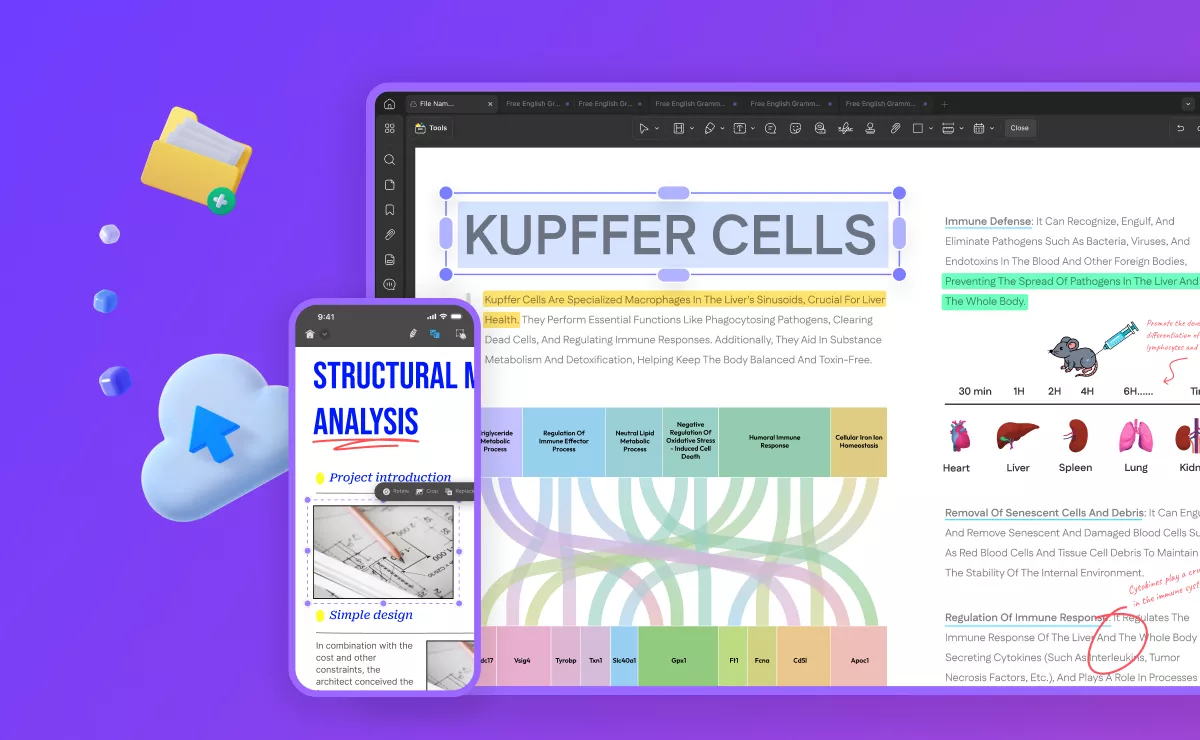
UPDF posiada wiele innych funkcji, wszystkie można zobaczyć, czytając ten artykuł recenzencki UPDF lub obejrzając poniższy film. Dodatkowo, UPDF ma teraz dużą zniżkę, możesz przejść na wersję pro z dużą zniżką.
Część 3. Najczęściej zadawane pytania o Microsoft Print do PDF
Q1. Czy mogę używać Microsoft Print to PDF w Windows 7?
Q2. Jak ustawić Microsoft Print to PDF jako domyślną drukarkę?
Q3. Dlaczego pliki PDF nie pobierają się już?
Podsumowanie
Funkcja Microsoft Print to PDF umożliwia szybkie utworzenie pliku PDF do druku z dowolnej aplikacji Microsoft. Jednak awarie mogą wystąpić w każdej porze. Jeśli nie możesz korzystać z funkcji Print to PDF, powyższe rozwiązania rozwiążą problem brakującego Microsoft Print to PDF. Jeśli jednak szukasz bardziej zaawansowanych możliwości edycji i dostępności PDF, UPDF jest dla Ciebie najlepszym wyborem. Jego przyjazny interfejs, bogata w funkcje edycja oraz możliwości dostępności w chmurze czynią go idealnym edytorem PDF. Pobierz UPDF i używaj go teraz.
Windows • macOS • iOS • Android 100% bezpieczne





 Lizzy Lozano


Zanim zaczniemy
Dowiedz się więcej