 UPDF
UPDF
 UPDF لـWindows
 UPDF لـMac
 UPDF لـiPhone/iPad
 UPDF لـAndroid
  Nomostar
 UPDF AI عبر الإنترنت
 UPDF Sign
 IvyCraft
 تحرير PDF
 تعليق على PDF
 إنشاء PDF
 نموذج PDF
 تحرير الروابط
 تحويل PDF
 OCR
OCR PDF إلى Word
 PDF إلى صورة
 PDF إلى Excel
 تنظيم PDF
 دمج PDF
 تقسيم PDF
 قص PDF
 تدوير PDF
 حماية PDF
 توقيع PDF
 تنقيح PDF
 تطهير PDF
 إزالة الأمان
 قراءة PDF
 UPDF Cloud
 ضغط PDF
 طباعة PDF
 معالجة الدُفعات
 حول UPDF AI
 حلول UPDF AI
 دليل مستخدم AI
 الأسئلة الشائعة حول UPDF AI
 تلخيص PDF
 ترجمة PDF
 الدردشة مع PDF
 الدردشة مع الصورة
 تحويل PDF إلى خريطة ذهنية
 الدردشة مع AI
 شرح PDF
 أدوات PDF بالـ AI
 أدوات صور AI
 أدوات دردشة AI
 أدوات كتابة AI
 أدوات دراسة AI
 أدوات عمل AI
 أدوات AI أخرى
 توليد الإشارات المرجعية AI
 تلخيص الإشارات المرجعية AI
 توليد العلامة المائية AI
 توليد الخلفيات AI
 توليد الملصقات AI
 توليد الأختام AI
 مجموعة الكتابة AI
 UPDF Copilot
 إدارة الصفحات AI
 البحث الدلالي AI
 PDF إلى Word
 PDF إلى Excel
 PDF إلى PowerPoint
 الحلول المؤسسية
 علامة المؤسسة
 الذكاء الاصطناعي للمؤسسات
 خطة المؤسسة
 دليل مستخدم المؤسسة
 ويبينار للشركات
 تكنولوجيا المعلومات
 التعليمية
 البناء
 الخدمات المالية
 الرعاية الصحية
 التأمين
 قانوني
 التصنيع
 الحكومة
 الباحثون وطلاب الدكتوراه
 رواد الأعمال المستقلون
 المحامون ومكاتب المحاماة
 العاملون في العقارات
 حلول التعليم
 قصص العملاء
 دليل المستخدم
 حيل UPDF
 الأسئلة الشائعة
 مراجعات UPDF
 مركز التنزيل
 مدونة
مدونة غرفة الأخبار
 المواصفات التقنية
 التحديثات
 UPDF مقابل Adobe Acrobat
 UPDF مقابل Foxit
 UPDF مقابل PDF Expert

قراءة مستندات ممسوحة ضوئيًا PDF يمكن أن تصبح مزعجة بسرعة عندما تكون غير واضحة وذات جودة منخفضة. لذلك، تحسين هذه المستندات ضروري لضمان الوضوح والحفاظ على مستوى احترافي.
لحل هذه المشكلة، سنناقش بعض الطرق السهلة سواء عبر الإنترنت أو بدون اتصال لتحسين مستندات ممسوحة ضوئيًا PDF.
كما سنستعرض أداة، UPDF، التي تساعدك على تحرير مستندات ممسوحة ضوئيًا PDF إذا لزم الأمر. يمكنك تنزيل UPDF من هنا وتجربتها الآن.
Windows • macOS • iOS • Android آمن بنسبة 100%
هل أنت مستعد لتوديع تلك المستندات الممسوحة ضوئيًا PDF منخفضة الجودة والمبهمة؟ لنغص في التفاصيل!
الجزء 1. كيفية تحسين المستندات الممسوحة ضوئيًا PDF عبر الإنترنت مجانًا
دعونا نناقش التفاصيل حول تحسين جودة المستندات الممسوحة ضوئيًا PDF بخطوات بسيطة وسهلة.
1. باستخدام i2PDF
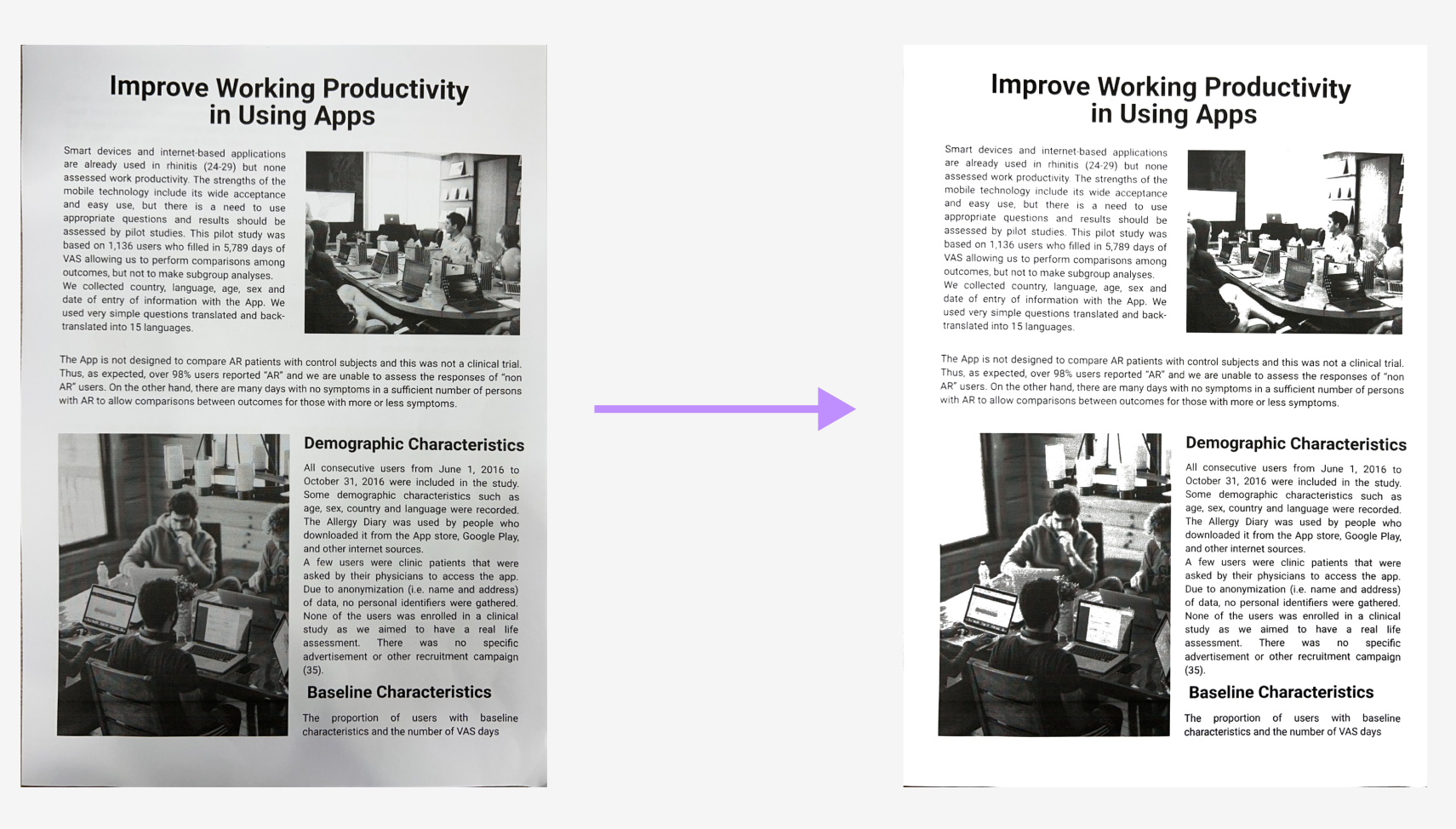
يُعد i2PDF أحد الأدوات عالية الجودة لتحسين المستندات الممسوحة ضوئيًا PDF عبر الإنترنت. هذه أداة مجانية على الإنترنت تعمل على تحسين المستندات الممسوحة ضوئيًا PDF الضبابية أو منخفضة الجودة. ميزة "تحسين المستندات الممسوحة ضوئيًا PDF" تصلح المشكلات مثل البقع، الظلال، والإضاءة غير المتساوية. تقوم تلقائيًا بجعل النصوص أكثر وضوحًا، وإزالة الضوضاء الخلفية، وزيادة التباين. لا تحتاج إلى التسجيل؛ يمكنك استخدامها مباشرة من متصفح الويب الخاص بك.
كيفية استخدامها خطوة بخطوة؟
- قم بزيارة موقع i2PDF واختر خيار "تحسين المستندات الممسوحة ضوئيًا PDF". أو اضغط هنا لفتح أداة تحسين المستندات الممسوحة ضوئيًا PDF على i2PDF.
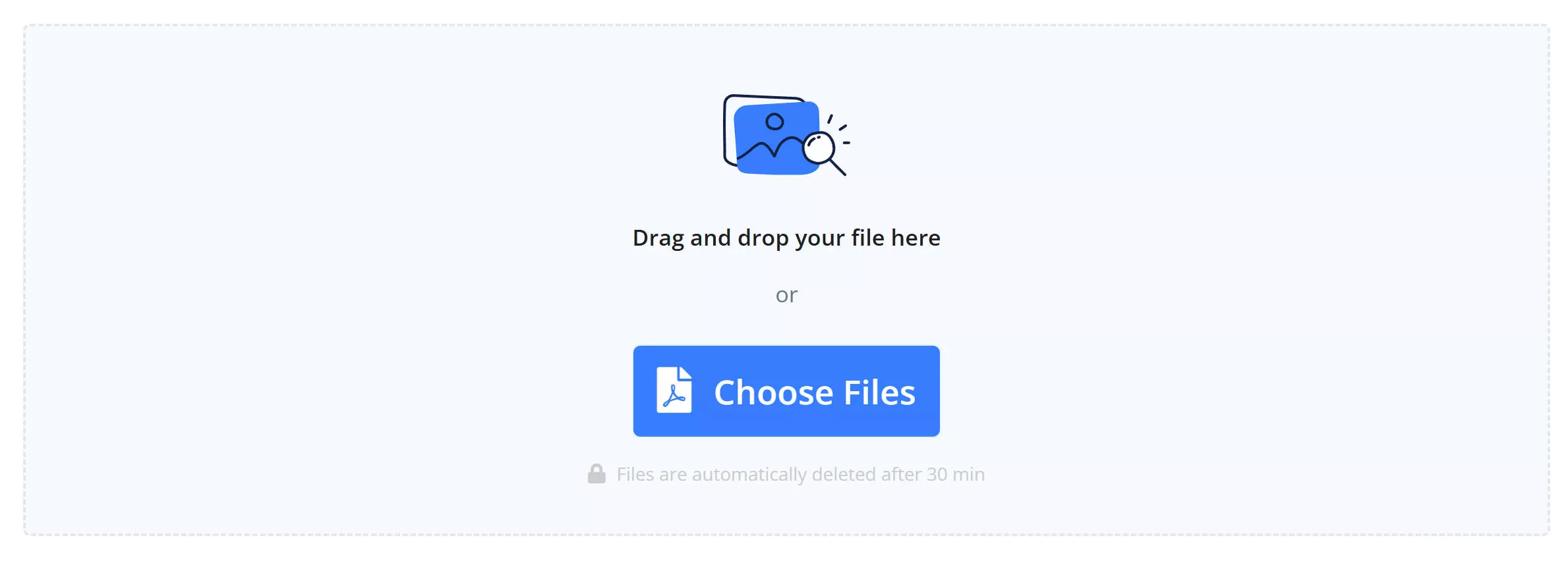
- قم برفع المستند بالضغط على زر "اختر الملفات" (Choose Files).
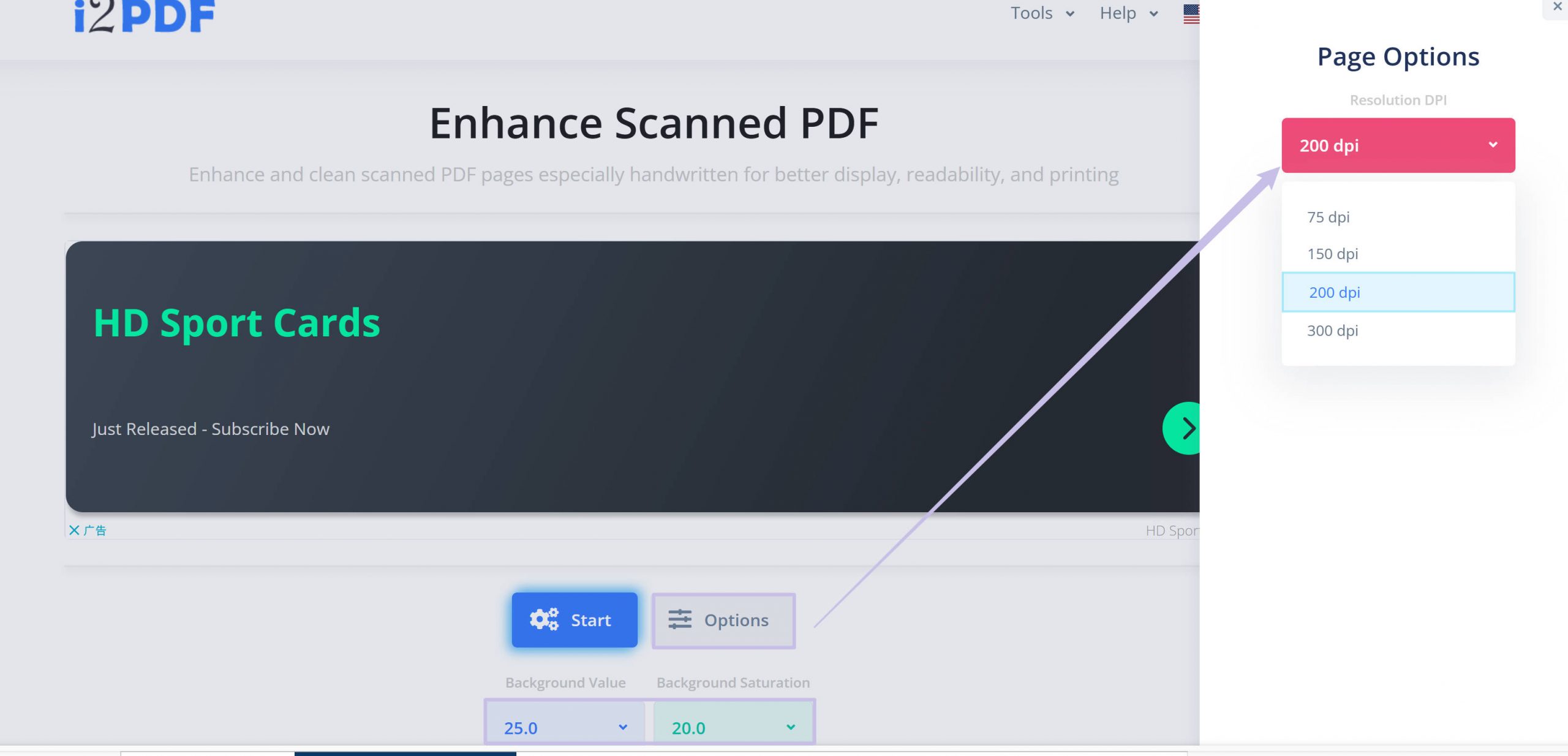
- اضغط على زر "الخيارات" (Options) وحدد دقة الصفحة حسب رغبتك.
- اختر "قيمة الخلفية" (Background Value) و"تشبع الخلفية" (Background Saturation)، ثم اضغط على زر "ابدأ" (Start). ستبدأ العملية تلقائيًا.
- بعد أن يصبح المستند جاهزًا، اضغط على زر "تنزيل" (Download) لتحميل المستند الممسوح ضوئيًا PDF المحسّن.
مزايا استخدام i2PDF:
- سهل الاستخدام: يمكنك رفع، تحسين، وتنزيل المستندات الممسوحة ضوئيًا PDF في ثوانٍ.
- جودة عالية: ينتج صورًا واضحة، حتى من المستندات الممسوحة ضوئيًا PDF التالفة أو منخفضة الجودة.
عيوب استخدام i2PDF:
- وجود الكثير من الإعلانات المزعجة: قد تشتت انتباهك وتدفعك للنقر على الأزرار الخاطئة أثناء تحسين المستندات الممسوحة ضوئيًا PDF.
- لا يوفر أدوات يدوية لضبط السطوع، التباين، أو دقة الصفحة (DPI) بعد التحسين.
2. باستخدام Online2PDF
التالي في القائمة هو Online2PDF، أداة قوية على الإنترنت لتحسين المستندات الممسوحة ضوئيًا PDF. ميزة "تحسين المستندات الممسوحة ضوئيًا PDF" تصلح تلقائيًا الصفحات المائلة، تضبط السطوع والتباين، وتزيل البقع. هذا يحوّل المستندات الممسوحة ضوئيًا PDF الفوضوية إلى ملفات واضحة وسهلة القراءة. على عكس الأدوات البسيطة، يمكن لـ Online2PDF معالجة ملفات متعددة دفعة واحدة ويعمل مع أدوات PDF الأخرى مثل الدمج، الضغط، والتحويل. والأفضل من ذلك كله، أنه مجاني، لا يتطلب تسجيل، ويعمل على جميع الأجهزة.
كيفية الاستخدام خطوة بخطوة؟
- قم بزيارة أداة Online2PDF وانتقل إلى صفحة "تحسين المستندات الممسوحة ضوئيًا PDF" على Online2PDF.
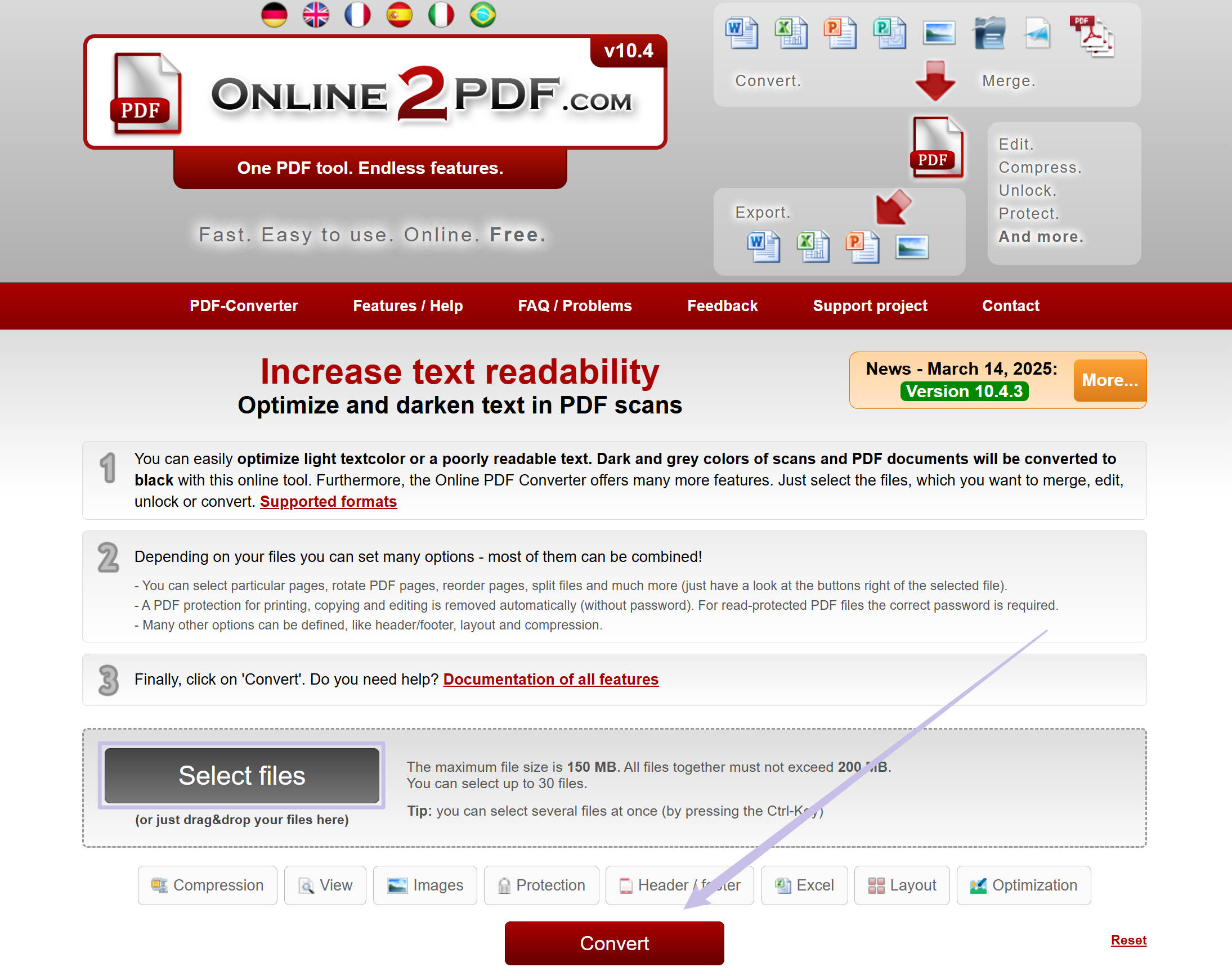
- رفع الملف: اضغط على "اختر الملفات" (Select Files) لرفع المستند الممسوح ضوئيًا PDF الخاص بك (الحد الأقصى 150 ميغابايت للمستخدمين المجانيين)، أو اسحب الملف وأفلته في المتصفح.
- لتحسين وضوح نصوص المستندات الممسوحة ضوئيًا PDF، اضبط السطوع والتباين لإصلاح المناطق الداكنة أو الباهتة. قم بزيادة دقة الصفحة (DPI) حتى 300 DPI لجعل النصوص أكثر وضوحًا.
- لتحسين الملف وتنزيله، اضغط على زر "تحويل" (Convert) في أسفل يمين الصفحة. انتظر من 10 إلى 30 ثانية أثناء معالجة الملف.
- ستبدأ عملية التنزيل تلقائيًا لحفظ المستند الممسوح ضوئيًا PDF المحسّن.
مزايا استخدام Online2PDF:
- المعالجة الدفعية: يمكن معالجة عدة مستندات ممسوحة ضوئيًا PDF دفعة واحدة.
- خيارات متعددة: يمكن تحسين المستندات الممسوحة ضوئيًا PDF من عدة جوانب.
- تنسيقات متعددة: يمكن حفظ المستندات المحسّنة في مجموعة متنوعة من التنسيقات.
- يمكن تسمية المستندات المحسّنة مسبقًا.
- يتم تنزيل المستندات المعالجة تلقائيًا بعد التحسين.
عيوب استخدام Online2PDF:
- عند التعامل مع المستندات الممسوحة ضوئيًا PDF المعقدة، قد لا يوفر حفظ نتائج التحسين كـ PDF أفضل جودة مقارنة بحفظها في Word. ومع ذلك، قد يؤدي تحويل المستند إلى Word إلى تعديل طفيف في التنسيق.
الجزء 2. كيفية تحسين المستندات الممسوحة ضوئيًا PDF دون الاتصال بالإنترنت باستخدام UPDF
إذا كنت تريد تحسين المستندات الممسوحة ضوئيًا PDF لتحسين قابلية قراءتها، فإن UPDF يوفر لك كل ما تحتاجه في مكان واحد. يتيح لك ضبط السطوع والتباين لكامل المستند، والتعرف على النصوص باستخدام OCR، وتخصيص الخطوط لتحسين الوضوح. بالإضافة إلى ذلك، يعد UPDF حلًا متكاملًا لتحويل، تنظيم، وتحرير المستندات الممسوحة ضوئيًا PDF، بحيث تكون جاهزة للمشاركة في أي وقت.
خطوات تحسين المستندات الممسوحة ضوئيًا PDF باستخدام UPDF
قم بتنزيل وتثبيت UPDF على جهاز الكمبيوتر الخاص بك.
افتح البرنامج واضغط على "فتح ملف" (Open File) في الأعلى. ثم استورد المستند الممسوح ضوئيًا PDF الذي تريد تعديله.
Windows • macOS • iOS • Android آمن بنسبة 100%
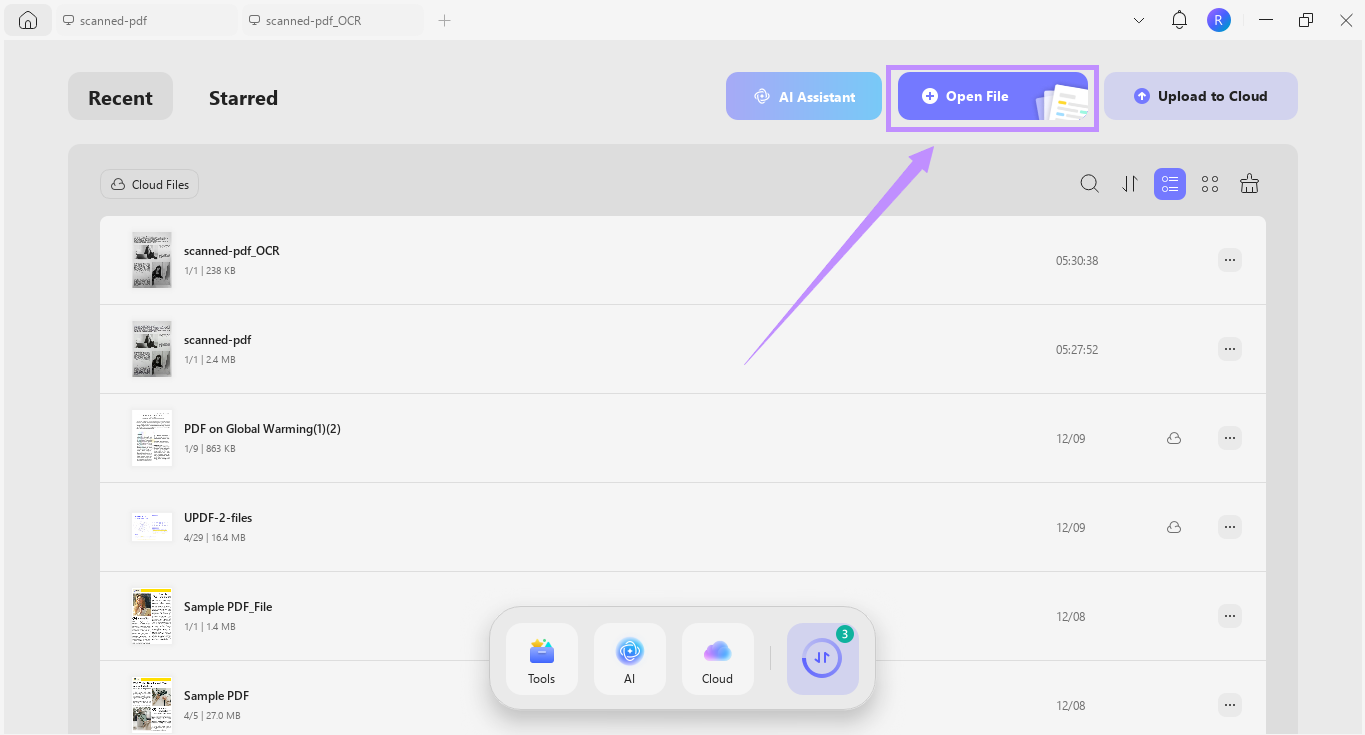
يقدم UPDF ثلاث طرق لتحرير السطوع في المستندات الممسوحة ضوئيًا PDF وتحسين وضوح النصوص:
1. ضبط السطوع والتباين لكامل المستند الممسوح ضوئيًا PDF:
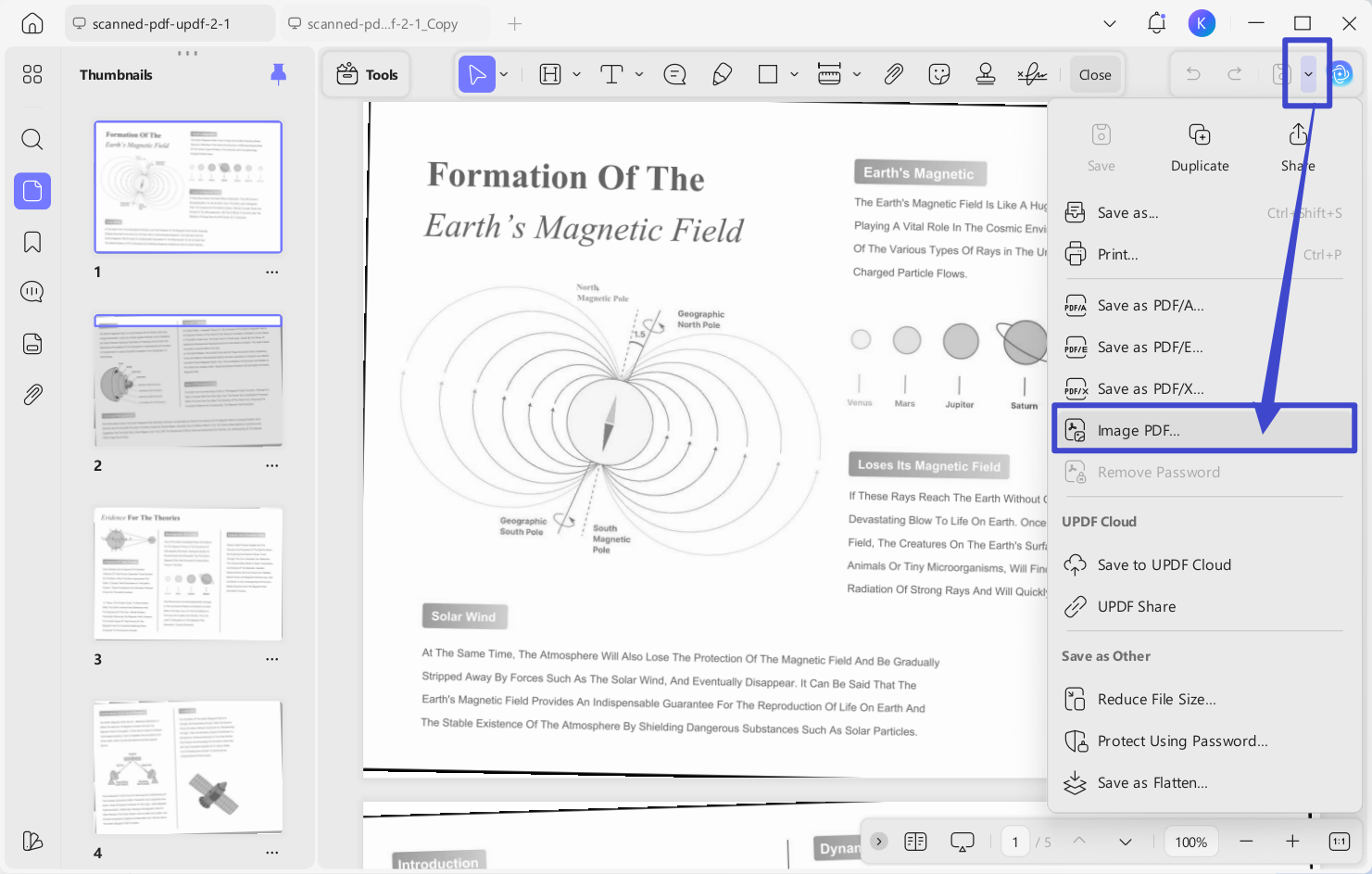
الخطوة 1: بعد فتح المستند الممسوح ضوئيًا PDF الخاص بك، اضغط على زر السهم للأسفل في أعلى يمين الشاشة. ثم اختر "صورة PDF" (Image PDF) من القائمة.
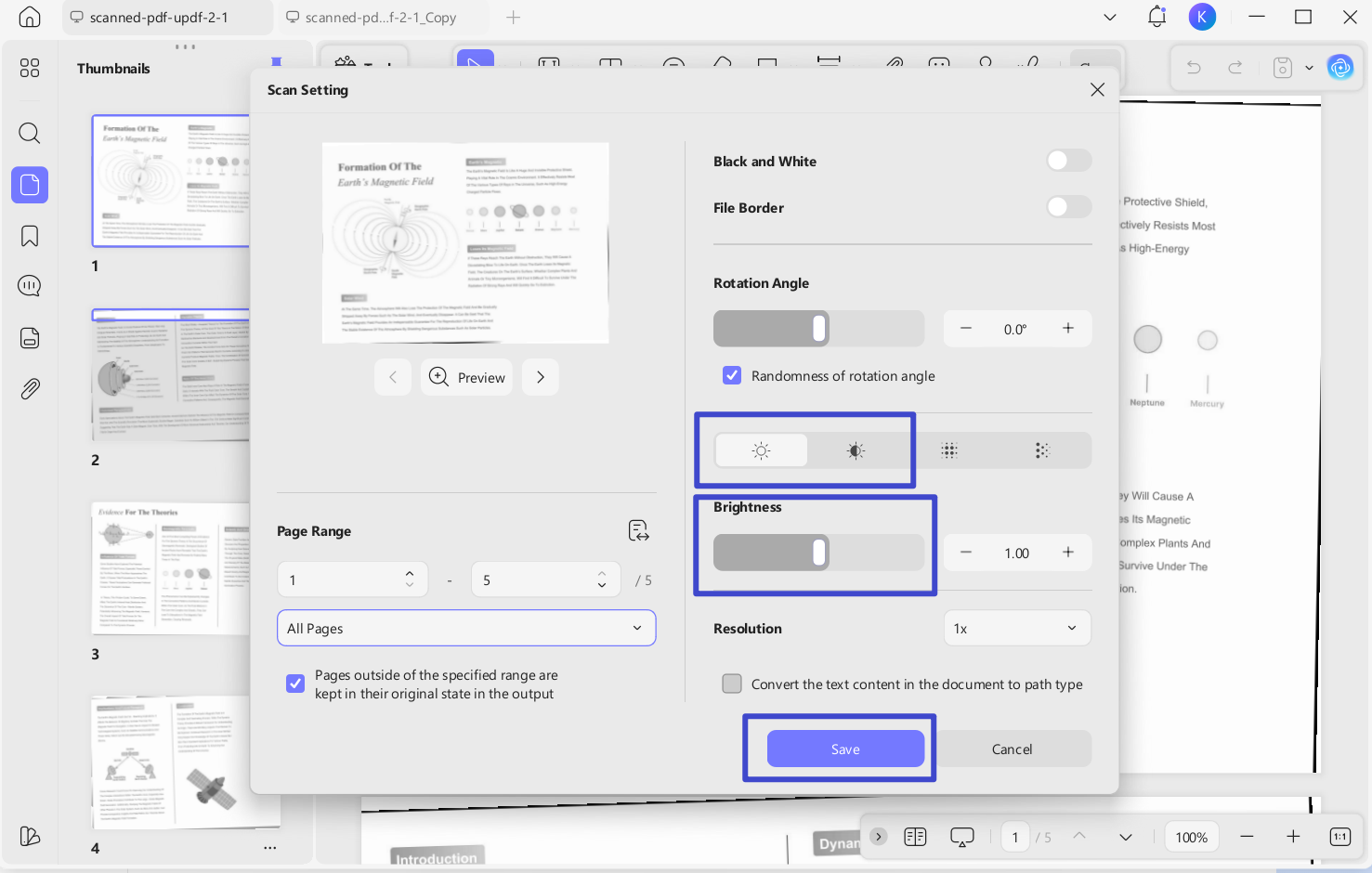
الخطوة 2: من النافذة الجديدة، اختر أداة "السطوع" (Brightness) و"التباين" (Contrast) على الجانب الأيمن. حرك شريط التمرير لضبط سطوع وتباين المستند الممسوح ضوئيًا PDF حسب الحاجة. ثم اضغط على "حفظ" (Save) لتخزين الملف.
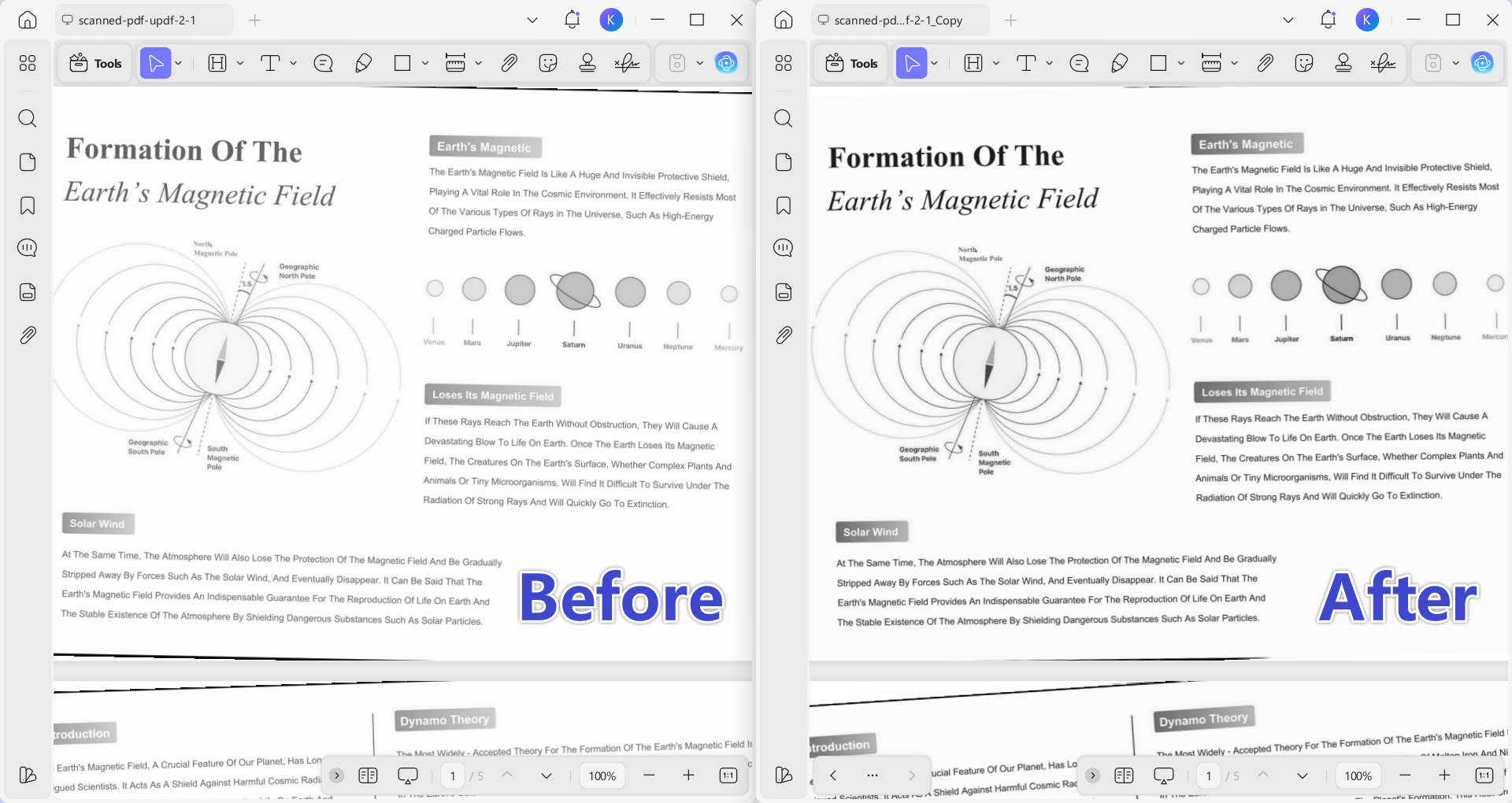
إليك مقارنة سريعة بين المستند الممسوح ضوئيًا PDF قبل وبعد ضبط السطوع والتباين باستخدام UPDF:
نصائح:
2. تحسين وضوح نصوص المستندات الممسوحة ضوئيًا PDF:
الخطوة 1: اضغط على "الأدوات" (Tools) من الأعلى واختر "OCR" ضمن قسم تحرير PDF (Edit PDF).
Windows • macOS • iOS • Android آمن بنسبة 100%
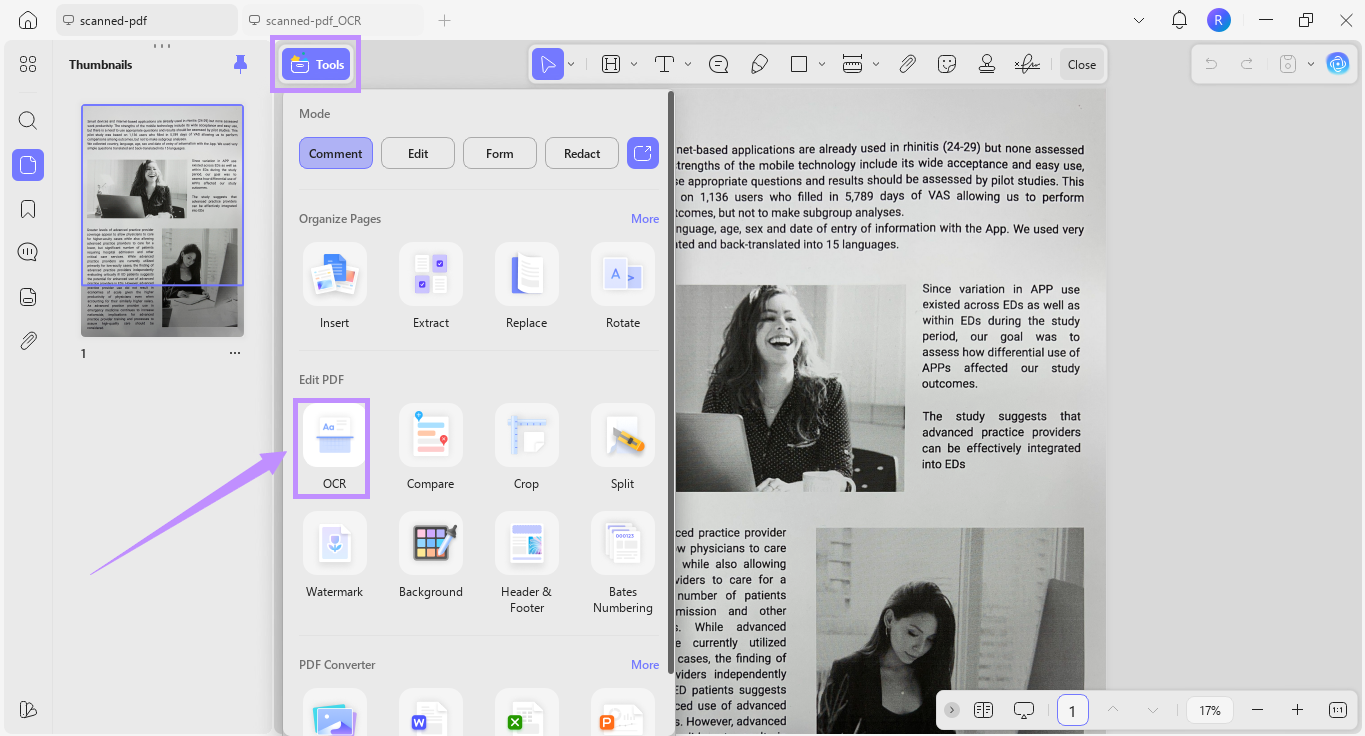
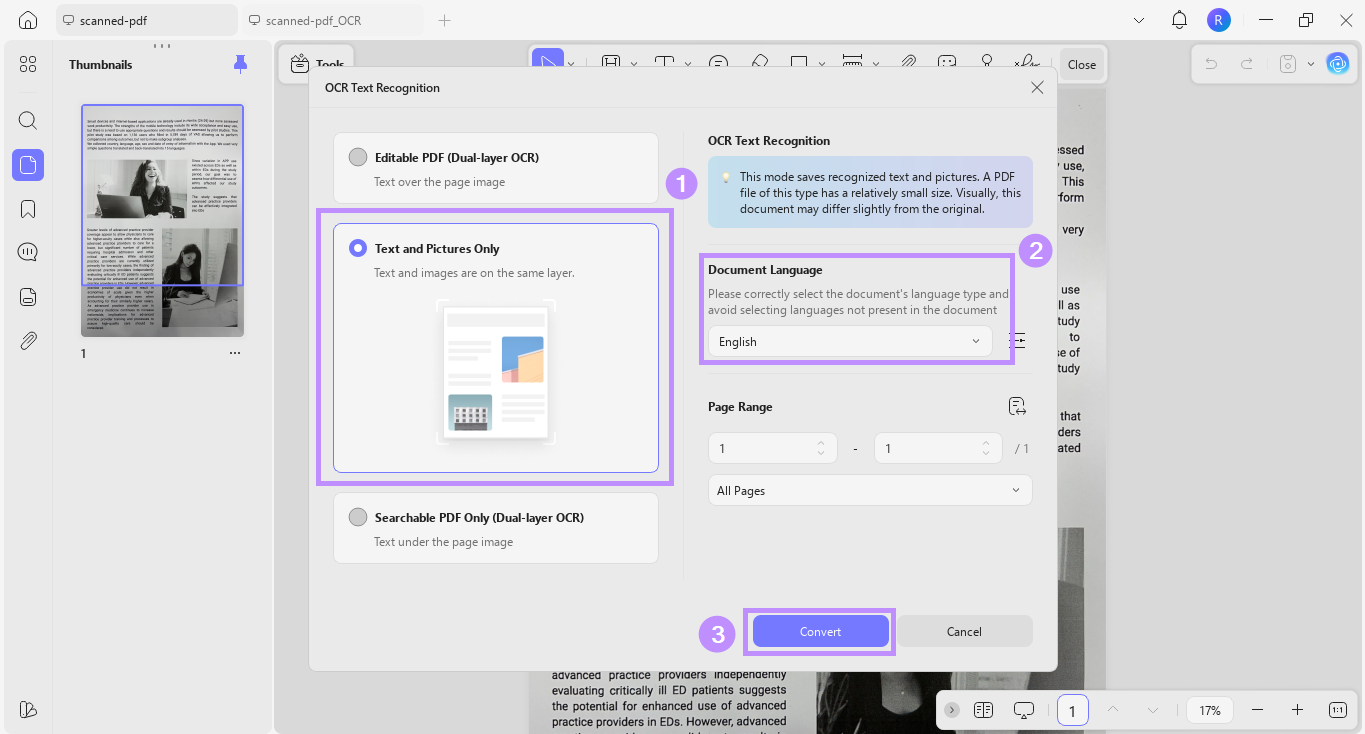
الخطوة 2: اختر وضع "النصوص والصور فقط" (Text and Pictures Only) للحصول على خلفية واضحة. ثم حدد لغة المستند واضغط على "تحويل" (Convert) لحفظ المستند الممسوح ضوئيًا PDF.
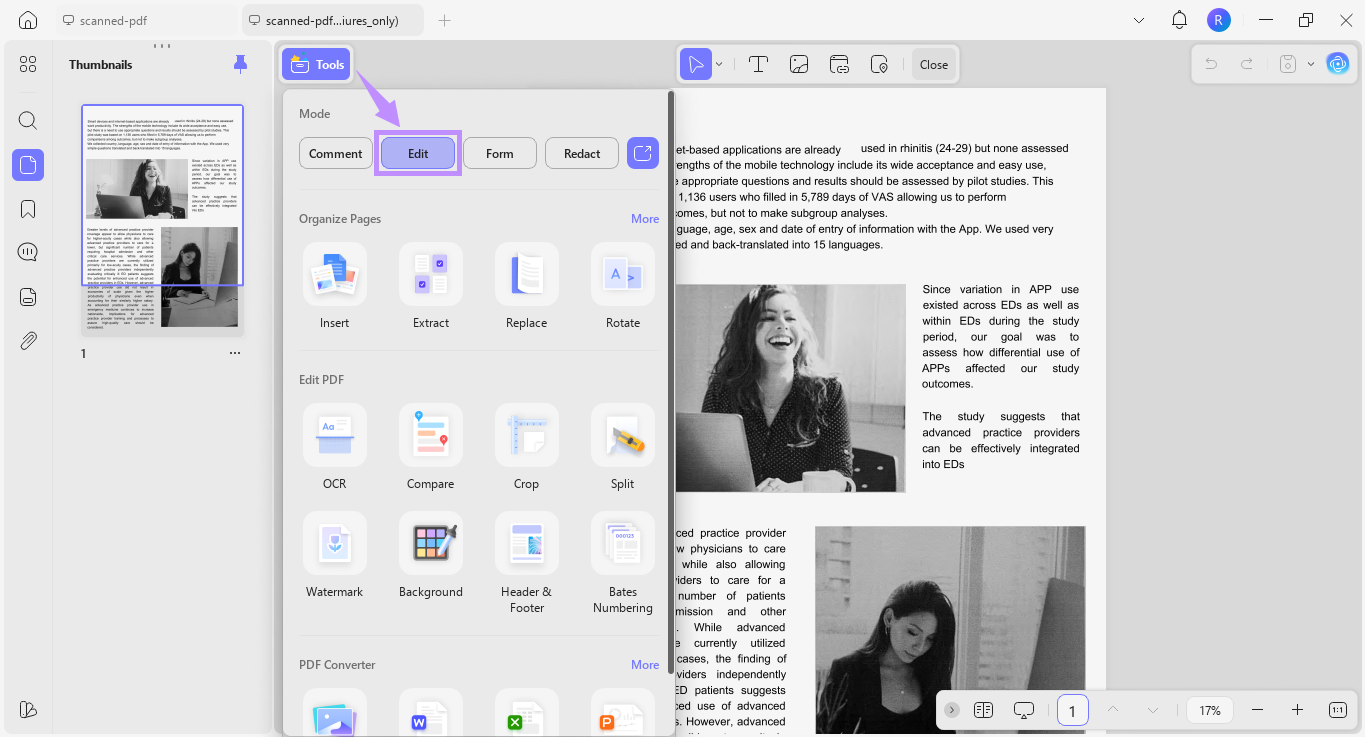
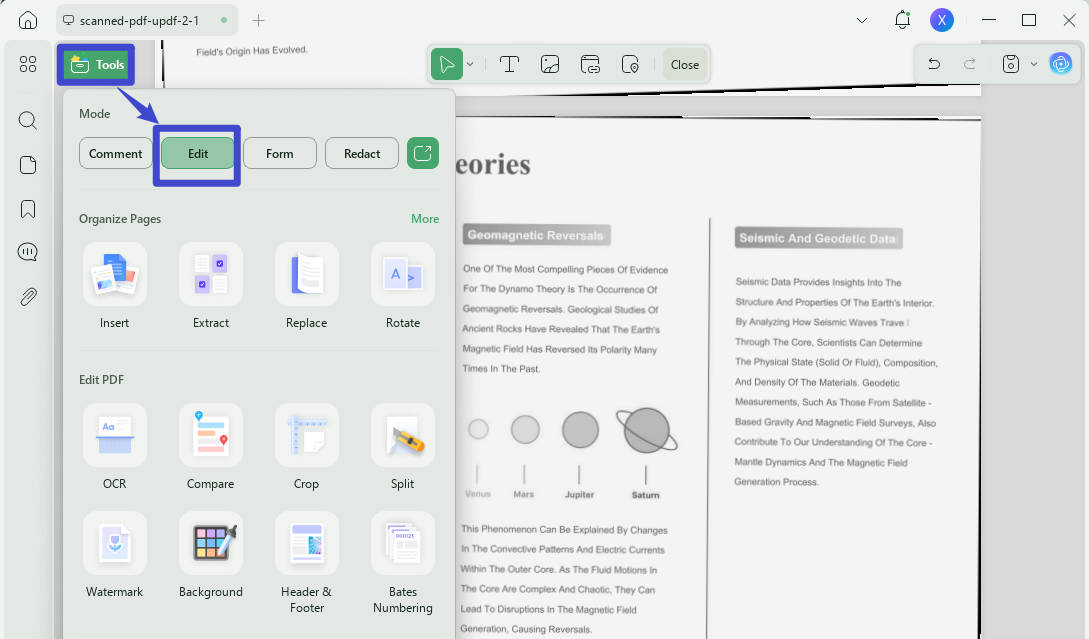
الخطوة 3: بمجرد اكتمال OCR، سيتم فتح المستند الممسوح ضوئيًا PDF الجديد تلقائيًا. من هنا، اضغط على "الأدوات" (Tools) واختر "تحرير" (Edit).
الخطوة 4: اختر النص المطلوب. من شريط الأدوات العائم، اضبط لون النص، الخط، الحجم، المحاذاة، والمزيد لجعل المستند الممسوح ضوئيًا PDF أكثر وضوحًا وسهولة في القراءة.
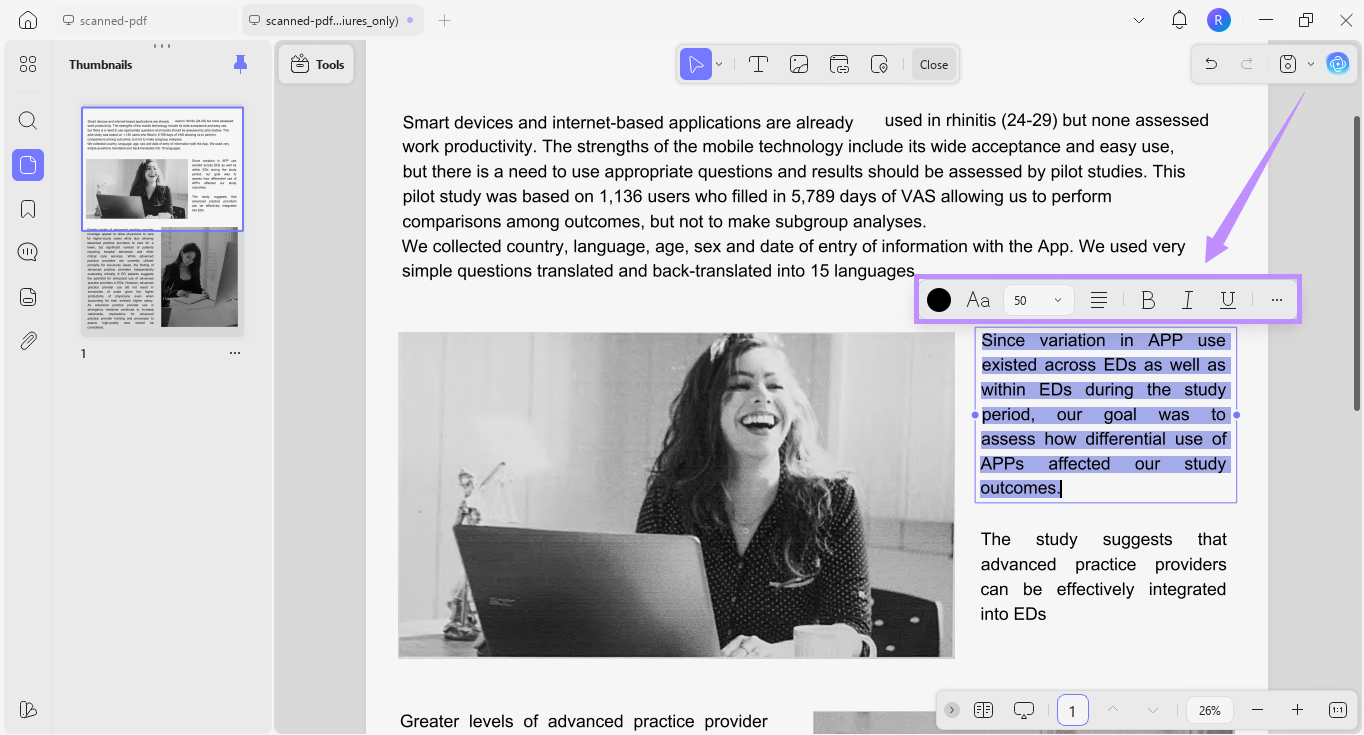
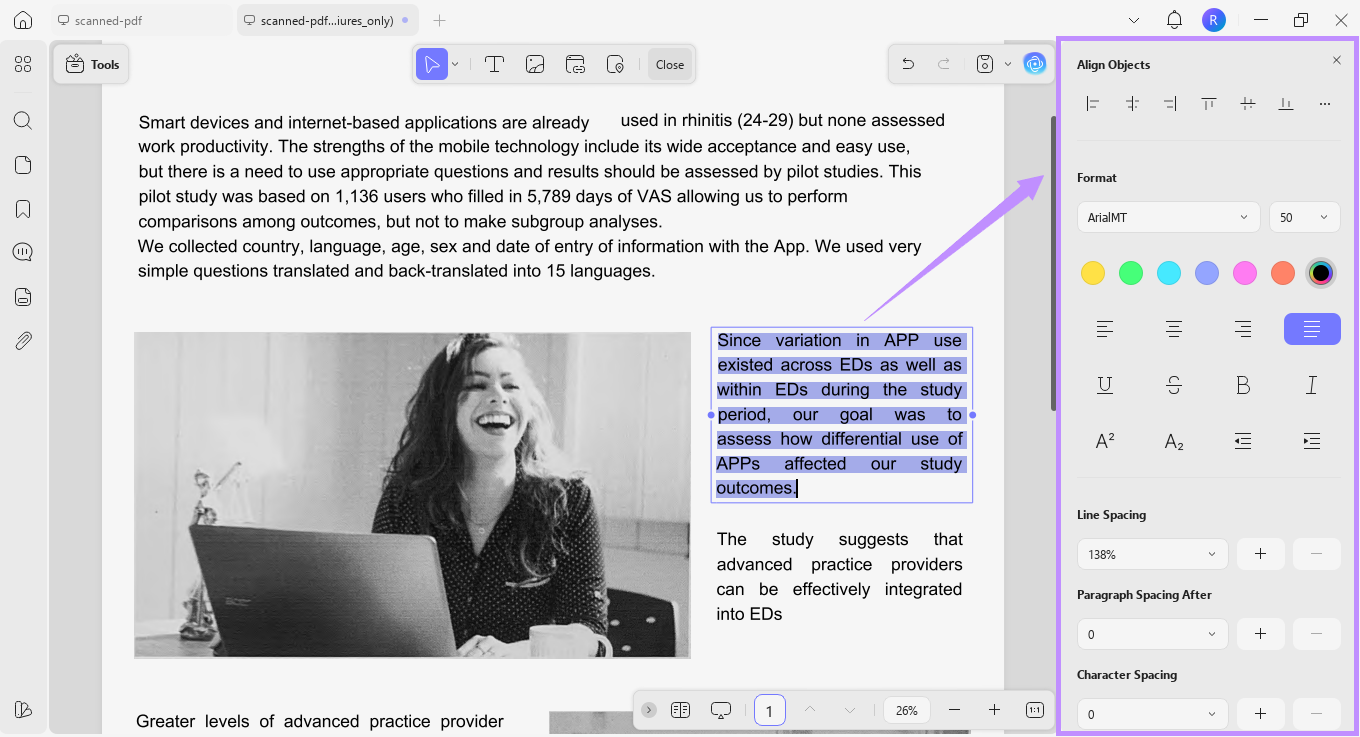
الخطوة 5: كبديل، اضغط على خيار "المزيد" (More) من شريط الأدوات لفتح لوحة الخصائص على الجانب الأيمن. سيمنحك هذا خيارات موسعة لتحرير نمط النص وتنسيقه في المستندات الممسوحة ضوئيًا PDF.
3. تحسين الصور في المستندات الممسوحة ضوئيًا PDF:
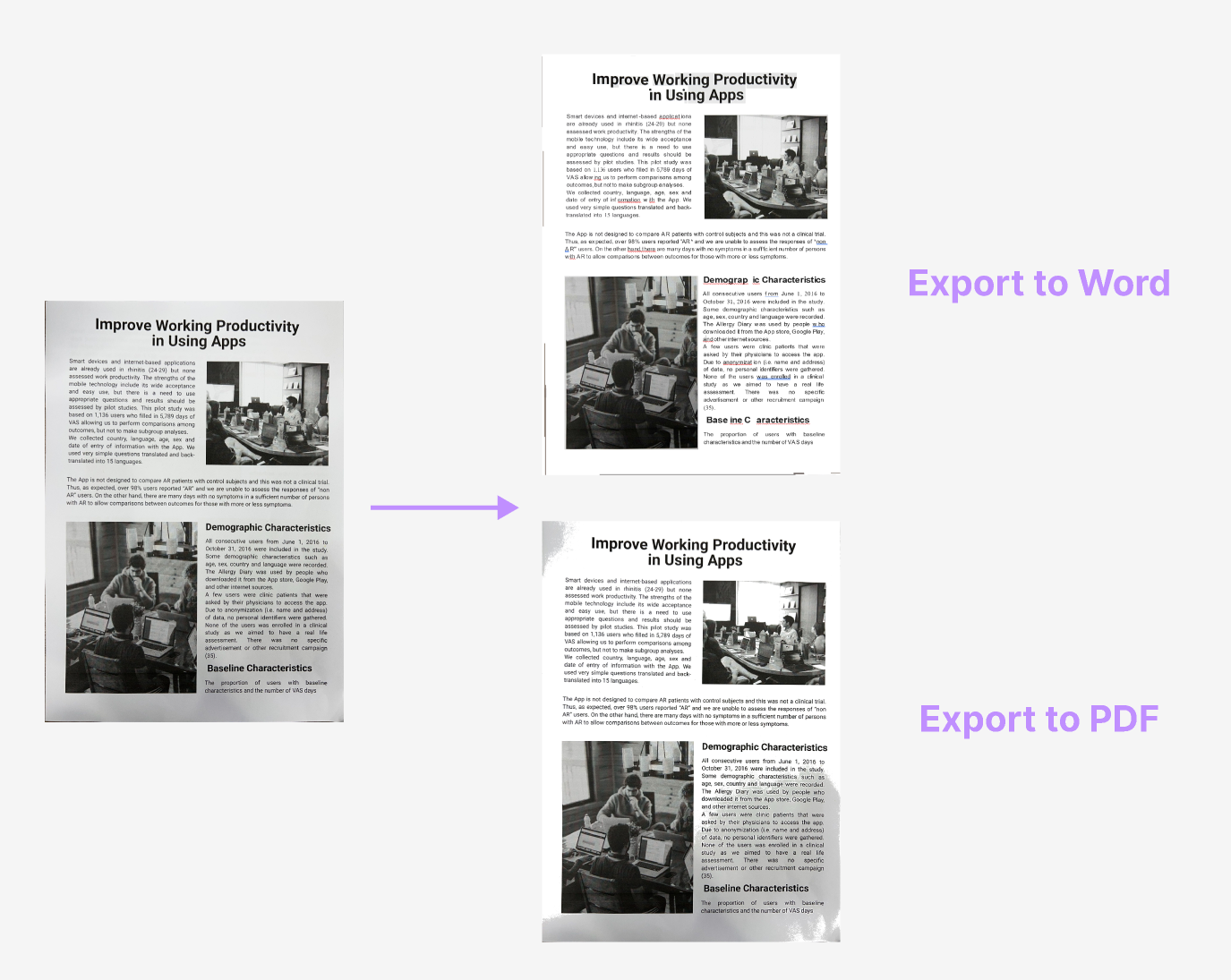
إذا كنت ترغب في تحسين الصور المضمنة في المستندات الممسوحة ضوئيًا PDF، يمكنك تحويل PDF إلى Word أثناء تنفيذ OCR. للقيام بذلك:
الخطوة 1: اضغط على "الأدوات" (Tools) واختر "Word" ضمن قسم محول PDF (PDF Converter).
Windows • macOS • iOS • Android آمن بنسبة 100%
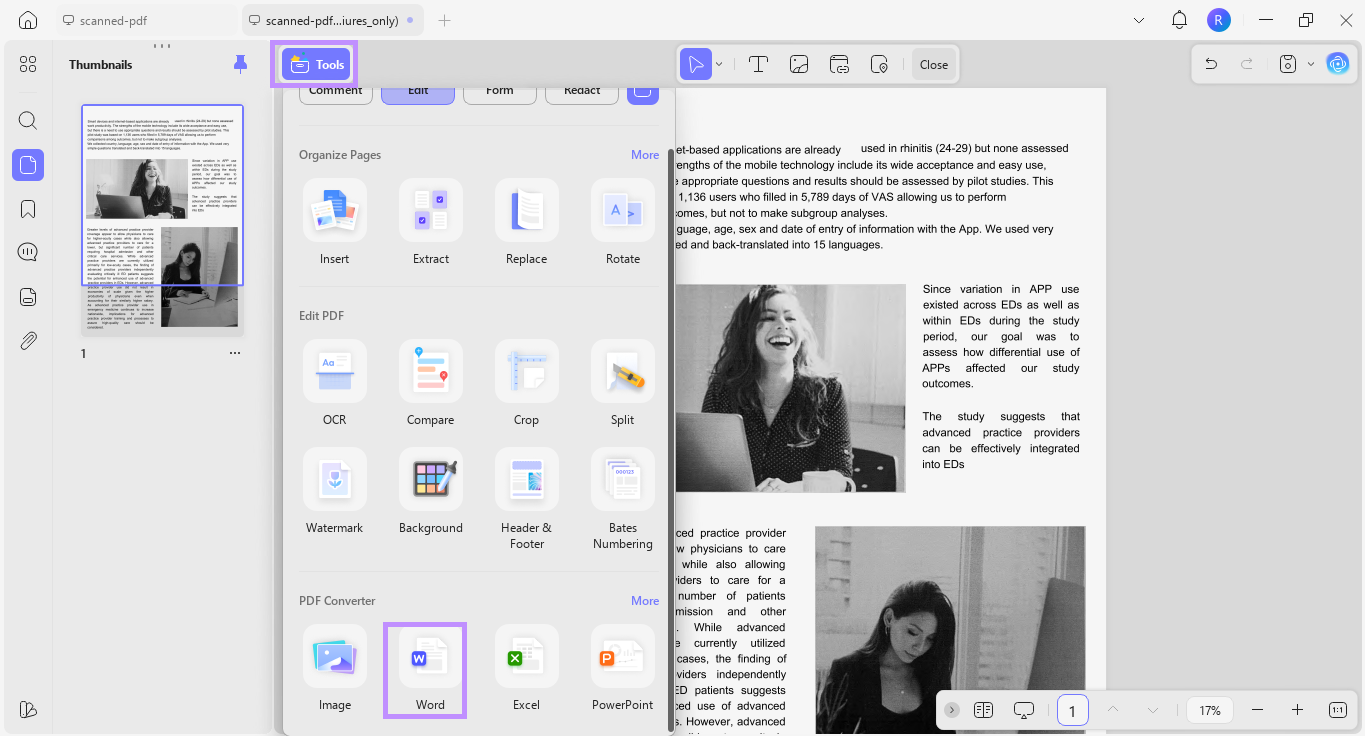
الخطوة 2: من النافذة الجديدة، حدد نطاق الصفحات. ثم اضغط على قائمة "أسلوب محتوى Word" (Word Content Style) واختر ما إذا كنت تريد "الاحتفاظ بأسلوب Word المتدفق" (Retain Word Flowing Style) أو "الاحتفاظ بأسلوب مربعات النص في Word" (Retain Word Textbox Style) لـ المستندات الممسوحة ضوئيًا PDF.
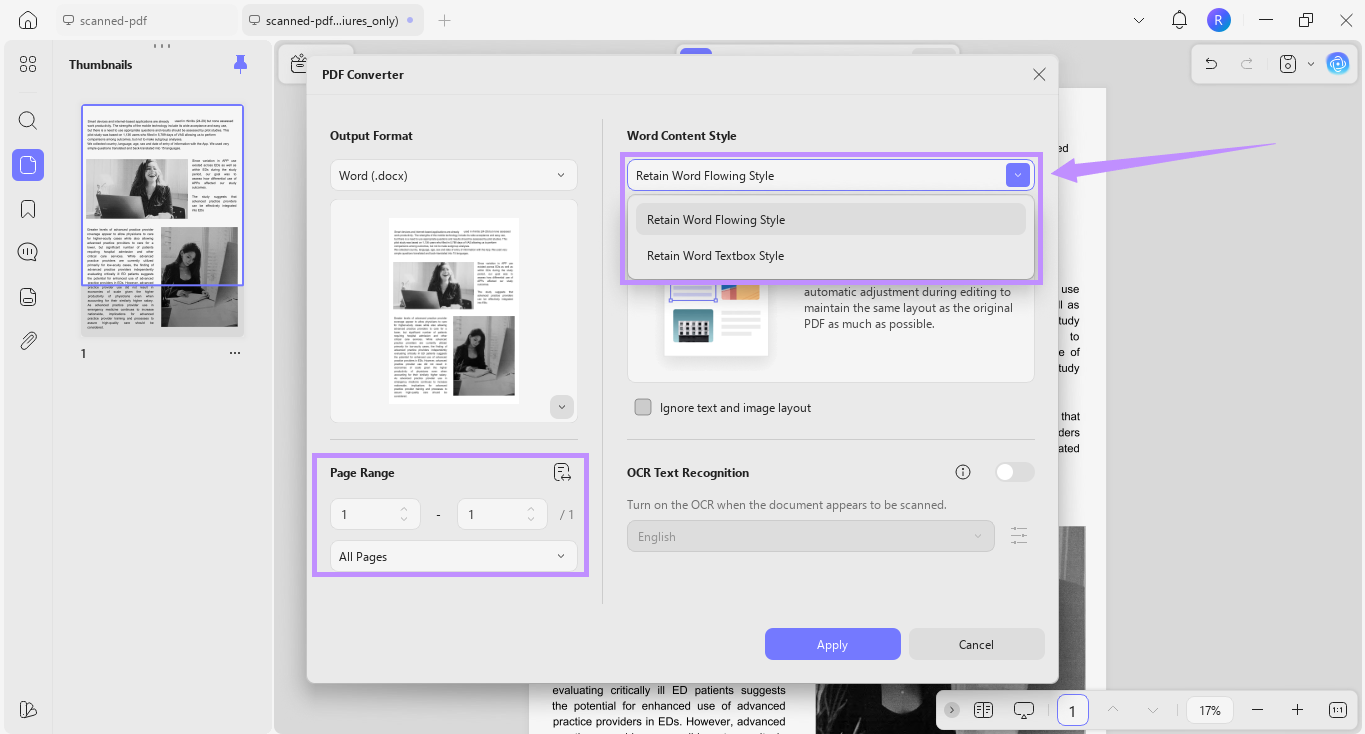
الخطوة 3: قم بتفعيل خيار "التعرف على نصوص OCR" (OCR Text Recognition) واختر اللغة المناسبة من القائمة المنسدلة لـ المستندات الممسوحة ضوئيًا PDF.
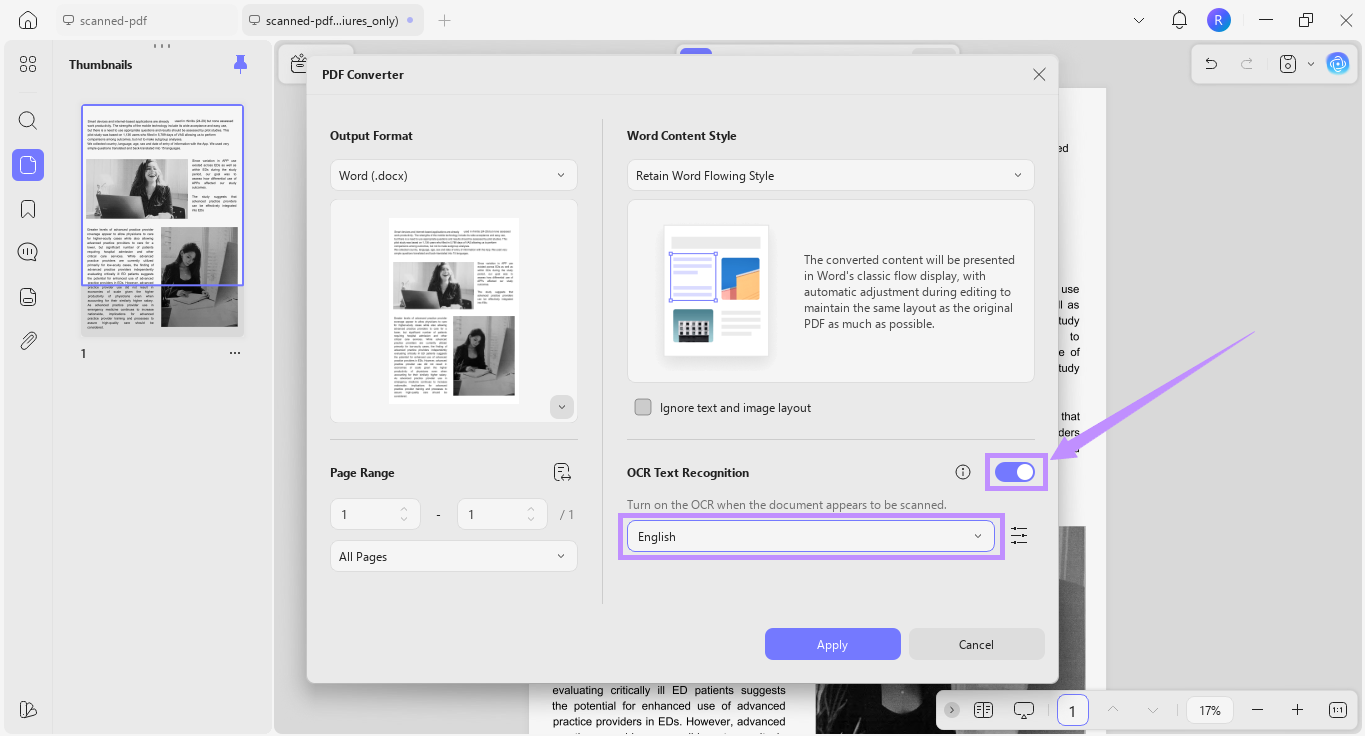
الخطوة 4: اضغط على خيار "إعدادات التخطيط" (Layout Settings). ثم اختر عناصر PDF التي تريد الاحتفاظ بها وحتى ضغط الصور باستخدام MRC. وأخيرًا، اضغط على "تطبيق" (Apply) واحفظ المستند الممسوح ضوئيًا PDF.
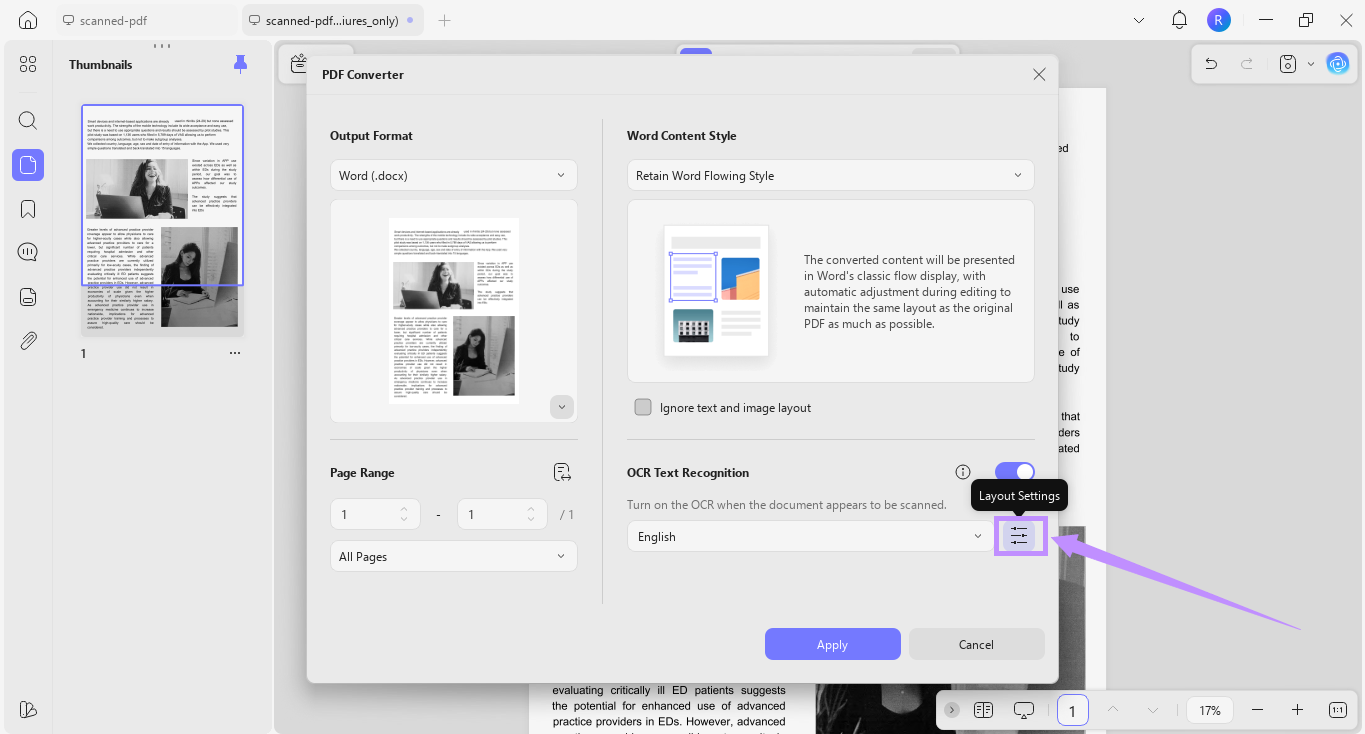
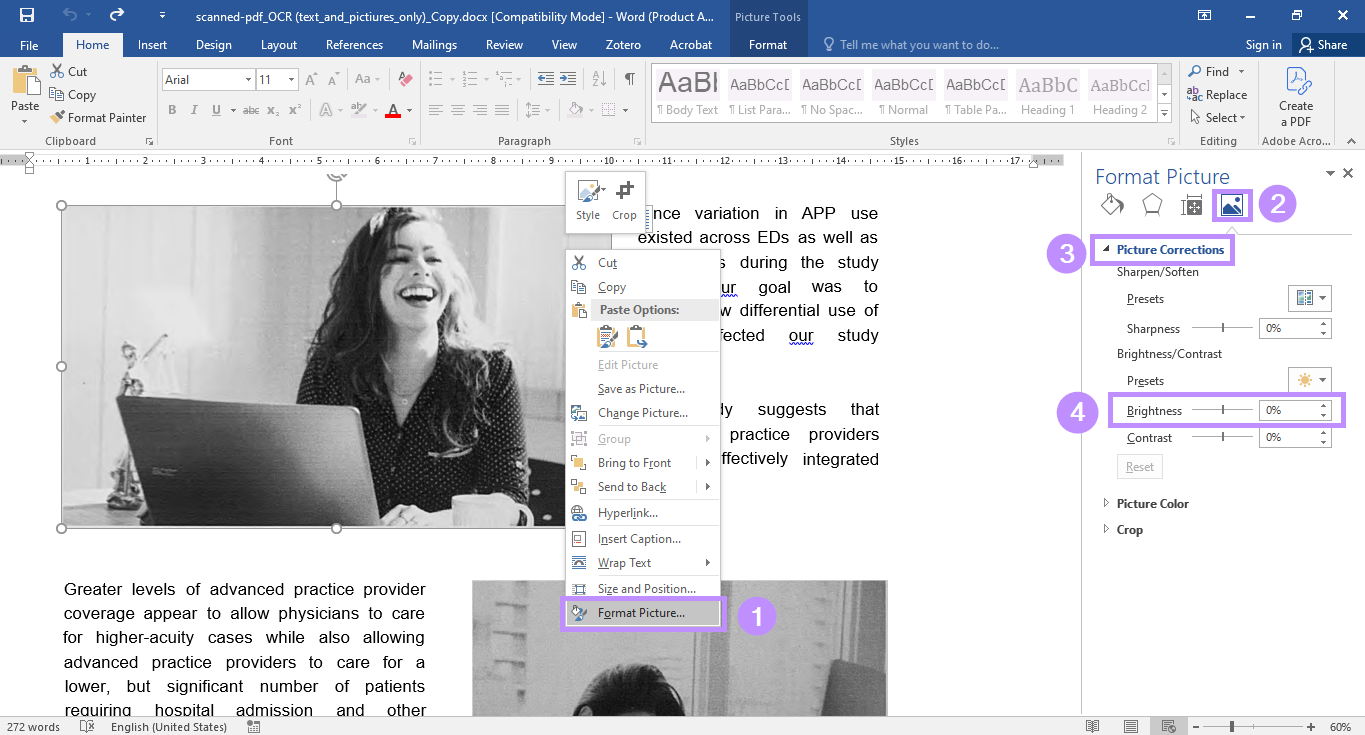
الخطوة 5: الآن افتح ملف Word الجديد الخاص بك. ثم:
- انقر بزر الماوس الأيمن على الصورة التي تريد تفتيحها واختر "تنسيق الصورة" (Format Picture) أو "تنسيق الكائن" (Format Object) من القائمة.
- اختر تبويب "الصورة" (Picture) من اللوحة اليمنى. ثم قم بتوسيع قائمة "تصحيحات الصورة" (Picture Corrections). ضمن "السطوع/التباين" (Brightness/Contrast)، حرك شريط السطوع لضبطه حسب الحاجة لتحسين المستندات الممسوحة ضوئيًا PDF.
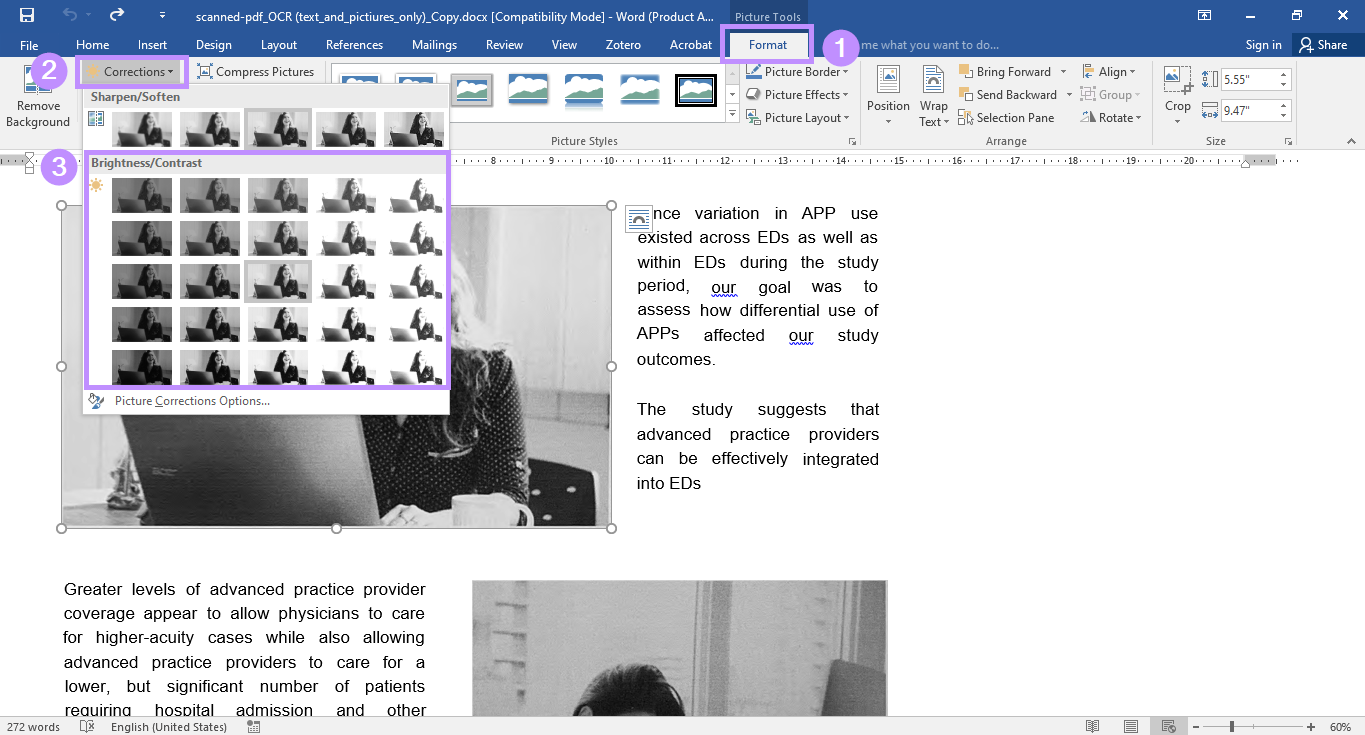
الخطوة 6: كبديل، انقر على الصورة المطلوبة. ثم:
- اختر تبويب "التنسيق" (Format) أو "تنسيق الصورة" (Picture Format) من قائمة الأعلى.
- اضغط على "التصحيحات" (Corrections) واختر فلتر السطوع المسبق الذي تحتاجه لتحسين المستندات الممسوحة ضوئيًا PDF.
الجزء 3. كيفية تحسين المستندات الممسوحة ضوئيًا PDF دون الاتصال بالإنترنت باستخدام Adobe Acrobat
حوّل المستندات الممسوحة ضوئيًا PDF الضبابية إلى نصوص قابلة للتحرير والبحث باستخدام تقنية OCR الدقيقة في Adobe Acrobat. يمكنك ضبط السطوع والتباين، إزالة الضوضاء، وتحرير التنسيقات بسهولة. (هذه ميزة متميزة، مع توفر تجربة مجانية لمدة 7 أيام.)
تحسين المسح الضوئي في Adobe Acrobat: OCR احترافي وتحرير نصوص
أداة "تحسين المستندات الممسوحة ضوئيًا PDF" في Adobe Acrobat تعمل على تحسين المستندات الممسوحة ضوئيًا PDF الضبابية، مما يجعلها واضحة وسهلة التحرير. تستخدم هذه الأداة تقنية OCR متقدمة لتحويل المسوحات إلى نصوص قابلة للبحث. يمكنك ضبط السطوع والتباين، إزالة الظلال، وزيادة الدقة للحصول على نتائج أفضل. هذه الأداة مثالية للمستخدمين الذين يحتاجون إلى الدقة ويرغبون في تخصيص النصوص حسب احتياجاتهم.
كيفية الاستخدام خطوة بخطوة؟
- افتح المستند الممسوح ضوئيًا PDF في Acrobat.
- من قائمة "جميع الأدوات" (All tools)، اختر "المسح الضوئي وOCR" (Scan & OCR) > "تحسين المستند الممسوح" (Enhance scanned file).
- اختر "تحسين" (Enhance) > "صورة الكاميرا" (Camera Image)، ثم حدد المنطقة التي تريد تحسينها في المستند الممسوح ضوئيًا PDF.
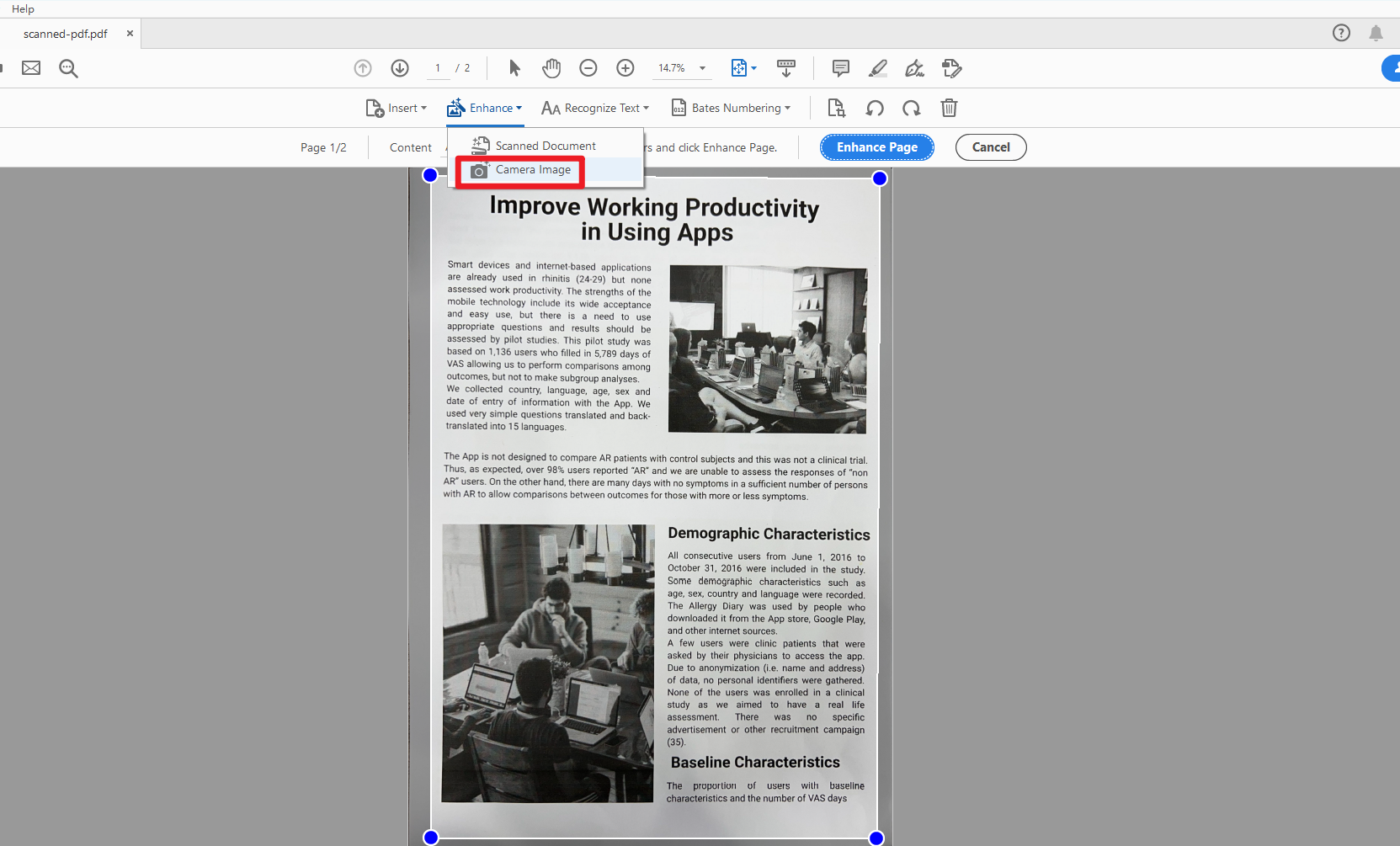
- اضغط على زر "تحسين الصفحة" (Enhance Page)، يقوم Acrobat بشحذ النصوص، تحسين التباين، واستخدام OCR لجعل النصوص قابلة للبحث والتحرير في المستندات الممسوحة ضوئيًا PDF.
- اذهب إلى قائمة "ملف" (File) > "حفظ باسم" (Save As) > اختر التنسيق المفضل لديك (PDF، Word، إلخ).
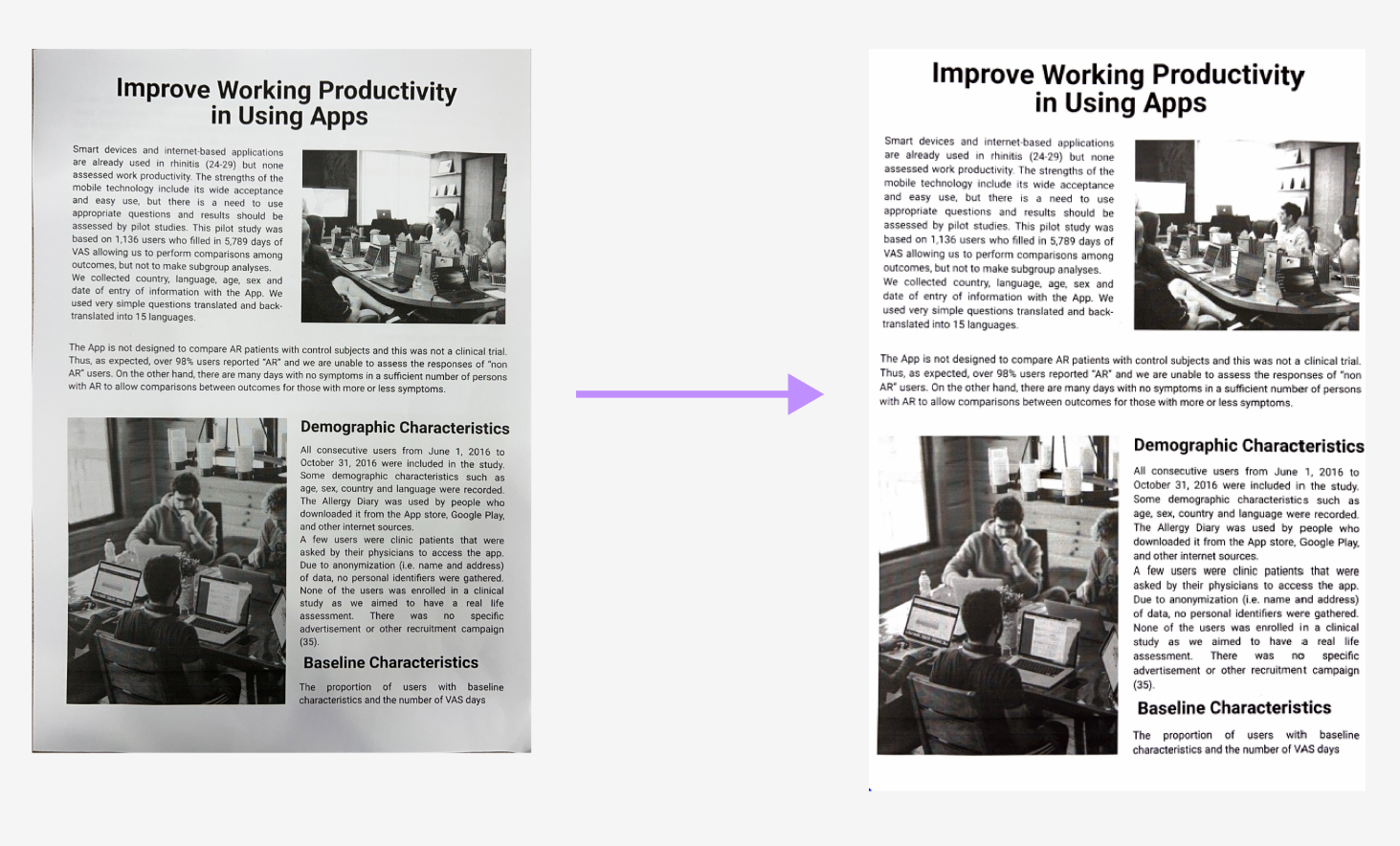
مزايا استخدام Adobe Acrobat
- ميزات متعددة: يجمع بين OCR، تحرير النصوص، ضبط السطوع/التباين، إزالة الضوضاء، ومحاذاة الصفحات في المستندات الممسوحة ضوئيًا PDF.
- إخراج احترافي: ينتج ملفات PDF قابلة للبحث والتحرير مع الحفاظ على التنسيق الأصلي.
- تخصيص متقدم: يوفر تحكمًا دقيقًا في دقة الصفحة (DPI)، إزالة الشوائب (despeckling)، وإعدادات لغة OCR.
عيوب استخدام Adobe Acrobat
- مرتفع التكلفة: يتطلب اشتراكًا شهريًا أو سنويًا (يبدأ من 19.99 دولار/شهر) لتحسين المستندات الممسوحة ضوئيًا PDF.
- لا يوجد نسخة مجانية: تتوفر فقط تجربة مجانية لمدة 7 أيام.
الجزء 4. نصيحة إضافية: كيفية تحرير المستندات الممسوحة ضوئيًا PDF بسهولة
بعد تحسين المستندات الممسوحة ضوئيًا PDF، قد تحتاج أيضًا إلى تحريرها. إذا كان لديك هذا الاحتياج، نوصي باستخدام UPDF. تقنية OCR المدعومة بالذكاء الاصطناعي في UPDF تحول المسوحات المصورة إلى مستندات قابلة للبحث مع الحفاظ على التنسيق الأصلي. هذه الأداة رائعة للطلاب، المحترفين، أو أي شخص يتعامل مع العديد من الملفات الورقية. يمكنك تنزيل UPDF من الزر أدناه لتجربتها الآن.
Windows • macOS • iOS • Android آمن بنسبة 100%
لماذا تختار UPDF؟
يقدم UPDF أكثر من مجرد تحسينات أساسية — تقنية OCR فيه بدقة تصل إلى 99٪ ويمكنها قراءة الخط اليدوي الفوضوي أو المسوحات منخفضة الجودة في المستندات الممسوحة ضوئيًا PDF. يدعم أكثر من 38 لغة، بما في ذلك النصوص المعقدة مثل الصينية، مما يجعله مثاليًا للمشاريع متعددة اللغات. بعد ذلك، يمكنك تغيير الخطوط، استبدال الصور، أو إضافة ملاحظات مباشرة في PDF.
على عكس الأدوات التي تعتمد على الاشتراك، يستخدم UPDF نموذج دفع لمرة واحدة، مما يجعله ميسور التكلفة. يمكنك الاطلاع على الأسعار والترقية هنا. يعمل دون اتصال على Windows وMac وiOS وAndroid. ببساطة اتبع الخطوات المذكورة أعلاه لتنفيذ OCR باستخدام UPDF.
عند فتح الملف الذي تم تطبيق OCR عليه، اضغط على "تحرير" (Edit) في "الأدوات" (Tools). بعد ذلك، يمكنك النقر على أي نص أو صورة لتحريرها، وسيظهر لك قائمة منبثقة بخيارات التحرير. بعد الانتهاء من التحرير، اضغط على "Ctrl + S" لحفظ التعديلات.
الميزات الرئيسية لـ UPDF:
هل أنت مستعد لتحسين أكثر من مجرد المسوحات الضبابية؟ UPDF ليس مجرد أداة OCR، بل هو حل PDF متكامل يجعل التعامل مع المستندات الممسوحة ضوئيًا PDF أسهل وأسرع.
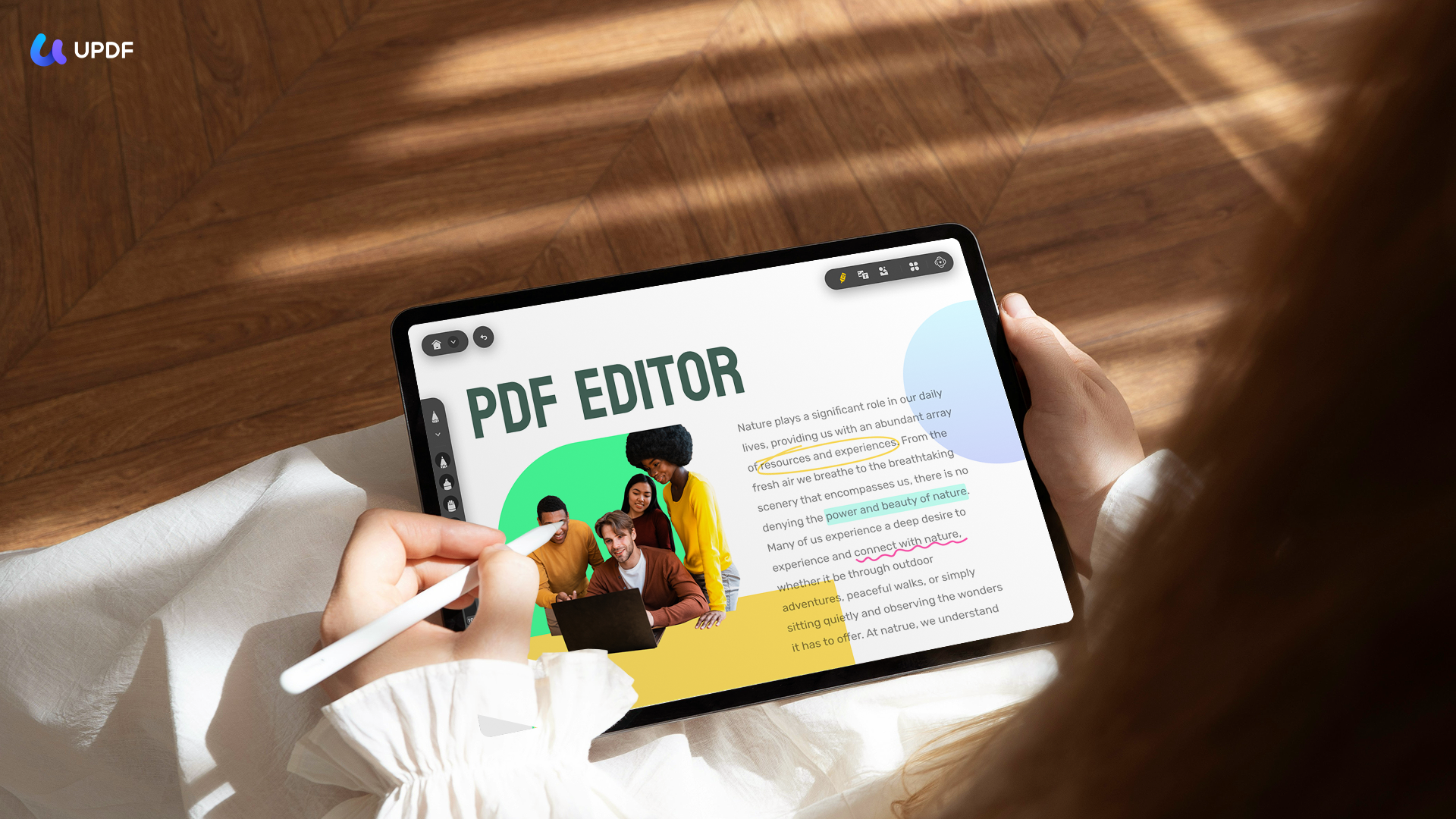
- تحرير PDFs: تغيير النصوص، الخطوط، الصور، أو تخطيطات المستندات الممسوحة ضوئيًا PDF كما تفعل في مستند Word.
- تحويل الصيغ: تحويل PDFs إلى Word أو Excel أو PowerPoint أو صور، ويمكنك أيضًا تحويل تلك الصيغ مرة أخرى إلى PDFs.
- ضغط PDFs: تقليل حجم الملفات دون فقدان الجودة.
- الدمج/التقسيم: دمج التقارير أو استخراج الصفحات في ثوانٍ.
- التعليقات التوضيحية: تمييز النصوص وإضافة تعليقات أو ملاحظات لاصقة للتعاون.
- حماية بكلمة مرور: حماية المسوحات الحساسة باستخدام التشفير.
- التوقيعات الإلكترونية: توقيع العقود عبر الإنترنت دون الحاجة للطباعة.
Windows • macOS • iOS • Android آمن بنسبة 100%
لمعرفة المزيد عن هذه الأداة المذهلة، شاهد الفيديو أدناه واستكشف الميزات المختلفة لتطبيق UPDF للتعامل مع المستندات الممسوحة ضوئيًا PDF.
الخاتمة
لا يجب أن يكون تحسين المستندات الممسوحة ضوئيًا PDF أمرًا معقدًا. استخدم الأدوات المجانية مثل i2PDF وOnline2PDF لإصلاح سريع للمشاكل. إذا كنت بحاجة إلى ميزات أكثر، فإن UPDF وAdobe Acrobat هما خيارات جيدة.
بالنسبة لأولئك الذين يحتاجون إلى تحرير المستندات الممسوحة ضوئيًا PDF، جرب UPDF مع تقنية OCR المدعومة بالذكاء الاصطناعي وتحرير النصوص بسهولة مقابل دفعة واحدة فقط. قم بتنزيل UPDF لتبسيط عملية تحرير المستندات الممسوحة ضوئيًا PDF!
Windows • macOS • iOS • Android آمن بنسبة 100%






 صباح رشدي

