UPDF
UPDF
 UPDF لـWindows
 UPDF لـMac
 UPDF لـiPhone/iPad
 UPDF لـAndroid
  Nomostar
 UPDF AI عبر الإنترنت
 UPDF Sign
 IvyCraft
 تحرير PDF
 تعليق على PDF
 إنشاء PDF
 نموذج PDF
 تحرير الروابط
 تحويل PDF
 OCR
OCR PDF إلى Word
 PDF إلى صورة
 PDF إلى Excel
 تنظيم PDF
 دمج PDF
 تقسيم PDF
 قص PDF
 تدوير PDF
 حماية PDF
 توقيع PDF
 تنقيح PDF
 تطهير PDF
 إزالة الأمان
 قراءة PDF
 UPDF Cloud
 ضغط PDF
 طباعة PDF
 معالجة الدُفعات
 حول UPDF AI
 حلول UPDF AI
 دليل مستخدم AI
 الأسئلة الشائعة حول UPDF AI
 تلخيص PDF
 ترجمة PDF
 الدردشة مع PDF
 الدردشة مع الصورة
 تحويل PDF إلى خريطة ذهنية
 الدردشة مع AI
 شرح PDF
 أدوات PDF بالـ AI
 أدوات صور AI
 أدوات دردشة AI
 أدوات كتابة AI
 أدوات دراسة AI
 أدوات عمل AI
 أدوات AI أخرى
 توليد الإشارات المرجعية AI
 تلخيص الإشارات المرجعية AI
 توليد العلامة المائية AI
 توليد الخلفيات AI
 توليد الملصقات AI
 توليد الأختام AI
 مجموعة الكتابة AI
 UPDF Copilot
 إدارة الصفحات AI
 البحث الدلالي AI
 PDF إلى Word
 PDF إلى Excel
 PDF إلى PowerPoint
 الحلول المؤسسية
 علامة المؤسسة
 الذكاء الاصطناعي للمؤسسات
 خطة المؤسسة
 دليل مستخدم المؤسسة
 ويبينار للشركات
 البنوك
 الرعاية الصحية
 التأمين
 قانوني
 التصنيع
 الحكومة
 حلول التعليم
 قصص العملاء
 دليل المستخدم
 حيل UPDF
 الأسئلة الشائعة
 مراجعات UPDF
 مركز التنزيل
 مدونة
مدونة غرفة الأخبار
 المواصفات التقنية
 التحديثات
 UPDF مقابل Adobe Acrobat
 UPDF مقابل Foxit
 UPDF مقابل PDF Expert

هناك العديد من الحالات التي يكون لدينا فيها ملفات PDF متعددة في مستكشف الملفات، ولا نتذكر محتوياتها بالضبط. فتح كل ملف للتحقق من محتواه ليس فعالًا. يمكن أن تكون ميزة جزء المعاينة في مستكشف الملفات مفيدة جدًا في مثل هذه الحالات.
ومع ذلك، قد تواجه أحيانًا خطأ غير متوقع بعدم عمل جزء معاينة ملفات PDF. يمكن أن يكون هذا الخطأ محبطًا جدًا خاصة إذا كنت معتادًا على استخدام هذه الميزة لزيادة الإنتاجية.
نظرًا لأن ميزة جزء معاينة PDF مفيدة جدًا، سنشارك معك أكثر 10 طرق فعّالة لجعلها تعمل مرة أخرى مع دلائل تفصيلية.
الجزء 1. لماذا لا يعمل جزء المعاينة لملفات PDF في مستكشف الملفات على Windows 10/11؟
جزء المعاينة هو ميزة مدمجة في مستكشف الملفات بنظام Windows تساعدك على معاينة محتوى الملف دون الحاجة لفتحه. تعمل هذه الميزة مع جميع أنواع الملفات، بما في ذلك الوسائط وملفات PDF وغيرها من المستندات.
ومع ذلك، غالبًا ما تتوقف هذه الميزة عن العمل بشكل طبيعي. وقد يكون السبب في ذلك أحد المشاكل التالية:
- هناك خطأ أو عطل في البرنامج
- قد تكون قد قمت مؤخرًا بتغيير بعض الإعدادات على جهاز الكمبيوتر الخاص بك
- برنامج PDF الافتراضي لديك قديم، أو لا يدعم هذه الميزة
- ملف PDF الخاص بك تالف، مما يسبب مشاكل في جزء المعاينة
الجزء 2. 10 حلول لمشكلة عدم عمل جزء المعاينة لملفات PDF في مستكشف الملفات على Windows 10/11
الآن بعد أن أصبحت على دراية بالأسباب المختلفة لهذه المشكلة، دعنا نستعرض بعض الحلول الفعّالة التي يمكنك تجربتها:
الحل 1. استخدم مكوّن معاينة UPDF
إذا كنت تريد إصلاح المشكلة بأسرع وقت ممكن، يمكنك النقر على الزر أدناه لتحميل UPDF واستخدام مكوّن معاينة UPDF المجاني لمعاينة ملفات PDF الخاصة بك مباشرة. فيما يلي أسباب استخدام مكوّن معاينة UPDF.
Windows • macOS • iOS • Android آمن بنسبة 100%
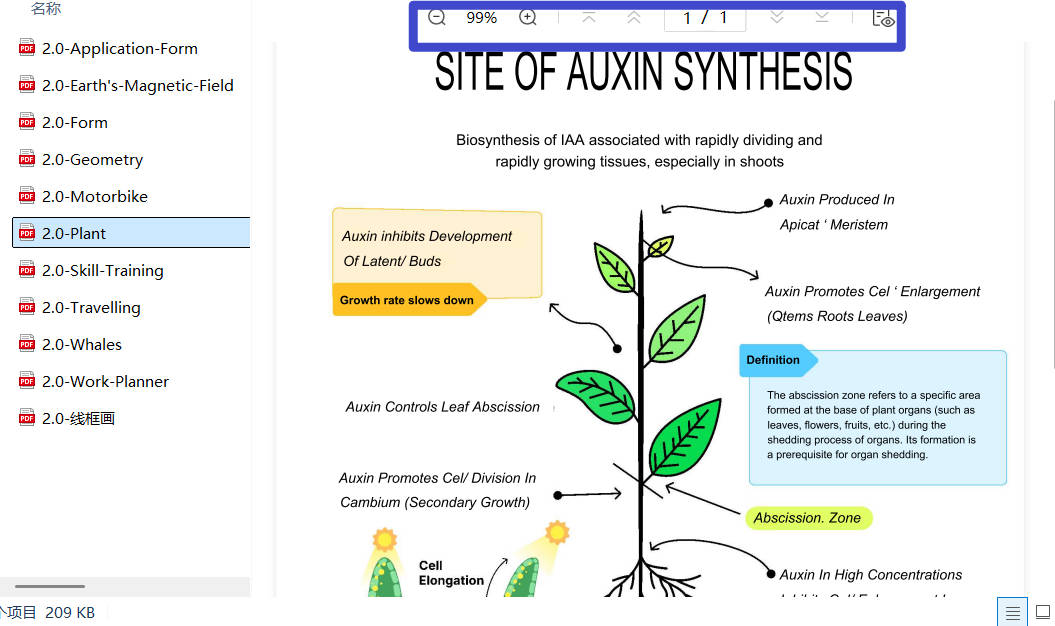
- مختلف عن معاينة مستكشف الملفات، فهو يتيح لك التكبير/التصغير والتنقل إلى الصفحة التي تريدها.
- إنه مجاني تمامًا للاستخدام.
- طالما قمت بتمكين المكوّن، يمكنك استخدامه في أي وقت تحتاجه.
- يحتوي UPDF على العديد من الميزات الأخرى مثل تحرير PDF، تحويل PDF، ضغط PDF، والمزيد عند فتح ملف PDF به.
إليك كيفية استخدام مكوّن معاينة UPDF لمعاينة ملفات PDF:
الخطوة 1. انقر على الزر أعلاه لتحميل UPDF على جهاز الكمبيوتر الخاص بك، ثم قم بتشغيله.
الخطوة 2. انقر على ملفك الشخصي > "Settings(الإعدادات)".
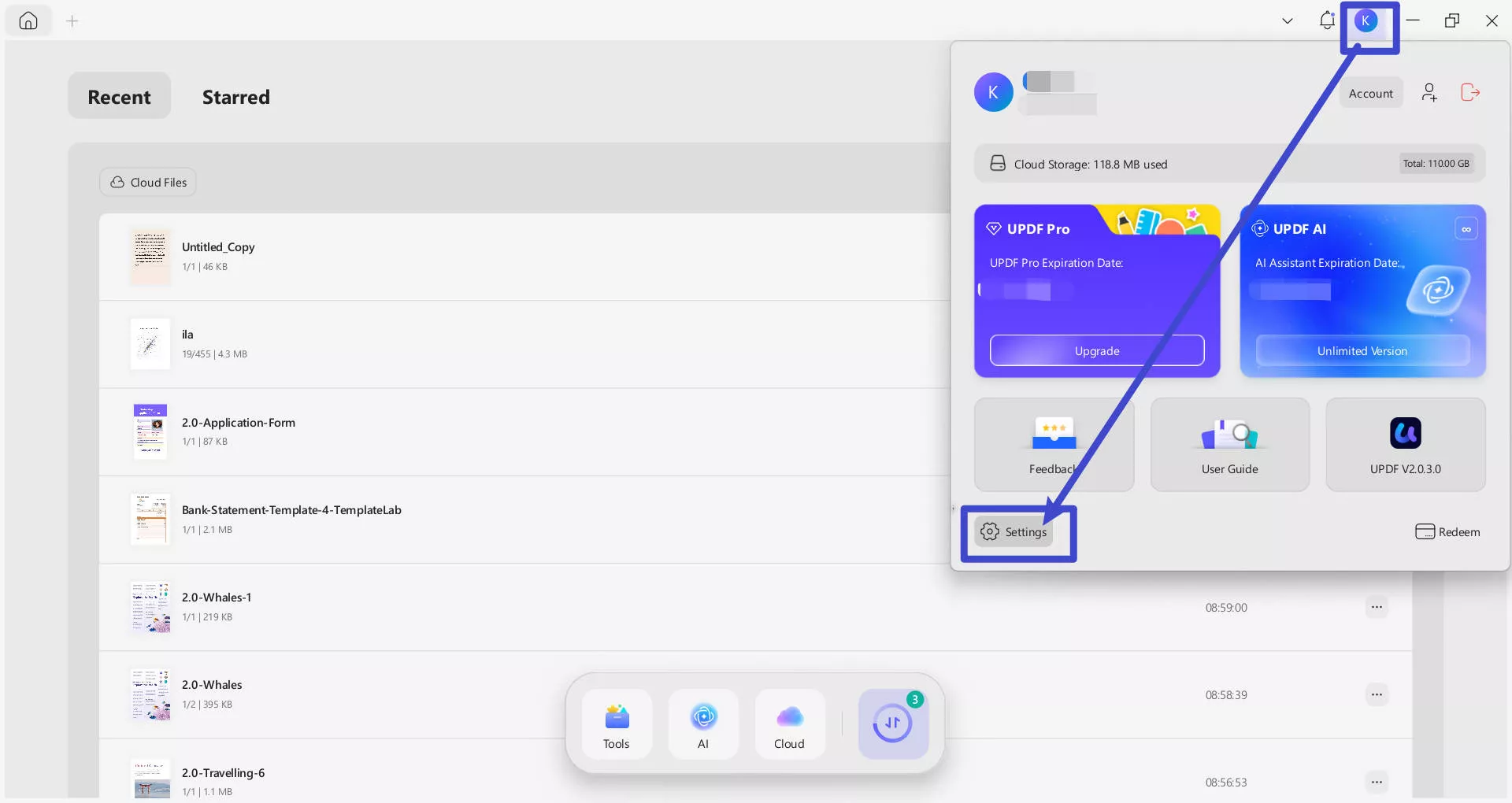
الخطوة 3. الآن، أنت في قسم الإعدادات العامة، قم بالتمرير لأسفل للعثور على "System Plugin(مكوّن النظام)" وحدد الخيار "UPDF هو أداة المعاينة الافتراضية لملفات PDF في مدير موارد النظام". بعد ذلك، أغلق برنامج UPDF.
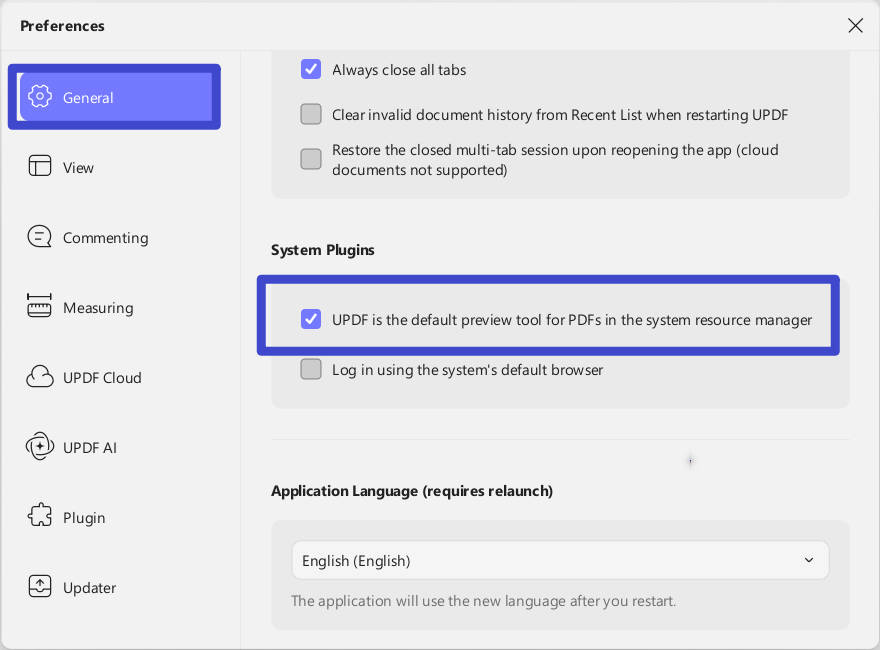
الخطوة 4. انتقل إلى المجلد الخاص بك في مستكشف الملفات وانقر على أي ملف PDF، ثم ستتمكن من المعاينة في لوحة الجانب الأيمن. يمكنك النقر للتكبير أو التصغير والانتقال إلى الصفحة التي تحتاجها دون فتح أي برنامج.
الإصلاح 2. تمكين لوحة المعاينة في مستكشف ملفات Windows
إذا لم تعمل لوحة المعاينة في نافذة مستكشف الملفات لأي ملف، فغالبًا لم يتم تمكينها. الحل البسيط لإصلاح هذه المشكلة هو تمكين لوحة المعاينة.
إليك كيفية القيام بذلك:
الخيار 1: لبعض أجهزة الكمبيوتر، تحتاج إلى فتح مستكشف الملفات بالضغط على "Win + E". الآن انقر على "عرض" > "إظهار" > "لوحة المعاينة"، وسيتم تمكينها على جهاز الكمبيوتر الخاص بك.
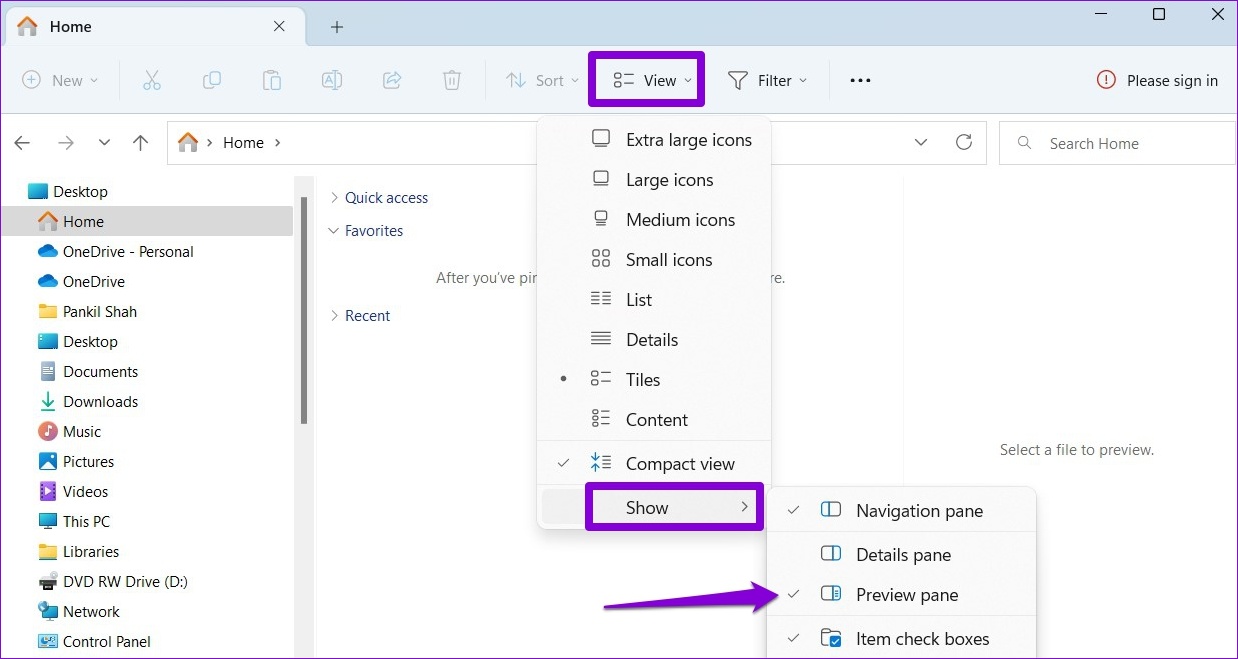
الخيار 2: بالنسبة لأحدث أجهزة الكمبيوتر التي تعمل بنظام Windows، تحتاج إلى فتح مستكشف الملفات، ثم النقر على أيقونة "المعاينة" لتمكينها.

ملاحظة: قد تكون لوحة المعاينة غير متاحة إذا كانت نافذة مستكشف الملفات ضيقة، حتى وإن تم تمكينها.
الإصلاح 3. تمكين معالجات المعاينة
قد تفشل لوحة المعاينة في العمل حتى وإن تم تمكينها. يحدث ذلك لأن معالجات المعاينة غير مفعلة. بما أن هذه المعالجات مسؤولة عن عرض لوحة المعاينة، يمكنك تمكينها باتباع الخطوات التالية:
الخطوة 1: افتح مستكشف الملفات وانقر على زر "الخيارات" (3 نقاط).
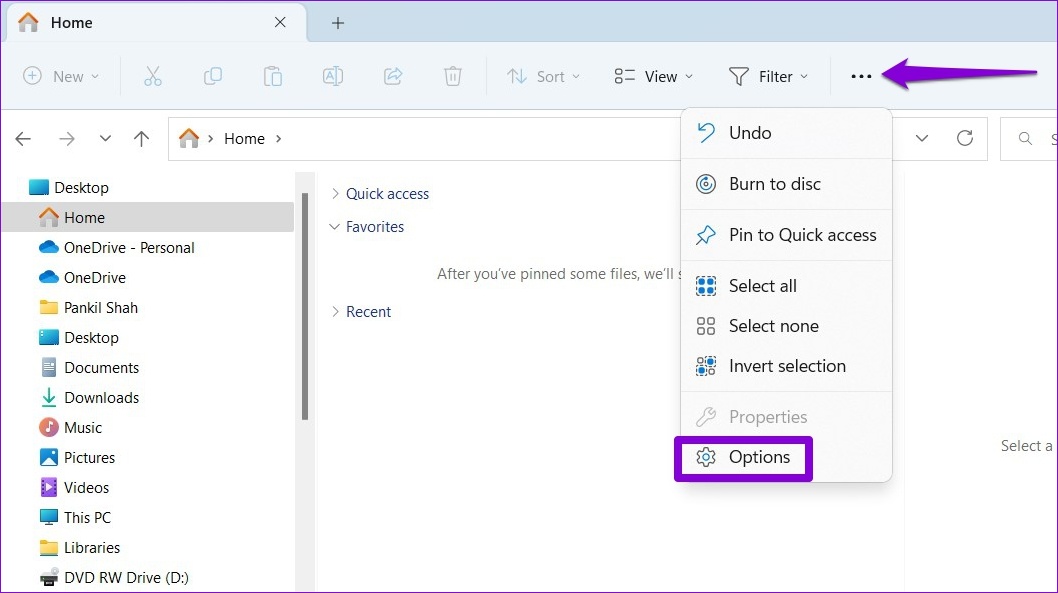
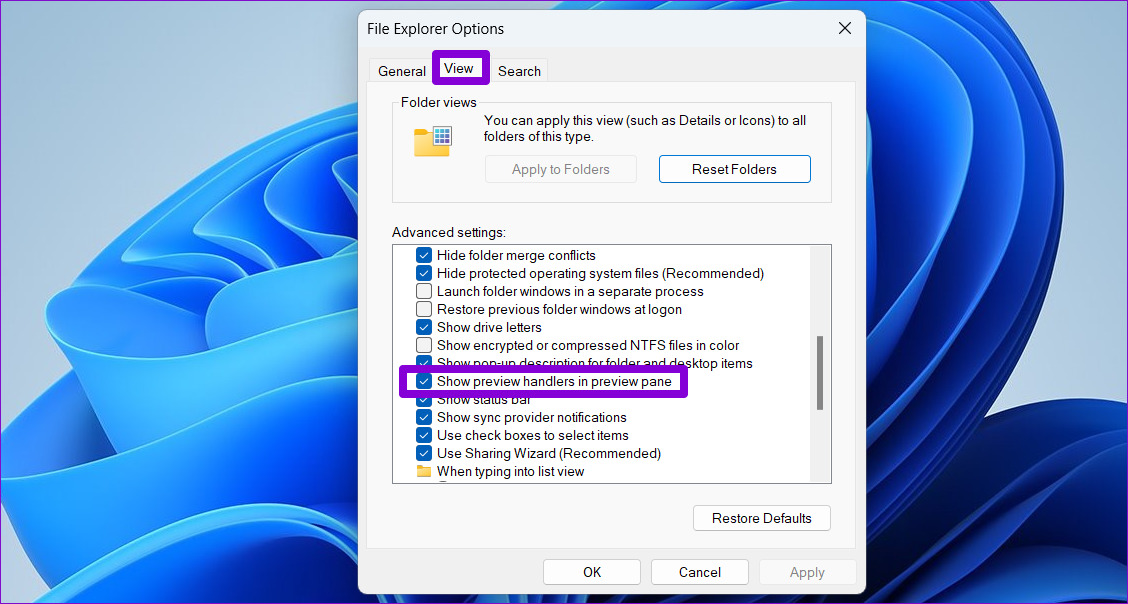
الخطوة 2: انقر على تبويب "عرض" وضع علامة على خيار "إظهار معالجات المعاينة". الآن، قم بإلغاء تحديد خيار "إظهار الأيقونات دائمًا"، ثم انقر على "تطبيق" > "موافق". أخيرًا، يمكنك إعادة تشغيل مستكشف الملفات.
الإصلاح 4. تمكين خيار "التكيف لأفضل مظهر"
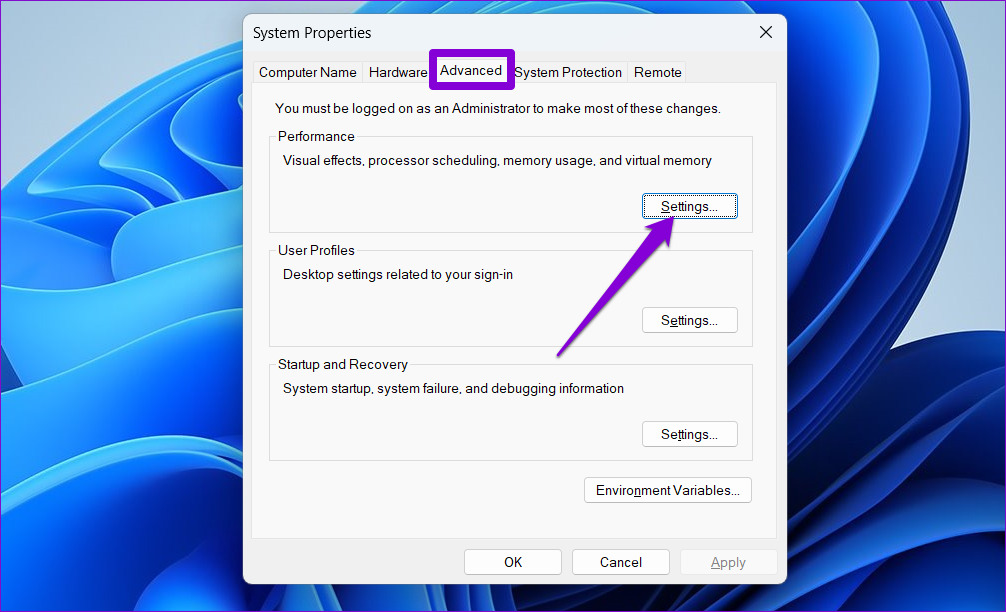
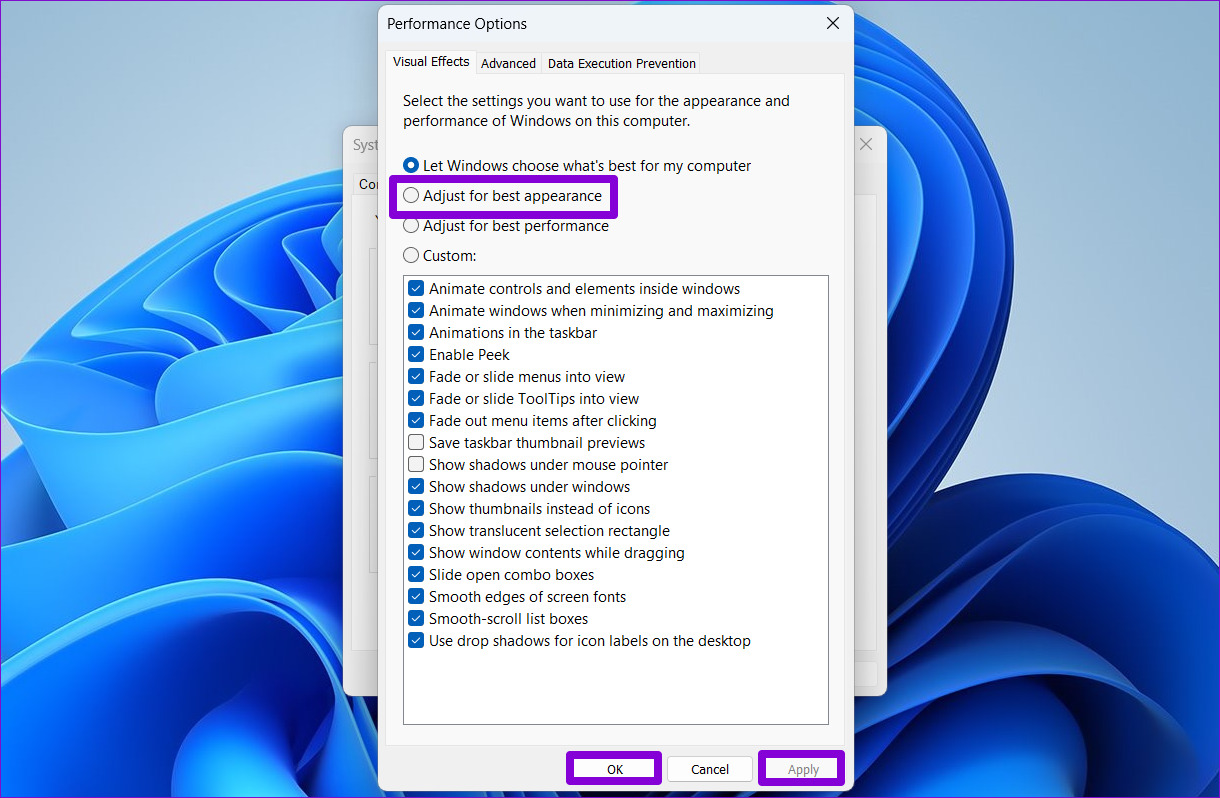
قد يواجه المستخدمون الذين يفضلون الأداء في إعدادات النظام هذا الخطأ مع لوحة المعاينة عن طريق الخطأ. تعديل خيارات الأداء لأفضل مظهر يمكن أن يحل المشكلة، وإليك كيفية القيام بذلك:
الخطوة 1: انقر على "Windows" > "الإعدادات" > "النظام" > "حول" > "إعدادات النظام المتقدمة" > "خيارات متقدمة" > "إعدادات" لتعديل أولويات الأداء.
الخطوة 2: انقر على "التكيف لأفضل مظهر" لتحديده ثم انقر على "تطبيق" > "موافق" للتأكيد.
الإصلاح 5. إعادة تشغيل مستكشف الملفات
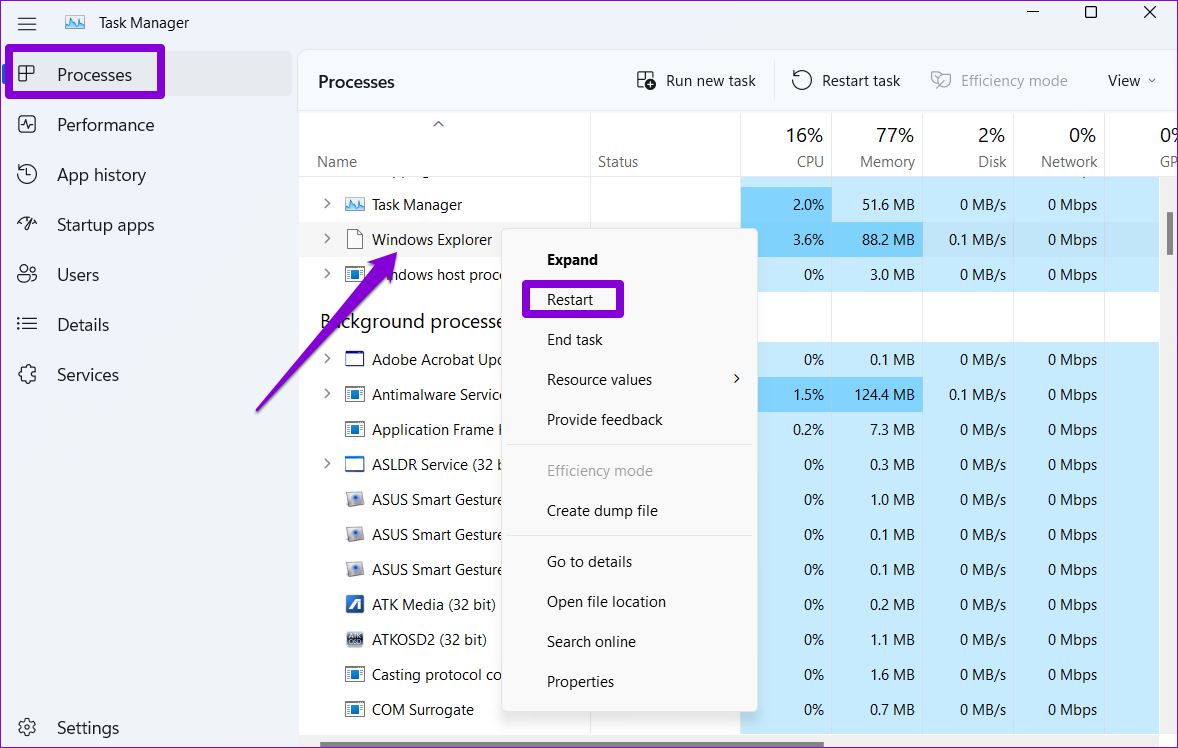
أحيانًا قد يكون السبب مجرد خلل برمجي أو عطل في مستكشف الملفات يؤدي إلى عدم عمل لوحة المعاينة للملفات. لحسن الحظ، يمكنك إعادة تشغيل مستكشف الملفات للتخلص من هذا الخلل وحل المشكلة باتباع الخطوات التالية:
الخطوة 1: افتح "إدارة المهام" بالنقر بزر الفأرة الأيمن على أيقونة "ابدأ" ثم اختر "إدارة المهام" > "العمليات". الآن، انقر بزر الفأرة الأيمن على عملية "Windows Explorer" واختر "إعادة التشغيل".
الإصلاح 6. إعادة تشغيل جهاز الكمبيوتر الذي يعمل بنظام Windows
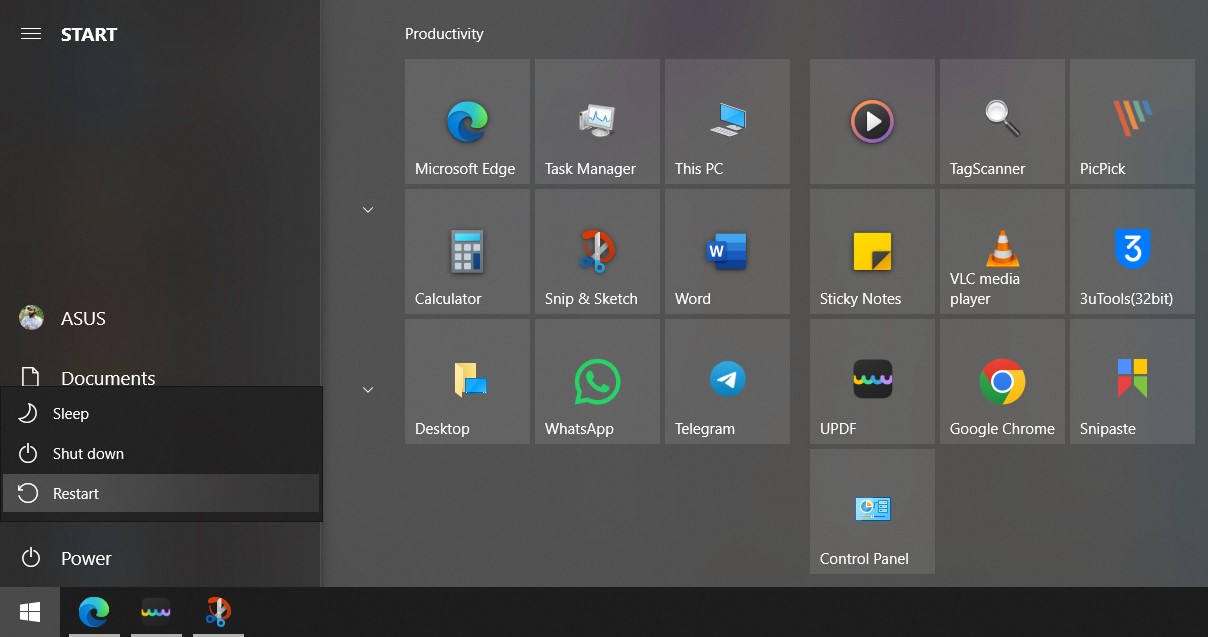
إذا كان خلل برمجي يسبب مشكلة في ميزة لوحة المعاينة على جهاز الكمبيوتر الخاص بك، فقد لا تكون إعادة تشغيل مستكشف الملفات وحدها كافية. في هذه الحالة، يمكنك إعادة تشغيل الكمبيوتر لمسح ذاكرة الوصول العشوائي وإزالة أي أعطال محتملة باتباع الخطوات التالية:
الخطوات: انقر على "أيقونة ابدأ" > "الطاقة" > "إعادة التشغيل" وانتظر حتى يتم إعادة تشغيل جهاز الكمبيوتر. يجب حفظ أي عمل غير محفوظ قبل اتباع هذه الخطوة، فقد تفقد التقدم دون حفظ.
الإصلاح 7. إصلاح ملفات PDF التالفة
إذا كانت لوحة المعاينة لا تعمل مع مستند PDF الخاص بك، فيمكنك إصلاح ملف PDF إذا كان تالفًا.
ذلك لأن لوحة المعاينة قد لا تعمل مع المستندات التالفة. ومع ذلك، قبل البدء بهذه العملية، تحقق مما إذا كان PDF تالفًا أم لا عن طريق فتحه في قارئ PDF آخر مثل UPDF.
إذا لم يفتح ملف PDF الخاص بك، فهو تالف، وستحتاج إلى أداة إصلاح PDF عبر الإنترنت لإصلاحه.
إليك كيفية إصلاح مستندات PDF الخاصة بك عبر الإنترنت مجانًا باستخدام iLovePDF.
الخطوة 1: افتح متصفح الإنترنت وانتقل إلى موقع iLovePDF لإصلاح ملفات PDF. انقر على "تحديد ملف PDF" لتحميل ملف PDF التالف الخاص بك.
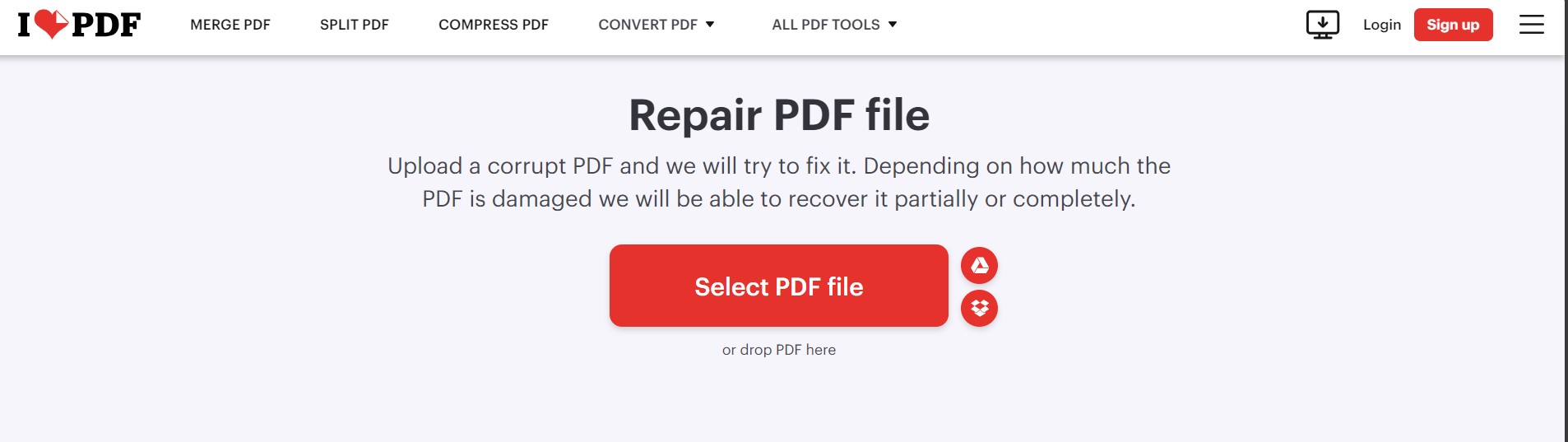
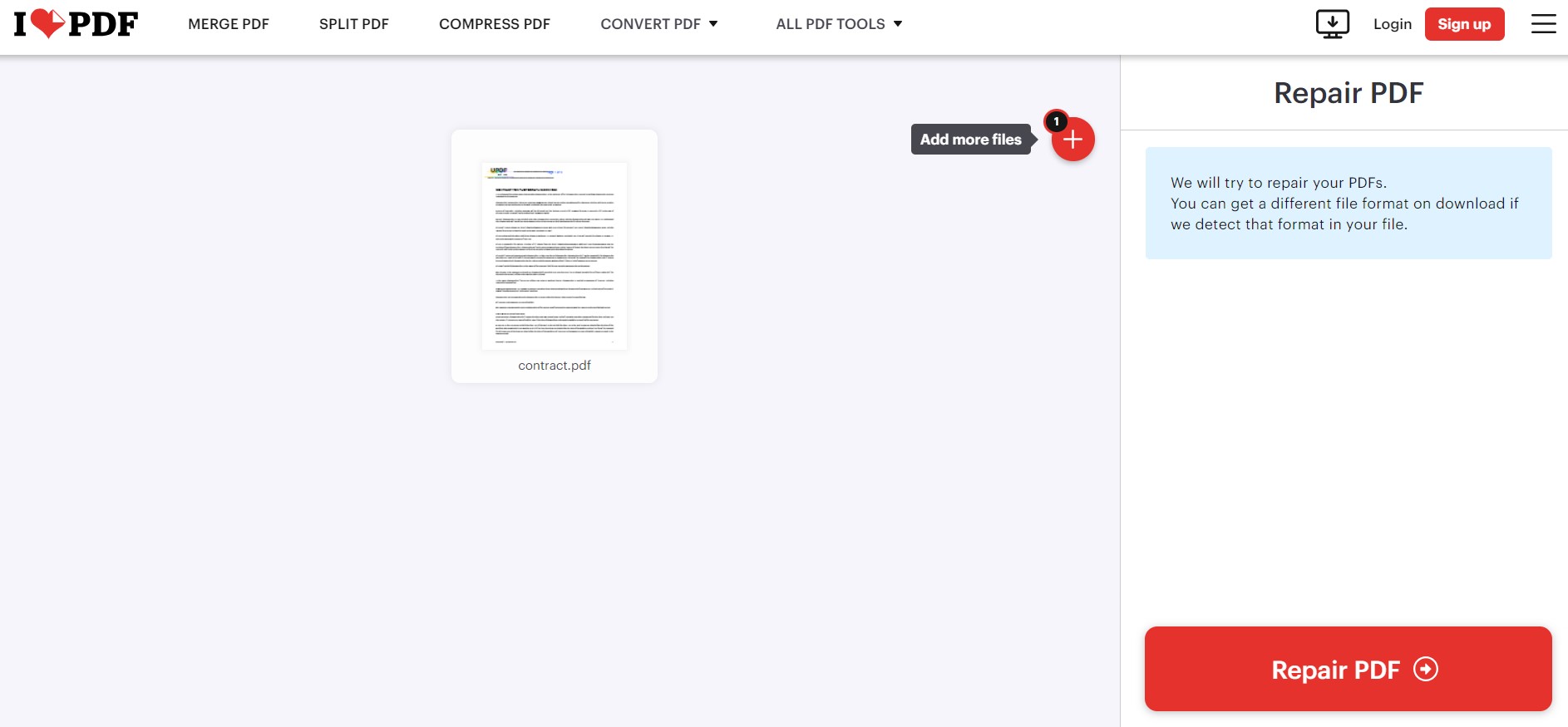
الخطوة 2: بعد تحميل ملف PDF الخاص بك، انقر على "إصلاح PDF" > "تنزيل الملف". الآن، سيتم إصلاح ملف PDF التالف، وسيبدأ مستكشف الملفات بعرض لوحة المعاينة لهذا الملف.
إذا فشل خيار إصلاح ملفات PDF عبر الإنترنت، فيمكنك طلب من المرسل إعادة إرسال الملف أو تنزيله مرة أخرى. وإلا، يمكنك محاولة تحويل الملف إلى صيغة أخرى لفتحه. يمكنك استخدام ميزة التحويل الجماعي في UPDF، والتي تتيح تحويل ملفات PDF إلى صيغة أخرى دون الحاجة لفتحها. قم بتنزيل برنامج UPDF على جهاز الكمبيوتر الخاص بك لاستخدام ميزة التحويل الجماعي باتباع الخطوات التالية:
Windows • macOS • iOS • Android آمن بنسبة 100%
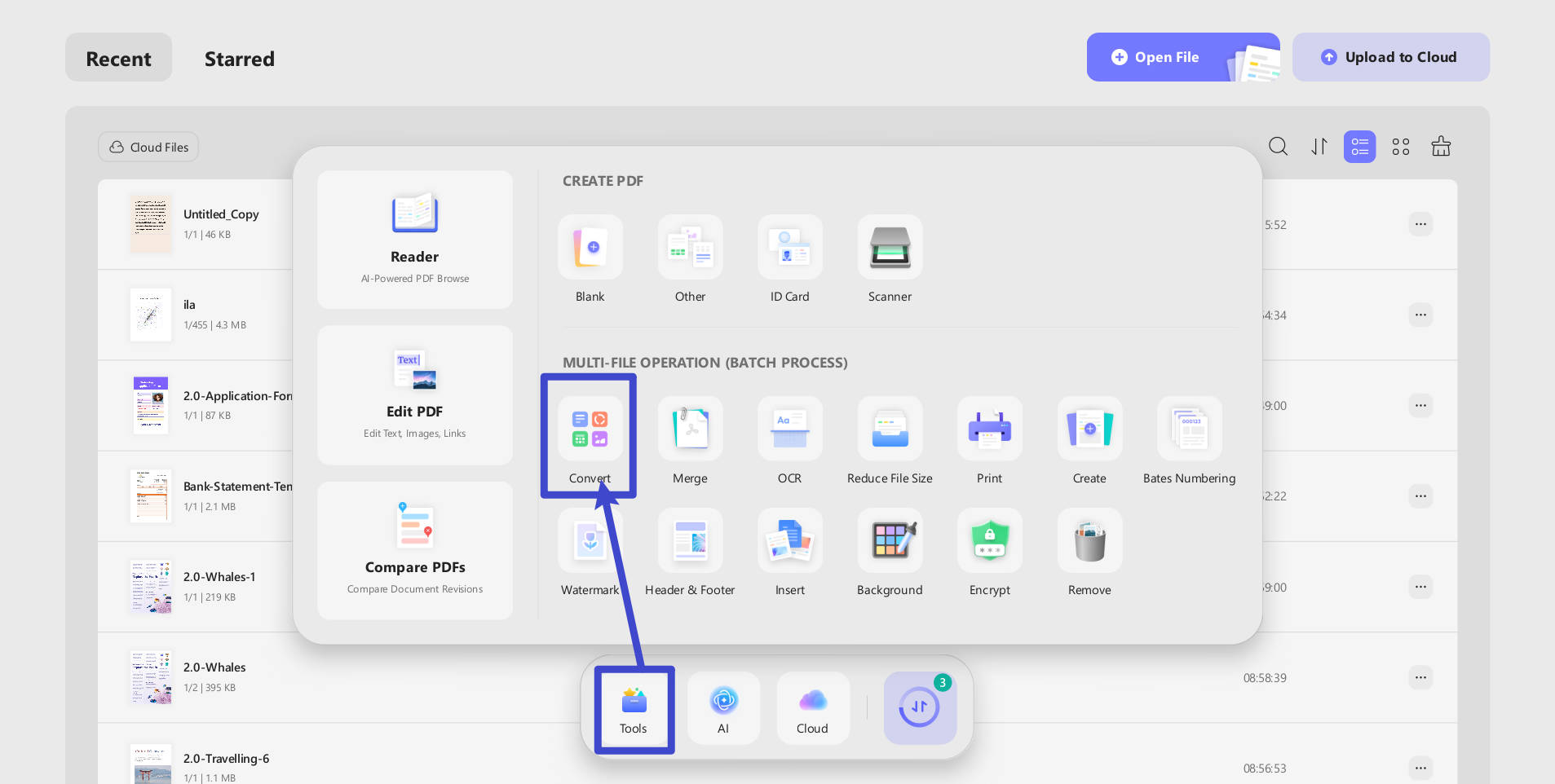
الخطوة 1: افتح تطبيق UPDF من أيقونة سطح المكتب، ثم انقر على "Tools(الأدوات)" > "Convert(تحويل)" للوصول إلى ميزة التحويل الجماعي في UPDF.
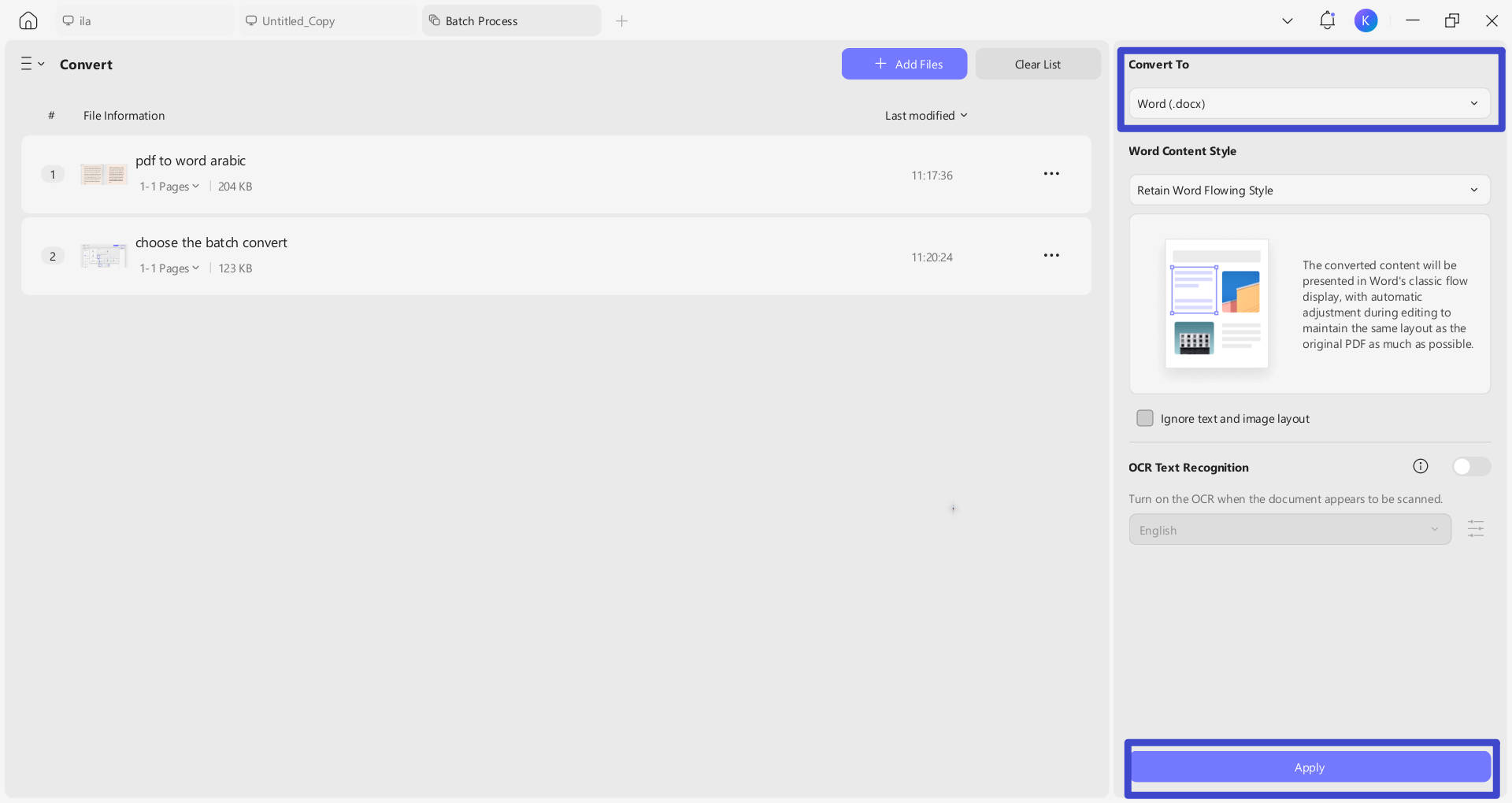
الخطوة 2: انقر على "Add Files(إضافة ملفات)" لإضافة ملف PDF الخاص بك. الآن، يمكنك تحديد صيغة الإخراج التي تريدها باستخدام القائمة المنسدلة في أعلى اليمين وتخصيص إعدادات التنسيق الأخرى. انقر على "Apply(تطبيق)" واتبع الخطوات المعروضة على الشاشة لحفظ الملف بعد تحويله.
بعد تحويل الملف إلى صيغة أخرى، يمكنك عرض الملف في جزء المعاينة في مستكشف ملفات Windows.
بجانب ميزة التحويل الجماعي، يقدم UPDF العديد من الميزات الأخرى مع فوائد فريدة، بما في ذلك:
- UPDF AI يساعدك بقدراته المدعومة من ChatGPT لترجمة وشرح وتلخيص وإعادة صياغة ومراجعة محتوى PDF.
- UPDF Cloud يقوم بمزامنة أعمالك عبر أجهزتك ويوفر مساحة تخزين سحابية مخصصة لملفات PDF الخاصة بك.
- PDF OCR يحول ملفات PDF الممسوحة ضوئيًا والصور إلى مستندات PDF قابلة للتحرير بدقة عالية.
- تحرير PDF يقدم إمكانيات متقدمة لتحرير الصور والنصوص والروابط.
- ميزة التعليقات التوضيحية على PDF توفر أدوات قلم، تمييز، ملصقات، تعليقات نصية، والعديد من خيارات تدوين الملاحظات الأخرى.
يمكنك معرفة المزيد عن ميزات الذكاء الاصطناعي وغيرها من ميزات PDF التي يقدمها UPDF من خلال قراءة مقال مراجعة جمعية PDF. كما يمكنك مشاهدة الفيديو التعليمي لـ UPDF أدناه للتعرف على استخدام ميزاته المختلفة وتحميل UPDF في نفس الوقت لتجربة جميع وظائفه.
Windows • macOS • iOS • Android آمن بنسبة 100%
الإصلاح 8. تغيير البرنامج الافتراضي لفتح الملفات إلى UPDF
قد تواجه خطأ جزء المعاينة إذا كان برنامج PDF الافتراضي لديك غير متوافق مع هذه الميزة. تغيير البرنامج الافتراضي لفتح ملفات PDF إلى UPDF قد يحل المشكلة بالخطوات التالية:
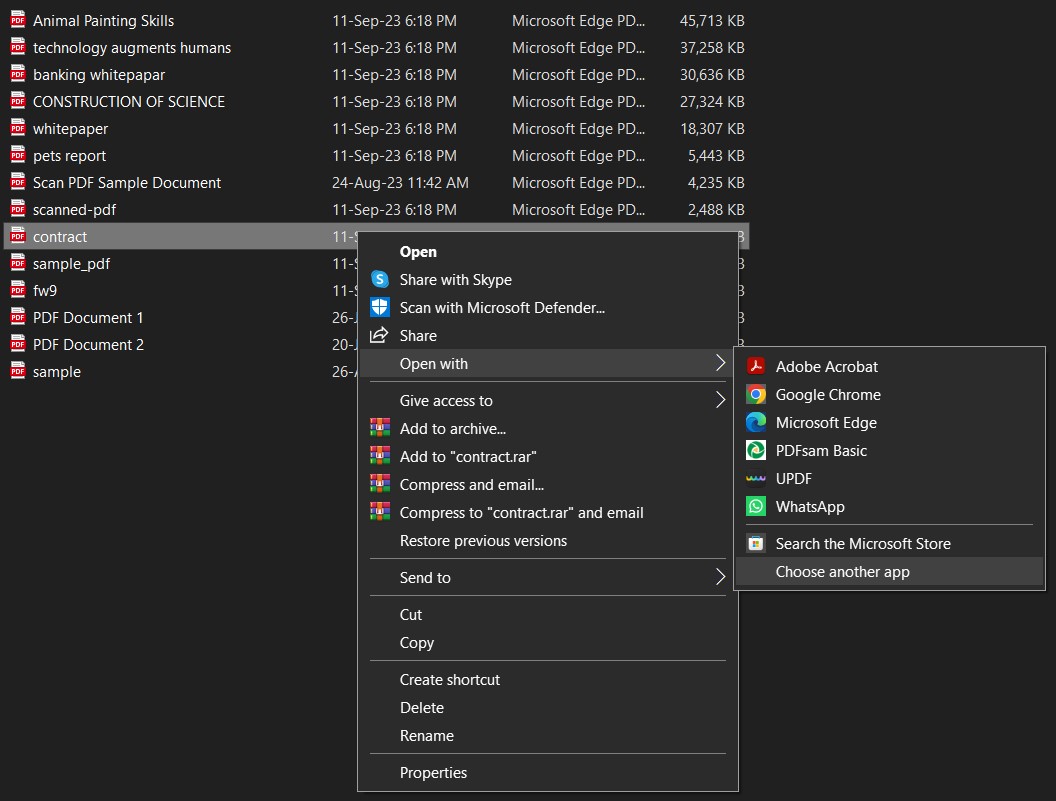
الخطوة 1: حدد الملف في مستكشف الملفات وانقر بزر الماوس الأيمن عليه. الآن، حرك المؤشر إلى "فتح باستخدام" وانقر على "اختيار تطبيق آخر".
الخطوة 2: في نافذة المنبثقة، يجب وضع علامة على "استخدام هذا التطبيق دائمًا لفتح ملفات PDF" ثم اختر "UPDF"، ثم انقر على "موافق".
الإصلاح 9. ضغط ملفات PDF الكبيرة لتصبح أصغر حجمًا
إذا كانت ملفات PDF الخاصة بك كبيرة جدًا بسبب احتوائها على صور متعددة، فقد يؤدي حجمها الكبير إلى عدم قدرة مستكشف الملفات على عرض محتوياتها. إذا كان هذا هو الحال، فستحتاج إلى ضغط ملف PDF لتقليل حجمه باستخدام UPDF.
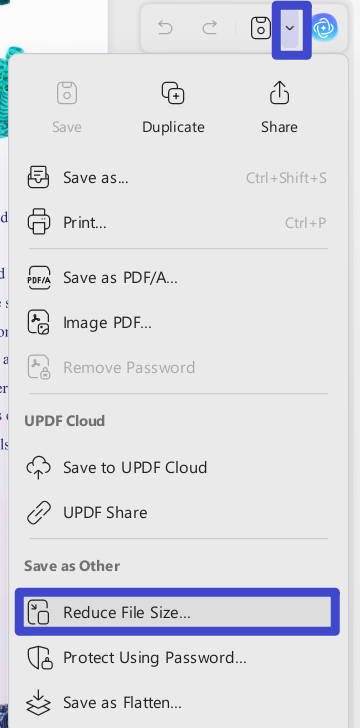
الخطوة 1: شغّل برنامج UPDF وانتقل إلى الجانب الأيمن للوصول إلى القائمة بالنقر على السهم المنسدل بجانب أيقونة "حفظ". ستظهر قائمة تعرض عدة خيارات، اختر من بين الخيارات المتاحة "تقليل حجم الملف…" للمتابعة.
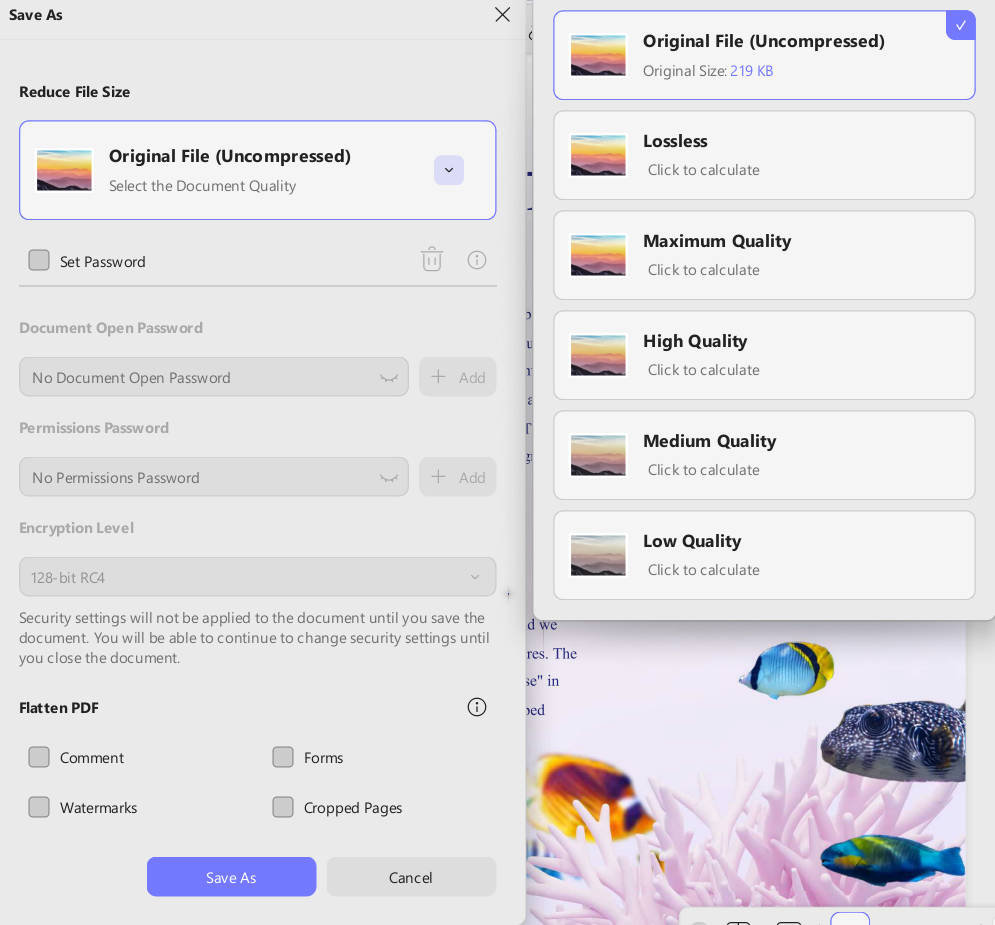
الخطوة 2: اختر جودة المستند المطلوبة ثم انقر على "Save As(حفظ باسم)". الآن، اتبع التعليمات الظاهرة على الشاشة لحفظ الملف المضغوط على جهاز الكمبيوتر الخاص بك.
الإصلاح 10. استخدم أداة معاينة PDF أخرى
هل تريد فقط استخدام نافذة المعاينة في ويندوز من خلال مستكشف الملفات، ولا تستطيع حل المشكلة بالحلول المذكورة أعلاه؟
إذا كانت الإجابة نعم، فإن الحل الوحيد لك هو استخدام أداة معاينة PDF أخرى. أداة PDF Preview لنظام ويندوز 10 هي خيارنا المفضل لأنها مجانية وتوفر تجربة معاينة موثوقة.
الخطوات: انتقل إلى موقع Win10PDF وانقر على زر "تنزيل" لتحميل أداة المعاينة الخاصة به. بمجرد تنزيل ملف التثبيت، كل ما عليك فعله هو اتباع خطوات التثبيت المعروضة على الشاشة.
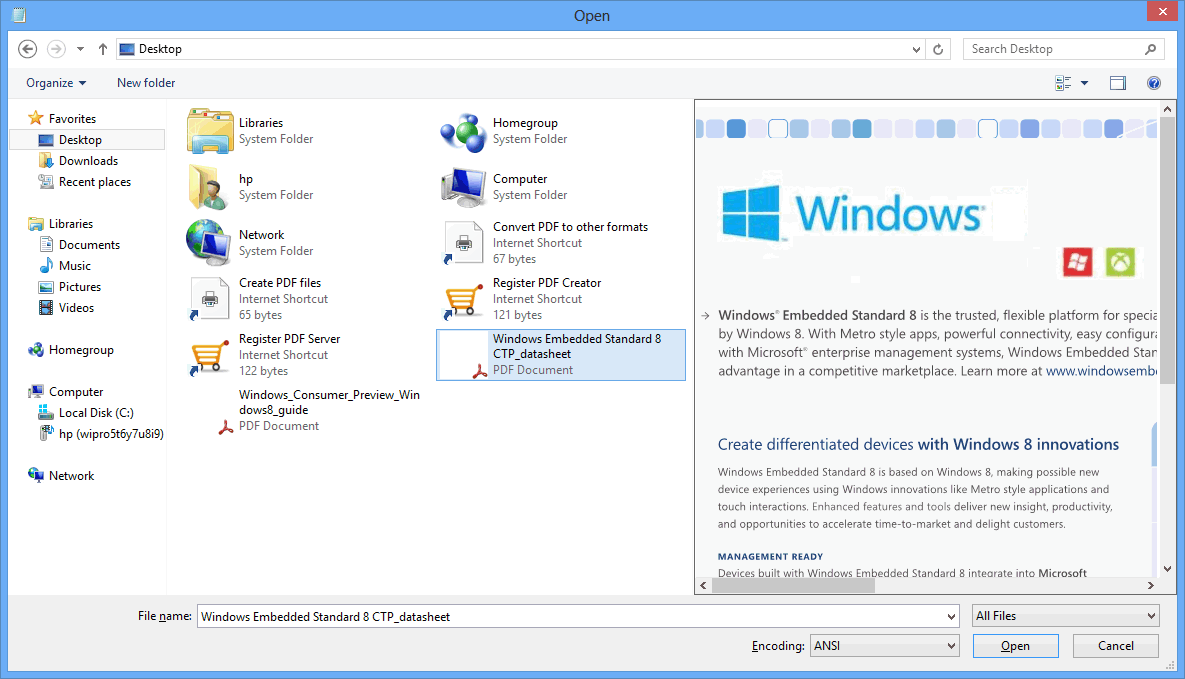
بعد اكتمال التثبيت، ستبدأ في رؤية معاينات مصغرة لمستندات PDF الخاصة بك في مستكشف الملفات.
الكلمات الختامية
عندما تتوقف نافذة المعاينة في مستكشف الملفات عن العمل، فقد يؤدي ذلك إلى مشاكل في الإنتاجية بالنسبة لك. لحسن الحظ، يمكنك استعادة وظيفتها عن طريق تجربة أحد الحلول التي ناقشناها أعلاه. تذكر أنه في بعض الأحيان تكون المشكلة ناتجة عن البرنامج أو الملف، بينما في أحيان أخرى يكون تغيير الإعدادات هو سبب المشكلة.
الحلول التي ناقشناها هنا تغطي كل سبب محتمل لهذا الخطأ. لذا، يمكنك إصلاح المشكلة بسرعة واستعادة عمل نافذة المعاينة مرة أخرى. وبما أن بعض الحلول تتطلب استخدام UPDF، يجب عليك تنزيله على أجهزتك مسبقًا.
Windows • macOS • iOS • Android آمن بنسبة 100%