 UPDF
UPDF
 UPDF لـWindows
 UPDF لـMac
 UPDF لـiPhone/iPad
 UPDF لـAndroid
  Nomostar
 UPDF AI عبر الإنترنت
 UPDF Sign
 IvyCraft
 تحرير PDF
 تعليق على PDF
 إنشاء PDF
 نموذج PDF
 تحرير الروابط
 تحويل PDF
 OCR
OCR PDF إلى Word
 PDF إلى صورة
 PDF إلى Excel
 تنظيم PDF
 دمج PDF
 تقسيم PDF
 قص PDF
 تدوير PDF
 حماية PDF
 توقيع PDF
 تنقيح PDF
 تطهير PDF
 إزالة الأمان
 قراءة PDF
 UPDF Cloud
 ضغط PDF
 طباعة PDF
 معالجة الدُفعات
 حول UPDF AI
 حلول UPDF AI
 دليل مستخدم AI
 الأسئلة الشائعة حول UPDF AI
 تلخيص PDF
 ترجمة PDF
 الدردشة مع PDF
 الدردشة مع الصورة
 تحويل PDF إلى خريطة ذهنية
 الدردشة مع AI
 شرح PDF
 أدوات PDF بالـ AI
 أدوات صور AI
 أدوات دردشة AI
 أدوات كتابة AI
 أدوات دراسة AI
 أدوات عمل AI
 أدوات AI أخرى
 توليد الإشارات المرجعية AI
 تلخيص الإشارات المرجعية AI
 توليد العلامة المائية AI
 توليد الخلفيات AI
 توليد الملصقات AI
 توليد الأختام AI
 مجموعة الكتابة AI
 UPDF Copilot
 إدارة الصفحات AI
 البحث الدلالي AI
 PDF إلى Word
 PDF إلى Excel
 PDF إلى PowerPoint
 الحلول المؤسسية
 علامة المؤسسة
 الذكاء الاصطناعي للمؤسسات
 خطة المؤسسة
 دليل مستخدم المؤسسة
 ويبينار للشركات
 البنوك
 الرعاية الصحية
 التأمين
 قانوني
 التصنيع
 الحكومة
 حلول التعليم
 قصص العملاء
 دليل المستخدم
 حيل UPDF
 الأسئلة الشائعة
 مراجعات UPDF
 مركز التنزيل
 مدونة
مدونة غرفة الأخبار
 المواصفات التقنية
 التحديثات
 UPDF مقابل Adobe Acrobat
 UPDF مقابل Foxit
 UPDF مقابل PDF Expert

قراءة مستند PDF طويل يمكن أن تكون مهمة مملة، خاصةً عندما تحتاج إلى الانتقال إلى الصفحة في PDF بسرعة. لحسن الحظ، هناك طرق فعّالة متاحة.
في هذه المقالة، سنستعرض أربع تقنيات فعّالة للانتقال بسهولة إلى أي صفحة مرغوبة في PDF. سواء كنت تستخدم عارض PDF أو تتعامل مع روابط PDF، ستساعدك هذه الطرق على تسهيل تجربة القراءة والبحث الخاصة بك. فلنبدأ ونكتشف الخطوات السهلة.
الطريقة 1. كيفية الانتقال إلى الصفحة المحددة في PDF باستخدام شريط التنقل
فيما يخص إدارة ملفات PDF بكفاءة، يتميز UPDF كأداة مثالية وشاملة. بفضل ميزاته الشاملة، يقدم حلاً متكاملاً لجميع احتياجاتك في ملفات PDF. يشمل ذلك إنشاء مستندات PDF، عرضها، التعليق عليها، توقيعها، تعديلها والمزيد. قم بتحميل UPDF الآن، وستتمكن من إضافة علامات مرجعية، التعليق على الأقسام المهمة، تعديل النصوص والصور، إضافة الروابط والعلامات المائية، وحتى تنفيذ عمليات دفعة واحدة لتوفير الوقت وزيادة الكفاءة.
Windows • macOS • iOS • Android آمن بنسبة 100%
في هذا الدليل، سنستخدم UPDF كأداتنا المفضلة لإدارة ملفات PDF، مستفيدين من ميزاته القوية وواجهة المستخدم السهلة. فلنبدأ ونستكشف كيفية الانتقال إلى الصفحة في PDF باستخدام شريط التنقل في UPDF.
كيفية الانتقال إلى صفحة محددة في PDF
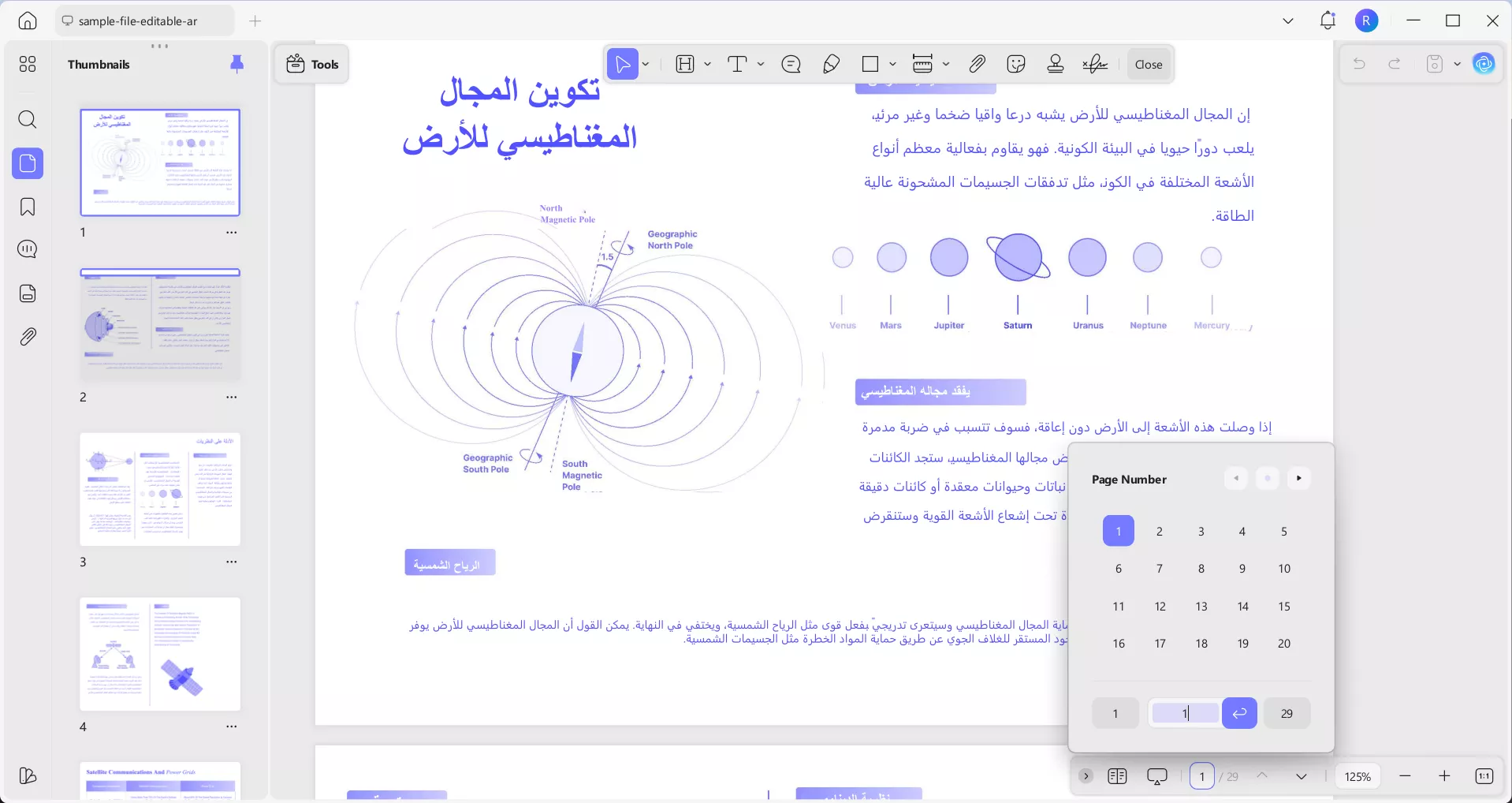
باتباع هذه الخطوات البسيطة، يمكنك بسرعة الانتقال إلى أي صفحة مرغوبة في مستند PDF الخاص بك:
- افتح مستند PDF في UPDF.
- حدد موقع شريط التنقل في أعلى واجهة البرنامج.
- ابحث عن حقل إدخال رقم الصفحة ضمن شريط التنقل.
- أدخل رقم الصفحة التي تريد الانتقال إليها.
- اضغط على مفتاح الإدخال في الحقل.
- سيقوم UPDF فورًا بالانتقال إلى الصفحة المحددة وعرضها على شاشتك.
كيفية الانتقال إلى الصفحة الأولى أو الأخيرة في PDF
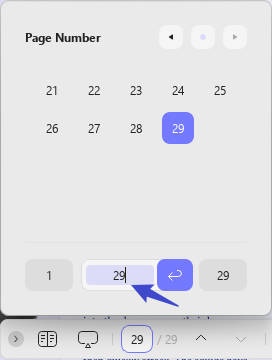
إذا كنت ترغب في الانتقال مباشرة إلى الصفحة الأولى أو الأخيرة في PDF، فاتبع الخطوات التالية:
- إذا كنت ترغب في الانتقال مباشرة إلى الصفحة الأولى أو الأخيرة في PDF، فاتبع الخطوات التالية:
- سيقوم UPDF فورًا بالانتقال إلى الصفحة المحددة بناءً على الزر الذي نقرت عليه.
يمكنك أيضًا استخدام اختصارات لوحة المفاتيح للقيام بذلك:
- الانتقال إلى الصفحة التالية: Ctrl + Down (ويندوز) أو Command + Down (ماك)
- الانتقال إلى الصفحة السابقة: Ctrl + Up (ويندوز) أو Command + Up (ماك)
قم بتحميل UPDF وجربه مجانًا بنفسك، وستندهش من أدائه المذهل.
Windows • macOS • iOS • Android آمن بنسبة 100%
الطريقة 2. كيفية الانتقال إلى الصفحة في PDF باستخدام الصور المصغرة
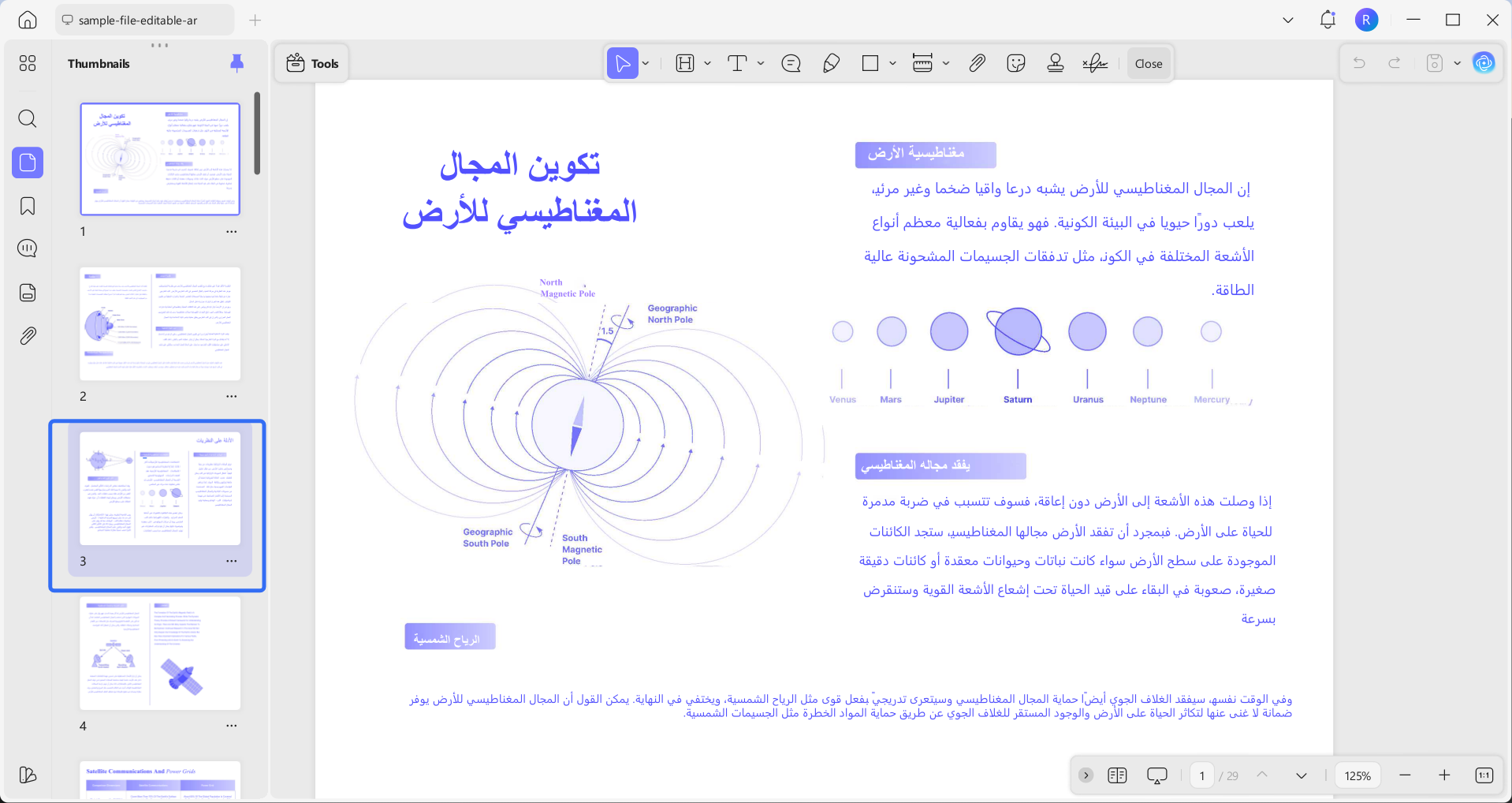
يصبح الانتقال إلى الصفحة في PDF أمرًا سهلاً باستخدام الصور المصغرة. توفر الصور المصغرة تمثيلًا بصريًا لكل صفحة في المستند، مما يتيح لك الانتقال بسرعة إلى الصفحة المرغوبة. اتبع الخطوات التالية لاستخدام ميزة الصور المصغرة:
- ابحث عن أيقونة الصور المصغرة بعد فتح ملف PDF الخاص بك، والتي تمثل بثلاث مربعات مكدسة، وتقع في اللوحة السفلية اليسرى.
- انقر على أيقونة الصور المصغرة لعرض معاينة صفحات PDF.
- تصفح الصور المصغرة لتحديد الصفحة المحددة التي تريد الانتقال إليها.
- بمجرد العثور على الصفحة المطلوبة، انقر على الصورة المصغرة الخاصة بها.
- ستعرض واجهة القراءة الرئيسية تلقائيًا الصفحة المحددة، لتكون في مركز الانتباه.
الطريقة 3: كيفية الانتقال إلى الصفحة في PDF باستخدام العلامات المرجعية
توفر العلامات المرجعية في مستند PDF وسيلة مريحة للـ انتقال السريع إلى صفحات محددة. باتباع هذه الخطوات، يمكنك بسهولة الانتقال إلى الصفحات المرغوبة باستخدام العلامات المرجعية:
الخطوة 1. إضافة علامات مرجعية لكل صفحة
- انقر على أيقونة العلامات المرجعية. انتقل إلى الصفحة التي تريد وضع علامة مرجعية لها.
- انقر على زر "إضافة علامة مرجعية" الموجود في أعلى يسار الواجهة، وأضف العلامة المرجعية التي تريدها.
- سيقوم UPDF تلقائيًا بإضافة العلامة المرجعية وفقًا لمتطلباتك.
- كرر هذه العملية لإضافة علامات مرجعية لصفحات أخرى إذا رغبت بذلك.
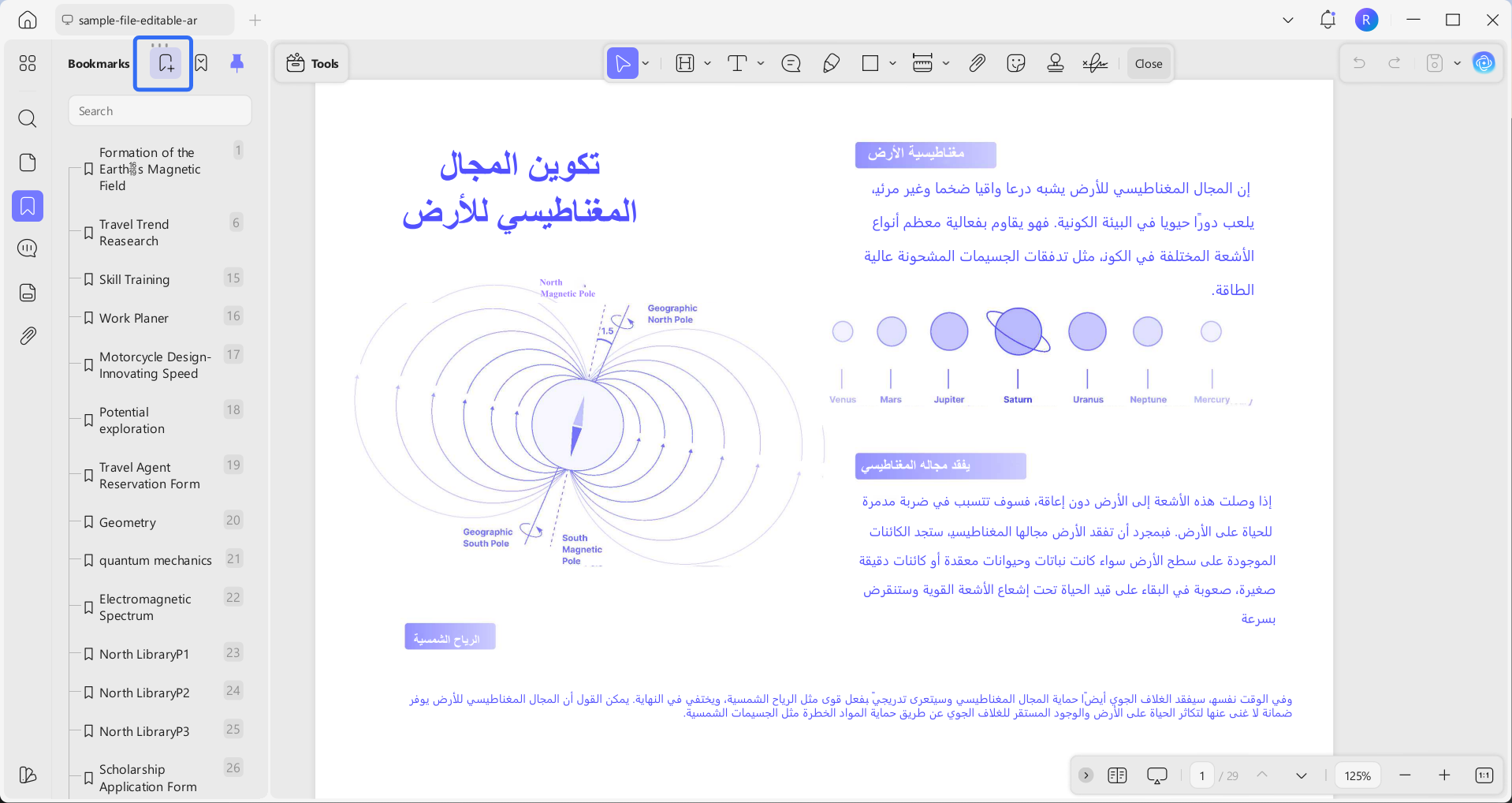
الخطوة 2. انقر على العلامة المرجعية المقابلة للانتقال
بعد عرض العلامات المرجعية، يمكنك النقر على العلامة المرجعية وسيقوم UPDF فورًا بالانتقال إلى الصفحة المحددة.
ميزة إضافية:
الطريقة 4: كيفية الانتقال إلى الصفحة في PDF باستخدام الروابط
تعد الروابط في مستند PDF وسيلة مريحة للـ الانتقال إلى صفحات محددة. من خلال إضافة الروابط، يمكنك إنشاء مراجع قابلة للنقر تأخذك مباشرة إلى الصفحة المرغوبة. اتبع هذه الخطوات لاستخدام هذه الطريقة:
الخطوة 1. إضافة الروابط
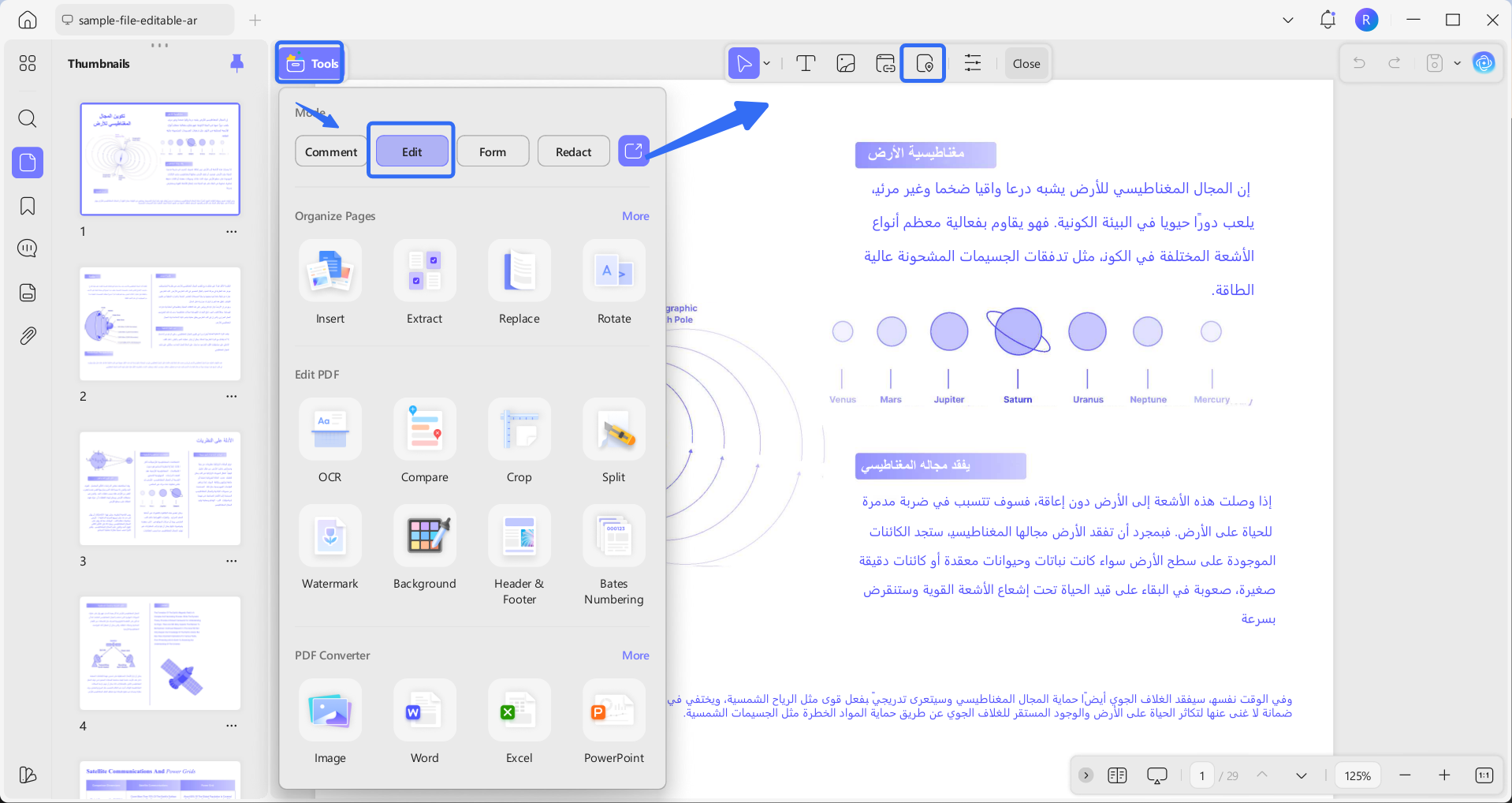
- انقر على أيقونة "Edit(تحرير)" في "Tools(الأدوات)" على شريط الأدوات الأيسر. ثم انقر على أيقونة "Insert & Edit Link Page(إدراج وتحرير رابط الصفحة)" في شريط الأدوات العلوي.
- حدد المنطقة التي تريد إضافة الرابط إليها. أدخل رقم الصفحة التي تريد الانتقال إليها واضغط على Enter للتأكيد.
الخطوة 2. الانتقال إلى الصفحة المحددة في PDF باستخدام الرابط الذي تم إنشاؤه
- ما عليك سوى النقر على النص أو الصورة المرتبطة داخل ملف PDF.
- سيقوم UPDF فورًا بالانتقال إلى الصفحة المحددة وعرضها على الشاشة.
الآن قد ترغب في تجربة UPDF بنفسك. انقر على الزر أدناه وقم بتثبيت هذا البرنامج على جهازك. ستتمكن من الانتقال إلى الصفحة المحددة في PDF بسهولة.
Windows • macOS • iOS • Android آمن بنسبة 100%
متى ستحتاج إلى الانتقال إلى الصفحة المحددة في PDF؟
تعد القدرة على الانتقال إلى الصفحة المحددة في مستند PDF ميزة قيمة يمكن أن تعزز تجربة القراءة والبحث وإدارة المستندات الخاصة بك. فيما يلي بعض السيناريوهات الواقعية حيث تصبح هذه الميزة مفيدة بشكل خاص:
البحث والمراجع
عند إجراء البحث أو الرجوع إلى معلومات في مستند PDF طويل، فإن القدرة على الانتقال مباشرة إلى الصفحة ذات الصلة توفر الوقت وتحسن الكفاءة. سواء كنت تحلل البيانات، تدرس قسمًا معينًا، أو تتحقق من الاستشهادات، فإن إمكانية الانتقال بسرعة إلى الصفحة المطلوبة تسهّل سير عملك.
مراجعة المستندات التعاونية
في بيئات التعاون، مثل المشاريع الجماعية أو مراجعة المستندات، قد يعمل عدة أشخاص على أقسام مختلفة من PDF. يسمح الانتقال إلى الصفحات المحددة لأعضاء الفريق بتقديم التعليقات، إجراء التعديلات، أو معالجة محتوى محدد دون الحاجة إلى التمرير عبر المستند بأكمله. هذه الميزة تعزز التعاون على المستندات وتبسط عملية المراجعة.
جدول المحتويات
تتضمن العديد من مستندات PDF جدول محتويات يسرد الأقسام أو الفصول الرئيسية. من خلال الانتقال إلى الصفحات المشار إليها في جدول المحتويات، يمكنك الوصول بسرعة إلى المناطق المطلوبة للحصول على نظرة شاملة وقراءة مركزة.
المستندات الكبيرة والكتب الإلكترونية
يمكن أن يكون من المرهق التمرير عبر العديد من الصفحات عند قراءة مستندات PDF طويلة، مثل الكتب الإلكترونية أو الأدلة أو التقارير. يمكنك بسهولة الانتقال إلى الفصول أو الأقسام أو المحتوى المرجعي، مما يوفر تجربة قراءة أكثر سلاسة.
في جميع هذه السيناريوهات، توفر القدرة على الانتقال إلى الصفحة المحددة في PDF باستخدام طرق مختلفة للمستخدمين وسيلة دقيقة وفعالة للوصول إلى المعلومات المطلوبة داخل المستند.
الخلاصة!
هذا الدليل هو المفتاح الأمثل لإدارة ملفات PDF والانتقال إلى الصفحة بسرعة، وقد شرحنا طرقًا متعددة للتنقل داخل مستند PDF. سواء كنت ترغب في الرجوع إلى صفحة معينة، أو القراءة المركزة، أو أكثر من ذلك، فإن هذه الإرشادات ستكون مفيدة بالتأكيد. نأمل أن تجد هذه المعلومات جديرة بالقراءة. ترقب المزيد!
Windows • macOS • iOS • Android آمن بنسبة 100%







 صباح رشدي