 UPDF
UPDF
 UPDF na Windows
 UPDF na Mac
 UPDF na iPhone/iPad
 UPDF na Android
 Nomostar
 UPDF AI Online
 UPDF Sign
 IvyCraft
 Edytuj PDF
 Zaznacz PDF
 Utwórz PDF
 Formularz PDF
 Edytuj linki
 Przekonwertuj PDF
 OCR
OCR PDF do Word
 PDF do obrazu
 PDF do Excel
 Zarządzaj PDF
 Scalać PDF
 Podziel PDF
 Przytnij PDF
 Obróć PDF
 Zabezpiecz PDF
 Podpisz PDF
 Redaguj PDF
 Oczyść PDF
 Usuń ochronę
 Otwórz PDF
 UPDF Chmura
 Skompresuj PDF
 Drukuj PDF
 Przetwarzanie wsadowe
 O UPDF AI
 Rozwiązania UPDF AI
 Podręcznik użytkownika AI
 FAQ dotyczące UPDF AI
 Podsumuj PDF
 Przetłumacz PDF
 Porozmawiaj z PDF-em
 Porozmawiaj z AI
 Porozmawiaj z obrazem
 PDF do mapy myśli
 Wyjaśnij PDF
 Narzędzia PDF AI
 Narzędzia obrazu AI
 Czat AI
 Pisanie AI
 Nauka z AI
 Praca z AI
 Inne narzędzia AI
 Generowanie Zakładek AI
 Podsumowanie Zakładek AI
 Generowanie Znaku Wodnego AI
 Generowanie Tła AI
 Generowanie Naklejek AI
 Generowanie Pieczęci AI
 Pakiet do Pisania AI
 UPDF Copilot
 Zarządzanie Stronami AI
 Semantyczne Wyszukiwanie AI
 PDF to Word
 PDF to Excel
 PDF do PowerPoint
 Rozwiązania dla przedsiębiorstw
 Plan dla przedsiębiorstw
 Przewodnik użytkownika dla przedsiębiorstw
 Webinar Korporacyjny
 Bankowość
 Opieka zdrowotna
 Ubezpieczenia
 Prawo
Prawo Produkcja
 Rząd
Rząd Rozwiązania dla edukacji
 Historie klientów
 Przewodnik użytkownika
 Sztuczki UPDF
 FAQs
FAQs Recenzje UPDF
 Centrum pobierania
 Blog
Blog Sala prasowa
 Specyfikacja techniczna
 Aktualizacje
 UPDF a Adobe Acrobat
 UPDF a Foxit
 UPDF a PDF Expert

Niezależnie od tego, czy jesteś studentem, czy urzędnikiem biznesowym, mogłeś natrafić na sytuację, gdy musiałeś skopiować plik z jednego ze swoich urządzeń na inne. Gdy musisz to robić wielokrotnie, może być frustrująco. Bardzo ważne jest, aby nauczyć się synchronizować PDF między urządzeniami.
Ten przewodnik udostępni wiele sposobów ręcznej i automatycznej synchronizacji dokumentów. Dzięki temu możesz bez problemu uzyskać dostęp do wszystkich swoich dokumentów na wszystkich urządzeniach.
Jak zsynchronizować PDF z UPDF?
Pierwszą i najskuteczniejszą opcją synchronizacji dokumentów PDF między urządzeniami jest UPDF. Dzięki funkcji UPDF Cloud możesz łatwo przesłać pliki PDF do dedykowanego przechowywania w chmurze. Nie tylko pomaga lepiej uporządkować PDF-y, ale także zapewnia łatwy dostęp.
Dzięki UPDF Cloud możesz organizować PDF w różnych folderach dla lepszej organizacji. Najlepsze jest to, że możesz korzystać ze swojego konta na dowolnym urządzeniu z dostępem do internetu, aby uzyskać dostęp do plików PDF wszędzie, o każdej porze.
Dodatkowo, jeśli chcesz wprowadzać zmiany w swoich PDF-ach i otworzysz je przez UPDF Cloud, te zmiany również zostaną zsynchronizowane na wszystkich urządzeniach.
Pobierz więc aplikację UPDF na wszystkie swoje urządzenia i zdobądź bezpośrednie doświadczenie korzystania z UPDF Cloud oraz innych funkcji.
Windows • macOS • iOS • Android 100% bezpieczne
Jak zsynchronizować PDF z Mac/Windows na iPada/iPhone/Androida?
Pierwszym sposobem synchronizacji dokumentów jest użycie dokumentu w UPDF, gdy masz go na komputerze.
Ta metoda zadziała, gdy korzystasz z aplikacji UPDF na Maca lub Windowsa i chcesz, aby dokumenty były synchronizowane na smartfonach lub tabletach.
Krok 1:
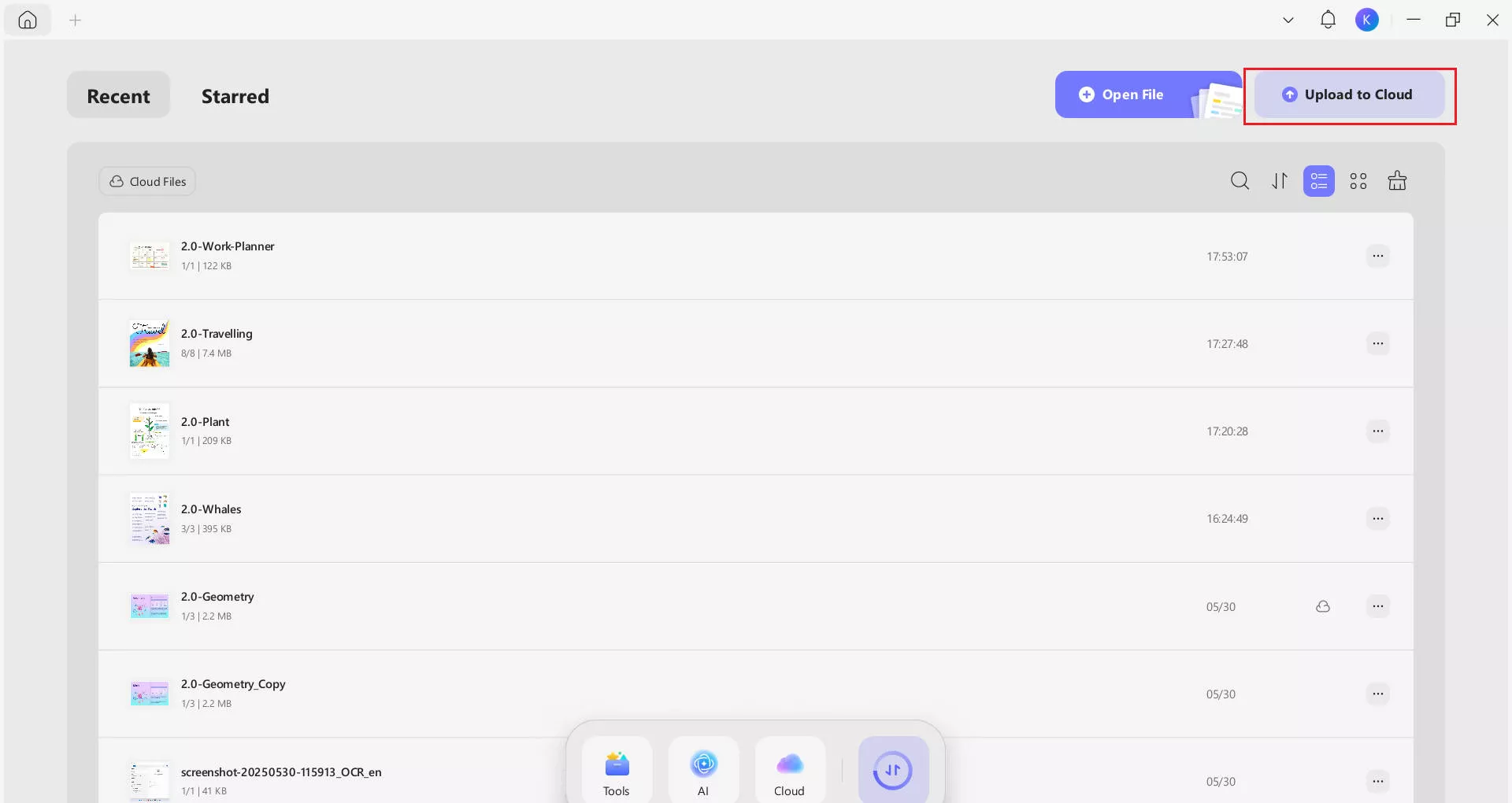
Uruchom aplikację UPDF na swoim komputerze i na stronie głównej kliknij przycisk "Upload to Cloud", który znajduje się w prawym górnym panelu. Stąd możesz otworzyć okno eksploratora plików. Kliknij plik, który chcesz przesłać, i kliknij "Otwórz", aby rozpocząć przesyłanie do UPDF Cloud.
Krok 2:
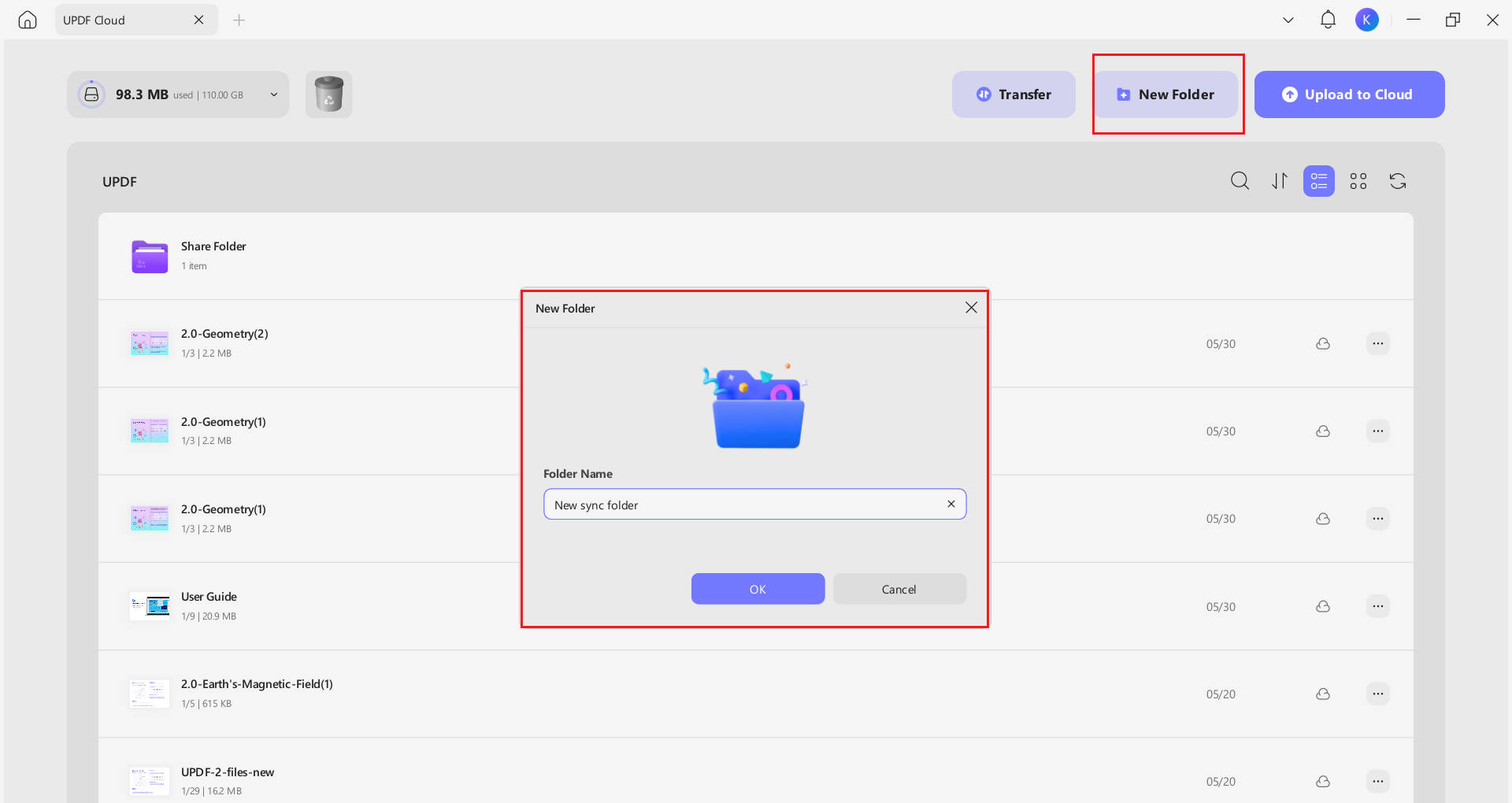
Jeśli nie chcesz przesyłać pliku PDF do folderu głównego, ale chcesz uporządkować dokumenty, możesz kliknąć przycisk "+Nowy folder" i nazwać swój folder. Po wpisaniu nazwy folderu kliknij "OK" i ten folder zostanie utworzony w UPDF Cloud. Kliknij folder, aby wejść do środka, a następnie kliknij "Upload to Cloud", aby przesłać pliki PDF do tego folderu.
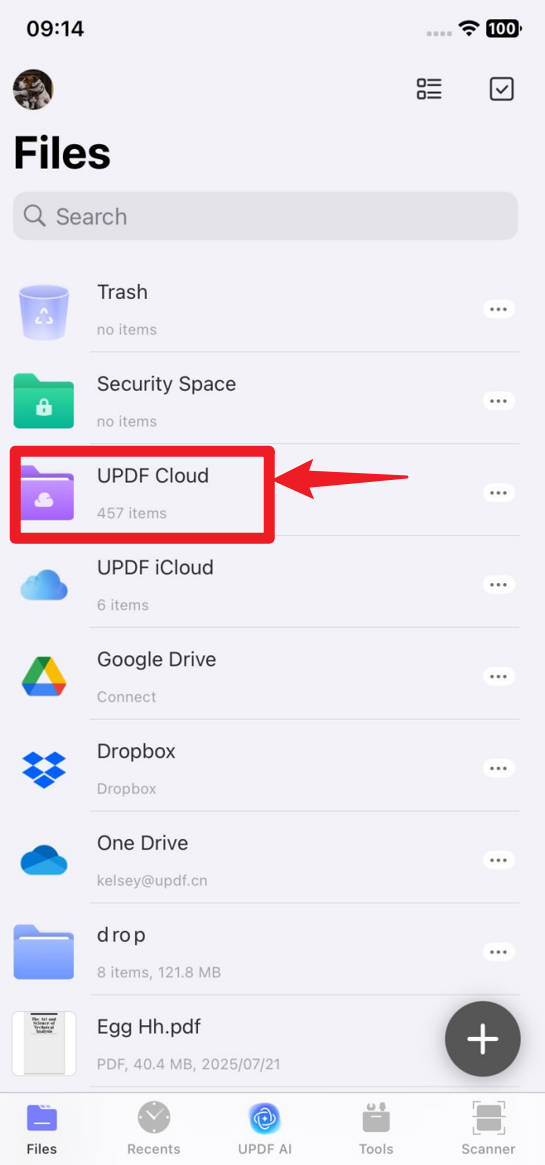
Weź smartfon lub tablet i stuknij ikonę aplikacji UPDF, aby otworzyć aplikację. Na ekranie głównym zobaczysz opcję "UPDF Cloud", kliknij ją, aby przejść do UPDF Cloud i teraz możesz otworzyć wszystkie przesłane dokumenty i foldery z ich pełną zawartością.
Tą metodą, jeśli chcesz przesłać pliki PDF do folderu root/głównego, synchronizacja dokumentów nie zajmie więcej niż jeden krok. Za każdym razem, gdy przesyłasz coś do UPDF Cloud, automatycznie synchronizuje się to ze wszystkimi twoimi urządzeniami.
Jak zsynchronizować PDF z iPada/iPhone'a/Androida?
Czy masz dokumenty na iPhonie, Androidzie lub iPadzie i chcesz je zsynchronizować z innymi urządzeniami, np. komputerami? Jest to również możliwe przy korzystaniu z UPDF Cloud, co bardzo upraszcza proces dzięki następującym krokom:
Przede wszystkim pobierz UPDF na telefon za pomocą poniższego przycisku lub przejdź do App Store i Google Play.
Windows • macOS • iOS • Android 100% bezpieczne
Krok 1:
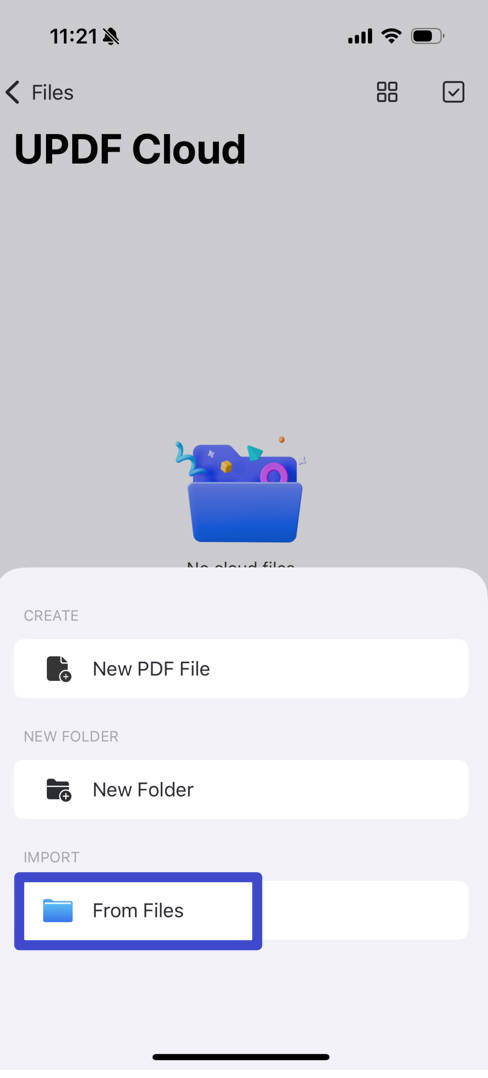
Na smartfonie lub tablecie znajdź ikonę aplikacji UPDF i stuknij ją, aby otworzyć UPDF. Teraz. znajdź kafelek "UPDF Cloud" i stuknij go, aby przejść do funkcji UPDF Cloud. Aby przesłać pliki, naciśnij przycisk "+" w prawym dolnym rogu i wybierz "From Files". Otworzy się aplikacja "Pliki", gdzie możesz kliknąć w PDF-y, aby zaznaczyć, a następnie "Otwórz" z prawego górnego rogu, aby przesłać je do UPDF Cloud.
Krok 2:
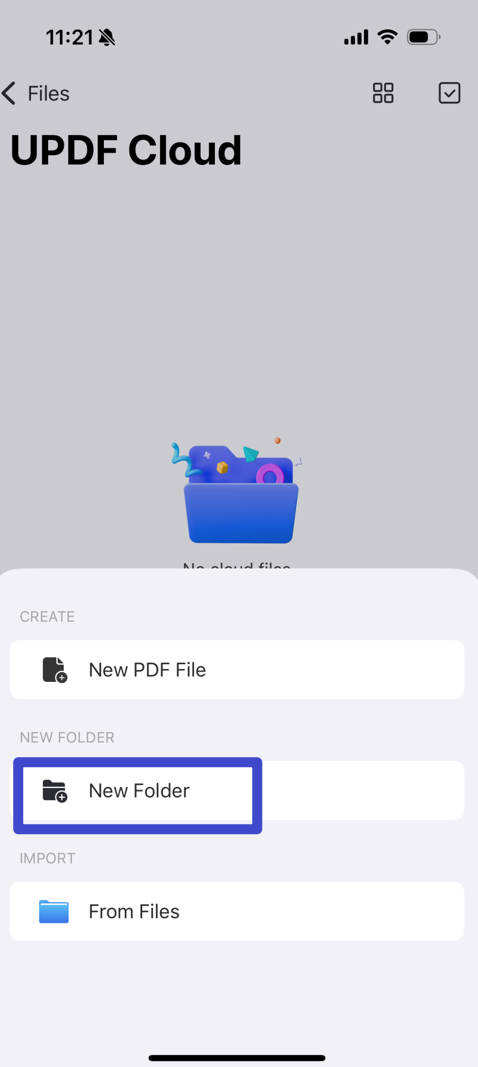
Jeśli chcesz utworzyć folder w UPDF do organizacji dokumentów, kliknij "+" i tym razem klikniesz "Nowy folder". Teraz wpisz nazwę swojego folderu i kliknij "Gotowe", aby go utworzyć. Stuknij folder, aby go otworzyć, naciśnij przycisk "+", a następnie wybierz "From Files", aby przesłać PDF-y do tego folderu.
Krok 3:
Używając ikony pulpitu w oprogramowaniu UPDF, otwórz je na komputerze i przejdź do "UPDF Cloud" z lewego panelu. Teraz możesz znaleźć swoje PDF-y w jego widoku siatki, a najnowsze są widoczne na górze. Kliknij dowolny PDF, aby otworzyć go w interfejsie UPDF, a możesz skorzystać z innych funkcji, takich jak edycja czy adnotacje.
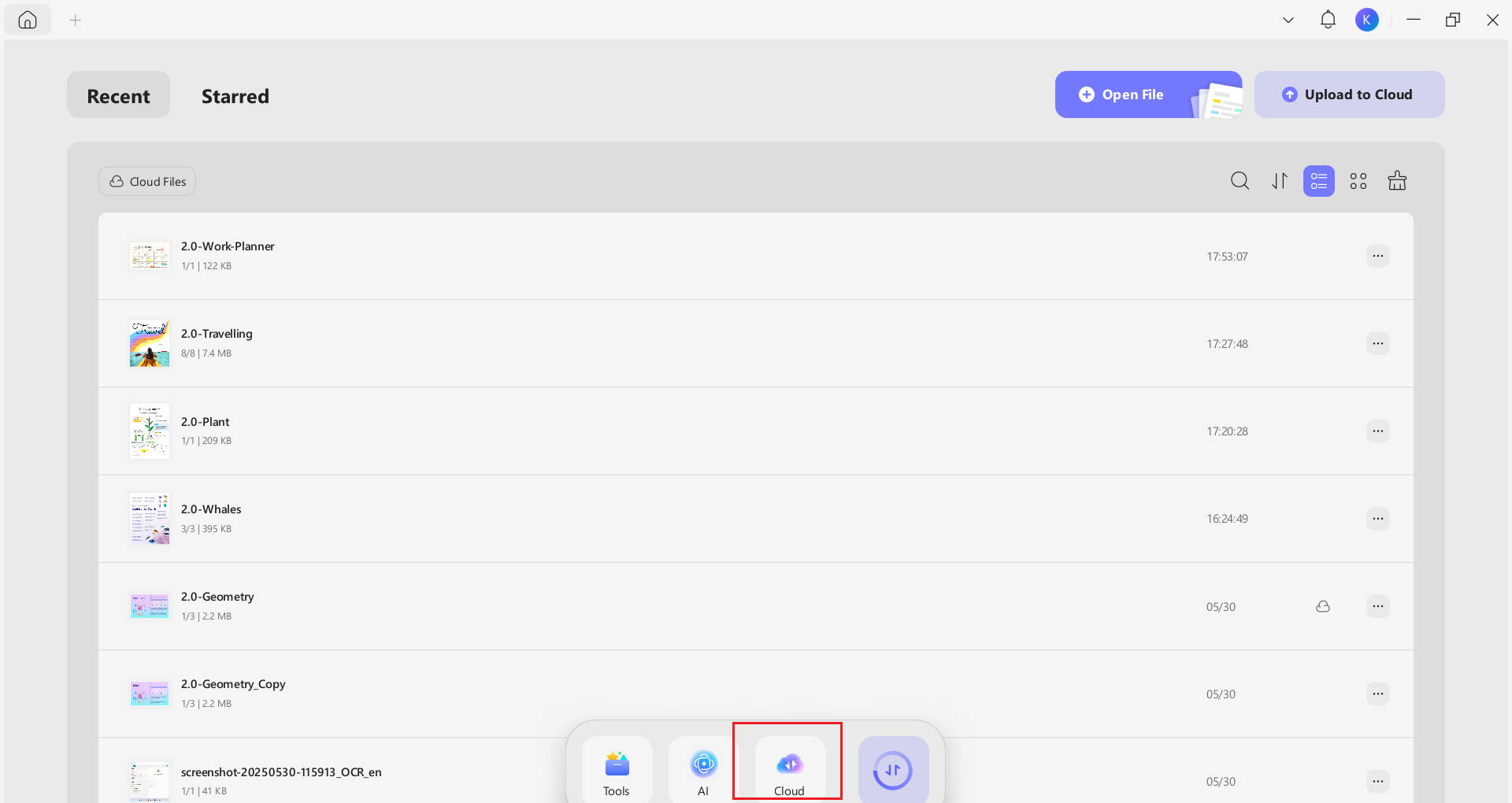
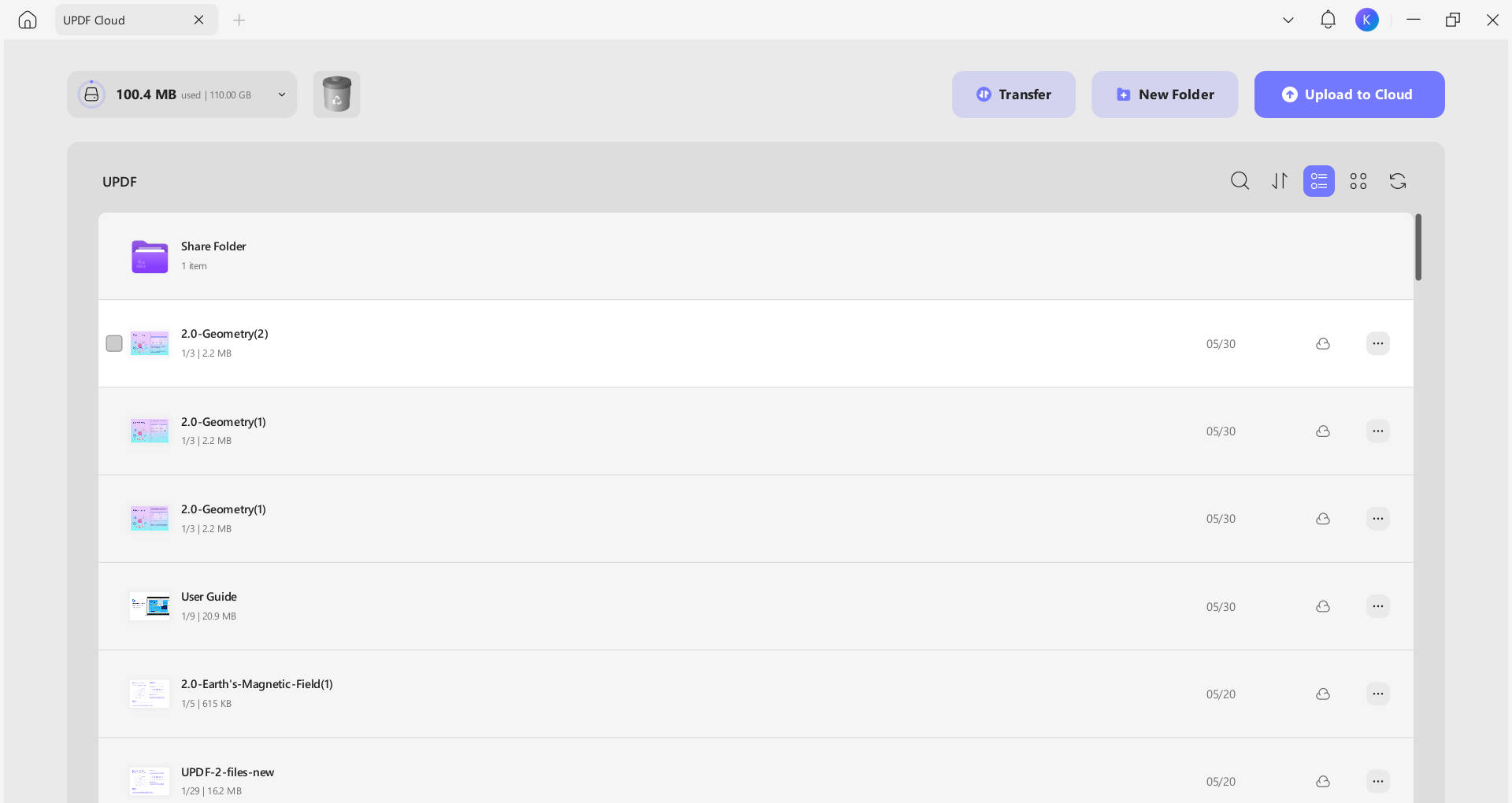
Podczas przesyłania plików PDF ze smartfonów lub tabletów do UPDF, aby zsynchronizować je na innych urządzeniach, wystarczy około 5 stuknięć, co sprawia, że cały proces jest bardzo prosty i szybki.
UPDF oferuje darmową wersję, która zawiera większość dostępnych funkcji, dzięki czemu możesz pobrać i skorzystać z niej za darmo. Jeśli jednak chcesz najbardziej premium doświadczenia, wybierz wersję UPDF Pro, która odblokowuje wszystkie funkcje. Jest bardzo tania i kosztuje tylko 17% ceny Adobe Acrobat. Aby poznać UPDF, możesz przeczytać ten artykuł przeglądowy.
Windows • macOS • iOS • Android 100% bezpieczne
Jak zsynchronizować PDF z Adobe Acrobat?
Adobe Acrobat jest znany jako premium narzędzie PDF, które ma wysoką cenę. Jednak jedną z zalet jest to, że oferuje Adobe Cloud Storage, co jest świetne, gdy chcesz synchronizować pliki PDF na różnych urządzeniach.
Proces jest stosunkowo prosty i wymaga tylko dwóch z następujących kroków:
Krok 1:
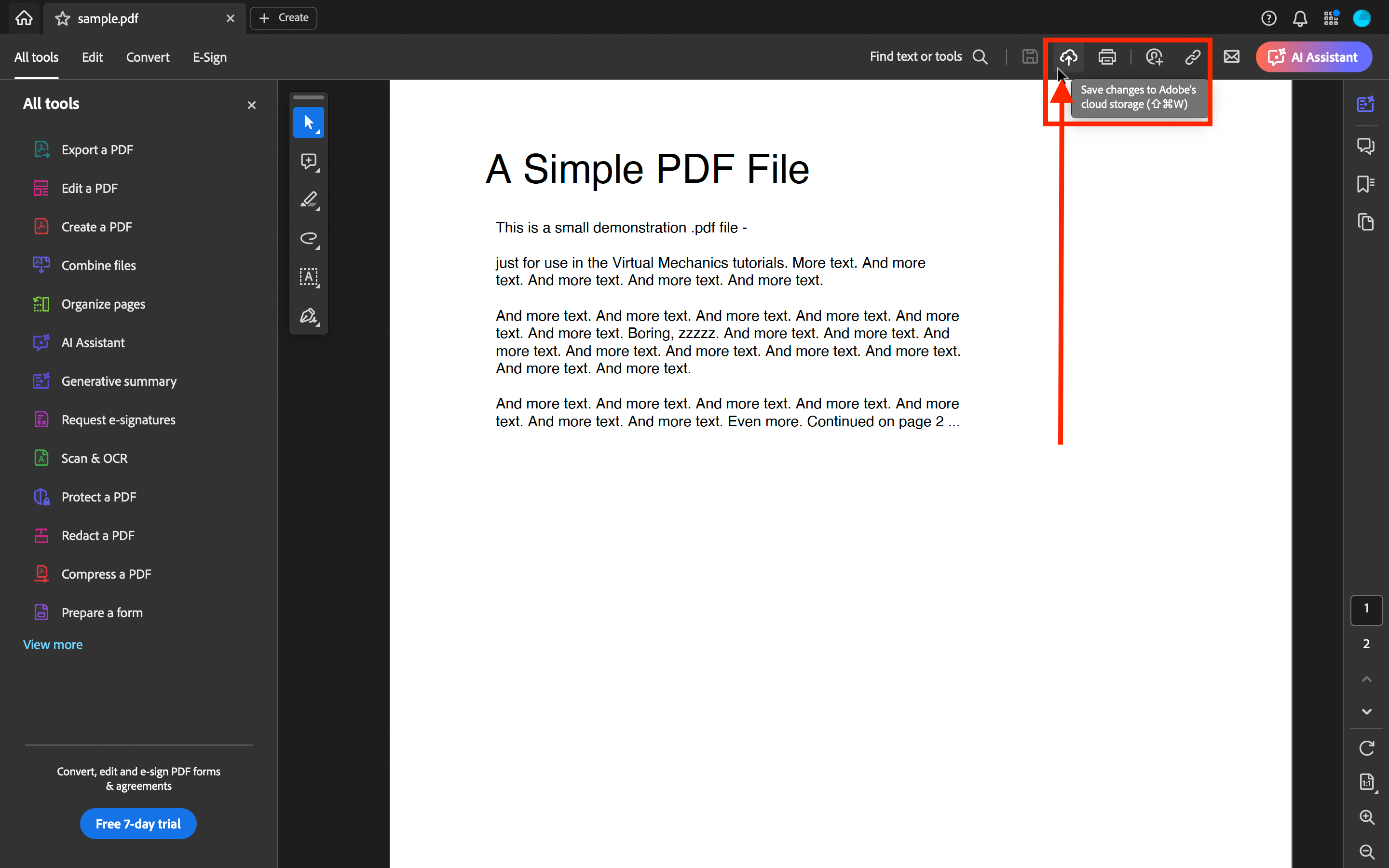
Stunuj aplikację Adobe Acrobat na komputerze i otwórz PDF, klikając "Otwórz PDF", wybierając PDF, a następnie klikając "Otwórz" w oknie eksploratora plików. Gdy Twój PDF się otworzy, kliknij przycisk "Zapisz zmiany w Adobe Cloud Storage" od góry. Teraz poczekaj, aż dokument pomyślnie zostanie przesłany do Adobe Cloud Storage.
Krok 2:
Teraz stuknij ikonę aplikacji Adobe Acrobat na swoim smartfonie. Kliknij przycisk "Pliki" poniżej i wybierz opcję "Adobe Cloud Storage" w lokalizacjach. Na koniec możesz zobaczyć plik PDF w wersji ostatniej i stuknąć go, aby podglądać i uzyskać dostęp do innych funkcji Adobe Acrobat.
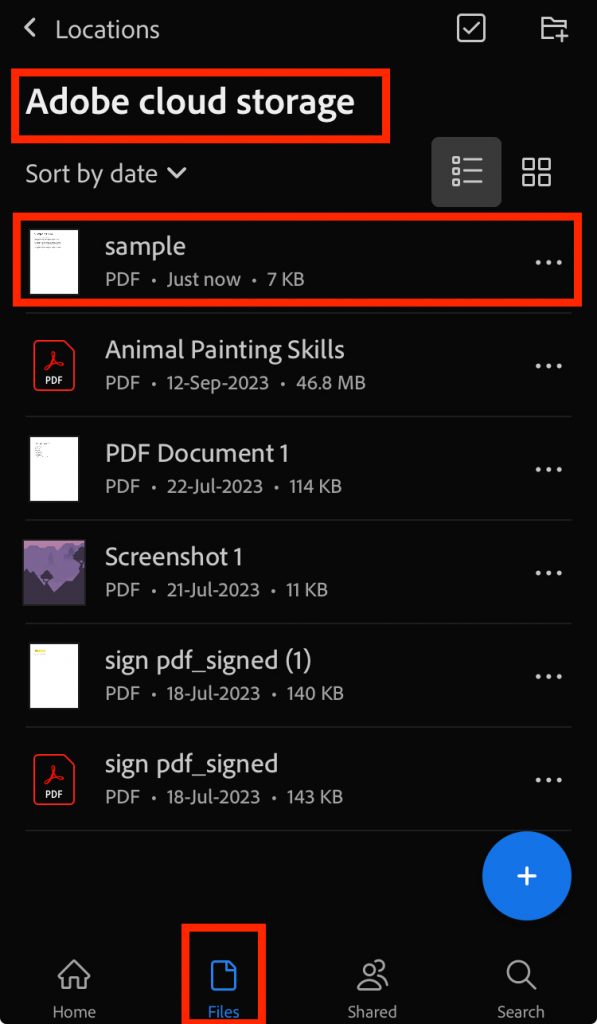
Dzięki tym krokom możesz ręcznie przesłać wszystkie swoje dokumenty do Adobe Cloud Storage, a będą one automatycznie synchronizowane między urządzeniami.
Przeczytaj także: UPDF kontra Adobe Acrobat
Jak zsynchronizować PDF z Google Drive?
Prawie każdy ma konto Google, a Google Drive jest przechowywany w chmurze z tym kontem. Dobrą stroną Google Drive jest to, że jest dostępny na wszystkich platformach z natywnym doświadczeniem.
Dzięki temu synchronizacja dokumentów jest bardzo szybka i prosta, wykonując następujące kroki:
Krok 1:
Wejdź do aplikacji desktopowej lub webowej Google Drive i zaloguj się za pomocą swojego "konta Google". Kliknij przycisk "+Nowe" w lewym górnym rogu interfejsu Google Drive i wybierz opcje przesyłania plików lub folderów zgodnie z wymaganiami. Wybierz plik, który chcesz przesłać z okna wyskakującego w eksploratorze plików i kliknij "Wślij", aby przesłać go na Google Drive.
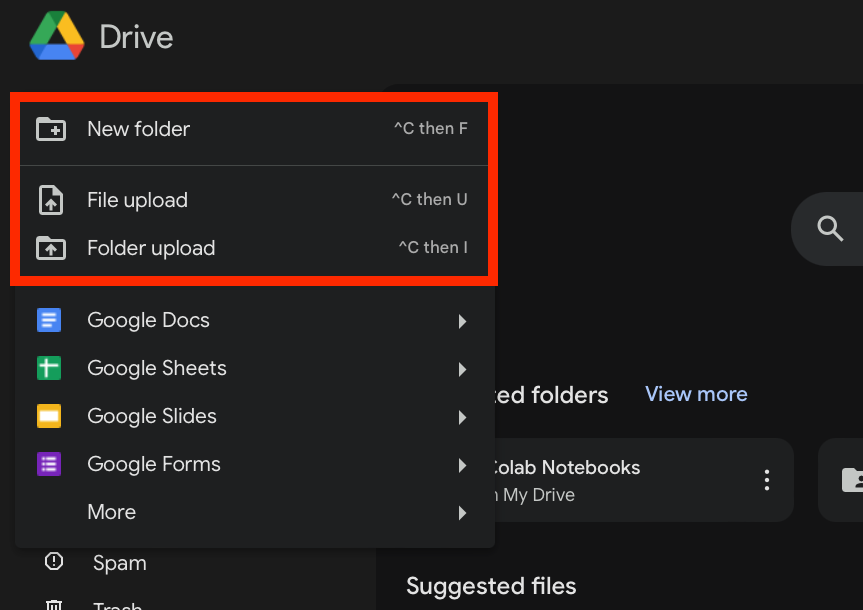
Krok 2:
Teraz otwórz aplikację Google Drive na innym urządzeniu, takim jak komputer lub smartfon. Na przykład, jeśli otworzysz go na smartfonie, możesz stuknąć "3-paski" w lewym górnym rogu i wybrać "Ostatnie". U góry zobaczysz plik, który właśnie przesłałeś.
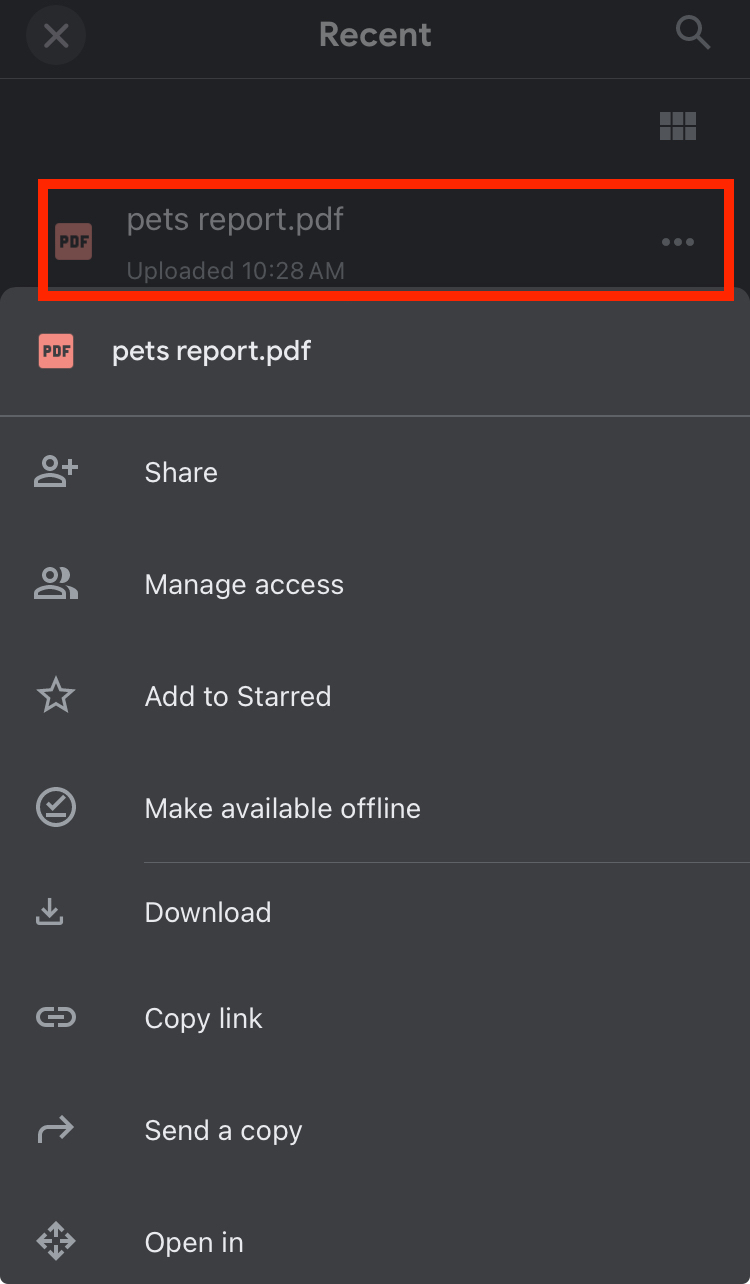
Dzięki tej metodzie możesz automatycznie synchronizować pliki PDF, które przesłasz na Google Drive, na wszystkich swoich urządzeniach.
Jak zsynchronizować PDF z iCloud?
Chociaż iCloud ma swoją aplikację na Windows, a także aplikację webową, ta metoda najlepiej poleca się osobom, które zainwestowały w Apple Ecosystem. Dzieje się tak, ponieważ gdy ten sam identyfikator jest używany na wszystkich urządzeniach, dokumenty automatycznie się synchronizują, nie wymagając żadnej pracy ręcznej. Oto jak możesz zsynchronizować PDF z iCloud:
Krok 1:
Otwórz ustawienia MacBooka i wyszukaj "iCloud Drive". W wynikach wyszukiwania kliknij górne i kliknij "iCloud Drive". Teraz musisz włączyć obie opcje: "iCloud Drive" oraz "Pulpit i foldery Dokumentów". Aby zsynchronizować pliki PDF z kontem iCloud, trzymaj je albo w folderze Pulpit, albo w folderze Dokumenty.
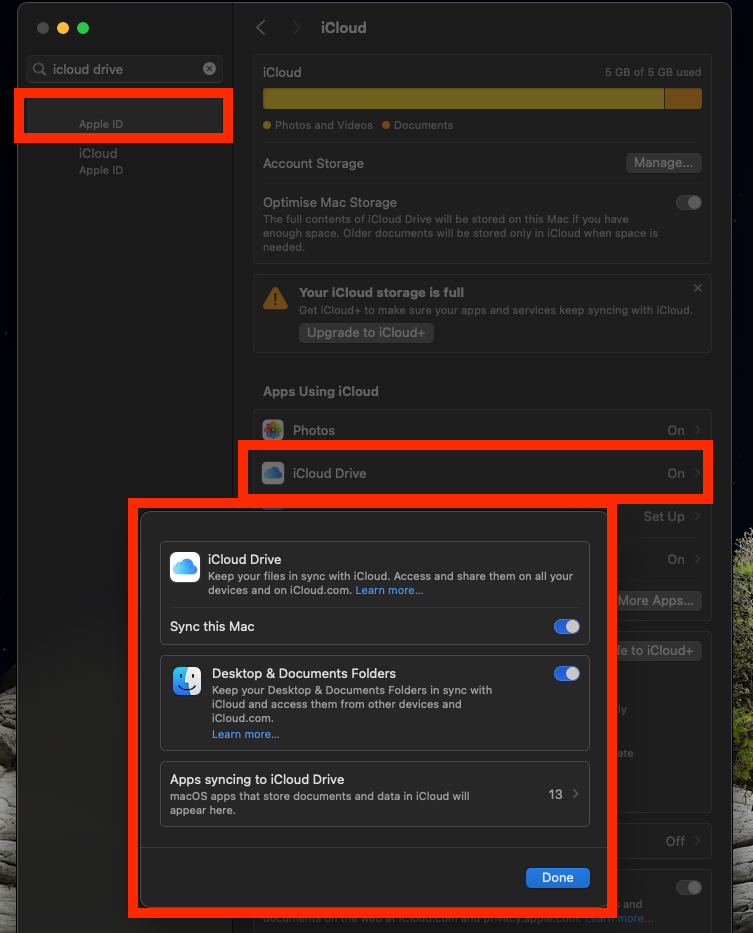
Krok 2:
Na iPhonie kliknij "Ustawienia" i wyszukaj "iCloud Drive", upewniając się, że opcja "Sync this iPhone" jest włączona. Dzięki temu oba urządzenia zsynchronizują wszystkie swoje dane na platformie iCloud.
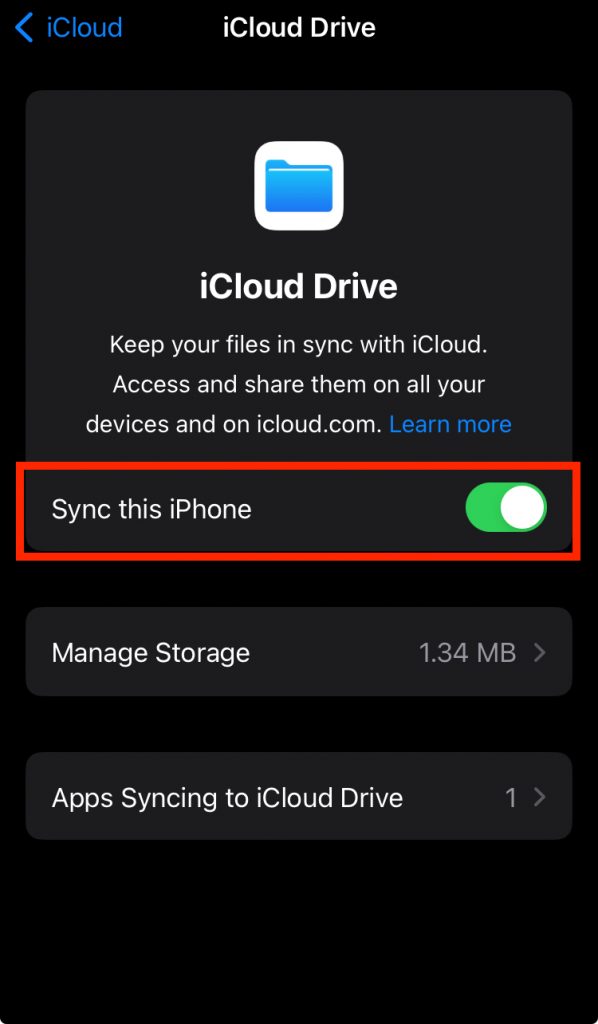
W tej metodzie nie ma znaczenia, czy PDF-y są dostępne na Macu czy iPhonie, będą automatycznie synchronizowane z drugim urządzeniem. Co więcej, nie musisz ręcznie przesyłać wszystkich plików przy użyciu tej metody. Teraz te zsynchronizowane pliki PDF znajdziesz w folderze iCloud Drive na obu urządzeniach.
Podsumowanie
Bez względu na wybraną metodę, najważniejsze jest umiejętność synchronizacji PDF między urządzeniami. Mamy nadzieję, że dzięki temu przewodnikowi natknąłeś się na kilka skutecznych opcji, z których UPDF jest najlepszy. Dzieje się tak, ponieważ działa na komputerach z Windows PC i Macach oraz na iOS i Android na smartfonach i tabletach.
Pobierz UPDF na wszystkie swoje urządzenia i wypróbuj go już dziś.
Windows • macOS • iOS • Android 100% bezpieczne









 Lizzy Lozano
