UPDF
UPDF
 UPDF voor Windows
 UPDF voor Mac
 UPDF voor iPhone/iPad
 UPDF voor Android
 Nomostar
 UPDF AI Online
 UPDF Sign
 IvyCraft
 PDF bewerken
 PDF annoteren
 PDF maken
 PDF-formulier
 Links bewerken
 PDF converteren
 OCR
OCR PDF naar Word
 PDF naar afbeelding
 PDF naar Excel
 PDF organiseren
 PDF samenvoegen
 PDF splitsen
 PDF bijsnijden
 PDF roteren
 PDF beveiligen
 PDF ondertekenen
 PDF bewerken
 PDF opschonen
 Beveiliging verwijderen
 Lees PDF
 UPDF Cloud
 PDF comprimeren
 PDF afdrukken
 Batch Process
 Over UPDF AI
 UPDF AI-oplossingen
 AI Gebruikersgids
 FAQ over UPDF AI
 PDF samenvatten
 PDF vertalen
 Chatten met PDF
 Chatten met afbeelding
 PDF naar Mindmap
 Chatten met AI
 PDF uitleggen
 PDF AI-tools
 Afbeeldings-AI-tools
 AI-chattools
 AI-schrijftools
 AI-studietools
 AI-werktools
 Overige AI-tools
 AI Bladwijzer Generatie
 AI Bladwijzer Samenvatting
 AI Watermerk Generatie
 AI Achtergrond Generatie
 AI Sticker Generatie
 AI Stempel Generatie
 AI Schrijfsuite
 UPDF Copilot
 AI Paginabeheer
 AI Semantisch Zoeken
 PDF naar Word
 PDF naar Excel
 PDF naar PowerPoint
 Enterprise Oplossing
 Enterprise Plan
 Enterprise Gebruikershandleiding
 Zakelijk Webinar
 Bankwezen
 Gezondheidszorg
 Verzekeringen
 Juridisch
 Productie
 Overheid
 Oplossing voor Onderwijs
 Klantverhalen
 Gebruikershandleiding
 UPDF-trucs
 Veelgestelde Vragen
 UPDF Beoordelingen
 Downloadcentrum
 Blog
Blog Nieuwsruimte
 Technische Specificaties
 Updates
 UPDF versus Adobe Acrobat
 UPDF versus Foxit
 UPDF versus PDF Expert

De meeste PDF's met vertrouwelijke of auteursrechtelijke informatie worden geleverd met een watermerk op elke pagina. Dit is vooral om de vertrouwelijkheid van deze bestanden te waarborgen. Het zorgt ervoor dat je gegevensprivacy wordt gewaarborgd en dat geen derde persoon je werk kan hergebruiken of wijzigen zonder jouw toestemming.
Heb je het watermerk dat je aan je PDF hebt toegevoegd niet meer nodig of wil je het veranderen of vervangen? Je bent vast op zoek naar een diepgaande gids over hoe je een watermerk uit PDF verwijdert op Mac. Dit is het moment waarop onze uitgebreide gids je goed voor je zorgt!
Hoe verwijder je Watermark één voor één uit een PDF op Mac? Ik
UPDF voor Mac is een veelzijdige creatie van Superace die is ontworpen met als doel een alles-in-één oplossing te bieden aan degenen die op de een of andere manier met PDF-verwerking verbonden zijn. Op het punt om het ontwikkelingsdoel te bereiken, bleef de software zijn functies bijwerken en heeft nu de vorm gekregen die de ontwikkelaar ooit wenste. Het biedt functies voor bijna alles, van PDF-bewerking, splitsen, comprimeren, converteren, samenvoegen en formulieren invullen tot nog meer mogelijkheden.
Windows • macOS • iOS • Android 100% veilig
Naast het toevoegen van een watermerk aan PDF op Mac, maakt UPDF ook het mogelijk om een watermerk uit PDF op Mac te verwijderen. Vraag je je af hoe je dat doet? Ga hieronder verder om te leren!
Stap 1. Onthul de watermerken van je PDF op Mac
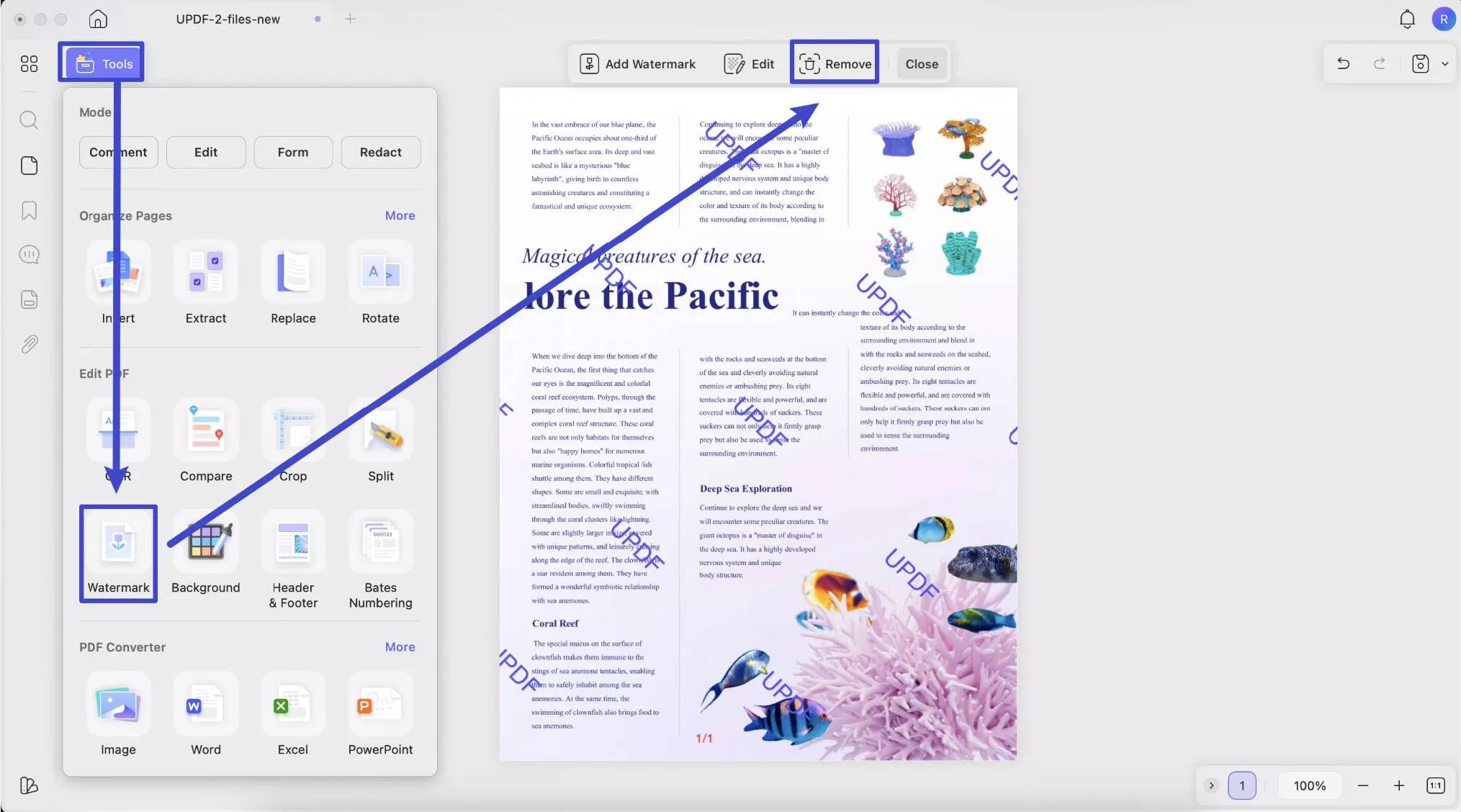
- Open de PDF met het watermerk in UPDF. Ga naar "Tools" en klik dan op het "Watermark"-icoon.
- Je ziet de optie "Verwijderen" linksboven in de werkbalk; Klik erop.
- Beweeg nu je cursor erop en klik.
Stap 2. Verwijder alle watermerken uit PDF op Mac
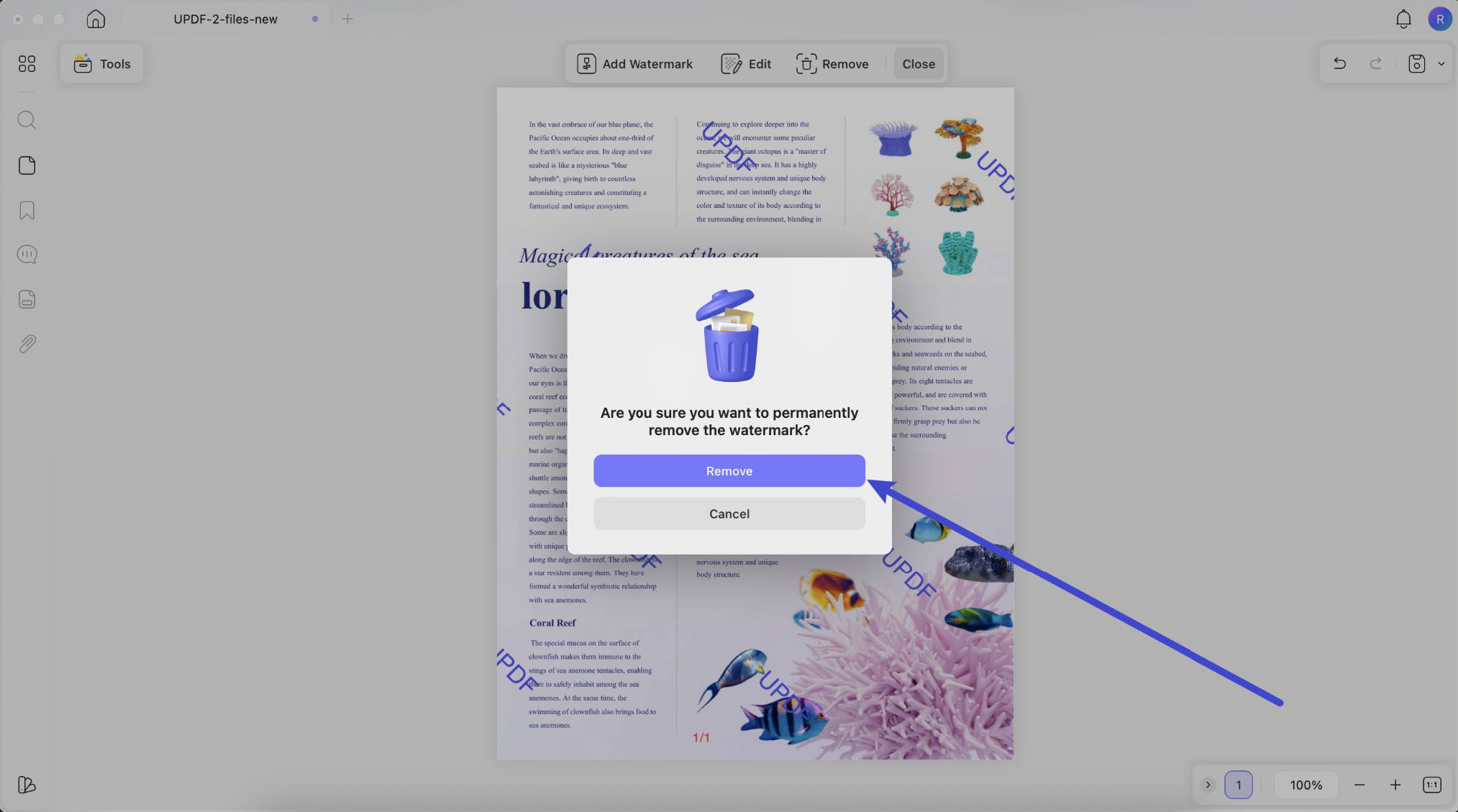
Zodra je op het verwijder-icoon klikt, verschijnt er een pop-up waarin je wordt gevraagd te bevestigen of je het watermerk permanent wilt verwijderen. Klik op "Verwijderen" om het te bevestigen.
UPDF is de perfecte software om watermerken van een PDF op een Mac te verwijderen. Wat nog meer? Het maakt ook naadloze PDF-bewerkingsmogelijkheden mogelijk en is onlangs geüpgraded met AI-functies, wat de waarde verder verhoogt. Deze functies kunnen voor iedereen nuttig zijn, of het nu een student, ingenieur, ontwerper, jurist, docent, onderzoeker is, mensen die verbonden zijn aan de HR-afdeling, of meer. Hun optimale functionaliteit belooft veelzijdigheid; Ze helpen je om je PDF te vragen wat je maar wilt. Geef commando's en doe je werk, of het nu samenvatten, vertalen of uitleggen van de inhoud is. Probeer het nu eens!
Hoe verwijder je watermerken in batch uit meerdere PDF-bestanden op de Mac?
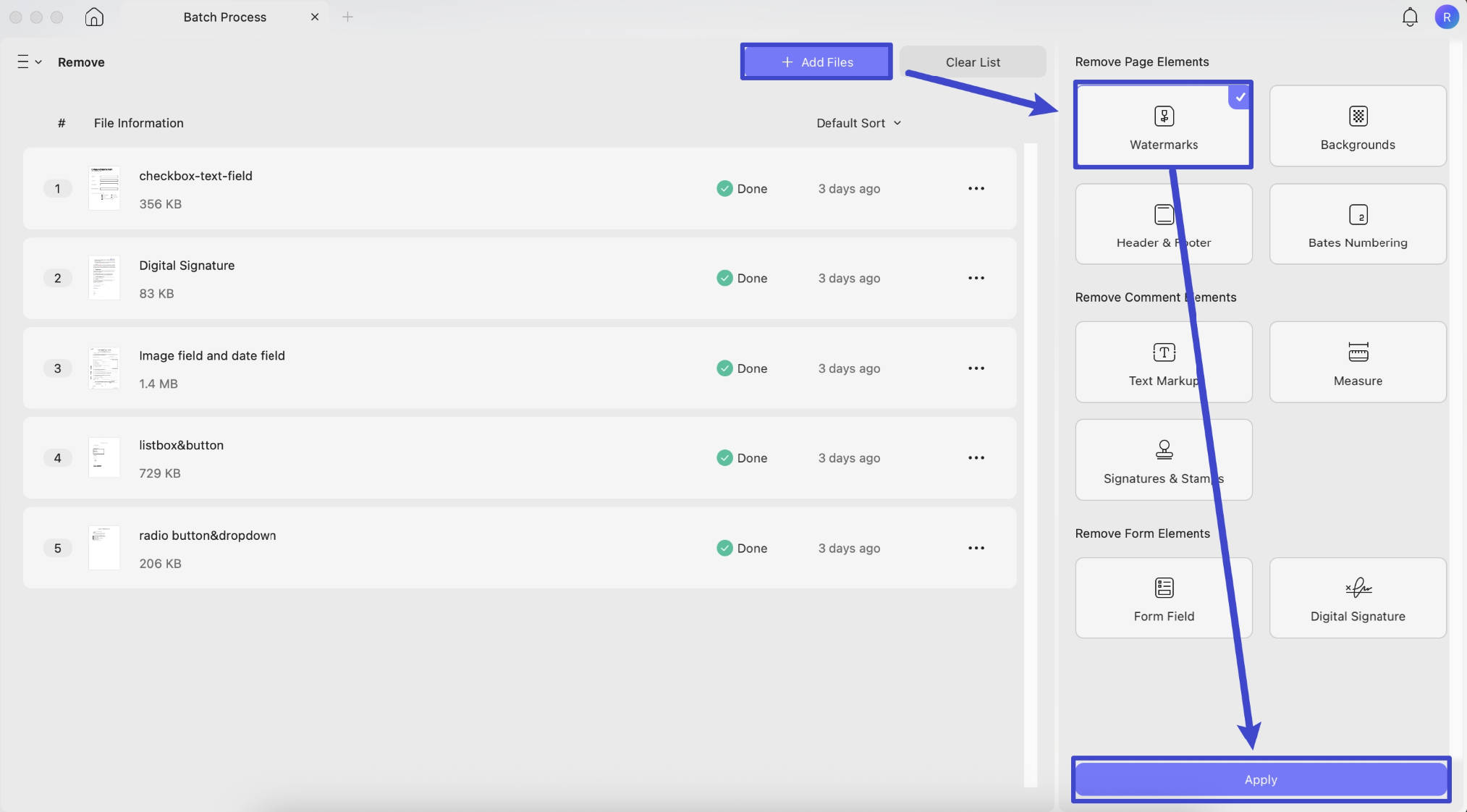
Als je veel PDF-bestanden met watermerken hebt en ze in batch wilt verwijderen, kan UPDF voor Mac je ook helpen. Hier is de gids.
Stap 1. Klik op "Tools" > "Verwijderen".
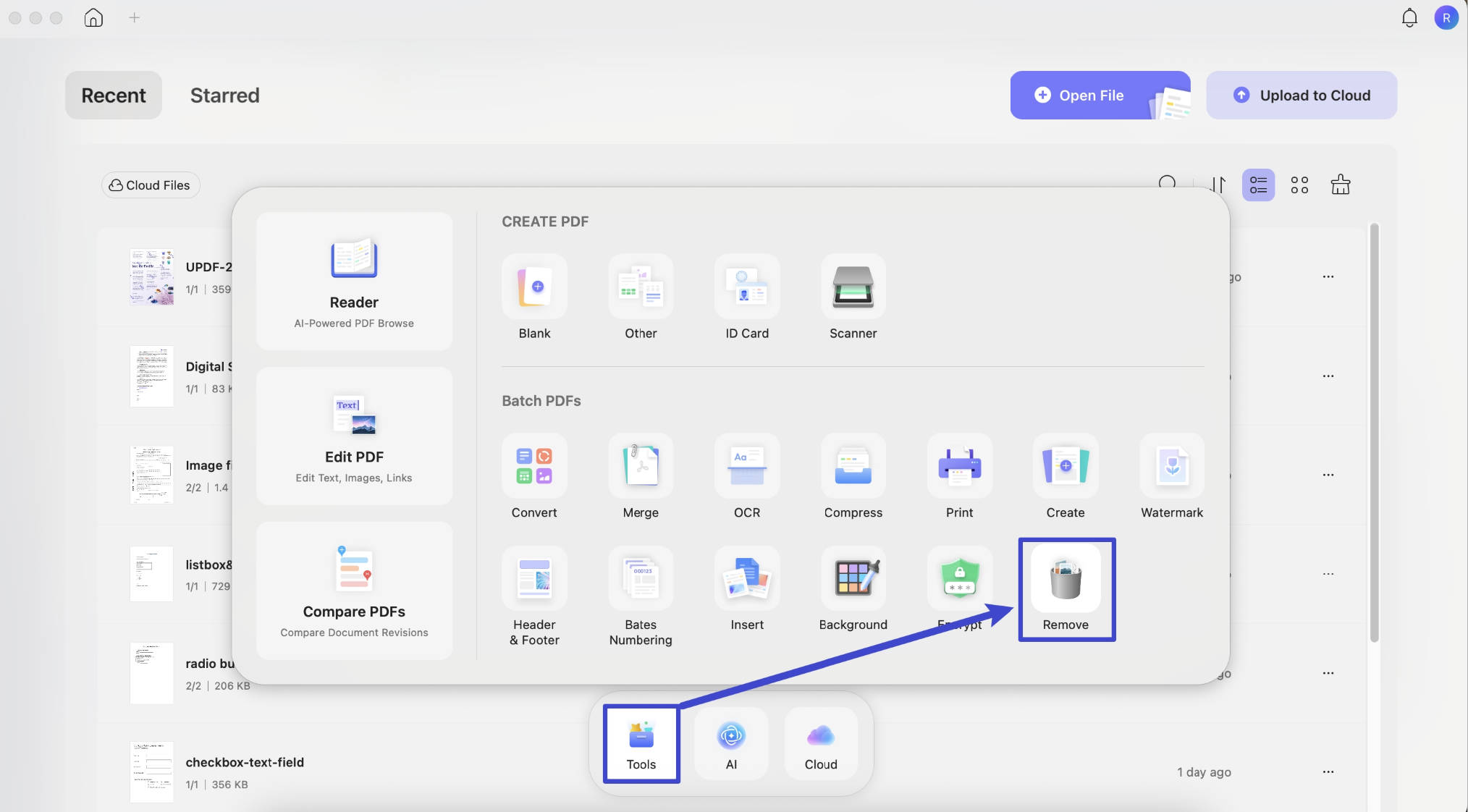
Stap 2. Klik op "Bestanden toevoegen" om alle PDF-bestanden met watermerken te uploaden. Selecteer "Watermerken" in het rechter zijpaneel. Klik op de knop "Toepassen" om watermerken succesvol uit de PDF-bestanden te verwijderen.
Waarom moet je een watermerk verwijderen uit een PDF op Mac?
Vraag je je af waarom je de behoefte vindt om te onderzoeken hoe je watermerken uit PDF's op Mac kunt verwijderen? Hieronder staan meerdere scenario's vermeld; Laten we ze even snel lezen!
Vermijd afleiding
Bij het werken met PDF's, vooral bij het lezen van informatie die erop staat, kunnen watermerken afleiding veroorzaken. Het belangrijkste probleem zijn die cruciale kleine details die bijna altijd contactgegevens zijn of een belangrijke notitie aan het einde. Het verwijderen van watermerken met UPDF kan echter helpen om dit probleem op te lossen.
Het watermerk van het logo is veranderd
Als je PDF-document een logo-gebaseerd watermerk heeft en je hebt je logo veranderd of aangepast, moet je het vorige verwijderen en vervolgens het nieuwe toevoegen (Lees meer over hoe je een logo aan PDF toevoegt). Hier kan UPDF je in beide fasen helpen.
Je hebt geen watermerk meer nodig
Soms blader je gewoon door gidsen over hoe je watermerken uit PDF's op een Mac verwijdert, omdat je geen watermerken meer nodig hebt, hetzij door de declassificatie van het PDF-bestand of om een andere reden.
Auteursrecht opruimen
Als je auteursrechtelijke toestemming hebt, oftewel de vergunning om de inhoud zonder watermerken te gebruiken, kun je deze verwijderen met UPDF. Later kun je PDF's publiceren of presenteren zoals je wilt, zonder enige vorm van auteursrechtbelemmering.
Lees ook: Hoe verwijder je het watermerk uit PDF Online
Waarom kan ik het watermerk niet verwijderen uit een PDF op Mac?
Er kunnen verschillende redenen zijn waarom je geen watermerken uit PDF kunt verwijderen.
Reden 1: Het is een beschermde PDF
Je probeert misschien het watermerk uit beschermde software te verwijderen. Je kunt zo'n PDF echter op geen enkele manier bewerken, tenzij je bewerkingsrechten hebt of de eigenaar het PDF-wachtwoord met je heeft gedeeld.
Reden 2: Het watermerk werd afgevlakt
Ten tweede kunnen de watermerken die je wilt verwijderen afgevlakt zijn. Om dergelijke watermerken te verwijderen, heb je een PDF-bewerkingssoftware van derden nodig die dergelijke functies voor het verwijderen van watermerken ondersteunt.
Reden 3: Het is een gescande PDF
Het derde scenario kan zijn dat je probeert een watermerk uit een gescande PDF te verwijderen. Gescande PDF's zijn niet bewerkbaar. Je zult ze moeten omzetten naar bewerkbare formaten via UPDF's innovatieve OCR-technologie en het vervolgens bewerken. Deze technologie ondersteunt 38 verschillende talen om elk teken op de PDF nauwkeurig te herkennen voor optimale nauwkeurigheid te converteren.
Soms veroorzaakt je PDF-editor problemen doordat je watermerken die door andere PDF-editors zijn toegevoegd niet herkent. Deze editors kunnen alleen die watermerken verwijderen die je met hen hebt toegevoegd. Naast compatibiliteitsproblemen kan het zijn dat je PDF-editor niet de juiste functie heeft om het watermerk te verwijderen. Je kunt bijvoorbeeld het watermerk niet verwijderen uit PDF Mac Preview, omdat het dergelijke functies niet ondersteunt. Daarom is het essentieel om rekening te houden met zulke aspecten naast uitputting.
Tip: Wil je al deze gedoe vermijden? We raden aan om bij UPDF te blijven!
Kan ik een watermerk uit PDF verwijderen op een Mac met Preview?
Hoor ons roepen NEE! Preview Mac is een basisfunctie met een PDF-editor. Het kan je helpen bij het bewerken, annoteren, toevoegen van bladwijzers, markeren, invullen of ondertekenen van PDF-formulieren, en afbeeldingsbestanden omzetten naar PDF's. Deze editor ondersteunt echter geen geavanceerde functies zoals herkenning van het watermerk en het toevoegen of verwijderen ervan. Je zult hiervoor een andere PDF-editor moeten aanschaffen, en we weten allemaal dat er geen betere vervanging is dan UPDF.
Weet je: UPDF heeft vergelijkbare functies als Adobe Acrobat? Het is niet verkeerd om te vermelden dat het meer mogelijkheden heeft dan het gerenommeerde Adobe. Toch is het prijsverschil het waard om op te merken. UPDF is veel goedkoper dan de concurrent en de interface is ook gebruiksvriendelijk. Dit betekent dat Adobe Acrobat niet langer de enige toonaangevende editor is op de markt voor PDF-verwerking; UPDF is naar voren gekomen als het sterke, uitgebreide, maar betaalbare en gebruiksvriendelijke Acrobat-alternatief voor Mac!
Lees ook: Hoe verwijder je watermerk uit PDF online: 3 snelle gidsen
Slotgedachten
Watermerken zijn een charme om de auteursrechten van de inhoud te behouden en voor eindeloze andere doeleinden. Maar bij het bewerken, lezen, presenteren of publiceren moet men vaak zoeken naar hoe je een watermerk uit PDF op Mac kunt verwijderen. Dit is wanneer UPDF ze net heeft afgedekt met zijn allesomvattende functies. Hiermee kunnen ze de taak snel uitvoeren, waardoor PDF's gemakkelijk te verwerken zijn.
Heb je nog geen UPDF op je computer? Download de proefversie om meer te weten te komen over de ultieme functies - allemaal gratis.
Windows • macOS • iOS • Android 100% veilig




 Lizzy Lozano