UPDF
UPDF
 UPDF لـWindows
 UPDF لـMac
 UPDF لـiPhone/iPad
 UPDF لـAndroid
  Nomostar
 UPDF AI عبر الإنترنت
 UPDF Sign
 IvyCraft
 تحرير PDF
 تعليق على PDF
 إنشاء PDF
 نموذج PDF
 تحرير الروابط
 تحويل PDF
 OCR
OCR PDF إلى Word
 PDF إلى صورة
 PDF إلى Excel
 تنظيم PDF
 دمج PDF
 تقسيم PDF
 قص PDF
 تدوير PDF
 حماية PDF
 توقيع PDF
 تنقيح PDF
 تطهير PDF
 إزالة الأمان
 قراءة PDF
 UPDF Cloud
 ضغط PDF
 طباعة PDF
 معالجة الدُفعات
 حول UPDF AI
 حلول UPDF AI
 دليل مستخدم AI
 الأسئلة الشائعة حول UPDF AI
 تلخيص PDF
 ترجمة PDF
 الدردشة مع PDF
 الدردشة مع الصورة
 تحويل PDF إلى خريطة ذهنية
 الدردشة مع AI
 شرح PDF
 أدوات PDF بالـ AI
 أدوات صور AI
 أدوات دردشة AI
 أدوات كتابة AI
 أدوات دراسة AI
 أدوات عمل AI
 أدوات AI أخرى
 توليد الإشارات المرجعية AI
 تلخيص الإشارات المرجعية AI
 توليد العلامة المائية AI
 توليد الخلفيات AI
 توليد الملصقات AI
 توليد الأختام AI
 مجموعة الكتابة AI
 UPDF Copilot
 إدارة الصفحات AI
 البحث الدلالي AI
 PDF إلى Word
 PDF إلى Excel
 PDF إلى PowerPoint
 الحلول المؤسسية
 علامة المؤسسة
 الذكاء الاصطناعي للمؤسسات
 خطة المؤسسة
 دليل مستخدم المؤسسة
 ويبينار للشركات
 تكنولوجيا المعلومات
 التعليمية
 البناء
 الخدمات المالية
 الرعاية الصحية
 التأمين
 قانوني
 التصنيع
 الحكومة
 الباحثون وطلاب الدكتوراه
 رواد الأعمال المستقلون
 المحامون ومكاتب المحاماة
 العاملون في العقارات
 حلول التعليم
 قصص العملاء
 دليل المستخدم
 حيل UPDF
 الأسئلة الشائعة
 مراجعات UPDF
 مركز التنزيل
 مدونة
مدونة غرفة الأخبار
 المواصفات التقنية
 التحديثات
 UPDF مقابل Adobe Acrobat
 UPDF مقابل Foxit
 UPDF مقابل PDF Expert

يُعد تغيير الوان ملف pdf وعكس ألوان ملفات PDF مفيدًا للعديد من الأغراض، إذ يساعد على تحسين قابلية القراءة، وتقليل إجهاد العين، وجعل ملفات PDF تبدو أفضل. عند عكس ألوان ملف PDF، يتم قلب نظام الألوان، بحيث يتحول النص الأسود مع الخلفية البيضاء إلى نص أبيض مع خلفية سوداء. في هذا الدليل، سنتناول بالتفصيل كيفية تغيير الوان ملف pdf وعكس ألوان ملفات PDF على أنظمة Windows وMac، وكذلك على iPhone وAndroid، سواءً لملفات PDF القابلة للتحرير أو الممسوحة ضوئيًا.
الجزء 1. كيفية تغيير الوان ملف pdf وعكس ألوان PDF على iPhone / iPad
هناك حالتان محتملتان عند تغيير الوان ملف pdf وعكس ألوان ملفات PDF على أجهزة iPhone وiPad، وهما: عكس ألوان ملف PDF فقط، أو عكس ألوان نظام iPhone / iOS مع ألوان ملف PDF معًا. لنستعرض فيما يلي كيفية عكس الألوان في كلتا الحالتين:
الطريقة 1. تغيير الوان ملف pdf وعكس ألوان PDF
لعكس ألوان ملف PDF فقط، تحتاج إلى أداة PDF مخصصة توفر ميزة مدمجة لـ تغيير الوان ملف pdf بسهولة. وهذا بالضبط ما يقدمه لك UPDF.
يُعد UPDF لنظام iOS قارئًا ومحررًا لملفات PDF مدعومًا بالذكاء الاصطناعي، ويتيح لك تخصيص ملفات PDF بالطريقة التي تريدها، بما في ذلك تغيير الوان ملف pdf وعكس الألوان. وبفضل واجهته المعتمدة على النقر، يمكنك عكس ألوان PDF بسهولة دون خطوات معقدة.
تشمل الميزات الرئيسية لـ UPDF لنظام iOS ما يلي:
- تغيير الوان ملف pdf وعكس ألوان PDF على iPhone وiPad بثلاث نقرات بسيطة.
- عكس الألوان لكلٍ من ملفات PDF القابلة للتحرير وملفات PDF الممسوحة ضوئيًا.
- إمكانية تخصيص سمة ملف PDF واختيار ألوان مختلفة حسب تفضيلك.
- متوافق مع أجهزة iPhone وiPad القديمة والحديثة التي تعمل بنظام iOS 14.0 أو أحدث.
- يمكنك استخدام حساب واحد في UPDF على أجهزة Windows وMac وAndroid.
باختصار، يُعد UPDF تطبيق iOS متكاملًا يتيح تغيير الوان ملف pdf وعكس ألوان ملفات PDF بسهولة تامة. لذلك، ما عليك سوى تثبيت UPDF وبدء الاستخدام.
Windows • macOS • iOS • Android آمن بنسبة 100%
اتبع الخطوات التالية للتعرّف على كيفية تغيير الوان ملف pdf وعكس ألوان ملفات PDF باستخدام تطبيق UPDF لنظام iOS:
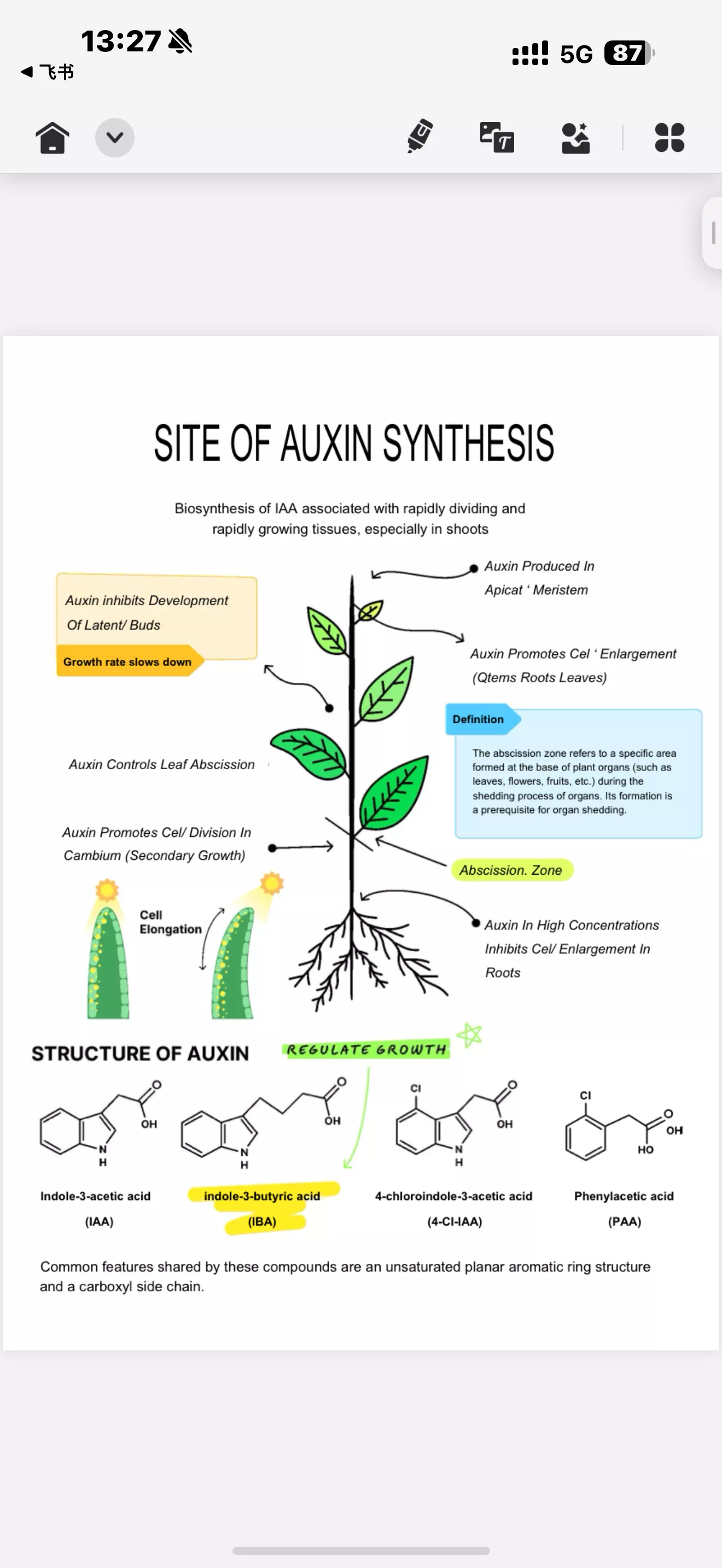
الخطوة 1. قم بتثبيت تطبيق UPDF لنظام iOS على جهاز iPhone أو iPad الخاص بك. بعد ذلك، افتح التطبيق وقم بفتح ملف PDF الذي تريد تغيير الوان ملف pdf وعكس ألوانه.
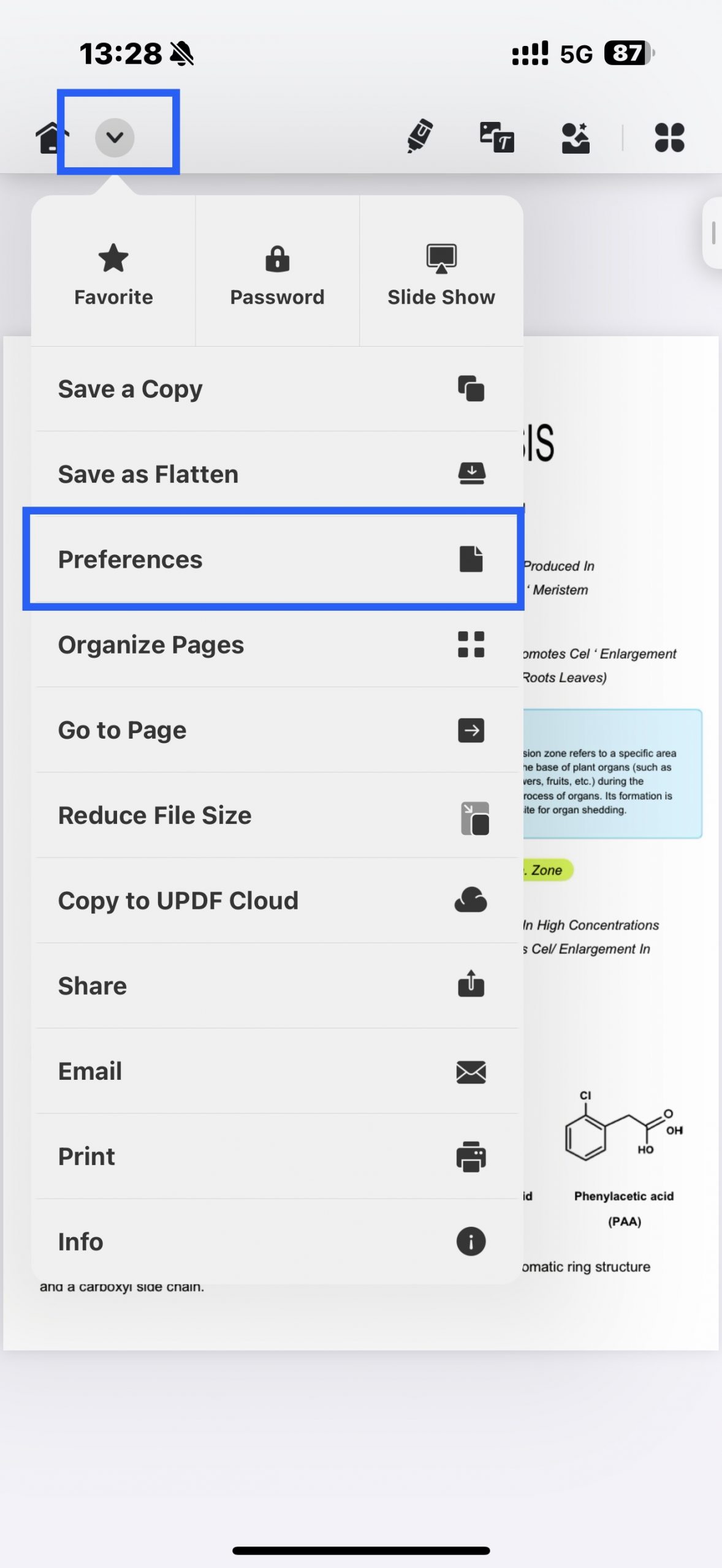
الخطوة 2. انقر على أيقونة القائمة المنسدلة في الأعلى، ثم اضغط على ‘Preferences(التفضيلات)’.
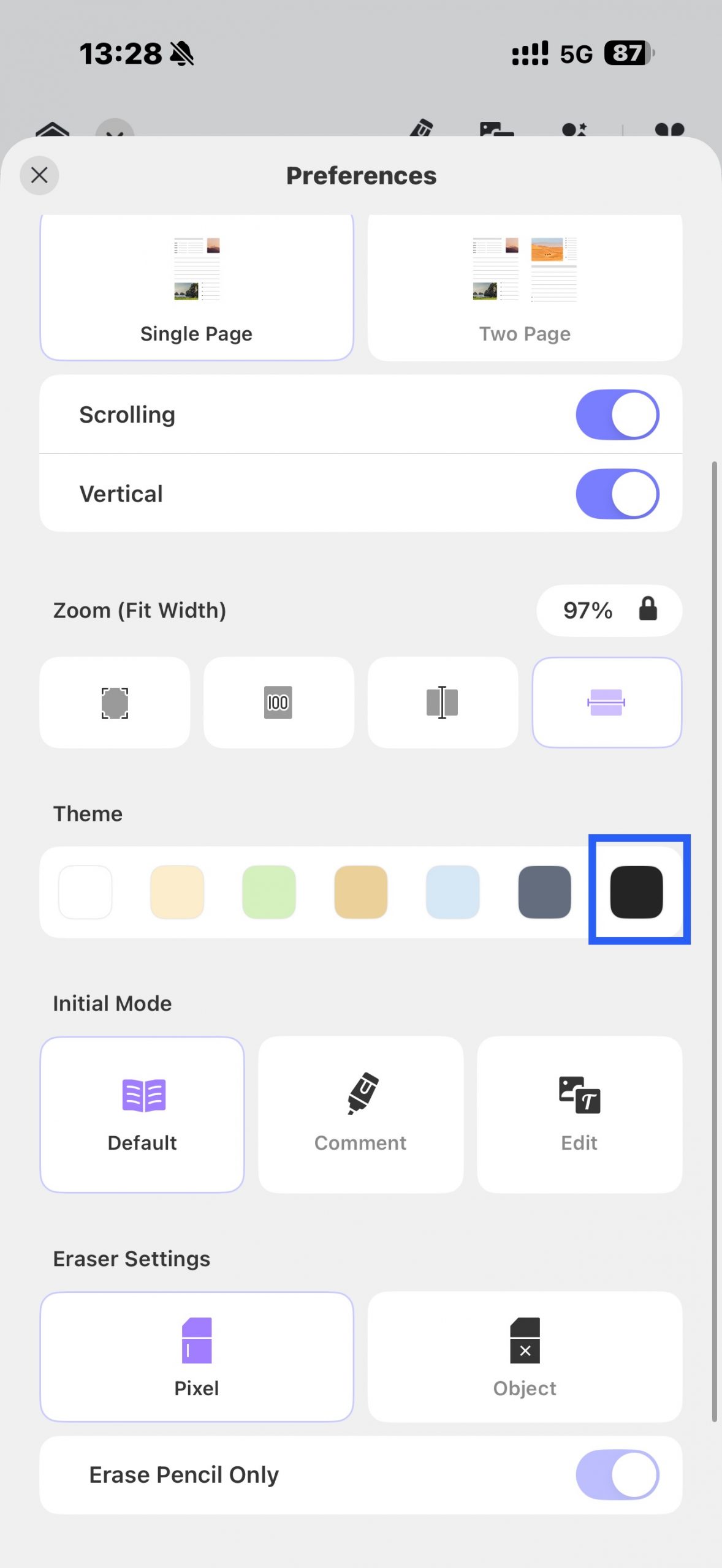
الخطوة 3. مرّر للأسفل وقم بتغيير السمة إلى "Dark(داكن)".
بعد الانتهاء، ستلاحظ أنه تم تغيير الوان ملف pdf وعكس ألوان ملف PDF الخاص بك.
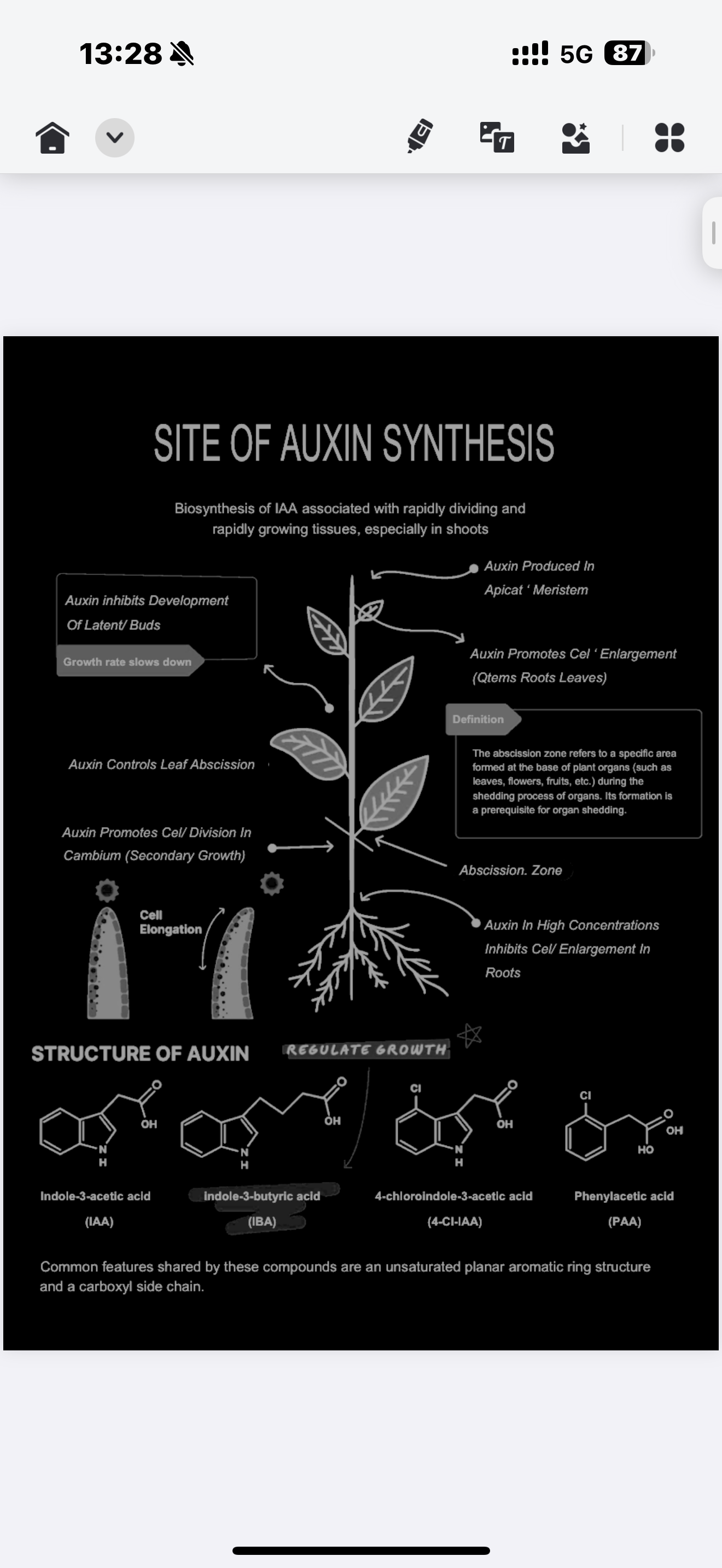
بهذه الطريقة، تتيح لك ثلاث نقرات بسيطة باستخدام UPDF تغيير الوان ملف pdf وعكس ألوان ملفات PDF بسهولة وسرعة. والأفضل من ذلك أن UPDF يوفر العديد من الميزات الأخرى لمزيد من تخصيص ملفات PDF. ولمعرفة المزيد، يمكنك الاطلاع على الجزء 4.
الطريقة 2. تغيير الوان ملف pdf وعكس ألوان iPhone / iOS وملفات PDF
في بعض الأحيان، قد ترغب في عكس ألوان iPhone / iOS إلى جانب تغيير الوان ملف pdf وعكس ألوان ملفات PDF. يساعدك ذلك على استخدام الهاتف وقراءة ملفات PDF برؤية أوضح وتقليل إجهاد العين.
اتبع الخطوات التالية لعكس ألوان iPhone / iOS وملفات PDF:
الخطوة 1. افتح تطبيق الإعدادات على جهاز iPhone / iPad، ثم انتقل إلى إمكانية الوصول > العرض وحجم النص > عكس ذكي. بعد ذلك، ستظهر واجهة iPhone / iPad بالكامل بألوان معكوسة.

الخطوة 2. افتح ملف PDF الذي تريد تغيير الوان ملف pdf وعكس ألوانه باستخدام تطبيق UPDF أو أي أداة أخرى من اختيارك. ستلاحظ أن الملف يُعرض بألوان معكوسة.
بهذه الطريقة، يمكنك بسهولة عكس ألوان iPhone / iOS وتغيير الوان ملف pdf في الوقت نفسه. ومع ذلك، توجد سلبية رئيسية لهذه الطريقة، وهي أنها تعكس ألوان ملف PDF بشكل مؤقت فقط، ولا يمكن مشاهدة النتيجة إلا على جهازك. لذلك، عند مشاركة ملف PDF مع الآخرين، سيظهر لهم الملف بألوانه الأصلية دون أي تغيير.
الجزء 2. كيفية تغيير الوان ملف pdf وعكس ألوان PDF على هاتف / جهاز Android اللوحي
تمامًا كما هو الحال في iPhone / iPad، يمكنك أيضًا تغيير الوان ملف pdf وعكس ألوان ملفات PDF على هاتفك أو جهازك اللوحي الذي يعمل بنظام Android. توجد أدوات عبر الإنترنت يمكنها مساعدتك في عكس ألوان PDF على أجهزة Android.
فيما يلي خطوات تغيير الوان ملف pdf وعكس ألوان PDF على هاتف / جهاز Android اللوحي:
الخطوة 1. انتقل إلى موقع i2PDF أو أي أداة أخرى من اختيارك، ثم انقر على "اختيار الملفات". بعد ذلك، حدد ملف PDF الذي تريد تغيير الوان ملف pdf وعكس ألوانه وقم برفعه.
الخطوة 2. بعد اكتمال الرفع، انقر على «عكس ألوان PDF». انتظر حتى تنتهي الأداة من عملية تغيير الوان ملف pdf وعكس الألوان.
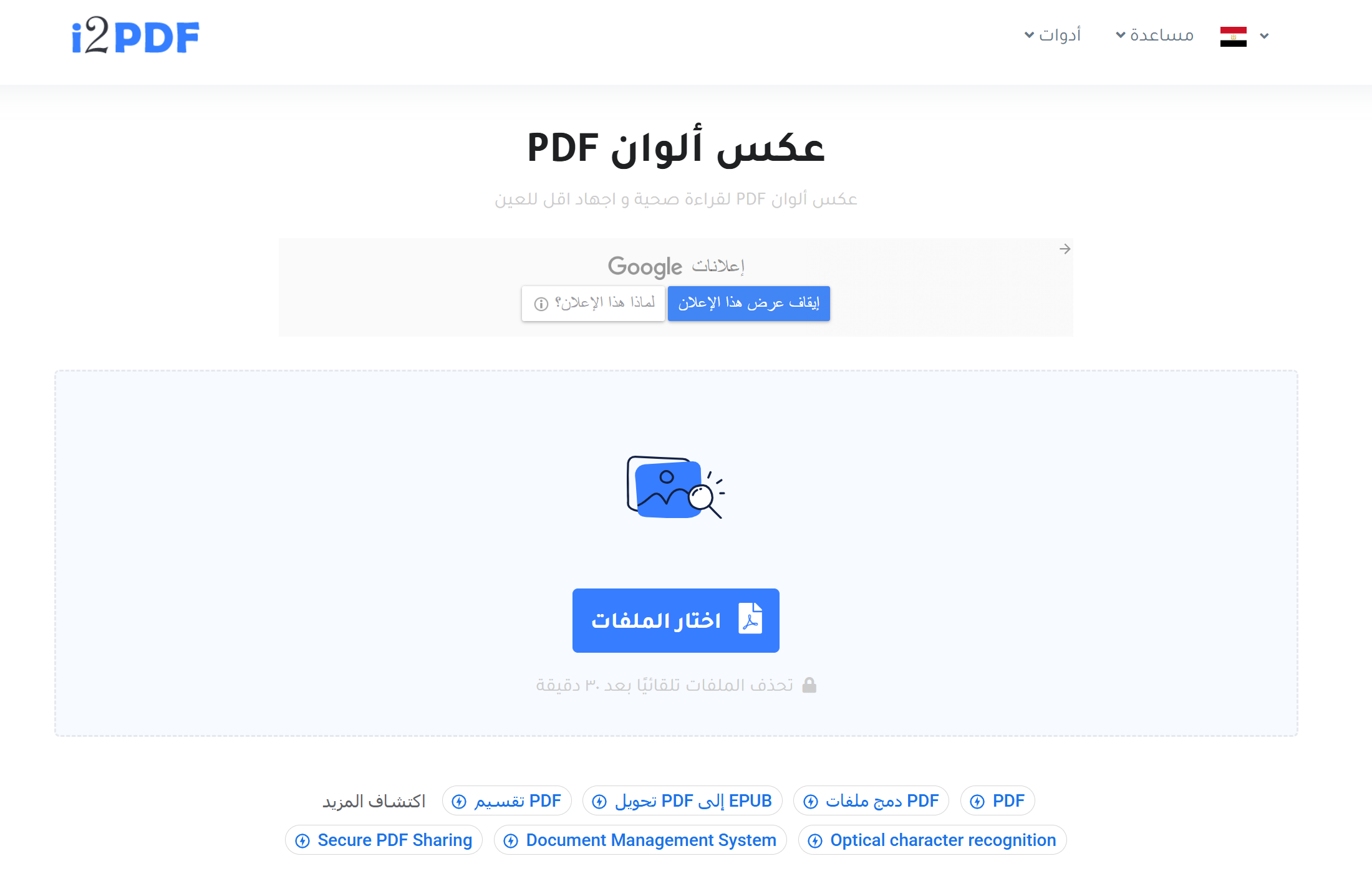
الخطوة 3. انقر على زر "تنزيل" لتحميل ملف PDF.
بهذه الطريقة، يمكنك تغيير الوان ملف pdf وعكس ألوان ملفات PDF فورًا على هاتفك أو جهازك اللوحي الذي يعمل بنظام Android. ومع ذلك، فإن هذا الأسلوب يتضمن بعض السلبيات والقيود، كما يلي:
السلبيات:
- يتطلب اتصالًا مستقرًا بالإنترنت.
- وجود حد أقصى لحجم الملف.
- زيادة خطر سرقة الملفات عبر الإنترنت.
باختصار، إذا كان لديك ملف PDF صغير الحجم وتريد تغيير الوان ملف pdf وعكس ألوانه، فيمكنك استخدام الخطوات المذكورة أعلاه لتنفيذ ذلك بسهولة.
الجزء 3. كيفية تغيير الوان ملف pdf وعكس ألوان PDF على أجهزة Windows وMac
لـ تغيير الوان ملف pdf وعكس ألوان ملفات PDF على أجهزة Windows وMac، يمكنك استخدام Adobe Acrobat. اتبع الخطوات التالية لتنفيذ عكس ألوان PDF باستخدام Adobe:
الخطوة 1. افتح ملف PDF باستخدام Adobe، ثم انقر على "File" > "Print".
الخطوة 2. اختر "Adobe PDF" من قائمة "Printer" المنسدلة، ثم انقر على زر "Advanced".
الخطوة 3. انتقل إلى قسم "Output" من الشريط الجانبي الأيسر.
الخطوة 4. حدد "Composite Grey" ضمن "Output: Color".
الخطوة 5. تأكد من تفعيل خيار "Negative" (يقوم هذا الخيار بـ تغيير الوان ملف pdf وعكس الألوان).
الخطوة 6. انقر على "OK" لتطبيق الإعدادات.
في البداية، قد لا يبدو أن هناك أي تغيير. ومع ذلك، انتظر لبضع ثوانٍ حتى تظهر التغييرات. وبدلًا من ذلك، قد تظهر التغييرات في ملف جديد. بعد ذلك، يمكنك طباعة الملف أو حفظه.
يبدو أسلوب تغيير الوان ملف pdf وعكس ألوان PDF باستخدام Adobe مفيدًا، ولكن توجد بعض القيود والسلبيات التي ينبغي أن تكون على دراية بها:
السلبيات:
-
لا يمكن ضبط الألوان بدقة تتجاوز الخيارات المتاحة.
قد لا تظهر التغييرات فورًا.
الإجراءات معقدة للمبتدئين.
لا يدعم المعالجة على دفعات.
لا يوجد خيار للتراجع (Undo).
باختصار، قد تنجح طريقة Adobe في تغيير الوان ملف pdf وعكس ألوان ملفات PDF وقد لا تناسب الجميع. وبدلًا من ذلك، يمكنك استخدام أدوات عبر الإنترنت لـ تغيير الوان ملف pdf وعكس الألوان فورًا.
الجزء 4. نصيحة إضافية: تخصيص ملفات PDF بما يتجاوز تغيير الوان ملف PDF
إن تغيير الوان ملف pdf وعكس ألوان ملفات PDF هو مجرد أحد أشكال التخصيص العديدة التي يمكن تنفيذها على ملفات PDF. ومع ذلك، فأنت بحاجة إلى أداة PDF قوية وغنية بالميزات لمساعدتك في تخصيص ملفات PDF بشكل احترافي. وتُعد UPDF واحدة من أفضل الأدوات الشاملة التي توفر ذلك.
يُعد UPDF قارئًا ومحررًا ومحوّلًا حديثًا ومتكاملًا لملفات PDF، وقادرًا على التعامل مع معظم المهام المتعلقة بملفات PDF. باستخدام UPDF، يمكنك قراءة ملفات PDF وتحريرها والتعليق عليها وضغطها وتحويلها وتنظيمها. علاوة على ذلك، يتوفر UPDF على الأنظمة الأساسية الأربعة الرئيسية، وهي Windows وMac وiOS وAndroid.
فيما يلي نظرة سريعة على أبرز ميزات UPDF التي يمكنك الاستفادة منها إلى جانب تغيير الوان ملف pdf:
- عرض / قراءة PDF: يوفر تجربة قراءة محسّنة مع تخطيطات صفحات قابلة للتخصيص، وخيارات تمرير متعددة، وأوضاع فاتحة وداكنة.
- روبوت الدردشة بالذكاء الاصطناعي: يتيح لك UPDF AI الدردشة مع ملفات PDF والحصول على شروحات وملخصات وترجمات وإعادة صياغة وغير ذلك الكثير من خلال محادثات شبيهة بالبشر.
- تحرير PDF: إمكانية تعديل نصوص PDF والصور والروابط والخلفيات والرؤوس والتذييلات.
- التعليق على PDF: يوفر مجموعة متنوعة من أدوات التعليق مثل الشطب، والرسم، والتسطير، ووضع العلامات، والتمييز، وإضافة الملاحظات اللاصقة والطوابع والملصقات وغيرها.
- تحويل PDF: تحويل ملفات PDF إلى صيغ شائعة أخرى مثل Word وHTML والنص وExcel وPowerPoint وCSV وغيرها.
- حماية / تنقيح PDF: تأمين ملفات PDF بكلمة مرور أو إخفاء المعلومات الحساسة.
- ضغط PDF: تقليل حجم ملف PDF لتسهيل مشاركته.
- تنظيم PDF: إضافة الصفحات أو حذفها أو استبدالها أو تقسيمها أو قصها أو تدويرها أو استخراجها أو إعادة ترتيبها.
- المعالجة الدفعية لملفات PDF: تنفيذ عمليات التحويل والدمج والطباعة والإدراج والتشفير على ملفين أو عدة ملفات PDF في وقت واحد.
- ملء وتوقيع PDF: تعبئة نماذج PDF والتوقيع عليها رقميًا بسهولة.
- OCR لملفات PDF: تُمكّن ميزة التعرف الضوئي على الحروف (OCR) من تحويل ملفات PDF الممسوحة ضوئيًا إلى ملفات قابلة للتحرير والبحث.
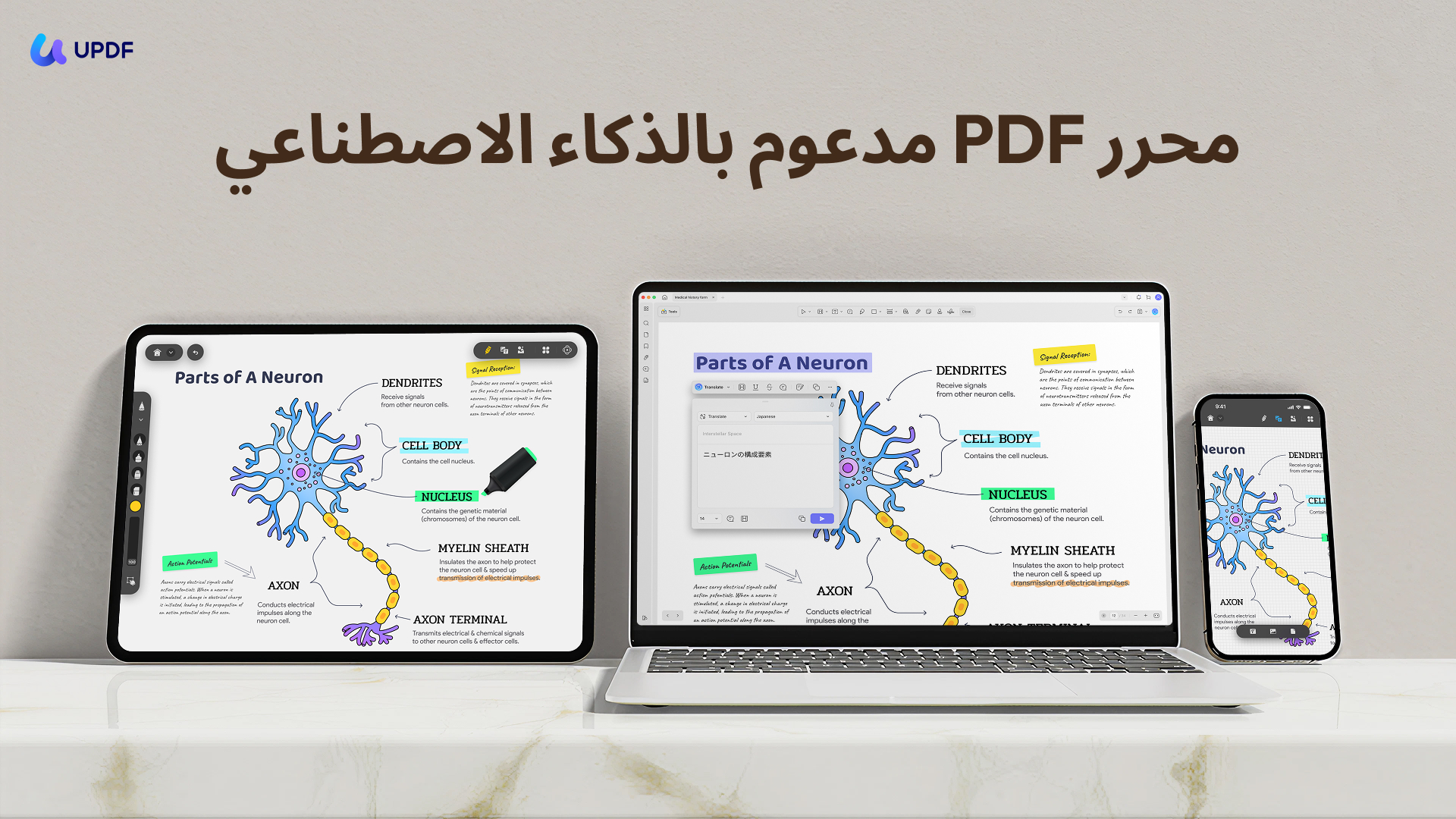
بشكل عام، يُعد UPDF أداة متكاملة ومتقدمة لتحرير ملفات PDF، وتلبي احتياجاتك في معظم المهام المتعلقة بملفات PDF، بما في ذلك تغيير الوان ملف pdf. لذلك، نوصي بشدة بتنزيل UPDF وشرائه والاحتفاظ به لاستخدامه في أنشطتك اليومية.
Windows • macOS • iOS • Android آمن بنسبة 100%
الخلاصة
يُعد تغيير الوان ملف pdf وعكس ألوان ملفات PDF من أفضل الطرق لتحسين قابلية القراءة. ومن خلال الشرح أعلاه، يتضح أنه يمكنك بسهولة تغيير الوان ملف pdf وعكس ألوان ملفات PDF على جميع الأنظمة الأساسية الرئيسية، بما في ذلك iPhone وAndroid وWindows وMac. لذلك، ما عليك سوى اتباع الخطوات المناسبة حسب جهازك ونظام التشغيل لديك والبدء فورًا في عكس ألوان ملفات PDF.
وبغض النظر عن الطريقة التي تختارها، يُنصح بتثبيت UPDF على جهاز الكمبيوتر والهاتف الذكي، لأنه يوفر طريقة سلسة لـ تغيير الوان ملف pdf وعكس الألوان، بالإضافة إلى مجموعة واسعة من ميزات تحرير ملفات PDF والتعليق عليها.
Windows • macOS • iOS • Android آمن بنسبة 100%