UPDF
UPDF
 UPDF na Windows
 UPDF na Mac
 UPDF na iPhone/iPad
 UPDF na Android
 Nomostar
 UPDF AI Online
 UPDF Sign
 IvyCraft
 Edytuj PDF
 Zaznacz PDF
 Utwórz PDF
 Formularz PDF
 Edytuj linki
 Przekonwertuj PDF
 OCR
OCR PDF do Word
 PDF do obrazu
 PDF do Excel
 Zarządzaj PDF
 Scalać PDF
 Podziel PDF
 Przytnij PDF
 Obróć PDF
 Zabezpiecz PDF
 Podpisz PDF
 Redaguj PDF
 Oczyść PDF
 Usuń ochronę
 Otwórz PDF
 UPDF Chmura
 Skompresuj PDF
 Drukuj PDF
 Przetwarzanie wsadowe
 O UPDF AI
 Rozwiązania UPDF AI
 Podręcznik użytkownika AI
 FAQ dotyczące UPDF AI
 Podsumuj PDF
 Przetłumacz PDF
 Porozmawiaj z PDF-em
 Porozmawiaj z AI
 Porozmawiaj z obrazem
 PDF do mapy myśli
 Wyjaśnij PDF
 Narzędzia PDF AI
 Narzędzia obrazu AI
 Czat AI
 Pisanie AI
 Nauka z AI
 Praca z AI
 Inne narzędzia AI
 Generowanie Zakładek AI
 Podsumowanie Zakładek AI
 Generowanie Znaku Wodnego AI
 Generowanie Tła AI
 Generowanie Naklejek AI
 Generowanie Pieczęci AI
 Pakiet do Pisania AI
 UPDF Copilot
 Zarządzanie Stronami AI
 Semantyczne Wyszukiwanie AI
 PDF to Word
 PDF to Excel
 PDF do PowerPoint
 Rozwiązania dla przedsiębiorstw
 Plan dla przedsiębiorstw
 Przewodnik użytkownika dla przedsiębiorstw
 Webinar Korporacyjny
 IT
IT Edukacyjnych
 Budowlanych
 Usług Finansowych
 Opieka zdrowotna
 Ubezpieczenia
 Prawo
Prawo Produkcja
 Rząd
Rząd Rozwiązania dla edukacji
 Historie klientów
 Przewodnik użytkownika
 Sztuczki UPDF
 FAQs
FAQs Recenzje UPDF
 Centrum pobierania
 Blog
Blog Sala prasowa
 Specyfikacja techniczna
 Aktualizacje
 UPDF a Adobe Acrobat
 UPDF a Foxit
 UPDF a PDF Expert

Podczas współpracy nad dokumentem PDF jednym z kluczowych elementów poprawnych dokumentów są komentarze. Chociaż komentarze usprawniają proces zbierania informacji zwrotnej, czasem trzeba je ukryć.
Zarówno tymczasowo, jak i na stałe, możesz ukryć komentarze, jednocześnie udostępniając wrażliwe informacje. W tym artykule omówimy najlepsze rozwiązania dotyczące ukrywania komentarzy w dokumencie PDF przy użyciu odpowiednich narzędzi. Ponadto wprowadzimy narzędzie do łatwego zarządzania komentarzami w formacie PDF – UPDF. Zainteresowani użytkownicy mogą kliknąć poniższy przycisk i wypróbować go za darmo.
Windows • macOS • iOS • Android 100% bezpieczne
Część 1. Dlaczego czujesz potrzebę ukrywania komentarzy w PDF?
Istnieje wiele powodów, by ukrywać komentarze w swoim dokumencie cyfrowym. Jeśli udostępniasz profesjonalny PDF, komentarze mogą sprawić, że układ będzie zagracony i rozpraszać czytelników. Ukrywanie ich sprawia, że cała uwaga skupia się na głównej treści pliku. Komentarze są zwykle wykorzystywane do wewnętrznych dyskusji, a oryginalny autor nie chce, by były widoczne dla wszystkich.
Nauka ukrywania komentarzy w PDF pozwala użytkownikom wracać do notatek bez zagracania dokumentu. W niektórych przypadkach komentarze mogą zawierać wrażliwe informacje, których nie chcemy, aby wszyscy widzieli. Ukrycie tych komentarzy może dodać dodatkową warstwę bezpieczeństwa Twoim plikom PDF.
Część 2. Inne sposoby na ukrycie komentarzy w PDF
Gdy pojawi się pytanie, jak ukryć Adobe PDF, przyjrzyjmy się teraz narzędziom umożliwiającym zwijanie adnotacji, takich jak komentarze:
1. Adobe Acrobat
Jednym z najlepszych narzędzi, które oferuje kompletny zestaw rozwiązań do zarządzania PDF, jest Adobe Acrobat. To efektywne narzędzie oferuje możliwość dodawania i zarządzania komentarzami. Możesz też ukryć komentarz po pomyślnym dodaniu go, aby zachować poufność pliku. Dzięki licznym opcjom personalizacji i filtrowania możesz przeglądać, zmieniać i kontrolować komentarze przeglądane.
Proste kroki na ukrycie komentarza w Adobe Acrobat
Jeśli chcesz nauczyć się, jak ukryć komentarz w swoim dokumencie PDF za pomocą Adobe Acrobat, postępuj zgodnie z poniższymi krokami:
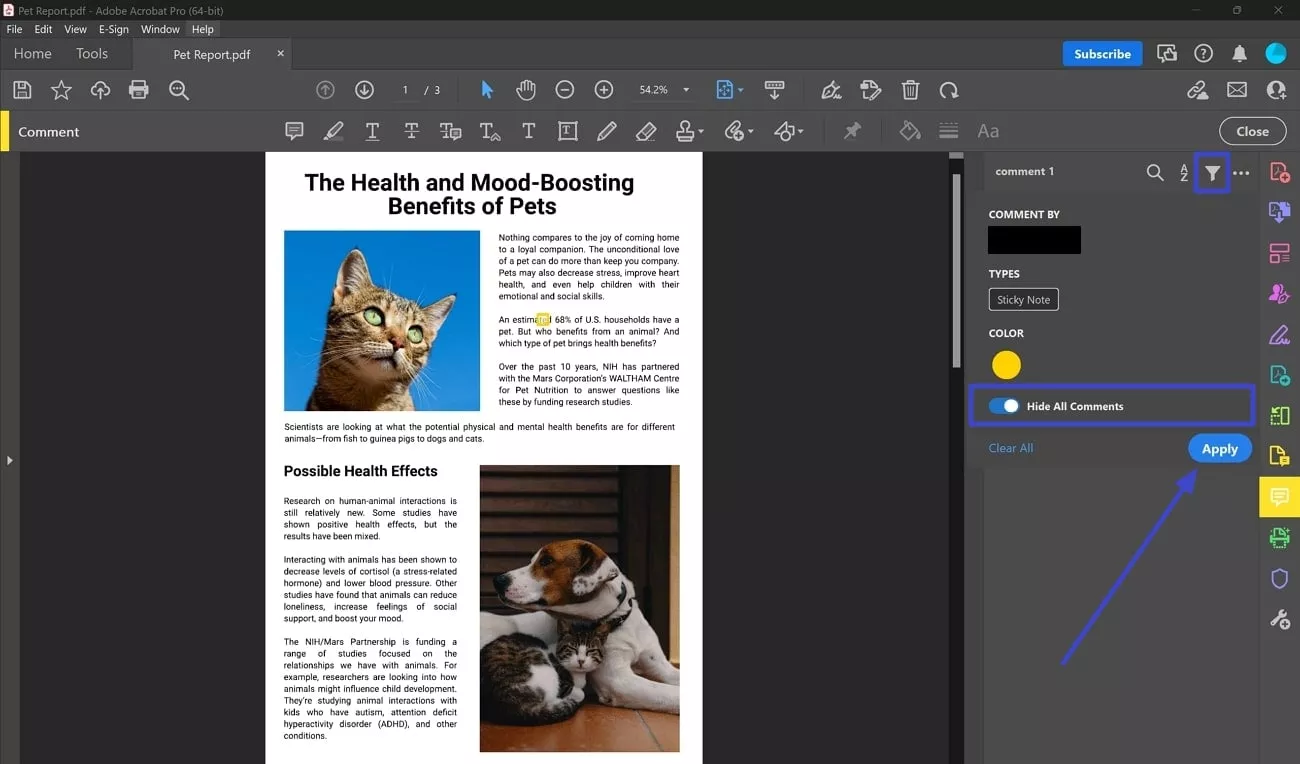
Krok 1. Aby rozpocząć proces ukrywania komentarzy, zaimportuj dokument PDF z zakładki "Twój komputer" w lewym panelu. Możesz także poszukać dokumentu PDF w sekcji "Ostatnie", aby otworzyć go w Adobe Acrobat.
Krok 2. Idąc dalej, przejdź do prawego panelu bocznego w interfejsie edycji narzędzia, aby wybrać "Komentarz". Pojawi się lista wszystkich komentarzy dodanych do dokumentu. W związku z tym poszukaj ikony "Filtruj komentarze" na górze prawego panelu, aby otworzyć kolejne okno wyskakujące. Włącz przełącznik przeciwko "Ukryj wszystkie komentarze" i kliknij "Zastosowaj", aby ukryć je wszystkie w dokumencie.
2. PDFgear
Kolejnym niesamowitym narzędziem oferującym precyzyjne tworzenie i adnotacje PDFa, jest PDFgear. To praktyczne rozwiązanie pozwala użytkownikom tworzyć, edytować i udostępniać swoje cyfrowe dokumenty bez obniżania jakości. Od edycji po łączenie – użytkownicy mogą wykonywać wiele zadań nad dokumentem PDF za pomocą tego wszechstronnego narzędzia. Oferuje prosty system ukrywania komentarzy, co ułatwia wykonywanie operacji komentowania.
Kompleksowe kroki usuwania komentarza w PDF za pomocą PDFgear
PDFgear oferuje wiele funkcji adnotacji, takich jak komentarz i podświetlanie, przy użyciu zaledwie kilku kliknięć. Postępuj zgodnie z poniższymi krokami, aby dowiedzieć się, jak ukryć komentarz w PDF za pomocą tego edytora PDF:
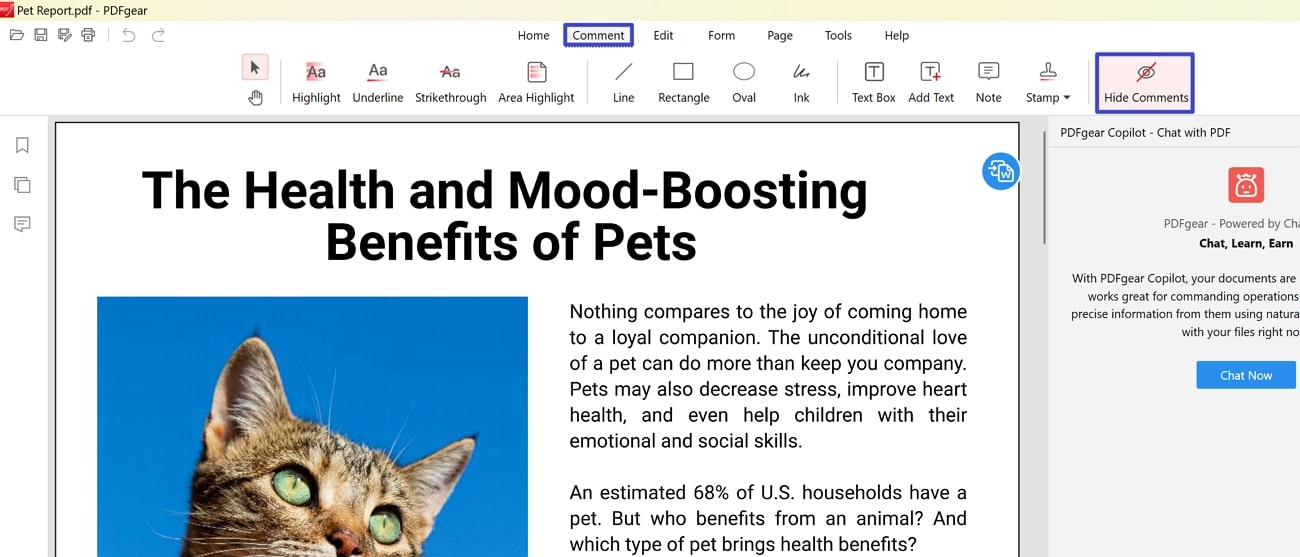
Krok 1. Podczas uruchamiania PDFgear na komputerze odkryj przycisk "Otwórz plik" na środku, aby przeglądać dokument PDF.
Krok 2. Wejdź do zakładki "Komentarz" z górnego paska narzędzi i poszukaj przycisku "Ukryj komentarz" w podpasku narzędzi, który się pojawi. To automatycznie ukryłoby wszystkie komentarze z PDF w PDFgear.
3. pdfFiller
pdfFiller to kompletny zestaw narzędzi do zarządzania PDF, z których użytkownicy mogą korzystać do generowania wysokiej jakości dokumentów cyfrowych. Ta skuteczna platforma oferuje także rozwiązanie do ukrycia komentarza w Adobe PDF. Dzięki licznym opcjom personalizacji, to internetowe źródło pozwala użytkownikom wygodnie edytować i udostępniać pliki PDF.
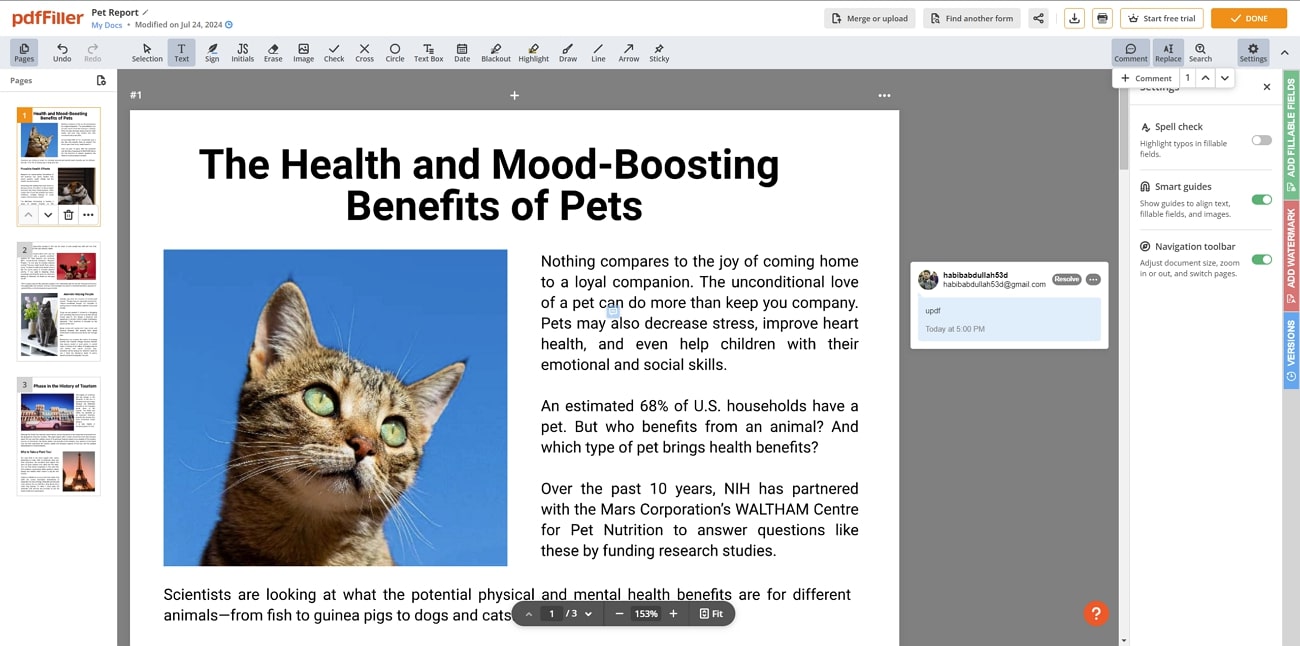
Przewodnik krok po kroku, jak ukryć komentarz za pomocą pdfFiller
Oprócz edycji PDF, narzędzie oferuje także możliwość ukrywania komentarzy w dokumencie. Poniżej przedstawiono kroki dotyczące ukrywania komentarza za pomocą tej platformy online:
Krok 1. Prześlij plik PDF z komentarzami na interfejsie narzędzia, używając przycisku "Wybierz z urządzenia". Możesz także przesłać dokument, przeciągając i upuszczając plik bezpośrednio do interfejsu.
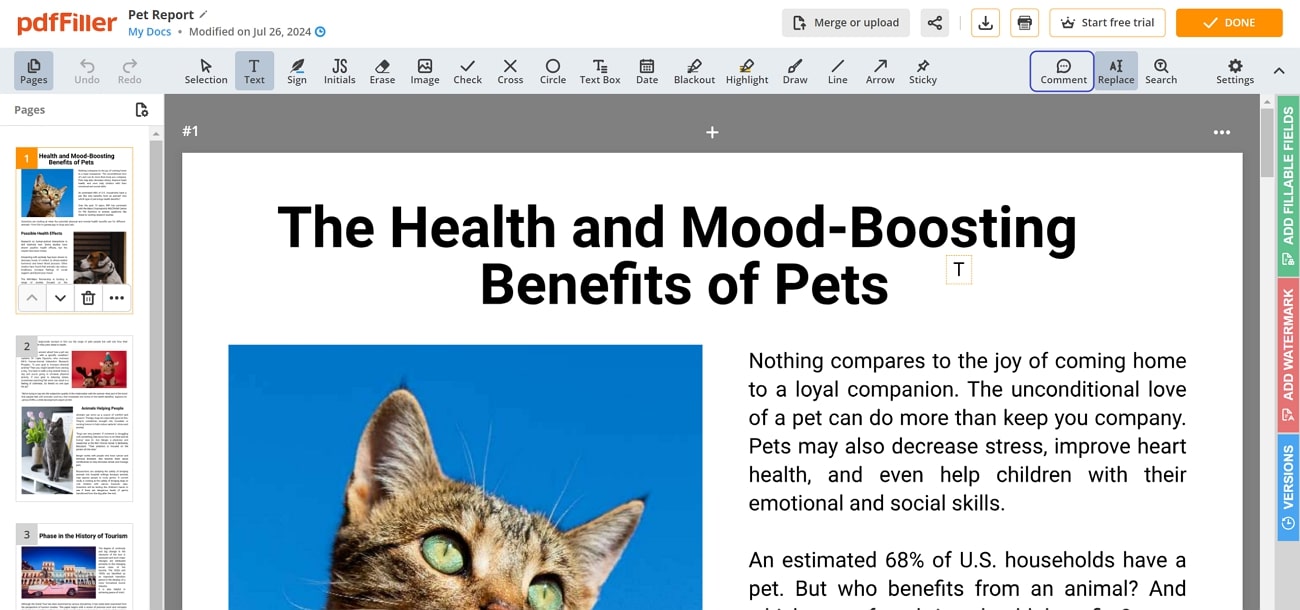
Krok 2. Twój plik zostanie przesłany wraz z podglądem strony w następującym interfejsie. Następnie pobierz pasek narzędzi nad stroną i wybierz opcje "Skomentuj". Na prawej stronie pokaże wszystkie komentarze dodane do dokumentu. Aby ukryć te komentarze, wyłącz przycisk "Skomentuj", aby w PDF nie było żadnych komentarzy.
Część dodatkowa. Najprostszy sposób zarządzania komentarzami w PDF - UPDF
Jeśli chcesz nauczyć się procesu zarządzania komentarzami w swoim dokumencie cyfrowym, powinieneś skorzystać z odpowiedniego narzędzia. Jednym z efektywnych zasobów, które umożliwiają dodawanie i zarządzanie komentarzami, jest UPDF. To kompletne narzędzie do zarządzania PDF-ami oferuje liczne funkcje, które pozwalają użytkownikom wygodnie tworzyć i edytować oraz udostępniać swoje cyfrowe dokumenty.
Narzędzie oferuje użytkownikom liczne funkcje, wykorzystując zaawansowaną technologię AI. Komentowanie dokumentu i zarządzanie nim to jedne z najbardziej charakterystycznych funkcji adnotacji w UPDF. Aby dowiedzieć się, jak to narzędzie ułatwia komentowanie w UPDF, zapoznaj się z poniższymi krokami:
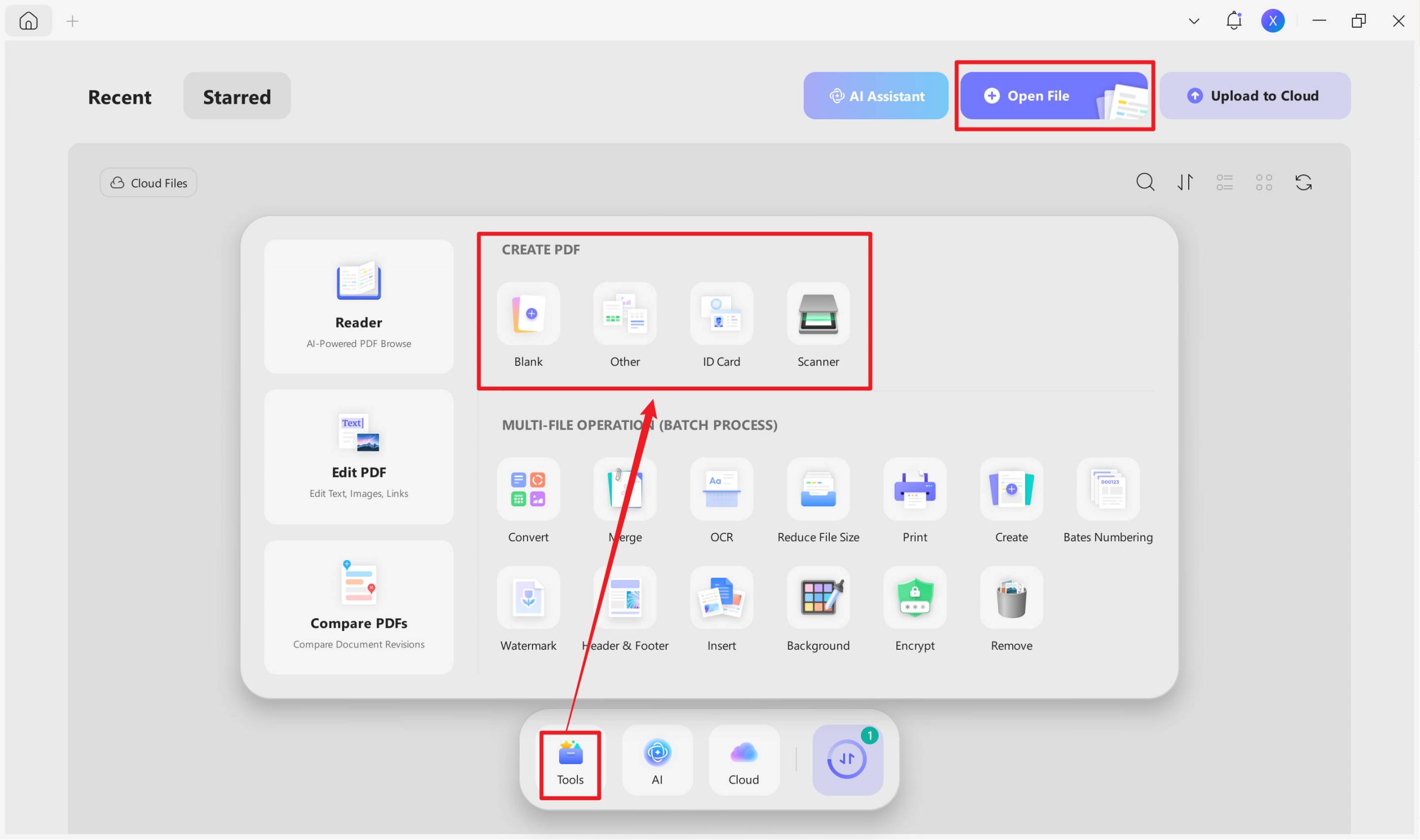
Krok 1. Zaimportuj swój dokument PDF do interfejsu narzędzia
Po pomyślnym uruchomieniu narzędzia na urządzeniu komputerowym wybierz przycisk "Otwórz plik", aby zaimportować dokument do interfejsu narzędzia. Możesz także stworzyć nowy dokument, naciskając menu "Narzędzia", a następnie wybierając opcje w "UTWÓRZ PDF" z listy.
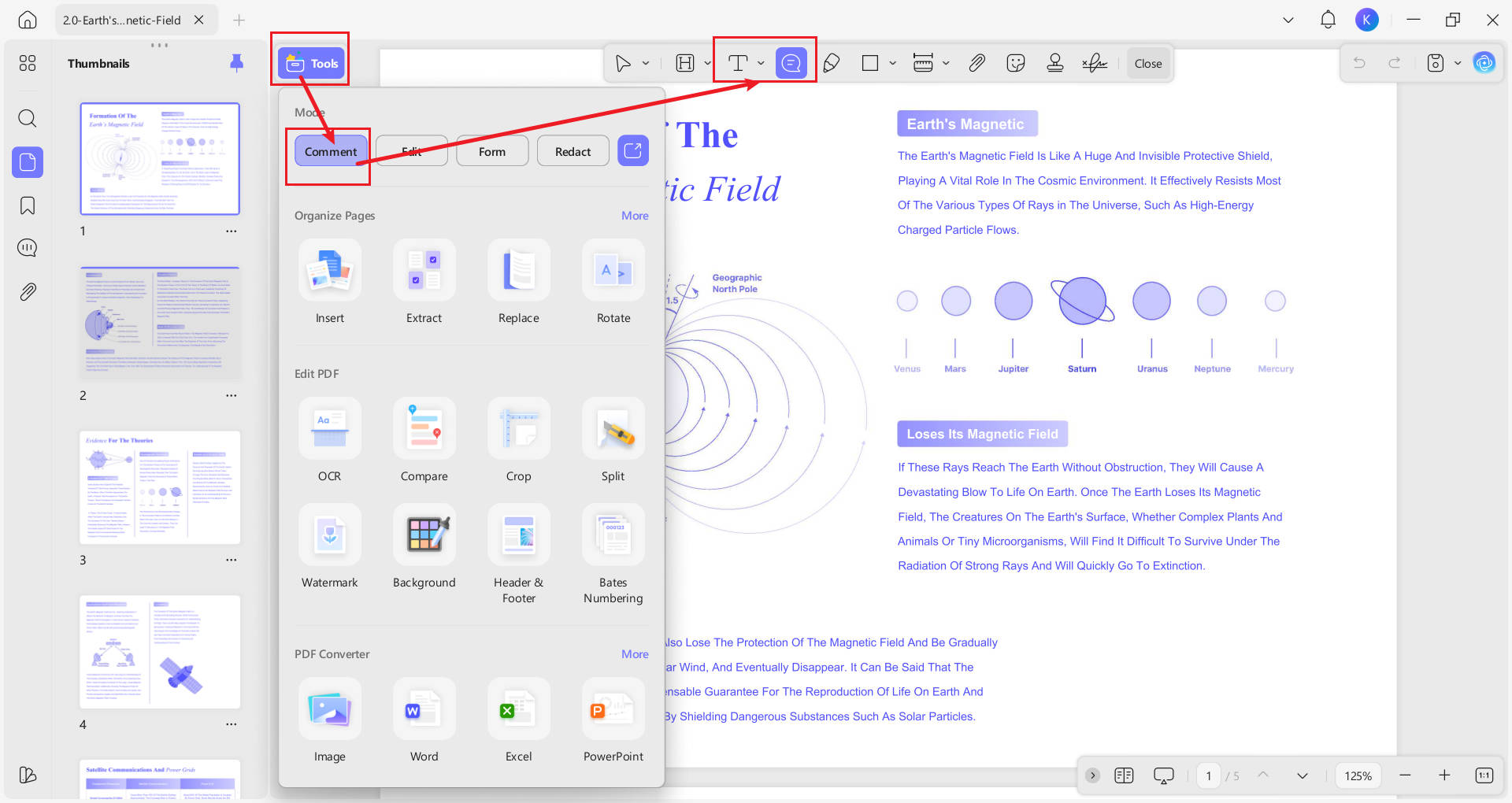
Krok 2. Dodaj komentarze do swojego dokumentu PDF
Po otwarciu dokumentu PDF przejdź do zakładki "Komentarz" w panelu "Narzędzia", aby uzyskać dostęp do funkcji adnotacji. Wystarczy użyć ikon "Karteczka samoprzylepna" i "Komentarz tekstowy", aby dodać komentarze do PDF.
Krok 3. Usuń komentarze z listy komentarzy
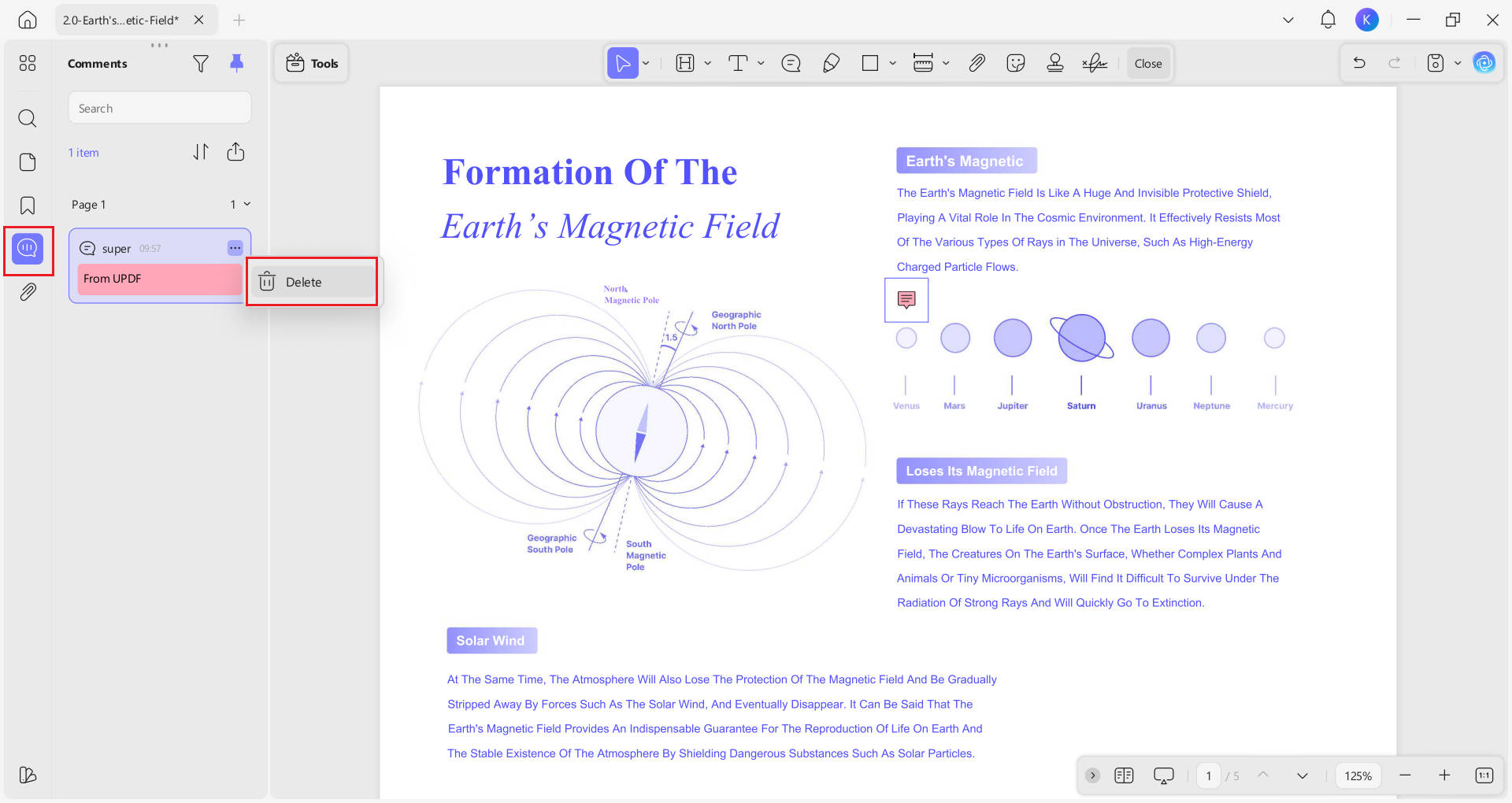
Przejdź do listy "Komentarze" w lewym panelu, aby zobaczyć wszystkie komentarze zamieszczone w PDF. Aby usunąć konkretny komentarz w dokumencie, kliknij ikonę "trzykropkowany" i kliknij "Usuń", aby wykonać proces.
Krok 4. Eksportuj komentarze na osobny plik PDF
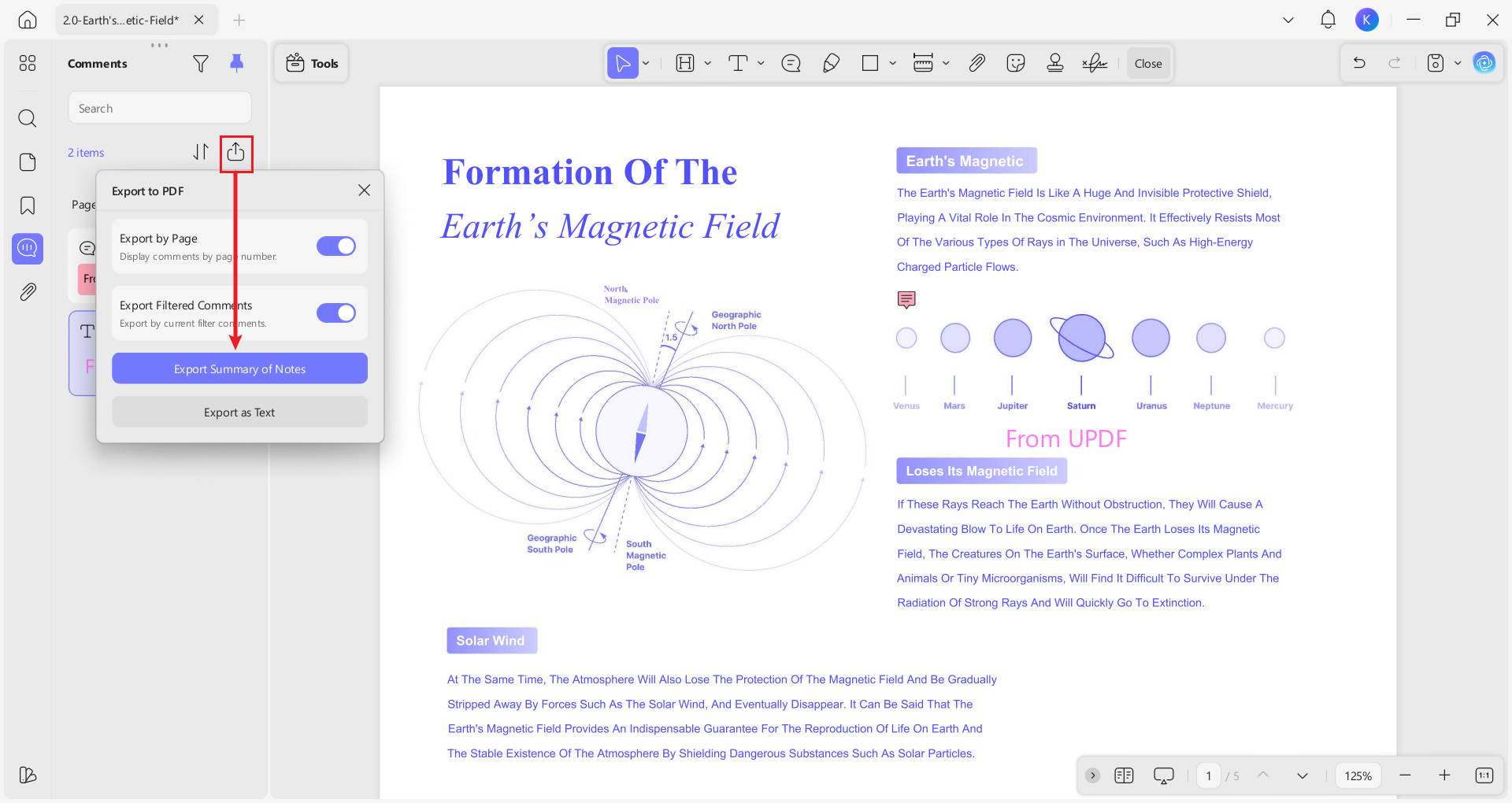
Jeśli chcesz zapisać wszystkie komentarze dodane w osobnym dokumencie PDF, kliknij przycisk "Eksportuj PDF" na liście komentarzy. Włącz przełącznik "Eksportuj według strony", jeśli chcesz wyświetlać wszystkie komentarze w kolejności. Jeśli wcześniej ustawiłeś Filtrowanie komentarzy (gdzie możesz wybrać typ komentarzy), możesz także wybrać "Eksport filtrowanych komentarzy" i kliknąć "Eksportuj podsumowanie notatek" lub "Eksportuj jako tekst", aby pomyślnie wykonać proces.
Inne ważne cechy UPDF
Po nauczeniu się, jak zarządzać komentarzami w UPDF, odkryjmy teraz jego inne funkcje. Poza dodawaniem i eksportem adnotacji, użytkownicy mogą korzystać z tego wszechstronnego menedżera PDF, aby skutecznie tworzyć i edytować swoje dokumenty cyfrowe:
- AI: UPDF zintegrowało się z AI, dzięki czemu łatwo można rozmawiać z PDF-ami, obrazami oraz konwertować PDF-y na mapy myśli.
- Edycja PDF: UPDF to kompleksowy edytor PDF, który umożliwia wygodną edycję tekstu, obrazów, linków i innych elementów w PDF-ie.
- Przetwarzanie wsadowe: Jeśli masz wiele plików do konwersji, kompresji lub wykonania innych zadań, korzystasz z funkcji przetwarzania wsadowego oferowanych przez to wydajne narzędzie. Użytkownicy mogą importować wiele plików jednocześnie, a narzędzie przetwarza je bez opóźnień.
- Konwersja PDF: Użytkownicy mogą efektywnie przesyłać swoje dokumenty i konwertować je na formaty 14+. Od Worda, PPT i Excela po PNG, HTML i PDF, możesz natychmiast przekonwertować swoje pliki na dowolny format, korzystając z tego skutecznego narzędzia.
- Skompresuj dokument PDF: UPDF oferuje rozbudowaną funkcjonalność zmniejszania rozmiaru dokumentu. Zapewnia różne poziomy kompresji do wyboru, pozwalając użytkownikom zrównoważyć jakość z redukcją rozmiaru pliku.
- OCR PDF: UPDF umożliwia użytkownikom skanowanie plików PDF z wbudowaną funkcją OCR. Możesz zdefiniować ustawienia dokumentu, takie jak język i układ, dla optymalnych rezultatów. Jednym kliknięciem narzędzie analizuje tekst zapisany w zeskanowanym pliku PDF i przekształca go w plik edytowalny.
Więc dlaczego nie pobrać i nie spróbować już teraz?
Windows • macOS • iOS • Android 100% bezpieczne
Konkluzja
W tym artykule omówiliśmy kilka opcji wygodnego ukrycia komentarza w PDF za pomocą odpowiedniego narzędzia. Dzięki tym narzędziom możesz ukryć niechciane informacje w dokumencie, poprawiając tym samym swoje doświadczenie czytania. Jednak użytkownicy, którzy chcą ułatwić adnotacje, mogą korzystać z UPDF jako głównego narzędzia do edycji i adnotacji PDF.






 Lizzy Lozano