UPDF
UPDF
 UPDF voor Windows
 UPDF voor Mac
 UPDF voor iPhone/iPad
 UPDF voor Android
 Nomostar
 UPDF AI Online
 UPDF Sign
 IvyCraft
 PDF bewerken
 PDF annoteren
 PDF maken
 PDF-formulier
 Links bewerken
 PDF converteren
 OCR
OCR PDF naar Word
 PDF naar afbeelding
 PDF naar Excel
 PDF organiseren
 PDF samenvoegen
 PDF splitsen
 PDF bijsnijden
 PDF roteren
 PDF beveiligen
 PDF ondertekenen
 PDF bewerken
 PDF opschonen
 Beveiliging verwijderen
 Lees PDF
 UPDF Cloud
 PDF comprimeren
 PDF afdrukken
 Batch Process
 Over UPDF AI
 UPDF AI-oplossingen
 AI Gebruikersgids
 FAQ over UPDF AI
 PDF samenvatten
 PDF vertalen
 Chatten met PDF
 Chatten met afbeelding
 PDF naar Mindmap
 Chatten met AI
 PDF uitleggen
 PDF AI-tools
 Afbeeldings-AI-tools
 AI-chattools
 AI-schrijftools
 AI-studietools
 AI-werktools
 Overige AI-tools
 AI Bladwijzer Generatie
 AI Bladwijzer Samenvatting
 AI Watermerk Generatie
 AI Achtergrond Generatie
 AI Sticker Generatie
 AI Stempel Generatie
 AI Schrijfsuite
 UPDF Copilot
 AI Paginabeheer
 AI Semantisch Zoeken
 PDF naar Word
 PDF naar Excel
 PDF naar PowerPoint
 Enterprise Oplossing
 Enterprise Plan
 Enterprise Gebruikershandleiding
 Zakelijk Webinar
 Bankwezen
 Gezondheidszorg
 Verzekeringen
 Juridisch
 Productie
 Overheid
 Oplossing voor Onderwijs
 Klantverhalen
 Gebruikershandleiding
 UPDF-trucs
 Veelgestelde Vragen
 UPDF Beoordelingen
 Downloadcentrum
 Blog
Blog Nieuwsruimte
 Technische Specificaties
 Updates
 UPDF versus Adobe Acrobat
 UPDF versus Foxit
 UPDF versus PDF Expert

OneNote is een notitieapplicatie die door Microsoft wordt geleverd. Hoewel het veel functies biedt die je notitie-ervaring verbeteren, zijn er geen speciale opties om PDF-documenten ermee te openen. Als je echter leert hoe je een PDF opent in OneNote met de onderstaande 3 manieren hier, wordt het heel eenvoudig voor je.
Deel 1. Kan OneNote een PDF openen?
PDF-documenten worden meestal geopend in PDF-tools voor het bekijken en bewerken van toepassingen. Je krijgt echter geen vergelijkbare ervaring bij het werken met OneNote. Het kan de PDF-documenten niet direct openen, dus je moet het invoegen als een bestandprint of als afbeelding om het te openen.
Deel 2. Hoe open je een PDF in OneNote via een bestandsprint?
Er zijn meerdere manieren waarop je een PDF-document kunt openen binnen een OneNote Note-document. Dus, de eerste die we hier zullen bespreken is het gebruik van de optie Bestand Afdrukken. Deze methode voegt het als een bestandprint toe om het te openen. Je kunt de onderstaande stappen volgen:
Bonus
Windows • macOS • iOS • Android 100% veilig
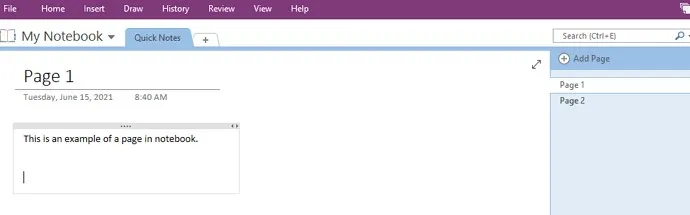
1. Open OneNote en ga naar de pagina om PDF toe te voegen
Open OneNote op je pc en ga in het notitiegedeelte naar de pagina waar je notities wilt toevoegen. Als je notities aan een nieuwe pagina wilt toevoegen, kun je in het rechterpaneel op de knop "Pagina toevoegen" klikken. Na het toevoegen van de nieuwe pagina moet je naar die pagina navigeren voordat je verder gaat.
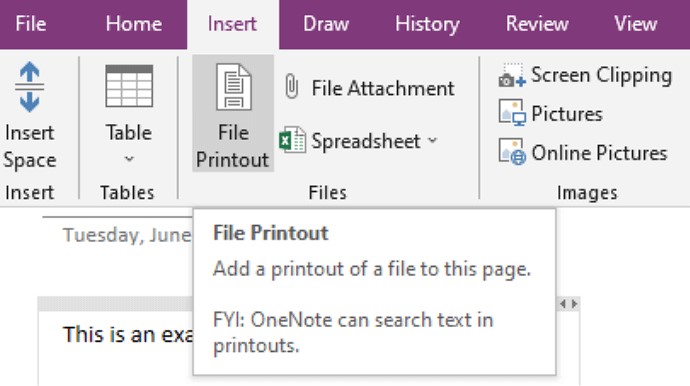
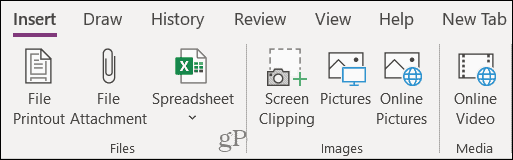
2. Selecteer het tabblad Invoegen en klik op Bestand afdrukken.
Bovenaan het venster zie je het tabblad "Invoegen". Klik erop en klik vervolgens op de knop "Bestand Afdrukken" hieronder. Nu kun je een PDF-document selecteren om in OneNote in te voegen. Afhankelijk van de bestandsgrootte duurt het een seconde of een paar seconden om te uploaden in de OneNote-applicatie, en zodra de upload voltooid is, is het daar zichtbaar. Nu opent je de PDF succesvol in OneNote.
Deel 3. Hoe open je een PDF in OneNote door het invoegen als afbeelding?
Als je het PDF-document niet als afdruk in een OneNote wilt opnemen maar het wel wilt bekijken, kun je het als afbeelding invoegen. Het proces is heel eenvoudig, zoals hieronder in de stappen wordt uitgelegd:
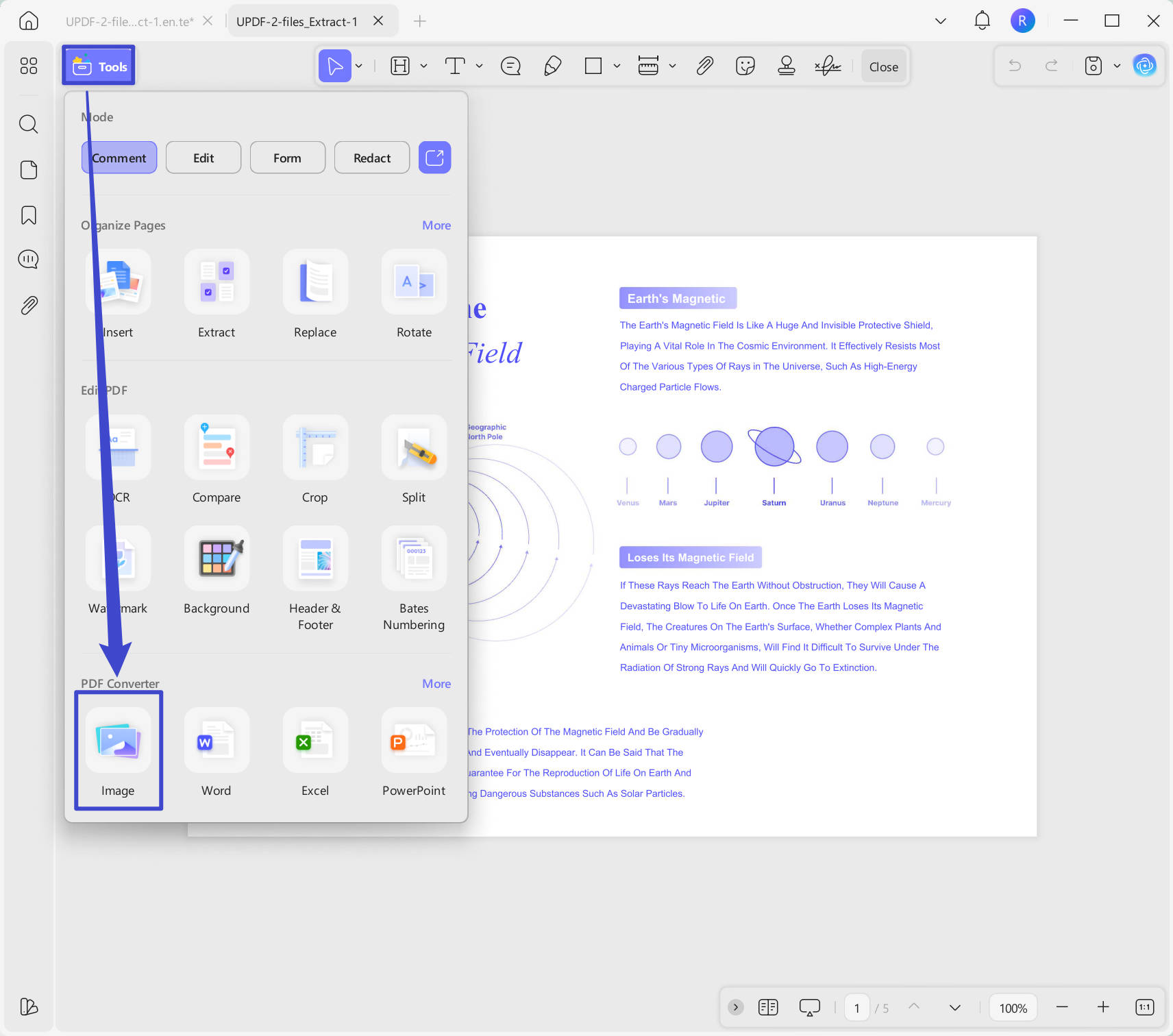
1. PDF openen in UPDF en omzetten naar afbeelding
Om een PDF-document in OneNote als afbeelding in te voegen, moet je het eerst omzetten naar een afbeeldingsbestand. Je kunt een screenshot van het document maken en opslaan, maar dit kan kwaliteits- en productiviteitsproblemen veroorzaken. Onze aanbevolen oplossing is dus om UPDF te proberen om het PDF-document om te zetten naar een afbeeldingsformaat met behulp van de functie "Convert". Open gewoon de PDF, klik op het pictogram "Tools". Hier kunt u het afbeeldingsformaat selecteren om PDF naar afbeelding te converteren. Als je UPDF niet op je computer hebt, kun je het downloaden via de onderstaande knop en de stappen volgen om PDF om te zetten in afbeeldingen.
Windows • macOS • iOS • Android 100% veilig
2. Klik op Invoegen en dan op Foto's
Na het omzetten van de PDF naar een afbeelding, ga je naar de pagina in OneNote en klik je op de knop "Invoegen". Klik vervolgens op "Foto's" en kies "Uit bestand". OneNote opent nu een bladervenster waar je het recent geconverteerde bestand kunt vinden. Klik om het te kiezen en klik op "Open". Nu wordt die afbeelding van het PDF-document toegevoegd aan je OneNote-notitie.
Deel 4. Hoe open je PDF in OneNote via Verzenden naar OneNote in het printen?
De derde methode om PDF-documenten in OneNote te openen is door ze naar OneNote te sturen terwijl je de printfunctie op je computer gebruikt. Hoewel deze methode werkt met meerdere PDF-editors en -viewers, heb je er niet per se een nodig omdat een browser prima werkt en de methode op deze manier veel eenvoudiger is. Hieronder staan de gedetailleerde stappen over hoe je dat met je browser kunt doen.
1. Open een PDF-document in een browser en print het uit.
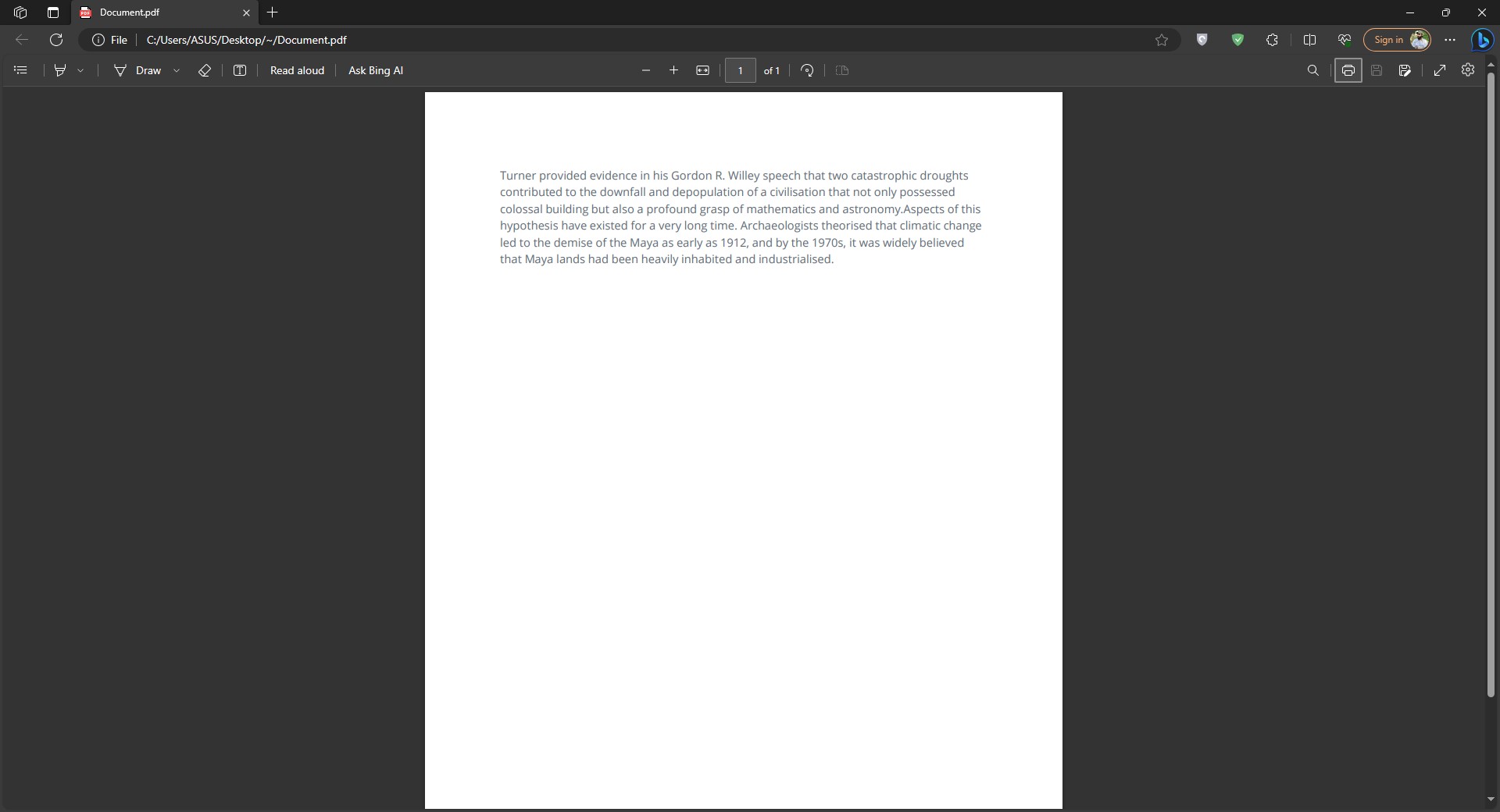
Als je een browser als standaard PDF-viewer hebt ingesteld, kun je dubbelklikken op het bestand en het openen. Anders kun je met de rechtermuisknop naar het keuzemenu "Open met" klikken en daar de browser selecteren. Zodra de PDF is geopend, klik je op de knop Afdrukken of op de "Ctrl + P"-combinatie op je toetsenbord om afdrukopties te openen.
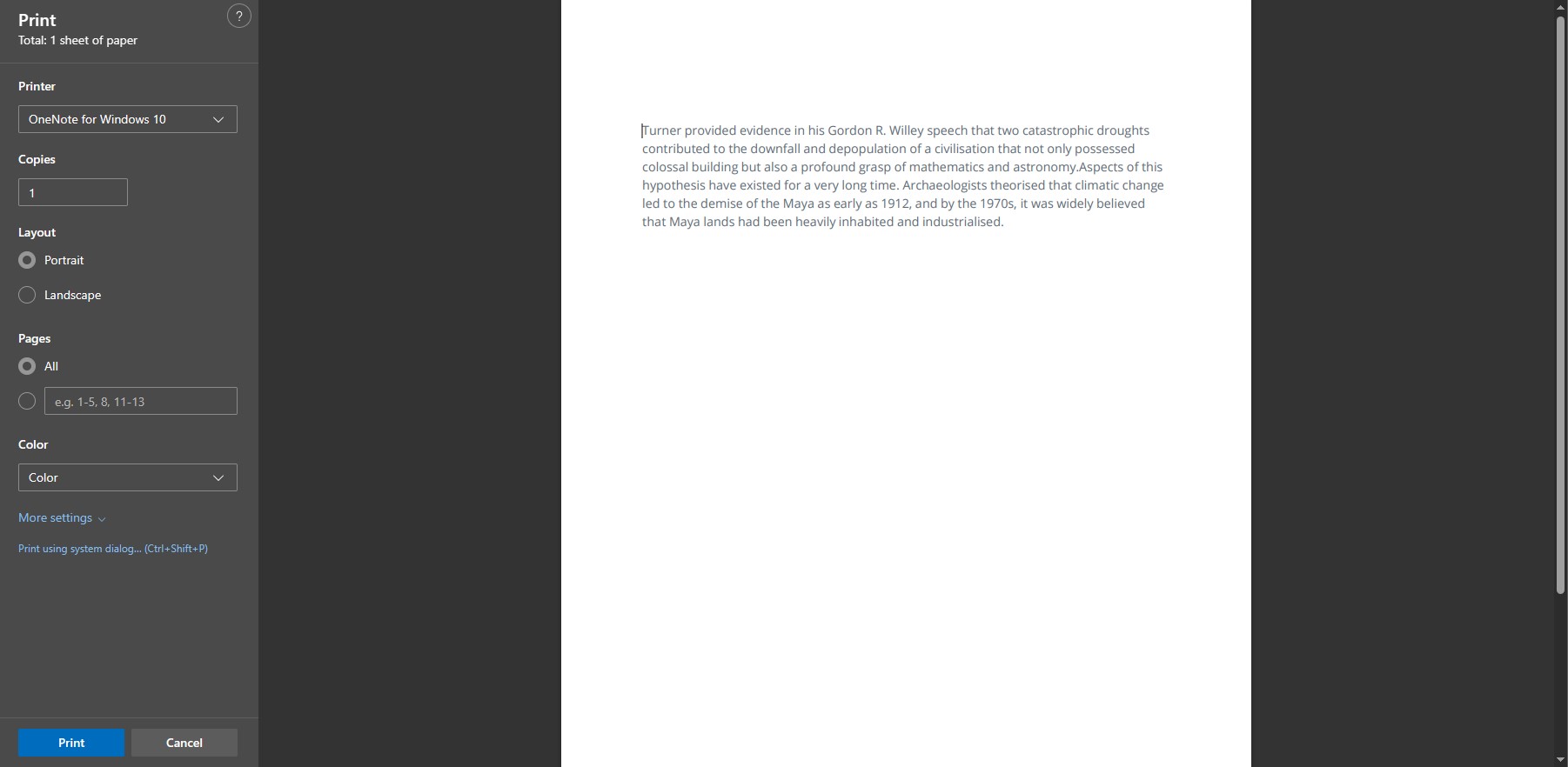
2. Selecteer bij het instellen van printvoorkeuren OneNote als printer
Afdrukvoorkeuren openen en in dit venster moet je "OneNote" selecteren in het printermenu. Zodra je op "Printen" klikt, opent de PDF automatisch als een OneNote-document op je pc. Je moet echter OneNote-software op je pc installeren om deze methode te laten werken.
Deel 5. Bonustip: Hoe open je PDF met UPDF?
OneNote opent een PDF-document niet direct, en hoewel je de bestandsbijlage, afbeelding invoegen of afdrukmethoden kunt gebruiken om het te openen, loop je tegen verschillende problemen aan, waaronder beperkte weergave, resolutie en kwaliteit, bestandsbeperkingen en zelfs geen directe navigatie zoals in een PDF-viewer. Daarom is de algehele ervaring niet geweldig.
Het is dus een veel betere optie om je PDF-documenten in UPDF te openen, omdat het het lezen met in- en uitzoomfuncties heel eenvoudig maakt. Je kunt meerdere of losse pagina's overslaan, continu scrollen, de weergavetypes van het document aanpassen en het zelfs als diavoorstelling gebruiken. Bovendien heeft het de donkere modus en oogbeschermingsmodus om je een betere leeservaring te geven. Daarom kun je UPDF op je apparaat downloaden en de onderstaande stappen volgen om een PDF met UPDF te openen:
Windows • macOS • iOS • Android 100% veilig
1. Open UPDF om een PDF-document te openen
Zoek het UPDF-pictogram op je pc en dubbelklik erop om het te openen. Zodra de software draait, kun je op de knop "Bestand openen" klikken.
2. PDF bekijken in Lezermodus.
Wanneer je op "Openen" klikt in het bladervenster, opent het PDF-document in UPDF. Hier kun je de PDF-bestanden lezen en de leeseigenschappen wijzigen. Het is de gemakkelijkste en meest efficiënte manier om je PDF-documenten te openen.

UPDF is niet alleen een geweldig hulpmiddel voor PDF-weergave, maar biedt ook een lange lijst met andere functies voor het converteren, bewerken en delen van PDF-documenten, zoals hieronder vermeld:
- ChatGPT-integratie in UPDF AI
- OCR PDF Gelaatstrek
- PDF naar Overig bestand conversie
- Overige bestands-naar-PDF-conversie
- UPDF Cloud
- Tekst, afbeeldingen en links bewerken in PDF
- PDF samenvoegen en splitsen
- PDF-pagina-organisatiefuncties
- Beveiliging en wachtwoordbeveiliging
- Batchverwerking, enzovoort.
Als je ook van al deze geweldige functies wilt genieten, moet je UPDF op je apparaten downloaden en het UPDF Pro-abonnement kopen om alle premiumfuncties te ontgrendelen.
Deel 6. Veelgestelde vragen over het openen van een PDF in OneNote
V1. Hoe open je PDF in OneNote op Android?
Om je PDF-document te openen in de OneNote-app op een Android-apparaat, moet je eerst de PDF openen en deze vervolgens delen in OneNote met de knop "delen". OneNote vraagt nu om de bestemmingspagina en het notitieboek. Tot slot kun je het invoegtype instellen als "Printout" en wordt de PDF als afbeelding in OneNote geïmporteerd.
V2. Hoe open je een PDF in OneNote op de iPad?
Installeer OneNote en een PDF-viewer op je iPad. Zoek het PDF-bestand in de "Files App" en tik om het te openen, klik dan op de knop "Delen" onderaan om het te delen met OneDrive door naar rechts te scrollen in de applicaties. Stel het paginanummer en notitieboekje in in de OneNote-pop-up en tik op "Invoegen." Nu heb je de PDF geïmporteerd in OneNote als afdruk zodat je hem daar kunt annoteren of lezen.
V3. Hoe open je PDF in OneNote op Mac?
Installeer OneNote op de Mac en zoek het PDF-document. Klik nu op het tabblad "Invoegen" in OneNote en selecteer "Bestand Bijlage". In het pop-upvenster kun je het bestand vinden en selecteren en op "Openen" klikken om het te openen. Met deze eenvoudige stappen wordt het bestand geopend in OneNote als PDF-bestand. Je kunt "Bestand Afdrukken" kiezen in plaats van "Bestandbijlage Bijlage" om de PDF in OneNote als een afbeelding van het bestand te openen.
Slotwoorden
Hoewel je PDF-documenten niet direct kunt openen in de OneNote-applicatie, kan het weten hoe je PDF opent in OneNote het voor je doen. Er zijn meerdere manieren waarop je een PDF-document in een OneNote Note-document kunt invoegen en het daar kunt gebruiken. We hopen dat je dat nu gemakkelijk kunt doen met de 3 eenvoudige methoden die hieronder zijn besproken.
OneNote is slechts een notitieapplicatie, en het opnemen van PDF's erin is niet erg efficiënt. In plaats daarvan kun je PDF-documenten openen in UPDF en de annotatiefuncties gebruiken om efficiënt aantekeningen te maken op je PDF-documenten. Op deze manier kun je genieten van verschillende andere functies die UPDF biedt. Download dus UPDF op je laptops, computers en smartphones en geniet van alle functies.y all its features.
Windows • macOS • iOS • Android 100% veilig