 UPDF
UPDF
 UPDF na Windows
 UPDF na Mac
 UPDF na iPhone/iPad
 UPDF na Android
 Nomostar
 UPDF AI Online
 UPDF Sign
 IvyCraft
 Edytuj PDF
 Zaznacz PDF
 Utwórz PDF
 Formularz PDF
 Edytuj linki
 Przekonwertuj PDF
 OCR
OCR PDF do Word
 PDF do obrazu
 PDF do Excel
 Zarządzaj PDF
 Scalać PDF
 Podziel PDF
 Przytnij PDF
 Obróć PDF
 Zabezpiecz PDF
 Podpisz PDF
 Redaguj PDF
 Oczyść PDF
 Usuń ochronę
 Otwórz PDF
 UPDF Chmura
 Skompresuj PDF
 Drukuj PDF
 Przetwarzanie wsadowe
 O UPDF AI
 Rozwiązania UPDF AI
 Podręcznik użytkownika AI
 FAQ dotyczące UPDF AI
 Podsumuj PDF
 Przetłumacz PDF
 Porozmawiaj z PDF-em
 Porozmawiaj z AI
 Porozmawiaj z obrazem
 PDF do mapy myśli
 Wyjaśnij PDF
 Narzędzia PDF AI
 Narzędzia obrazu AI
 Czat AI
 Pisanie AI
 Nauka z AI
 Praca z AI
 Inne narzędzia AI
 Generowanie Zakładek AI
 Podsumowanie Zakładek AI
 Generowanie Znaku Wodnego AI
 Generowanie Tła AI
 Generowanie Naklejek AI
 Generowanie Pieczęci AI
 Pakiet do Pisania AI
 UPDF Copilot
 Zarządzanie Stronami AI
 Semantyczne Wyszukiwanie AI
 PDF to Word
 PDF to Excel
 PDF do PowerPoint
 Rozwiązania dla przedsiębiorstw
 Plan dla przedsiębiorstw
 Przewodnik użytkownika dla przedsiębiorstw
 Webinar Korporacyjny
 IT
IT Edukacyjnych
 Budowlanych
 Usług Finansowych
 Opieka zdrowotna
 Ubezpieczenia
 Prawo
Prawo Produkcja
 Rząd
Rząd Rozwiązania dla edukacji
 Historie klientów
 Przewodnik użytkownika
 Sztuczki UPDF
 FAQs
FAQs Recenzje UPDF
 Centrum pobierania
 Blog
Blog Sala prasowa
 Specyfikacja techniczna
 Aktualizacje
 UPDF a Adobe Acrobat
 UPDF a Foxit
 UPDF a PDF Expert

Chcesz nauczyć się, jak dodawać notatki do PDF-a? Nauczyciele i uczniowie mogą skorzystać z dodawania notatek w plikach PDF, co pomaga im zapamiętać drobne pojęcia na różne tematy. Mówiąc prościej, karteczki samoprzylepne pomagają organizować i poszerzać informacje. W tym artykule pokażemy Ci 5 skutecznych sposobów na dodawanie notatek do PDF. Możesz wybrać ten, którego potrzebujesz, po sprawdzeniu przewodnika.
Część 1. Najlepszy sposób na dodanie karteczki samoprzylepnej do PDF-a
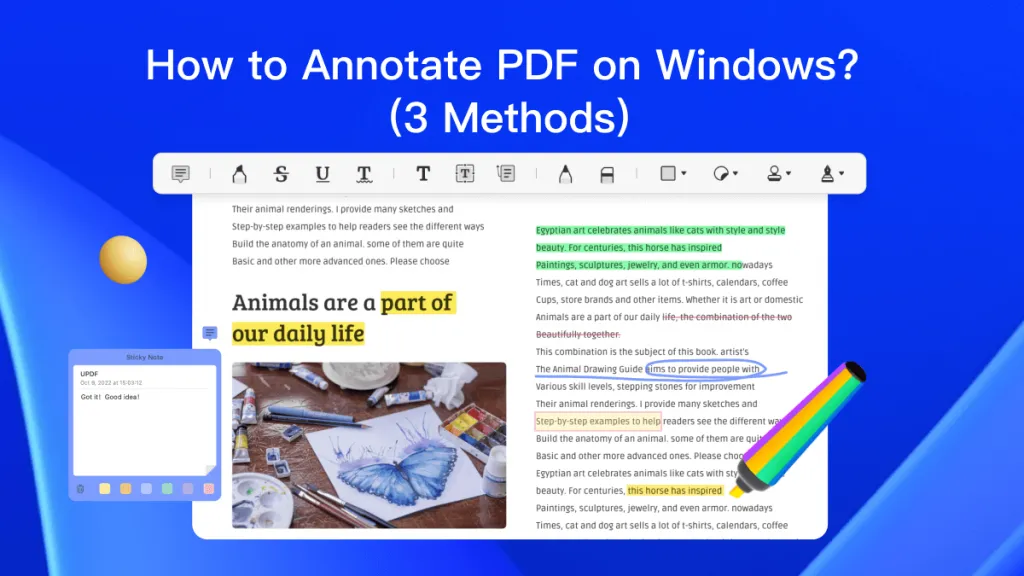
Jeśli szukasz wszechstronnej alternatywy dla Notability do dodawania karteczek samoprzylepnych do PDF, gorąco polecamy UPDF. Może pomóc dodać karteczki samoprzylepne w różnych kolorach. Możesz kopiować karteczki samoprzylepne, aktualizować istniejące treści karteczek samoprzylepnych oraz usuwać karteczki, których nie potrzebujesz. Aby uczynić notatki bardziej atrakcyjnymi, możesz używać podświetlenia, przekreślenia, podkreślenia i falowania razem z funkcją karteczek samoprzylepnych. Dla tych, którym nie podoba się styl karteczek samoprzylepnych, możesz także użyć komentarzy tekstowych, pól tekstowych, ołówków i naklejek, aby dodać notatki do PDF zgodnie z własnymi potrzebami.
Co więcej, UPDF to najlepsza aplikacja do robienia notatek na różnych platformach, która pozwala efektywnie zarządzać listą komentarzy i eksportować je jednym kliknięciem.
Imponują Ci wszechstronne funkcje adnotacji UPDF? Rozpocznij swoją przyjemną przygodę z adnotacjami PDF, pobierając ją na darmowy okres próbny!
Windows • macOS • iOS • Android 100% bezpieczne
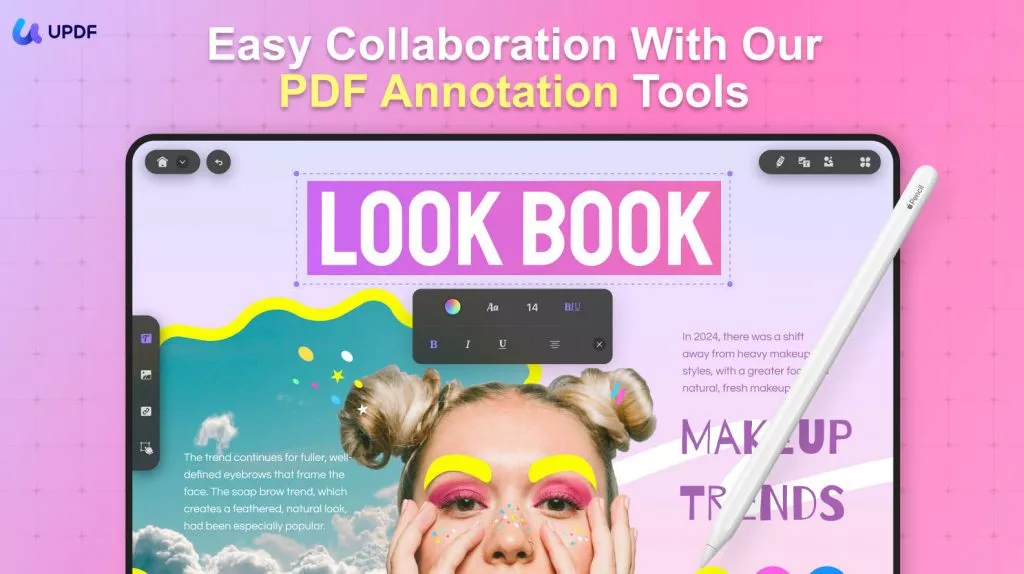
Warto wspomnieć, że UPDF obsługuje pracę na urządzeniach z Windows, Mac, iPhone, iPad i Android. Możesz więc dodawać notatki do PDF w dowolnym czasie i wszędzie.
Z pomocą UPDF AI możesz pozwolić mu analizować zawartość pliku PDF za Ciebie, czy to tłumacząc, wyjaśniając, czy akapitując — potrafi zrobić wszystko. UPDF pozwala zapisywać tłumaczenia lub wyjaśnienia słów, zdań czy akapitów jako karteczki samoprzylepne, co ułatwia czytanie długich lub nieprzyswajalnych dokumentów PDF.
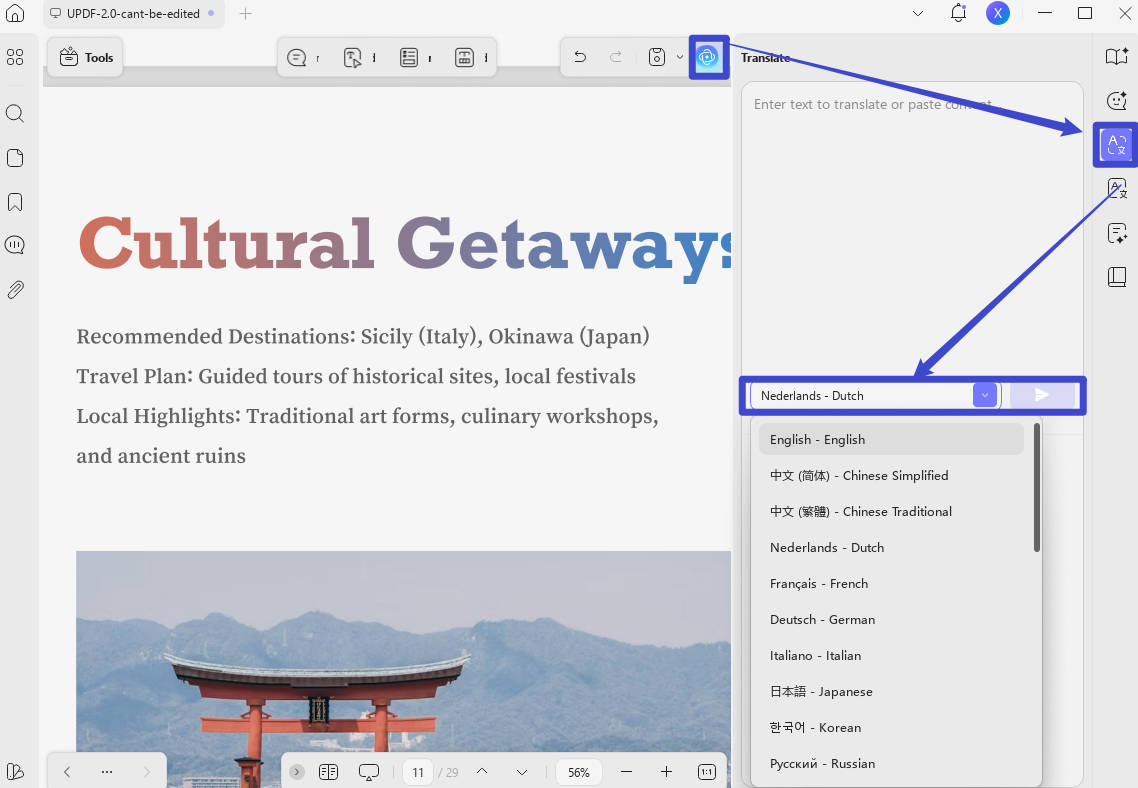
Tutaj możesz skorzystać z przewodnika, aby dodać karteczkę samoprzylepną do PDF-a za pomocą UPDF.
Krok 1. Kliknij przycisk "Darmowe pobranie" poniżej, aby pobrać UPDF na swój komputer, a następnie skorzystaj z poradnika na ekranie, aby go zainstalować. Następnie uruchom UPDF, otwórz PDF na komputerze, klikając "Otwórz plik", i wybierz PDF, do którego chcesz dodać notatki.
Windows • macOS • iOS • Android 100% bezpieczne
Krok 2. Przesuń myszką na ikonę "Komentarz" w "Narzędzia" i kliknij na nią. Teraz kliknij "Sticky Note", umieść mysz tam, gdzie chcesz dodać karteczkę samoprzylepną i kliknij na nią. Teraz możesz dodać zawartość karteczek i zmienić kolor karteczek samoprzylepnych według własnych potrzeb. Teraz poprawnie dodajesz karteczkę do PDF. Możesz dodać więcej lub zapisać je na komputerze.
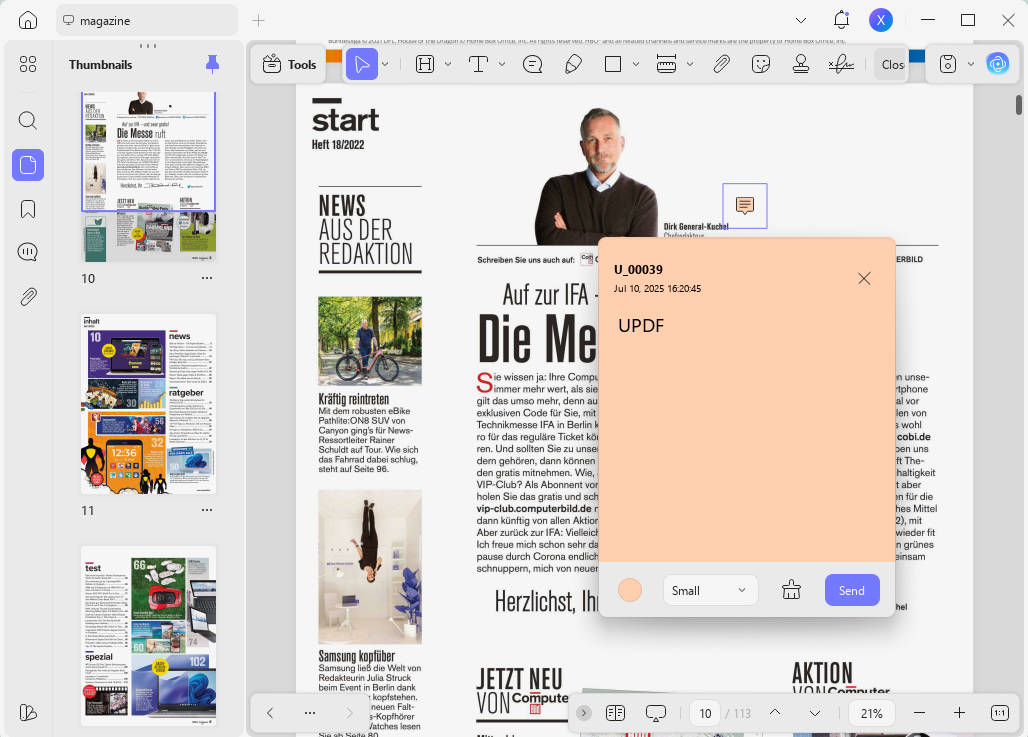
Jeśli chcesz, możesz wyeksportować dodatkowe notatki osobno za pomocą funkcji listy komentarzy w UPDF.
Bardzo łatwo jest dodawać karteczki samoprzylepne do PDF, korzystając z UPDF. Jeśli tego potrzebujesz, możesz pobrać UPDF za pomocą poniższego przycisku. Ponadto UPDF ma wersję pro. Jeśli nie chcesz ograniczeń darmowych prób, możesz zapłacić niską cenę za aktualizację do UPDF Pro, odwiedzając stronę z cenami.
Windows • macOS • iOS • Android 100% bezpieczne
Część 2. Jak dodać notatki do PDF w Microsoft Edge?
Jeśli nie chcesz pobierać narzędzi desktopowych, możesz użyć Microsoft Edge, aby dodać notatki do PDF. Jest też bardzo łatwa. Oto przewodnik.
Krok 1. Kliknij prawym przyciskiem myszy na plik PDF, wybierz "Otwórz z" i wybierz "Microsoft Edge", aby otworzyć plik PDF, do którego chcesz dodać notatki do Microsoft Edge.
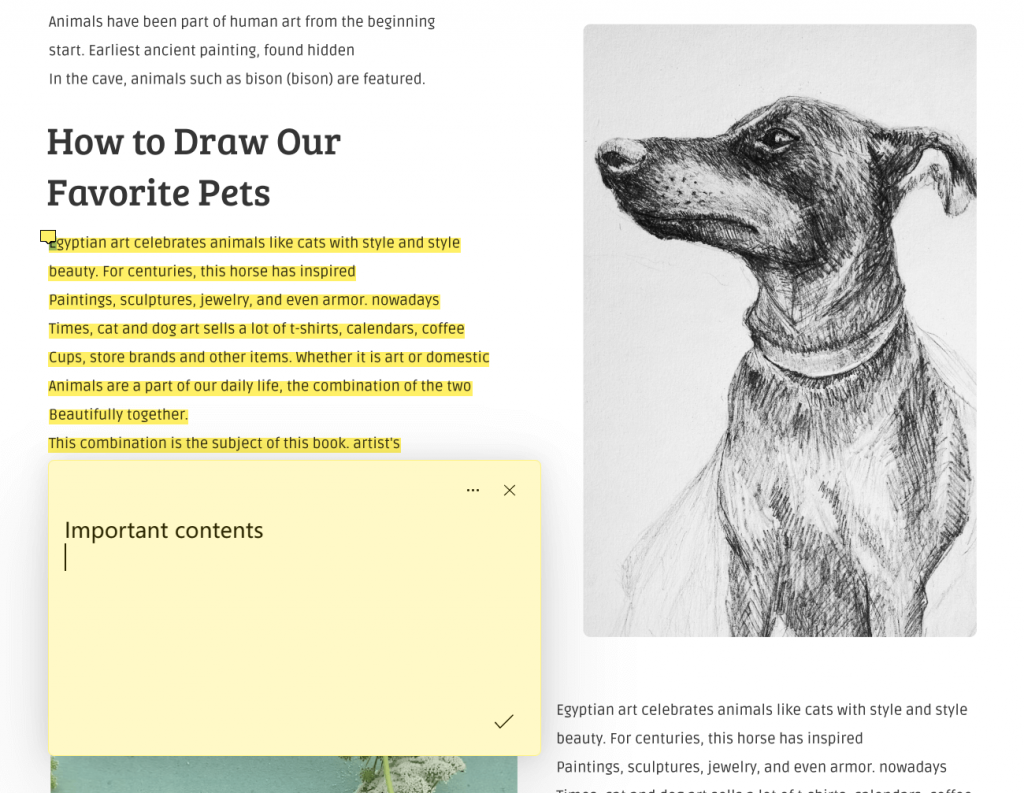
Krok 2. Teraz wybierz zawartość, którą chcesz dodać notatkę, a znajdziesz ikonę "Dodaj komentarz" i kliknij na nią.
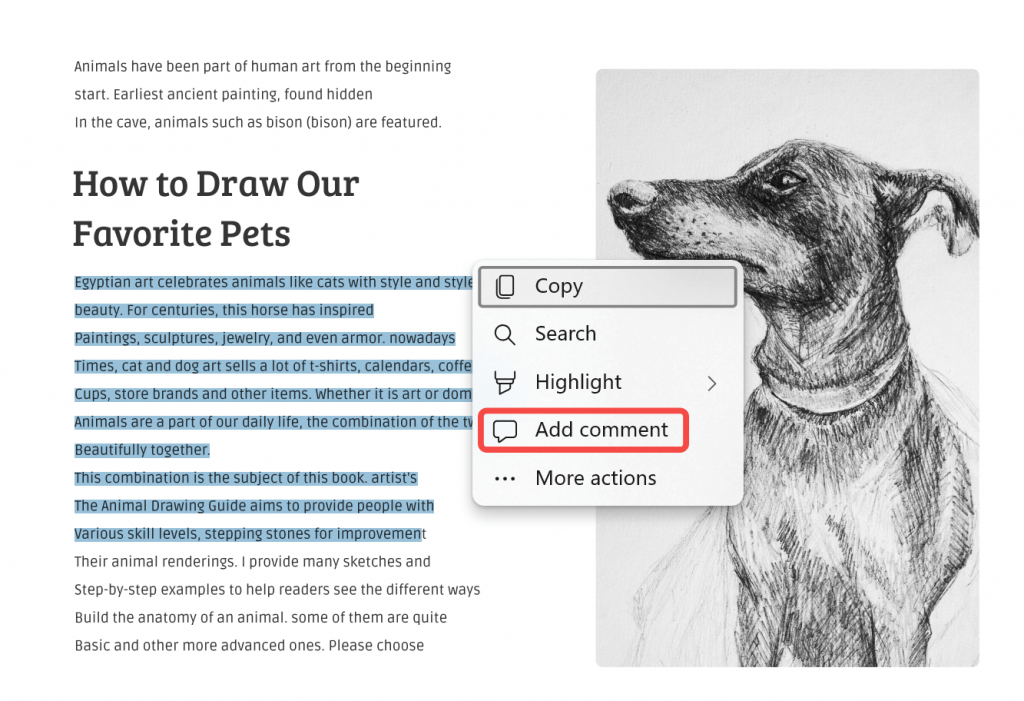
Krok 3. Teraz możesz dodawać treści. Gdy będzie gotowe, kliknij "√" zapisz notatki do PDF. Po zakończeniu dodawania notatek do PDF, możesz kliknąć ikonę "Zapisz" lub "Zapisz jako" w prawym górnym menu, aby je zapisać.
Część 3. Jak dodać notatki do PDF za darmo online
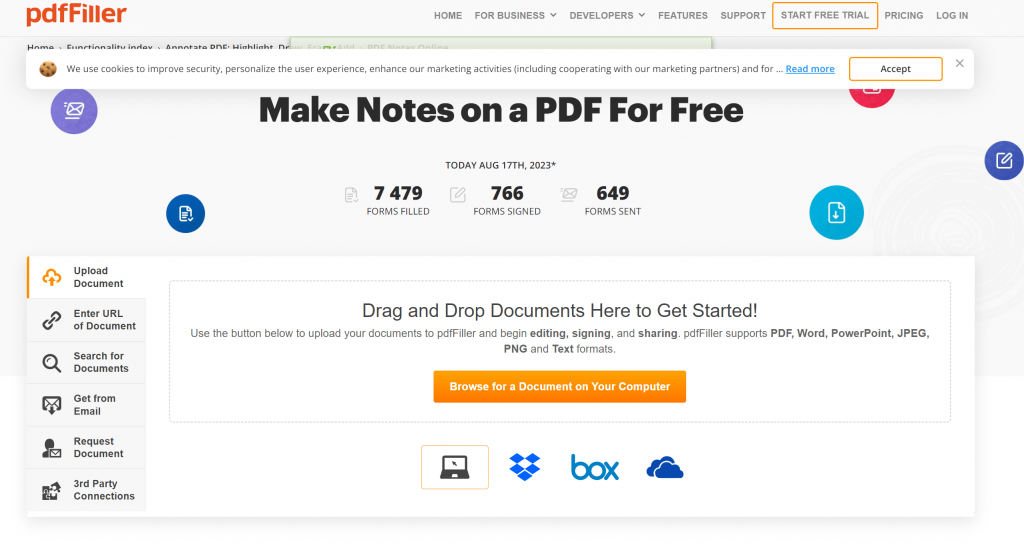
Poza dodawaniem notatek do PDF za pomocą Microsoft Edge, możesz także użyć metody online. Jednym z takich świetnych sposobów jest PDFfiller. Wersja darmowa pozwala przesłać plik do 25MB. Oto kroki, które możesz wykonać.
Krok 1. Możesz odwiedzić stronę internetową PDFfiller. Kliknij "Przeglądaj dokument na komputerze" i wybierz plik PDF z komputera, aby go przesłać.
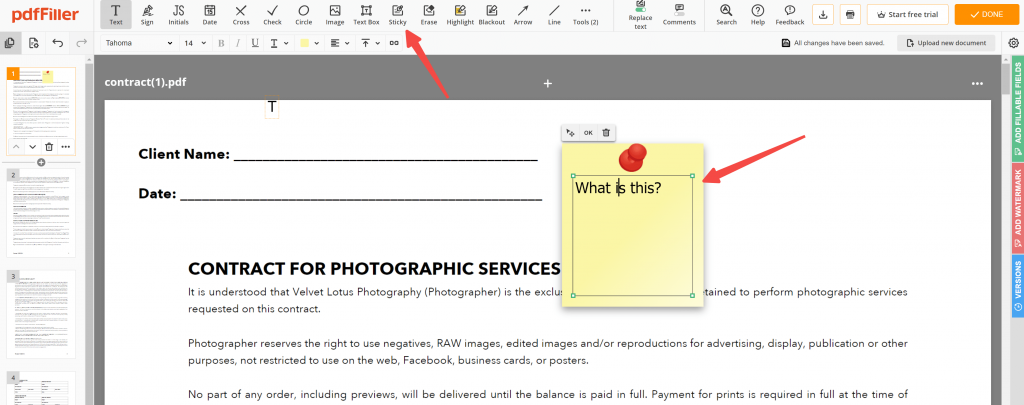
Krok 2. Kliknij "Przyklejony" i kliknij miejsce, gdzie chcesz dodać karteczkę samoprzylepną. Teraz możesz tam dodać tekst. Możesz kliknąć "Wykonane", aby zapisać zmiany i pomyślnie dodać notatki do PDF.
Część 4. Jak dodać notatki do PDF w podglądzie
Jeśli masz komputer Mac i chcesz dowiedzieć się, jak dodawać notatki do PDF za pomocą Podglądu, możesz sprawdzić ten przewodnik.
Krok 1. Kliknij prawym przyciskiem myszy na plik PDF na Macu. Następnie wybierz "Otwórz z" > "Podgląd", aby otworzyć PDF.
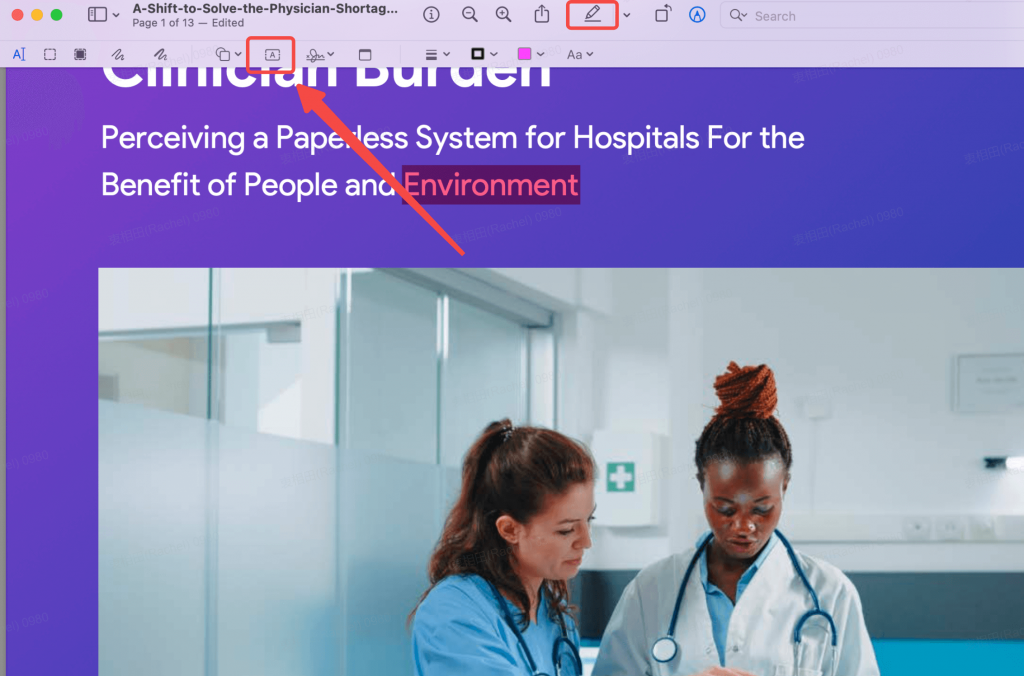
Krok 2. Teraz znajdź ikonę ołówka i kliknij na nią, aby wyświetlić wszystkie menu. Kliknij na "A" z prostokątem, aby dodać notatkę do PDF-a tutaj. Gdy wszystko będzie w porządku, możesz przejść do "Plik", aby zapisać wszystkie zmiany.
Część 5. Jak dodać karteczki samoprzylepne do PDF za pomocą Adobe Reader
Adobe Reader jest obecnie najpopularniejszym czytnikiem PDF. Wielu użytkowników chce też wiedzieć, jak dodawać karteczki samoprzylepne do PDF-ów za pomocą tego systemu. Dlatego pokazujemy tutaj także przewodnik.
Krok 1. Po pobraniu na komputer otwórz Adobe Reader. Przejdź do "Plik" > "Otwórz", aby wybrać plik PDF, do którego chcesz dodać karteczki samoprzylepne.
Krok 2. Kliknij ikonę "Sticky Note" w górnym menu i umieść ją w miejscu, gdzie chcesz ją dodać. Teraz możesz wpisać notatki tutaj. Po zakończeniu możesz kliknąć "Plik" > "Zapisz", aby zapisać wszystkie karteczki samoprzylepne w PDF-ie.
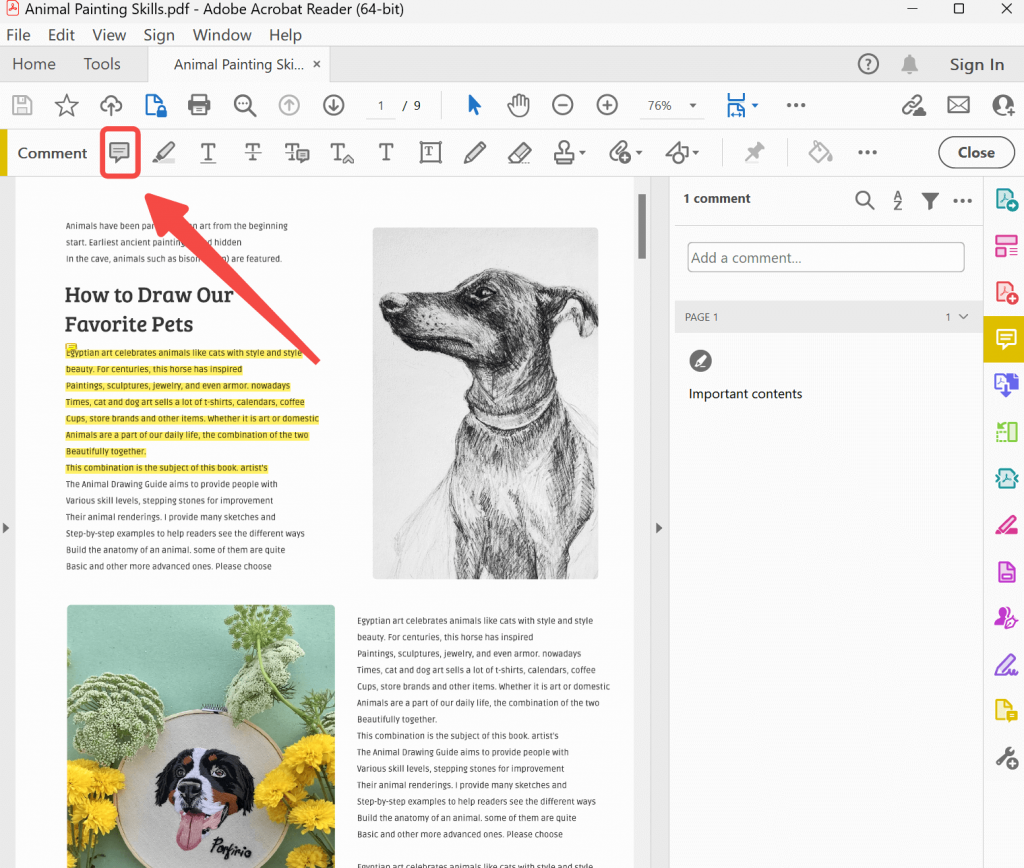
Przeczytaj także: Jak dodawać komentarze w PDF
Część 6. FAQ dotyczące dodawania notatek do PDF
P1. Jak dodać odręczne notatki do PDF?
Aby dodać odręczne notatki do PDF, musisz otworzyć plik PDF w UPDF, a następnie przejść do "Comment" > "Pencil", aby narysować i poprawnie dodać odręczne notatki do PDF.
Pytanie 2. Jak dodać notatki do PDF na iPadzie/iPhonie?
Możesz używać UPDF na iPadzie/iPhonie, aby łatwo dodawać notatki do PDF. Otwórz PDF w UPDF, stuknij ikonę ołówka, teraz stuknij w "Notatkę" w dolnym menu, wybierz styl notatki i stuknij w miejsce, aby dodać notatkę, dodaj zawartość w okienku wyskakującym i przesuń w dół, aby zapisać notatki w PDF.
P3. Jak dodać notatki do PDF na Macu
Aby dodać notatki do PDF na Macu, pobierz UPDF na Macu. Otwórz PDF na Macu, przejdź do "Komentarze" i użyj funkcji "Sticky Note", aby dodać notatki do PDF na Macu.
P4. Jak dodać notatki do PDF bez Acrobat?
Istnieje wiele sposobów na dodawanie notatek do PDF bez Acrobat. Jednym ze sposobów jest użycie UPDF. Kliknij "Otwórz plik", aby otworzyć PDF, a następnie "Skomentuj" > "Karteczka samoprzylepna", aby dodać notatki do PDF bez Acrobat tutaj.
P5. Jak dodać notatki do PDF w Chrome
Nie ma możliwości dodawania notatek bezpośrednio do PDF w Chrome. Ale możesz użyć Google Drive, aby dodawać notatki do PDF w Chrome. Prześlij PDF na Google Drive, kliknij dwukrotnie, aby go otworzyć, wybierz zawartość, którą chcesz dodać do notatek, i kliknij ikonę "Dodaj komentarz", aby dodać karteczkę samoprzylepną do PDF.
Windows • macOS • iOS • Android 100% bezpieczne
Ostatnie słowa
Dodawanie notatek do PDF jest bardzo ważne, jeśli często korzystasz z plików PDF do czytania, współpracy i udostępniania. Może pomóc dodać tam ważne informacje, które będą przypominać lub dodać komentarze, by przesyłać opinie i komunikację na temat dokumentów. Cokolwiek ich potrzebujesz, rozwiązania znajdziesz w powyższych 5 opcjach.
Jednak w porównaniu z innymi rozwiązaniami, UPDF jest lepszym wyborem, ponieważ oferuje różne sposoby dodawania notatek do PDF, pozwala je dostosować i dodaje notatki do PDF na urządzeniach z Windows, Mac, Android i iOS. Możesz pobrać UPDF za pomocą poniższego przycisku, aby przetestować.
Windows • macOS • iOS • Android 100% bezpieczne







 Lizzy Lozano