 UPDF
UPDF
 UPDF na Windows
 UPDF na Mac
 UPDF na iPhone/iPad
 UPDF na Android
 UPDF AI Online
 UPDF Sign
 Edytuj PDF
 Zaznacz PDF
 Utwórz PDF
 Formularz PDF
 Edytuj linki
 Przekonwertuj PDF
 OCR
OCR PDF do Word
 PDF do obrazu
 PDF do Excel
 Zarządzaj PDF
 Scalać PDF
 Podziel PDF
 Przytnij PDF
 Obróć PDF
 Zabezpiecz PDF
 Podpisz PDF
 Redaguj PDF
 Oczyść PDF
 Usuń ochronę
 Otwórz PDF
 UPDF Chmura
 Skompresuj PDF
 Drukuj PDF
 Przetwarzanie wsadowe
 O UPDF AI
 Rozwiązania UPDF AI
 Podręcznik użytkownika AI
 FAQ dotyczące UPDF AI
 Podsumuj PDF
 Przetłumacz PDF
 Porozmawiaj z PDF-em
 Porozmawiaj z AI
 Porozmawiaj z obrazem
 PDF do mapy myśli
 Wyjaśnij PDF
 Narzędzia PDF AI
 Narzędzia obrazu AI
 Czat AI
 Pisanie AI
 Nauka z AI
 Praca z AI
 Inne narzędzia AI
 Generowanie Zakładek AI
 Podsumowanie Zakładek AI
 Generowanie Znaku Wodnego AI
 Generowanie Tła AI
 Generowanie Naklejek AI
 Generowanie Pieczęci AI
 Pakiet do Pisania AI
 UPDF Copilot
 Zarządzanie Stronami AI
 Semantyczne Wyszukiwanie AI
 PDF to Word
 PDF to Excel
 PDF do PowerPoint
 Rozwiązania dla przedsiębiorstw
 Plan dla przedsiębiorstw
 Przewodnik użytkownika dla przedsiębiorstw
 Webinar Korporacyjny
 Bankowość
 Opieka zdrowotna
 Ubezpieczenia
 Prawo
Prawo Produkcja
 Rząd
Rząd Rozwiązania dla edukacji
 Historie klientów
 Przewodnik użytkownika
 Sztuczki UPDF
 FAQs
FAQs Recenzje UPDF
 Centrum pobierania
 Blog
Blog Sala prasowa
 Specyfikacja techniczna
 Aktualizacje
 UPDF a Adobe Acrobat
 UPDF a Foxit
 UPDF a PDF Expert

Czy masz dość obsługi tylu dokumentów Word do analizy raportów rocznych lub realizacji oficjalnych projektów? Udostępnianie i otwieranie wielu dokumentów wydaje się niekończącym się zadaniem zarówno dla nadawcy, jak i odbiorcy. Aby przezwyciężyć tę chaotyczną sytuację, szukają innych sposobów zarządzania swoimi najważniejszymi dokumentami. Obecnie najwygodniejszym rozwiązaniem jest łączenie dokumentów i przekształcanie ich w jeden plik.
Dlatego przedstawimy tutaj 5 prostych sposobów łączenia dokumentów Word z prostymi wskazówkami. Jeśli chcesz połączyć kilka dokumentów Worda w jeden lub oddzielić strony i uzyskać dostęp do nich z dowolnego końca (Win, Mac, iOS, Android), wybierz metodę UPDF bezpośrednio. Więc nauczmy cię, jak to zrobić bez zbędnych ceregieli!
4 Powszechne sposoby łączenia i łączenia dokumentów Word
Niezależnie od tego, czy chcesz łączyć podobne dokumenty, dodawać dodatkowe treści, czy tworzyć dokument wspólny, istnieje kilka metod. Jak obiecałem, wspomnijmy teraz o 4 metodach jako przewodniku krok po kroku, oferującym różne opcje łączenia dokumentów Word i pomagając zwiększyć produktywność.
Metoda 1: Metoda kopi-wklej – Najprostsza
Kopiowanie i wklejanie za pomocą dwóch prostych skrótów klawiaturowych, takich jak "Ctrl + C" i "Ctrl + V", to najprostsza rzecz, jaką możesz zrobić podczas łączenia wszystkiego. Tutaj też nie jest inaczej; Aby jednak zrobić to sprawniej, postępuj zgodnie z poniższymi krokami:
- Otwórz pierwszy dokument Word, który chcesz połączyć z Microsoft Word.
- Przejdź do miejsca w dokumencie, gdzie chcesz wstawić treść z innego dokumentu.
- Otwórz drugi dokument Word, który chcesz połączyć z inną instancją Microsoft Word.
- Wybierz zawartość z drugiego dokumentu, który chcesz połączyć, na przykład tekst, obrazy, tabele itp.
- Skopiuj wybraną zawartość za pomocą Ctrl+C lub kliknij prawym mysłem, a następnie wybierz opcję 'Kopiuj'.
- Wróć do pierwszego dokumentu Word i umieść kursor w wybranym punkcie wstawienia.
- Wklej skopiowaną zawartość za pomocą Ctrl+V lub kliknij prawym przyciskiem, a następnie wybierz opcję 'Wklej' do pierwszego dokumentu.
Pamiętaj: Zapisz połączony dokument pod nową nazwą, aby uniknąć nadpisywania oryginalnych dokumentów.
Metoda 2: Łączenie dokumentów Word za pomocą funkcji "Combine Documents" w Wordzie
Łączenie dokumentów Word za pomocą funkcji "Combine Documents" w Wordzie jest proste. Aby to zrobić, postępuj zgodnie z poniższymi krokami:
- Otwórz Microsoft Word i stwórz nowy, pusty dokument, który będzie służył jako Twój połączony dokument.
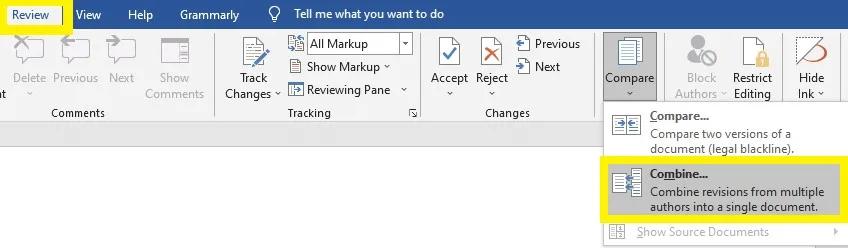
- Przejdź do zakładki "Przeglądaj" na pasku Worda.
- W zakładce "Recenzja" kliknij przycisk "Porównaj", który znajduje się w grupie "Porównaj".
- W rozwijanym menu "Porównaj" wybierz "Połącz", a następnie kliknij "Połącz dokumenty".
- W oknie dialogowym "Połącz dokumenty", które pojawi się – kliknij przycisk "Dodaj pliki", aby wybrać dokumenty Word, które chcesz połączyć.
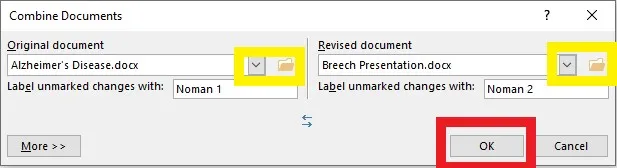
- Gdy już wybierzesz wszystkie dokumenty Worda, które chcesz połączyć, kliknij przycisk "OK".
Zapisz połączony dokument z nową nazwą lub nadpisz istniejący plik; Jesteś gotowy!
Metoda 3: Scalanie dokumentów Word metodą 'Insert Object'
Ta metoda pozwala łączyć dokumenty Word jako osadzone obiekty. Aby go użyć, postępuj zgodnie z następującymi krokami:
- Otwórz pierwszy dokument Word w Microsoft Word.
- Przejdź do miejsca w dokumencie, gdzie chcesz wstawić treść z innego dokumentu.
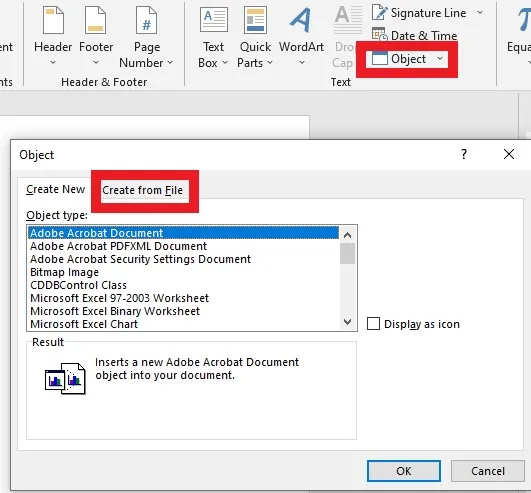
- Kliknij zakładkę "Wstaw" na wstążce.
- Kliknij "Object" w grupie "Tekst", aby otworzyć okno dialogowe "Object".
- W oknie dialogowym "Obiekt" wybierz opcję "Utwórz z pliku".
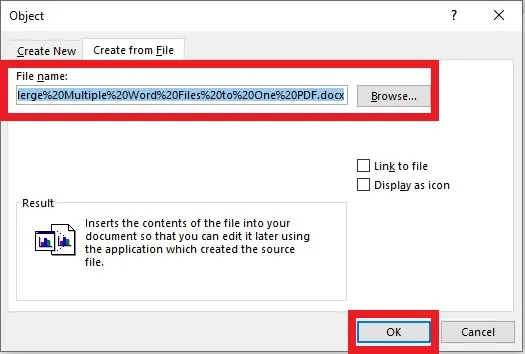
- Kliknij przycisk "Przeglądaj", aby znaleźć i wybrać drugi dokument Word, który chcesz połączyć.
- Kliknij przycisk "OK", aby wstawić drugi dokument jako osadzony obiekt w pierwszym dokumencie.
Jeśli chcesz połączyć więcej niż dwa dokumenty, powtórz ten proces!
Metoda 4: Łączenie dokumentów Word online z ASPOSE
Podczas łączenia dokumentów Word, internetowe narzędzie do łączenia Worda - ASPOSE może zrobić to samo dla Ciebie. Postępuj zgodnie z poniższymi krokami, aby bezpośrednio scalać dokumenty Worda online:
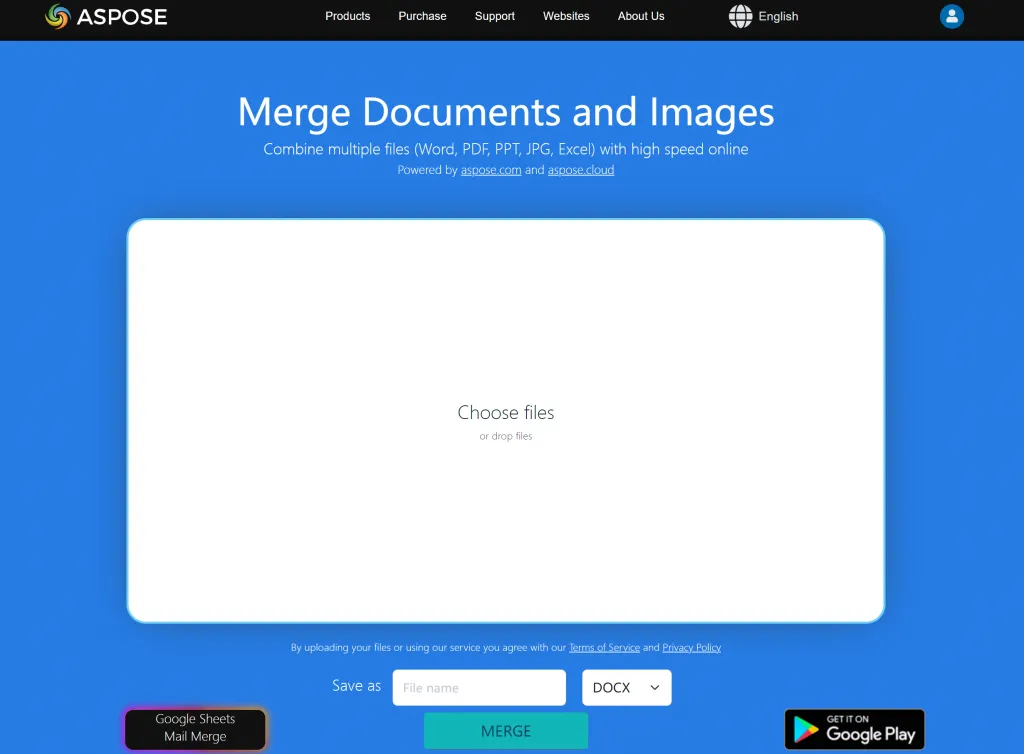
- Odwiedź oficjalną stronę ASPOSE. Kliknij "Wybierz plik" i wybierz dokumenty Word, aby przesłać dokumenty do ASPOSE.
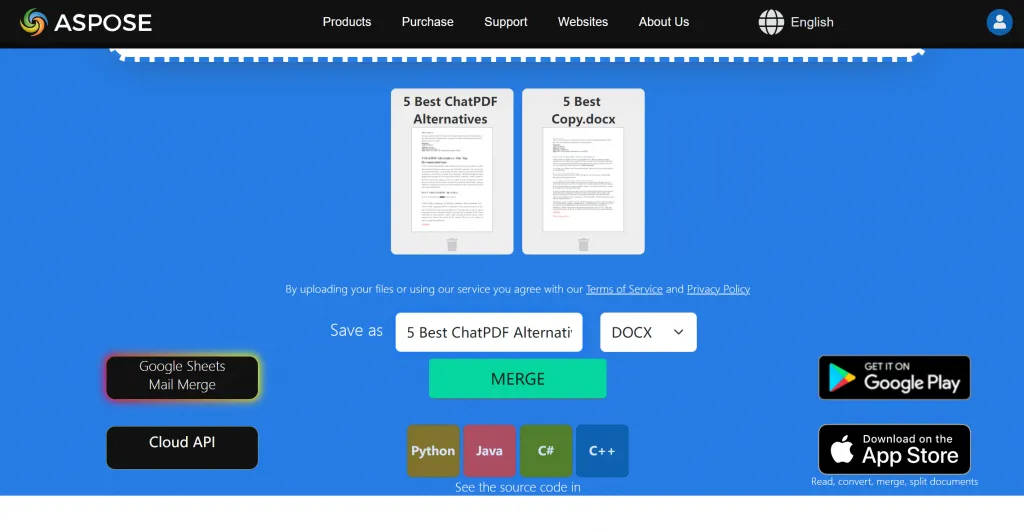
- Teraz zmień nazwę w "Zapisz jako" i wybierz "Word" w formacie wyjściowym. Kliknij "Merge", aby rozpocząć proces.
- Po zakończeniu procesu łączenia pobierz połączony dokument Word z internetowego narzędzia do łączenia Worda, klikając przycisk "Pobierz".
- Sprawdź połączony dokument Word, aby upewnić się, że cała zawartość oryginalnych dokumentów została pomyślnie połączona w jeden dokument.
[Najlepszy] Połącz wiele dokumentów Word w jeden i uzyskaj dostęp z dowolnego miejsca
Chociaż wspomniane powyżej metody łączenia dokumentów Word powinny wystarczyć, zawsze fajnie jest mieć jeszcze jeden trik w zanadrzu, by coś osiągnąć. Na przykład, jeśli lubisz czytać i pracować nad dokumentem w formacie PDF, chętnie poznasz narzędzie, które połączy Twoje dokumenty, a UPDF to ostatnia niespodzianka, jaką dla Ciebie mamy.
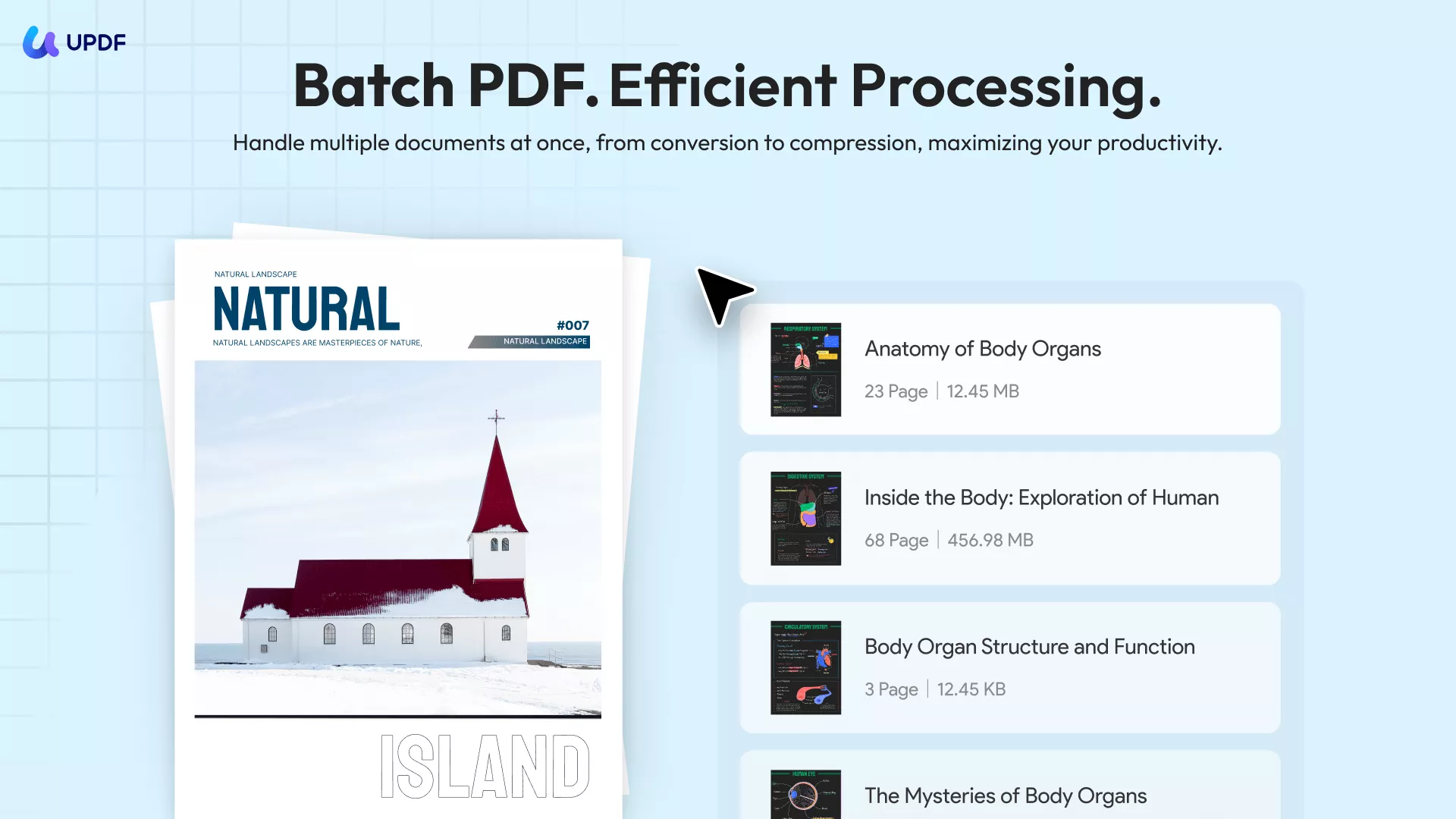
Korzystanie z UPDF do łączenia dokumentów Word ma kilka zalet, zapewniając płynny sposób łączenia wielu dokumentów Word w jedną. UPDF można uzyskać z dowolnego urządzenia z dostępem do internetu i przeglądarki internetowej, co jest wygodne dla użytkowników pracujących na różnych komputerach lub potrzebujących zdalnej współpracy z innymi.
UPDF zapewnia również, że formatowanie i układ połączonych dokumentów Word są zachowane w ostatecznym pliku PDF. Jest to kluczowe dla zachowania integralności oryginalnych dokumentów, ponieważ formatowanie może zostać utracone lub zniekształcone podczas innych metod łączenia dokumentów Word. Ponadto UPDF pozwala dostosować kolejność łączenia dokumentów Word, dając elastyczność i kontrolę nad końcowym efektem.
Jednak istnieją pewne ograniczenia w używaniu UPDF do łączenia dokumentów Word. Jednym z głównych ograniczeń jest zapisywanie dokumentów Word w formacie PDF przed ich scalaniem, a jeśli nie wiesz, jak to zrobić, oto kilka prostych kroków:
- Otwórz dokument Word.
- Kliknij Zapisz jako PDF.
- Kliknij Zapisz i gotowe!
Powtórz ten proces, aby zapisać wszystkie dokumenty Word w formacie PDF, a następnie połączyć Word z PDF za pomocą UPDF. Aby teraz scalać dokumenty Word, które zapisałeś jako PDF, za pomocą tego narzędzia, postępuj zgodnie z poniższymi krokami:
- Pobierz i zainstaluj UPDF (jeśli jeszcze tego nie zrobiłeś).
Windows • macOS • iOS • Android 100% bezpieczne
- Otwórz oprogramowanie, aby uzyskać dostęp do jego strony głównej.
- W interfejsie domowym kliknij przycisk 'Narzędzia' i wybierz "Połącz".
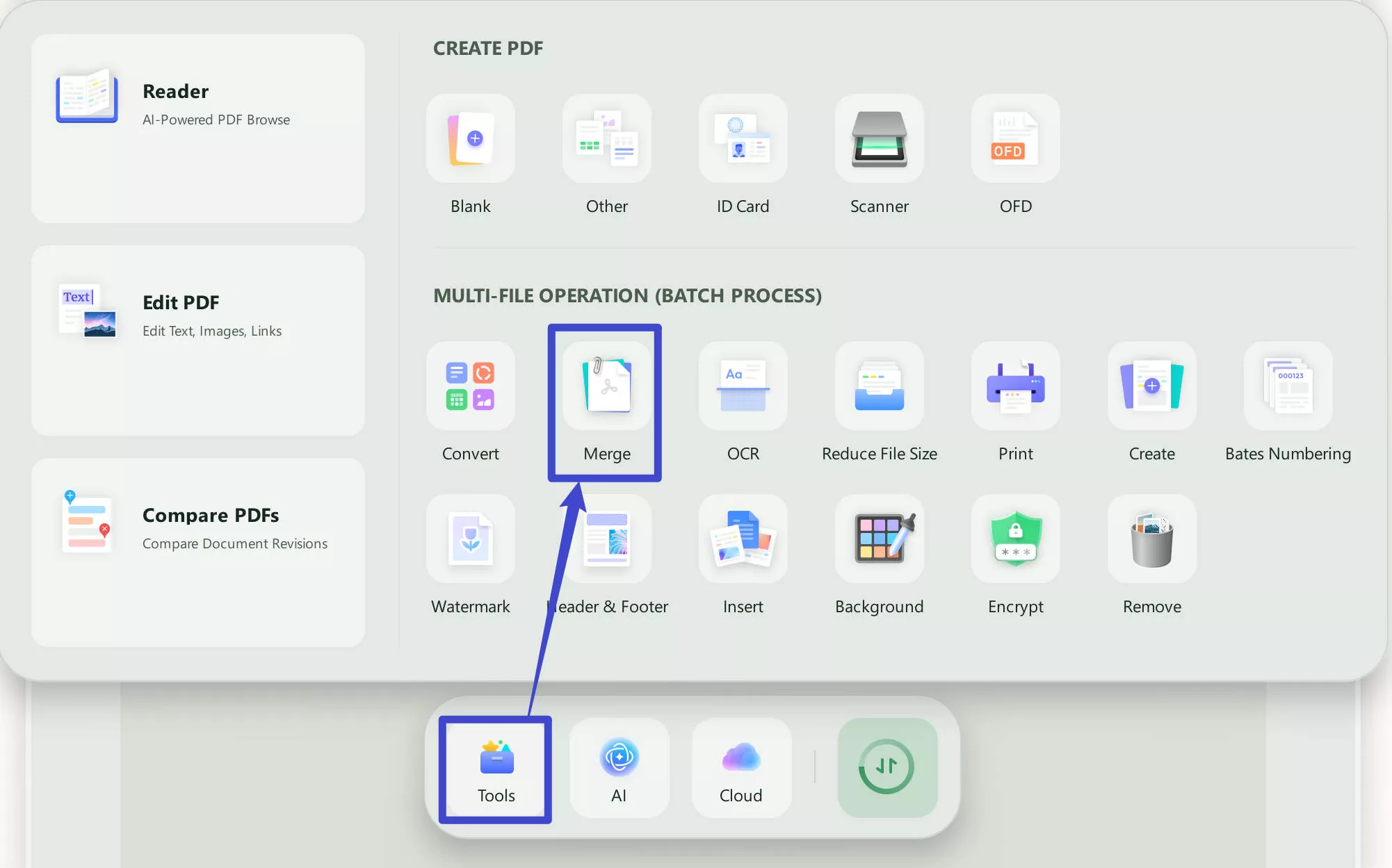
- Kliknij 'Dodaj pliki' i zaimportuj pliki, które chcesz połączyć.
- Kliknij 'Aplikuj' i gotowe!
Zalety i wady stosowania UPDF do łączenia dokumentów Word
Każde dobre oprogramowanie ma swoje zalety i problemy przy wykonywaniu różnych zadań, a UPDF nie jest wyjątkiem. Oto kilka zalet i wad używania UPDF do łączenia dokumentów Word:
- Kompatybilny ze wszystkimi systemami operacyjnymi.
- UPDF zachowuje formatowanie oryginalnych dokumentów Word.
- UPDF pozwala usuwać, obracać i kadrować strony w pliku.
- UPDF oferuje funkcje bezpieczeństwa, takie jak szyfrowanie i podpisy cyfrowe.
- Możesz zmniejszyć lub skompresować rozmiar pliku według własnego uznania za pomocą UPDF.
- Możesz wybrać możliwość przesyłania do UPDF Cloud, aby uzyskać wygodny dostęp i edycję.
Bonus
Jeśli chcesz w pełni wykorzystać potencjał narzędzia UPDF, kup je już dziś. Możesz już teraz zdobyć licencję i doświadczyć płynnej organizacji dokumentów na Windows, Mac, Android i iOS.
Jak dzielić dokumenty Word po ich scaleniu
To prawda, że łączenie dokumentów Word zapewnia wygodę. Ale co jeśli trzeba je podzielić w nowy sposób? W takiej sytuacji możesz przejść do tych kompleksowych kroków jeden po drugim.
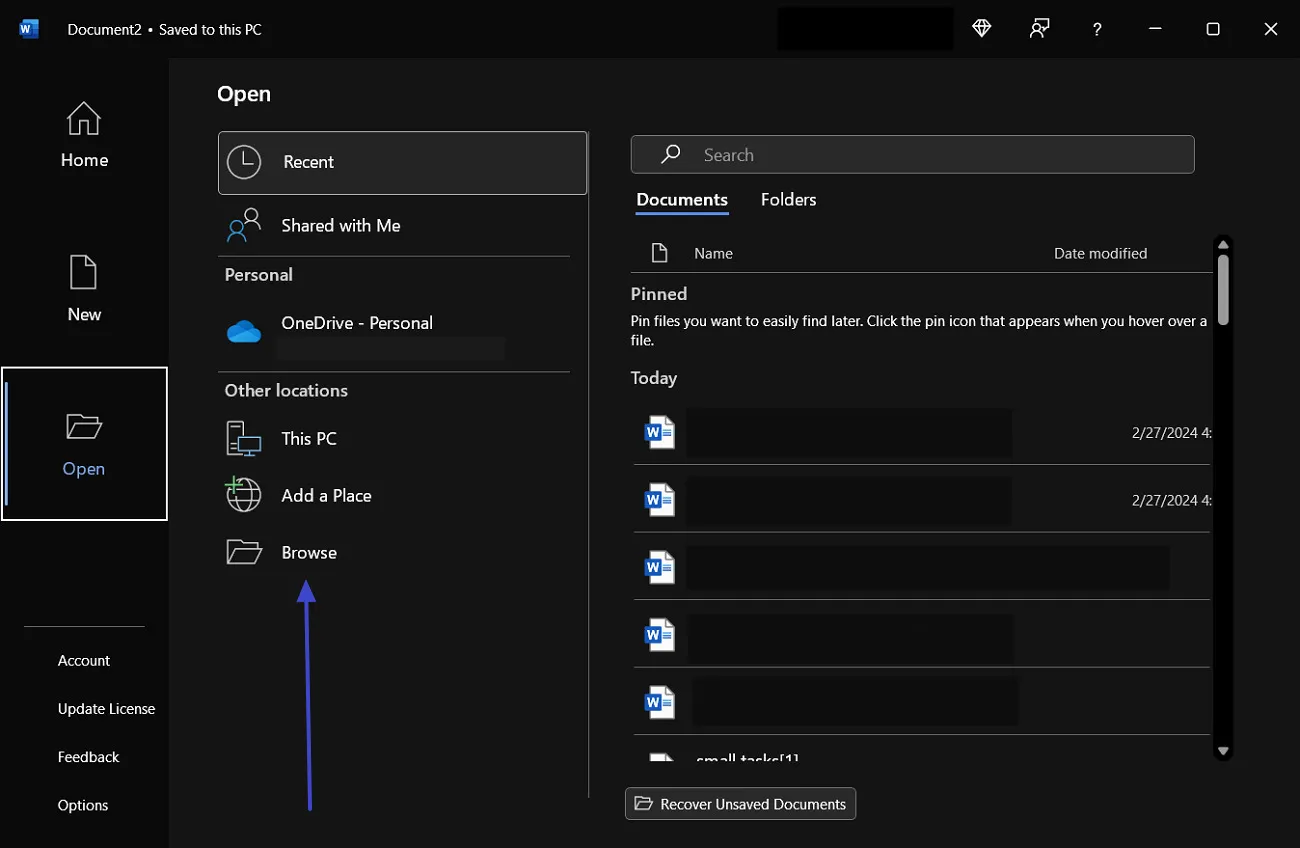
Krok 1. Otwórz MS Word na komputerze i wybierz zakładkę "Otwórz". Następnie kliknij opcję "Przeglądaj" i znajdź połączony dokument, aby go otworzyć. Następnie przejdź po dokumencie i wybierz część, którą chcesz oddzielić od reszty dokumentu. Następnie jednocześnie naciśnij klawisze "Ctrl + X", aby usunąć zawartość i skopiować ją do schowka.
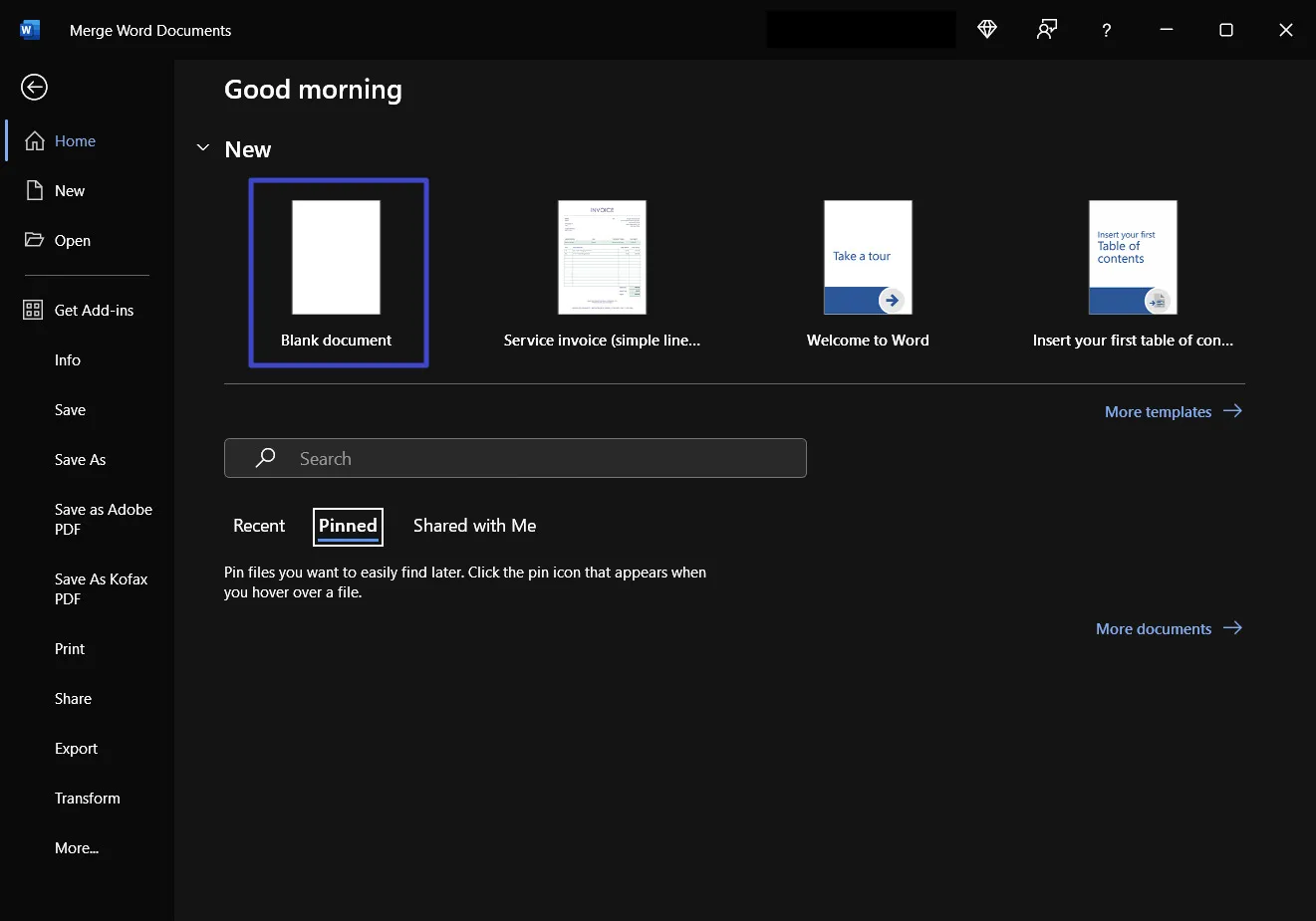
Krok 2. Następnie kliknij zakładkę "Plik" i wybierz opcję "Pusty dokument", aby otworzyć nowy dokument. Gdy plik jest otwarty, naciskaj klawisze "Ctrl + V" na raz, aby wkleić treść. Na koniec naciśnij klawisze "Ctrl + S", aby zapisać dokument w wybranym miejscu w pamięci.
Jak zachować formatowanie podczas łączenia dokumentów Word?
Podczas łączenia dokumentów Word głównym zmartwieniem ludzi jest to, jak zachować jednolite formatowanie. Może to sprawić wiele problemów, jeśli nie poradzisz sobie z problemami formatowania na początku łączenia dokumentów. Oto jak możesz zachować formatowanie dokumentu po połączeniu jednego dokumentu z drugim.
Krok 1. Początkowo wybierz dane z pliku źródłowego i skopiuj je do schowka, jednocześnie naciskając klawisze "Ctrl + C". Następnie otwórz docelowy plik, do którego chcesz wkleić treść, o podobnym formatowaniu.
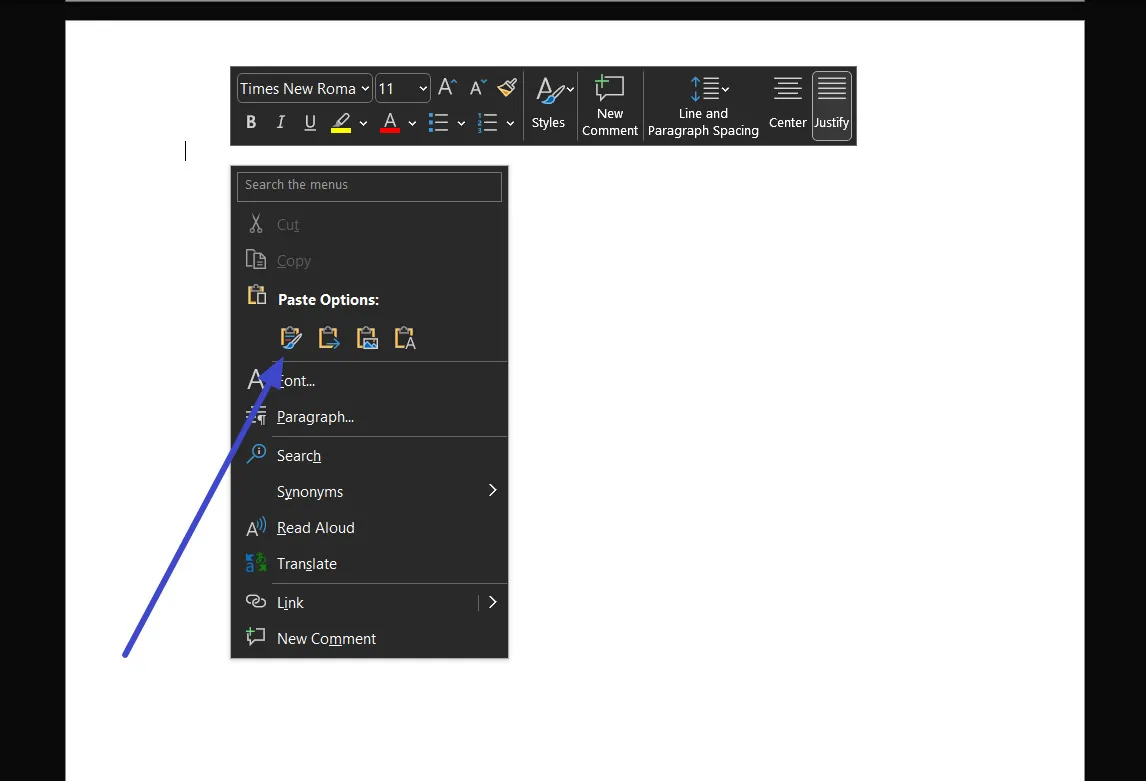
Krok 2. Po otwarciu dokumentu kliknij miejsce, w którym chcesz wkleić dane, i wybierz rozwijane menu "Wklej", aby zobaczyć "Wklej opcje". Spośród tych opcji wybierz opcję wklejania, która pokazuje "Zachowaj formatowanie źródłowe", aby wkleić treść w tym samym formacie.
Jak śledzić zmiany podczas łączenia dokumentów Word?
Łączenie dokumentów Word to proste zadanie, ale zidentyfikowanie zmian wymaga dużo pracy. Nawet śledzenie tych zmian jest ważne, aby utrzymać dokumenty w identycznym stanie. Dowiedz się więc, jak śledzić zmiany, jednocześnie zachowując dokumenty:
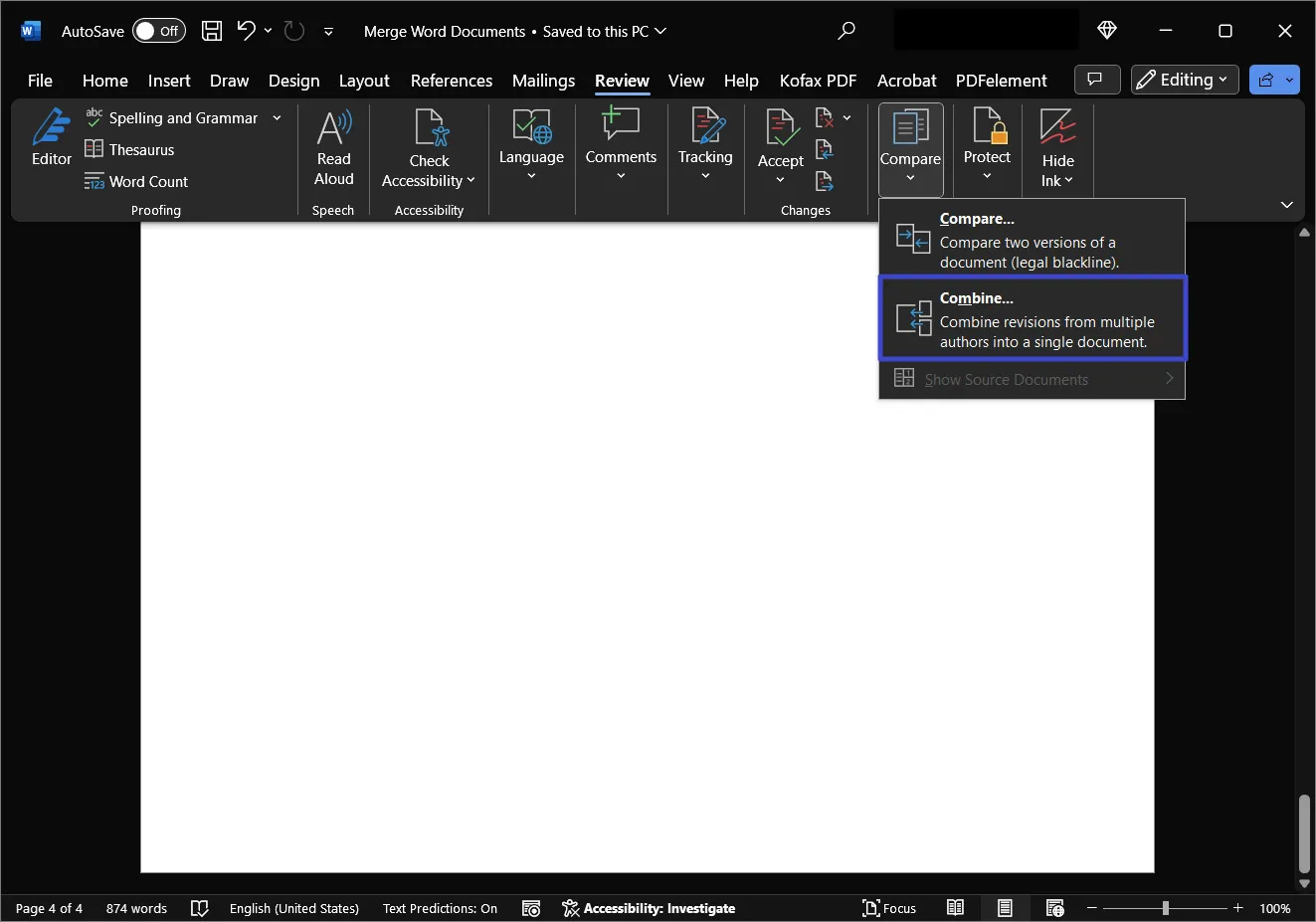
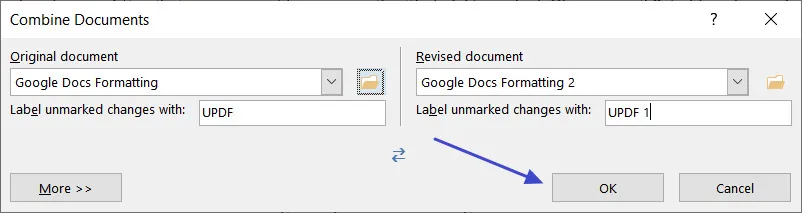
Krok 1. Otwórz dokument w Microsoft Word i wybierz zakładkę "Przeglądaj". Następnie kliknij opcję "Porównaj" i wybierz "Połącz" z rozwijanego menu. Po tym pojawia się okno z różnymi opcjami.
Krok 2. W tym oknie wybierz "Oryginalny dokument" i "Zrewidowany dokument" z ich rozwijanych list. Następnie możesz dodać nazwiska w polu "Oznacz nieoznaczone zmiany" pod każdym dokumentem, aby dowiedzieć się, kto dokonał zmian. Następnie naciśnij przycisk "OK" i wybierz wymaganą opcję formatowania, aby przejść do procesu.
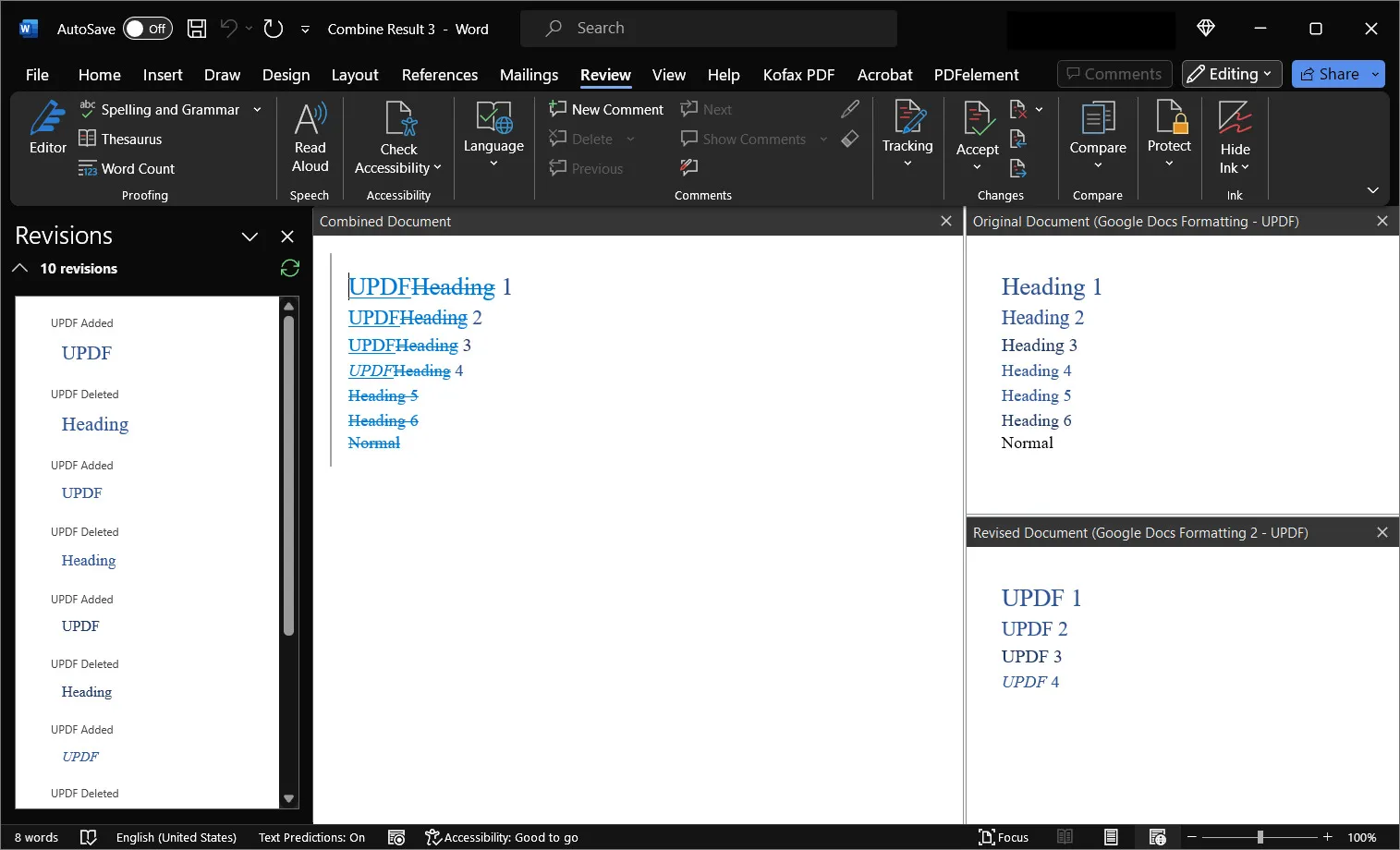
Krok 3. Następnie tworzony jest nowy dokument zatytułowany "Combine Result". Ten dokument pokaże 3 sekcje, z których lewa część pokaże zmiany i komentarze między dwoma połączonymi dokumentami. Środkowa część pokazuje połączony dokument, a prawa część zawiera dokument poprawiony i oryginalny.
Zalety łączenia dokumentów Word
Aby usprawnić przepływ pracy i lepiej zarządzać dokumentami, ludzie wolą łączyć dokumenty Word. Jest wiele innych plusów, które znacząco poprawiają twoją wydajność. Poniższe punkty pokazują wiele korzyści płynących z konsolidacji wielu plików w jeden plik:
- Poprawa współpracy: Łączenie dokumentów Word może stworzyć scentralizowane miejsce do przeglądania i edytowania wielu plików. Dzięki temu może wspierać płynną współpracę między członkami zespołu na całym świecie.
- Sprawna organizacja: Posiadanie mnóstwa dokumentów w jednym pliku eliminuje potrzebę ich osobnego zarządzania. Dzięki temu możesz usprawnić proces i ograniczyć wysiłek związany z organizacją plików. Co więcej, oszczędza to czas na komunikację zamiast omawiania każdego dokumentu.
- Efektywne udostępnianie: Jak wspomniano wcześniej, dzielenie się setkami plików osobno może być bardzo intensywne. Dlatego musisz znaleźć szybki sposób, a łączenie plików jest najlepszym praktycznym rozwiązaniem. Po skompilowaniu plików możesz łatwo je udostępnić odbiorcom.
- Zwiększona produktywność: Łączenie wielu plików i udostępnianie ich swoim stypendystom może pomóc w uproszczonym zarządzaniu obszernymi danymi. W rezultacie ta technika może pomóc zarówno studentom, jak i profesjonalistom poprawić ich pracę i produktywność.
Podsumowanie
Łączenie dokumentów Word nigdy nie było łatwiejsze dzięki tym 5 prostym metodom. Od korzystania z wbudowanych funkcji, takich jak "Object Insertion", po narzędzia do łączenia online i oprogramowanie firm trzecich, takie jak UPDF – dostępnych jest wiele opcji usprawniających proces zarządzania dokumentami. Jesteś ciekaw, żeby dowiedzieć się więcej o narzędziu UPDF? Zapoznaj się z tą szczegółową recenzją UPDF na stronie How-To Geek.
Wykorzystując potencjał technologii, możesz płynnie łączyć dokumenty Word i tworzyć dopracowane, uporządkowane i zunifikowane pliki. Dzięki tym praktycznym wskazówkom możesz łatwo łączyć dokumenty Worda i osiągać większą produktywność w swoich zadaniach pisarskich. Pozdrówka!
A jeśli chcesz korzystać z UPDF, możesz pobrać go za pomocą poniższego przycisku.
Windows • macOS • iOS • Android 100% bezpieczne







 Lizzy Lozano
