UPDF
UPDF
 UPDF na Windows
 UPDF na Mac
 UPDF na iPhone/iPad
 UPDF na Android
 UPDF AI Online
 UPDF Sign
 Edytuj PDF
 Zaznacz PDF
 Utwórz PDF
 Formularz PDF
 Edytuj linki
 Przekonwertuj PDF
 OCR
OCR PDF do Word
 PDF do obrazu
 PDF do Excel
 Zarządzaj PDF
 Scalać PDF
 Podziel PDF
 Przytnij PDF
 Obróć PDF
 Zabezpiecz PDF
 Podpisz PDF
 Redaguj PDF
 Oczyść PDF
 Usuń ochronę
 Otwórz PDF
 UPDF Chmura
 Skompresuj PDF
 Drukuj PDF
 Przetwarzanie wsadowe
 O UPDF AI
 Rozwiązania UPDF AI
 Podręcznik użytkownika AI
 FAQ dotyczące UPDF AI
 Podsumuj PDF
 Przetłumacz PDF
 Porozmawiaj z PDF-em
 Porozmawiaj z AI
 Porozmawiaj z obrazem
 PDF do mapy myśli
 Wyjaśnij PDF
 Narzędzia PDF AI
 Narzędzia obrazu AI
 Czat AI
 Pisanie AI
 Nauka z AI
 Praca z AI
 Inne narzędzia AI
 PDF to Word
 PDF to Excel
 PDF do PowerPoint
 Rozwiązania dla przedsiębiorstw
 Plan dla przedsiębiorstw
 Przewodnik użytkownika dla przedsiębiorstw
 Webinar Korporacyjny
 Bankowość
 Opieka zdrowotna
 Ubezpieczenia
 Prawo
Prawo Produkcja
 Rząd
Rząd Rozwiązania dla edukacji
 Historie klientów
 Przewodnik użytkownika
 Sztuczki UPDF
 FAQs
FAQs Recenzje UPDF
 Centrum pobierania
 Blog
Blog Sala prasowa
 Specyfikacja techniczna
 Aktualizacje
 UPDF a Adobe Acrobat
 UPDF a Foxit
 UPDF a PDF Expert

Pulpit w systemie Windows oferuje dobrą przestrzeń do organizacji ikon najczęściej używanych aplikacji, oprogramowania, plików, a nawet folderów. Większość użytkowników nie zmienia lokalizacji ikon na pulpicie, a gdy przypadkowo zmienia się układ, przyzwyczajenie się do nowego rozmieszczenia może być niewygodne. Ponieważ nie możesz wielokrotnie przestawiać wszystkich ikon, musisz nauczyć się blokować ikony na pulpicie w Windows 10/11.
Dzięki wybranym metodom nie będziesz musiał wielokrotnie przestawiać ikon, ponieważ pozostaną zablokowane na swoim miejscu. W tym artykule poznasz 6 różnych sposobów i właściwe kroki ich realizacji.
Część 1. Jak zablokować ikony na pulpicie w Windows 10/11, żeby się nie ruszały?
Jest wiele powodów, dla których system Windows zmienia układ ikon. Może to być przypadkowe przytrzymanie i przeciągnięcie ikony, usunięcie jakiejś aplikacji lub zmiana skali i rozdzielczości wyświetlacza. Aby uniknąć tych problemów, wypróbuj jeden z 6 omówionych poniżej sposobów.
Sposób 1. Jak zablokować ikony na komputerze Windows 10/11 przez widok?
Najprostszym sposobem na zablokowanie ikon na pulpicie, aby nie pojawiały się rozproszo, jest ustawienie widoku. Dla niektórych użytkowników to ustawienie jest wyłączone, a problemem jest brak formowania siatki przez elementy. Z tego powodu każda ikona, po przeciągnięciu z miejsca, pozostaje tam, gdzie została upuszczona, przez co pulpit wygląda na niechlujny, z ikonami rozrzucionymi w niejednolity sposób. Jeśli więc masz ten problem, ta metoda jest dla Ciebie idealna.
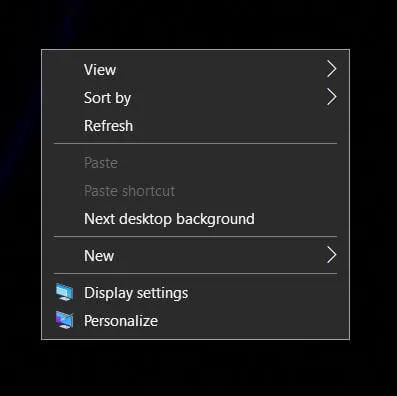
- Ta metoda zasadniczo składa się z dwóch kroków, w tym kilku kliknięć. Zaczynasz od ekranu pulpitu, klikając prawym mysłem w dowolnym miejscu na ekranie. Teraz zobaczysz małe menu, w którym musisz najeść kursorem na opcję "widok".
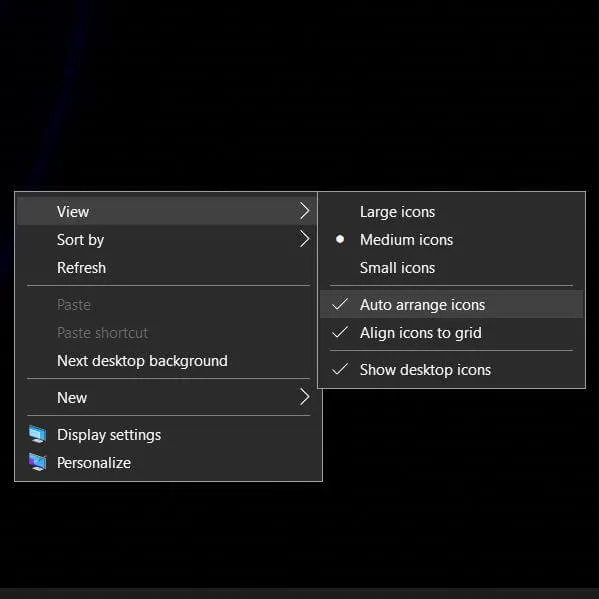
- W nowym menu, które się pojawia, musisz odznaczyć "automatyczne ustawianie ikon". W tym momencie wszystkie ikony wrócą na swoje pierwotne miejsce i utworzą siatkę, która będzie wyglądać ładnie na twoim wyświetlaczu.
Wyjaśnienie
Sposób 2. Jak zablokować ikony na pulpicie w Windows 10 za pomocą ustawienia motywu?
Ustawienia Windows pozwalają także zablokować ikony na pulpicie. Jednak czasem pozwala na to bez zadawania tego sprawy, a zwykle dzieje się to, gdy próbujesz czegoś nowego z motywami. Choć motywy mogą pomóc dostosować wygląd komputera, mogą też zakłócać ikony na pulpicie, ale istnieje bardzo prosty sposób rozwiązania tego problemu w kilku krokach, jak omówiono poniżej.
- Otwórz menu Windows, aby przejść do ustawień. W ustawieniach musisz przejść do opcji personalizacji. Zazwyczaj znajduje się ona w prawym górnym rogu siatki.
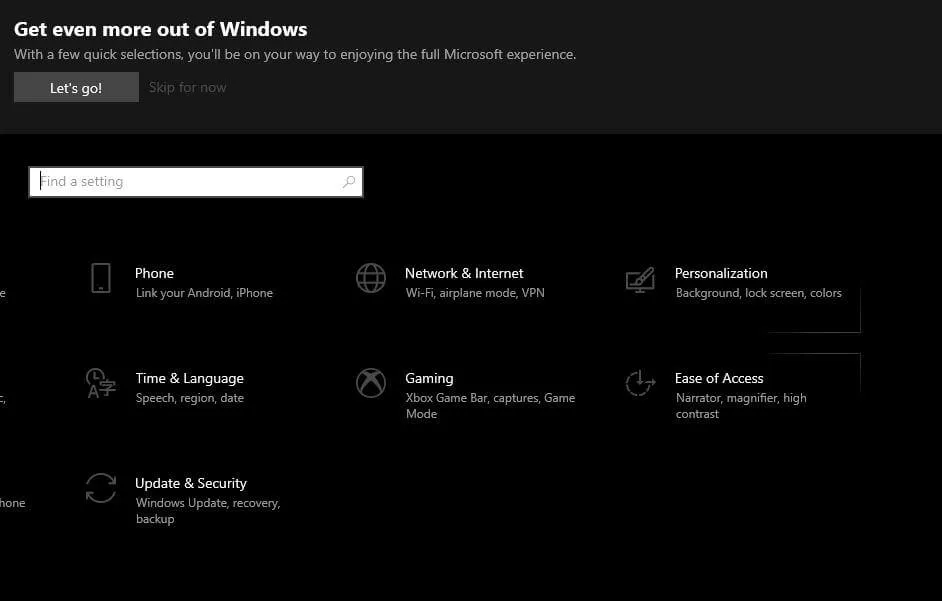
- Teraz w opcji personalizacji musisz poszukać opcji motywu w lewym menu. Klikając na to, zobaczysz kilka opcji; Tutaj musisz wybrać "Ustawienia ikon pulpitu" z listy powiązanych ustawień po prawej stronie.
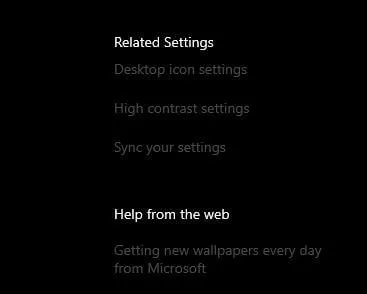
- Pojawi się nowe okno wyskakujące (pop-up). Na dole tego okna znajdziesz opcję "Zezwól motywom na zmianę ikon na pulpicie." Musisz odznaczyć tę opcję i kliknąć zastosuj, a potem OK.
Sposób 3. Jak zablokować ikony pulpitu w Windows 10/11 za pomocą edytora zasad grupowych
Polityka grupowa to funkcja w systemie Windows OS, która pozwala zarządzać konfiguracjami dla różnych użytkowników za pomocą ustawień i preferencji polityki grupowej. Można go używać do wielu rzeczy, ale mówimy tu o blokowaniu ikon na pulpicie. Edytor zasad grupowych może być pomocny, gdy inni użytkownicy pracujący na Twoim komputerze edytują ikony lub ich układ na komputerze.
Procedura jest nieco techniczna, ale rozwiążesz problem, jeśli poprawnie przejdziesz przez wszystkie kroki. Oto jak możesz użyć tej metody do blokowania ikon na pulpicie.
- Otwórz aplikację Uruchom i wykonaj polecenie "gpedit.msc".
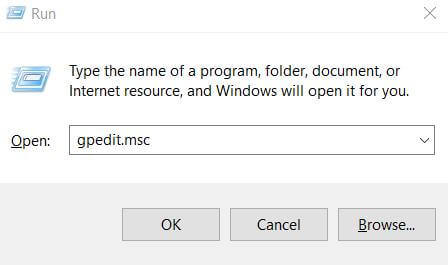
- Teraz przejdź do opcji konfiguracji użytkownika, otwórz opcję narzędzi administracyjnych i wejdź do panelu sterowania. Na koniec możesz przejść do opcji personalizacji. Znajdź politykę, która uniemożliwia zmianę ikon na pulpicie. Musisz włączyć tę politykę i możesz ją zamknąć po wprowadzeniu zmian.
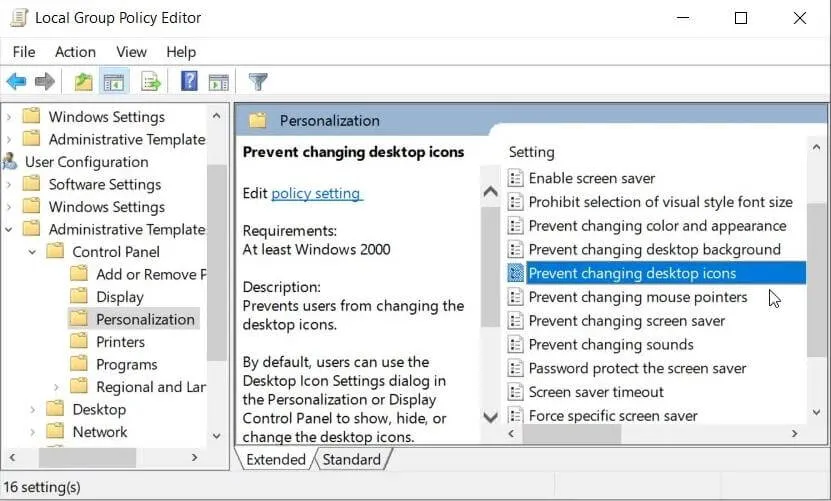
Sposób 4. Jak zablokować ikony na pulpicie w Windows 11/10 za pomocą edytora rejestru
Inną metodą, którą możesz wypróbować, jest edytor rejestru, który prawdopodobnie się sprawdzi. Jednak ważne jest, aby dokładnie przestrzegać wszystkich kroków, ponieważ niektóre wrażliwe klawisze nie mogą zostać uszkodzone. Zrobienie czegokolwiek źle spowoduje wiele problemów z systemem.
- Zacznij od otwarcia Edytora Rejestru za pomocą funkcji Run i polecenia "Regedit".
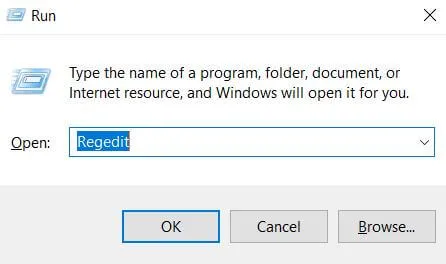
- Idź do HKEY_CURRENT_USER. Tam chcesz otworzyć oprogramowanie, a potem polityki. Na koniec możesz przejść do Microsoftu, Windows i personalizacji. Tutaj po prawej kliknij w puste pole, aby utworzyć nową wartość DQORD. Nazwij to "NoDesktopIcons". Skończysz po naciśnięciu enter.
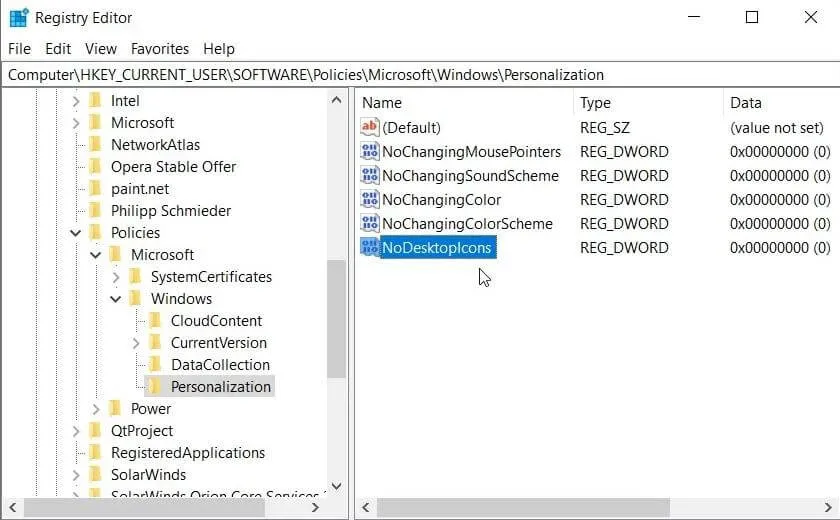
Uważaj przy tej metodzie i nie majstruj przy innych folderach ani klawiszach.
Droga 5. Jak zablokować ikony na pulpicie w Windows 10/11 za pomocą Icon Locker – DesktopOK
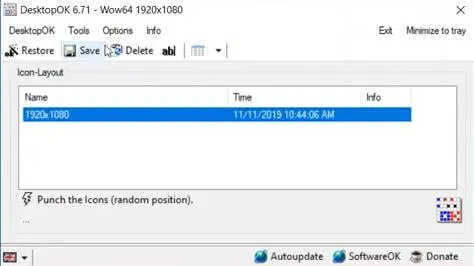
Podczas gdy wszystkie inne sposoby blokowania ustawienia ikon na pulpicie wymagają pracy w ustawieniach, DesktopOK to narzędzie do przechowywania ikon, które pozwala to zrobić za pomocą GUI. Jeśli wielu użytkowników korzysta z jednego profilu na Twoim komputerze, będzie to idealne narzędzie do stworzenia innego układu ikon dla każdego użytkownika. Proces użytkowania jest bardzo prosty, ponieważ wystarczy wykonać następujące kroki:
- Po zainstalowaniu narzędzia na komputerze możesz je otworzyć i nacisnąć przycisk zapisu. Narzędzie natychmiast zapisze lokalizację ikony.
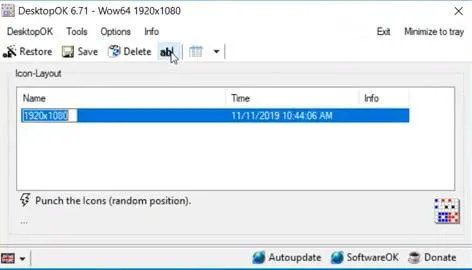
- Następnie możesz kliknąć przycisk "ABC", aby zmienić nazwę tego układu. To pomaga przy zapisywaniu różnych układów ikon.
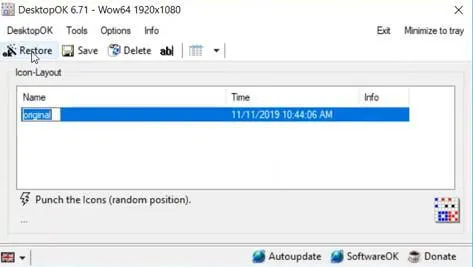
- Możesz kliknąć na zapisany układ i przycisk przywrócenia, gdy układ ikon nie jest taki, jakby chciałeś. Natychmiast zobaczysz, jak ikony wracają do pożądanego układu.
Sposób 6. Jak zablokować ikony na pulpicie w Windows 10/11 za pomocą organizera pulpitu - Stardock Fences
Stardock Fences to kolejne oprogramowanie, którego możesz używać na komputerach z Windows do blokowania i organizowania ikon. Jego unikalny interfejs i układ sprawiają, że nigdy nie napotkasz nieporozumień w ikonach. Jeśli znasz foldery na ekranie głównym iOS lub Android, to doświadczenie będzie znacznie bardziej podobne. Najlepszą częścią Stardock Fences jest łatwość obsłudzenia.
- Ułóż ikony w grupę i kliknij + przeciągnij kursor nad nimi. Wybiera je i daje ikonę do tworzenia ogrodzeń z tymi ikonami.
- Następnie możesz edytować tytuły ogrodzeń według własnych preferencji. Na przykład szkoła, gry, biznes itd.
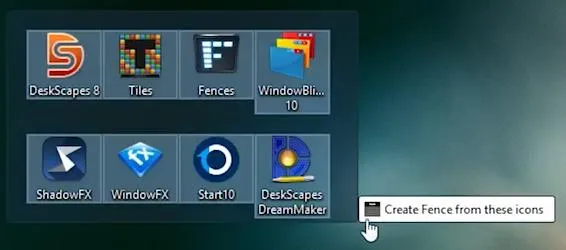
Gdy skończysz tworzyć ogrodzenia, możesz dodać kolejne ikony, przeciągając je do środka. Teraz możesz powtarzać te kroki dla wszystkich różnych grup ikon, które chcesz stworzyć. Co więcej, możesz sprawdzić opcje personalizacji oferowane przez to narzędzie.
Część 2. Najlepszy menedżer plików PDF dla Windows 10/11
Ponieważ wielu użytkowników chce zablokować ikony na pulpicie, potrzebują też menedżera plików PDF. Wynika to z faktu, że żadna taka aplikacja nie jest wbudowana w system Windows 10 ani 11, która spełniłaby Twoje wymagania dotyczące zarządzania PDF. Jeśli więc szukasz też najlepszego menedżera plików PDF dla systemu Windows, wypróbuj UPDF, klikając przycisk poniżej.
Windows • macOS • iOS • Android 100% bezpieczne
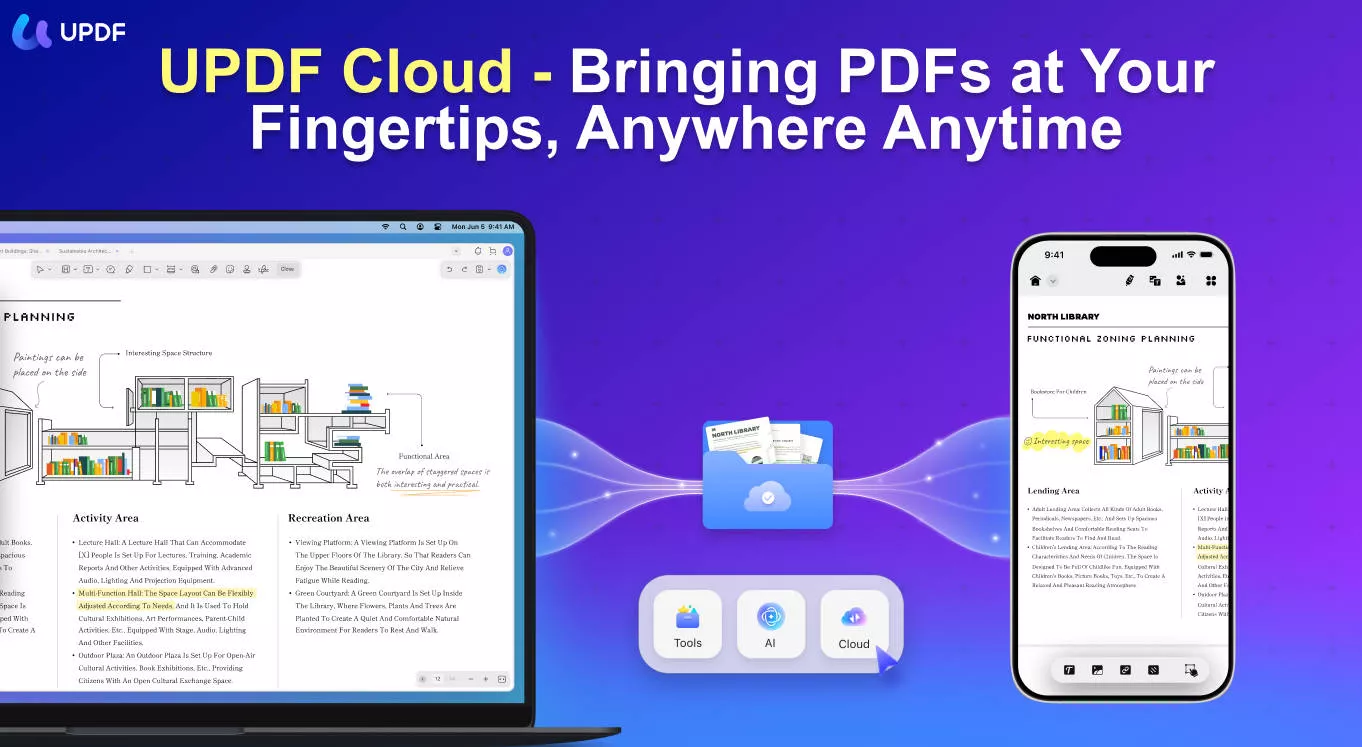
Pozwala zarządzać plikami PDF tak, jak zarządza innymi plikami, a także wprowadza dodatkowe funkcje. Jedną z najlepszych funkcji zarządzania PDF-ami jest organizowanie dużych plików PDF w małe sekcje. Po podzieleniu lub połączeniu możesz zarządzać każdą osobno. Dodatkowo UPDF oferuje dysk chmurowy znany jako UPDF Cloud, który służy wyłącznie do zarządzania plikami PDF.
UPDF Cloud bardzo ułatwia udostępnianie plików PDF innym użytkownikom i przesyłanie ich między urządzeniami. Dzięki synchronizacji PDF w czasie rzeczywistym znacząco zwiększa Twoją produktywność. Poza tym UPDF oferuje wiele innych funkcji edycji PDF, w tym:
- Adnotacje i komentarze
- Edycja tekstu i obrazów w PDF
- Konwertowanie i eksportowanie plików PDF do innych formatów
- Funkcje OCR
- AI tłumaczy, podsumowuje, tłumaczy, pisze i rozmawia
Dzięki tym wszystkim, jest to najbardziej niezawodna i bezpieczna aplikacja dla Ciebie, biorąc pod uwagę wielowarstwowe szyfrowanie, bezstratne przechowywanie plików oraz bezpieczną dostępność wypełniania, które zapewnia.
Ogłoszenie o zniżce
Ostatnie słowa
System operacyjny Windows ma pewne funkcje mające na celu zwiększenie wygody, ale pogarszają one sytuację. Funkcja automatycznego układania jest jedną z nich. Z powodu tej funkcji czasem możesz być sfrustrowany, że układ ikon na pulpicie został zaktualizowany i teraz nie ma żadnej ikony. Spróbuj metod "jak zablokować ikony pulpitu w Windows 10 i 11".
Przy wybranej metodzie nigdy nie będziesz musiał przestawiać ikon na pulpicie. Jeśli lubisz zarządzać częstymi plikami PDF na komputerze, spróbuj UPDF. Dzięki UPDF zarządzanie plikami PDF staje się niezwykle proste, a do tego dostajesz wiele innych przydatnych funkcji, takich jak UPDF Cloud, edycja PDF itd.
Windows • macOS • iOS • Android 100% bezpieczne