 UPDF
UPDF
 UPDF na Windows
 UPDF na Mac
 UPDF na iPhone/iPad
 UPDF na Android
 UPDF AI Online
 UPDF Sign
 Edytuj PDF
 Zaznacz PDF
 Utwórz PDF
 Formularz PDF
 Edytuj linki
 Przekonwertuj PDF
 OCR
OCR PDF do Word
 PDF do obrazu
 PDF do Excel
 Zarządzaj PDF
 Scalać PDF
 Podziel PDF
 Przytnij PDF
 Obróć PDF
 Zabezpiecz PDF
 Podpisz PDF
 Redaguj PDF
 Oczyść PDF
 Usuń ochronę
 Otwórz PDF
 UPDF Chmura
 Skompresuj PDF
 Drukuj PDF
 Przetwarzanie wsadowe
 O UPDF AI
 Rozwiązania UPDF AI
 Podręcznik użytkownika AI
 FAQ dotyczące UPDF AI
 Podsumuj PDF
 Przetłumacz PDF
 Porozmawiaj z PDF-em
 Porozmawiaj z AI
 Porozmawiaj z obrazem
 PDF do mapy myśli
 Wyjaśnij PDF
 Narzędzia PDF AI
 Narzędzia obrazu AI
 Czat AI
 Pisanie AI
 Nauka z AI
 Praca z AI
 Inne narzędzia AI
 Generowanie Zakładek AI
 Podsumowanie Zakładek AI
 Generowanie Znaku Wodnego AI
 Generowanie Tła AI
 Generowanie Naklejek AI
 Generowanie Pieczęci AI
 Pakiet do Pisania AI
 UPDF Copilot
 Zarządzanie Stronami AI
 Semantyczne Wyszukiwanie AI
 PDF to Word
 PDF to Excel
 PDF do PowerPoint
 Rozwiązania dla przedsiębiorstw
 Plan dla przedsiębiorstw
 Przewodnik użytkownika dla przedsiębiorstw
 Webinar Korporacyjny
 Bankowość
 Opieka zdrowotna
 Ubezpieczenia
 Prawo
Prawo Produkcja
 Rząd
Rząd Rozwiązania dla edukacji
 Historie klientów
 Przewodnik użytkownika
 Sztuczki UPDF
 FAQs
FAQs Recenzje UPDF
 Centrum pobierania
 Blog
Blog Sala prasowa
 Specyfikacja techniczna
 Aktualizacje
 UPDF a Adobe Acrobat
 UPDF a Foxit
 UPDF a PDF Expert

Kiedy po raz pierwszy zacząłem badać drukowanie kafelków PDF do dużych projektów, wszystko wydawało się zaskakująco skomplikowane i niejasne. Ustawienia wydawały się rozproszone po różnych menu, a większość narzędzi nie dawała początkującym zbyt wielu wskazówek. Jednak po eksperymentowaniu z różnymi opcjami w końcu odkryłem płynniejszy proces, który konsekwentnie dawał czyste rezultaty. Teraz stosuję tę metodę, gdy potrzebuję dokładnych, wielostronicowych wydruków plakatów.
W tym przewodniku wyjaśniam dokładne kroki, które wykonuję, pomagając uniknąć niepotrzebnych zamieszani. Dlatego czytaj dalej, aby poznać pełny workflow i pobrać UPDF już dziś, aby łatwiej i bardziej niezawodnie drukować płytki.
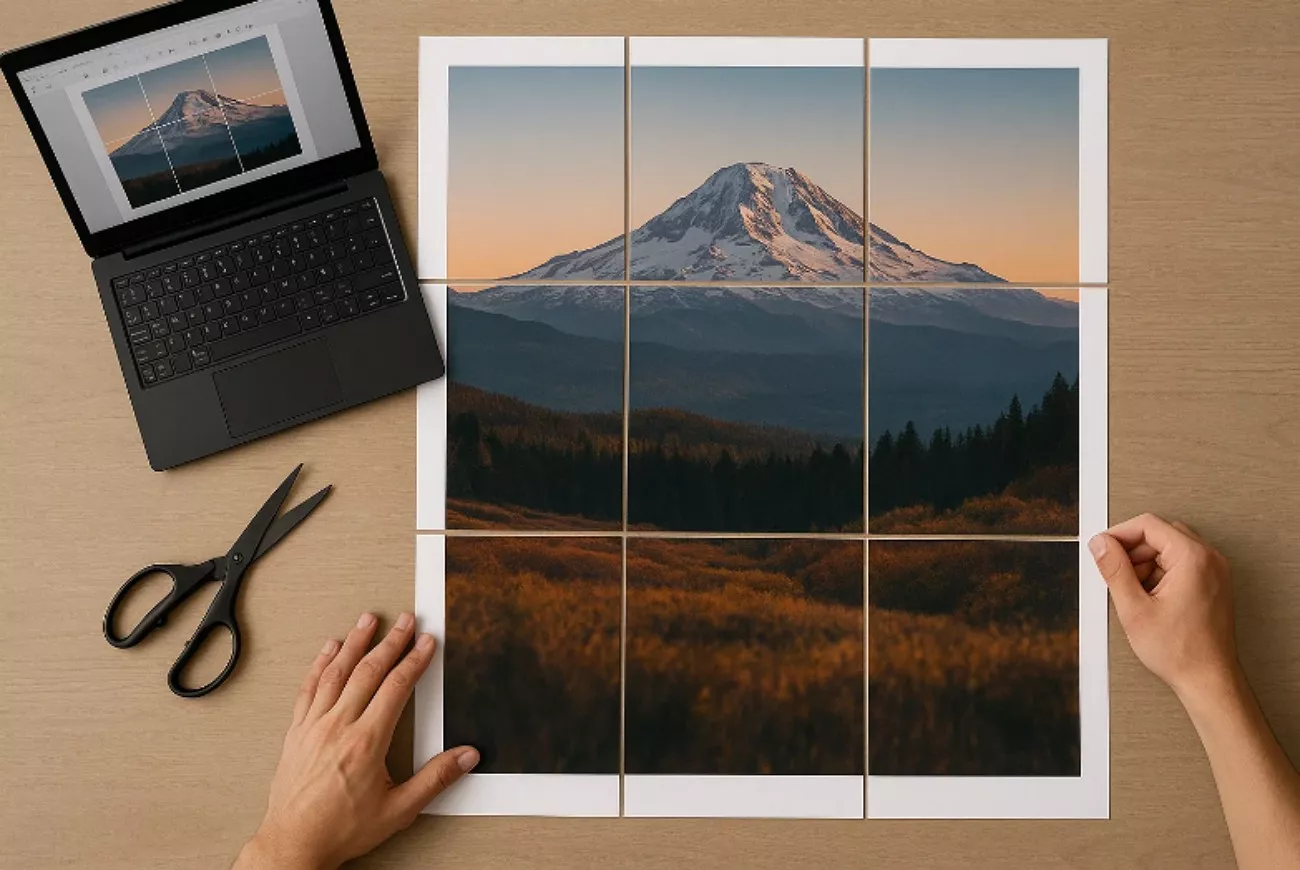
Część 1. Co oznacza "Tile Printing / Poster Mode" w druku PDF
Kiedy po raz pierwszy dowiedziałem się o druku kafelków, zdałem sobie sprawę, że polega na dzieleniu jednej dużej strony PDF na kilka mniejszych arkuszy, które każda standardowa drukarka może obsłużyć w obsłudze. Zamiast męczyć się z dużą stroną, której drukarka nie jest w stanie obsłużyć, drukuję każdą część osobno i łatwo składam ostateczny plakat później. Ta metoda pomaga mi tworzyć duże, wyraźne wizualizacje, jednocześnie używając zwykłego papieru A4 lub Letter.
Użytkownik na forum społecznościowym Adobe opisał to samo wyzwanie idealnie, pisząc:
Ich doświadczenie odpowiada niezliczonym sytuacjom, z którymi sam się mierzyłem, zwłaszcza gdy potrzebowałem dużych wydruków bez dostępu do sprzętu do dużych formatów. Podkreśla dokładnie, dlaczego drukowanie płytek jest niezbędne dla codziennych użytkowników pracujących z ograniczonymi opcjami druku.
Dlaczego ludzie potrzebują druku płytek
Po zobaczeniu, jak często pojawia się ten problem, zdałem sobie sprawę, że wiele osób polega na druku płytek z praktycznych, codziennych powodów:
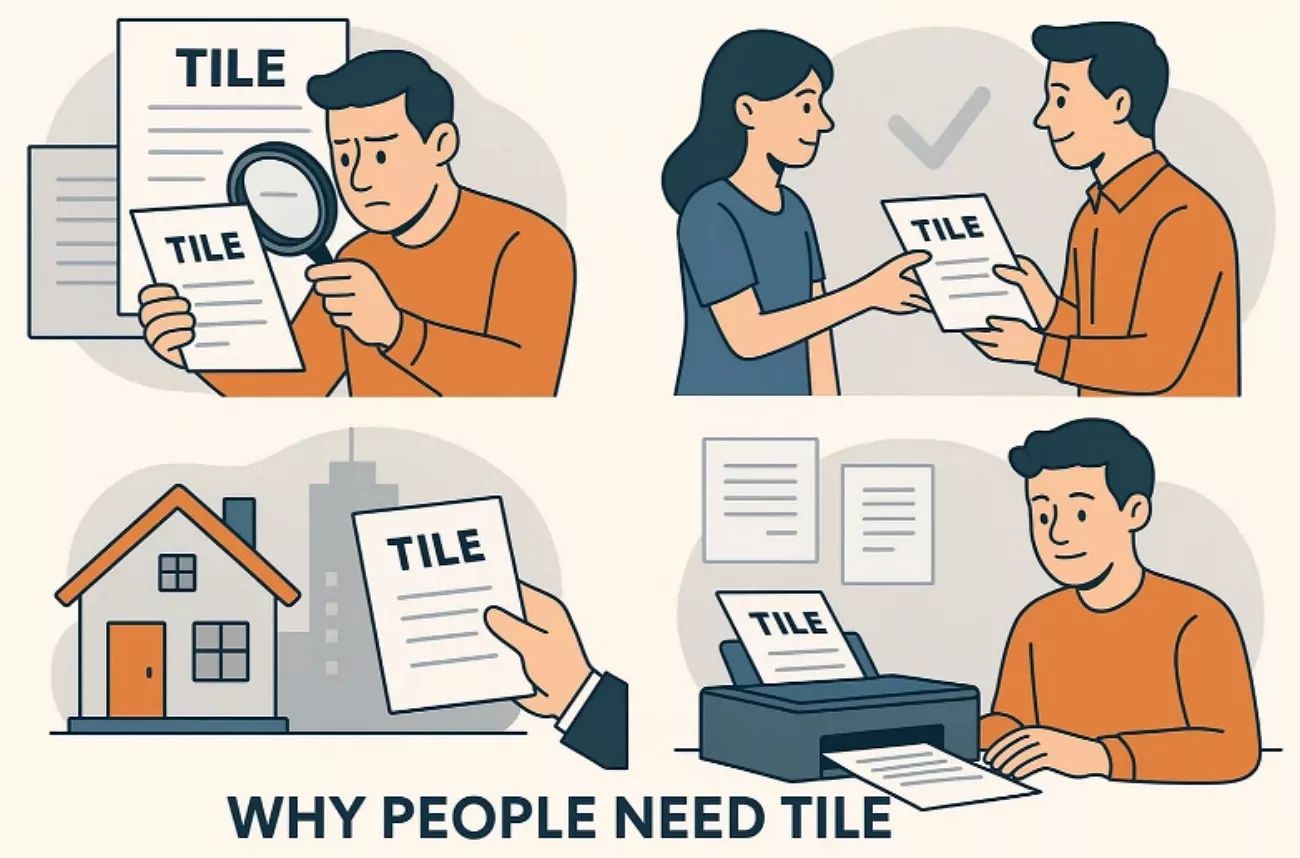
- Wiele podstawowych drukarek akceptuje tylko papier A4 lub Letter, co uniemożliwia ręczne układanie stron w dużych rozmiarach.
- Złożone diagramy, szczegółowe plakaty czy długie plany często przekraczają fizyczne limity standardowe formaty papieru.
- Ludzie często potrzebują powiększonych obrazów podczas przygotowywania materiałów do klasy, tablic warsztatowych czy efektownych wykresów prezentacji.
- Projektanci i studenci często wymagają jaśniejszych szczegółów podczas przeglądania koncepcji roboczych, szkiców kreatywnych czy układów technicznych.
- Drogie plotery czy drukarki wielkoformatowe są zbędne, gdy drukowanie kafelków stanowi przystępną cenowo alternatywę dla dużych wyników.
Część 2. Jak wydrukować kafelki PDF za pomocą UPDF
Po zrozumieniu, dlaczego drukowanie kafelków ma znaczenie, chciałem mieć narzędzie, które ułatwi cały proces, zwłaszcza podczas nauki drukowania kafelków w PDF-ach bez zbędnych komplikacji. To wyszukiwanie ostatecznie doprowadziło mnie do UPDF, który od razu wydawał się inny niż ciężkie, zagracone interfejsy, których używałem wcześniej. Doceniłem, że pozostał prosty, a jednocześnie dawał mi zaawansowaną kontrolę niezbędną do precyzyjnego drukowania kafelków.
Coraz poważniej zgłębiałem UPDF, tym bardziej zauważyłem, jak naturalnie cały proces drukowania wtapiał się w moją rutynę bez zamieszania. Zamiast grzebać w niekończących się menu, mogłem dostosować skalę, układ i obsługę stron w sposób, który od razu miał sens. To płynne doświadczenie zachęciło mnie do polegania na UPDF, gdy potrzebowałem czystego, dobrze wyrównanego, wielostronicowego plakatu.
Windows • macOS • iOS • Android 100% bezpieczne
Zalety funkcji druku UPDF
Zanim pokażę dokładne kroki, pozwólcie, że podkreślę zalety drukarskie, które wyróżniły mnie w UPDF:
- Kontrola natychmiastowego podglądu: Podgląd aktualizuje się natychmiast za każdym razem, gdy ustawienia zmienią się podczas korekt druku. Pomaga mi to zweryfikować skalowanie i wyrównanie przed wysłaniem jakiegokolwiek dokumentu.
- Elastyczne opcje skalowania: Mogę swobodnie regulować procenty skali, aby dokładnie powiększać dokumenty. Dzięki temu moje wydruki plakatów są prawidłowo wyrównane na wielu podzielonych stronach.
- Narzędzia do układu stron w czystości: UPDF oferuje proste ustawienia marginesów i orientacji dla precyzyjnego obsługiwania strony. Każda korekta wydaje mi się jasna, przewidywalna i łatwa do kontrolowania.
- Płynny wybór rozmiarów papieru: Przełączanie między obsługiwanymi rozmiarami papieru zajmuje tylko kilka sekund wewnątrz panelu druku. To oszczędza czas za każdym razem, gdy przygotowuję różne układy do druku kafelków.
- Niezawodna spójność między urządzeniami: UPDF drukuje konsekwentnie dobrze na urządzeniach stacjonarnych i mobilnych bez komplikacji. Dzięki temu mój workflow jest stabilny nawet podczas przełączania się między różnymi platformami.
Jak drukować płytki z UPDF: Przewodnik krok po kroku
Zazwyczaj stosuję poniższe kroki, gdy chcę wydrukować kafelki PDF w UPDF:
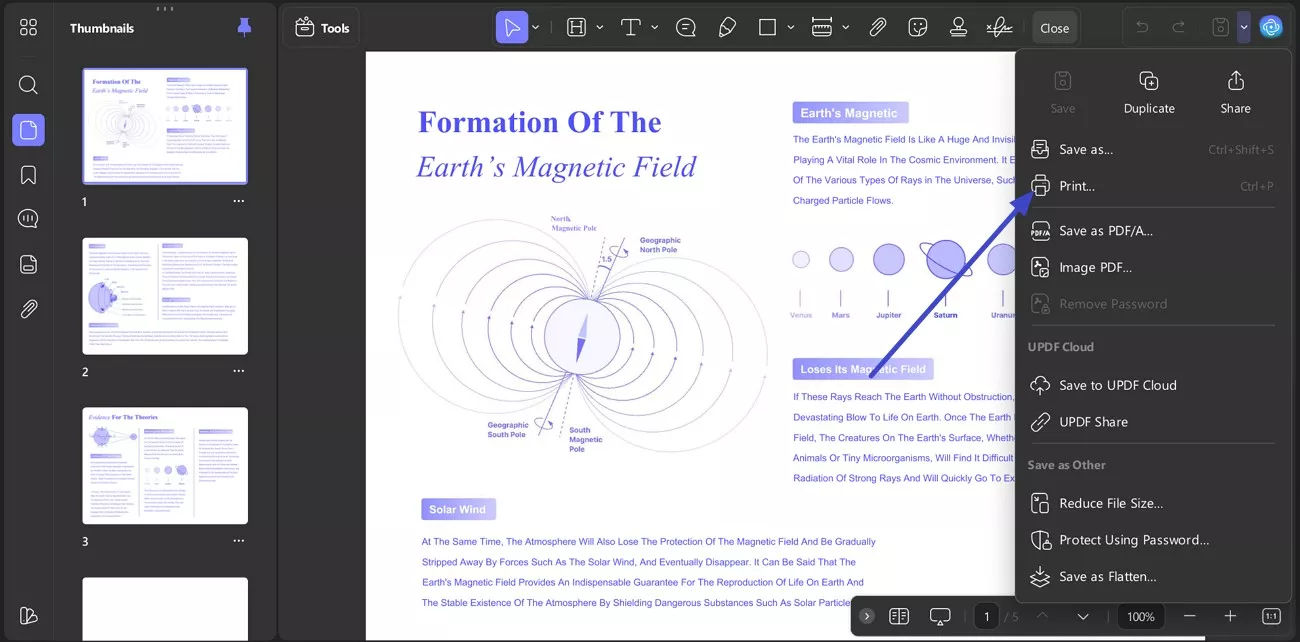
Krok 1. Przejdź do menu druku, aby przejść dalej
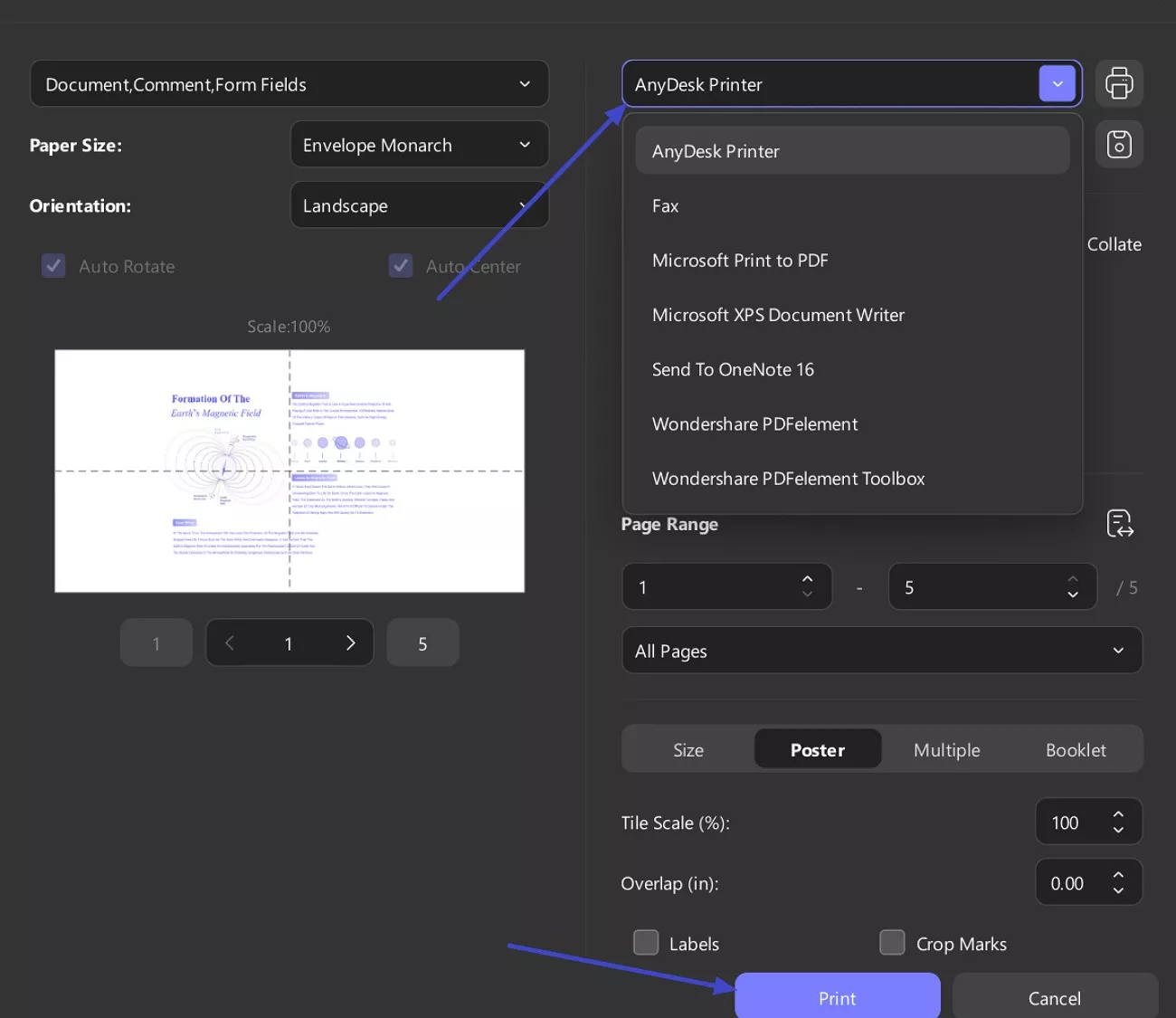
Kliknij ikonę "Rozwijana strzałka" w prawym górnym rogu i wybierz opcję "Drukuj" z listy, aby otworzyć pełny panel ustawień druku.
Krok 2. Włącz tryb drukowania kafelków
Następnie w oknie druku ustaw "Rozmiar papieru", "Orientację" i "Zakres stron" i przełącz się na zakładkę "Plakat". Następnie dostosuj "Tile Scale (100%)", aby powiększyć lub zmniejszyć plakat, i ustaw "Overlap", jeśli chcesz marginesy do przycinania i wyrównania.
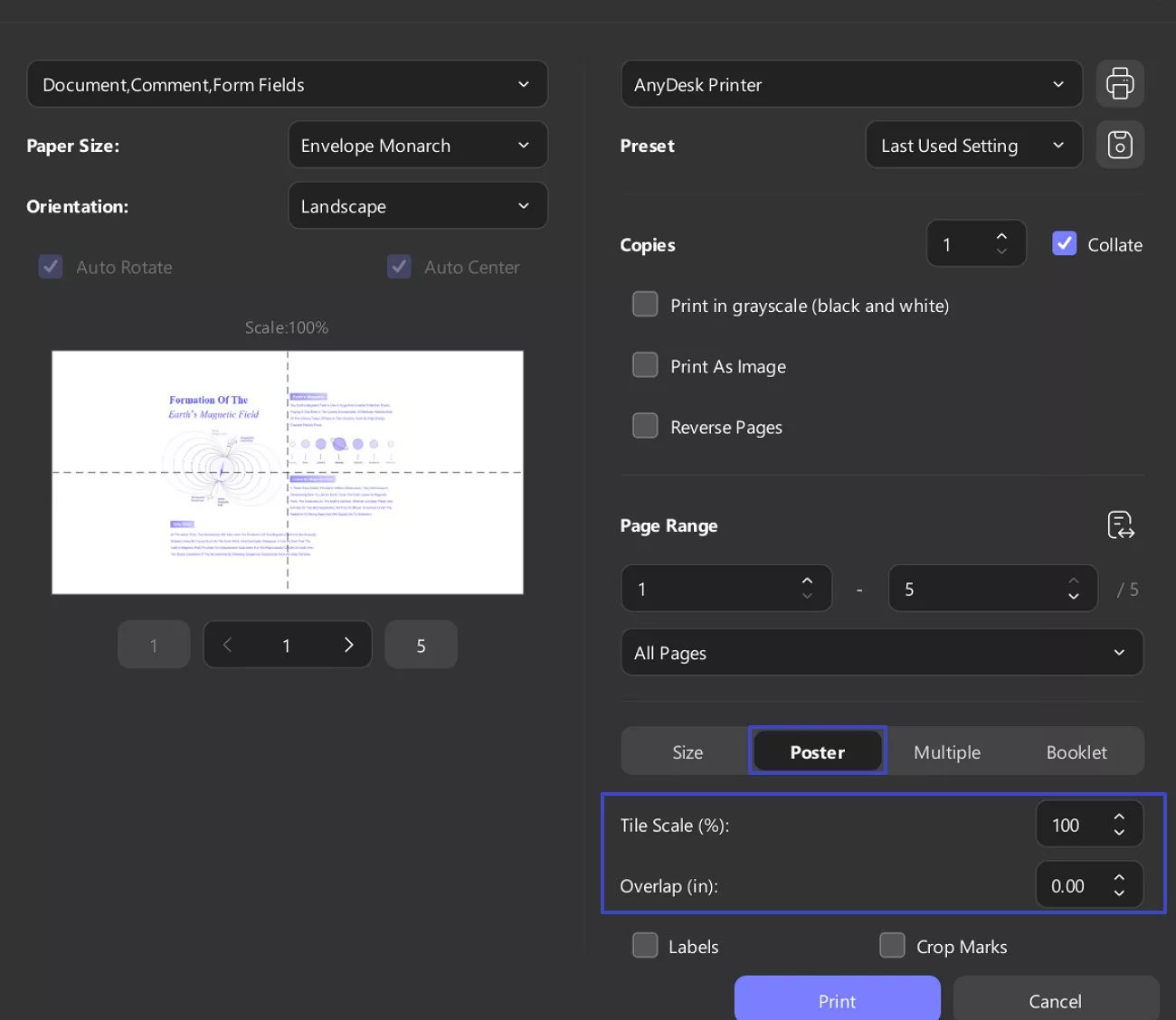
Krok 3. Wybierz drukarkę i rozpocznij drukowanie
Na koniec przejdź do rozwijanego menu "Drukarka" i wybierz preferowaną drukarkę. Gdy wszystkie ustawienia w podglądzie będą wyglądać poprawnie, naciśnij przycisk "Drukuj" na dole, aby wygenerować kafelkowy plakat.
Windows • macOS • iOS • Android 100% bezpieczne
Część 3. Jak drukować kafelki w Adobe Acrobat?
Kiedy muszę zrozumieć, jak drukować kafelki w Adobe Acrobat, polegam na jego trybie Poster, który dzieli powiększone strony na starannie uporządkowane arkusze. Uważam, że ta metoda jest przydatna przy planach architektonicznych, szczegółowych mapach lub układach projektowych przekraczających rozmiar standardowej strony. Aby uzyskać czysty i uporządkowany efekt kafelkowy, po prostu postępuję zgodnie z poniższymi krokami:
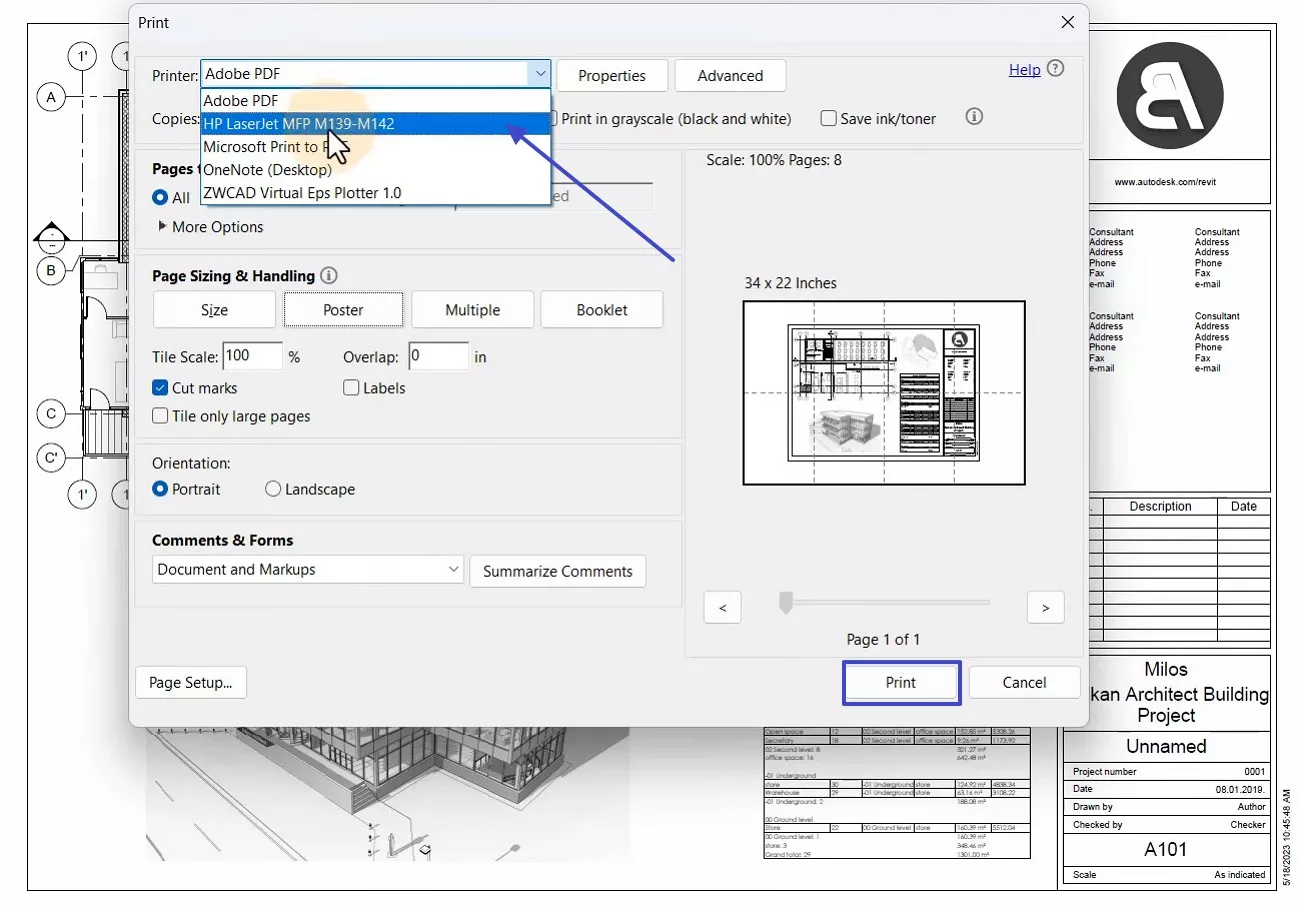
Krok 1. Najpierw otwórz menu "Drukuj", aby wybrać opcję "Plakat" i przejść dalej.

Krok 2. Następnie zaznaczyłem "Cięcia", ustaw odpowiednią "Skalę kafelków" i wybrałeś wartość "Nakładka", aby prawidłowo wyrównać arkusze.

Krok 3. Na koniec wybierz preferowaną drukarkę i kliknij opcję "Drukuj", aby kontynuować drukowanie.
Chociaż Acrobat dobrze radzi sobie z drukowaniem kafelków, często wolę płynniejsze doświadczenie z mniejszą ilością zakłóceń. UPDF daje mi wszystko, czego potrzebuję na jednej platformie, eliminując ciągłe przeskoki między różnymi aplikacjami. Doceniam też, że jedna licencja UPDF działa płynnie na Windows, Macu, iOS i Androidzie. Ponieważ jest znacznie tańsza niż Adobe, szczerze polecam rozważyć opcje aktualizacji premium UPDF.
Windows • macOS • iOS • Android 100% bezpieczne
Część 4. Najczęściej zadawane pytania
- Jak dopasować PDF do strony podczas drukowania?
UPDF ułatwia poprawne drukowanie PDF-a bez konieczności usuwania ważnych szczegółów. Po otwarciu pliku kliknij "Drukuj" u góry, a w sekcji "Rozmiar" w oknie druku wybierz "Pasuj". Ta opcja automatycznie skaluje stronę, dzięki czemu cały PDF dopasowuje się do wybranego przez Ciebie formatu papieru. Zapobiega przycinaniu, utrzymuje dokładne proporcje i zapewnia czysty, pełnostronicowy wydruk za każdym razem.
- Czy lepiej spłaszczyć PDF do druku?
Spłaszczenie pliku PDF często poprawia spójność druku, ponieważ łączy adnotacje, pola formularza i warstwową zawartość w jedną statyczną stronę. Zapobiega to problemom z drukiem, takim jak brakujące komentarze, przesunięte elementy czy nieprawidłowo wyrenderowane warstwy. Jednak spłaszczanie eliminuje możliwość edycji, więc zaleca się je tylko wtedy, gdy chcesz uzyskać czysty, spójny wynik i nie są potrzebne dalsze poprawki.
- Jak podzielić duży PDF na kilka stron do druku?
Aby podzielić duży PDF na mniejsze, łatwe do wydrukowania sekcje, otwórz dokument w UPDF i kliknij "Organizuj strony" w lewym górnym rogu. Następnie wybierz "Podziel PDF", aby uzyskać dostęp do opcji podziału. Możesz podzielić plik według liczby stron, rozmiaru pliku lub istniejących zakładek. Po potwierdzeniu ustawień UPDF automatycznie generuje osobne PDF-y, które możesz wydrukować osobno, aby zapewnić płynniejsze doświadczenie.ther experience.
Windows • macOS • iOS • Android 100% bezpieczne
Podsumowanie
Podsumowując, zrozumienie, jak drukować kafelki w PDF-ie, pomaga mi lepiej radzić sobie z dużymi dokumentami, zwłaszcza gdy potrzebuję starannie podzielonych sekcji, które składają się w czystości. Dzięki krokom opisanym w tym przewodniku mogę z dużą pewnością dostosować skalę, nakładanie się i układ, co sprawia, że cały proces druku jest efektywny.
Posiadanie tego wszystkiego na jednej platformie oszczędza mi kłopotów związanych z przełączaniem się między różnymi aplikacjami. Doceniam też, że jedna licencja jest kompatybilna z Windows, Maciem, iOS i Androidem. Dla płynniejszego, zintegrowanego przepływu pracy warto rozważyć UPDF.
Windows • macOS • iOS • Android 100% bezpieczne







 Enrica Taylor
 Lizzy Lozano

-multimetier