 UPDF
UPDF
 UPDF na Windows
 UPDF na Mac
 UPDF na iPhone/iPad
 UPDF na Android
 UPDF AI Online
 UPDF Sign
 Edytuj PDF
 Zaznacz PDF
 Utwórz PDF
 Formularz PDF
 Edytuj linki
 Przekonwertuj PDF
 OCR
OCR PDF do Word
 PDF do obrazu
 PDF do Excel
 Zarządzaj PDF
 Scalać PDF
 Podziel PDF
 Przytnij PDF
 Obróć PDF
 Zabezpiecz PDF
 Podpisz PDF
 Redaguj PDF
 Oczyść PDF
 Usuń ochronę
 Otwórz PDF
 UPDF Chmura
 Skompresuj PDF
 Drukuj PDF
 Przetwarzanie wsadowe
 O UPDF AI
 Rozwiązania UPDF AI
 Podręcznik użytkownika AI
 FAQ dotyczące UPDF AI
 Podsumuj PDF
 Przetłumacz PDF
 Porozmawiaj z PDF-em
 Porozmawiaj z AI
 Porozmawiaj z obrazem
 PDF do mapy myśli
 Wyjaśnij PDF
 Narzędzia PDF AI
 Narzędzia obrazu AI
 Czat AI
 Pisanie AI
 Nauka z AI
 Praca z AI
 Inne narzędzia AI
 PDF to Word
 PDF to Excel
 PDF do PowerPoint
 Rozwiązania dla przedsiębiorstw
 Plan dla przedsiębiorstw
 Przewodnik użytkownika dla przedsiębiorstw
 Webinar Korporacyjny
 Bankowość
 Opieka zdrowotna
 Ubezpieczenia
 Prawo
Prawo Produkcja
 Rząd
Rząd Rozwiązania dla edukacji
 Historie klientów
 Przewodnik użytkownika
 Sztuczki UPDF
 FAQs
FAQs Recenzje UPDF
 Centrum pobierania
 Blog
Blog Sala prasowa
 Specyfikacja techniczna
 Aktualizacje
 UPDF a Adobe Acrobat
 UPDF a Foxit
 UPDF a PDF Expert

Czy jesteś jedną z wielu osób, które zastanawiają się, jak wydrukować powiększone zdjęcie w formacie PDF? W takim razie ten artykuł może być dokładnie tym, czego potrzebujesz. Omówimy wszystko, co możesz chcieć wiedzieć o drukowaniu powiększonych plików PDF, a także wiele innych przydatnych wskazówek i trików.
Po przeczytaniu tego artykułu szybko opanujesz drukowanie części plików PDF, dzięki czemu będziesz wyglądać na specjalistę od technologii w pracy lub wśród przyjaciół i rodziny. I nie martw się, będziemy Cię prowadzić na każdym etapie. Miłej zabawy!
Część 1. Jak drukować powiększone w PDF za pomocą UPDF?
Zacznijmy od jednego z najprostszych i najlepszych sposobów powiększania i drukowania części pliku PDF. Będziemy korzystać ze specjalnego oprogramowania o nazwie UPDF, które umożliwia różne formy edycji i oferuje opcje personalizacji plików PDF, w tym OCR i wiele więcej.
Pierwszym krokiem jest faktyczne pobranie UPDF tutaj. Wynika to z faktu, że UPDF jest zaprojektowany do pracy offline, co oznacza, że do korzystania z narzędzia wystarczy połączenie z internetem, a potem możesz korzystać z niego na swoich urządzeniach nawet wtedy, gdy nie ma internetu. Pobierz więc UPDF już dziś i zacznij bez problemu drukować swoje powiększone pliki PDF.
Windows • macOS • iOS • Android 100% bezpieczne
Po pobraniu narzędzia ważne jest, aby poznać wiele różnych funkcji drukowania, które oferuje UPDF. Ponieważ czytasz ten artykuł, aby nauczyć się, jak powiększać i drukować pliki PDF, omówimy szczególnie te istotne funkcje.
Główną funkcją, która dziś nas interesuje, jest Custom Scale, która pozwala wybrać poziom powiększenia pliku PDF, który chcesz wydrukować. To pomocne narzędzie, które ułatwia skalowanie wydruku w górę lub w mniejsze, w zależności od rozmiaru papieru, rozmiaru obrazów lub tekstu w pliku PDF oraz pożądanej rozdzielczości.
Kolejną świetną funkcją jest selektywny druk, co oznacza, że UPDF pozwala ręcznie wybierać konkretne strony lub wybrań, które chcesz wydrukować. To przydatne przy dużych plikach PDF, gdy potrzebujesz tylko niewielkiej części.
A UPDF potrafi obsługiwać pliki PDF w taki sam selektywny sposób, co oznacza, że łatwo wydrukować część wielu plików PDF bez marnowania atramentu lub papieru na drukowanie stron, których nie chcesz.
Inne funkcje to wybór drukarki, drukowanie z komentarzami lub bez, możliwość określenia rozmiaru papieru w maszynie drukarskiej, orientacji, liczby potrzebnych kopii, a nawet drukowanie dwustronne, jeśli chcesz drukować po obu stronach papieru i drukarka to obsługuje.
Po dostosowaniu ustawień drukarki możesz łatwo sprawdzić, czy uzyskasz poprawny wynik w podglądzie druku, aby uniknąć błędów lub błędów.
Jeśli chcesz wypróbować UPDF i zacząć edytować pliki PDF jak profesjonalista, kliknij przycisk "Darmowe pobranie", aby zacząć już teraz.
Windows • macOS • iOS • Android 100% bezpieczne
Sposób 1. Wydrukuj jeden powiększony PDF
Jeśli chcesz po prostu wydrukować pojedynczy powiększony plik PDF, być może po to, by powiększyć lub zwrócić uwagę na konkretną część dokumentu, pobierz oprogramowanie UPDF, aby zacząć. Link znajdziesz używając przycisku pobierania powyżej tej sekcji. Poniżej przygotowaliśmy przewodnik krok po kroku, abyś mógł łatwo i szybko nauczyć się, jak drukować powiększone pliki PDF za pomocą UPDF.
- Otwórz UPDF na swoim komputerze lub innym urządzeniu
- Otwórz plik PDF znajdujący się na swoim urządzeniu, klikając przycisk "Otwórz plik"

- Przejdź do katalogu, w którym znajduje się Twój plik PDF
- Gdy plik PDF jest otwarty, możesz przejść do wąskiego obok Svae > Drukuj
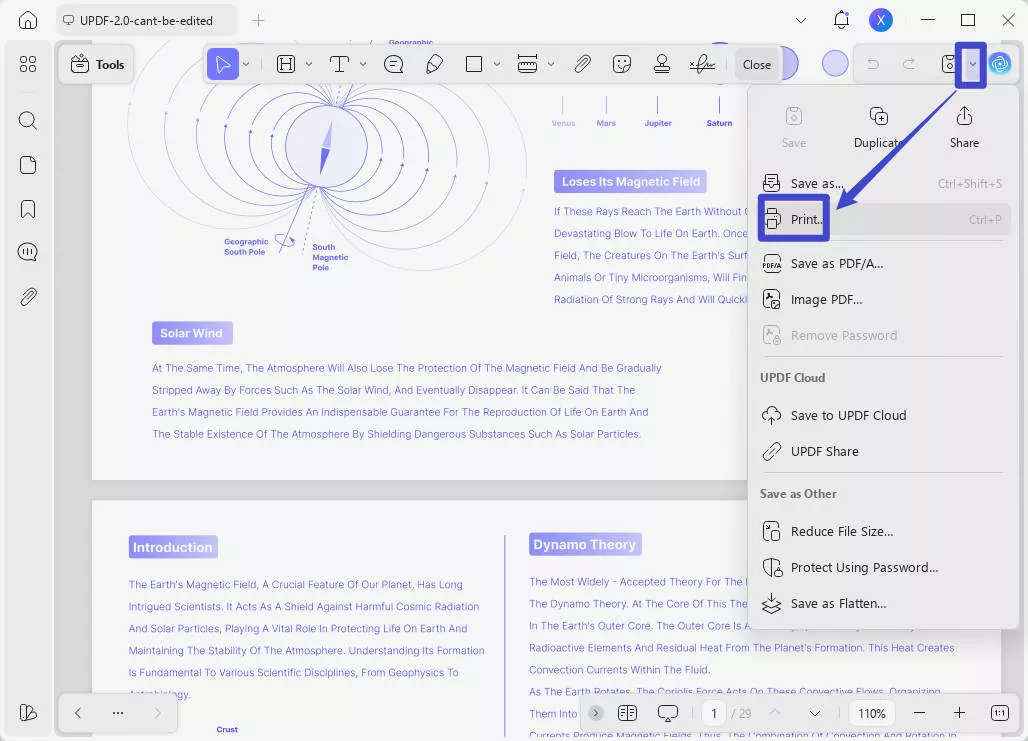
- Następnie zmień niestandardowy rozmiar, używając ustawienia Niestandardowa Skala (%),
(Poniższe zdjęcie jest dla Ciebie, żebyś sprawdził, jak znaleźć narzędzie)
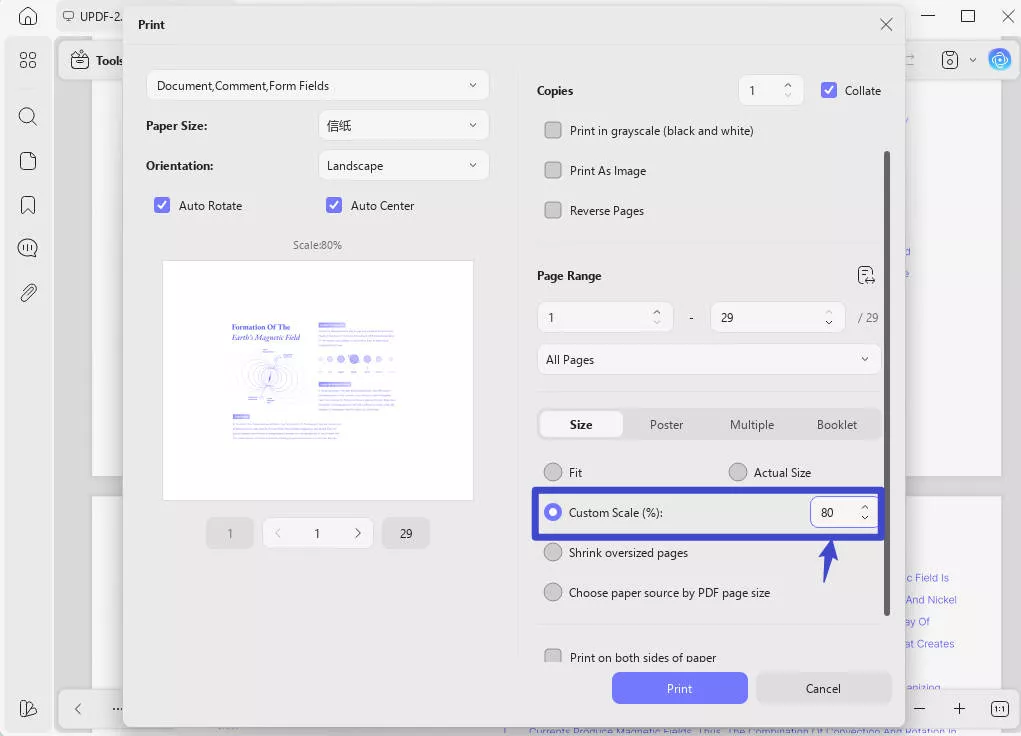
- Gdy będziesz zadowolony z niestandardowej skali, możesz kliknąć fioletowy przycisk "Drukuj" poniżej. To wszystko!
Sposób 2. Wydrukuj pliki PDF z wieloma powiększanymi plikami
UPDF to także świetna opcja, jeśli masz wiele różnych dokumentów PDF, które musisz wydrukować w powiększonych wersjach. Ta funkcja masowego drukowania pozwala na łatwy przepływ pracy, niezależnie od tego, czy jesteś w biurze i drukujesz ważne dokumenty, czy masz wiele prywatnych plików PDF, które musisz obsłużyć jednocześnie.
Na początek ponownie będziesz musiał pobrać UPDF.
Windows • macOS • iOS • Android 100% bezpieczne
- Otwórz UPDF na swoim komputerze lub innym urządzeniu.
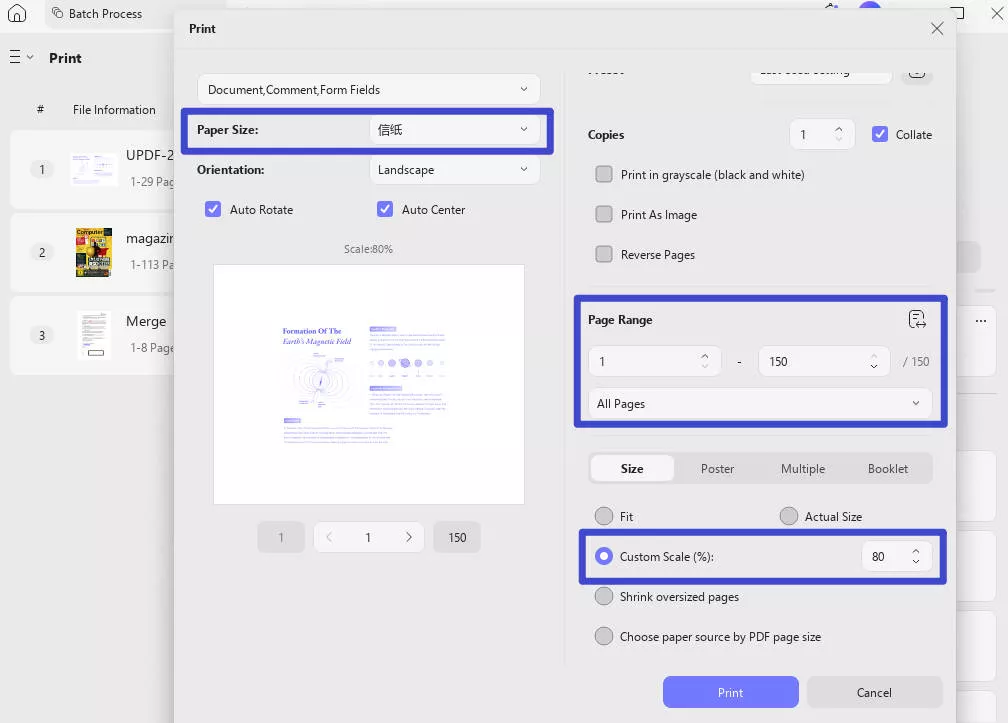
- Zamiast otwierać jeden dokument jak wcześniej, przechodzisz do przycisku menu o nazwie "Drukuj" w sekcji OPERACJA WIELOPLIKOWA (PROCES WSADOWY) w sekcji "Narzędzia".
- Teraz możesz dodać wszystkie pliki, które chcesz wydrukować jednocześnie. I kliknij "Drukuj".
- Następnie musisz skonfigurować ustawienia drukowania, konkretnie skalę do drukowania plików.
- Wybierając "Niestandardowa skala" i zmieniając wartość, możesz powiększać lub oddalać dokument.
- Gdy będziesz zadowolony z niestandardowej wartości, możesz zacząć drukować. Wystarczy kliknąć fioletowy przycisk "Drukuj" w prawym dolnym rogu. Gratulacje!
Kluczowe cechy:
UPDF to doskonała opcja do drukowania plików PDF z powiększaniem, wybierając niestandardową skalę dokumentu. Oprogramowanie oferuje także szeroki zakres innych przydatnych funkcji. Jeśli musisz obsługiwać lub edytować pliki PDF, istnieje duża szansa, że w przyszłości przydadzą się także niektóre z tych innych funkcji, dlatego poniżej wymieniliśmy najważniejsze:
- UPDF AI pomaga podsumować, tłumaczyć, wyjaśniać treść itd.
- Zaawansowane narzędzia do edycji PDF, takie jak edycja obrazów, tekstów i linków.
- Adnotowanie PDF-ów za pomocą podświetleń, linii strckline, ołówka, naklejek itd.
- Szybka konwersja PDF, aby przekształcić PDF z lub do PDF.
- Zarządzanie dokumentami PDF w podróży.
- Podpisuj pliki PDF z podpisem i podpisem cyfrowym.
- Dodaj znaki wodne, tła, numerację Batesa oraz nagłówek i stopkę do PDF.
- Proces wsadowy do drukowania, scalania, szyfrowania itd.
- Kompresuj lub spłaszczaj pliki PDF
Brzmi dobrze, prawda? Cóż, nie jesteś jedynym, który tak myśli. Techadvisor, jeden z największych internetowych recenzentów mediów i technologii, również pozytywnie ocenił tę usługę, więc decydując się na UPDF do kolejnych zadań związanych z PDF, jesteś w dobrych rękach.
Alternatywnie, możesz obejrzeć ten łatwy do przyswojenia film na YouTube, jeśli wolisz słuchać niż czytać. Jeśli chcesz wypróbować UPDF i zacząć drukować pliki PDF jak profesjonalista, kliknij przycisk "Darmowe pobranie", aby zacząć już teraz.
Windows • macOS • iOS • Android 100% bezpieczne
Część 2. Jak powiększać i drukować PDF w Adobe Acrobat?
Adobe Acrobat posiada zaawansowane funkcje, które umożliwiają drukowanie i powiększanie plików PDF, a także wiele innych funkcji, ponieważ jest uważany za wszechstronny edytor PDF. Do najbardziej przydatnych funkcji należą:
- Niestandardowe ustawienia druku
- Wydruk jako obraz
- Ślady drukarskie i obsługa kolorów
- Automatycznie skaluj do rozmiaru papieru
- Ręczne skalowanie dokumentu
- Niestandardowa ekspozycja obrazu
- Możliwość określenia częstotliwości ekranu półtonów
- Wiele różnych opcji wyjścia
Aby powiększać i wydrukować PDF za pomocą Adobe Acrobat, musisz pobrać Adobe Acrobat z ich oficjalnej strony internetowej:
- Odwiedź adobe.com i pobierz Adobe Acrobat
- Otwórz Adobe Acrobat na swoim komputerze lub innym urządzeniu
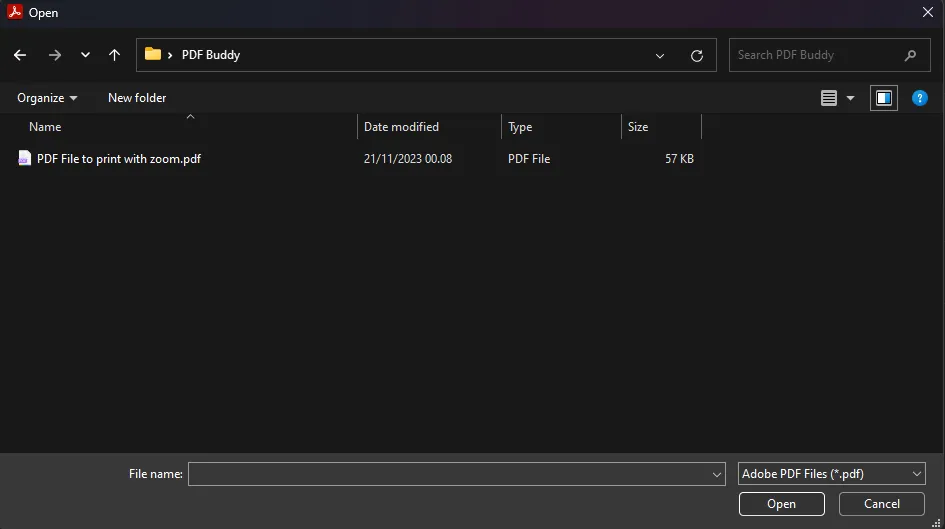
- Znajdź przycisk "Plik" i wybierz "Otwórz", aby otworzyć PDF, który chcesz wydrukować.
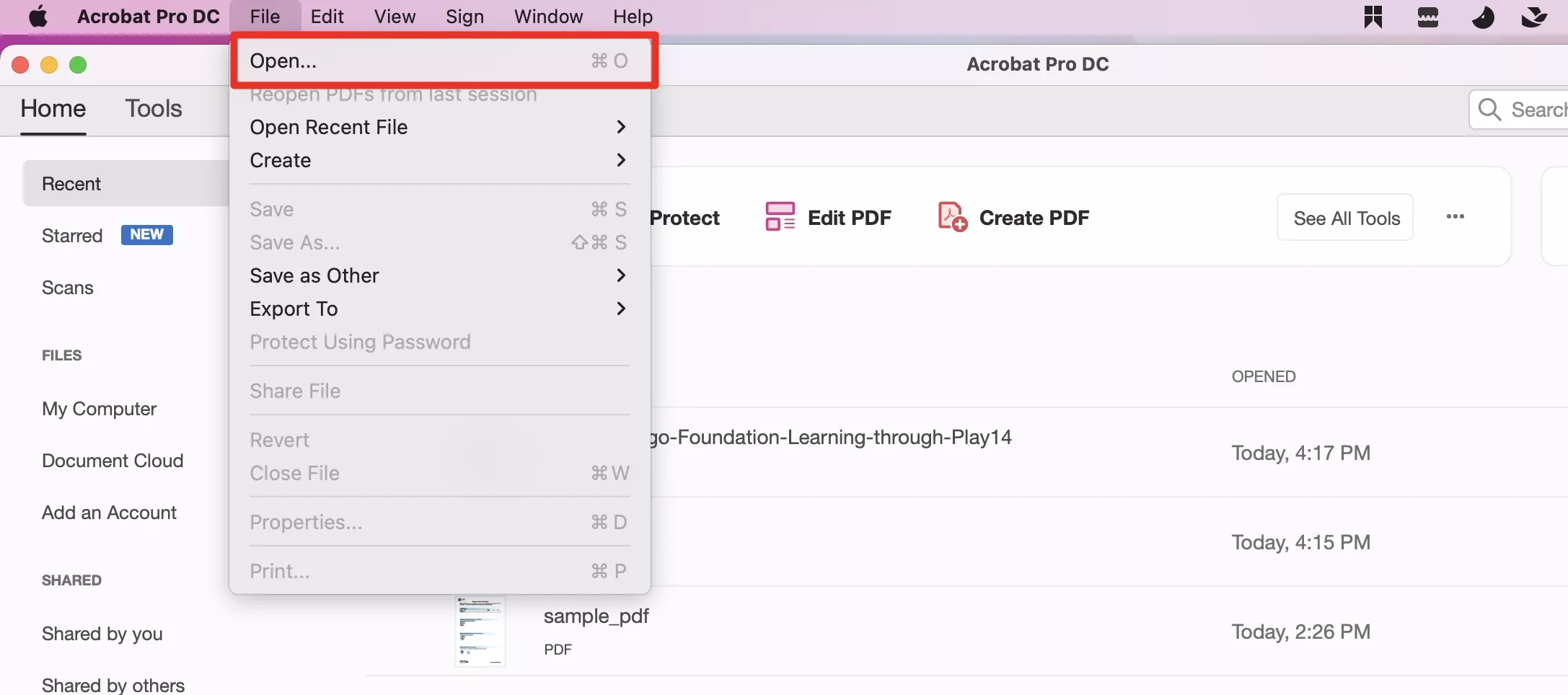
- Przejdź do katalogu, w którym znajduje się Twój plik PDF i otwórz go
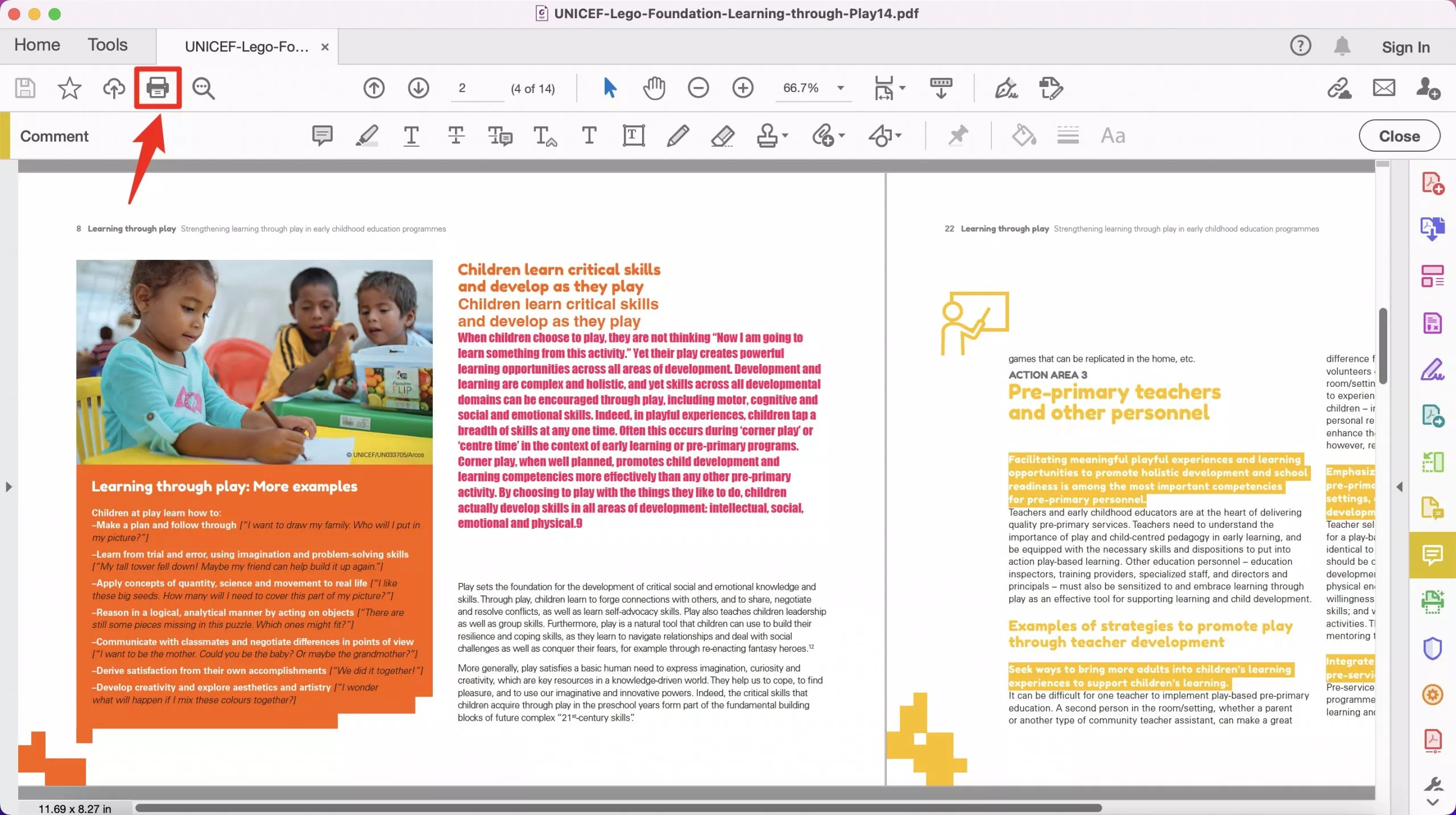
- Znajdź ikonę drukarki w lewym górnym rogu i kliknij na nią
- Przejdź do sekcji oznaczonej na czerwono na zrzucie ekranu i wybierz niestandardową skalę
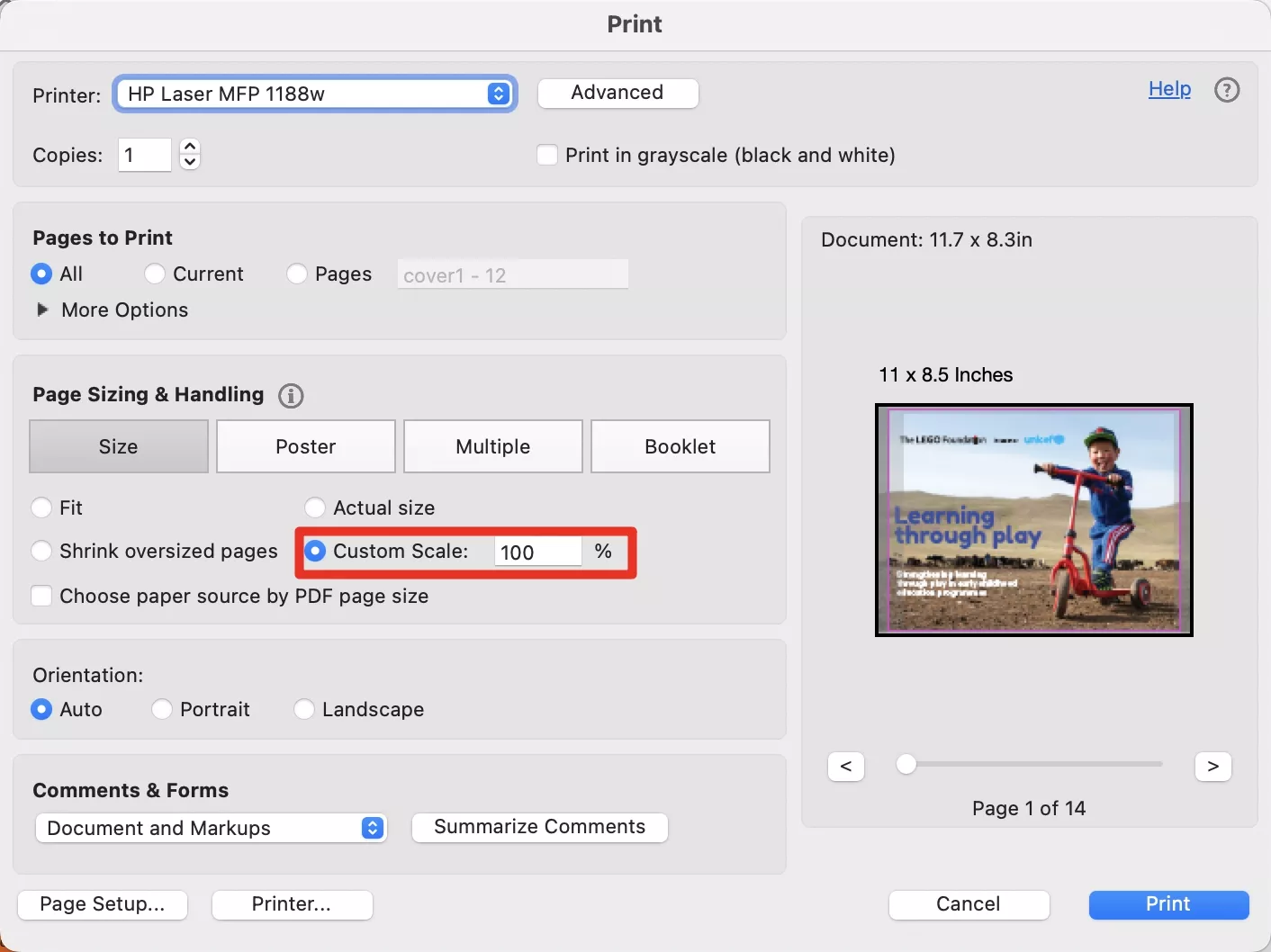
- Wybierz procentową kwotę odpowiadającą oczekiwanemu rezultatowi
- Gdy będziesz zadowolony z podglądu, kliknij Drukuj i gotowe!
Część 3. FAQ dotyczące drukowania powiększonego PDF-a
P1. Jak wydrukować powiększony fragment PDF?
- Otwórz plik PDF używając wybranego czytnika PDF. Możesz używać Adobe Acrobat lub Adobe Reader
- Jeśli masz Adobe Acrobat X, powinieneś wybrać "Edytuj -> Zrób migawkę". W przeciwnym razie możesz kliknąć "Menu -> Cofnij, Powtórz i Więcej -> Zrób migawkę"
- Narzędzie do zdjęć działa tak, że wybierasz fragment PDF, który chcesz wydrukować. To pozwala narysować prostokąt wokół obszaru, który chcesz podkreślić, więc zrób to teraz.
- Gdy będziesz zadowolony ze swojego wyboru, przejdź do "File -> Print"
- Tutaj ważne jest, aby wybrać opcję "Wybrana grafika", jak pokazano na poniższym obrazku
- Jeśli jesteś zadowolony ze swojego wyboru, możesz teraz nacisnąć "Drukuj" w prawym dolnym rogu i rozpocząć drukowanie wybranej części pliku PDF. Gratulacje!
Pytanie 2. Jak wydrukować powiększony PDF online?
Niestety, obecnie nie ma żadnej metody, dzięki której można wydrukować powiększony PDF online. Wynika to z ograniczeń możliwości przeglądarki i dlatego do tego zadania potrzebne jest narzędzie takie jak UPDF lub droższy Adobe Acrobat.
Na szczęście UPDF kosztuje około 2,19 USD miesięcznie, więc nie jest to drogie rozwiązanie, jeśli musisz zarządzać dokumentami, a dodatkowo oferuje wiele innych funkcji, które z pewnością pomogą Ci edytować i zarządzać plikami PDF.
Ostateczne przemyślenia
To wszystko w tym przewodniku, jak wydrukować powiększony plik PDF. W tym artykule wyjaśniliśmy, jak łatwo korzystać z UPDF, aby szybko wydrukować powiększoną część dokumentu PDF, a także omówiliśmy Adobe Acrobat oraz ogólne rozwiązania w FAQ.
Jeśli chcesz wypróbować UPDF i zacząć drukować pliki PDF jak profesjonalista, kliknij przycisk "Darmowe pobranie", aby zacząć już teraz.
Windows • macOS • iOS • Android 100% bezpieczne









 Lizzy Lozano
