UPDF
UPDF
 UPDF na Windows
 UPDF na Mac
 UPDF na iPhone/iPad
 UPDF na Android
 UPDF AI Online
 UPDF Sign
 Edytuj PDF
 Zaznacz PDF
 Utwórz PDF
 Formularz PDF
 Edytuj linki
 Przekonwertuj PDF
 OCR
OCR PDF do Word
 PDF do obrazu
 PDF do Excel
 Zarządzaj PDF
 Scalać PDF
 Podziel PDF
 Przytnij PDF
 Obróć PDF
 Zabezpiecz PDF
 Podpisz PDF
 Redaguj PDF
 Oczyść PDF
 Usuń ochronę
 Otwórz PDF
 UPDF Chmura
 Skompresuj PDF
 Drukuj PDF
 Przetwarzanie wsadowe
 O UPDF AI
 Rozwiązania UPDF AI
 Podręcznik użytkownika AI
 FAQ dotyczące UPDF AI
 Podsumuj PDF
 Przetłumacz PDF
 Porozmawiaj z PDF-em
 Porozmawiaj z AI
 Porozmawiaj z obrazem
 PDF do mapy myśli
 Wyjaśnij PDF
 Narzędzia PDF AI
 Narzędzia obrazu AI
 Czat AI
 Pisanie AI
 Nauka z AI
 Praca z AI
 Inne narzędzia AI
 Generowanie Zakładek AI
 Podsumowanie Zakładek AI
 Generowanie Znaku Wodnego AI
 Generowanie Tła AI
 Generowanie Naklejek AI
 Generowanie Pieczęci AI
 Pakiet do Pisania AI
 UPDF Copilot
 Zarządzanie Stronami AI
 Semantyczne Wyszukiwanie AI
 PDF to Word
 PDF to Excel
 PDF do PowerPoint
 Rozwiązania dla przedsiębiorstw
 Plan dla przedsiębiorstw
 Przewodnik użytkownika dla przedsiębiorstw
 Webinar Korporacyjny
 Bankowość
 Opieka zdrowotna
 Ubezpieczenia
 Prawo
Prawo Produkcja
 Rząd
Rząd Rozwiązania dla edukacji
 Historie klientów
 Przewodnik użytkownika
 Sztuczki UPDF
 FAQs
FAQs Recenzje UPDF
 Centrum pobierania
 Blog
Blog Sala prasowa
 Specyfikacja techniczna
 Aktualizacje
 UPDF a Adobe Acrobat
 UPDF a Foxit
 UPDF a PDF Expert

Otwieranie plików PDF na urządzeniach z Androidem nie jest łatwe dla niektórych użytkowników, ponieważ wiele urządzeń z Androidem nie ma domyślnej aplikacji do przeglądania PDF-ów. Jeśli nie wiesz, jak otworzyć PDF na Androidzie, nie martw się więcej, ponieważ odpowiedź na to pytanie jest podana tutaj. Pod koniec tego artykułu będziesz mógł otworzyć pliki PDF na swoim urządzeniu z Androidem.
Część 1. Jak otworzyć pliki PDF na Androidzie za pomocą UPDF
Wiele urządzeń z Androidem nie ma wbudowanej funkcji otwierania pliku PDF, więc potrzebują pomocy zewnętrznych aplikacji PDF. Jeśli szukasz niezawodnej aplikacji do otwierania plików PDF na Androidzie, odpowiedzią jest UPDF na Androida.
Jako jedna z najlepiej ocenianych aplikacji do czytania i edycji PDF-ów, UPDF oferuje kompleksową funkcjonalność – od otwierania i konwertowania plików PDF po szeroki zakres opcji wyświetlania, takich jak widoki pojedynczych i dwustronnych. Dzięki integracji z AI UPDF pozwala także streszczać, tłumaczyć i tłumaczyć treści PDF podczas czytania — jak wygodne!
Kliknij przycisk poniżej, aby pobrać UPDF za darmo. Dzięki kompatybilności z Windows, Mac, iOS i Android, możesz uzyskać dostęp do UPDF na wszystkich swoich urządzeniach!
Windows • macOS • iOS • Android 100% bezpieczne
Istnieje wiele wyjątkowych cech tego narzędzia, które czynią je wyjątkowym narzędziem PDF, a niektóre z nich są wymienione tutaj:
- Przeglądaj pliki PDF na Androidzie w różnych trybach wyświetlania, w tym widoku pojedynczej strony, podwójnej strony, przewijania pojedynczej strony, podwójnej strony.
- Dodaj do PDF-a na Androidzie komentarze tekstowe, karteczki samoprzylepne, opisy tekstowe, zakreślacze, podkreślenia/przekreślenia/kreski z falą itd.
- Edytuj tekst i obrazy w PDF.
- Dodaj zakładkę do PDF, aby ułatwić nawigację.
- Czat AI z PDF-ami do streszczeń, translacji i wyjaśnień.
Chcesz wiedzieć, jak otworzyć PDF na Androidzie z UPDF? Postępuj zgodnie z poniższym przewodnikiem. Proszę jednak pamiętać, że możesz otrzymać różne typy plików PDF. Jeden to zwykły plik PDF, który można otworzyć bezpośrednio, a drugi jest zabezpieczony hasłem PDF. Dzięki UPDF możesz otwierać oba typy plików PDF. Stosuj się do przewodnika opartego na typach PDF.
Metoda 1: Otwórz normalny PDF na Androidzie
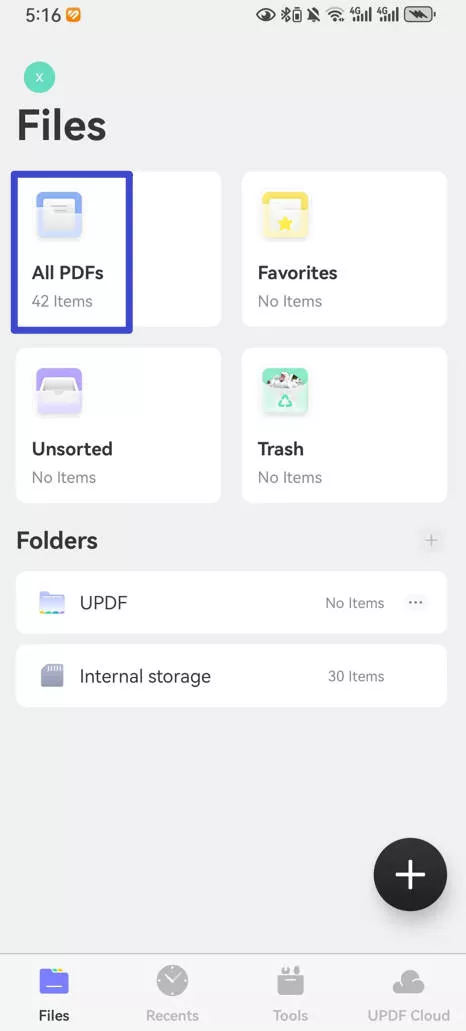
Krok 1: Uruchom UPDF i otwórz plik PDF
Pobierz UPDF na Androida na swój telefon, aby zacząć. Po pobraniu uruchom go i wybierz opcję "Wszystkie PDF-y" w głównym interfejsie. Tutaj zobaczysz listę plików PDF dostępnych na Twoim urządzeniu z Androidem. Następnie stuknij w wybrany przez siebie dokument, aby go otworzyć. device. Next, tap on the document of your choice to open it.
Windows • macOS • iOS • Android 100% bezpieczne
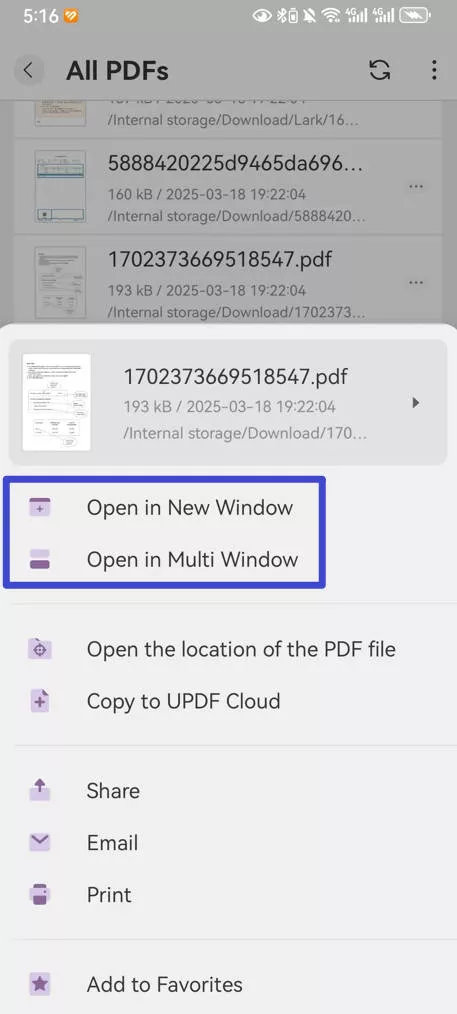
Krok 2: Otwórz PDF w nowym oknie/oknie wielofunkcyjnym (opcjonalnie)
Z listy plików PDF znajdź plik, który chcesz otworzyć, i kliknij "Trzy kropki" znajdujące się obok pliku. Wybierz opcję "Otwórz w nowym oknie" lub "Otwórz w wielu oknach" w oknie wyskakującym, jeśli chcesz, aby PDF otworzył się w osobnym oknie lub w trybie podzielonego ekranu.
Metoda 2. Jak otworzyć pliki PDF chronione hasłem na Androidzie
Jeśli musisz otworzyć pliki PDF zabezpieczone hasłem na Androidzie, musisz znać hasło. A kroki są bardzo proste. Chodzi o otwarcie pliku PDF z hasłem w UPDF, a następnie wpisanie hasła w okienku wyskakującym (pop up). Teraz PDF jest poprawnie otwierany w twoim UPDF na Androidzie. To bardzo proste, prawda? Pobierz UPDF na swojego Androida, aby otworzyć PDF już teraz.
Windows • macOS • iOS • Android 100% bezpieczne
Dodatkowa wskazówka:
Część 2. Jak otworzyć PDF na Androidzie bez pobierania aplikacji
Jeśli nie chcesz pobierać aplikacji firm trzecich na urządzenia z Androidem, możesz użyć przeglądarki z Google Docs, aby pomóc sobie otwierać pliki PDF na Androidzie. Oto przewodnik.
Krok 1: Otwórz Google Docs w przeglądarce
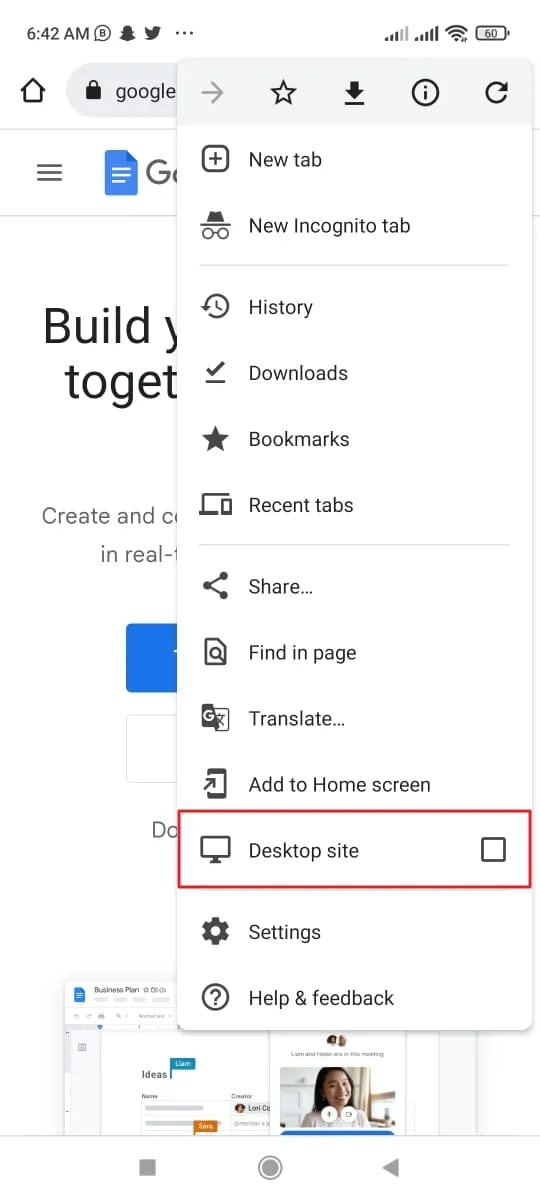
Najpierw otwórz Google Chrome na swoim urządzeniu z Androidem i wyszukaj Google Docs. Gdy już go znajdziesz, stuknij go i wystrzel. Tutaj kliknij ikonę "Trzy kropki" w powyższym panelu, a z listy opcji wybierz "Strona na pulpit".
Krok 2: Zaimportuj plik PDF
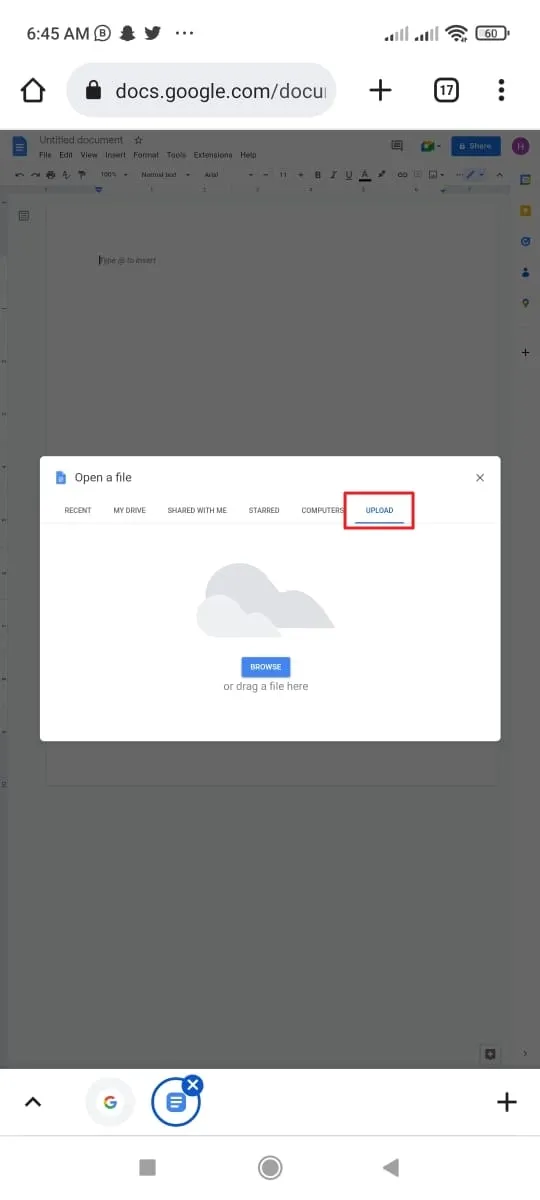
Gdy Google Docs przejdzie w tryb pulpitu, kliknij opcję "Pusto". Gdy pusty dokument zostanie otwarty, kliknij w menu "Plik" w powyższym panelu i wybierz "Otwórz". Następnie otwórz zakładkę "Upload", wybierz dokument, który chcesz otworzyć, a Twój PDF zostanie otwarty w przeglądarce.
Część 3. FAQ dotyczące otwierania plików PDF na Androidzie
P1: Dlaczego nie mogę otworzyć plików PDF na telefonie z Androidem?
Niektóre z najczęstszych przyczyn, które mogą powodować te problemy "nie można otworzyć pdf na Androidzie", są wymienione tutaj:
- Powód 1: Wiele urządzeń z Androidem nie posiada wbudowanej funkcji otwierania pliku PDF. Więc nie możesz go otworzyć.
- Powód 2: Twoje pliki PDF są uszkodzone. Wiele przyczyn może powodować uszkodzenia plików PDF, takich jak ataki wirusów czy uszkodzenia sprzętu.
- Powód 3: Aplikacja firm trzecich, której używasz do otwierania pliku PDF, ma błędy. Więc nie będziesz mógł otworzyć pliku PDF za pomocą tego pliku.
- Powód 4: Twój PDF jest zbyt duży, by otworzyć go na telefonie z Androidem o niskiej pamięci pamięci.
2. Jak zmienić domyślne ustawienia otwierania plików PDF na Androidzie?
Na urządzeniu z Androidem otwórz "Ustawienia" i przejdź do "Aplikacje". Następnie kliknij "Zarządzaj aplikacjami" i wybierz aplikację PDF, aby zmienić jej domyślne ustawienia. Po otwarciu ustawień aplikacji przewiń na dół i wybierz opcję "Usuń domyślne", aby zapobiec bezpośredniemu otwieraniu plików PDF.
3. Jak otworzyć załączniki PDF w Gmailu na telefonie z Androidem?
Upewnij się, że masz UPDF na Androidzie. Następnie otwórz Gmaila, znajdź załączniki PDF w Gmailu, kliknij dwukrotnie, aby je otworzyć, i wybierz UPDF, aby otworzyć załączniki PDF.
Konkluzja
W tej dyskusji stwierdzono, że otwieranie plików PDF na platformie Android może być bezproblemowe, jeśli użyjesz niezawodnej metody. Niektóre urządzenia z Androidem nie mają wbudowanego podglądu do otwierania PDF-ów, więc potrzebujesz pomocy ze strony aplikacji zewnętrznej.
Najwyżej ocenianą aplikacją do plików PDF na platformie Android jest UPDF. Obejmuje najbardziej innowacyjne i intuicyjne technologie, dzięki którym można zwiększyć czytelność plików PDF. Ponadto możesz stosować metody omówione w tym artykule, aby otwierać pliki PDF na Androidzie. Pobierz UPDF na Androida już teraz. Możesz też dowiedzieć się więcej o UPDF na Androida.he methods discussed in this article to open PDFs on Android. Download UPDF on Android now. You can also learn more about UPDF for Android.
Windows • macOS • iOS • Android 100% bezpieczne