UPDF
UPDF
 UPDF na Windows
 UPDF na Mac
 UPDF na iPhone/iPad
 UPDF na Android
 UPDF AI Online
 UPDF Sign
 Edytuj PDF
 Zaznacz PDF
 Utwórz PDF
 Formularz PDF
 Edytuj linki
 Przekonwertuj PDF
 OCR
OCR PDF do Word
 PDF do obrazu
 PDF do Excel
 Zarządzaj PDF
 Scalać PDF
 Podziel PDF
 Przytnij PDF
 Obróć PDF
 Zabezpiecz PDF
 Podpisz PDF
 Redaguj PDF
 Oczyść PDF
 Usuń ochronę
 Otwórz PDF
 UPDF Chmura
 Skompresuj PDF
 Drukuj PDF
 Przetwarzanie wsadowe
 O UPDF AI
 Rozwiązania UPDF AI
 Podręcznik użytkownika AI
 FAQ dotyczące UPDF AI
 Podsumuj PDF
 Przetłumacz PDF
 Porozmawiaj z PDF-em
 Porozmawiaj z AI
 Porozmawiaj z obrazem
 PDF do mapy myśli
 Wyjaśnij PDF
 Narzędzia PDF AI
 Narzędzia obrazu AI
 Czat AI
 Pisanie AI
 Nauka z AI
 Praca z AI
 Inne narzędzia AI
 Generowanie Zakładek AI
 Podsumowanie Zakładek AI
 Generowanie Znaku Wodnego AI
 Generowanie Tła AI
 Generowanie Naklejek AI
 Generowanie Pieczęci AI
 Pakiet do Pisania AI
 UPDF Copilot
 Zarządzanie Stronami AI
 Semantyczne Wyszukiwanie AI
 PDF to Word
 PDF to Excel
 PDF do PowerPoint
 Rozwiązania dla przedsiębiorstw
 Plan dla przedsiębiorstw
 Przewodnik użytkownika dla przedsiębiorstw
 Webinar Korporacyjny
 Bankowość
 Opieka zdrowotna
 Ubezpieczenia
 Prawo
Prawo Produkcja
 Rząd
Rząd Rozwiązania dla edukacji
 Historie klientów
 Przewodnik użytkownika
 Sztuczki UPDF
 FAQs
FAQs Recenzje UPDF
 Centrum pobierania
 Blog
Blog Sala prasowa
 Specyfikacja techniczna
 Aktualizacje
 UPDF a Adobe Acrobat
 UPDF a Foxit
 UPDF a PDF Expert

Może być bardzo frustrujące, jeśli nie możesz otworzyć PDF na iPhonie, bo większość osób używa iPhone'ów do szybkiego przeglądania dokumentów w podróży. Ten błąd może mieć różne przyczyny. Dlatego zebraliśmy wszystkie powody i wyjaśniliśmy ich rozwiązania w tym przewodniku.
Jeśli masz problemy z otwieraniem PDF-ów, ten przewodnik będzie Twoim jedynym rozwiązaniem. Sytuacja będzie jeszcze lepsza, gdy przejdziesz do korzystania z UPDF do otwierania PDF-ów na iPhonie.
Dlaczego nie mogę otworzyć pliku PDF na moim iPhonie?
Istnieje wiele powodów, dla których nie możesz otworzyć swoich dokumentów PDF na iPhonie, w tym:
- Czytnik PDF na Twoim iPhonie nie działa poprawnie
- Zainstalowałeś przestarzałą lub niekompatybilną wersję oprogramowania PDF
- Twój iOS ma pewne błędy systemowe
- Plik PDF jest uszkodzony lub niecałkowicie pobrany
Jak naprawić "Nie można otworzyć PDF na iPhonie"?
Teraz, gdy znasz przyczyny tego problemu, przyjrzyjmy się naszym 7 najskuteczniejszym rozwiązaniom otwierania plików PDF na Twoim iPhonie.
Poprawka 1. Użyj UPDF, aby otworzyć PDF
Pierwszym rozwiązaniem tego problemu jest użycie UPDF na iPhonie do otwierania dokumentów PDF. Oferuje lepsze doświadczenie i funkcje w porównaniu z innymi narzędziami PDF na iPhonie, a także jest darmowy, jeśli musisz otworzyć PDF.
Korzystając z aplikacji UPDF na iOS, masz dużo więcej funkcji edycji i adnotacji. Obsługuje UPDF AI oraz tworzenie plików PDF z aparatu poprzez skanowanie lub bezpośrednio z obrazów. Ponadto możesz udostępniać, drukować, a nawet chronić swoje dokumenty za pomocą aplikacji UPDF na iOS.
Pobierz ją teraz na iPhone'a za darmo za pomocą poniższego przycisku lub z AppStore i wypróbuj. Otwórz swoje pliki PDF w UPDF według następujących kroków:
Windows • macOS • iOS • Android 100% bezpieczne
Krok 1:
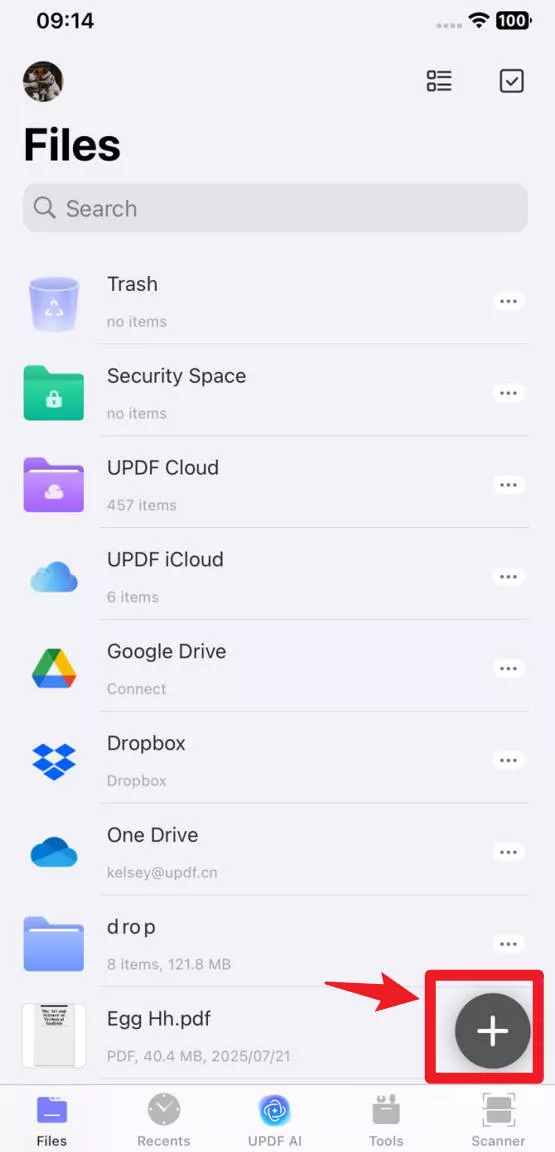
Znajdź "ikonę aplikacji UPDF" na swoim iPhonie i stuknij ją, aby uruchomić aplikację. Teraz, gdy jesteś w aplikacji UPDF, naciśnij przycisk "+" w prawym dolnym rogu, aby otworzyć "Nowy plik PDF" z offline pamięci iPhone'a.
Krok 2:
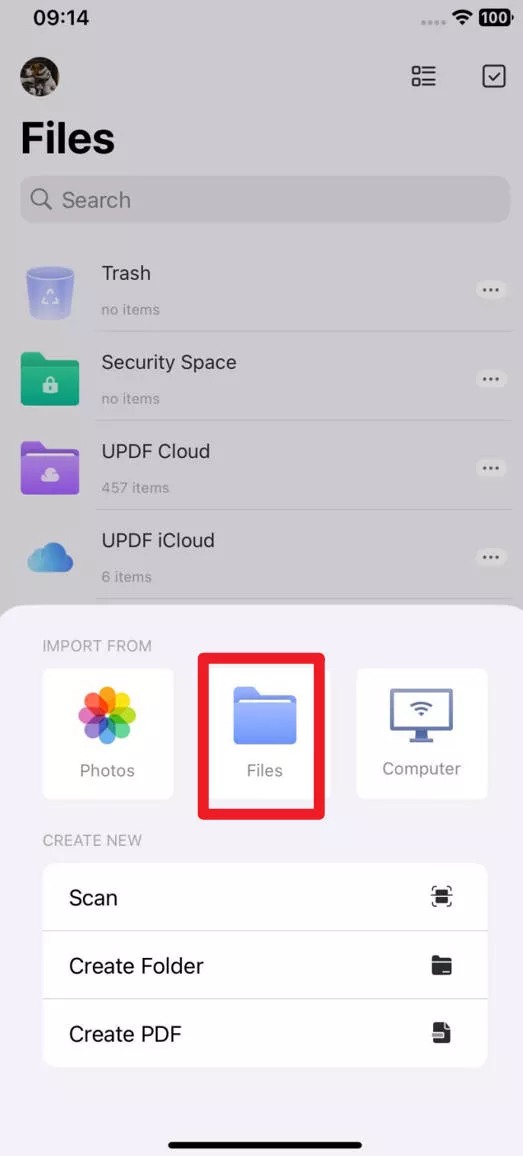
W sekcji "Import from" kliknij "Pliki", ponieważ tam domyślnie przechowywane są pliki PDF pobrane na iPhone'ach. UPDF teraz pokaże wszystkie dostępne pliki PDF w "Plikach" i możesz kliknąć w wybrany PDF, aby go zaznaczyć, a następnie kliknąć w "Otwórz", aby otworzyć go w UPDF.
Korzystając z UPDF na iPhonie lub innym urządzeniu, możesz korzystać z wielu innych funkcji. Dowiedz się więcej o cechach UPDF, czytając ten artykuł przeglądowy. Możesz pobrać UPDF za darmo na iPhone'a, Androida i komputery, aby wypróbować jego doświadczenie. Aby uzyskać doświadczenie premium, kup wersję UPDF Pro i odblokowaj wszystkie funkcje.
Windows • macOS • iOS • Android 100% bezpieczne
Poprawka 2. Pobierz UPDF i otwórz go ponownie
Jeśli Fix 1 nie działał, to mogą wystąpić problemy z aplikacją zainstalowaną na Twoim iPhonie. Najlepszym rozwiązaniem tej sytuacji jest ponowne pobranie pliku i próba otwarcia pliku PDF według następujących kroków.
Krok 1:
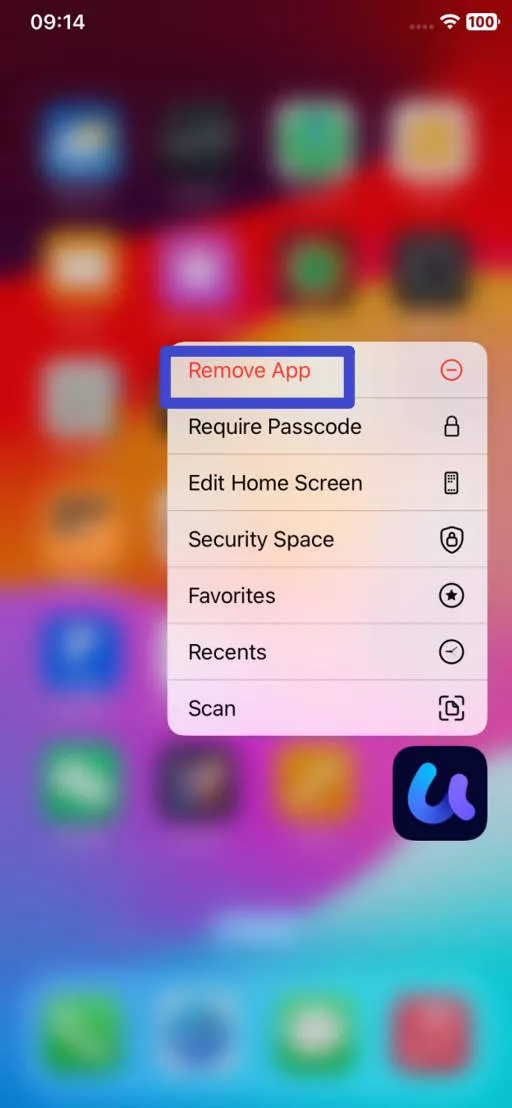
Kliknij ikonę aplikacji UPDF na swoim iPhonie i kliknij przycisk "Usuń aplikację". Uwierzytelnij się, klikając "Usuń aplikację", a ten krok odinstaluje aplikację UPDF z iPhone'a.
Krok 2:
Otwórz AppStore na swoim iPhonie i wyszukaj "UPDF". Z wyników wyszukiwania kliknij przycisk "Pobierz" przy UPDF i poczekaj, aż pobranie się zakończy.
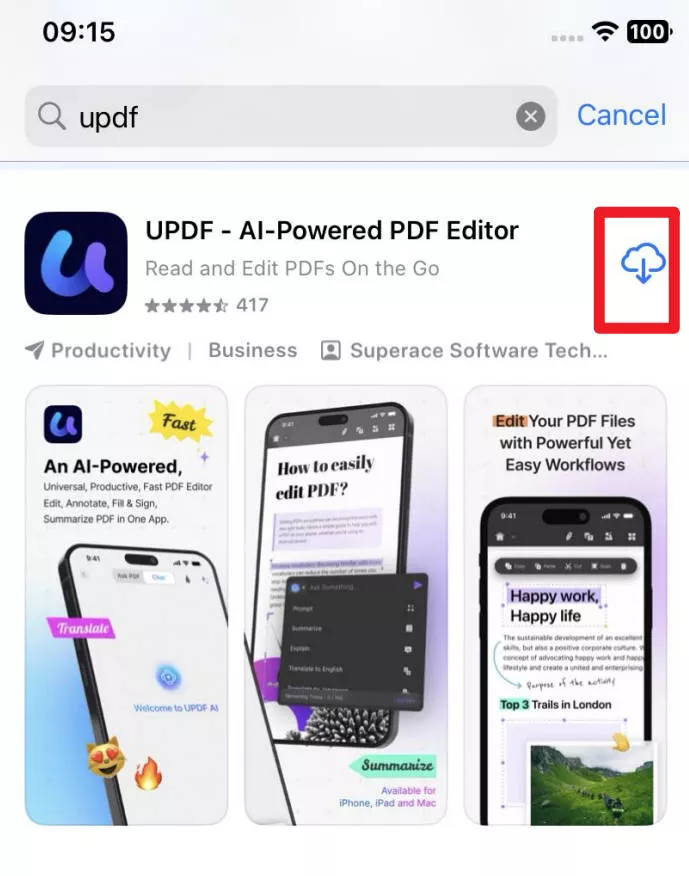
Po zakończeniu pobrania możesz zalogować się swoim kontem i wykonać te same kroki co Fix 1, aby otworzyć dokument PDF.
Poprawka 3. Restartuj iPhone'a
Błędy systemów operacyjnych są dziś bardzo powszechne. Jeśli Twoje urządzenie ma taki problem, to idealny PDF z idealnie zainstalowanymi aplikacjami, takimi jak UPDF, nie otworzy się pomyślnie. Na szczęście ponowne uruchomienie iPhone'a może rozwiązać problem w następujących krokach:
Krok 1:
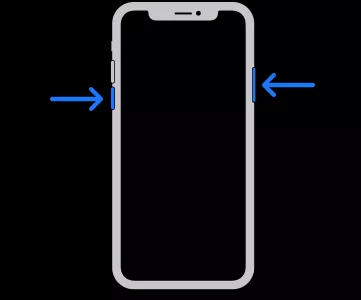
Naciśnij i przytrzymaj dowolny przycisk "Głośność" wraz z przyciskiem "Zasilanie" w swoim iPhonie. Trzymaj dalej, aż zobaczysz suwak wyłączania zasilania. Gdy się pojawi, możesz zwolnić przyciski i przesunąć suwak, który wyłączy iPhone'a.
Krok 2:
Gdy ekran się wyłączy, odczekaj 30 sekund, a następnie przytrzymaj przycisk "Power", aby włączyć iPhone'a jak zwykle. Gdy iPhone się włączy, możesz spróbować ponownie otworzyć PDF.
Poprawka 4. Użyj UPDF jako domyślnego narzędzia PDF
Jeśli nie zainstalowałeś żadnego czytnika PDF na iPhonie lub masz wiele aplikacji, możesz odczuwać niespójność podczas otwierania PDF-ów. Czasami Twój PDF może nie otworzyć lub wyświetlić treści. W takim przypadku możesz użyć UPDF jako domyślnego przeglądarki PDF.
Niestety, iOS nie pozwala użytkownikom wybrać domyślnej aplikacji innej niż wbudowane iBooki do otwierania PDF-ów. Jednak kilka kroków może pomóc Ci otwierać PDF-y w UPDF za każdym razem:
Krok 1:
Otwórz aplikację "Pliki" na iPhonie i poszukaj PDF, który chcesz przeczytać. Przytrzymaj PDF i kliknij przycisk "Udostępnij" w lewym dolnym rogu. Teraz musisz przewinąć w dół, aż zobaczysz opcję "Import do UPDF".
Krok 2:
Teraz aplikacja UPDF otworzy się z zaimportowanym dokumentem PDF. Wystarczy stuknąć w "Miniaturę dokumentu" i otworzy się ona w UPDF.
Możesz wykonać te kroki za każdym razem, gdy chcesz otworzyć PDF za pomocą aplikacji UPDF na iPhone'a.
Poprawka 5. Użyj innego urządzenia, żeby go otworzyć.
Jeśli Twój dokument PDF nie otwiera się na iPhonie, możesz spróbować otworzyć go na innym urządzeniu. Najlepszym sposobem na wysłanie tego PDF na inne urządzenia jest użycie funkcji UPDF Cloud, ponieważ synchronizuje ona dokumenty i ich postęp.
Oto kroki, które możesz wykonać, aby użyć innego urządzenia do otwarcia PDF-a.
Krok 1:
Otwórz aplikację "Pliki" na swoim iPhonie i stuknij plik PDF, aby go otworzyć. W lewym dolnym rogu kliknij przycisk "Udostępnij" i wybierz opcję "Import do UPDF". Teraz Twój plik PDF zostanie zapisany w aplikacji UPDF, a także otworzy się aplikacja UPDF.
Krok 2:
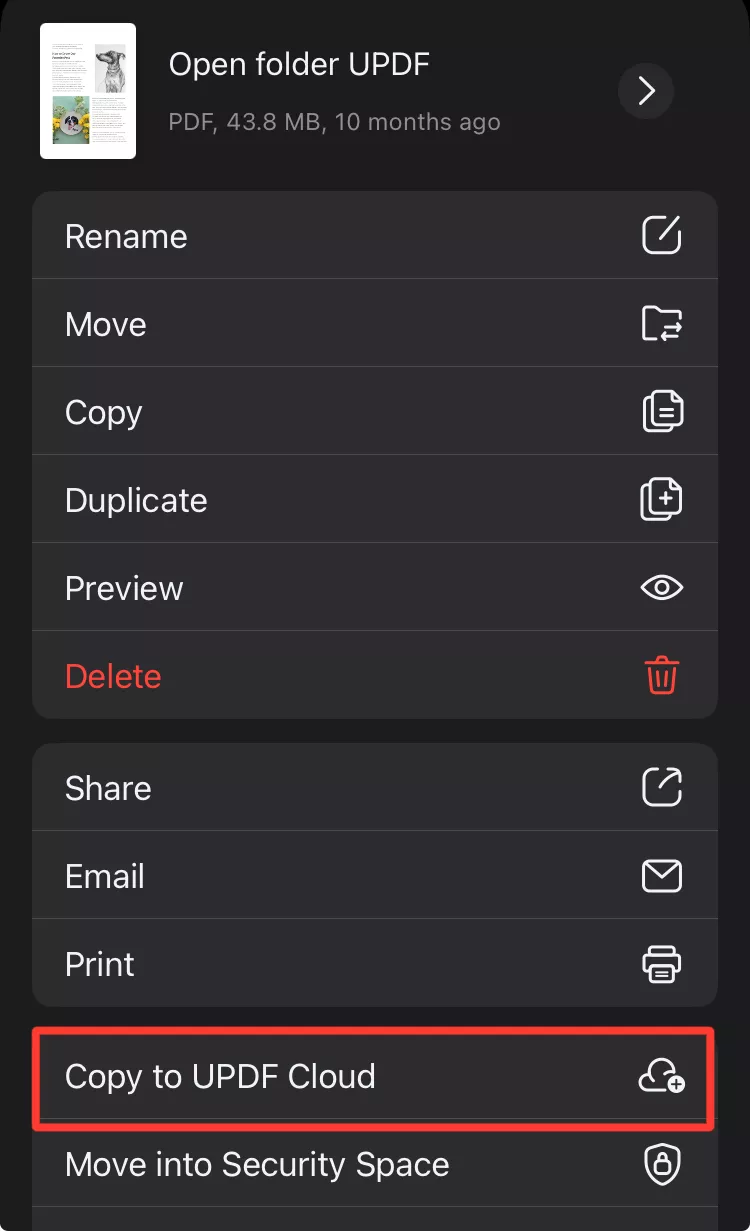
W aplikacji UPDF znajdź miniaturę dokumentu PDF w ostatnim i naciśnij przycisk "Options/3-dots". Teraz przewiń w dół i kliknij opcję "Kopiuj do UPDF Cloud". Wykonanie tego pliku zagra plik PDF na twoją chmurową pamięć UPDF.
Krok 3:
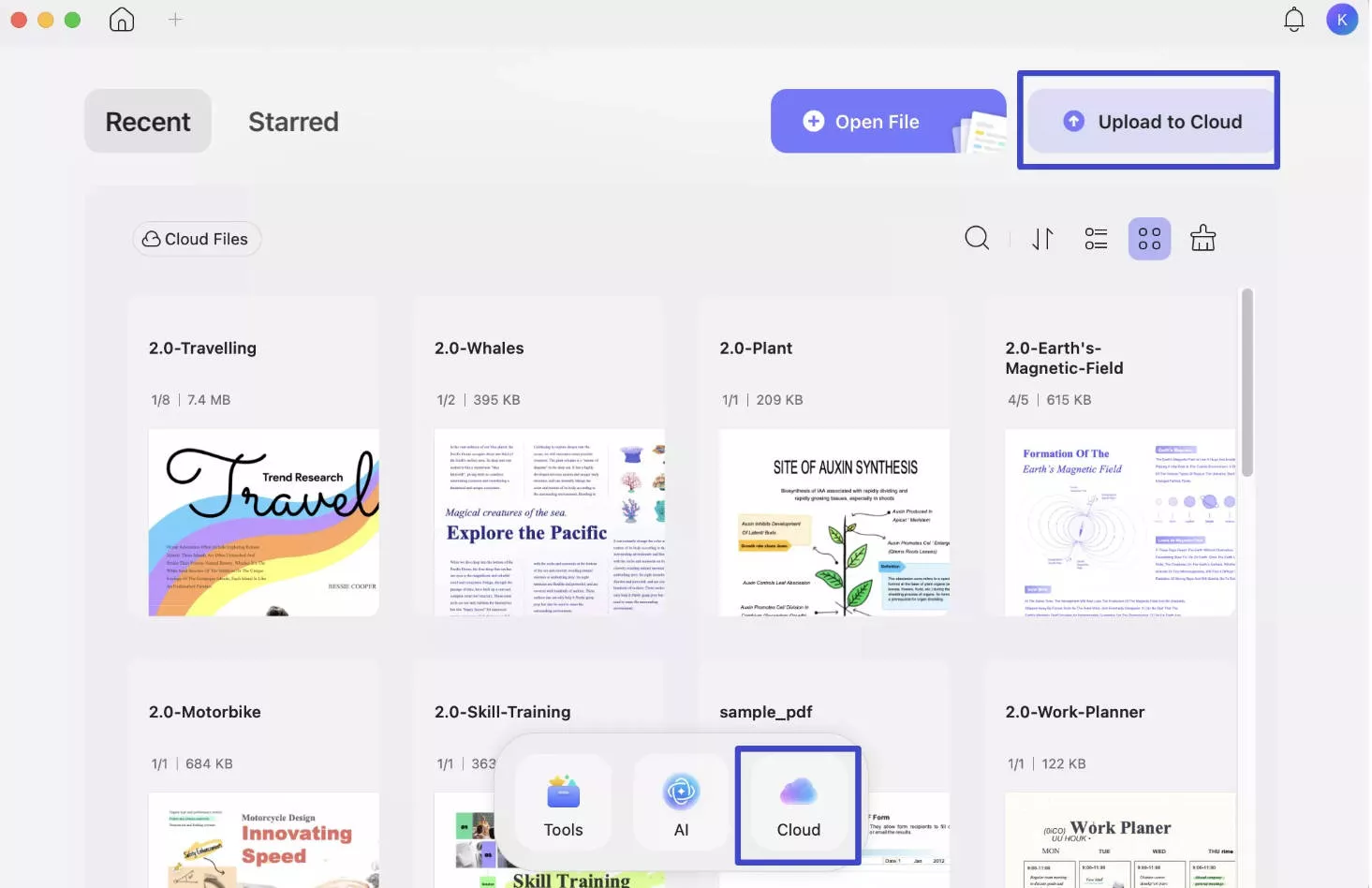
Otwórz UPDF na swoim drugim urządzeniu, którym może być inny smartfon lub komputer. Przejdź do sekcji "Chmura" lub "Upload to Cloud". Otwórz tam dokument PDF. Teraz możesz przeczytać zawartość swojego PDF-a na innym urządzeniu.
Poprawka 6. Poproś innych, żeby je otworzyli
Jeśli nadal nie możesz otworzyć tego dokumentu PDF, to może być problem z samym plikiem. Jednak jedną z rzeczy, które możesz spróbować, jest poproszenie innych o otwarcie tego dokumentu PDF, wykonując poniższe kroki.
Krok 1:
Otwórz aplikację "Pliki" na swoim iPhonie i otwórz potrzebny plik PDF. Teraz stuknij przycisk "Udostępnij" w lewym dolnym rogu i wyślij go do wybranego kontaktu przez preferowaną platformę, którą może być e-mail, Airdrop, WhatsApp itd.
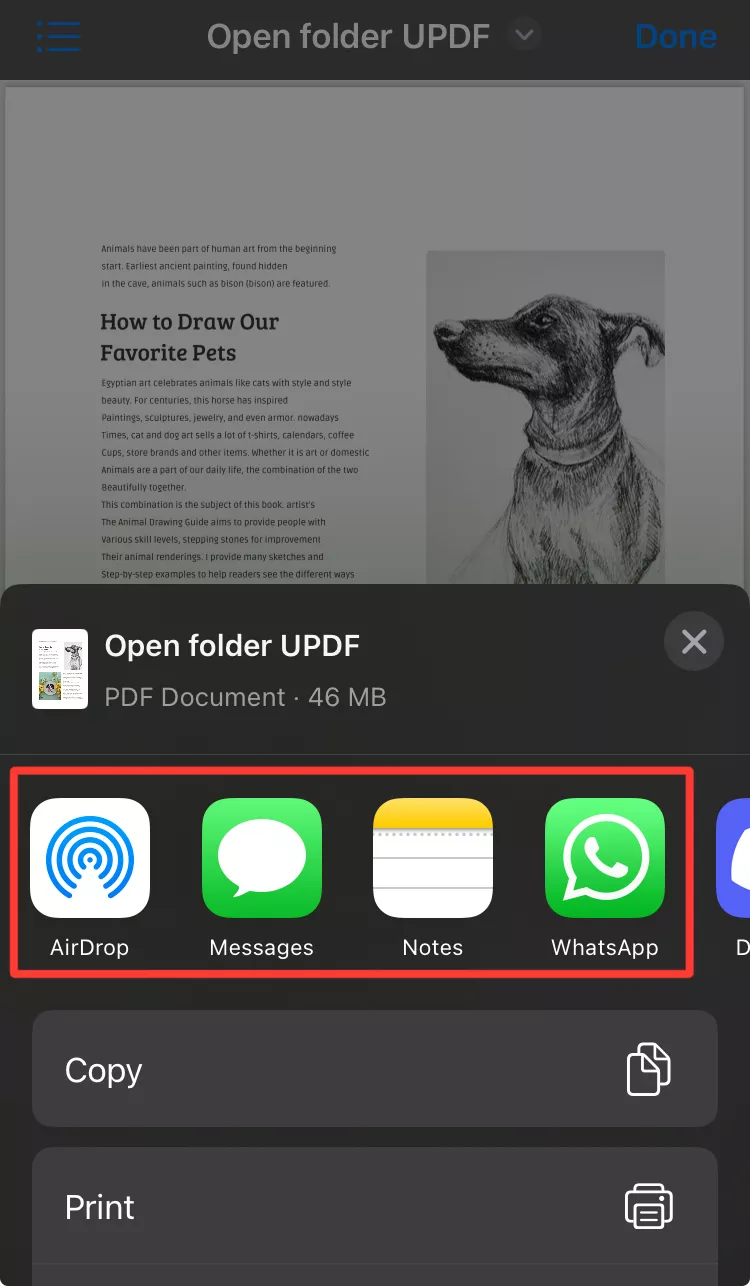
Gdy druga osoba otrzymuje plik, może spróbować go otworzyć. Jeśli uda im się otworzyć plik, to problem nie leży w pliku, lecz w Twoim iPhonie. Jeśli jednak nie mogą otworzyć pliku, musisz pobrać plik ponownie ze źródła lub naprawić go online.
Poprawka 7. Napraw uszkodzony PDF
Jeśli dowiedziałeś się, że problem istniał z plikiem, to musi to być uszkodzony dokument PDF. Na szczęście możesz naprawiać dokumenty PDF online za pomocą narzędzi takich jak iLovePDF, wykonując następujące kroki:
Krok 1:
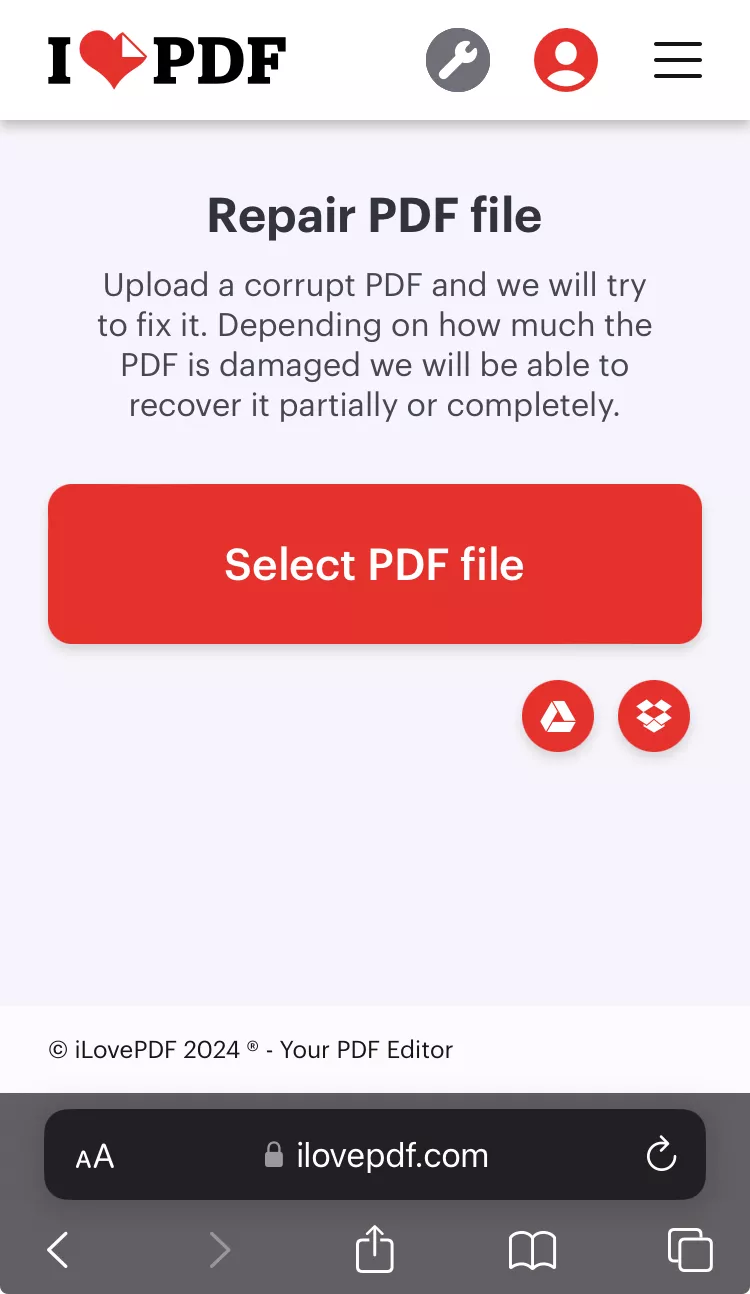
Otwórz przeglądarkę na iPhonie i przejdź do narzędzia do naprawy dokumentów iLovePDF online. Kliknij "Wybierz plik PDF" i prześlij uszkodzony plik PDF, zaznaczając go i dotykając "Otwórz" w prawym górnym rogu.
Krok 2:
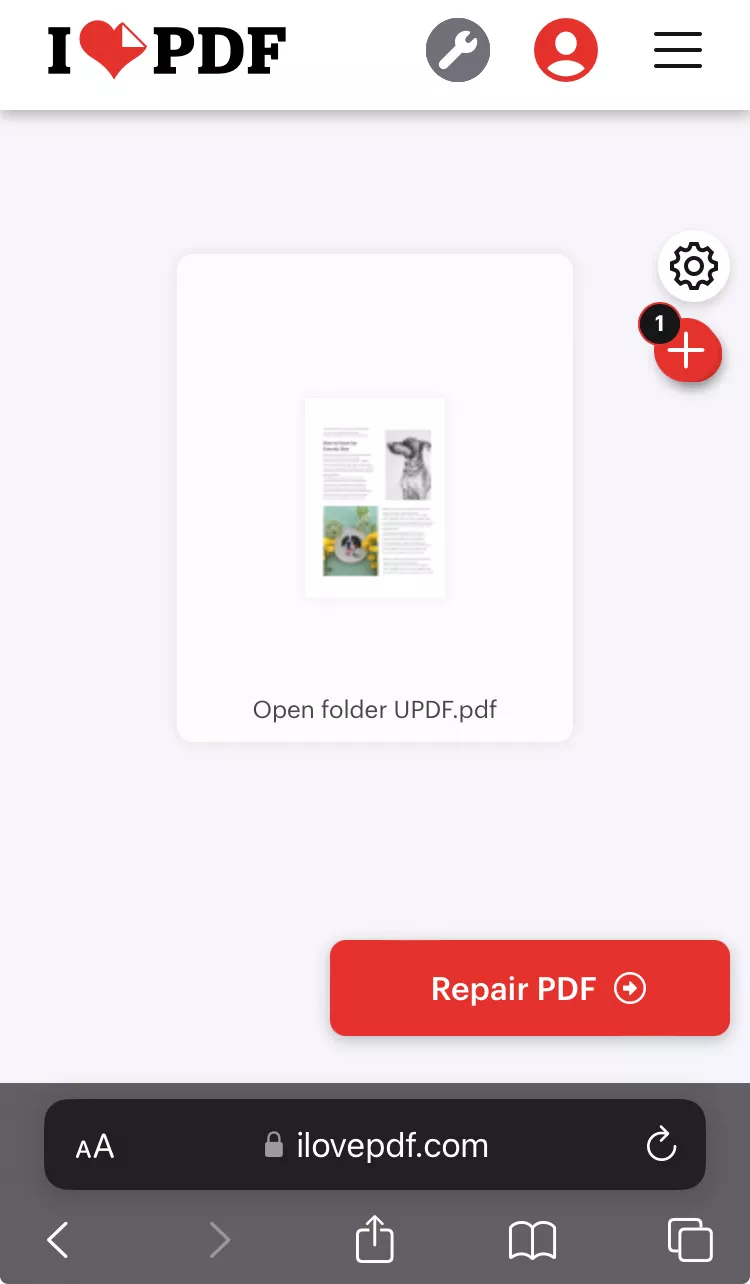
Teraz iLovePDF wyświetli podgląd Twojego PDF-a. Tutaj musisz skliknąć przycisk "Napraw PDF", a narzędzie online zacznie przesyłać i naprawiać Twój dokument PDF.
Krok 3:
Po zakończeniu przesyłania i naprawy pliku iLovePDF możesz kliknąć przycisk "Pobierz plik" i zapisać naprawiony plik na offline pamięci iPhone'a.
Ostatnie słowa
Problem trzeba natychmiast rozwiązać, jeśli nie możesz otworzyć PDF na iPhonie. Dzięki naszemu przewodnikowi i wyjaśnionym 7 skutecznym metodom mamy nadzieję, że łatwo otworzysz dowolny dokument PDF na swoim iPhonie. Kluczem jest posiadanie odpowiedniej aplikacji na iPhonie, a UPDF jest w tym przypadku najlepszym wyborem.
Dzięki rozbudowanym funkcjom iOS możesz łatwo otworzyć dowolny PDF na iPhone'ach. Więc odwiedź swój AppStore już dziś lub pobierz aplikację UPDF na iPhone'a tutaj.
Windows • macOS • iOS • Android 100% bezpieczne




 Lizzy Lozano