UPDF
UPDF
 UPDF na Windows
 UPDF na Mac
 UPDF na iPhone/iPad
 UPDF na Android
 UPDF AI Online
 UPDF Sign
 Edytuj PDF
 Zaznacz PDF
 Utwórz PDF
 Formularz PDF
 Edytuj linki
 Przekonwertuj PDF
 OCR
OCR PDF do Word
 PDF do obrazu
 PDF do Excel
 Zarządzaj PDF
 Scalać PDF
 Podziel PDF
 Przytnij PDF
 Obróć PDF
 Zabezpiecz PDF
 Podpisz PDF
 Redaguj PDF
 Oczyść PDF
 Usuń ochronę
 Otwórz PDF
 UPDF Chmura
 Skompresuj PDF
 Drukuj PDF
 Przetwarzanie wsadowe
 O UPDF AI
 Rozwiązania UPDF AI
 Podręcznik użytkownika AI
 FAQ dotyczące UPDF AI
 Podsumuj PDF
 Przetłumacz PDF
 Porozmawiaj z PDF-em
 Porozmawiaj z AI
 Porozmawiaj z obrazem
 PDF do mapy myśli
 Wyjaśnij PDF
 Narzędzia PDF AI
 Narzędzia obrazu AI
 Czat AI
 Pisanie AI
 Nauka z AI
 Praca z AI
 Inne narzędzia AI
 PDF to Word
 PDF to Excel
 PDF do PowerPoint
 Rozwiązania dla przedsiębiorstw
 Plan dla przedsiębiorstw
 Przewodnik użytkownika dla przedsiębiorstw
 Webinar Korporacyjny
 Bankowość
 Opieka zdrowotna
 Ubezpieczenia
 Prawo
Prawo Produkcja
 Rząd
Rząd Rozwiązania dla edukacji
 Historie klientów
 Przewodnik użytkownika
 Sztuczki UPDF
 FAQs
FAQs Recenzje UPDF
 Centrum pobierania
 Blog
Blog Sala prasowa
 Specyfikacja techniczna
 Aktualizacje
 UPDF a Adobe Acrobat
 UPDF a Foxit
 UPDF a PDF Expert

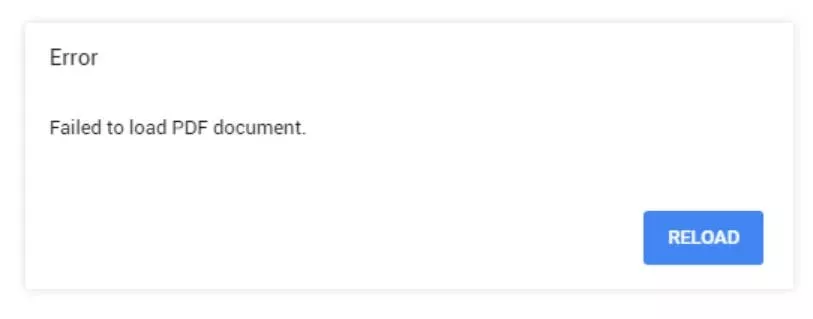
"Dokument nie jest ważny. Prześlij ważny PDF lub prześlij papierową kopię." podczas próby przesłania oficjalnych dokumentów do formularzy zmiany kursu i dochodu.
Korzystając z portalu online i przygotowując się do złożenia dokumentów, może pojawić się jeden błąd. Jak sam doświadczyłem, komunikat "Proszę przesłać ważny plik PDF" może być dość irytujący. Pojawia się bez wyraźnego powodu, ponieważ już próbujesz przesłać coś, co wygląda na porządne PDF-y. Widziałem wielu studentów i kandydatów, którzy zmagali się z tym na oficjalnych portalach takich jak NEET i JEE.
W tym szczegółowym przewodniku wyjaśnię, dlaczego pojawia się ten błąd i jak szybko go naprawić. Pokażę też, jak używam UPDF do czyszczenia i ponownego zapisywania dokumentów, które po prostu się nie ładują. Ten prosty, a zarazem potężny edytor PDF okazał się prawdziwym ratunkiem i warto go wypróbować.
Windows • macOS • iOS • Android 100% bezpieczne
Część 1. Typowe przyczyny błędów "Prześlij poprawny PDF"
Gdy przyjrzałem się bliżej, łatwo było zorientować się, że problem "Proszę przesłać poprawny plik PDF" wynikał z następujących usterek:
- Problemy z nazwą plików: Zauważyłem, że używanie specjalnych znaków, takich jak &, # czy @, w nazwie pliku często powoduje błędy. Dodatkowo, podwójne rozszerzenia takie jak 'document.pdf.pdf' zostaną odrzucone przez większość portali bez podania powodu.
- Rozmiar pliku za duży lub za mały: Portale takie jak NEET czy JEE zwykle oczekują, że pliki mieszczą się w bardzo określonym zakresie rozmiarów od 50 KB do 300 KB. Gdy PDF jest choćby trochę poza granicami, system może cicho odmówić mu błędu "valid PDF".
- Uszkodzony lub nieczytelny format PDF: Czasami plik nie jest odpowiednio ustrukturyzowany jako prawdziwy PDF, mimo że na ekranie wygląda tak samo. Zeskanowany lub przekonwertowany dokument może zawierać warstwy, formularze lub inne dane, które wprowadzają system w błąd.
- Zaszyfrowane lub chronione hasłem pliki PDF: Raz przesłałem certyfikat z hasłem, żeby go zabezpieczyć, tylko po to, by odkryć, że strona odrzuciła go bez jasnego wyjaśnienia. Większość platform nie akceptuje chronionych plików PDF, więc musisz usunąć kod blokady.
- Nieobsługiwana wersja PDF lub ukryte elementy: W niektórych przypadkach widziałem PDF-y tworzone zaawansowanymi narzędziami, które dodają np. adnotacje czy podpisy cyfrowe. Te dodatki mogą uniemożliwić sukces prostego przesyłania.
Część 2. Jak naprawić błędy "Prześlij poprawny PDF"
Po wyjaśnieniu możliwych czynników stojących za tym problemem, czas przejść do tego, co naprawdę się liczy. Aby poprawnie przesłać plik, poniższe 6 prostych rozwiązań sprawdziło się u mnie i wielu innych w naprawie błędu pliku PDF NEET: Proszę przesłać poprawny plik PDF:
Poprawka 1. Czyste przemianowanie pliku
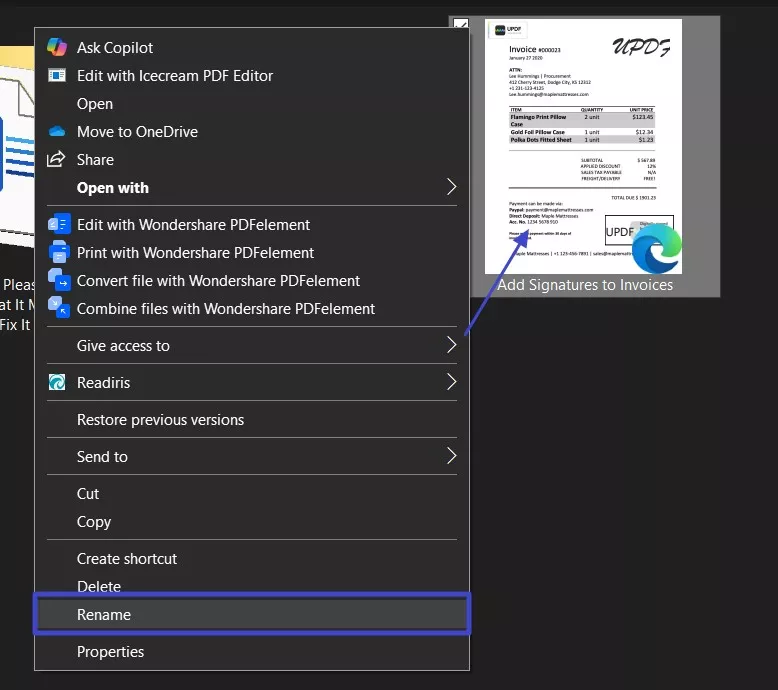
Pierwszą rzeczą, którą sprawdzam, jest nazwa docelowego PDF, i ty też powinieneś. Może się wydawać, że to nic, ale specjalne znaki, takie jak @, #, &, czy nawet sprady, mogą spowodować, że system odrzuci przesłanie. Nie wspominając o tym, że czasem plik przypadkowo dostaje dwa .pdf rozszerzenia. Ponieważ to sprawia, że dla niektórych portali jest nieczytelny, postępuj zgodnie z tymi krokami, aby naprawić błąd "Proszę przesłać ważny plik PDF":
Instrukcje. Przejdź do wybranego PDF i kliknij prawym przyciskiem, aby wybrać "Reimion" w menu kontekstowym. Następnie usuń wszystkie znaki specjalne i podwójne rozszerzenia, aby nadać mu prostą nazwę.
Poprawka 2. Skanuj lub konwertuj
Gdy zmiana nazwy nie rozwiązuje problemu, często dokładniej przyglądam się temu, jak dokument został stworzony. To dość ważne, jeśli zeskanowałem dokument jako obraz. Większość portali preferuje prawdziwe PDF-y i zwykle nie przejdzie, jeśli zeskanowałem coś jako JPG lub PNG. To właśnie tutaj niezawodne narzędzie robi ogromną różnicę.
Dlatego osobiście używam UPDF, prostego, ale potężnego edytora PDF, który działa w jednym i jest kompletny. Pomaga mi to przekonwertować zeskanowane obrazy na poprawne pliki PDF i kompresować je do limitów rozmiaru.
Windows • macOS • iOS • Android 100% bezpieczne
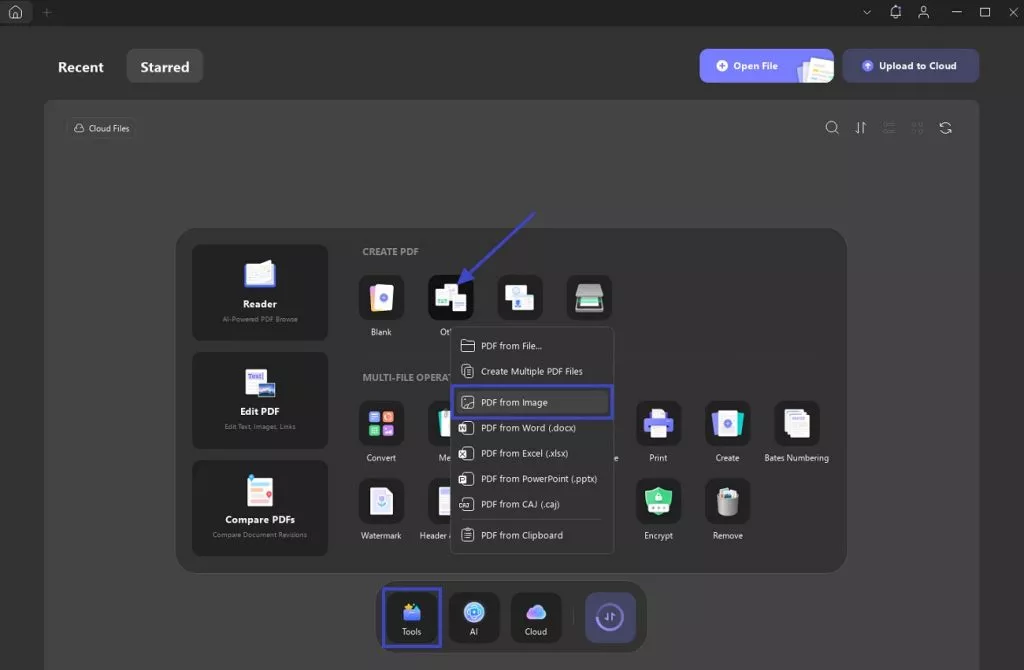
Gdy program jest już zainstalowany, konwersja pliku JPG na prawdziwy PDF, aby rozwiązać problem z proszeniem o przesłanie poprawnego pliku PDF, zajmuje tylko kilka kroków:
Krok 1. Uruchom UPDF na systemie i kliknij przycisk "Tools" na głównym ekranie. Następnie wybierz "Inne" z sekcji "Utwórz PDF" i wybierz opcję "PDF z obrazu".
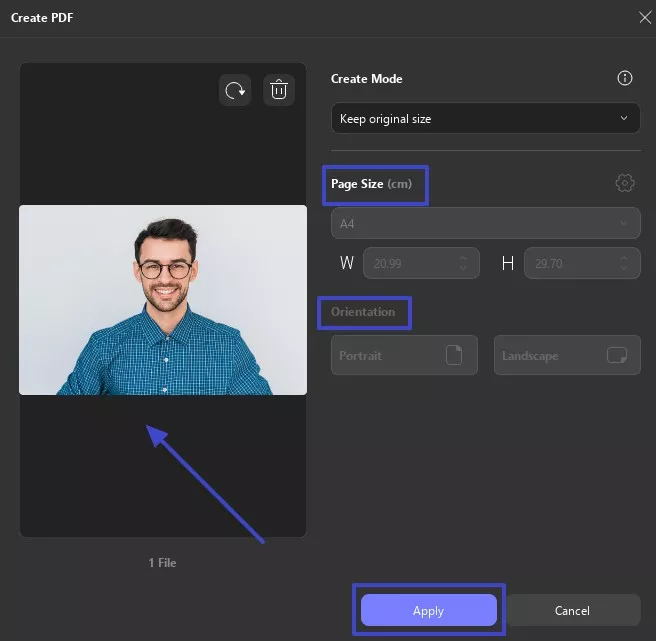
Krok 2. Użyj opcji "Wybierz pliki", aby przesłać wybrane zdjęcie i wybrać pożądane wymiary z dostępnych opcji. Na koniec wybierz "Rozmiar strony" i "Orientację" przed naciśnięciem przycisku "Zastosowaj", aby zakończyć zadanie.
Poprawka 3. Spłaszcz PDF / Drukuj do PDF
Nawet gdy mój plik wygląda idealnie, niektóre portale i tak go odrzucają. Głównie dlatego, że PDF ma warstwy lub dane tła, które sprawiają, że wygląda bardziej złożono. W takich przypadkach zauważyłem, że spłaszczenie pliku lub użycie metody Print to PDF daje mi czystszą wersję. Stosowanie tych kroków usuwa takie rzeczy jak edytowalne pola i ukryte dane, aby naprawić błąd "Proszę przesłać ważny plik PDF NEET":
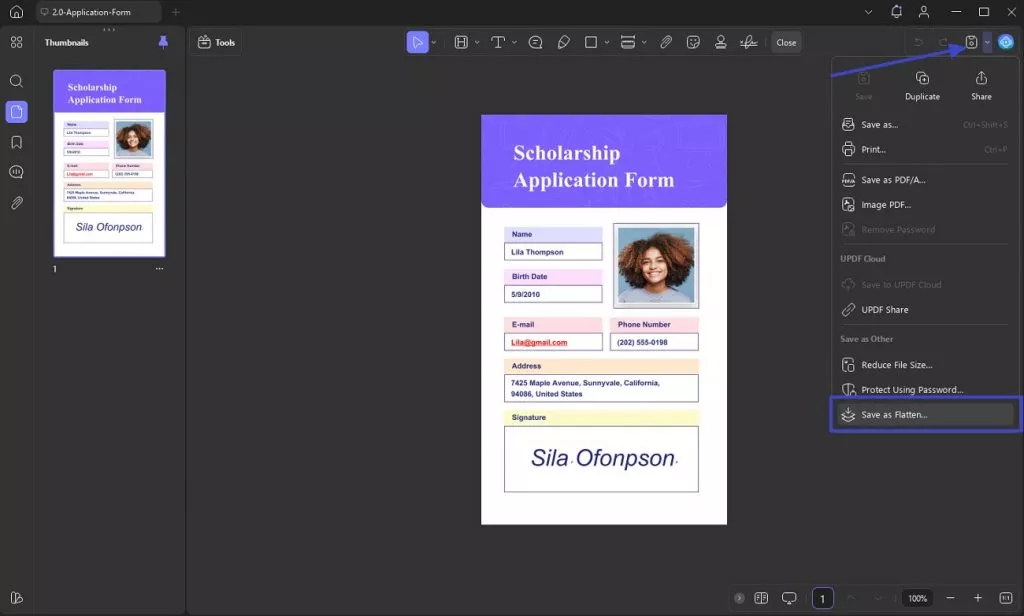
Flatten PDF
Krok 1. Pobierz wybrany dokument w UPDF i naciśnij strzałkę w dół obok ikony zapisu, aby wybrać "Zapisz jako spłaszczenie" z menu.
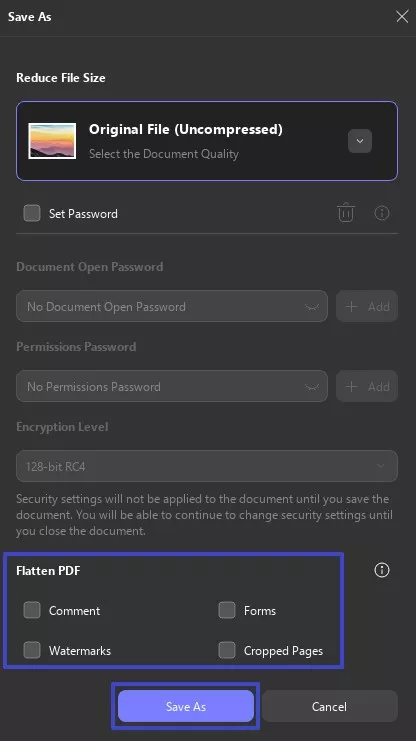
Krok 2. W oknie "Zapisz jako" przejdź do sekcji "Spłaszcz", aby kontynuować. Od "Komentarz" i "Formularze" po "Znaki wodne" i "Przycięte strony" wybierz i kliknij "Zapisz jako", aby spłaszczyć PDF.
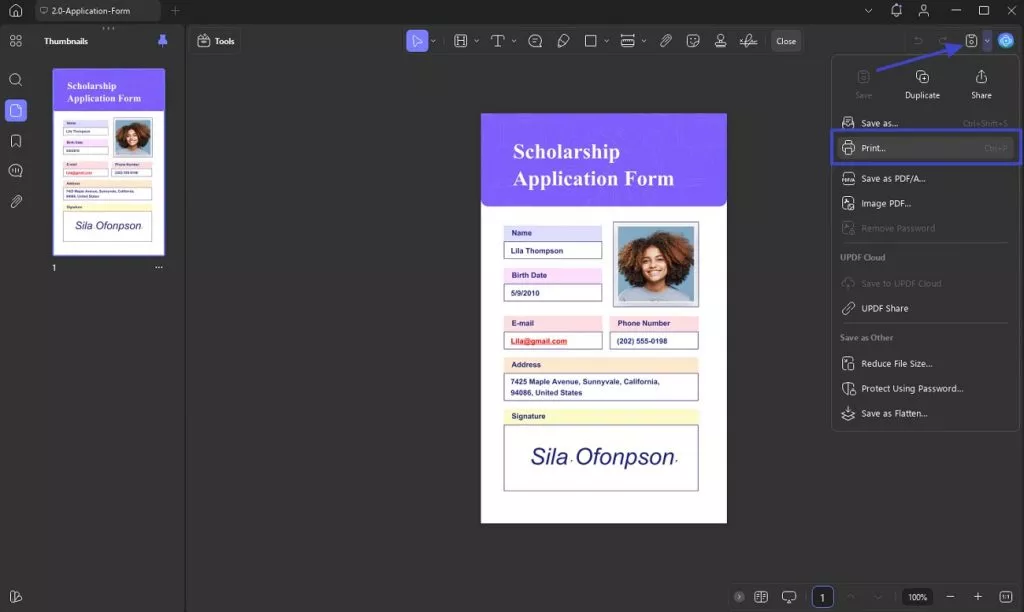
Drukuj PDF
Krok 1. Po otwarciu pliku w UPDF kliknij strzałkę w dół obok przycisku zapisu, aby wybrać "Drukuj".
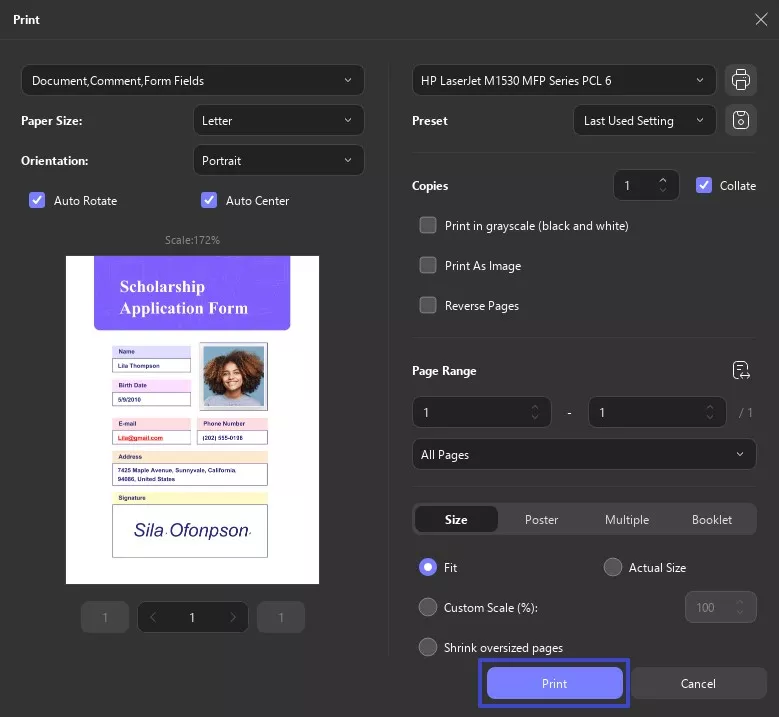
Krok 2. Następnie wybierz spośród szerokiego zakresu preferencji zgodnie z potrzebami i kliknij "Drukuj", aby je zastosować.
Poprawka 4. Usuń elementy interaktywne lub pola formularza
Czasami PDF wygląda idealnie, ale nadal nie chce się przesłać. Mnie się to zdarzyło, gdy przesłałem plik z polami formularza lub interaktywnymi polami do odznaczenia. Nawet jeśli ich nie wypełniłem, posiadanie tych elementów w pliku może spowodować odrzucenie pliku przez portal. Rozwiązanie? Usuwam wszelkie funkcje interaktywne, aby plik stał się prostym PDF-em, stosując następujące kroki:
Krok 1. Gdy uchodzisz do problematycznego pliku w UPDF, kliknij przycisk "Narzędzia" w lewym górnym rogu i wybierz menu "Formularz".
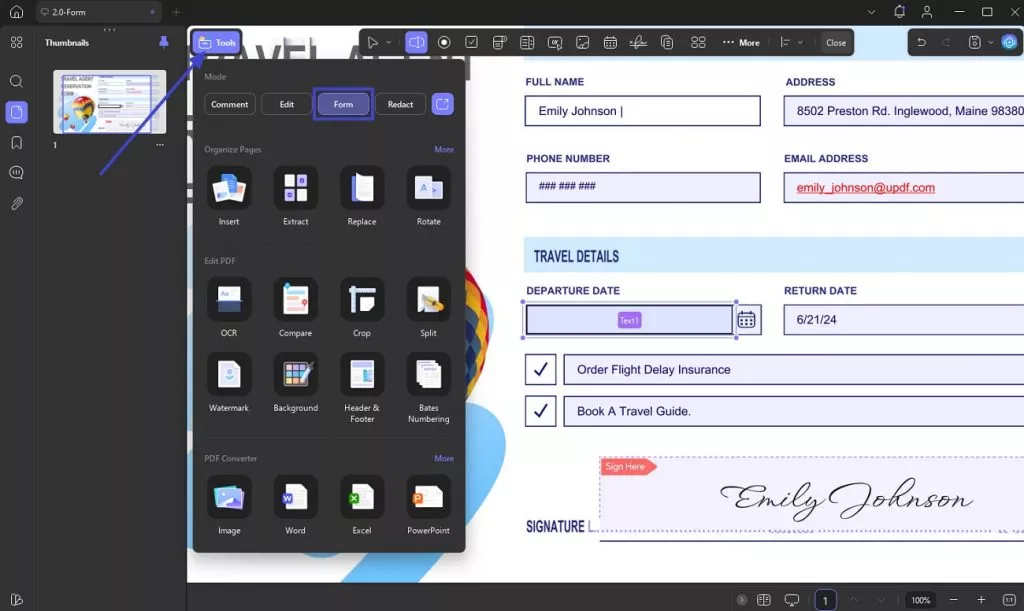
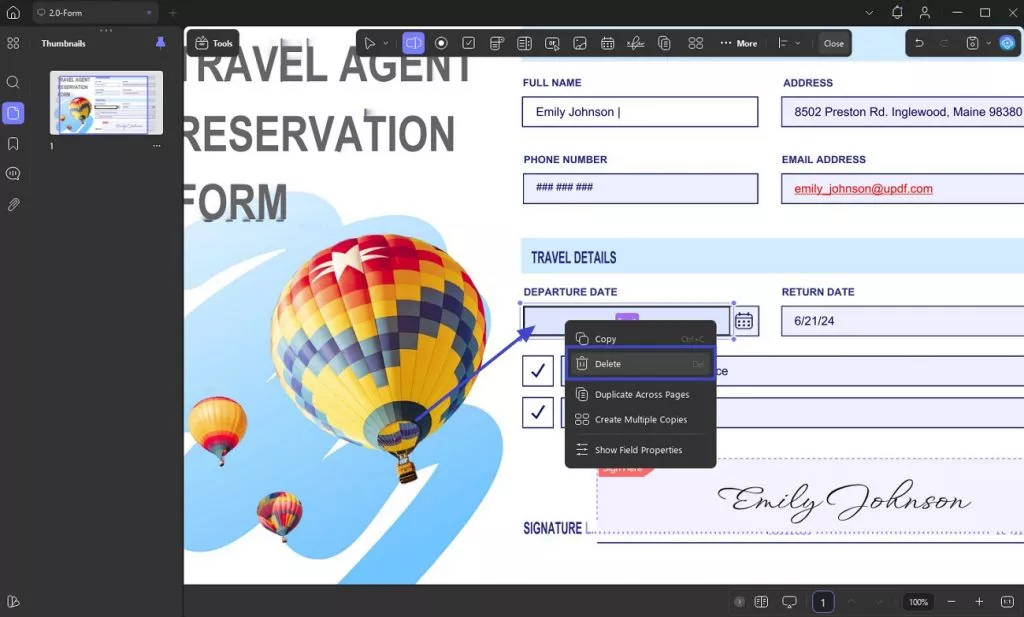
Krok 2. Tutaj, kliknij prawym przyciskiem myszy na wszystkie elementy interaktywne lub pola formularza, które chcesz wyeliminować, i wybierz "Usuń", aby zakończyć zadanie.
Poprawka 5. Sprawdź rozmiar pliku
Kolejna rzecz, której nauczyłem się na własnej skórze, to że nawet dobrze wyglądający PDF nie da się przesłać, jeśli jest za duży. Większość portali, jak NEET czy strony uniwersyteckie, ma bardzo konkretne limity rozmiaru plików. Jeśli plik znajduje się poza tym zakresem, system często wyświetla błąd "Proszę przesłać poprawny plik PDF" zamiast wskazywać na problem z rozmiarem. Oto jak upewniam się, że rozmiar pliku jest idealny:
Skompresuj PDF
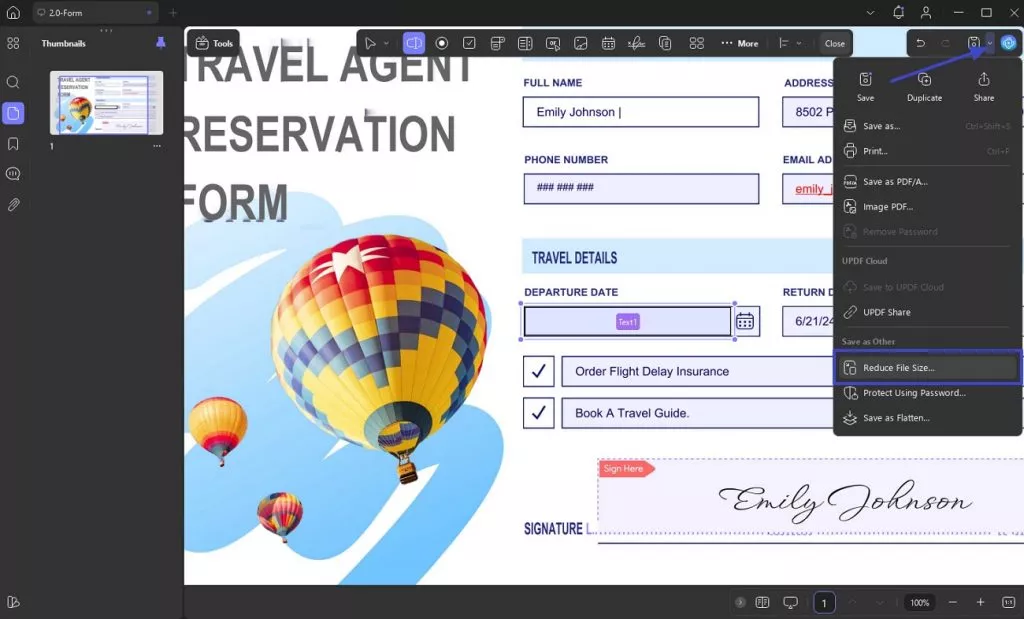
Krok 1. Skorzystaj z UPDF, aby uzyskać dostęp do wybranego pliku i przejść do menu "Zapisz", klikając strzałkę w dół obok przycisku zapisu, aby wybrać opcję "Zmniejszyć rozmiar pliku".
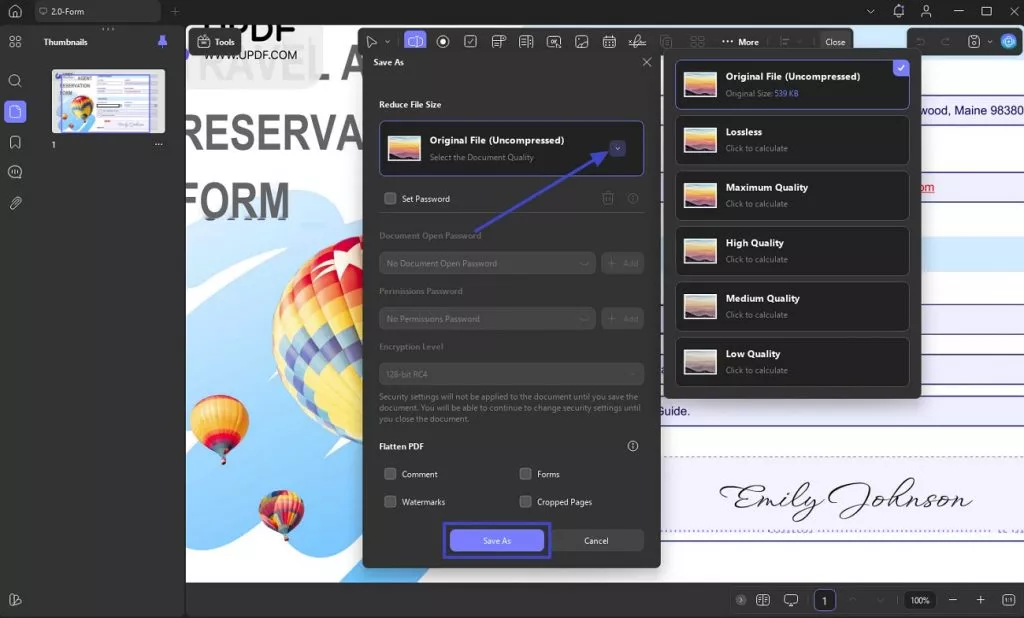
Krok 2. Wybierz spośród 6 dostępnych opcji w następnym oknie i naciśnij "Zapisz jako", aby zmniejszyć rozmiar dokumentu.
Podziel PDF
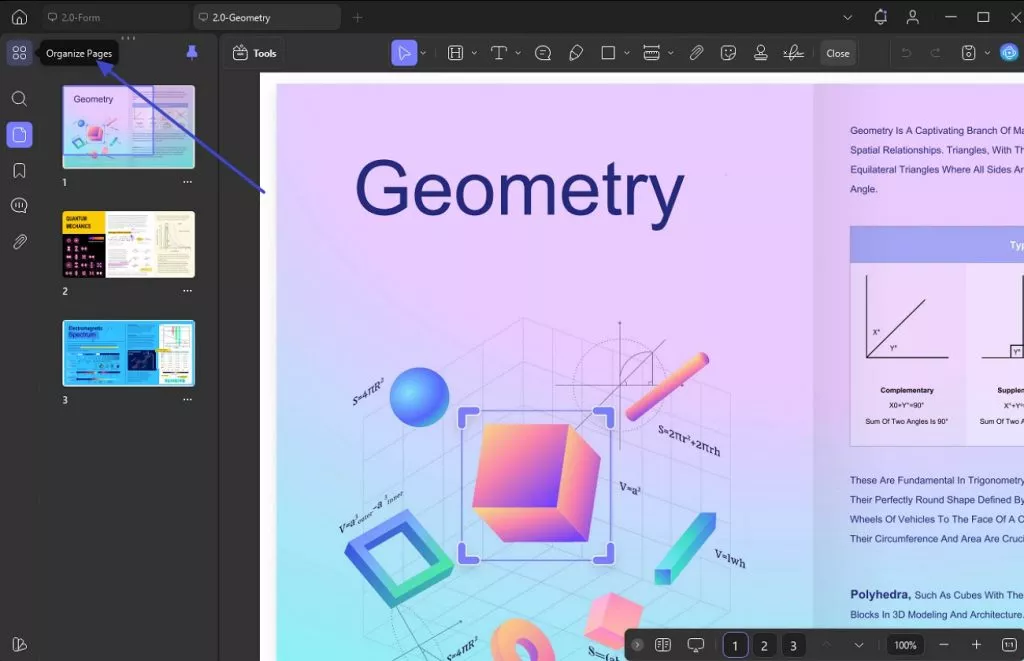
Krok 1. Podczas korzystania z interfejsu edycji PDF w UPDF kliknij przycisk "Organize" z lewego paska (Organize).
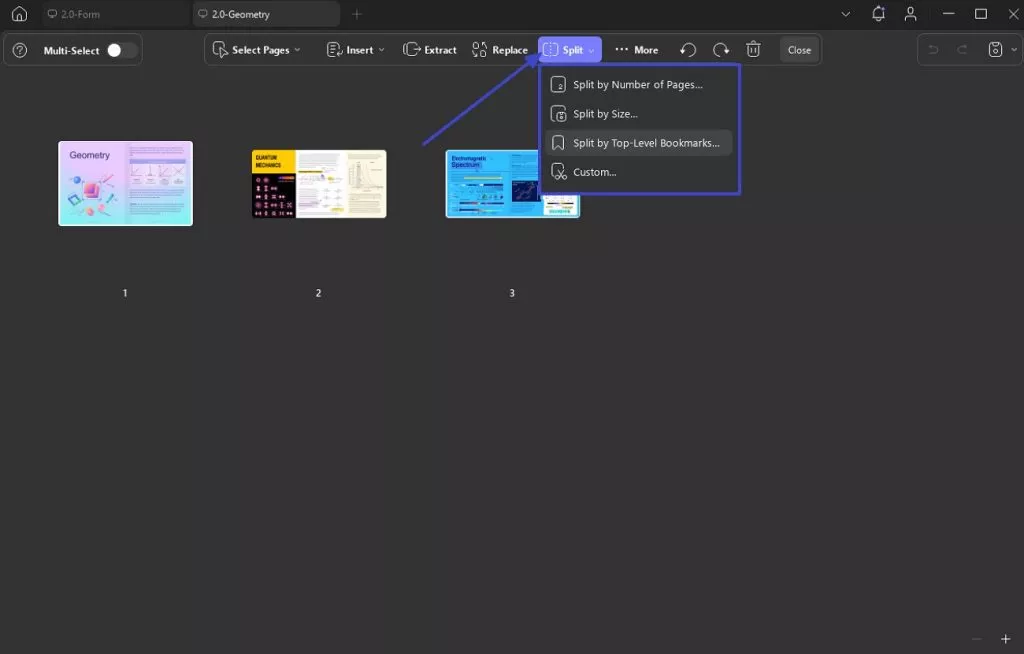
Krok 2. W kolejnym oknie kliknij przycisk "Podziel" i wybierz jedną z dostępnych 4 opcji, aby podzielić duży PDF na mniejsze.
Poprawka 6. Usuń hasło
Ostatnim problemem, który mnie kiedyś mylił, było to, że PDF był chroniony hasłem. Większość systemów automatycznie blokuje zaszyfrowane pliki ze względów bezpieczeństwa i nawet nie dostałem jasnego komunikatu o tym. Pojawiło się tylko standardowe okienko "Proszę przesłać ważny plik PDF". Oto jak usunąć hasło i zapisać odblokowaną wersję:
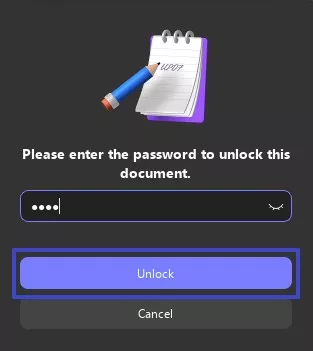
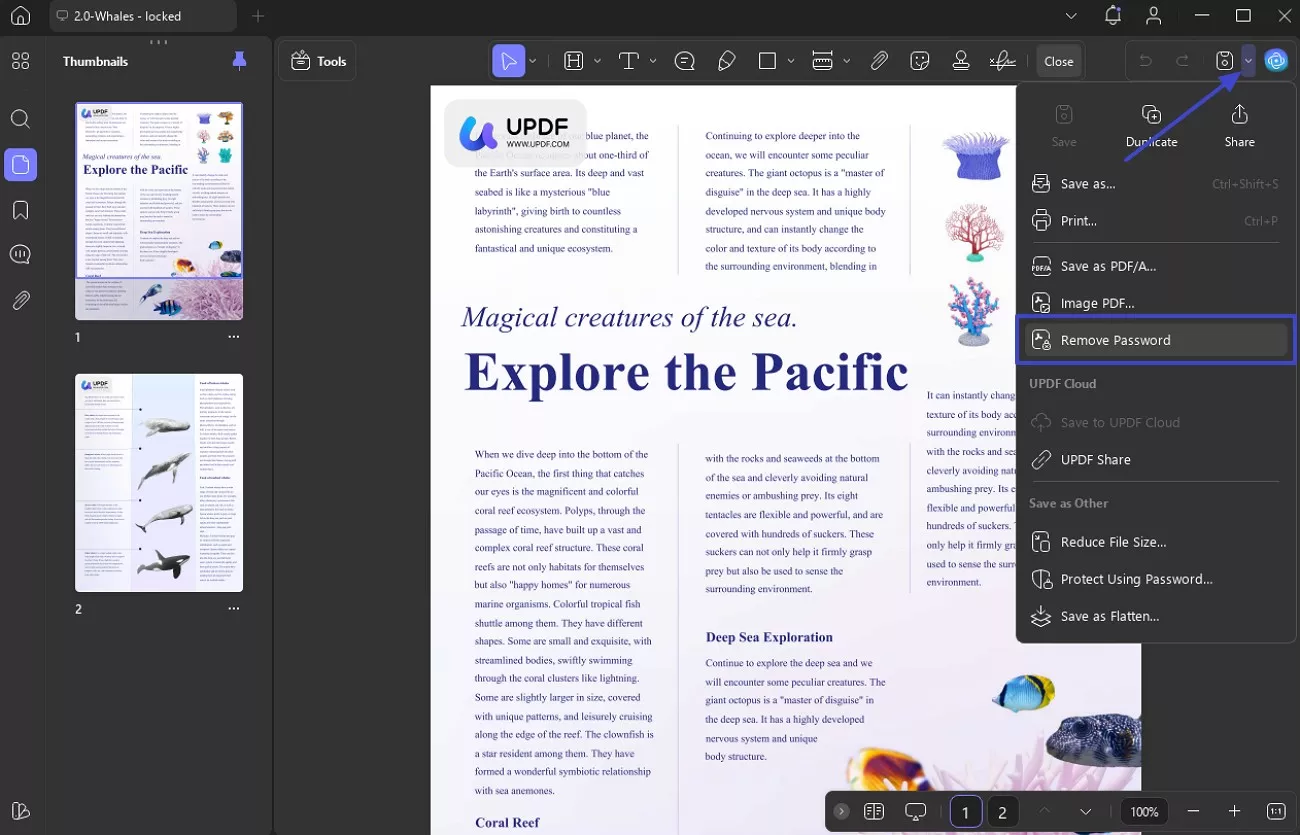
Instrukcje. Otwórz zablokowany plik PDF w UPDF i wpisz hasło, aby go "odblokować". Po uzyskaniu dostępu kliknij strzałkę w dół obok przycisku zapisu, aby wybrać "Usuń hasło" w opcjach. Na koniec zapisz nowy odblokowany plik w wybranym miejscu.
Pobierz UPDF już teraz, aby rozwiązać swoje problemy!
Windows • macOS • iOS • Android 100% bezpieczne
Część 3. Popularne platformy, które wywołują ten błąd
Po wypróbowaniu wszystkich tych rozwiązań zdałem sobie sprawę, że typ portalu, z którym miałem do czynienia, często dawał mi wskazówki, co dokładnie jest nie tak z moim PDF-em. Różne platformy mają własne, surowe zasady, nawet jeśli nie są one jasno określane. Poniżej przedstawiam kilka przypadków, w których najczęściej widziałem błąd "Proszę przesłać ważny plik PDF" oraz co zwykle działa dla każdego z nich:
1. Portale aplikacyjne NEET/JEE
Te platformy są zazwyczaj bardzo precyzyjne zarówno jeśli chodzi o rozmiar pliku, jak i format nazwy. Nawet jeśli mój PDF miał odpowiedni rozmiar, i tak zostałby odrzucony, jeśli nazwa miała spacje lub podwójne rozszerzenia, jak .pdf.pdf. Poza tym niektóre zeskanowane pliki lub przekonwertowane obrazy nie działały, dopóki nie zapisałem ich ponownie za pomocą UPDF.
2. Portale rządowe lub uniwersyteckie (np. OSAP, pomoc finansowa)
Te blokują przesyłanie, jeśli plik jest zaszyfrowany lub chroniony hasłem. Kiedyś musiałem przesłać dokument stypendialny i był odrzucany kilka razy, zanim zorientowałem się, że trzeba go spłaszczyć. Ponowne zapisywanie w UPDF zwykle usuwa wszelkie nadmiary i sprawia, że plik jest akceptowalny.
3. Platformy kontraktowe lub podpisujące (takie jak Adobe Sign czy DocuSign)
W takich przypadkach problem często wynika z interaktywnych pól lub ukrytych metadanych. Jeśli edytowałem plik lub podpisałem go cyfrowo, niektóre warstwy mogą pozostać. Najlepszym rozwiązaniem, jakie znalazłem, jest otwarcie pliku i użycie "Drukuj do PDF", bo usuwa to wszystko i daje mi czystą wersję.
4. System aplikacji o pracę
Kiedyś czułem się bardzo sfrustrowany, gdy moje CV było wielokrotnie odrzucane przez portal pracy z powodu problemów z formatem. Później użyłem UPDF, aby uruchomić OCR i przekonwertować je na edytowalną formę, usunąłem niepotrzebne warstwy i ponownie zapisałem je jako standardowy PDF, po czym zostało pomyślnie przesłane.
Część 4. Zapobieganie błędom przesyłania plików PDF w przyszłości
Po wielokrotnym spotkaniu z tym błędem nauczyłem się, że zapobieganie mu jest znacznie łatwiejsze niż naprawianie go pod presją. Kilka drobnych nawyków pomogło mi całkowicie uniknąć problemów z przesyłaniem, gdy aplikuję na coś ważnego i czas się kończy. Poniżej podsumowano proste rzeczy, które teraz robię za każdym razem, aby zapobiec błędowi "Proszę przesłać poprawny plik PDF":
- Zawsze zapisuję plik z jednym rozszerzeniem ".pdf" i unikam używania symboli lub niepotrzebnej interpunkcji w nazwie.
- Przed przesłaniem potwierdzam rozmiar pliku i kompresuję go tak, aby odpowiadał konkretnym wymaganiom platformy.
- Gdy podejrzewam ukryte problemy, zapisuję plik ponownie, korzystając z opcji druku do PDF w UPDF, aby upewnić się, że jest czysty.
- Zawsze eksportuję PDF-y według powszechnych, podstawowych ustawień, aby plik pozostał kompatybilny ze starszymi i bardziej rygorystycznymi systemami.
- Przed ostatecznym przesłaniem robię kopię zapasową i otwieram plik ponownie, żeby upewnić się, że wyświetla się poprawnie i nie jest pusty.
Część 5. Dodatkowa wskazówka: Pracuj łatwo z PDF-ami w UPDF
Przechodząc przez to wszystko, zdałem sobie sprawę, że posiadanie niezawodnego narzędzia PDF to błogosławieństwo. To sprawia, że cały proces przebiega płynniej i znacznie mniej stresująco. Właśnie dlatego zacząłem używać UPDF, aby obsłużyć wszystkie moje potrzeby związane z PDF-ami w jednym miejscu. To coś więcej niż tylko konwerter czy przeglądarka.
UPDF to kompleksowy edytor PDF, który pomaga mi robić wszystko – od kompresji i konwersji plików po edycję tekstu i łączenie dokumentów. Uwielbiam też to, że oferuje dodatkowe funkcje, takie jak OCR i narzędzia do pracy wsadowej. Wszystko to oszczędza mnóstwo czasu, gdy pracuję z wieloma plikami. Jest znacznie więcej, co można zrobić, a ja przeprowadzę Cię przez niektóre z tych przydatnych funkcji:
Windows • macOS • iOS • Android 100% bezpieczne
1. OCR PDF
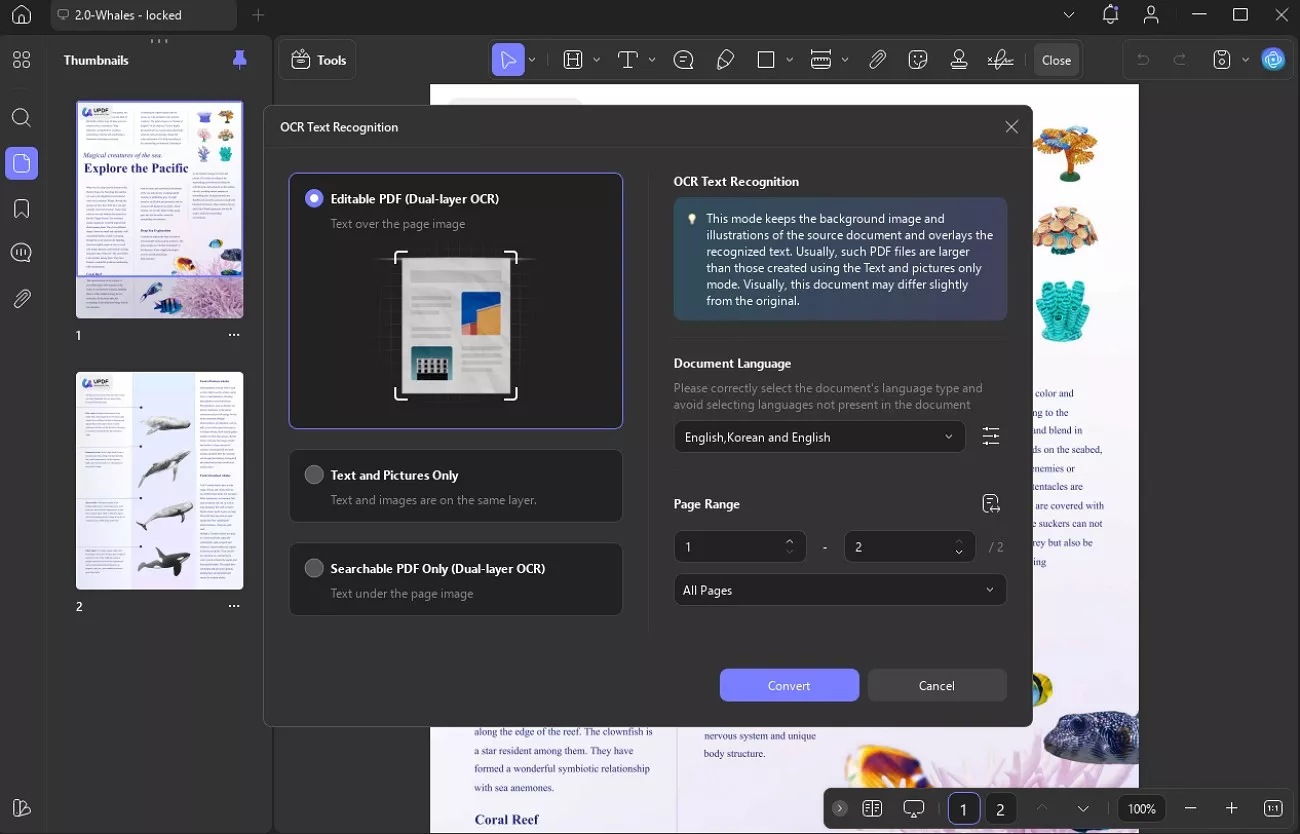
Dzięki narzędziu OCR UPDF mogę natychmiast przekształcić zeskanowane dokumenty w w pełni przeszukiwalne i edytowalne pliki. Rozpoznaje tekst w ponad 38 językach z całego świata. Nawet jeśli dokument zawiera koreański lub francuski, UPDF dokładnie go rejestruje. Co więcej, mogę wybrać, czy stworzyć standardowy edytowalny PDF, czy przeszukiwalną nakładkę.
Dodatkowo może konwertować go na formaty takie jak Word czy TXT. Do tej funkcji można uzyskać dostęp w sekcji "Narzędzia" na ekranie głównym. Wybieram język dokumentu oraz rodzaj wyjścia PDF, który chcę. Na koniec wybieram, które strony przetworzyć, i klikam "Konwertuj", żeby zobaczyć to gotowe w kilka chwil.
2. Edytuj PDF
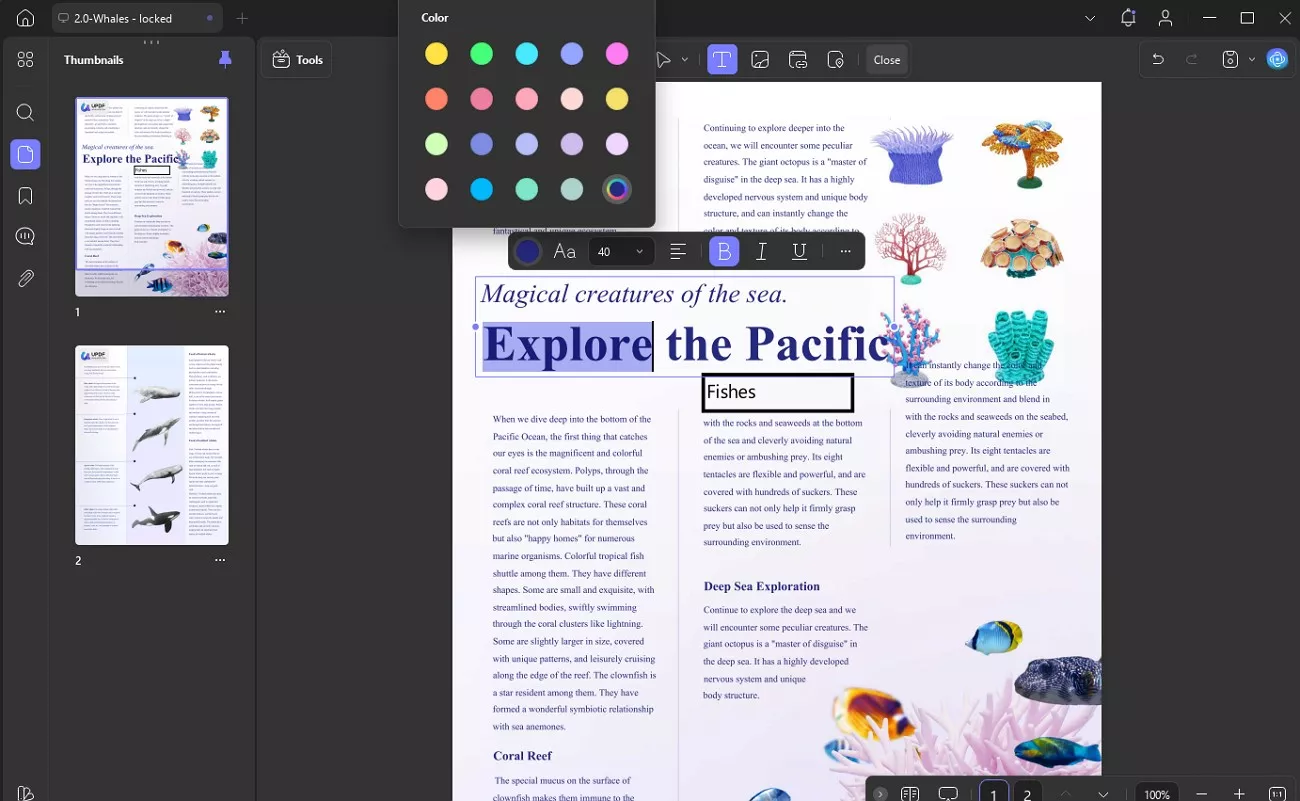
W pełni skorzystałem z funkcji Edytuj PDF w UPDF, co sprawia, że jest to tak proste, jak edytowanie dokumentu w Wordzie. Program pozwala mi bezpośrednio modyfikować tekst w PDF-ie, od zmiany czcionki i koloru po rozmiar i poprawianie literówek bez zmiany plików.
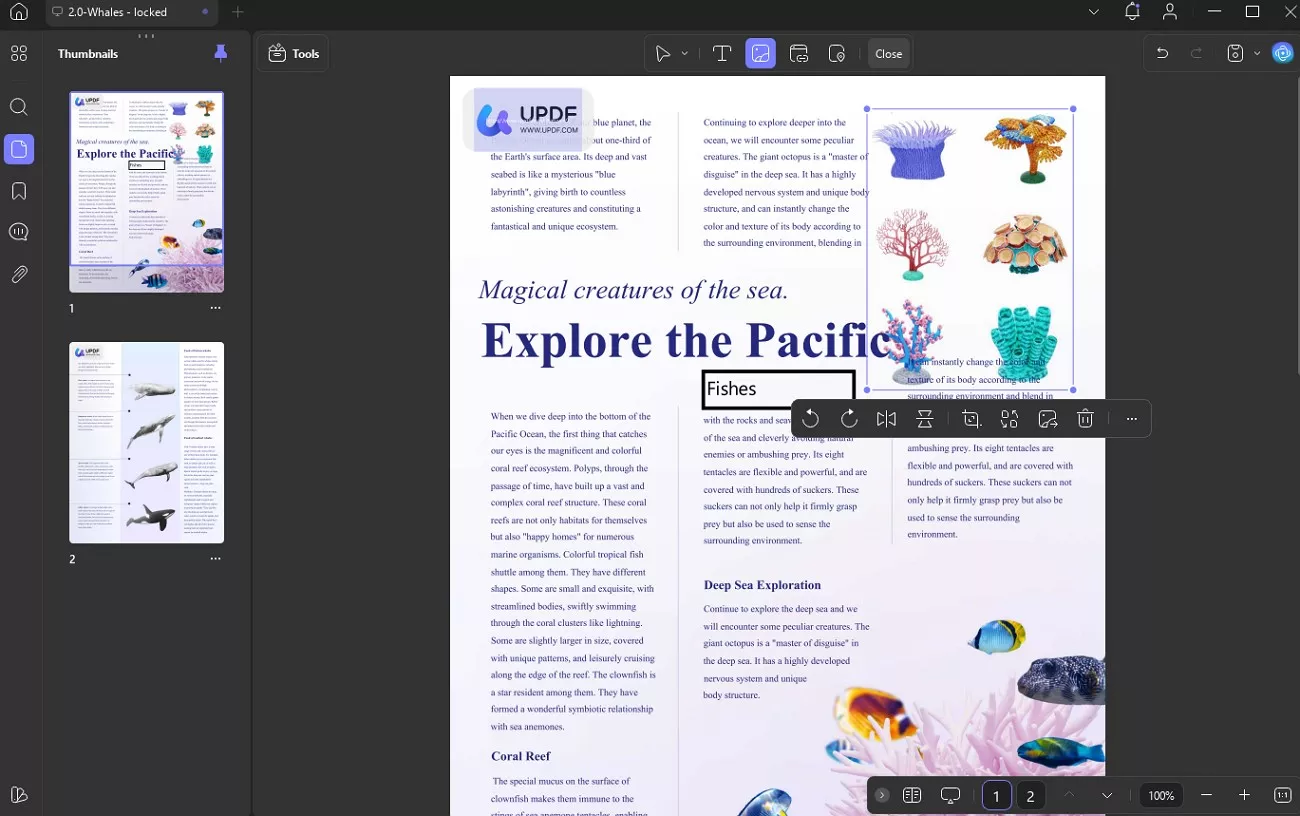
Pozwala mi to łatwo przycinać, obracać, zastępować lub usuwać obrazy w PDF-ie. Jest praktycznie idealny do usuwania znaków wodnych lub niechcianych zdjęć.
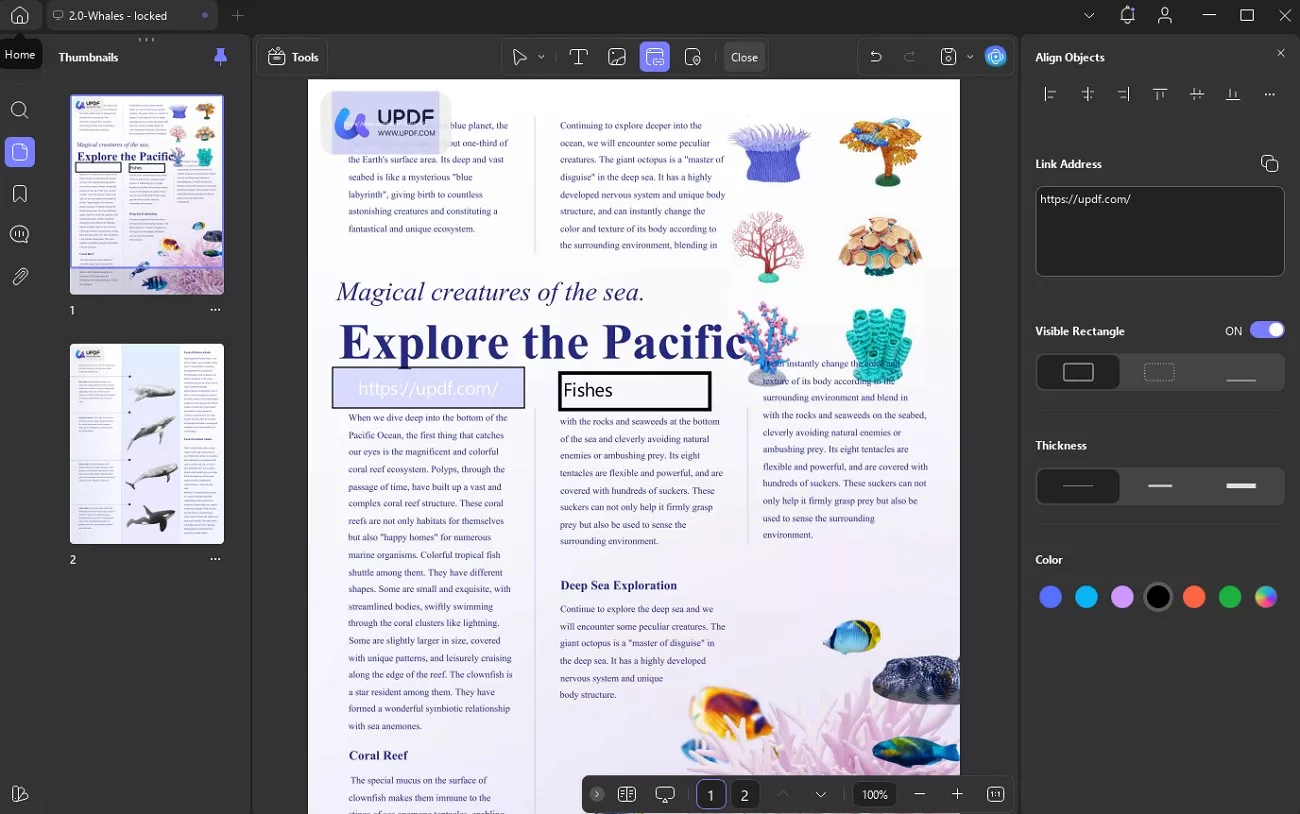
Dodawanie lub usuwanie linków jest tak szybkie i proste, jak to tylko możliwe. Po prostu wstawiam klikalne adresy URL lub linki do dokumentów wewnętrznych bez potrzeby korzystania z kolejnego narzędzia.
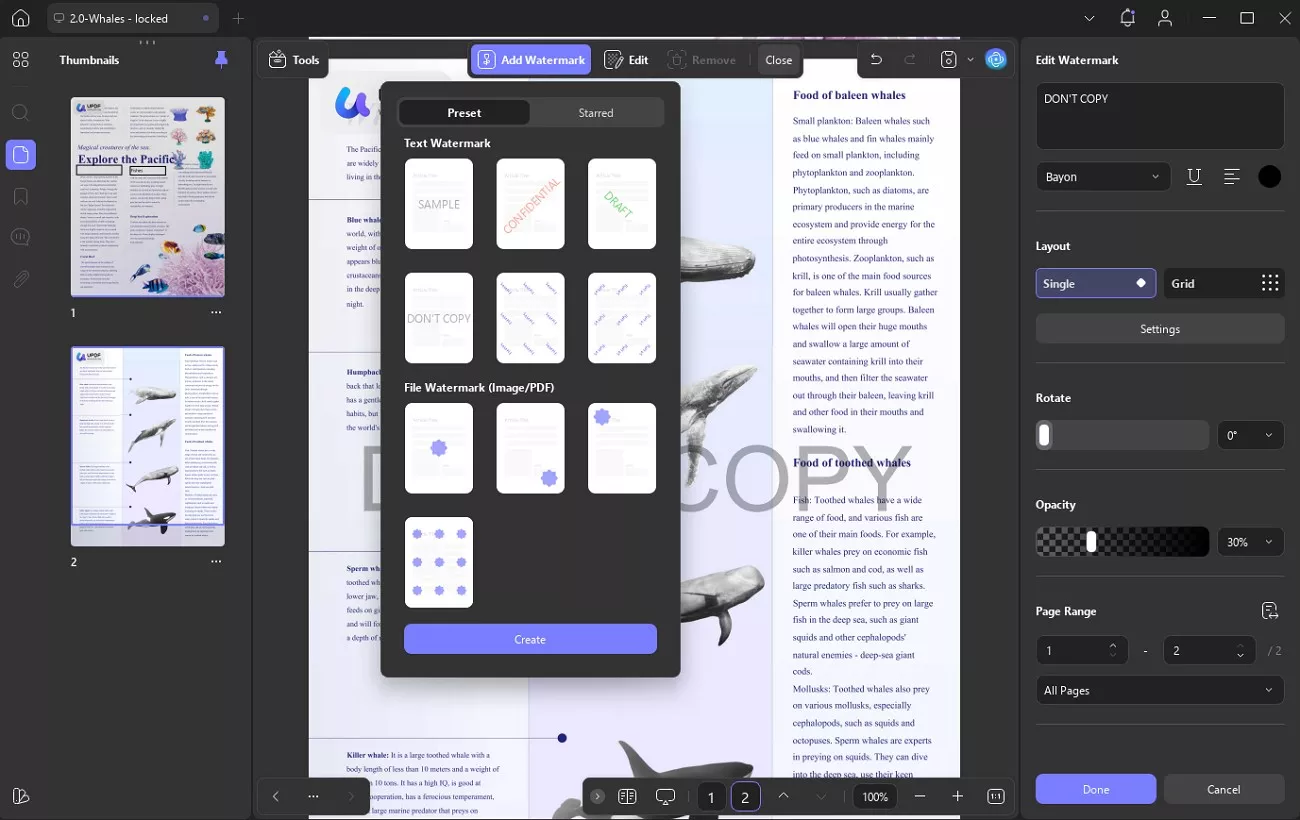
Poza tym mogę dodawać rzeczy od znaków wodnych po nagłówki i stopki, aby dodatkowo dostosować dokument do użytku osobistego.
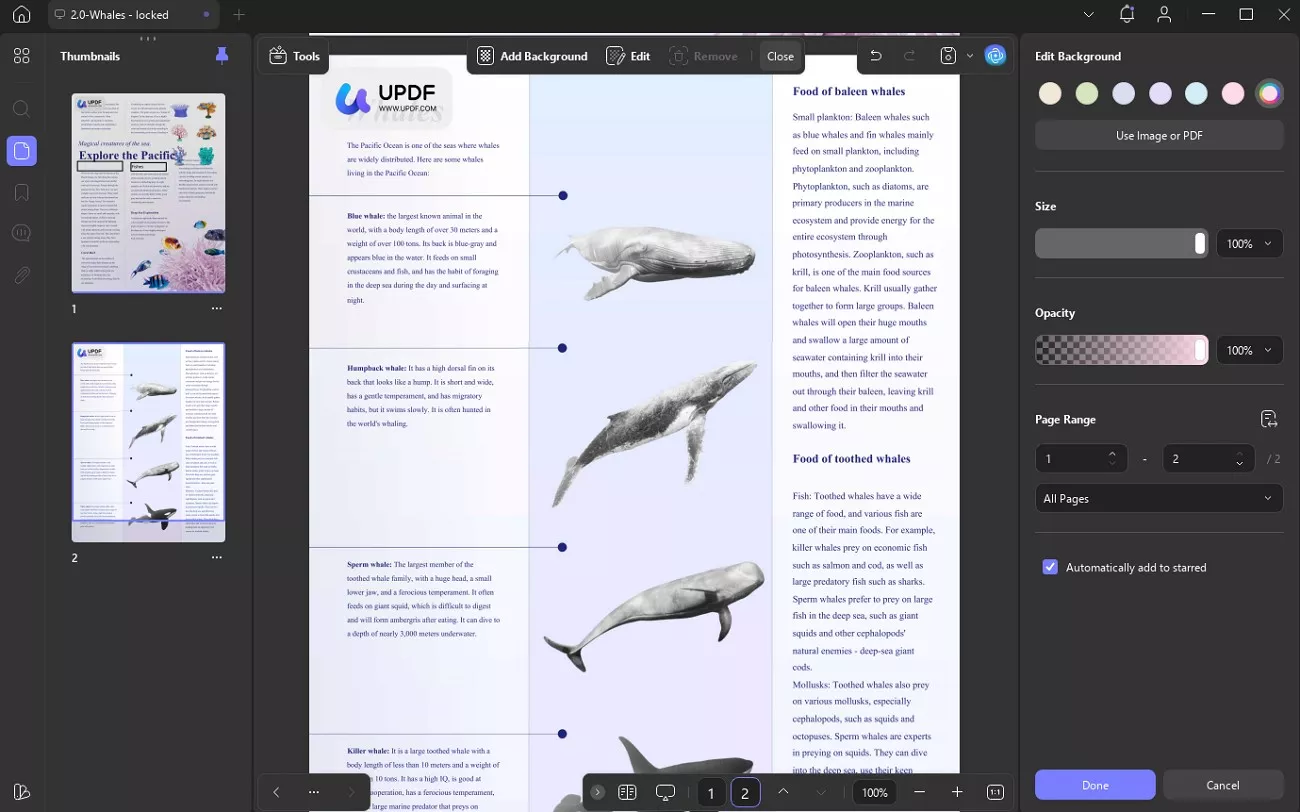
Znajdziesz też możliwość regulacji tła lub rozmiaru strony, dzięki czemu PDF wygląda dopracowanie i profesjonalnie.
3. Pakiet PDF wsadowy
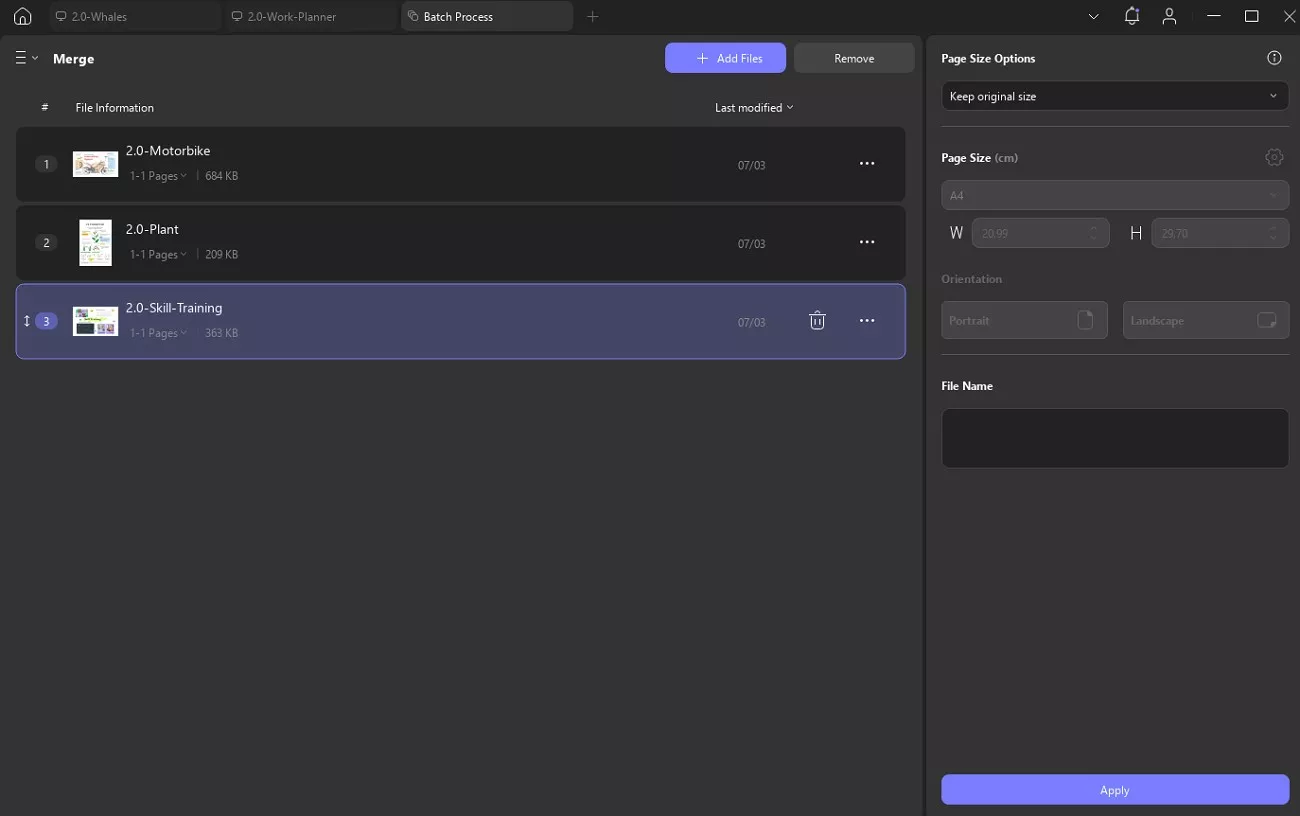
Funkcja Batch Combine w UPDF pozwala mi bez wysiłku łączyć wiele plików PDF i obrazów w jeden czysty dokument.
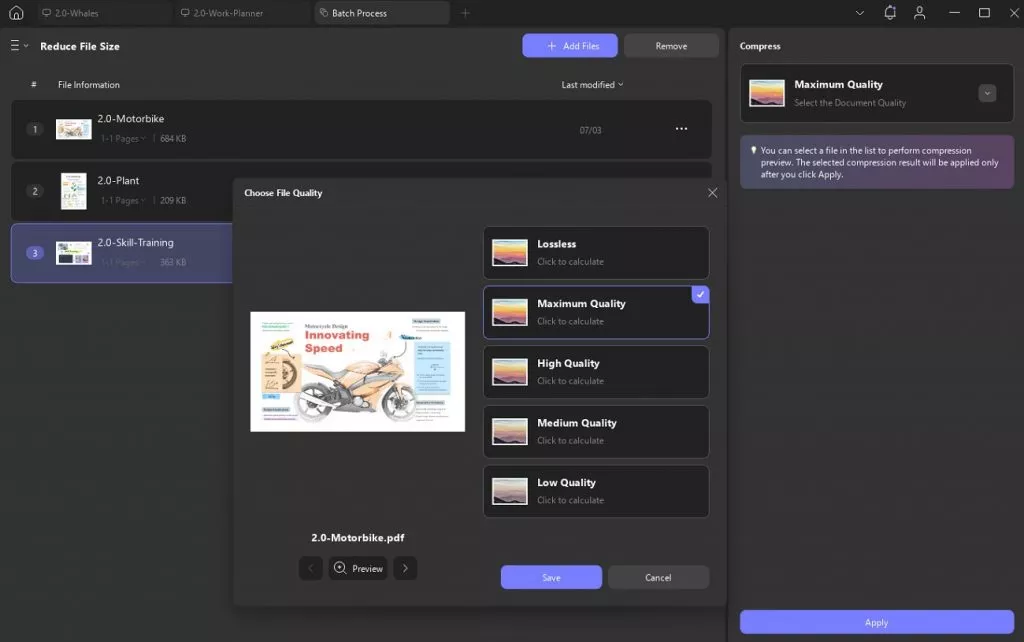
Dzięki Batch Compress mogę zmniejszyć rozmiary plików hurtowo i wybierać spośród różnych poziomów jakości, zapewniając, że wszystkie moje pliki PDF spełniają zasady dotyczące rozmiaru portalu.
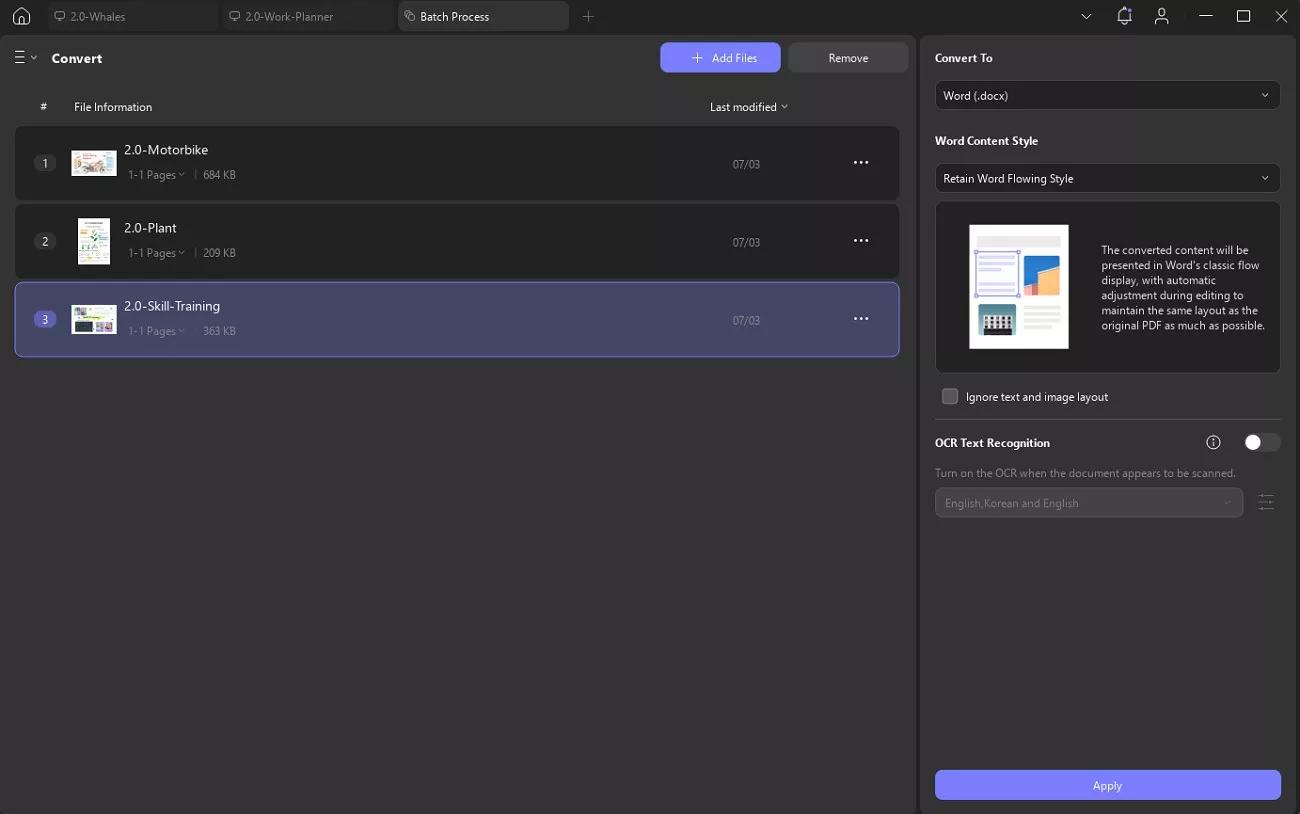
Korzystając z Batch Convert, szybko zmieniam wiele plików PDF na Word, Excel lub obrazy za jednym razem. To sprawia, że jest bardzo przydatny, gdy potrzebuję różnych formatów.
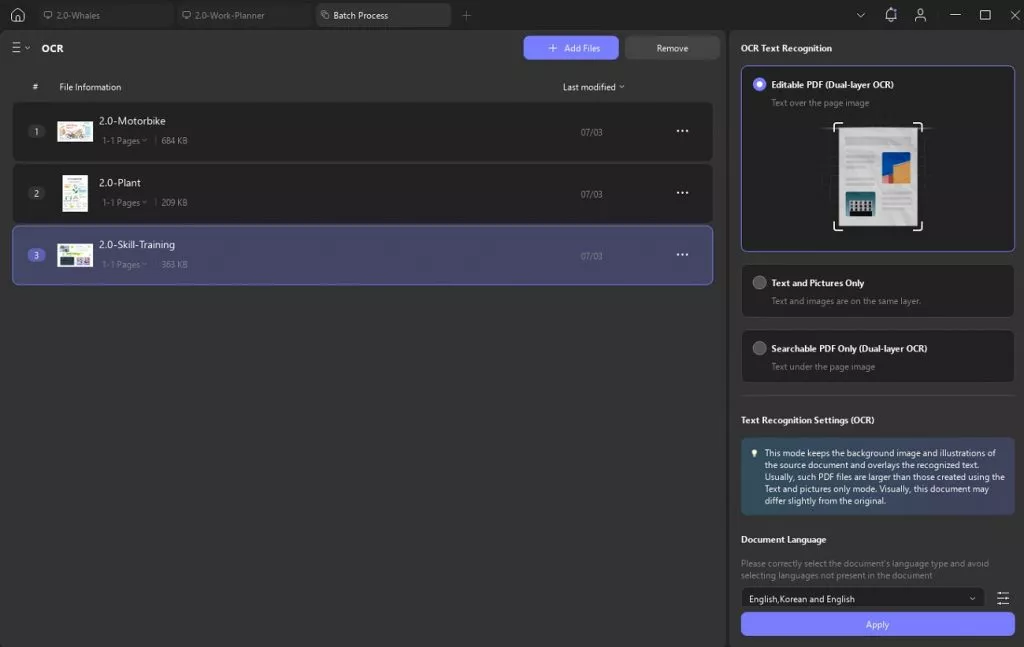
W ramach Batch OCR przekształcam wiele zeskanowanych plików PDF w dokumenty przeszukiwalne lub edytowalne, aby praca była wykonana szybciej.
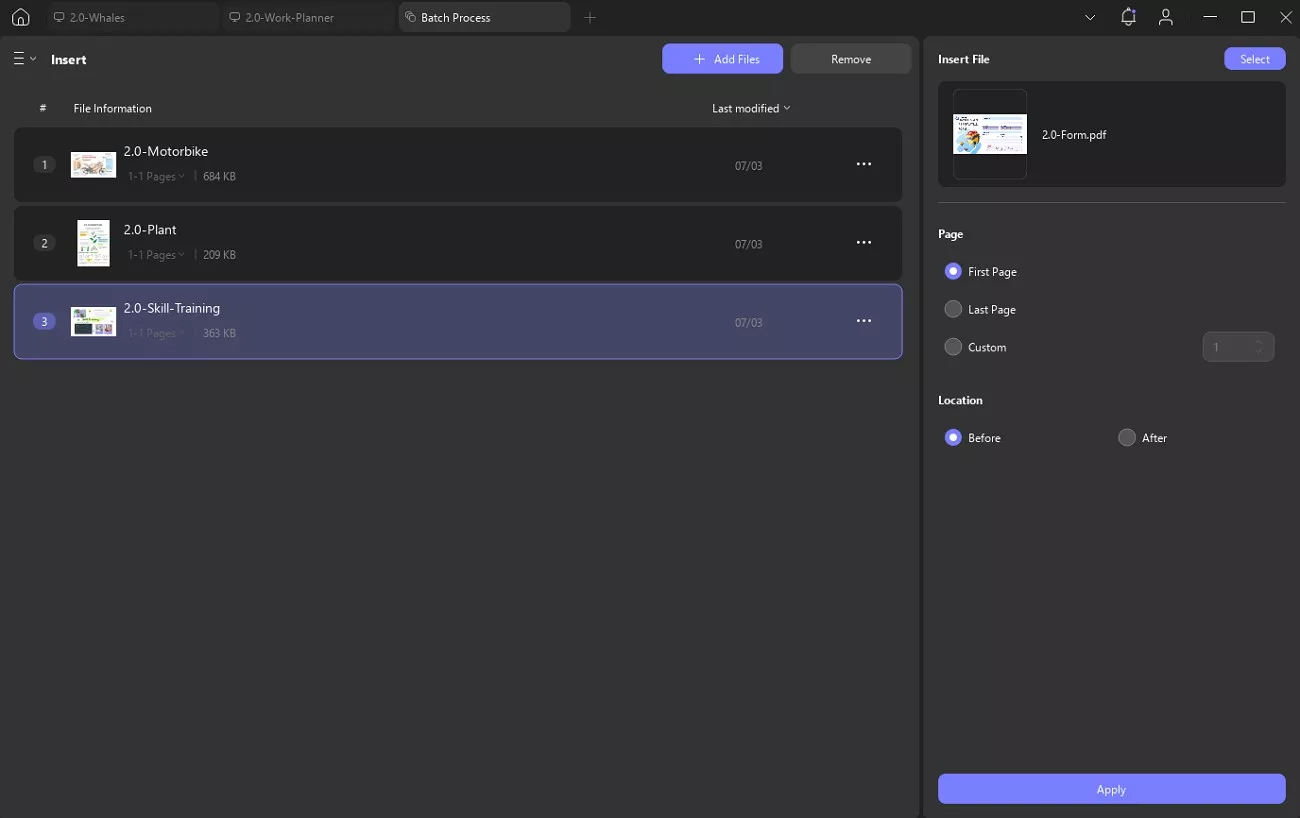
W Batch Insert dodaję ten sam plik do zestawu PDF-ów naraz, żeby oszczędzić sobie powtarzalnej pracy.
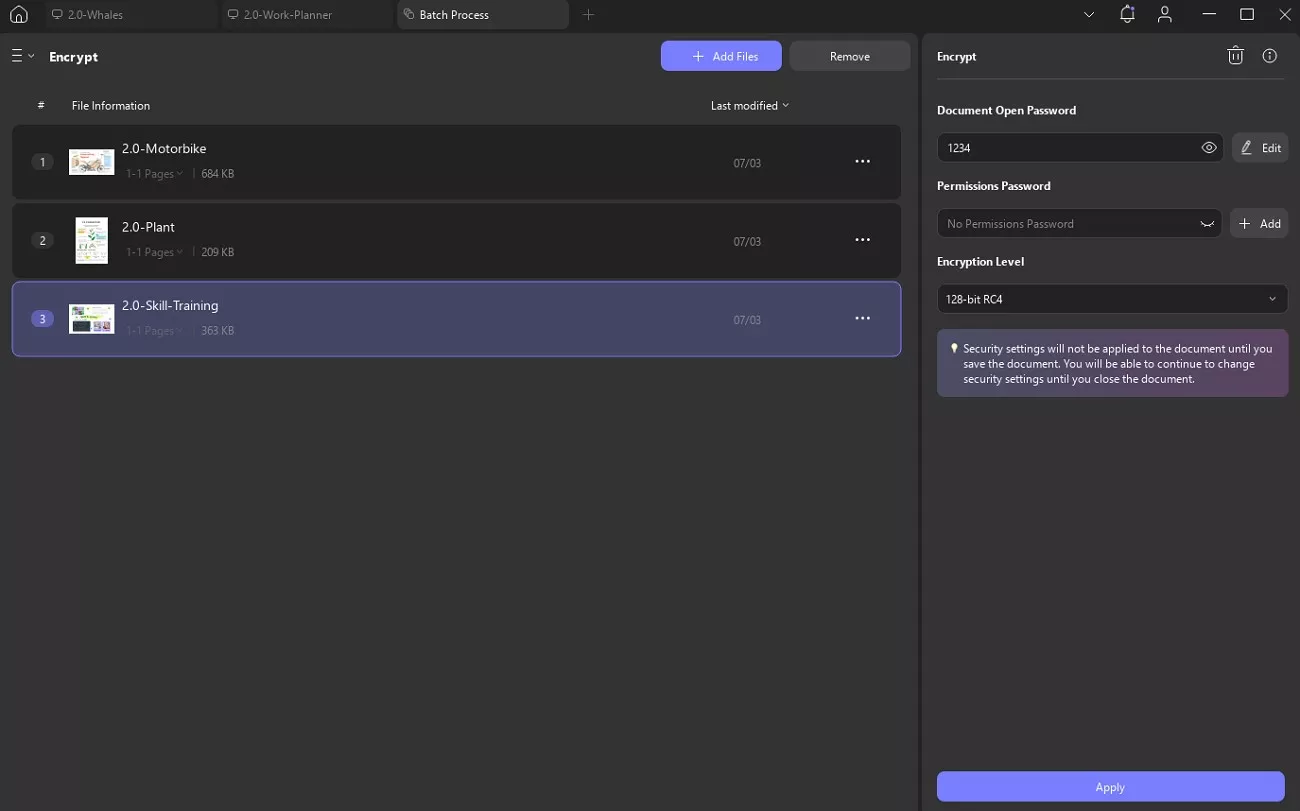
Są też Batch Encrypt, Batch Print, Batch Numbering i inne. W sumie UPDF znajduje się 13 narzędzi do pracy wsadowej, w tym dodawania znaków wodnych, nagłówków i tła do wielu plików jednocześnie.
4. UPDF AI
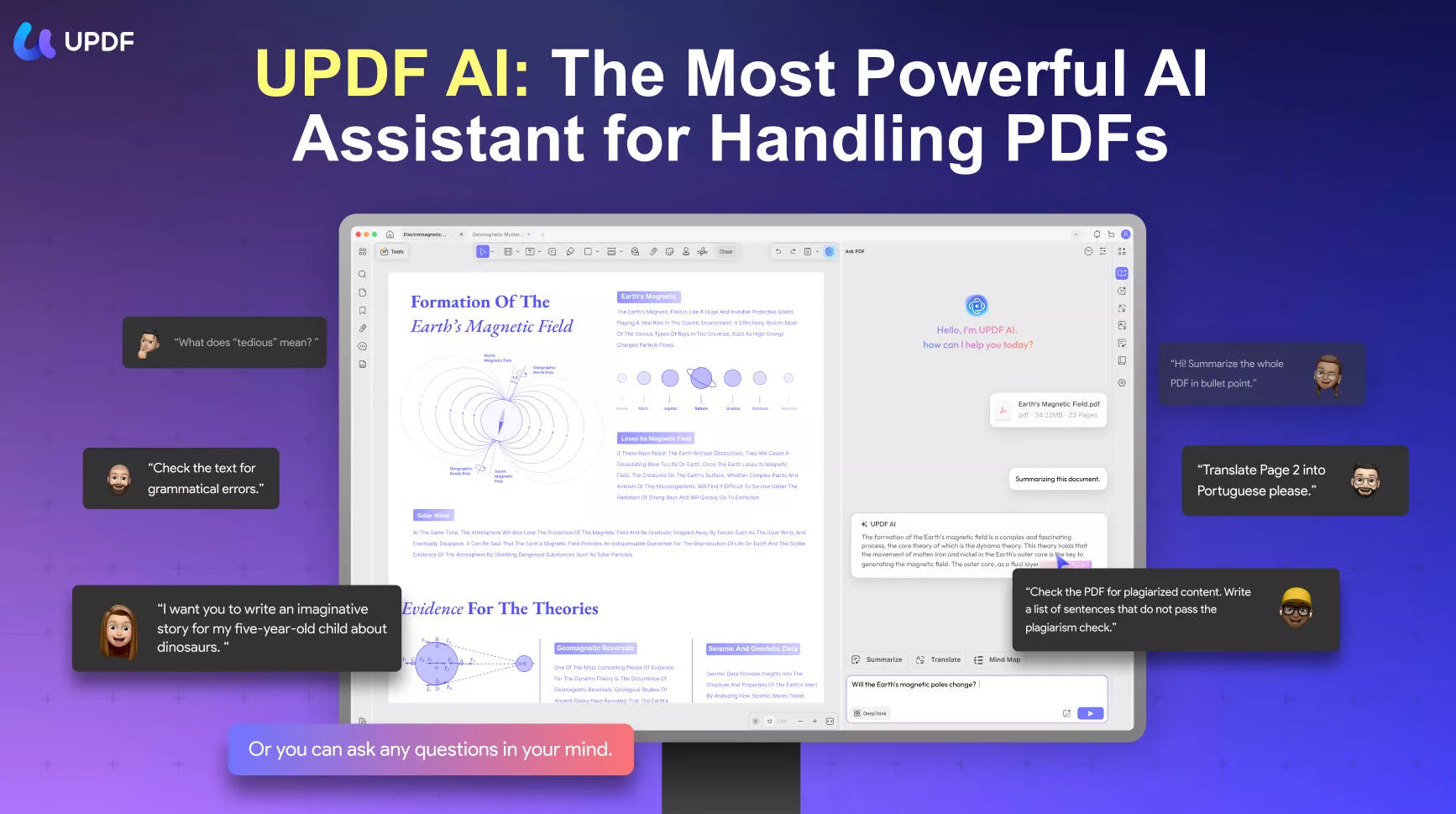
UPDF AI to nowoczesny inteligentny asystent napędzany przez ChatGPT-5, zaprojektowany, by zrewolucjonizować sposób pracy z PDF-ami. Oferuje zaawansowane możliwości, takie jak Deep Research do dogłębnej analizy, streszczania plików i tworzenia osobistych map umysłu. Niezależnie od tego, czy musisz tłumaczyć, wyjaśniać czy przebudowywać treść, UPDF AI płynnie integruje zaawansowane funkcje AI z profesjonalnymi narzędziami do edycji PDF, czyniąc przetwarzanie dokumentów szybszym, inteligentniejszym i bardziej efektywnym.
UPDF oferuje zaawansowane funkcje, które sprawiają, że praca z PDF-ami jest bezwysiłkowa i przyjemna. Zaktualizuj do UPDF Pro już dziś, aby odblokować wszystkie narzędzia premium w atrakcyjnej przecenie i cieszyć się dożywotnimi darmowymi aktualizacjami przy jednym zakupie!
Podsumowanie
Podsumowując, po wielokrotnym spotkaniu się z błędem "Proszę przesłać ważny plik PDF" więcej razy, niż bym chciał, nauczyłem się. Chodzi o to, że rozwiązanie jest często proste, o ile wiem, gdzie szukać. Od zmiany nazw i rozmiarów po spłaszczanie pliku – odpowiednie narzędzia robią ogromną różnicę. Dlatego trzymam UPDF pod ręką, aby pomóc mi przygotować czyste i gotowe do portalu PDF-y bez żadnych problemów. Naprawdę polecam spróbować.
Windows • macOS • iOS • Android 100% bezpieczne








 Lizzy Lozano