 UPDF
UPDF
 UPDF na Windows
 UPDF na Mac
 UPDF na iPhone/iPad
 UPDF na Android
 UPDF AI Online
 UPDF Sign
 Edytuj PDF
 Zaznacz PDF
 Utwórz PDF
 Formularz PDF
 Edytuj linki
 Przekonwertuj PDF
 OCR
OCR PDF do Word
 PDF do obrazu
 PDF do Excel
 Zarządzaj PDF
 Scalać PDF
 Podziel PDF
 Przytnij PDF
 Obróć PDF
 Zabezpiecz PDF
 Podpisz PDF
 Redaguj PDF
 Oczyść PDF
 Usuń ochronę
 Otwórz PDF
 UPDF Chmura
 Skompresuj PDF
 Drukuj PDF
 Przetwarzanie wsadowe
 O UPDF AI
 Rozwiązania UPDF AI
 Podręcznik użytkownika AI
 FAQ dotyczące UPDF AI
 Podsumuj PDF
 Przetłumacz PDF
 Porozmawiaj z PDF-em
 Porozmawiaj z AI
 Porozmawiaj z obrazem
 PDF do mapy myśli
 Wyjaśnij PDF
 Narzędzia PDF AI
 Narzędzia obrazu AI
 Czat AI
 Pisanie AI
 Nauka z AI
 Praca z AI
 Inne narzędzia AI
 PDF to Word
 PDF to Excel
 PDF do PowerPoint
 Rozwiązania dla przedsiębiorstw
 Plan dla przedsiębiorstw
 Przewodnik użytkownika dla przedsiębiorstw
 Webinar Korporacyjny
 Bankowość
 Opieka zdrowotna
 Ubezpieczenia
 Prawo
Prawo Produkcja
 Rząd
Rząd Rozwiązania dla edukacji
 Historie klientów
 Przewodnik użytkownika
 Sztuczki UPDF
 FAQs
FAQs Recenzje UPDF
 Centrum pobierania
 Blog
Blog Sala prasowa
 Specyfikacja techniczna
 Aktualizacje
 UPDF a Adobe Acrobat
 UPDF a Foxit
 UPDF a PDF Expert

Czy zdarzyło Ci się kiedyś pobrać plik PDF, który otwiera się automatycznie i nie zakłóca pracy? Podczas gdy niektórzy użytkownicy mogą uważać tę funkcję za wygodną, inni wolą mieć większą kontrolę nad tym, kiedy i jak otwierają się ich pliki. Na przykład pobierasz PDF do późniejszego użytku, ale natychmiast pojawia się on w przeglądarce lub domyślnym podglądarce PDF. Może to frustrować użytkowników, gdy wykonują wielozadania lub pobierają wiele plików naraz.
Możesz zapobiec automatycznemu otwieraniu plików PDF po ich pobraniu, nawet jeśli używasz Chrome lub oprogramowania takiego jak Adobe Acrobat. Ten przewodnik omówi proste kroki, aby wyłączyć funkcję automatycznego otwierania PDF po pobraniu w różnych przeglądarkach i programach. Czytaj dalej, aby uzyskać pełną kontrolę nad pobranymi plikami.
Co więcej, jeśli chodzi o kompleksowe rozwiązanie PDF, które oferuje zaawansowane możliwości przeglądania i edycji bez przerw, rozważ pobranie UPDF. To intuicyjny czytnik, edytor i przeglądarka PDF, który pomaga efektywnie pracować. Chociaż rozważasz pobranie go do zarządzania PDF-ami, sprawdź część 3, aby dowiedzieć się, jak UPDF może uprościć zarządzanie PDF-ami.
Windows • macOS • iOS • Android 100% bezpieczne
Część 1. Jak zatrzymać automatyczne otwieranie PDF po pobraniu?
Aby zacząć omawiać ten artykuł, przejdźmy do kroków, które musimy podjąć, aby uniknąć otwierania plików PDF zaraz po ich pobraniu. Co ciekawe, te same ustawienia, które umożliwiają "Jak automatycznie otworzyć PDF po pobraniu", można wykluczyć. Postępując zgodnie z opisanymi w tym przewodniku, będziesz mieć pełną kontrolę nad tym, jak Twoje pliki PDF będą się zachowywać po pobraniu:
Sposób 1. Jak powstrzymać automatyczne otwieranie PDF w Chrome po pobraniu?
W Chrome pobrane pliki PDF często otwierają się automatycznie za pomocą wbudowanego przeglądarki PDF. Może to zakłócić cały Twój przepływ pracy i spowolnić efektywność wielozadaniowości. Aby temu zapobiec, musisz dostosować ustawienia pobierania w Chrome, aby pliki były zapisywane bez otwierania. Dzięki poniższym krokom możesz pobrać pliki PDF z pełną kontrolą nad plikiem.
Krok 1. Zacznij od przejścia do okna "Ustawienia" Chrome przez rozwijane menu otwierane przez "Pionowe trzy kropki" w prawym górnym rogu.
Krok 2. W oknie "Ustawienia" przejdź do sekcji "Prywatność i bezpieczeństwo". Teraz wybierz opcję "Ustawienia strony" z listy i przejdź do następnego kroku.
Krok 3. Gdy znajdziesz się w interfejsie "Ustawienia strony", przewiń w dół, znajdź zakładkę "Dodatkowe ustawienia treści" i kliknij, aby uzyskać rozszerzoną listę. Z dalszej listy rozwijanej wybierz opcję "Dokumenty PDF", aby przejść dalej.
Krok 4. Tutaj musisz odznaczyć opcję "Otwórz PDF-y w Chrome" i wybrać opcję "Pobierz PDF-y", aby zatrzymać automatyczne otwieranie plików po pobraniu w Chrome.

Sposób 2. Jak zatrzymać automatyczne otwieranie PDF w Adobe Acrobat po pobraniu?
Jeśli Twoje pliki PDF otwierają się automatycznie za pomocą oprogramowania Adobe Acrobat, musisz dostosować jego ustawienia, aby zapobiec otwieraniu plików. Dzięki poniższym krokom dowiedz się, jak zatrzymać automatyczne otwieranie plików PDF w Adobe Acrobat, chyba że są one ręcznie dostępne przez oprogramowanie:
Krok 1. Rozpocznij proces, uruchamiając Adobe Acrobat na pulpicie. W głównym interfejsie kliknij zakładkę "Menu" w lewym górnym rogu ekranu. Następnie z rozwijanego menu wybierz opcję "Preferencje" i przejdź do zakładki Preferencje.
Krok 2. Na zakładce "Preferencje" znajdź opcję "Otwórz PDF automatycznie w Readerze po pobraniu w przeglądarce Chrome" z kategorii "Ogólne" i odznacz tę opcję. Na koniec przewiń w dół i kliknij przycisk "OK", aby zapisać zmiany i uniknąć automatycznego otwierania PDF przez Adobe.

Część 2. Jak sprawić, by pliki PDF otwierały się automatycznie po pobraniu?
Poza powyższą dyskusją, niektórzy użytkownicy wolą otwierać pliki PDF automatycznie po ich pobraniu. Jest to szczególnie przydatne, gdy często pracujesz z dokumentami PDF i potrzebujesz szybkiego dostępu do treści bez konieczności ręcznego wyszukiwania pobranego pliku. W tej sekcji przyjrzymy się krokom, które musimy podjąć, aby nauczyć się automatycznie otwierać PDF po pobraniu:
Krok 1. Zacznij od kliknięcia "Pionowe trzy kropki" w prawym górnym rogu ekranu. Następnie z rozwijanego menu wybierz opcję "Ustawienia", aby przejść do następnego okna.
Krok 2. Tutaj znajdź sekcję "Pobrania" w lewym pasku bocznym i włącz opcję "Pokaż pobrania, gdy się skończyą". Pozwoli to użytkownikom włączyć funkcję automatycznego otwierania PDF po pobraniu w Chrome.

Część 3. Gdzie przeglądać pliki PDF po ich pobraniu: Przegląd UPDF
Po zbadaniu sposobów zapobiegania automatycznemu otwieraniu PDF po pobraniu, jeśli oczekujesz płynnego otwarcia, kluczem jest użycie wszechstronnej platformy. W tym celu UPDF jest ostatecznym rozwiązaniem, które umożliwia użytkownikom przeglądanie, czytanie i edytowanie dokumentów na niezliczony sposób. Co więcej, świetnie radzi sobie z zarządzaniem PDF-ami i lepszym ich przechowywaniem poprzez streszczanie i tłumaczenie na różne języki.
Dlatego, mimo że zdecydowałeś się na zwykły czytnik PDF, rozważ UPDF – rozwiązanie oparte na AI, które poprawi Twoje ogólne doświadczenie pracy. Dodatkowo pozwala to ulepszyć doświadczenie PDF, przejmując kontrolę nad wszystkimi podstawowymi zadaniami, takimi jak czytanie, edycja i zarządzanie dokumentami. Jeśli chcesz pobrać go na swoje urządzenie, aby ułatwić zarządzanie PDF, skorzystaj z dostępnych opcji pobierania.
Windows • macOS • iOS • Android 100% bezpieczne
Możesz także obejrzeć poniższy film, aby dowiedzieć się więcej o UPDF.
Kompleksowy przewodnik po ustawieniu UPDF jako domyślnego przeglądarki PDF
Poznając możliwości UPDF w płynnym czytaniu i przetwarzaniu PDF-ów, możesz się zastanawiać, jak automatycznie otworzyć PDF po pobraniu. Poniżej znajduje się szczegółowy przewodnik, który zapewnia natychmiastowe otwieranie i zarządzanie PDF-ami za pomocą UPDF bez przerw:
Dla Windows
Krok 1. Otwórz ustawienia i uzyskuj dostęp do domyślnych aplikacji
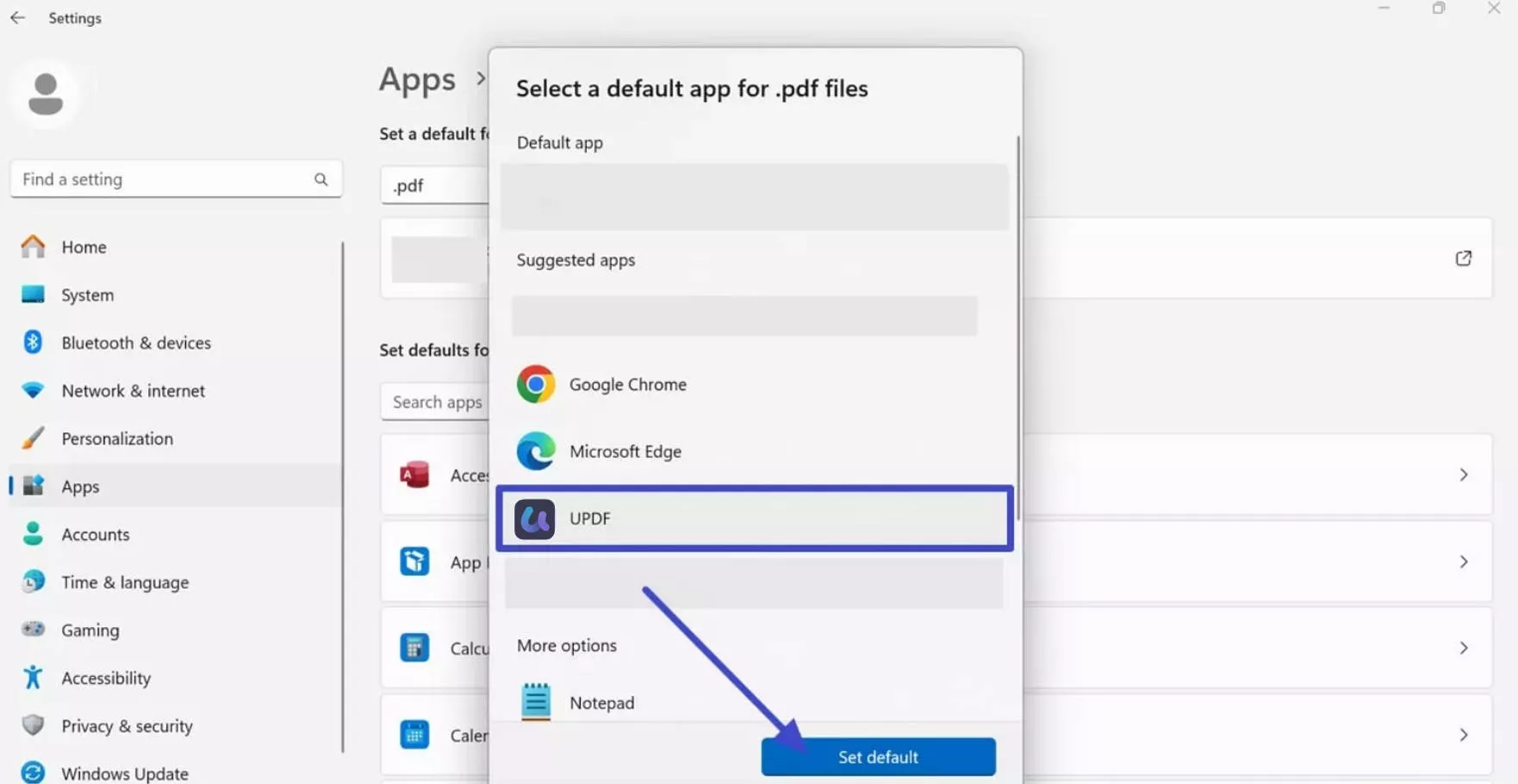
Najpierw przejdź do ustawień pulpitu i w lewym panelu wybierz opcje "Aplikacje". Teraz, z dostępnych opcji, rozszerzyj opcję "Domyślne aplikacje", aby przejrzeć domyślne ustawienia aplikacji.
Krok 2. Ustaw UPDF jako domyślny przeglądarkę PDF
Następnie w dostępnym pasku wyszukiwania wpisz ".pdf", aby wyświetlić już ustawioną opcję domyślną na pulpicie. Następnie kliknij już ustawioną domyślną aplikację, aby odkryć listę sugerowanych aplikacji i wybierz UPDF spośród wybranych opcji. Po zakończeniu naciśnij przycisk "Set default", aby ustawić UPDF jako narzędzie do natychmiastowego otwierania PDF.
Dla Maca
Krok 1. Uzyskaj dostęp do opcji Pobierz informacje
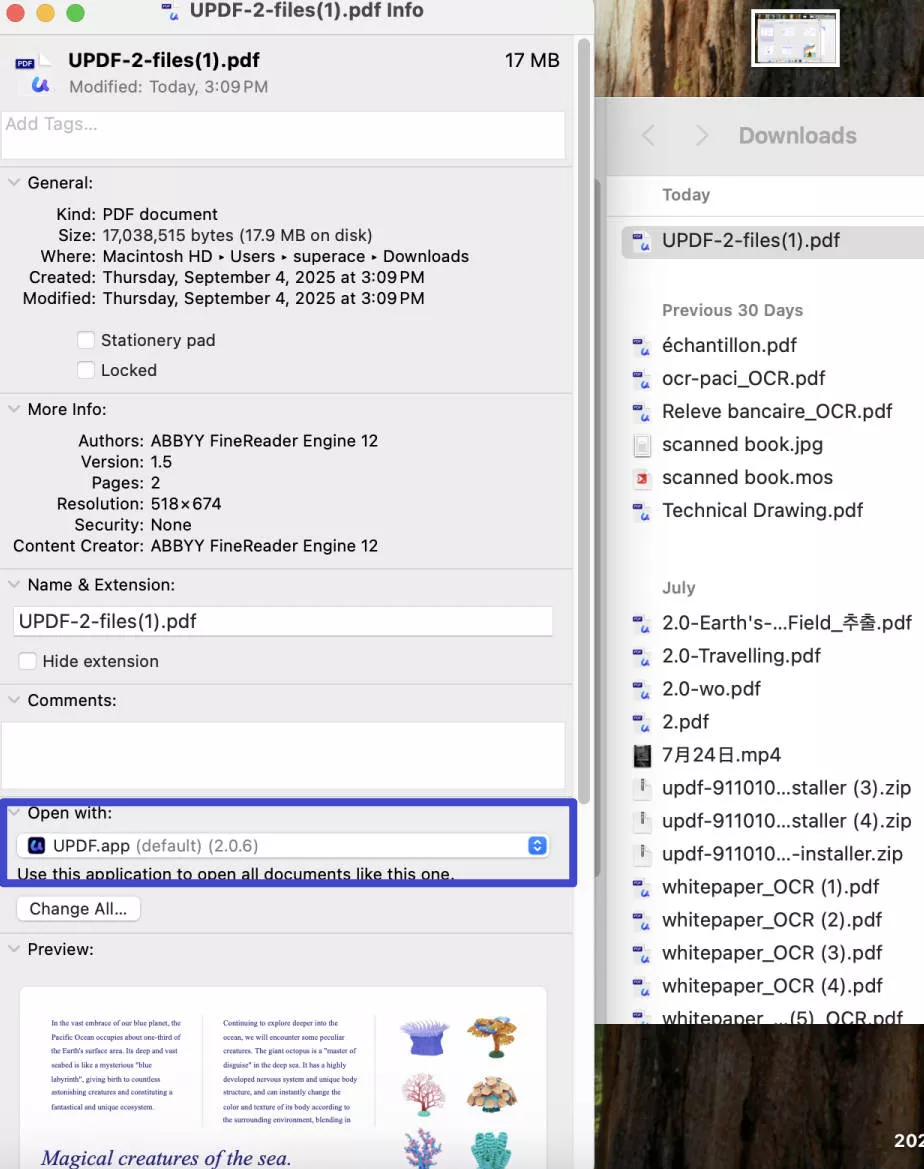
Aby ustawić domyślne ustawienie na Macu, kliknij prawym przyciskiem myszy wybrany PDF i wybierz opcję "Pobierz informacje" z rozwijanego menu.
Krok 2. Rozszerzenie opcji otwierania z
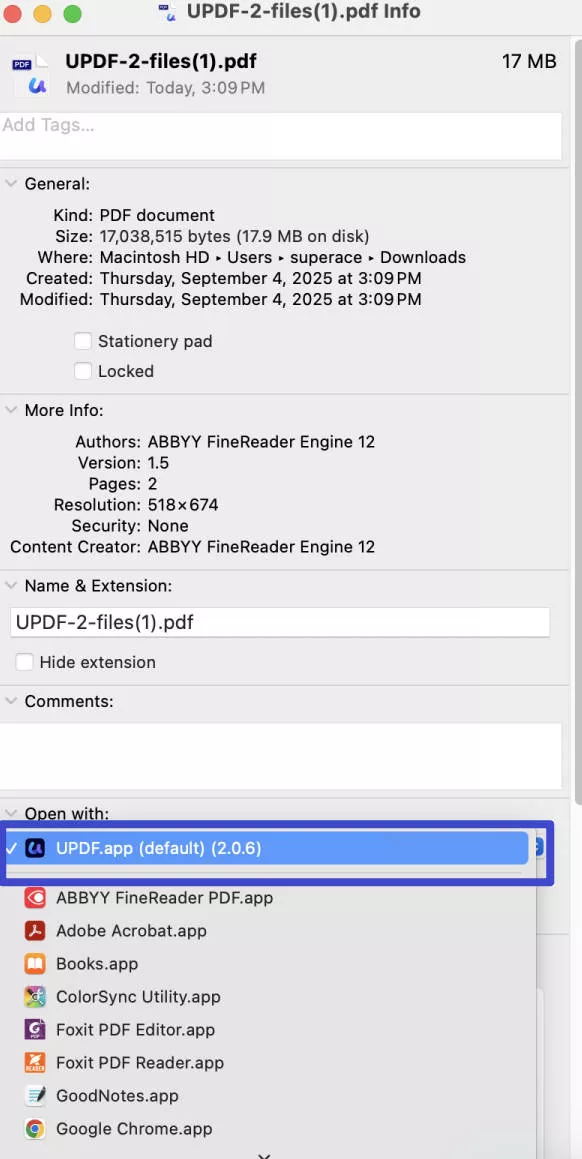
Następnie, na podstawie informacji związanych z PDF, rozszerzyj opcje "Otwórz z", a później domyślne narzędzie ustawień na Macu.
Krok 3. Wybierz UPDF jako narzędzie do otwierania PDF
Na koniec, spośród dostępnych opcji wybierz platformę "UPDF" jako platformę do otwierania i zarządzania PDF-ami na MacBooku.
Dla iOS
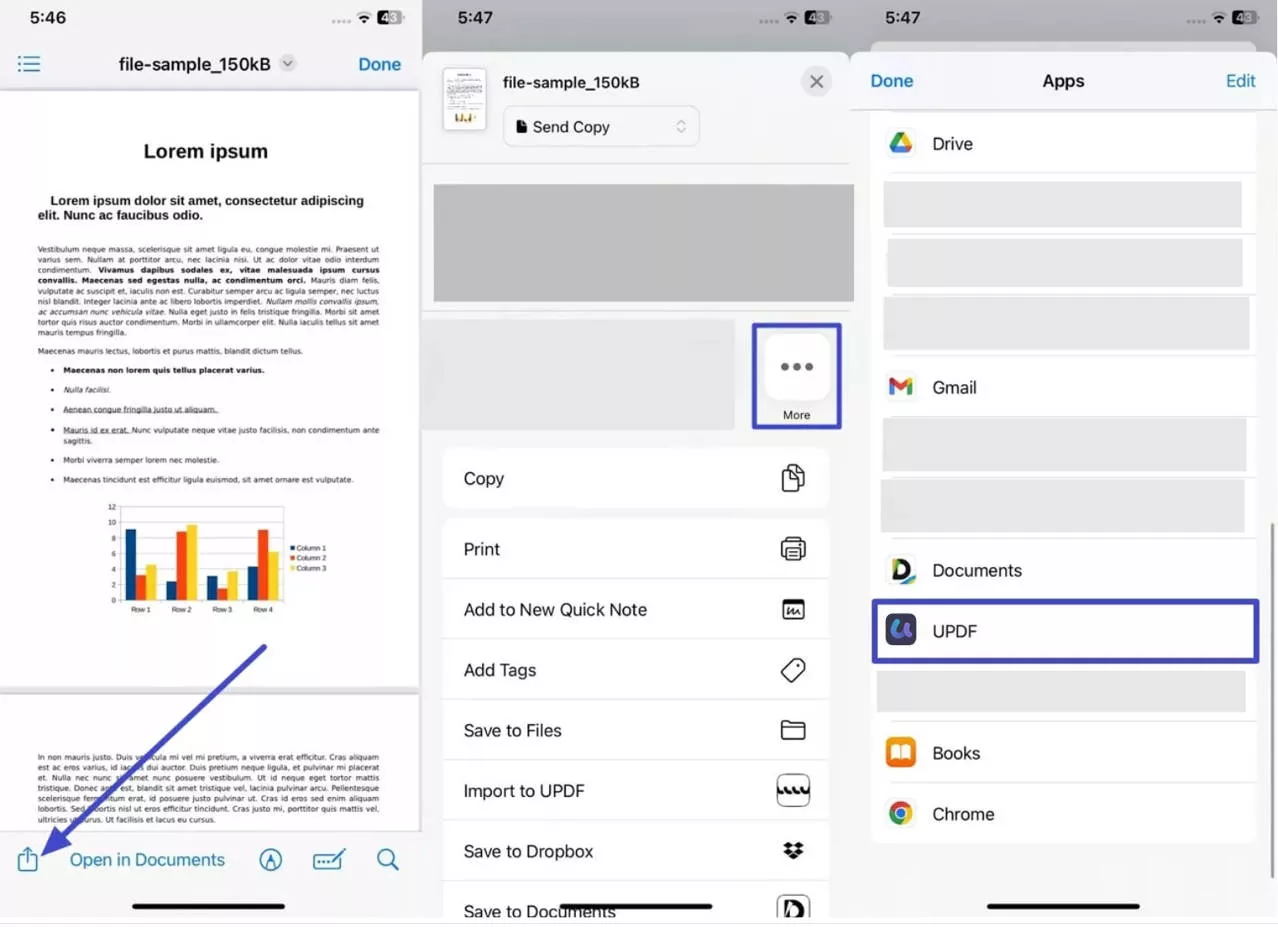
Instrukcje. Aby ustawić UPDF jako domyślną aplikację na iPhonie, najpierw otwórz PDF na telefonie. Później naciśnij ikonę "Udostępnij" dostępną w prawym dolnym rogu. Dzięki temu zostaną ujawnione dalsze opcje udostępniania, wśród których można wybrać ikonę "Więcej", a później "UPDF" z listy aplikacji.
Dla Androida
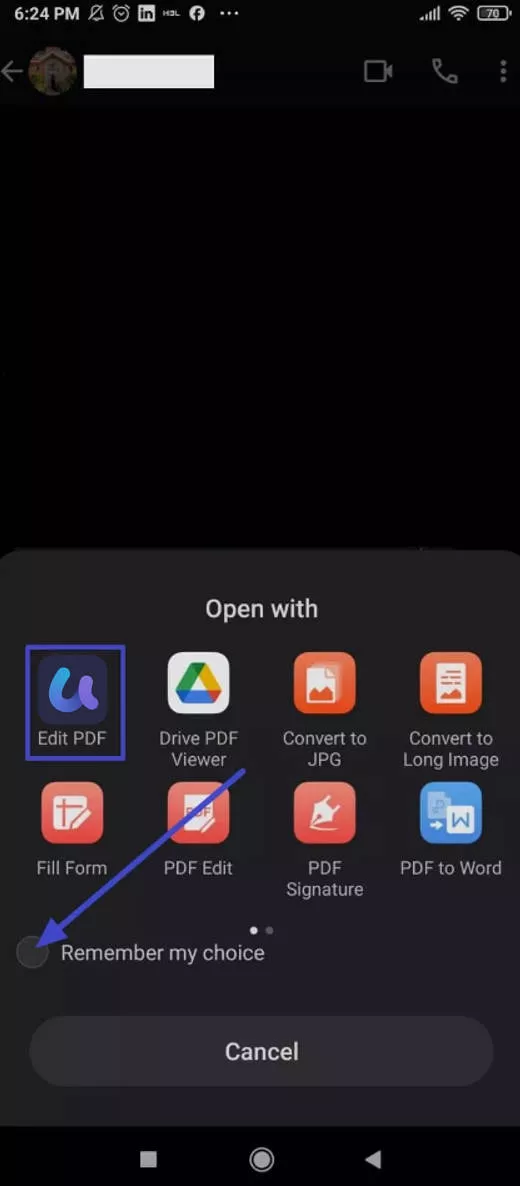
Instrukcje. Dla użytkowników Androida kliknij w właśnie otrzymany PDF, a następnie, w opcjach w sekcji "Otwórz z", wybierz "UPDF". Następnie zawsze naciśnij opcję "Zapamiętaj mój wybór", aby otworzyć pliki PDF z UPDF na Androidzie.
Podsumowanie
Zarządzanie zachowaniem plików PDF po pobraniu może znacząco poprawić Twój przepływ pracy i efektywność. Niezależnie od tego, czy chcesz zatrzymać automatyczne otwieranie PDF po pobraniu, czy włączyć go dla szybkiego dostępu, kroki w tym artykule pomogą Ci przejąć kontrolę nad różnymi przeglądarkami i oprogramowaniem.
Ponadto rozważyliśmy jeszcze bardziej płynną opcję, czyli UPDF. To przeglądarka, edytor i czytnik PDF-a, łączący ulepszone narzędzia z łatwym w użyciu interfejsem. Dzięki UPDF możesz zarządzać swoimi PDF-ami bez wysiłku, bez przerw. Pobierz UPDF już dziś, aby podnieść jakość swoich doświadczeń z zarządzaniem PDF.
Windows • macOS • iOS • Android 100% bezpieczne








 Lizzy Lozano


