 UPDF
UPDF
 UPDF na Windows
 UPDF na Mac
 UPDF na iPhone/iPad
 UPDF na Android
 UPDF AI Online
 UPDF Sign
 Edytuj PDF
 Zaznacz PDF
 Utwórz PDF
 Formularz PDF
 Edytuj linki
 Przekonwertuj PDF
 OCR
OCR PDF do Word
 PDF do obrazu
 PDF do Excel
 Zarządzaj PDF
 Scalać PDF
 Podziel PDF
 Przytnij PDF
 Obróć PDF
 Zabezpiecz PDF
 Podpisz PDF
 Redaguj PDF
 Oczyść PDF
 Usuń ochronę
 Otwórz PDF
 UPDF Chmura
 Skompresuj PDF
 Drukuj PDF
 Przetwarzanie wsadowe
 O UPDF AI
 Rozwiązania UPDF AI
 Podręcznik użytkownika AI
 FAQ dotyczące UPDF AI
 Podsumuj PDF
 Przetłumacz PDF
 Porozmawiaj z PDF-em
 Porozmawiaj z AI
 Porozmawiaj z obrazem
 PDF do mapy myśli
 Wyjaśnij PDF
 Narzędzia PDF AI
 Narzędzia obrazu AI
 Czat AI
 Pisanie AI
 Nauka z AI
 Praca z AI
 Inne narzędzia AI
 Generowanie Zakładek AI
 Podsumowanie Zakładek AI
 Generowanie Znaku Wodnego AI
 Generowanie Tła AI
 Generowanie Naklejek AI
 Generowanie Pieczęci AI
 Pakiet do Pisania AI
 UPDF Copilot
 Zarządzanie Stronami AI
 Semantyczne Wyszukiwanie AI
 PDF to Word
 PDF to Excel
 PDF do PowerPoint
 Rozwiązania dla przedsiębiorstw
 Plan dla przedsiębiorstw
 Przewodnik użytkownika dla przedsiębiorstw
 Webinar Korporacyjny
 Bankowość
 Opieka zdrowotna
 Ubezpieczenia
 Prawo
Prawo Produkcja
 Rząd
Rząd Rozwiązania dla edukacji
 Historie klientów
 Przewodnik użytkownika
 Sztuczki UPDF
 FAQs
FAQs Recenzje UPDF
 Centrum pobierania
 Blog
Blog Sala prasowa
 Specyfikacja techniczna
 Aktualizacje
 UPDF a Adobe Acrobat
 UPDF a Foxit
 UPDF a PDF Expert

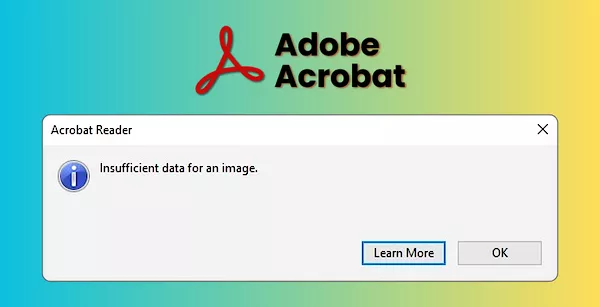
Czy masz problem z błędem "Niewystarczające dane do obrazu" w Adobe Acrobat? Nie jesteś sam. Ten problem dotknął wielu użytkowników Acrobata. Możesz napotkać ten błąd podczas otwierania zeskanowanego PDF-a lub takiego zawierającego duże zdjęcia.
Błąd ten może powodować rozmycie lub uszkodzenie obrazów, co utrudnia przeglądanie kluczowych części dokumentu. To może być prawdziwy ból głowy!
Ale nie martw się! Przygotowaliśmy kompletny przewodnik, który pomoże Ci szybko rozwiązać ten problem! Dzięki naszym prostym rozwiązaniom możesz rozwiązać ten problem i zapewnić, że wizualne dane Twojego PDF-a pozostaną nienaruszone.
No to zaczynajmy.
Część 1. 3 sprawdzone sposoby naprawy "Niewystarczających danych dla obrazu" w Adobe
Ta sekcja wprowadza trzy praktyczne sposoby rozwiązania błędu "Niewystarczająca ilość danych dla obrazu". Niezależnie od tego, czy chcesz rozwiązać Acrobat lub szukasz alternatywy, mamy dla Ciebie wszystko!
Poprawka 1. Użyj Adobe Acrobat Alternative
Jeśli masz ograniczony termin, możesz użyć alternatywy dla Acrobat, aby otworzyć i zobaczyć plik PDF. UPDF, dzięki szerokiej gamie narzędzi PDF, może być Twoim wyborem! Pozwala on otworzyć i oglądać pliki PDF za darmo.
Dodatkowo, dzięki możliwości hiperprzybliżania i oddalania, łatwo możesz przeglądać szczegółowe szczegóły w swoich PDF-ach. Możesz też obracać strony, oglądać je w pokazach slajdów lub wygodnie czytać w trybie ciemnym lub jasnym!
Zobaczmy, jak używać go do otwierania i czytania PDF-ów. Ale najpierw pobierz i zainstaluj UPDF na swoim urządzeniu. Następnie skorzystaj z poniższych instrukcji, aby łatwo podążać za nimi.
Windows • macOS • iOS • Android 100% bezpieczne
Krok 1: Otwórz UPDF i kliknij "Otwórz plik", aby zaimportować plik PDF.
Krok 2: Gdy Twój PDF się otworzy, kliknij przyciski "+" i "-", aby powiększać i oddalać PDF-y. Możesz także przejść do konkretnej strony, wpisując numer strony w polu zakresu stron.

Krok 3: Możesz także oglądać swój dokument jako pokaz slajdów. Aby to zrobić, kliknij przycisk "Slideshow" po prawej stronie górnego paska narzędzi i wybierz, jak chcesz odtwarzać slajdy.

Krok 4: Możesz też adnotować za pomocą UPDF! Wejdź do "Skomentuj" w sekcji "Narzędzia". Wystarczy zaznaczyć tekst i użyć narzędzi do znaczników na pasku narzędzi, aby dodać adnotacje. Możesz zaznaczać, dodawać komentarze, zakładki i więcej.
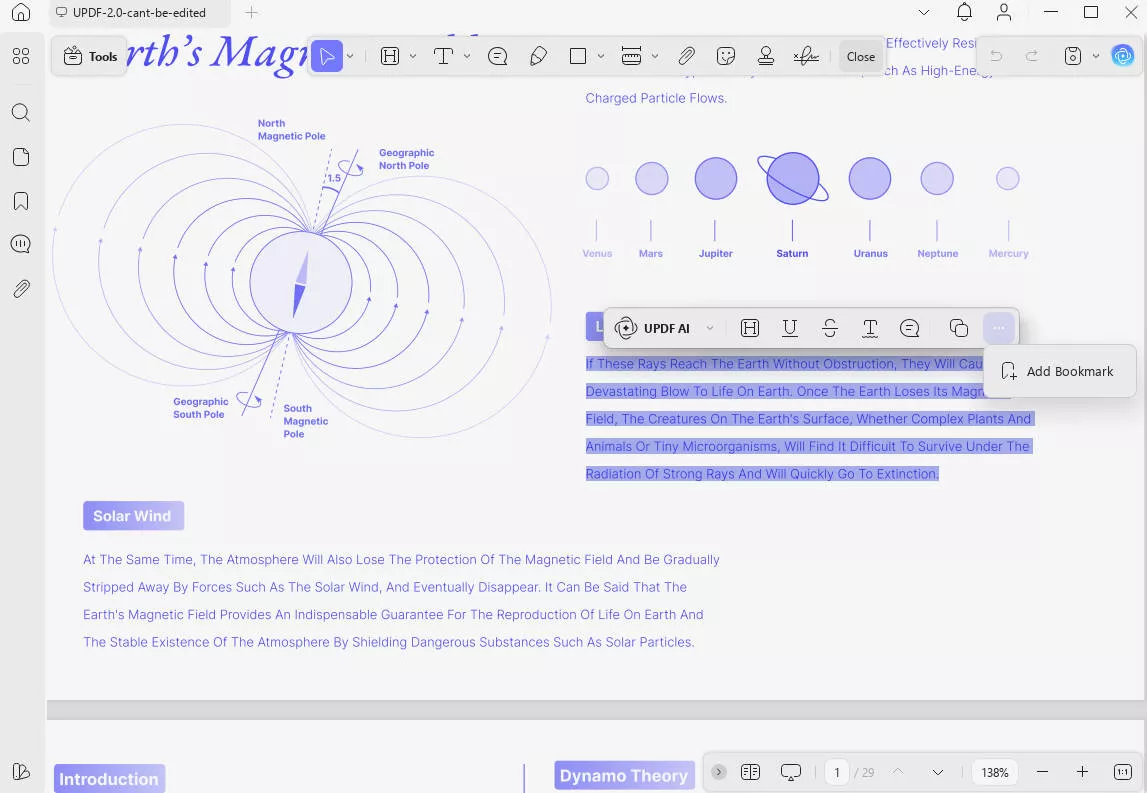
Krok 5: Kliknij rozwijane menu, aby UPDF AI podsumować, przetłumaczyć lub wyjaśnić wybrany tekst.
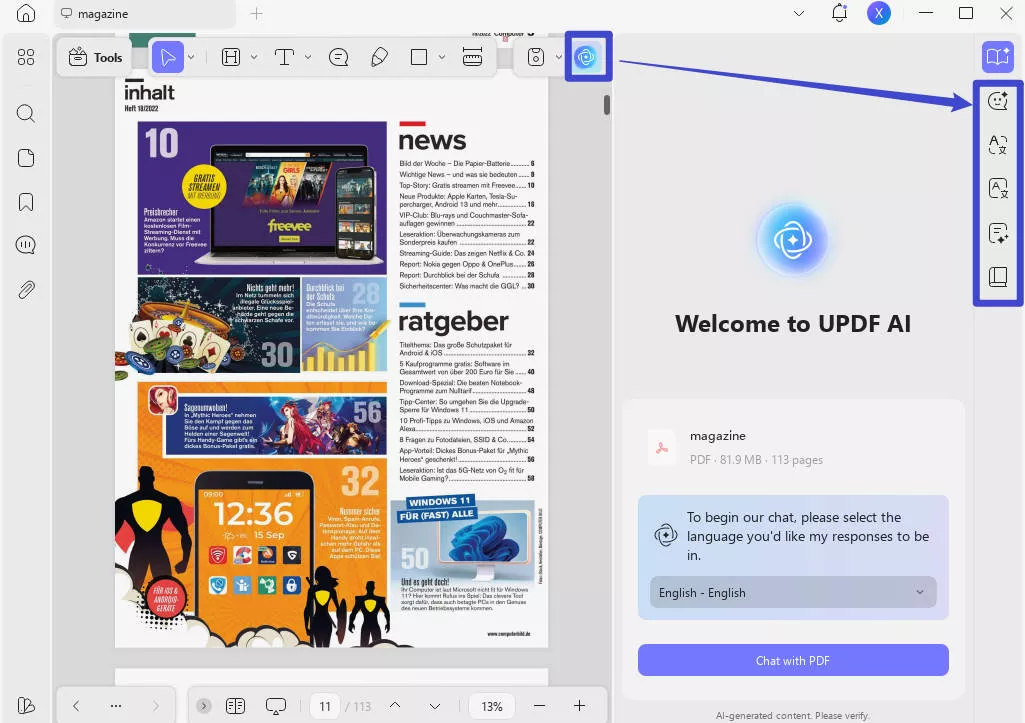
Poza tym, że jest wydajnym czytnikiem PDF, UPDF ma wiele zaawansowanych funkcji! Rozłóżmy kilka z tych kwestii.
- Zintegrowany asystent AI: UPDF AI pozwala podsumować, tłumaczyć, tłumaczyć, pisać, przepisywać i rozmawiać z PDF-em – wszystko na jednej platformie!
- Rozpoznawanie tekstu za pomocą OCR: Czy musisz sprawić, aby skany i PDF-y oparte na obrazach były edytowalne? Narzędzie OCR UPDF pozwala szybko wyodrębniać tekst z ponad 38 języków!
- Dodawaj adnotacje do współpracy: Dzięki UPDF możesz dodawać komentarze, podkreślenia, naklejki, kształty i wiele więcej.
- Zmierz PDF dokładnie: Praca z PDF-ami związanymi z architekturą lub układami? Możesz wykonać precyzyjne pomiary za pomocą narzędzia Pomiar.
To tylko przedsmak wielu wszechstronnych możliwości UPDF. Pobierz i wypróbuj sam. Sprawdź wszystko, co możesz z nim zrobić, aby usprawnić swoje prace w PDF!
Obejrzyj poniższy film, aby dowiedzieć się więcej o możliwościach UPDF.
Windows • macOS • iOS • Android 100% bezpieczne
Przejdźmy do innego skutecznego sposobu rozwiązania problemu "Niewystarczających danych dla obrazu"!
Poprawka 2. Drukuj do PDF z UPDF
Innym sposobem na naprawę błędu jest zapisanie pliku PDF jako drukowanego PDF. Następnie możesz go otworzyć i obejrzeć w Adobe Acrobat. Ta metoda pomaga ustandaryzować strukturę pliku, zapewniając, że wszystkie obrazy i dane PDF są poprawnie osadzone i zoptymalizowane do oglądania.
Oto jak to działa.
Krok 1: Otwórz swój PDF z UPDF. Kliknij wąskie obok "Zapisz" u góry i wybierz "Drukuj...".
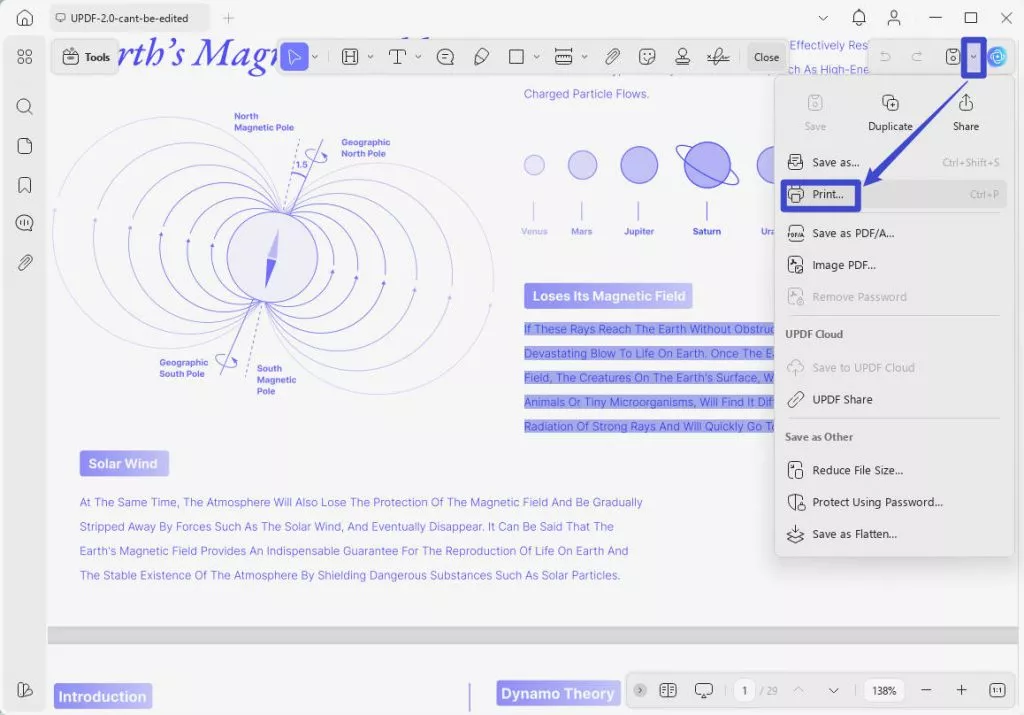
Krok 2 Wybierz "Microsoft Print to PDF" z rozwijanego menu Drukarka i zaznacz opcję "Drukuj jako obraz".
Krok 3: Możesz także dostosować ustawienia, takie jak Strony do druku oraz opcje rozmiaru i obsługi strony. Następnie kliknij przycisk "Drukuj".
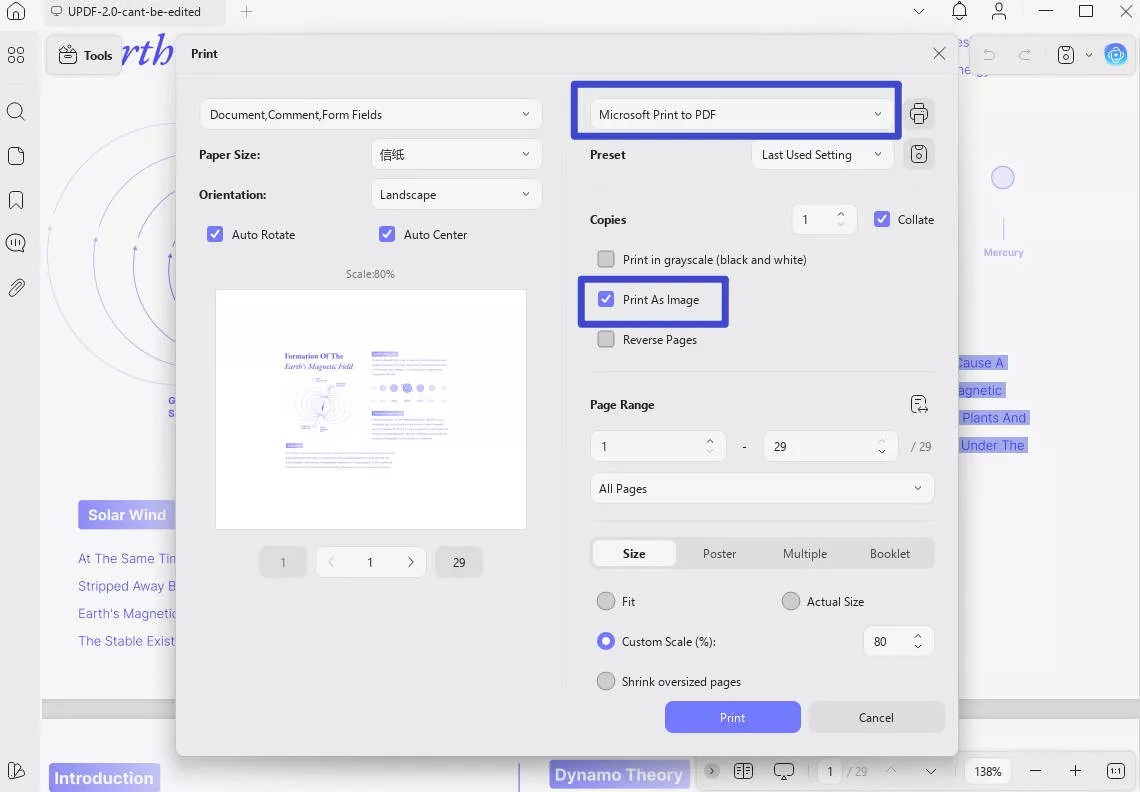
Teraz otwórz swój PDF w Acrobat. Tym razem nie będzie żadnych błędów! Jeśli jednak nadal utkniesz z "niewystarczającymi danymi dla obrazu" w Adobe Reader lub Acrobat, nie martw się. Możesz spróbować naszej następnej metody!
Poprawka 3. Zmień tryb wyświetlania i skompresuj PDF
Kolejnym powodem błędu jest duży rozmiar pliku PDF, który może powodować problemy z kompatybilnością. Co więcej, niektórzy użytkownicy napotkali ten błąd podczas hiper-zoomowania na wyświetlaczu strony. Dlatego zmiana trybu wyświetlania i optymalizacja rozmiaru PDF powinny pomóc naprawić ten błąd.
Zobaczmy, jak to zrobić.
Krok 1: Otwórz swój PDF w Adobe Acrobat. Następnie zmniejsz współczynnik powiększenia do 100%.
Krok 2: Aby zmienić domyślne ustawienia zoomu, przejdź do "Edytuj" i wybierz "Preferencje".
Krok 3: Wybierz "Page Display" z lewego panelu. Następnie kliknij rozwijane menu Zoom i wybierz "Fit Page".
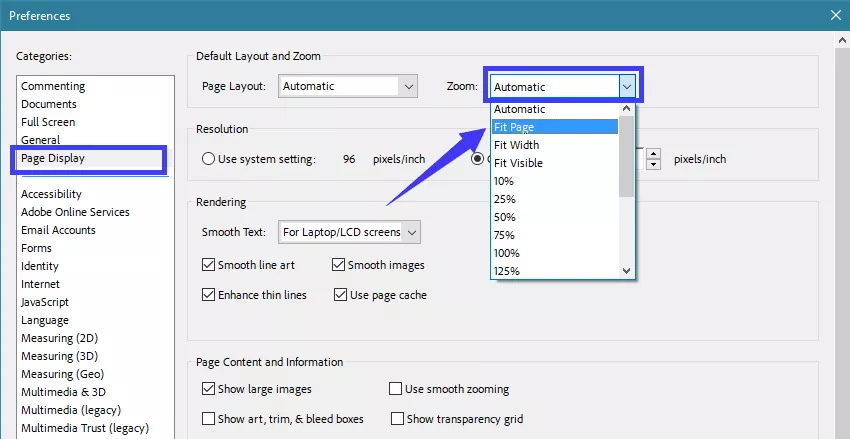
Krok 4: Zamknij okno i kliknij "Wszystkie narzędzia". Następnie wybierz "Skompresuj PDF", aby zmniejszyć rozmiar PDF.
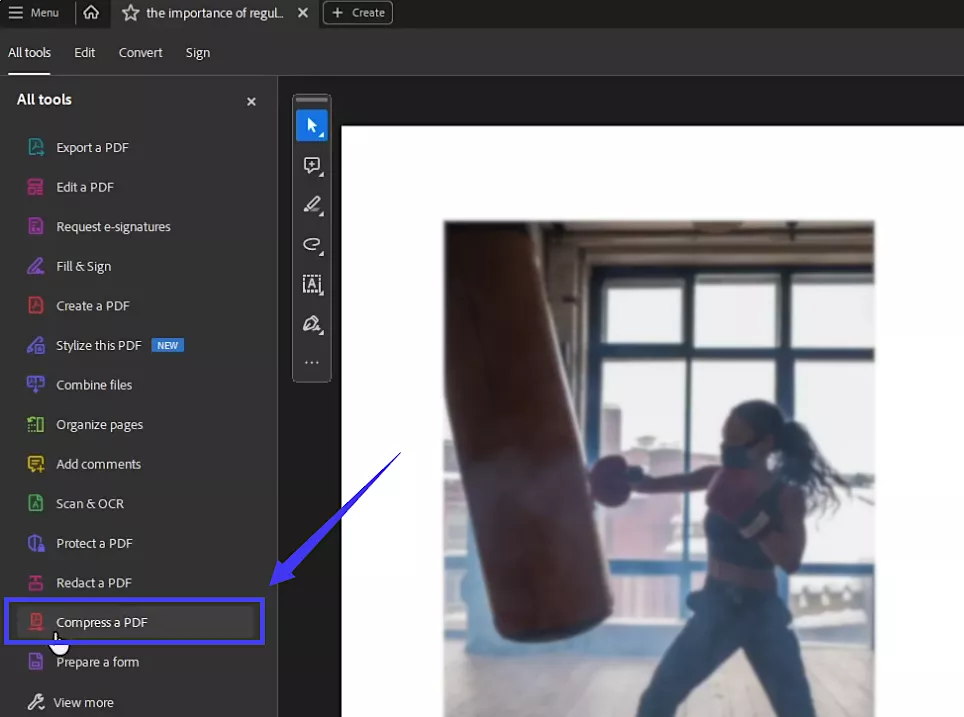
Krok 5: Przejdź do opcji Zmniejszenie rozmiaru pliku i wybierz "Pojedynczy plik" lub "Wiele plików".
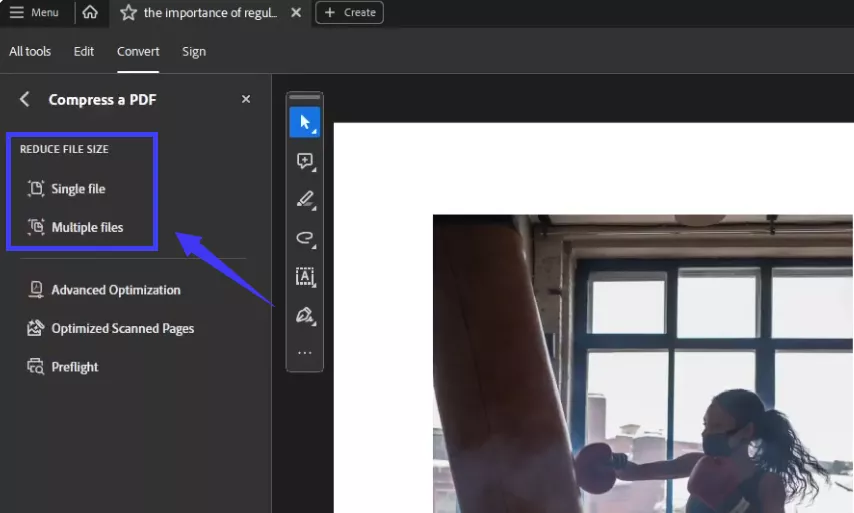
To wszystko. Wybierz lokalizację, aby zapisać skompresowany PDF i gotowe!
Ostatnie słowa
To wszystko dotyczy tego, jak naprawić niewystarczające dane Adobe na błąd obrazu. Przedstawiliśmy trzy praktyczne rozwiązania – potężną alternatywę dla Acrobata dla drukowania i kompresji PDF-ów.
Jeśli chcesz bardziej trwałego rozwiązania, spróbuj UPDF! Jest bogaty w funkcje i zapewnia bezbłędny przepływ pracy. Pobierz go i wypróbuj jako produktywny sposób na obsługę PDF-ów i bezproblemowe wykonywanie zadań!
Windows • macOS • iOS • Android 100% bezpieczne








 Lizzy Lozano

