 UPDF
UPDF
 UPDF na Windows
 UPDF na Mac
 UPDF na iPhone/iPad
 UPDF na Android
 UPDF AI Online
 UPDF Sign
 Edytuj PDF
 Zaznacz PDF
 Utwórz PDF
 Formularz PDF
 Edytuj linki
 Przekonwertuj PDF
 OCR
OCR PDF do Word
 PDF do obrazu
 PDF do Excel
 Zarządzaj PDF
 Scalać PDF
 Podziel PDF
 Przytnij PDF
 Obróć PDF
 Zabezpiecz PDF
 Podpisz PDF
 Redaguj PDF
 Oczyść PDF
 Usuń ochronę
 Otwórz PDF
 UPDF Chmura
 Skompresuj PDF
 Drukuj PDF
 Przetwarzanie wsadowe
 O UPDF AI
 Rozwiązania UPDF AI
 Podręcznik użytkownika AI
 FAQ dotyczące UPDF AI
 Podsumuj PDF
 Przetłumacz PDF
 Porozmawiaj z PDF-em
 Porozmawiaj z AI
 Porozmawiaj z obrazem
 PDF do mapy myśli
 Wyjaśnij PDF
 Narzędzia PDF AI
 Narzędzia obrazu AI
 Czat AI
 Pisanie AI
 Nauka z AI
 Praca z AI
 Inne narzędzia AI
 PDF to Word
 PDF to Excel
 PDF do PowerPoint
 Rozwiązania dla przedsiębiorstw
 Plan dla przedsiębiorstw
 Przewodnik użytkownika dla przedsiębiorstw
 Webinar Korporacyjny
 Bankowość
 Opieka zdrowotna
 Ubezpieczenia
 Prawo
Prawo Produkcja
 Rząd
Rząd Rozwiązania dla edukacji
 Historie klientów
 Przewodnik użytkownika
 Sztuczki UPDF
 FAQs
FAQs Recenzje UPDF
 Centrum pobierania
 Blog
Blog Sala prasowa
 Specyfikacja techniczna
 Aktualizacje
 UPDF a Adobe Acrobat
 UPDF a Foxit
 UPDF a PDF Expert

Czy zdarzyło Ci się czekać, aż Adobe Acrobat otworzy dokument lub odpowie na twoje polecenia? Niezależnie od tego, czy masz do czynienia z dużym plikiem PDF, czy po prostu próbujesz efektywnie poruszać się w Acrobat, powolne czasy odpowiedzi mogą być frustrujące dla wielu osób.
W tym wpisie przyjrzymy się najczęstszym powodom, dla których Acrobat może działać wolno na Twoim systemie. Następnie przeprowadzę cię przez kilka prostych poprawek, które poprawią wydajność — od zmiany ustawień bezpieczeństwa, przez zwalnianie pamięci systemowej, aż po alternatywę dla Adobe Acrobat, która całkowicie zapobiegnie problemom z wolną wydajnością.
Część 1: Dlaczego Adobe Acrobat jest tak wolny?
Ważne jest, aby zrozumieć, dlaczego Adobe Acrobat działa wolno. Zanim przyjrzymy się rozwiązaniom problemu, musimy najpierw zrozumieć, jakie problemy mogą wpływać na wydajność:
- Problemy z oprogramowaniem: Przestarzałe oprogramowanie, niekompatybilne wtyczki i konflikty z innymi aplikacjami to tylko niektóre z problemów programowych, które mogą powodować opóźnienia w Adobe Acrobat.
- Duże pliki: Otwierając dokument zawierający dużo obrazów lub wysokiej jakości grafiki, Acrobat może mieć problemy z wydajnością. Duże dokumenty wymagają więcej mocy obliczeniowej do ładowania, co może drastycznie spowolnić aplikację lub spowodować jej awarię.
- Ograniczona pamięć na urządzeniach: Acrobat polega na pamięci pamięci danych urządzenia, aby przechowywać pliki i szybko uzyskać dostęp do dokumentów.
- Aplikacje w tle: Gdy uruchamia się zbyt wiele aplikacji w tle, Acrobat działa wolniej, ponieważ wymaga pamięci systemowej do płynnego działania.
Rozumiejąc te typowe przyczyny lagów Adobe Acrobat, łatwiej będzie rozwiązać problem i znaleźć potrzebne rozwiązanie.g the fix needed to resolve your issue.
Część 2: Jak naprawić problem z wolnością/opóźnieniami w Adobe Acrobat?
Teraz, gdy rozumiesz, dlaczego Adobe Acrobat działa wolno, przyjrzyjmy się rozwiązaniom, które pomogą rozwiązać te problemy. Niezależnie od tego, czy musisz zoptymalizować ustawienia Acrobata, efektywniej zarządzać pamięcią systemową, czy znaleźć alternatywne zastosowanie dla swoich dokumentów PDF. Poniższa sekcja omówi to wszystko wraz z szerokim zakresem przewodników krok po kroku.
Poprawka 1: Użyj alternatywy Adobe Acrobat
Jeśli potrzebujesz szybkiego i niezawodnego sposobu zarządzania plikami PDF bez obaw o problemy z wydajnością wynikające z korzystania z Adobe Acrobat, rozważ przejście na UPDF — idealną alternatywę dla każdego, kto ceni czas i funkcjonalność. UPDF nie tylko zapewnia szybsze ogólne doświadczenie, ale także przewyższa wszystkie niezbędne funkcje, które znajdziesz w Acrobat:
- Szybsze renderowanie: UPDF wyróżnia się w renderowaniu większych plików lub plików zawierających wysokiej jakości obrazy. Oznacza to, że możesz swobodnie otwierać i edytować swoje dokumenty PDF bez obaw.
- Lekka instalacja: Rozmiar UPDF jest znacznie mniejszy niż w Adobe Acrobat, co zmniejsza obciążenie urządzenia.
- Opłacalność: Kosztując zaledwie 17% ceny Acrobat, UPDF jest idealną i przystępną cenowo opcją! Możesz sprawdzić i zaktualizować do Pro tutaj.
Następnie przeprowadzimy Cię przez otwieranie i edycję plików PDF za pomocą UPDF. Nie zapomnij pobrać UPDF tutaj. your PDFs with UPDF. Don’t forget to download UPDF here.
Windows • macOS • iOS • Android 100% bezpieczne
Krok 1: Otwórz swój dokument PDF w UPDF
Kliknij "Otwórz plik", a następnie wybierz dokument PDF, który chcesz zacząć edytować.
Krok 2: Edytuj swój dokument PDF
Następnie kliknij przycisk "Edytuj" w "Narzędzia", wtedy możesz łatwo edytować tekst, obrazy i wszystko inne według własnego uznania.
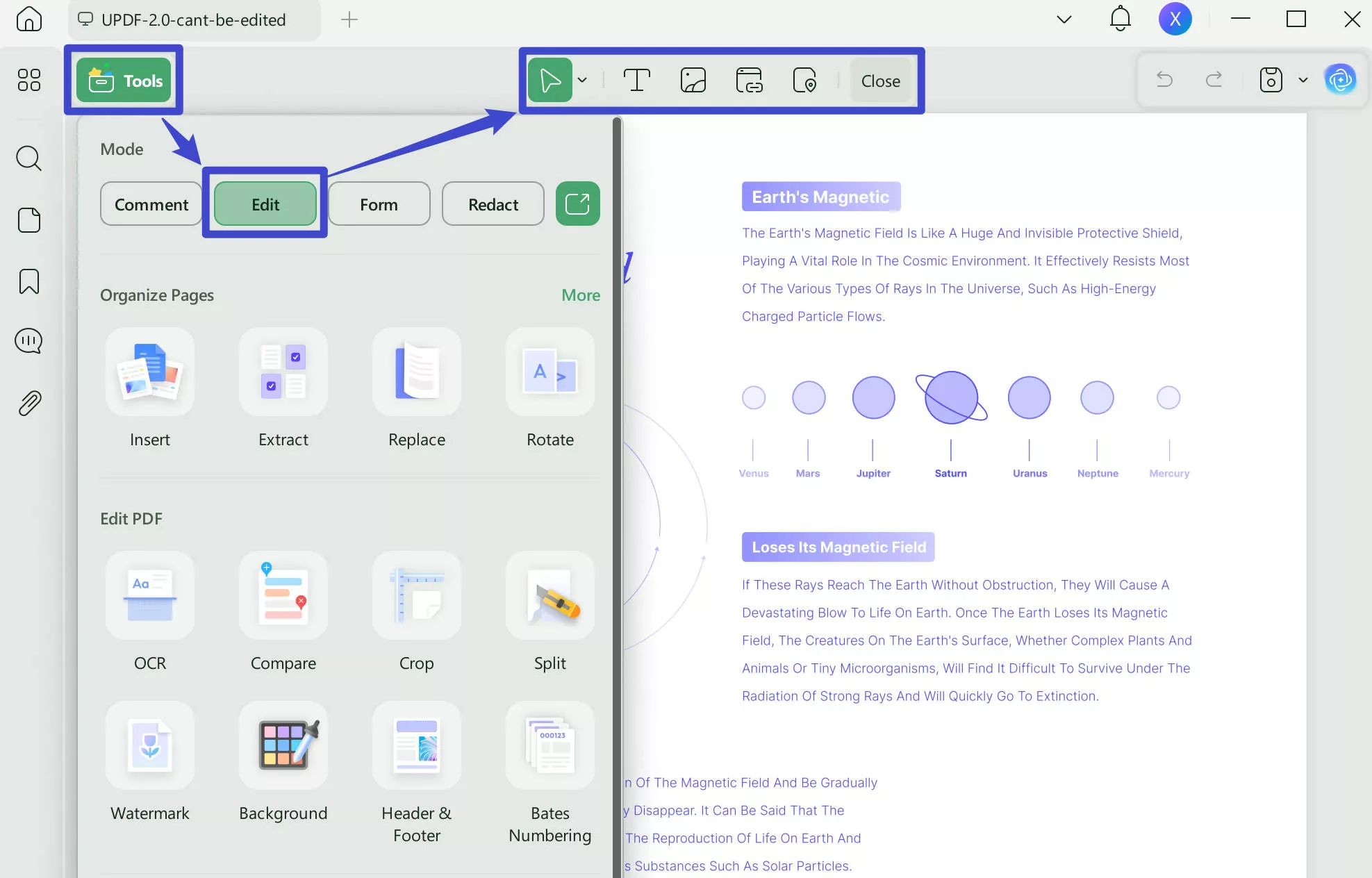
UPDF nie tylko oferuje możliwości edycji, ale także zawiera wiele dodatkowych funkcji, które poprawiają Twoje doświadczenie z PDF—takie jak wsparcie AI przy tłumaczeniu, podsumowaniach stron i wielu innych aspektach!
Możesz obejrzeć tę szczegółową recenzję UPDF lub obejrzeć poniższy film, aby zobaczyć pełne zestawienie wielu niesamowitych cech UPDF!
Poprawka 2: Zmień ustawienia bezpieczeństwa
Zmiana ustawień bezpieczeństwa w Adobe Acrobat może poprawić jego wydajność. Niektóre ustawienia mogą być zbyt restrykcyjne i spowalniać działanie aplikacji, zwłaszcza w przypadku dokumentów z włączonymi funkcjami bezpieczeństwa.
Krok 1: Znalezienie ustawień bezpieczeństwa
Przejdź do przycisku menu "Edytuj", następnie wybierz "Preferencje" z rozwijanego menu, a następnie "Bezpieczeństwo"
Krok 2: Wyłącz SafeLogic CryptoComply
Następnie musisz wyłączyć "SafeLogic CryptoComply", jeśli korzystasz ze starej wersji Adobe Acrobat
Krok 3: Wyłącz zabezpieczenia (ulepszone)
Idź do "Security (Enhanced)" i wyłącz wszystko tutaj.
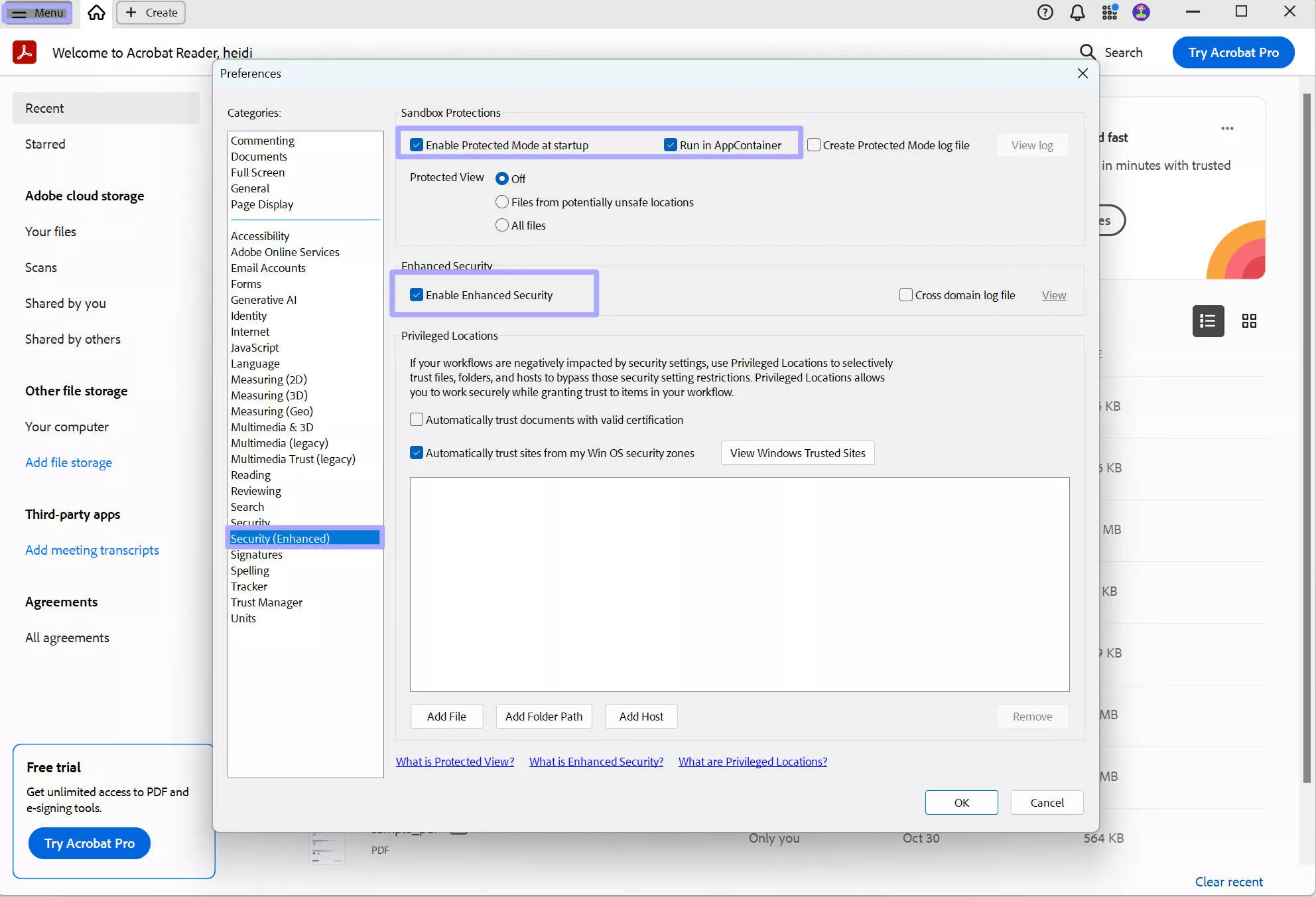
Stosowanie się do tych kroków przy zmianie ustawień bezpieczeństwa może pomóc Acrobat działać wydajniej i zmniejszyć opóźnienia podczas dostępu do dokumentów PDF.
Poprawka 3: Przeinstaluj Adobe Acrobat
Kolejną opcją jest ponowna instalacja Adobe Acrobat. Może to rozwiązać podstawowe problemy, takie jak uszkodzone pliki, przestarzałe komponenty czy błędy konfiguracyjne.
Krok 1: Odinstaluj Adobe Acrobat
Kliknij pasek wyszukiwania na pulpicie, wpisz "Program", a następnie wybierz "Dodaj lub usuń programy" z opcji. Znajdź Adobe Acrobat na liście aplikacji, kliknij prawym przyciskiem myszy i wybierz "Odinstaluj".
Krok 2: Zainstaluj najnowszą wersję Adobe Acrobat
Po odinstalowaniu przejdź na stronę Adobe i pobierz najnowszą wersję Acrobat.
Ponowna instalacja Acrobata może rozwiązać problemy z wydajnością, pozwalając ponownie pracować z dokumentami PDF bez obaw o spowolnienie pracy w Twoim procesie.
Poprawka 4: Wyłącz generatywną AI
Zintegrowane funkcje generatywnej AI w Adobe Acrobat mogą zwiększyć produktywność i prowadzić do wielu problemów z wydajnością — takich jak spowolnienie oprogramowania. Jeśli doświadczasz opóźnień, wyłączenie generatywnej AI może poprawić wydajność.
Krok 1: Wyłączenie generatywnej AI
Kliknij przycisk "Menu", następnie wybierz "Preferencje", a następnie "Generatywna AI". Znajdź opcję "Włącz generatywną AI" i odznacz tę opcję wyłączenia funkcji.
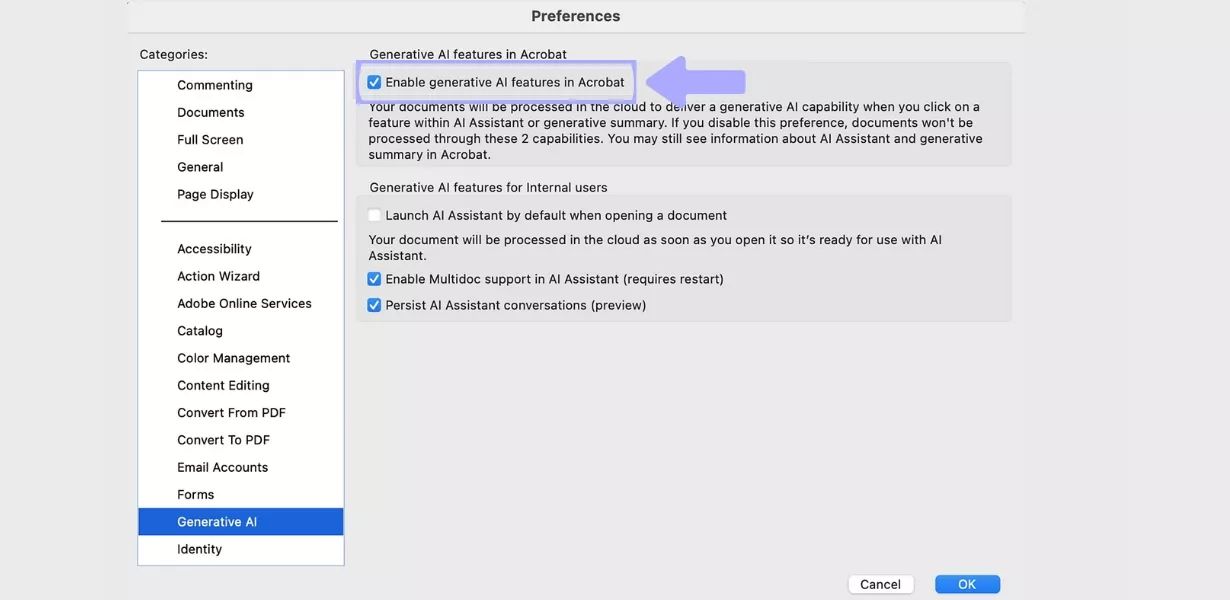
Wyłączenie funkcjonalności generatywnej AI może pomóc rozwiązać problemy z wydajnością Acrobat. Choć to proste rozwiązanie, może to znacząco wpłynąć na duże pliki.
Poprawka 5: Odznacz 'Użyj pamięci podręcznej strony'
Innym szybkim sposobem na poprawę wydajności Acrobata jest wyłączenie opcji Page Cache. To ustawienie zwiększa szybkość renderowania stron, ale może prowadzić do problemów z Acrobatem.
Krok 1: Wyłączenie "Użyj pamięci podręcznej strony"
Kliknij przycisk "Menu", następnie wybierz "Preferencje", a następnie "Wyświetlanie strony". Następnie znajdź opcję "Użyj pamięci podręcznej strony" i odznacz tę opcję wyłączenia tej funkcji.
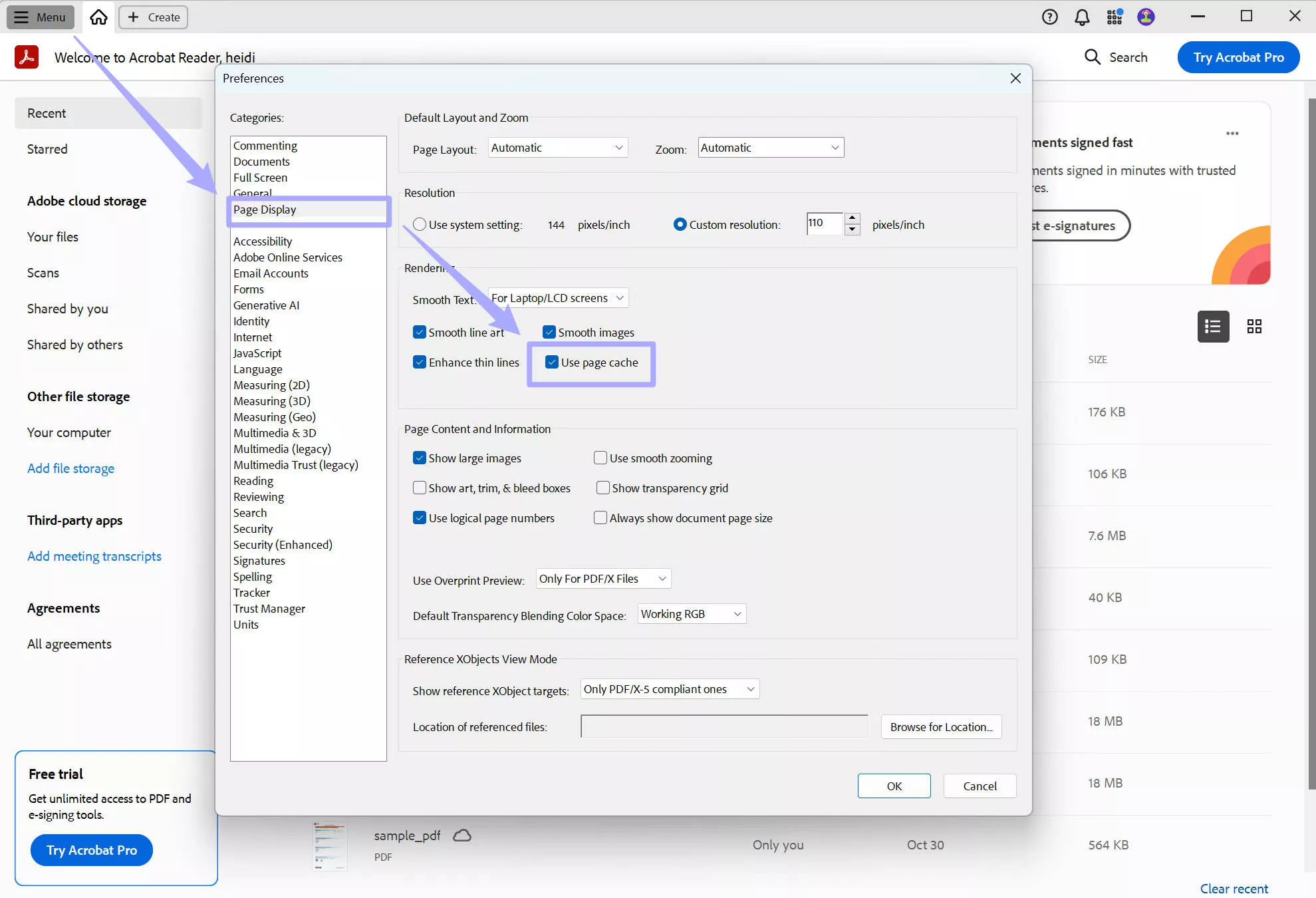
Chociaż funkcja Page Cache została zaprojektowana tak, by przyspieszyć ładowanie dokumentów w Acrobatcie, często powoduje opóźnienia. Dlatego wyłączenie tej funkcji może poprawić wydajność, zwłaszcza przy pracy z dużymi plikami PDF.
Poprawka 6: Powrót do starej wersji Acrobat
Jeśli problemy w Acrobat pojawiły się po ostatniej aktualizacji, powrót do starszej wersji może pomóc je rozwiązać. Czasami nowsza wersja może wprowadzać błędy i problemy z kompatybilnością.
Krok 1: Powrót do starszej wersji Acrobat
Przejdź do sekcji aplikacji w Adobe Creative Cloud. Znajdź Acrobat i kliknij trzy kropki, z rozwijanego menu wybierz "Inne wersje". Następnie znajdź wersję, do której chcesz wrócić, i kliknij "Install".
Powrót do starszej wersji pozwala zwiększyć wydajność oprogramowania i zmniejszyć ryzyko opóźnień Adobe Acrobat. Jeśli to rozwiąże problem, możesz kontynuować używanie starszej wersji do czasu kolejnej aktualizacji, która przyniesie poprawę stabilności.
Poprawka 7: Zamknij aplikacje w tle
Prostym, ale skutecznym rozwiązaniem na powolną wydajność Adobe Acrobat jest zamknięcie aplikacji w tle. Jednoczesne działanie wielu programów może zużywać cenne zasoby systemowe, takie jak pamięć RAM i procesor, co prowadzi do problemów z Acrobat.
Krok 1: Otwórz Menedżera zadań
Kliknij prawym przyciskiem myszy na pasku zadań na dole ekranu i wybierz "Menedżer zadań" z menu lub naciśnij Ctrl+Shift+Esc. W zakładce "Procesy" szukaj aplikacji, których obecnie nie używasz lub które zużywają dużo zasobów systemowych. Wybierz aplikację, aby ją zamknąć, i kliknij "Zakończ zadanie."
Usunięcie niepotrzebnych aplikacji w tle może znacząco poprawić wydajność. To szybkie i proste rozwiązanie, które uwolni niezbędne zasoby systemowe.
Poprawka 8: Zwolnić pamięć komputerową
Kolejnym szybkim rozwiązaniem, które przyspieszy działanie Acrobata, jest zwolnienie miejsca na urządzeniu. Gdy dysk twardy jest prawie pełny, spowalnia to system i wpływa na wydajność aplikacji.
Krok 1: Opróżnij kosz na odpadki
Kliknij prawym przyciskiem myszy ikonę "Kosz na recykling" na pulpicie i wybierz "Opróżnij kosz – to proste rozwiązanie, które uwolni miejsce na dysku.
Krok 2: Czyszczenie dysku
Kliknij w pasek wyszukiwania Windows i wpisz "Czyszczenie dysku", a następnie wybierz dysk, który chcesz oczyścić. Następnie zaznacz pola obok typów plików, które chcesz usunąć, takich jak "Pliki tymczasowe".
Zwalniając miejsce na dysku twardym, poprawiasz ogólną wydajność urządzenia. Częste czyszczenie niepotrzebnych plików i aplikacji zmniejsza ryzyko wolnego działania Acrobata.
Ostatnie słowa
Podsumowując, problem z wolną wydajnością Adobe Acrobat może być frustrujący, ale korzystając z powyższych kroków, można rozwiązać problem i poprawić jego wydajność. Chociaż istnieje wiele sposobów na rozwiązanie problemu, mogą one być tylko tymczasowe. Jeśli potrzebujesz stałego rozwiązania, UPDF jest idealną alternatywą dla Acrobat.
UPDF zapewnia stabilność, szybsze doświadczenie przy pracy z PDF-ami oraz mniejszy rozmiar instalacji. Jeśli potrzebujesz niezawodnej aplikacji, która nie zepsuje Ci pracy przez nieoczekiwane spowolnienia — kosztujące tylko 17% ceny Adobe Acrobat — wypróbuj UPDF już dziś!
Windows • macOS • iOS • Android 100% bezpieczne








 Lizzy Lozano


