UPDF
UPDF
 UPDF na Windows
 UPDF na Mac
 UPDF na iPhone/iPad
 UPDF na Android
 UPDF AI Online
 UPDF Sign
 Edytuj PDF
 Zaznacz PDF
 Utwórz PDF
 Formularz PDF
 Edytuj linki
 Przekonwertuj PDF
 OCR
OCR PDF do Word
 PDF do obrazu
 PDF do Excel
 Zarządzaj PDF
 Scalać PDF
 Podziel PDF
 Przytnij PDF
 Obróć PDF
 Zabezpiecz PDF
 Podpisz PDF
 Redaguj PDF
 Oczyść PDF
 Usuń ochronę
 Otwórz PDF
 UPDF Chmura
 Skompresuj PDF
 Drukuj PDF
 Przetwarzanie wsadowe
 O UPDF AI
 Rozwiązania UPDF AI
 Podręcznik użytkownika AI
 FAQ dotyczące UPDF AI
 Podsumuj PDF
 Przetłumacz PDF
 Porozmawiaj z PDF-em
 Porozmawiaj z AI
 Porozmawiaj z obrazem
 PDF do mapy myśli
 Wyjaśnij PDF
 Narzędzia PDF AI
 Narzędzia obrazu AI
 Czat AI
 Pisanie AI
 Nauka z AI
 Praca z AI
 Inne narzędzia AI
 Generowanie Zakładek AI
 Podsumowanie Zakładek AI
 Generowanie Znaku Wodnego AI
 Generowanie Tła AI
 Generowanie Naklejek AI
 Generowanie Pieczęci AI
 Pakiet do Pisania AI
 UPDF Copilot
 Zarządzanie Stronami AI
 Semantyczne Wyszukiwanie AI
 PDF to Word
 PDF to Excel
 PDF do PowerPoint
 Rozwiązania dla przedsiębiorstw
 Plan dla przedsiębiorstw
 Przewodnik użytkownika dla przedsiębiorstw
 Webinar Korporacyjny
 Bankowość
 Opieka zdrowotna
 Ubezpieczenia
 Prawo
Prawo Produkcja
 Rząd
Rząd Rozwiązania dla edukacji
 Historie klientów
 Przewodnik użytkownika
 Sztuczki UPDF
 FAQs
FAQs Recenzje UPDF
 Centrum pobierania
 Blog
Blog Sala prasowa
 Specyfikacja techniczna
 Aktualizacje
 UPDF a Adobe Acrobat
 UPDF a Foxit
 UPDF a PDF Expert

Niektórzy z was mogą znaleźć Nuance PDF Editor, szukając rozwiązania do edycji PDF-ów. Możesz jednak być zdezorientowany, czym dokładnie jest, jak go pobrać, jakie ma funkcje i jak z niego korzystać, ponieważ zmienia nazwę kilkakrotnie. W tym artykule odpowiemy na wszystkie te pytania, a na końcu artykułu jesteśmy pewni, że wiesz wszystko o Nuance PDF Editor.
Nuance PDF Editor jest bardzo drogi i może nie mieć potrzebnych funkcji, dlatego przedstawimy także jedną alternatywę dla Nuance PDF Editor – UPDF. Możesz kliknąć przycisk poniżej, aby porównać go z Nuance PDF Editorem już teraz.
Windows • macOS • iOS • Android 100% bezpieczne
Część 1. Czym jest Nuance PDF Editor?
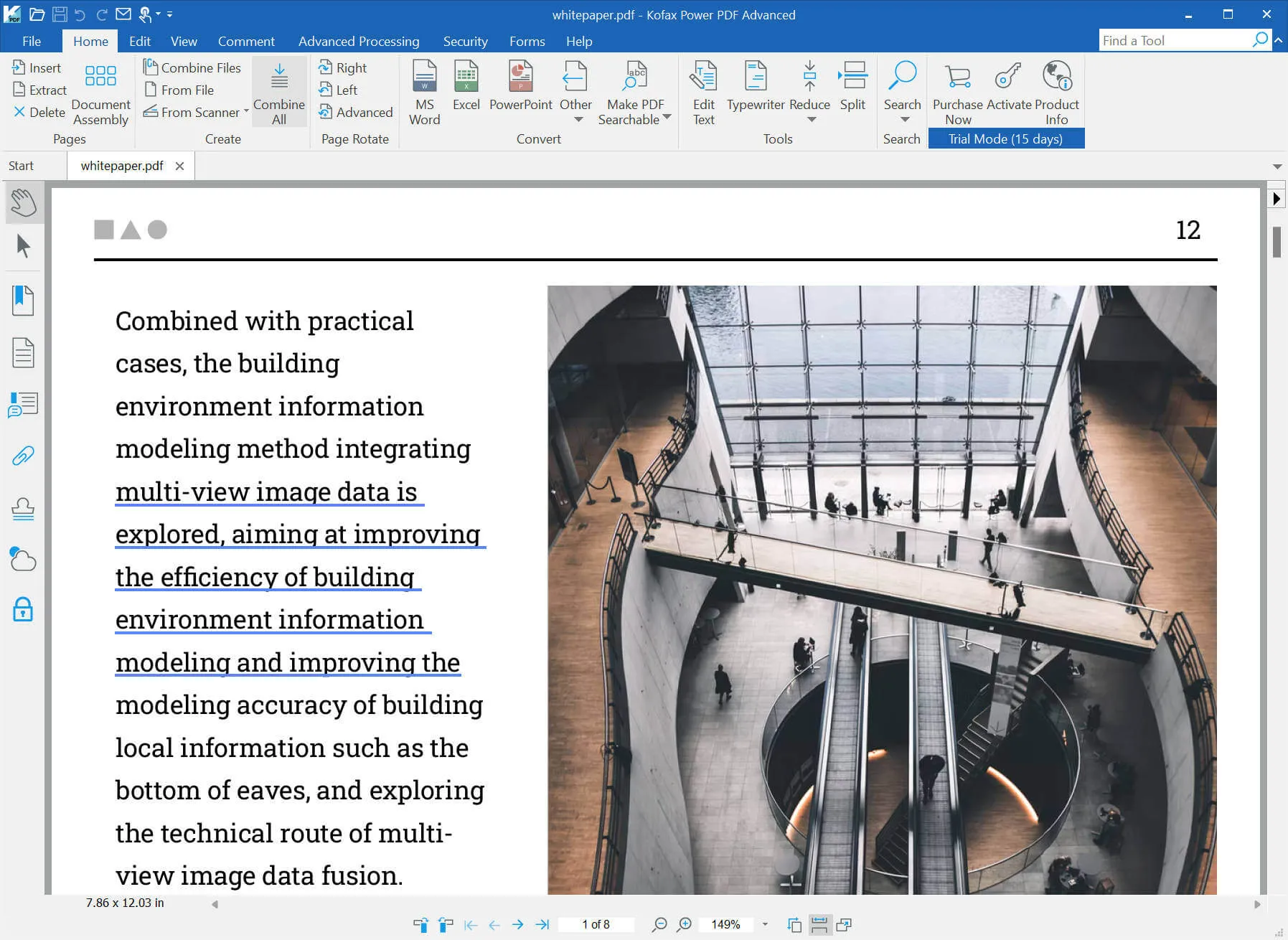
Edytor PDF Nuance, znany również jako Kofax Power PDF i Tungsten Power PDF. Interfejs jest podobny do Worda. Możesz go używać do tworzenia PDF-ów, czytania PDF-ów, konwertowania PDF-ów, edycji i innych rzeczy.
Część 2. Jakie funkcje oferuje edytor PDF Nuance?
Edytor PDF Nuance oferuje wiele funkcji. Oto kilka kluczowych cech, które posiada:
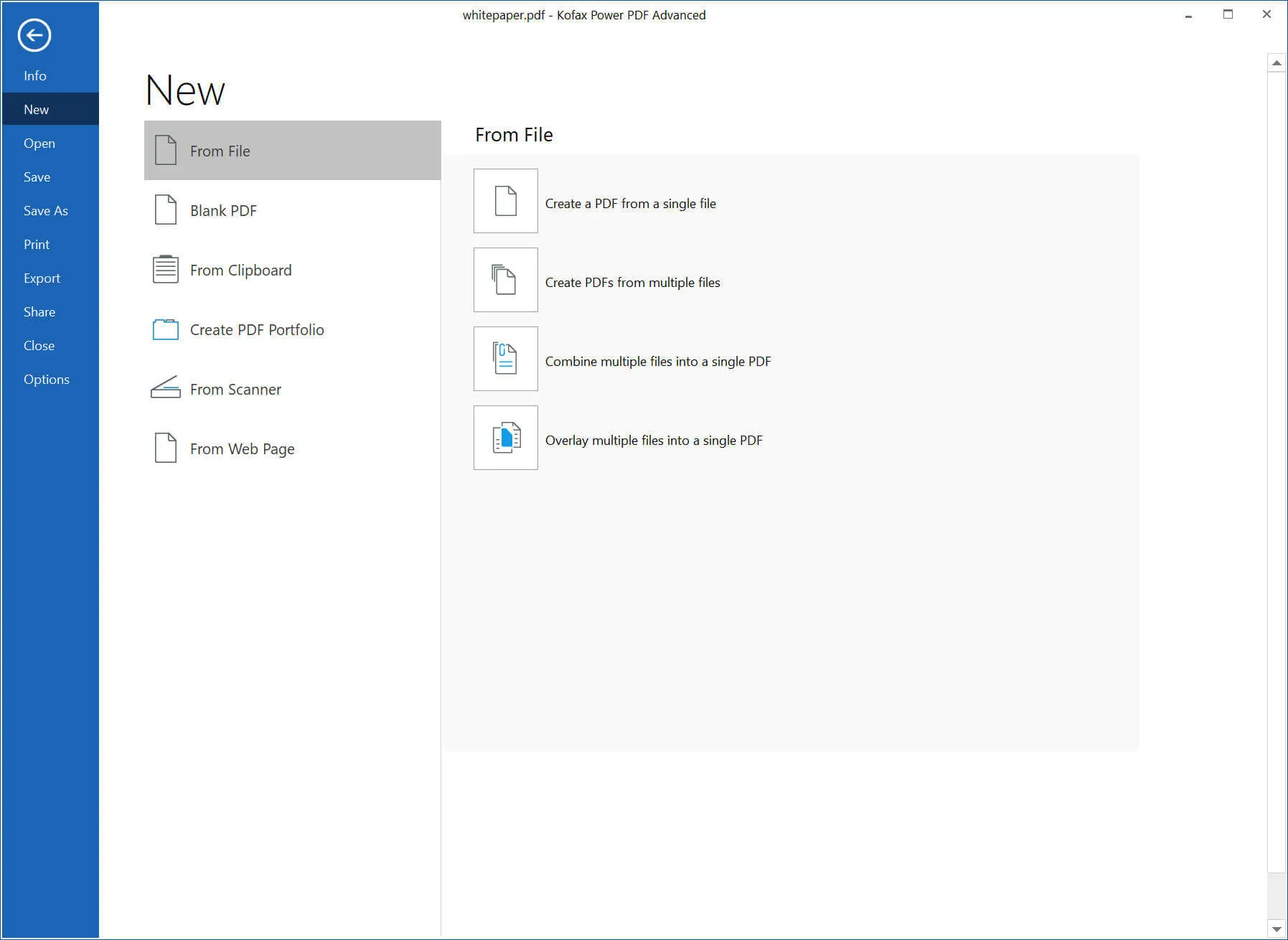
- Stwórz PDF: Możesz tworzyć PDF z popularnych formatów, takich jak Word, PPT, Excel itd. Możesz tworzyć jeden PDF pojedynczo, tworzyć wszystkie PDF-y w partii, jeden PDF z wielu plików i wiele więcej. Ponadto obsługuje tworzenie pustych plików PDF oraz tworzenie plików PDF z odkładek, skanerów i stron internetowych.
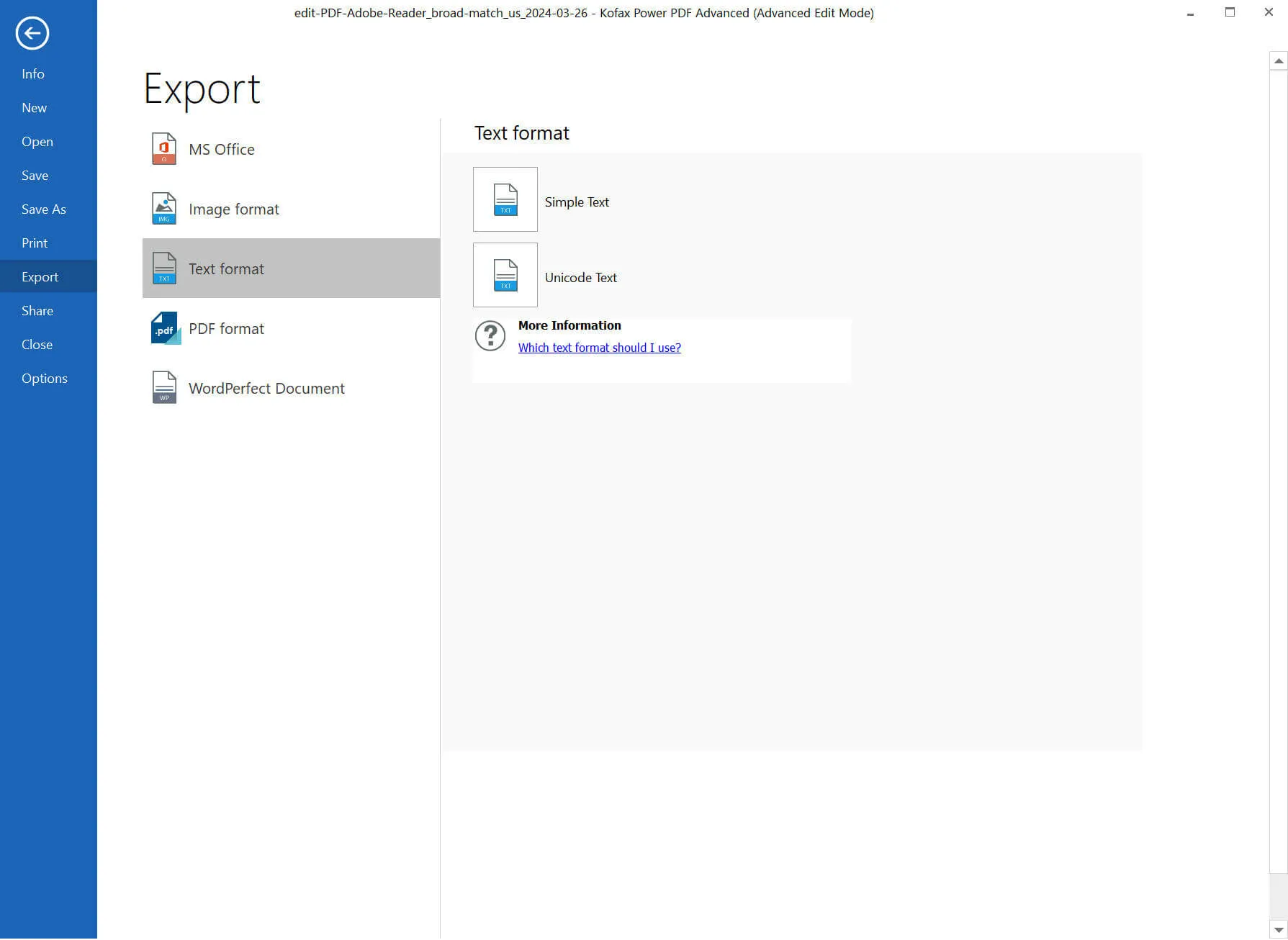
- Przekonwertuj PDF: Konwertuj PDF na formaty PPT, Word, Excel, Obrazy, Tekst, Wordperfect lub inne formaty PDF.
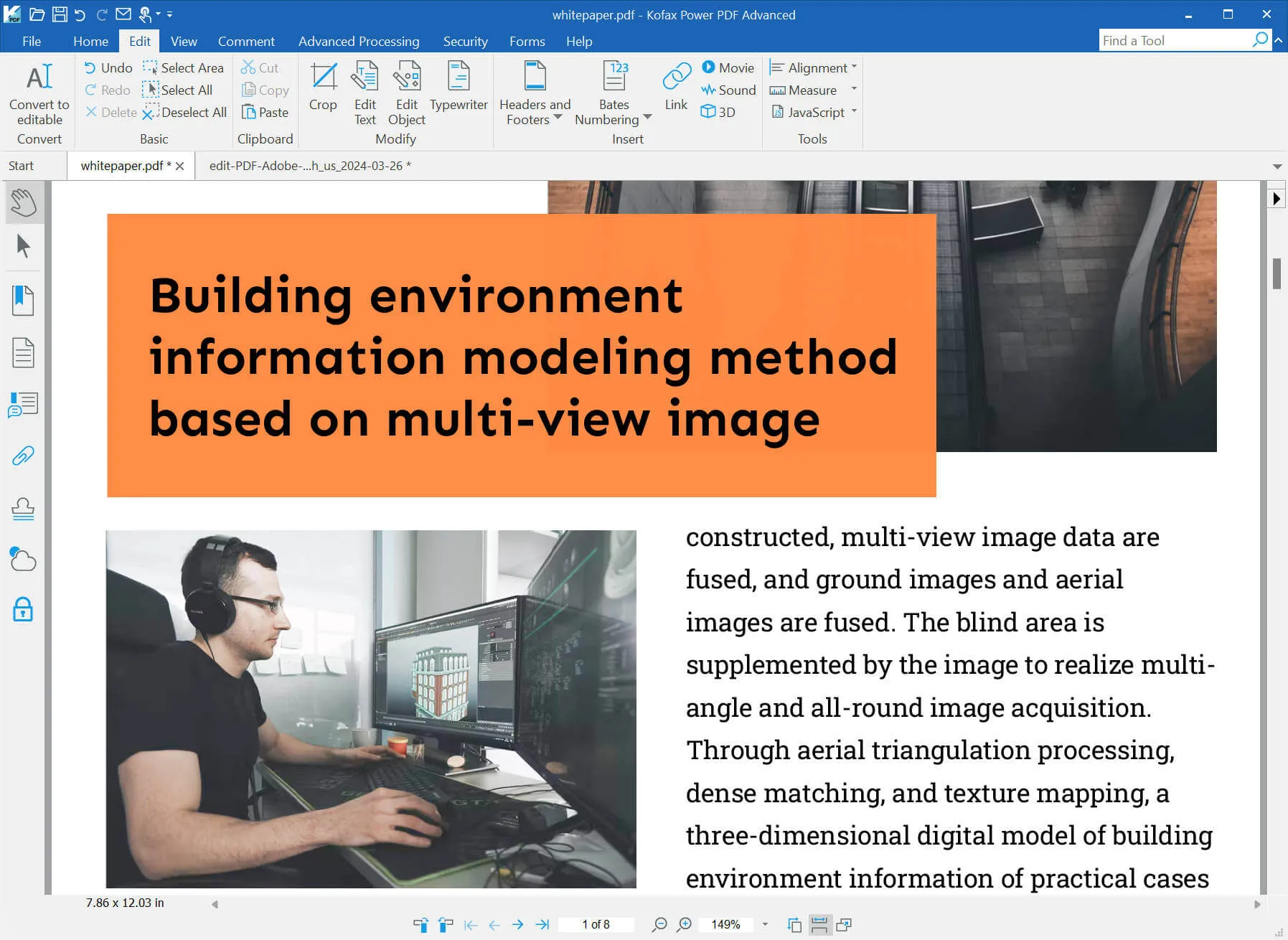
- Edytuj PDF: Możesz edytować tak jak w innych edytorach PDF. W tym trybie masz do wyboru edycję tekstu i obiektów, maszynopis, kadrowanie stron, dodawanie stopek, nagłówków oraz numerację Batesa, wstawianie linków, filmów, plików audio i 3D oraz narzędzia pomiarowe.
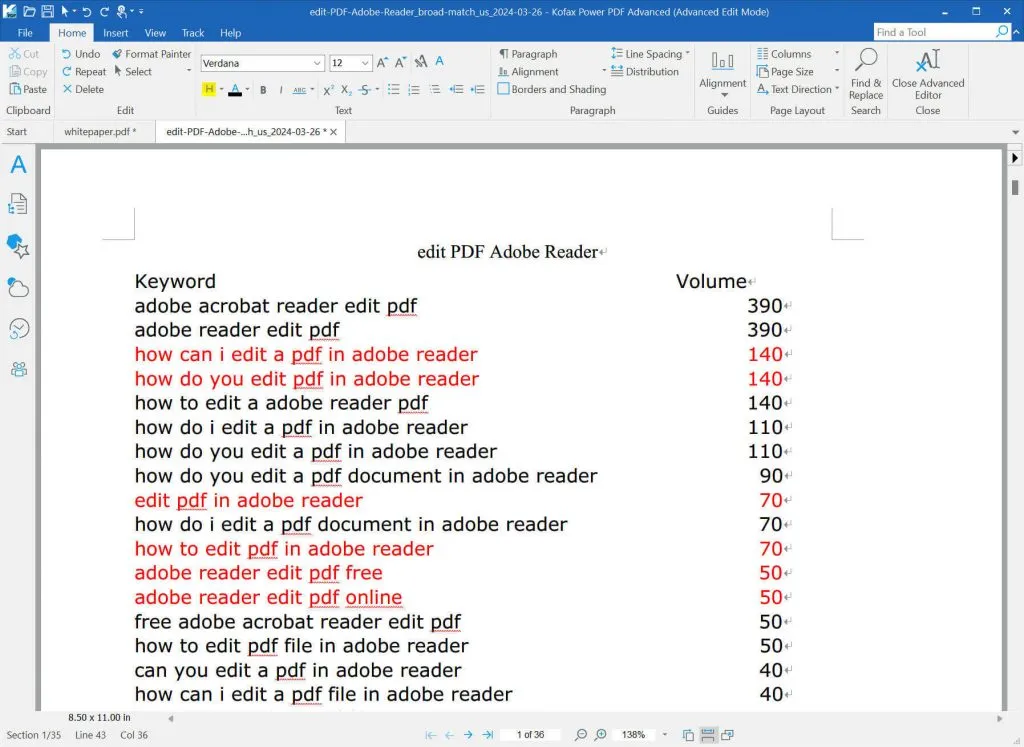
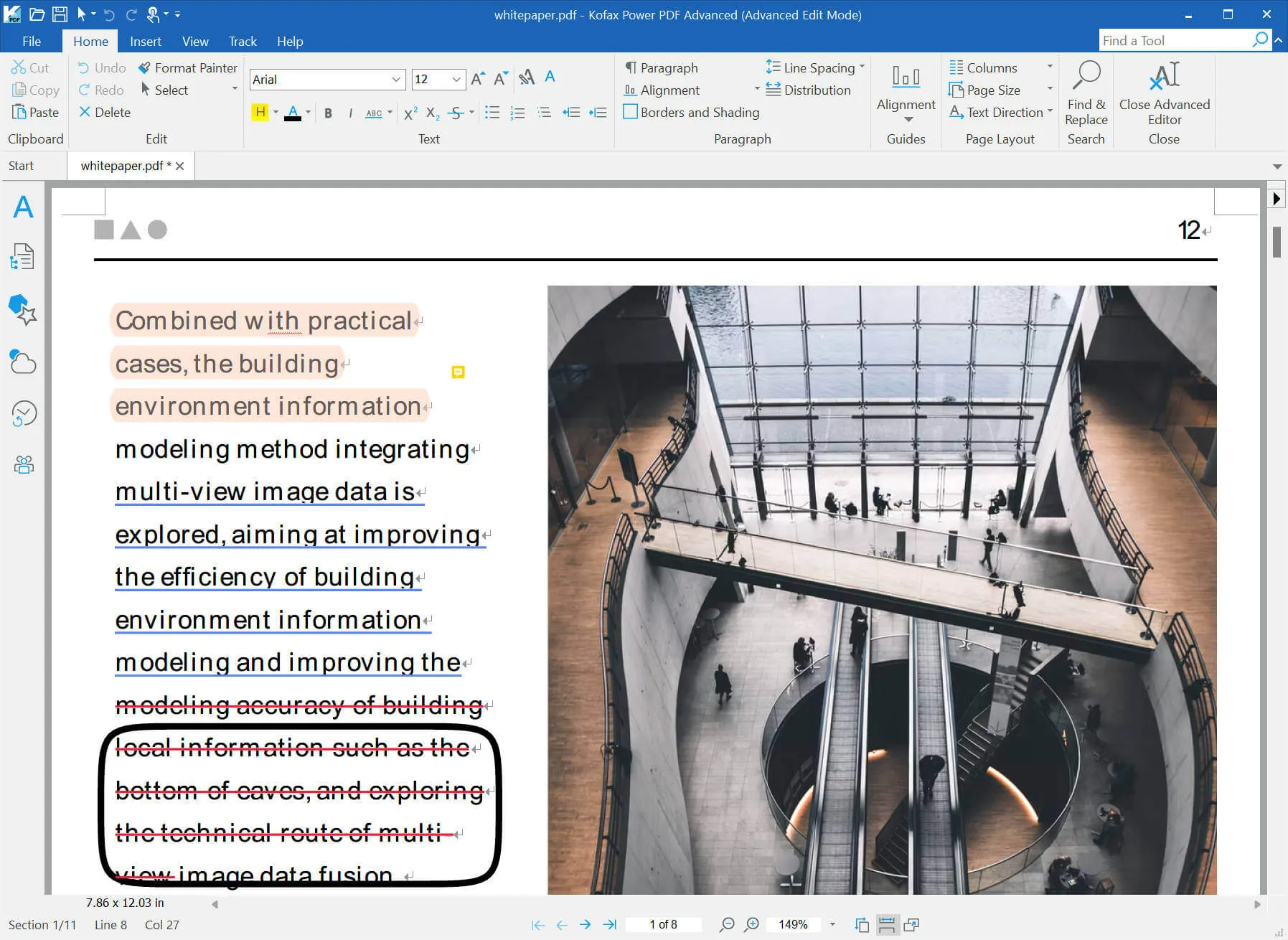
Możesz też konwertować PDF na bardziej swobodny styl edycji. W tym trybie możesz edytować jak w Wordzie i ma większość funkcji edycji Worda.
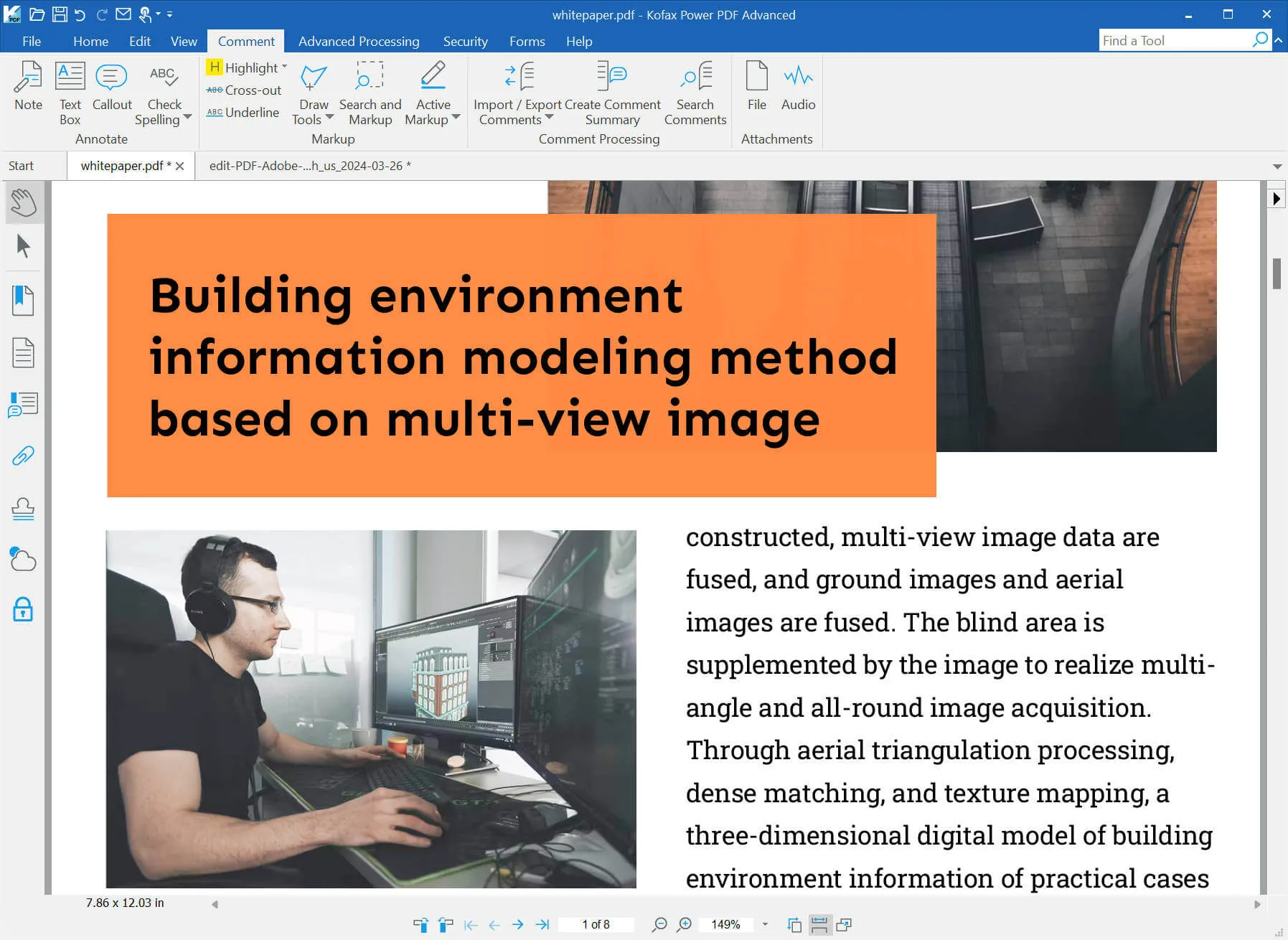
- Komentarz: W trybie edycji PDF możesz mieć funkcje komentarzy, takie jak notatki, nawiązania, komentarze tekstowe, podświetlanie, przekreślanie, podkreślenie, narzędzia do rysowania, wyszukiwanie i znaczenie oraz wiele innych.
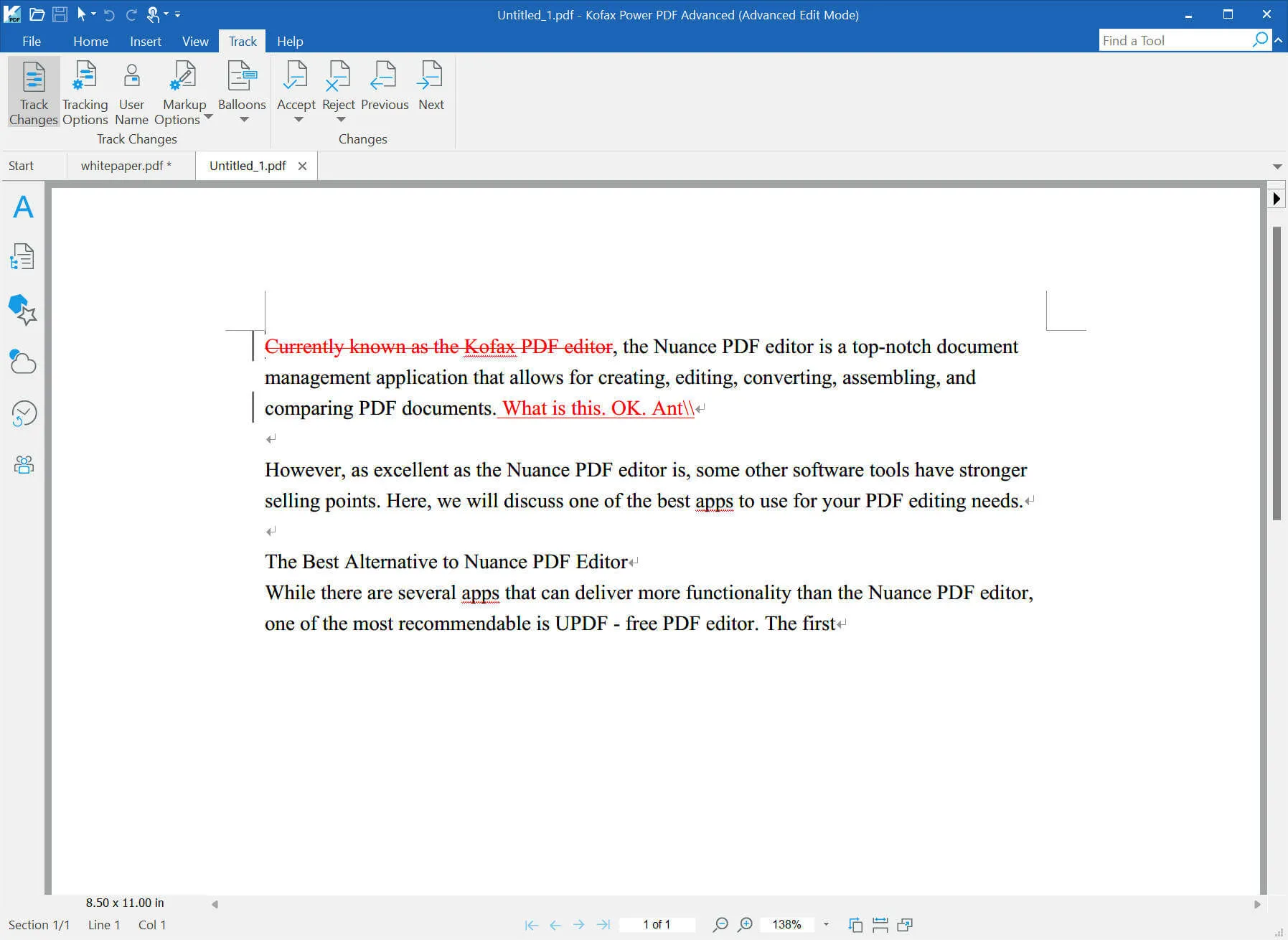
- Śledź zmiany w PDF: Specjalne narzędzie Nuance PDF Editor to śledzenie zmian w PDF. Jednak można go znaleźć tylko w swobodnym stylu edycji.
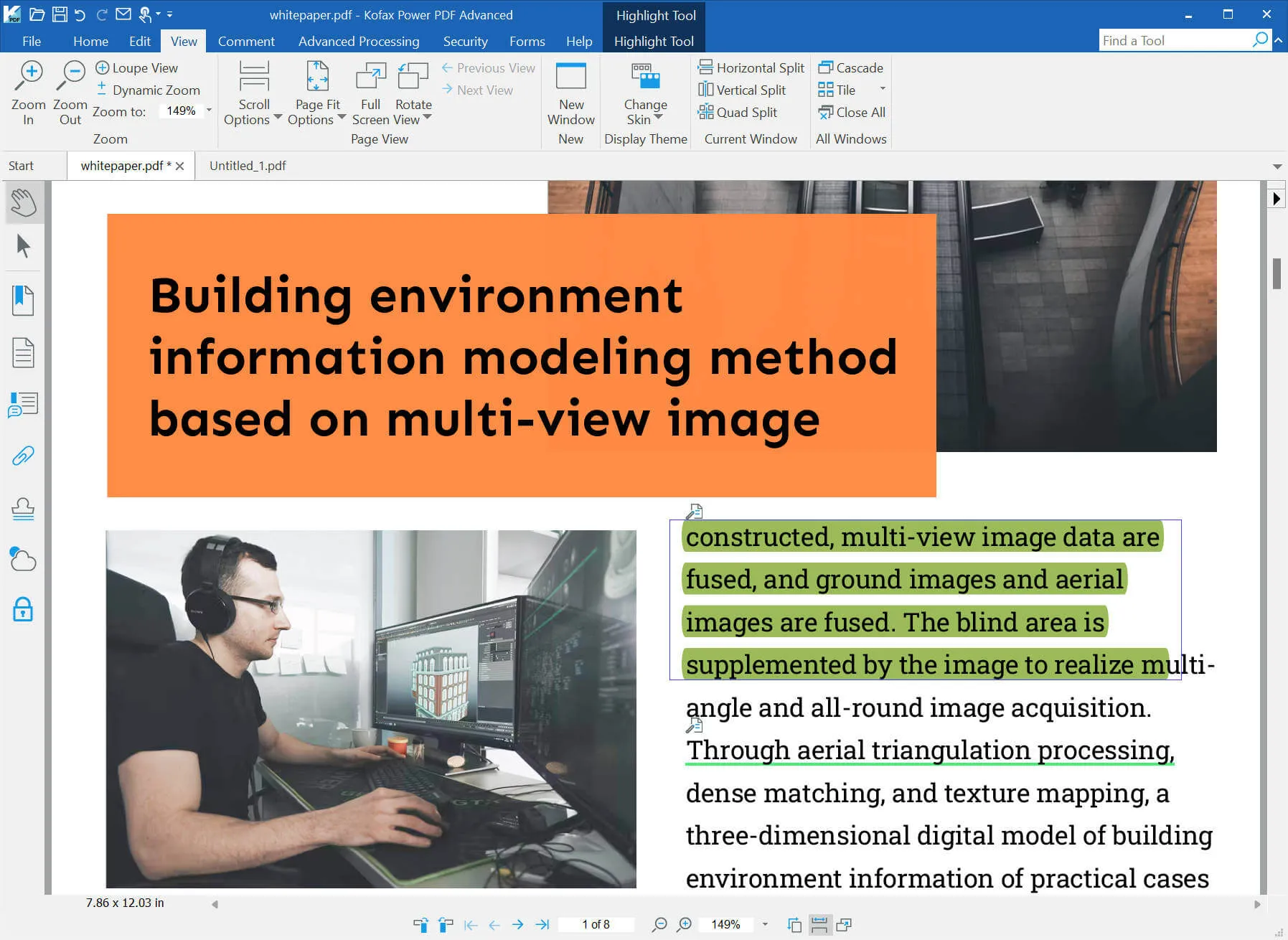
- Czytaj PDF: Czytaj PDF w trybie lubianym. Możesz powiększać, oddalać, zmieniać opcje dopasowania strony, obracać strony itd.
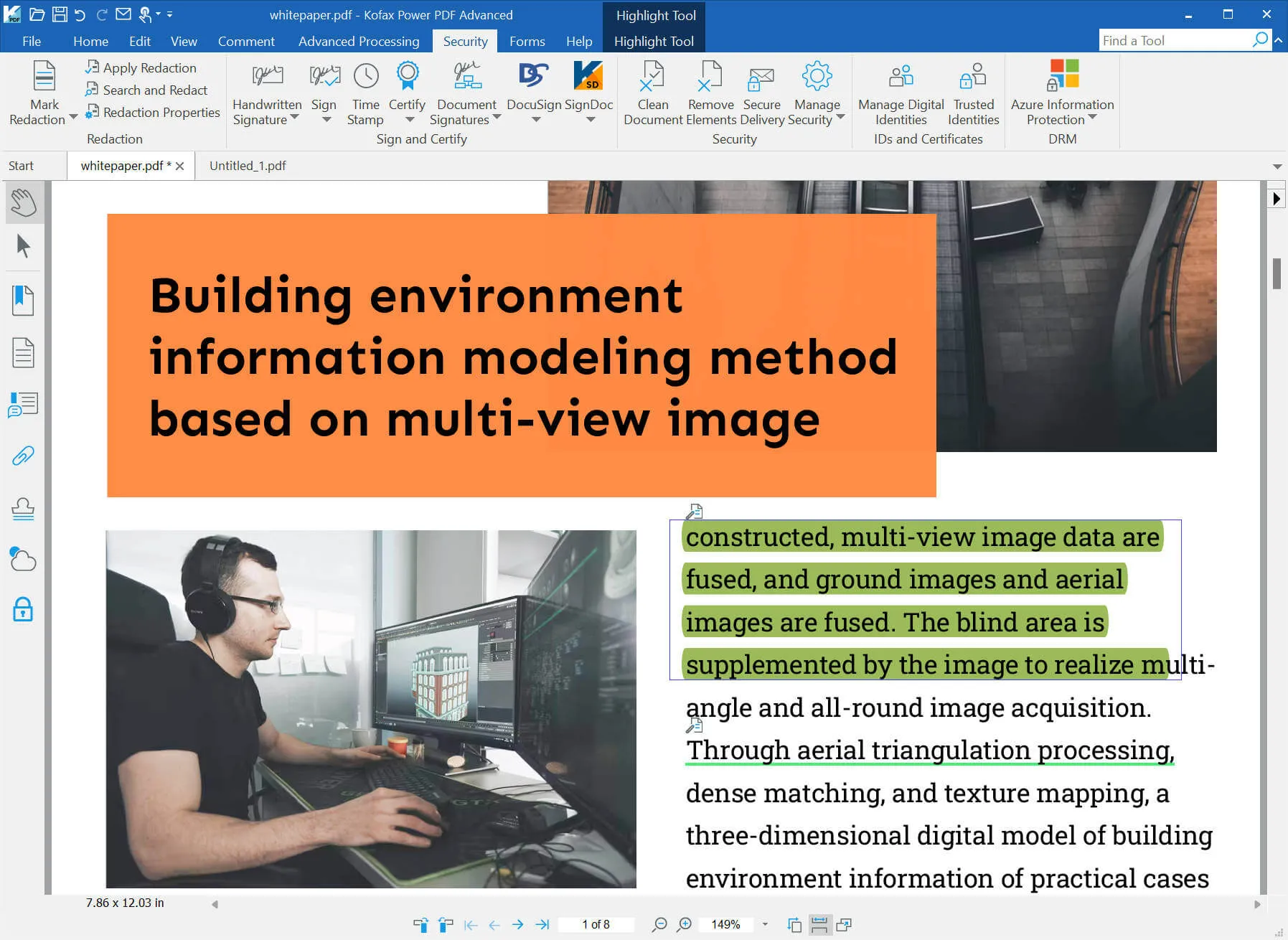
- Protect PDF: Ma różne opcje ochrony PDF-ów, takie jak redagowanie, dodawanie podpisu i inne.
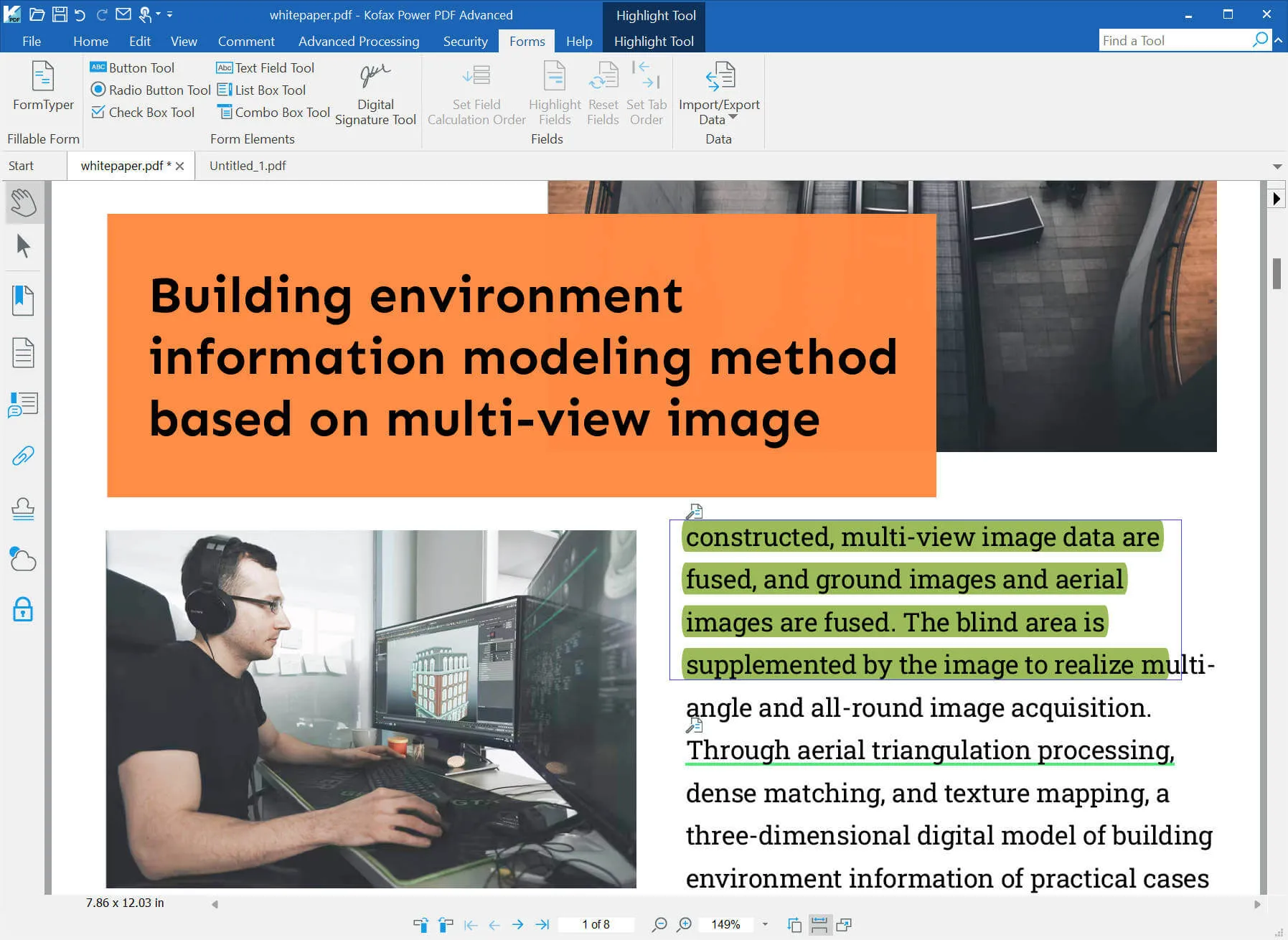
- Twórz formularze PDF do wypełnienia: Zawiera pole tekstowe, pole listy, pole zaznaczenia, przycisk radiowy, podpis cyfrowy itd., które pomogą Ci stworzyć potrzebny formularz.
- Inne funkcje: spłaszczanie PDF, porównywanie PDF, dzielenie PDF, kompresowanie PDF i czytanie na głos.
Przeczytaj także: Recenzja Kami: Czy to narzędzie, którego potrzebujesz?
Część 3. Czy edytor PDF Nuance jest darmowy?
Nie. Edytor PDF Nuance nie jest darmowy. Kosztuje 159 USD za jedną licencję wieczystą i jedno urządzenie. Jednak oferuje 15-dniowy darmowy okres próbny wszystkich funkcji.
Część 4. Jak pobrać edytor PDF Nuance?
Nie jest łatwo pobrać Nuance PDF Editor bez szczegółowego przewodnika. Oto więc przewodnik dla Ciebie.
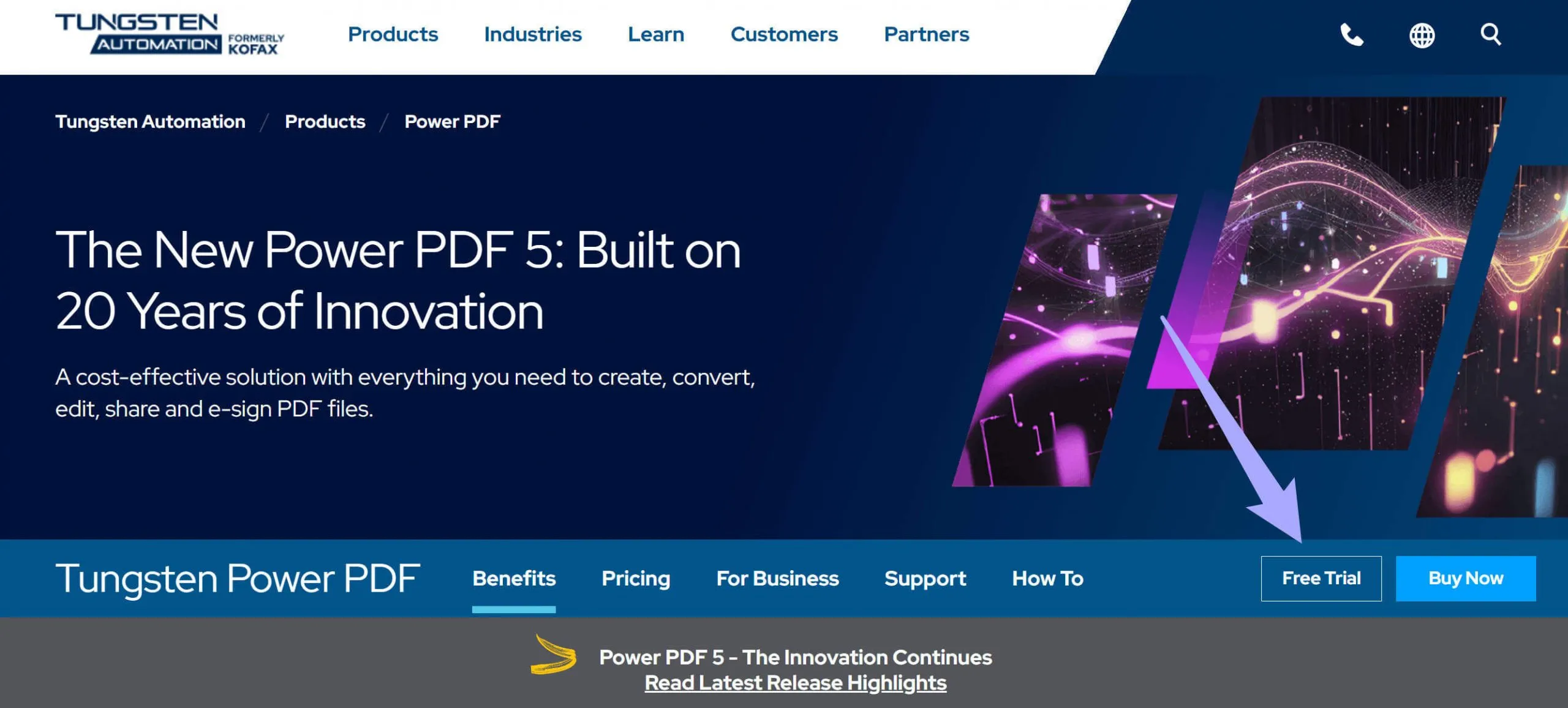
Krok 1. Kliknij tutaj, aby odwiedzić oficjalną stronę Nuance PDF Editor/Kofax Power PDF/Tungsten Power PDF. Teraz kliknij przycisk "Darmowy okres próbny".
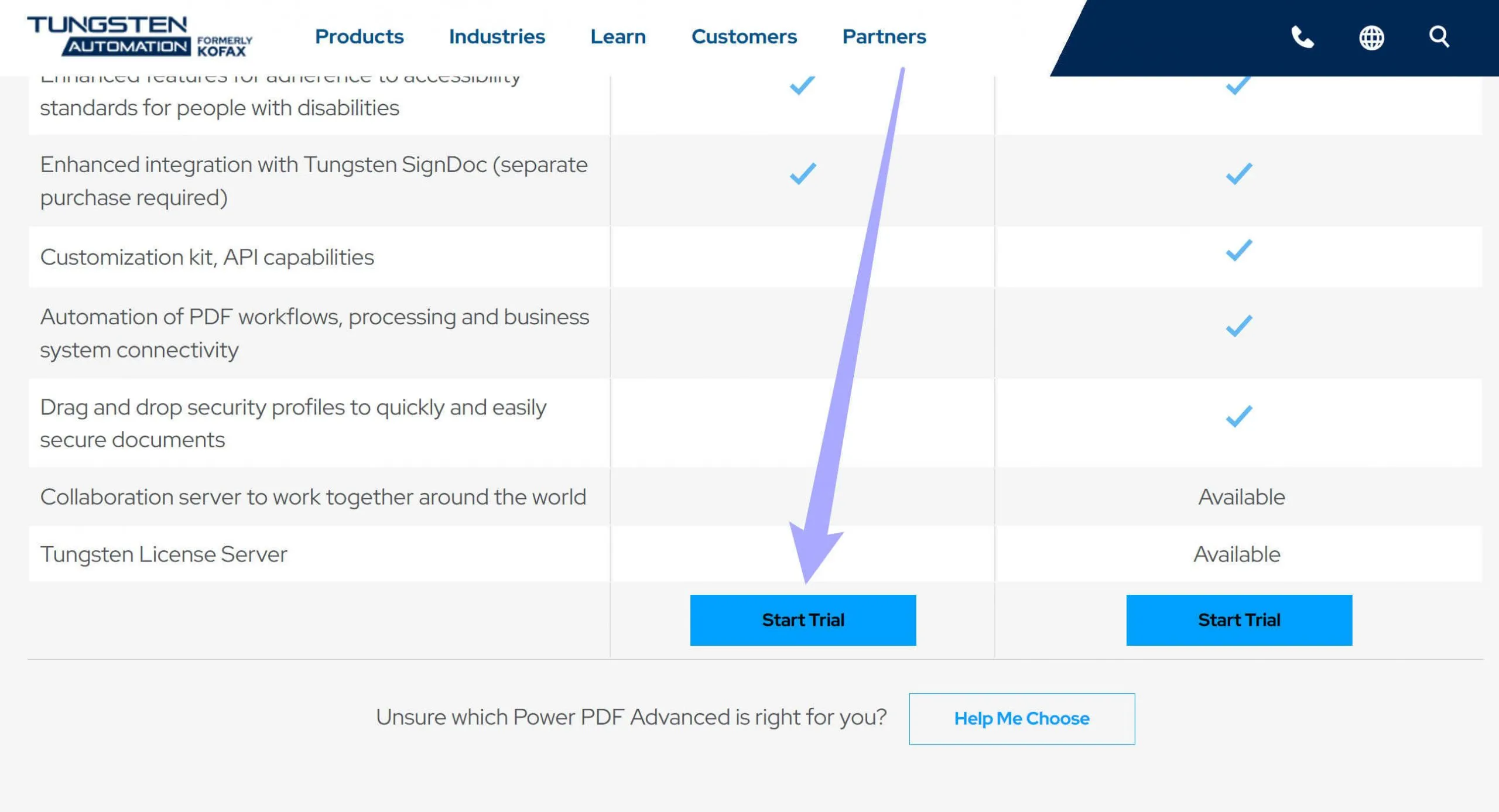
Krok 2. Teraz jesteś na nowej stronie z dokładnym porównaniem wersji indywidualnej i korporacyjnej. Przewiń w dół, aby znaleźć przycisk "Start Trial" i kliknij go.
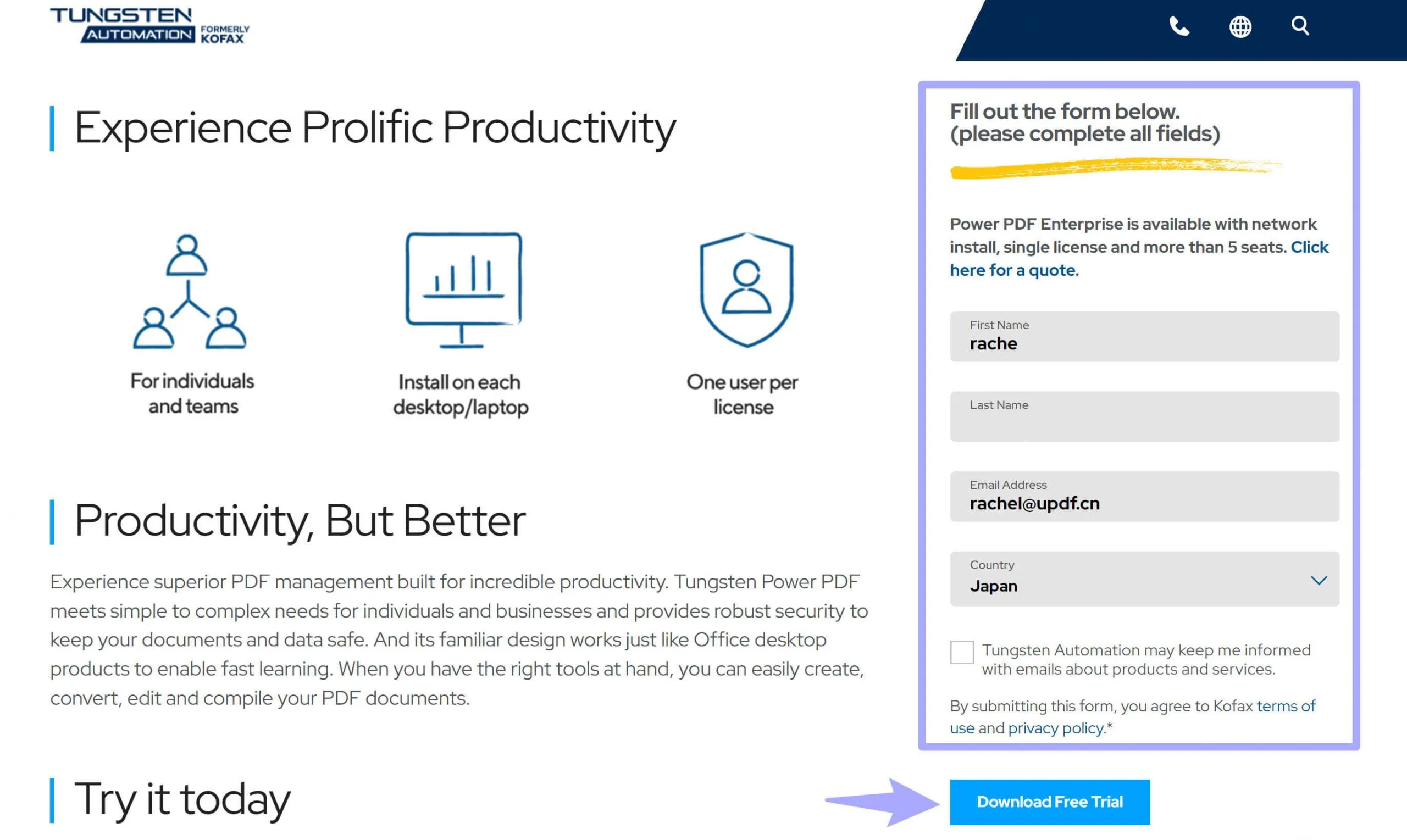
Krok 3. Przenosisz się na nową stronę. Musisz wypełnić formularz z imieniem i adresem e-mail, a następnie kliknąć na "Download Free Trial".
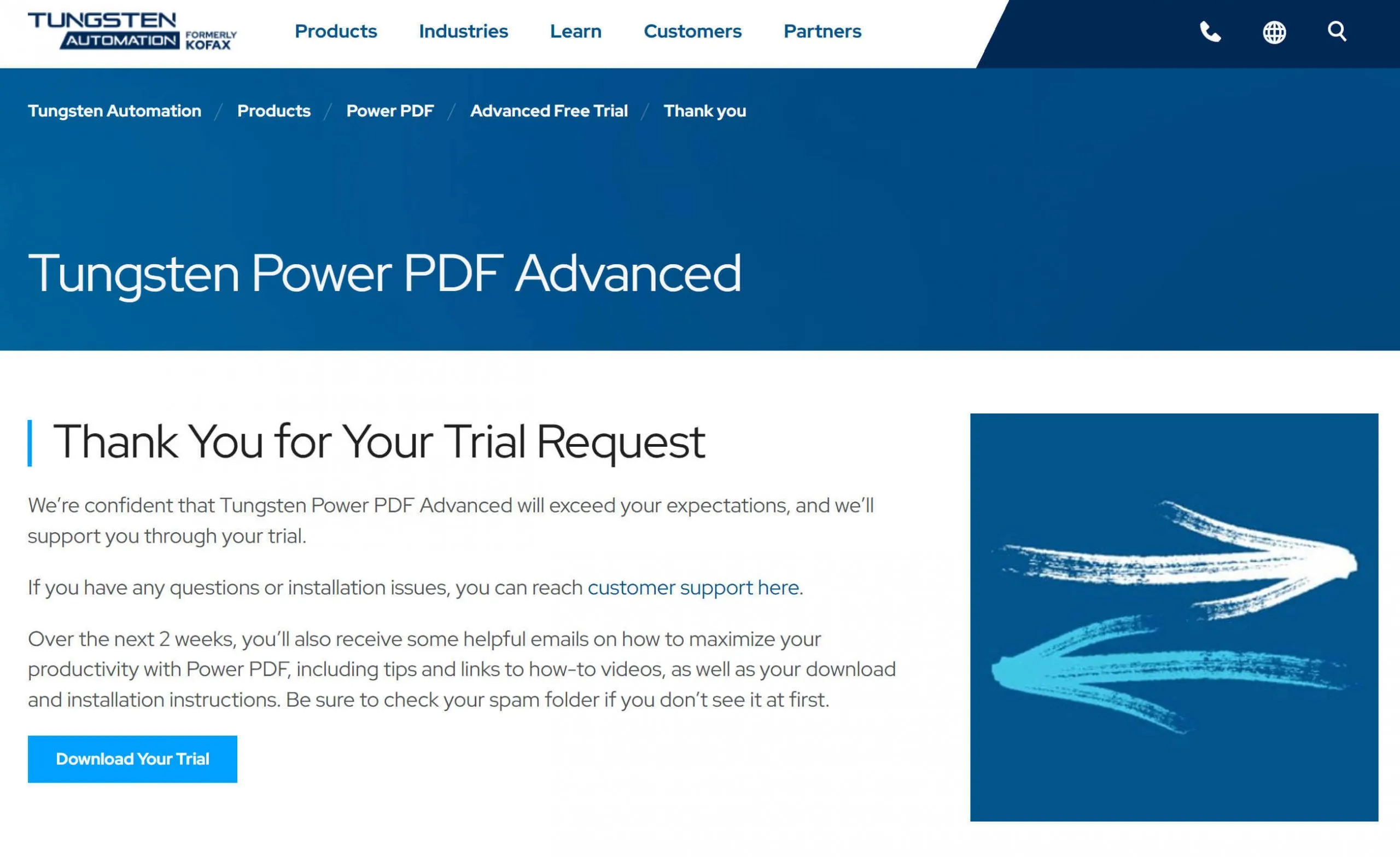
Krok 4. Na nowej stronie kliknij "Download Your Trial", aby rozpocząć pobieranie darmowej wersji próbnej. Postępuj zgodnie z poradnikiem na ekranie, aby zainstalować go na komputerze.
Część 5. Jak korzystać z edytora PDF Nuance?
Po instalacji Nuance PDF Editor na komputerze możesz postępować zgodnie z poniższym poradnikiem, jak korzystać z Nuance PDF Editor.
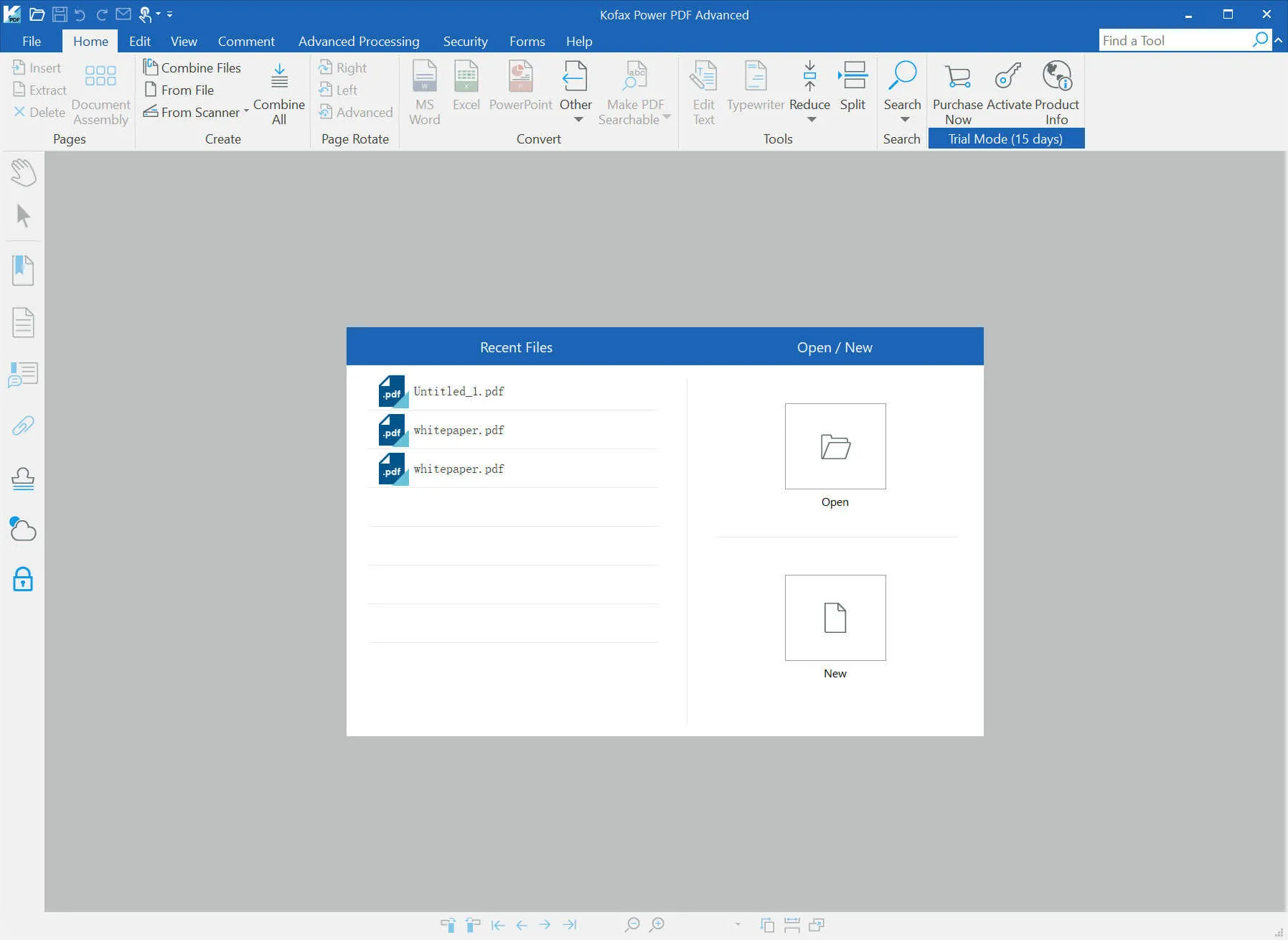
Przede wszystkim musisz uruchomić Nuance PDF Editor, kliknąć "Otwórz", aby wybrać PDF, który chcesz edytować.
1) Przygotowanie dokumentu do edycji
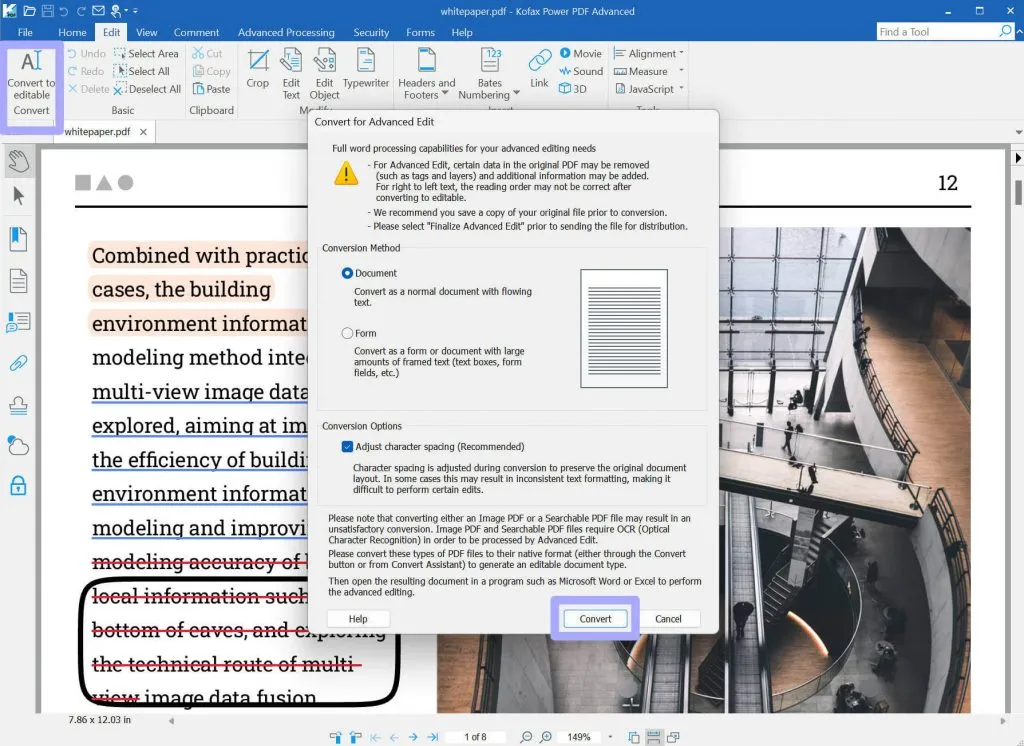
Otwórz dokument w edytorze PDF Nuance Power i przejdź na górę strony. W pasku narzędzi 'Edytuj' znajdziesz funkcję "Przekonwertuj do edytowalnego". Kliknij na nią, teraz możesz edytować PDF jak w Wordzie.
2) Dodaj notatki, pola tekstowe i nawiązania
W pasku narzędzi Home znajdziesz też opcje podświetleń, rozmiaru czcionki, akapitu, wyrównania, odstępów między liniami i innych. Wybierz zawartość i wybierz opcję do wprowadzenia zmian.
Część 6. Najlepsza alternatywa dla edytora PDF Nuance
Chociaż Nuance PDF Editor ma wiele funkcji. Jest zbyt drogi w użyciu. A nauka korzystania z tego wymaga czasu. Ponadto brakuje wielu funkcji, takich jak OCR, AI i inne funkcje edycji PDF. Chociaż istnieje kilka aplikacji, które oferują więcej funkcji niż edytor PDF Nuance, jedną z najbardziej polecanych jest UPDF – edytor PDF. Pierwszą rzeczą, którą zauważasz po uruchomieniu oprogramowania UPDF, jest jego atrakcyjny interfejs, który sprawia, że czytanie i edytowanie plików PDF jest przyjemnym doświadczeniem. Następnie układ jest zaprojektowany tak, by był łatwy w nawigacji, dzięki czemu możesz bez problemu poruszać się po najlepszych funkcjach oferowanych przez oprogramowanie. Pobierz UPDF za pomocą poniższego przycisku, aby spróbować już teraz.
Windows • macOS • iOS • Android 100% bezpieczne
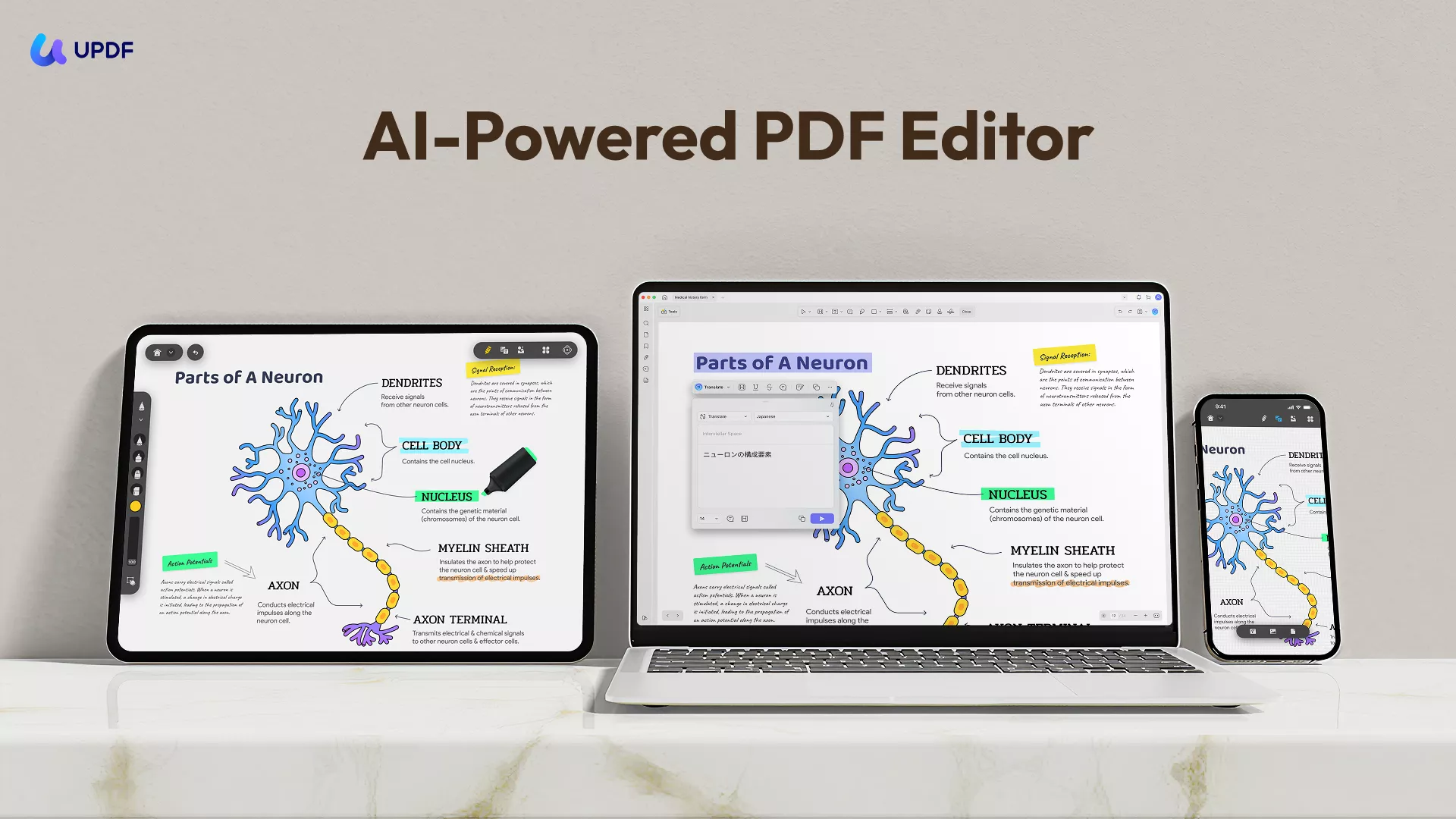
Jedną z takich najlepszych ofert jest zakres funkcji adnotacji. Na przykład, zamiast konwertować PDF do innego formatu pliku, takiego jak Word, możesz podkreślić lub podkreślić teksty dobrymi kolorami. Dodatkowo możesz robić dodatkowe notatki w dokumencie PDF, co może być przydatne podczas współpracy z innymi przy dokumencie.
Możesz także zmienić układ dokumentu, modyfikując strony. Działania, które możesz podjąć, obejmują wyodrębnianie całych stron do użycia gdzie indziej. Z drugiej strony, jeśli strona nie jest już potrzebna, możesz ją całkowicie usunąć. UPDF pozwala także na wstawianie nowych stron pomiędzy istniejące w dokumencie. Użytkownicy mogą także dzielić dokumenty PDF, tworząc nowe.
Jedną z najbardziej przydatnych funkcji UPDF są możliwości edycji. Możesz modyfikować teksty, dodając, usuwając lub zmieniając. Możesz także manipulować obrazami, obracając lub przycinając je. Możesz dodać nowe, zastąpić istniejące lub całkowicie je usunąć, jeśli nie jest to konieczne.
Chociaż te funkcje mogą zaspokoić wszystkie potrzeby związane z edycją PDF, czasami lepiej jest, aby dokumenty pozostały w określonych oryginalnych formatach. UPDF oferuje doskonałe oprogramowanie do konwersji, które przekształca dokumenty z jednego formatu w inny. Na przykład, jeśli plik PDF to prezentacja, możesz przełączyć go na PowerPoint. Jeśli to arkusz kalkulacyjny, Excel będzie odpowiedni. Jeśli jednak jest to głównie plik tekstowy, warto rozważyć Worda. Inne typy plików, do których możesz konwertować PDF, to obrazy z konfiguracjami takimi jak JPEG, PNG i BMP.
Aby dowiedzieć się więcej o UPDF, możesz przeczytać tę recenzję UPDF lub obejrzeć przewodnik wideo poniżej.
Dlaczego nie pobrać UPDF przez poniższy przycisk i nie korzystać ze wszystkich funkcji samodzielnie?
Windows • macOS • iOS • Android 100% bezpieczne
Jak edytować pliki PDF za pomocą Nuance PDF Editor Alternatywa – UPDF
Po zgodzie, że UPDF to oprogramowanie do edycji PDF, zadajemy sobie kolejne oczywiste pytanie: "Jak edytować pliki PDF za pomocą UPDF?" Poniżej znajduje się krok po kroku procedura, aby to osiągnąć.
KROK 1: Uruchom tryb edycji aplikacji
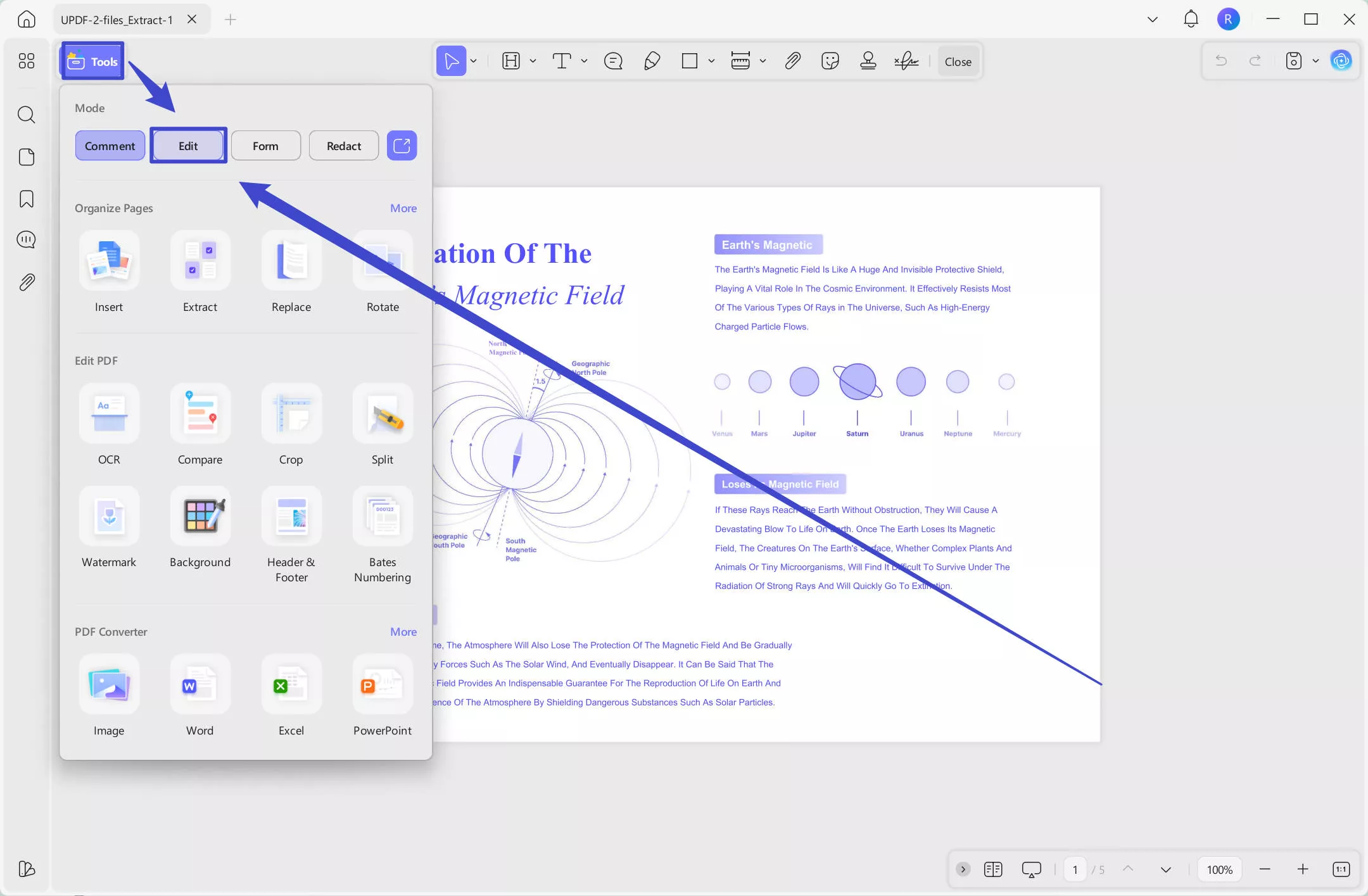
Pierwszą rzeczą, którą należy zrobić, jest umożliwienie edycji aplikacji poprzez aktywację funkcji "Edytuj". Zanim to zrobisz, musisz otworzyć plik, który chcesz edytować. Wystarczy kliknąć przycisk "Otwórz plik". Następnie wyszukaj plik, który chcesz edytować, i otwórz go.
Po otwarciu pliku klikniesz przycisk "Edytuj" po kliknięciu "Narzędzia".
KROK 2: Dodaj tekst do dokumentu PDF
Aktywacja przycisku "Edytuj" ujawni pasek podobny do tego w Microsoft Word. Możesz dodać nowy tekst do dokumentu PDF, klikając ikonę "Dodaj tekst".
Następnie klikasz gdziekolwiek chcesz umieścić tekst w swoich dokumentach.
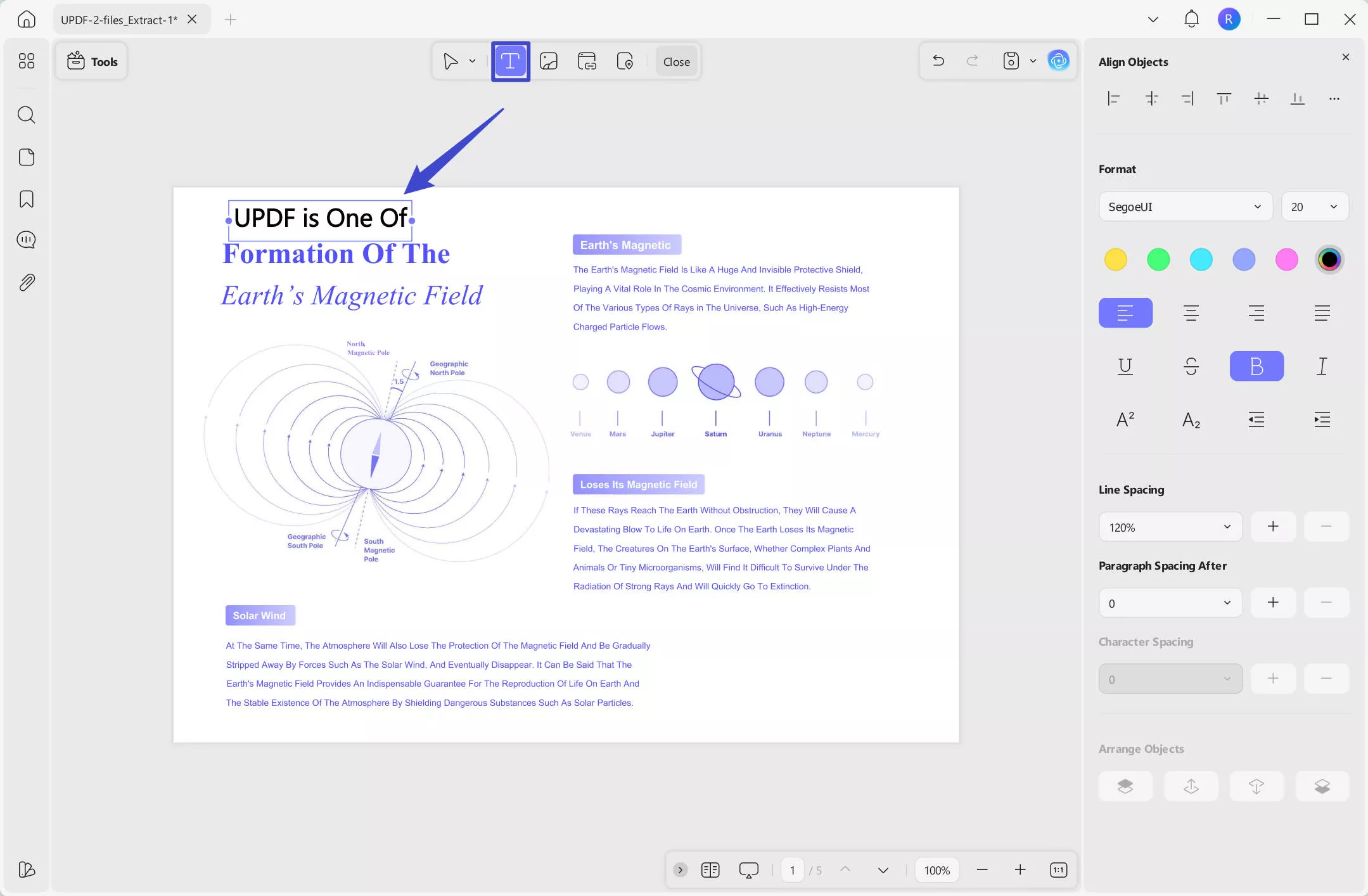
KROK 3: Edytuj teksty
Po kliknięciu przycisku "Edytuj" możesz rozpocząć edycję istniejącego tekstu w dokumentach PDF. Wystarczy kliknąć tekst w PDF-ie, wtedy możesz edytować, zmieniać i usuwać.
Rzeczy, które można zmienić w tekstach, to typ czcionki, rozmiar i kolor, a także pogrubić je lub przekształcić na kursywę. Ponadto możesz modyfikować, dodawać lub usuwać całe akapity. Musisz kliknąć ikonę "Trzy kropki" w menu wyskakującym po wybraniu tekstów, które chcesz edytować. Następnie możesz znaleźć panel właściwości po prawej stronie.
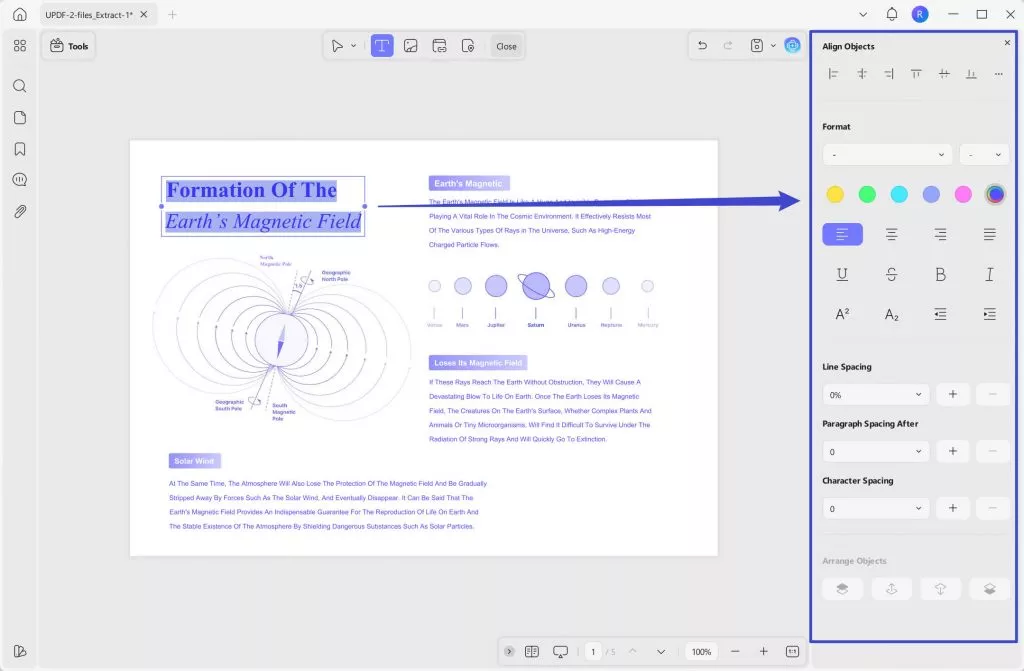
KROK 4: Edytuj obrazy
Do edycji obrazków wystarczy je kliknąć. Następnie pojawi się mały pasek narzędzi z opcjami akcji, które możesz wykonać na wybranym obrazie. Te działania są reprezentowane przez określone symbole i obejmują obracanie, przycinanie, wyciąganie oraz podstawową manipulację. Możesz też uzyskać więcej opcji, klikając ikonę "Trzy kropki".
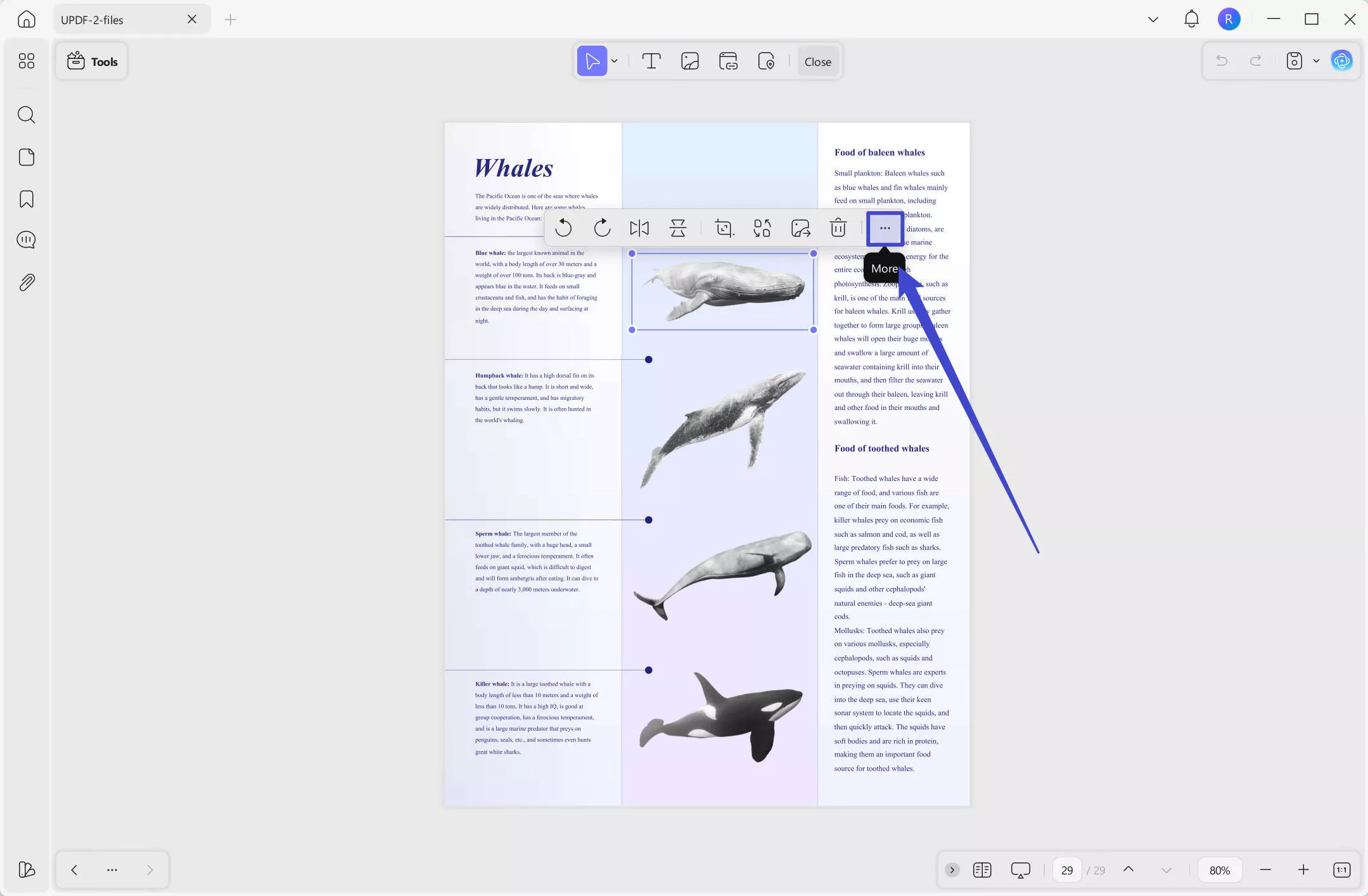
Możesz pobrać UPDF za pomocą poniższego przycisku i wykonać powyższe kroki, aby edytować PDF już teraz. A jeśli potrzebujesz UPDF, możesz teraz przejść na wersję pro z dużą zniżką.
Windows • macOS • iOS • Android 100% bezpieczne
Konkluzja
Edytor PDF Nuance, obecnie znany jako Kofax PDF Editor i Tungsten Power PDF, oferuje doskonałą funkcjonalność i płynne doświadczenie użytkownika. Jednak istnieją lepsze alternatywy. Dzięki doskonałej zdolności rozpoznawania znaków optycznych (OCR), funkcjom AI oraz możliwości organizowania plików PDF według potrzeb, UPDF to aplikacja do edycji PDF, którą warto zainstalować. Tutaj szczegółowo omówiliśmy kroki dotyczące edycji plików PDF na UPDF. Pobierz więc UPDF, żeby spróbować już teraz.





 Lizzy Lozano