UPDF
UPDF
 UPDF na Windows
 UPDF na Mac
 UPDF na iPhone/iPad
 UPDF na Android
 UPDF AI Online
 UPDF Sign
 Edytuj PDF
 Zaznacz PDF
 Utwórz PDF
 Formularz PDF
 Edytuj linki
 Przekonwertuj PDF
 OCR
OCR PDF do Word
 PDF do obrazu
 PDF do Excel
 Zarządzaj PDF
 Scalać PDF
 Podziel PDF
 Przytnij PDF
 Obróć PDF
 Zabezpiecz PDF
 Podpisz PDF
 Redaguj PDF
 Oczyść PDF
 Usuń ochronę
 Otwórz PDF
 UPDF Chmura
 Skompresuj PDF
 Drukuj PDF
 Przetwarzanie wsadowe
 O UPDF AI
 Rozwiązania UPDF AI
 Podręcznik użytkownika AI
 FAQ dotyczące UPDF AI
 Podsumuj PDF
 Przetłumacz PDF
 Porozmawiaj z PDF-em
 Porozmawiaj z AI
 Porozmawiaj z obrazem
 PDF do mapy myśli
 Wyjaśnij PDF
 Narzędzia PDF AI
 Narzędzia obrazu AI
 Czat AI
 Pisanie AI
 Nauka z AI
 Praca z AI
 Inne narzędzia AI
 PDF to Word
 PDF to Excel
 PDF do PowerPoint
 Rozwiązania dla przedsiębiorstw
 Plan dla przedsiębiorstw
 Przewodnik użytkownika dla przedsiębiorstw
 Webinar Korporacyjny
 Bankowość
 Opieka zdrowotna
 Ubezpieczenia
 Prawo
Prawo Produkcja
 Rząd
Rząd Rozwiązania dla edukacji
 Historie klientów
 Przewodnik użytkownika
 Sztuczki UPDF
 FAQs
FAQs Recenzje UPDF
 Centrum pobierania
 Blog
Blog Sala prasowa
 Specyfikacja techniczna
 Aktualizacje
 UPDF a Adobe Acrobat
 UPDF a Foxit
 UPDF a PDF Expert

Potrzeba skutecznej komunikacji wzrosła wykładniczo wśród profesjonalistów biznesowych i akademickich, gdy świat staje się coraz bardziej powiązany. Niezależnie od tego, czy pracujesz z międzynarodowym zespołem, czy badasz języki obce, będziesz potrzebować skutecznych narzędzi do tłumaczeń.
Aby pomóc Ci w tłumaczeniu dokumentów, wprowadzamy potężne i płynne narzędzie do tłumaczenia AI, UPDF. Ten artykuł przedstawi krok po kroku, jak efektywnie tłumaczyć różne pliki w UPDF. Dlatego musisz wypróbować funkcję tłumaczenia w UPDF, pobierając ją już dziś.
Windows • macOS • iOS • Android 100% bezpieczne
Część 1. Tłumacz dokumenty PDF za pomocą UPDF
Jak wspomniano, UPDF jest jednym z najskuteczniejszych narzędzi do tłumaczenia PDF, które wspiera tłumaczenie w dowolnym języku dzięki inteligentnemu asystentowi AI. Może łatwo tłumaczyć pliki PDF i natychmiast odzwierciedlać oryginalny kontekst, co poprawia doświadczenie czytania. Poznajmy metody, które możesz spróbować tłumaczyć tekst na PDF na dowolny język.
Metoda 1. Tłumaczenie pełnego tekstu przy zachowaniu formatu
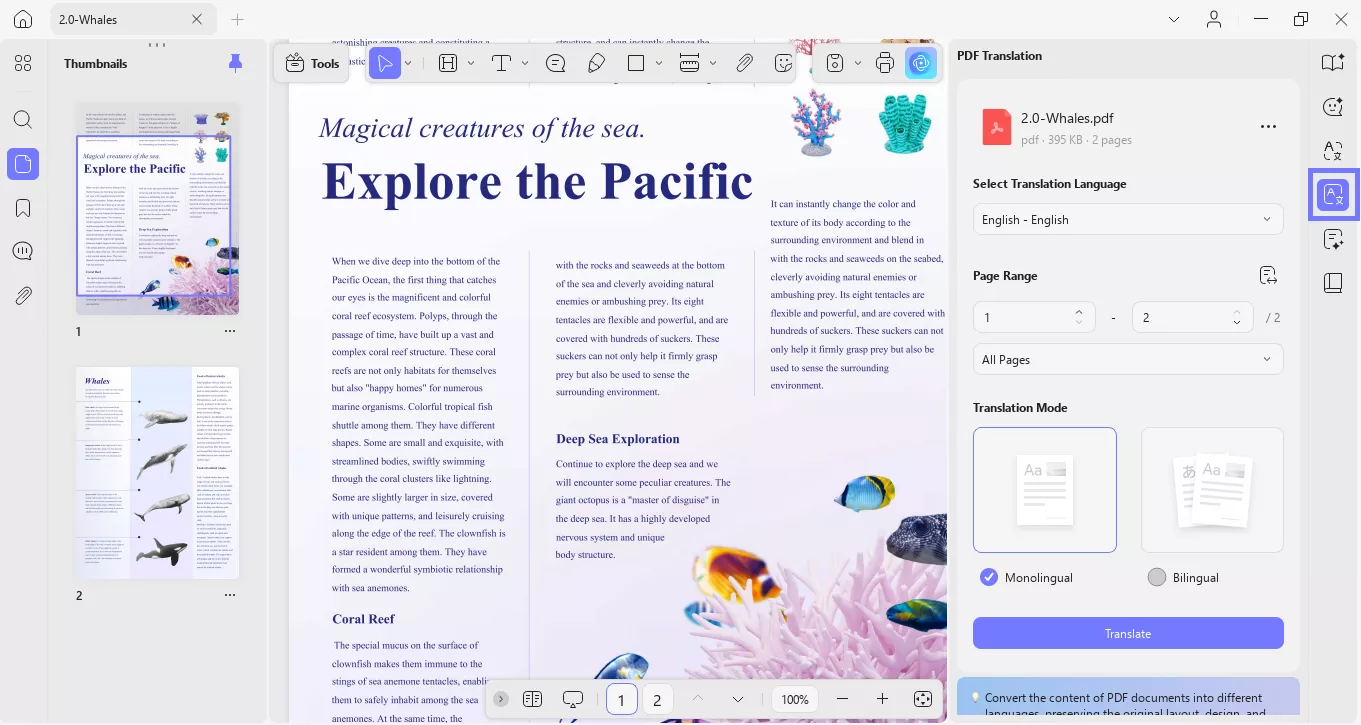
Użytkownicy mogą bezpośrednio tłumaczyć cały dokument, wybierając funkcję tłumaczenia PDF, która pozwala wybrać zakres stron i kilka języków. Udostępniliśmy Ci prosty, krok po kroku przewodnik, jak tłumaczyć dokumenty za pomocą UPDF, zachowując przy zachowaniu formatu:
Krok 1. Pobierz i uruchom oprogramowanie UPDF na swoim komputerze, a z jego głównego interfejsu kliknij przycisk "Otwórz plik", aby zaimportować pożądany plik PDF.
Krok 2. Kliknij przycisk "AI" w prawym górnym rogu ekranu, a następnie kliknij ikonę "Tłumaczenie PDF". Następnie wybierz język w sekcji "Wybierz język tłumaczenia" i kliknij "Tłumacz". Możesz także wybrać określony zakres stron do tłumaczenia.
Krok 3. Oprogramowanie przetworzy importowany plik PDF i przetłumaczy go na wybrany język jako osobny plik, zachowując przy tym formatowanie.
Metoda 2. Przetłumacz, wybierając treść
Podczas korzystania z UPDF możesz przetłumaczyć wybraną treść z PDF do tłumaczenia. Użytkownicy mogą generować ten sam wybrany tekst na inny język, który można dodać jako notatkę. Przyjrzyjmy się teraz poniższym krokom, aby zrozumieć, jak przetłumaczyć wybraną treść:
Krok 1. Z otwartego PDF-a przeciągnij myszkę, aby wybrać pożądany tekst z pliku. Teraz naciśnij ikonę "Strzałka w dół" obok "UPDF AI", aby otworzyć rozwijane menu, gdzie musisz najeść kursorem na opcję "Tłumacz".
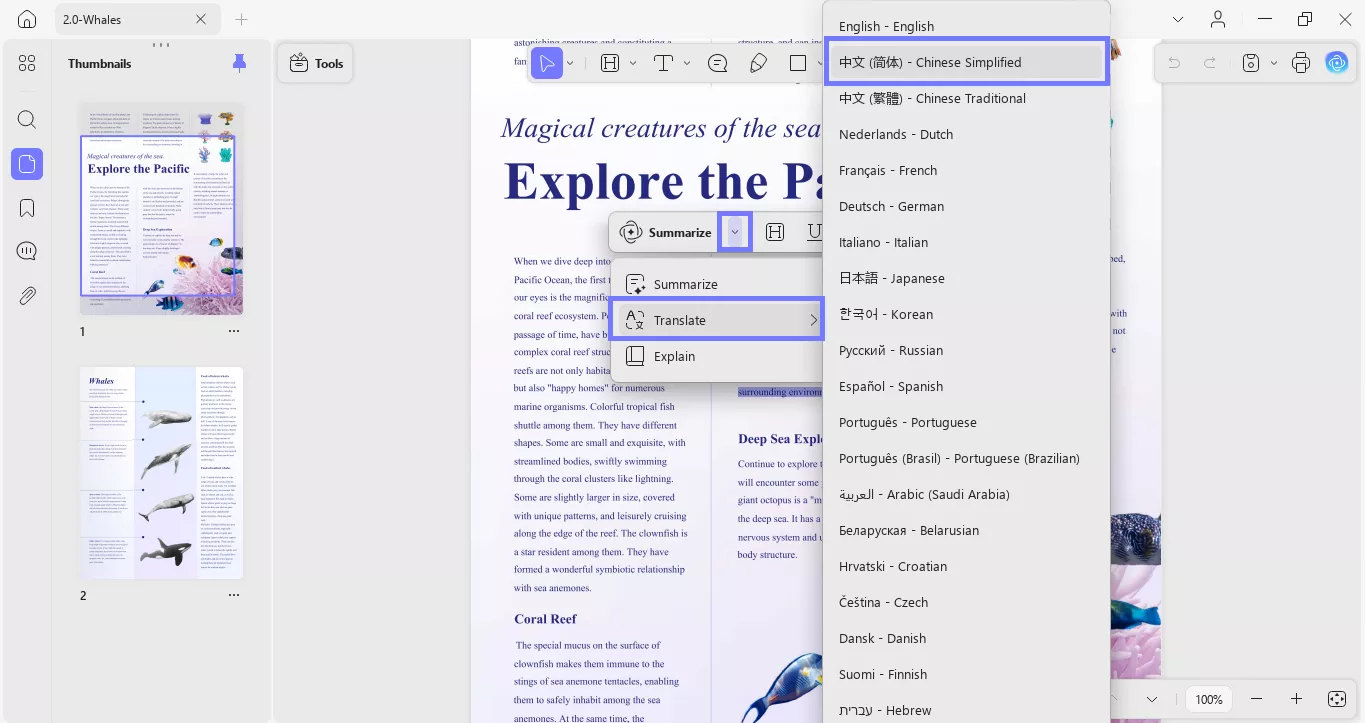
Krok 2. Rozszerzone menu "Tłumacz" pokaże kilka języków, z których możesz wybrać dowolny, a wybrany tekst zostanie przetłumaczony. Możesz kopiować i wklejać przetłumaczony tekst i używać go do różnych celów.
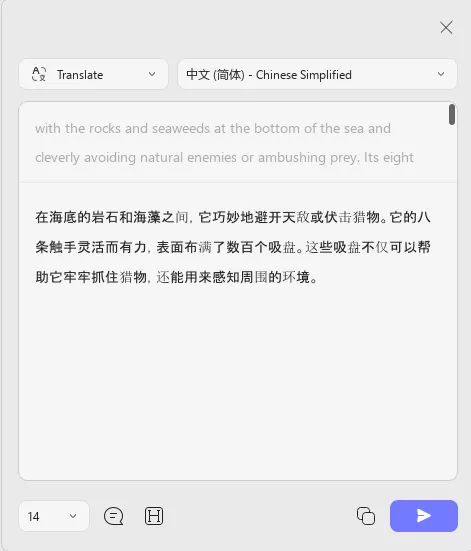
Metoda 3. Przetłumacz na wszystkie języki globalne
Tryb Ask PDF to unikalna funkcja, która pozwala na tłumaczenie dowolnej treści zawartej w PDF przez okno czatu. W przeciwieństwie do innych metod, potrafi tłumaczyć dowolną zawartość na wszystkie języki globalne, oferując najszerszy zakres kompatybilności. Oto kroki, które możesz wykonać, aby korzystać z tej funkcji UPDF AI do tłumaczenia dokumentów: Dlatego postępuj zgodnie z podatym przewodnikiem, jak tłumaczyć pliki za pomocą tej funkcji:
Krok 1. Po otwarciu PDF w UPDF kliknij przycisk "AI" w prawym górnym rogu ekranu. Następnie przejdź do opcji "Czat". Otworzy się okno czatu.
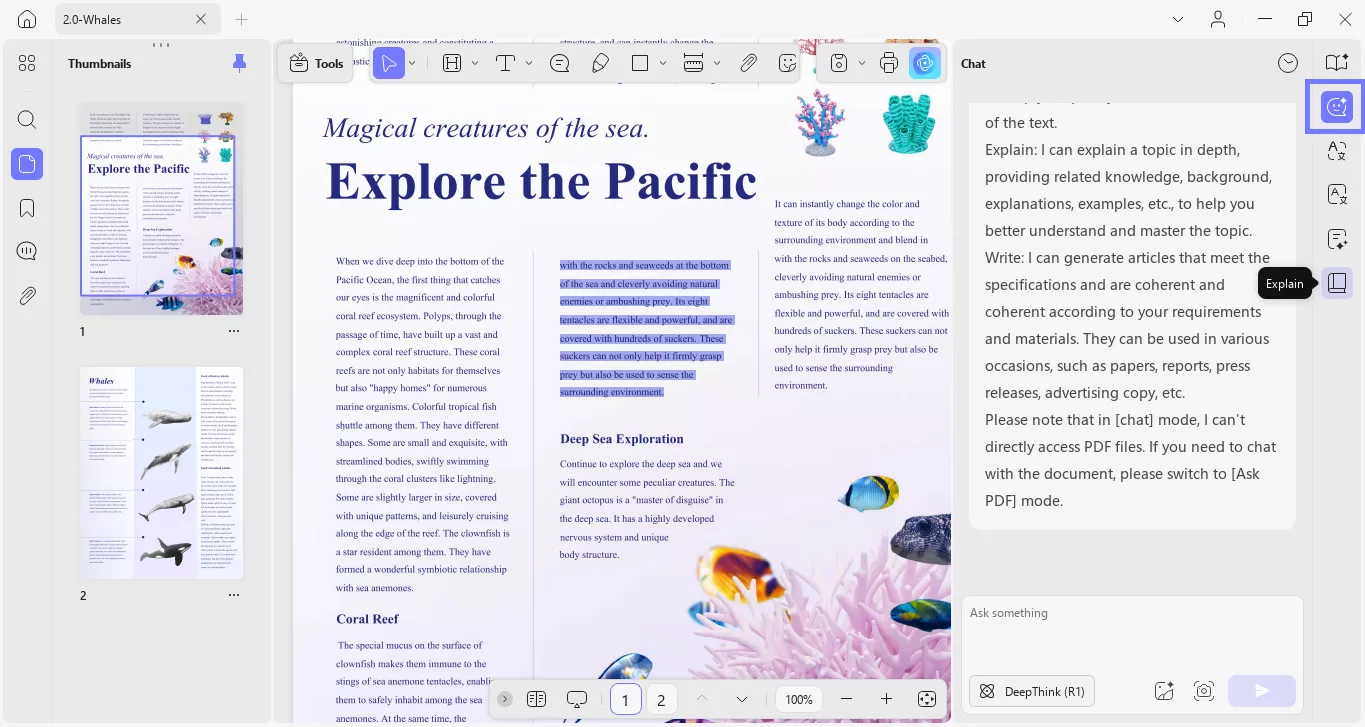
Krok 2. Przeciągnij i zaznacz tekst, który chcesz przetłumaczyć. Skopiuj i wklej go do pola "Prompt". Następnie wpisz polecenie tłumaczenia tekstu i naciśnij Enter. Przykład promptu: "Przetłumacz ten tekst na prosty chiński."
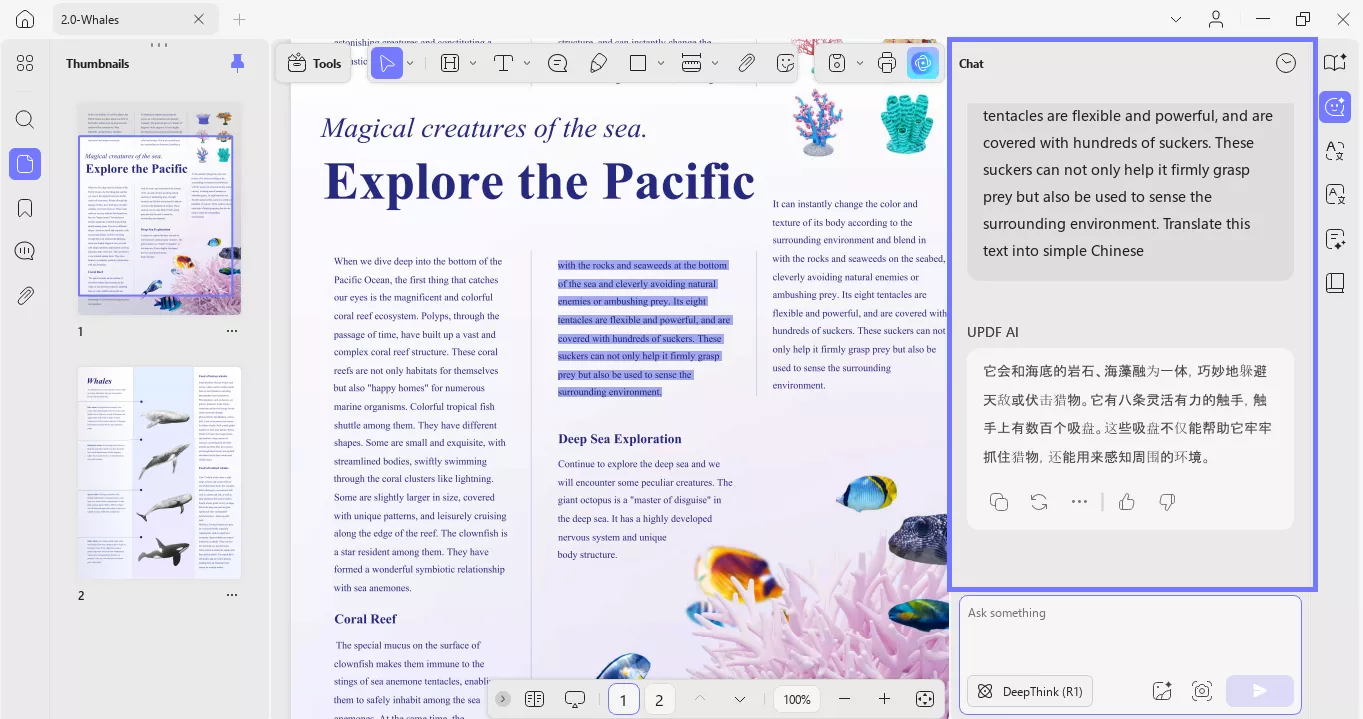
Ta kompleksowa funkcja tłumaczenia może być wykorzystywana do wielu celów, takich jak badania, współpraca i inne. Dlatego, niezależnie od zastosowania, zalecamy pobranie UPDF już dziś i korzystanie z jego kompleksowych funkcji.
Windows • macOS • iOS • Android 100% bezpieczne
Metoda 4. Kopiowanie treści do tłumaczenia
Inną metodą, którą możesz wypróbować, jest skopiowanie tekstu i wklejenie go w sekcji "Tłumacz", co daje płynne i szybkie tłumaczenie. To oszczędza ci procesu wprowadzania promptów. Możesz postępować zgodnie z policzonymi krokami, aby szybko i dokładnie tłumaczyć dokumenty.
Krok 1. Po zaimportowaniu pliku PDF przejdź do panelu "UPDF AI" w prawym górnym rogu i otwórz zakładkę "Tłumacz".
Krok 2. Stąd skopiuj tekst z PDF-a, a następnie wklej go do pola wprowadzania tekstu. Następnie wybierz język, na który chcesz przetłumaczyć, i kliknij ikonę "Wyślij", aby zobaczyć wyniki tłumaczenia.
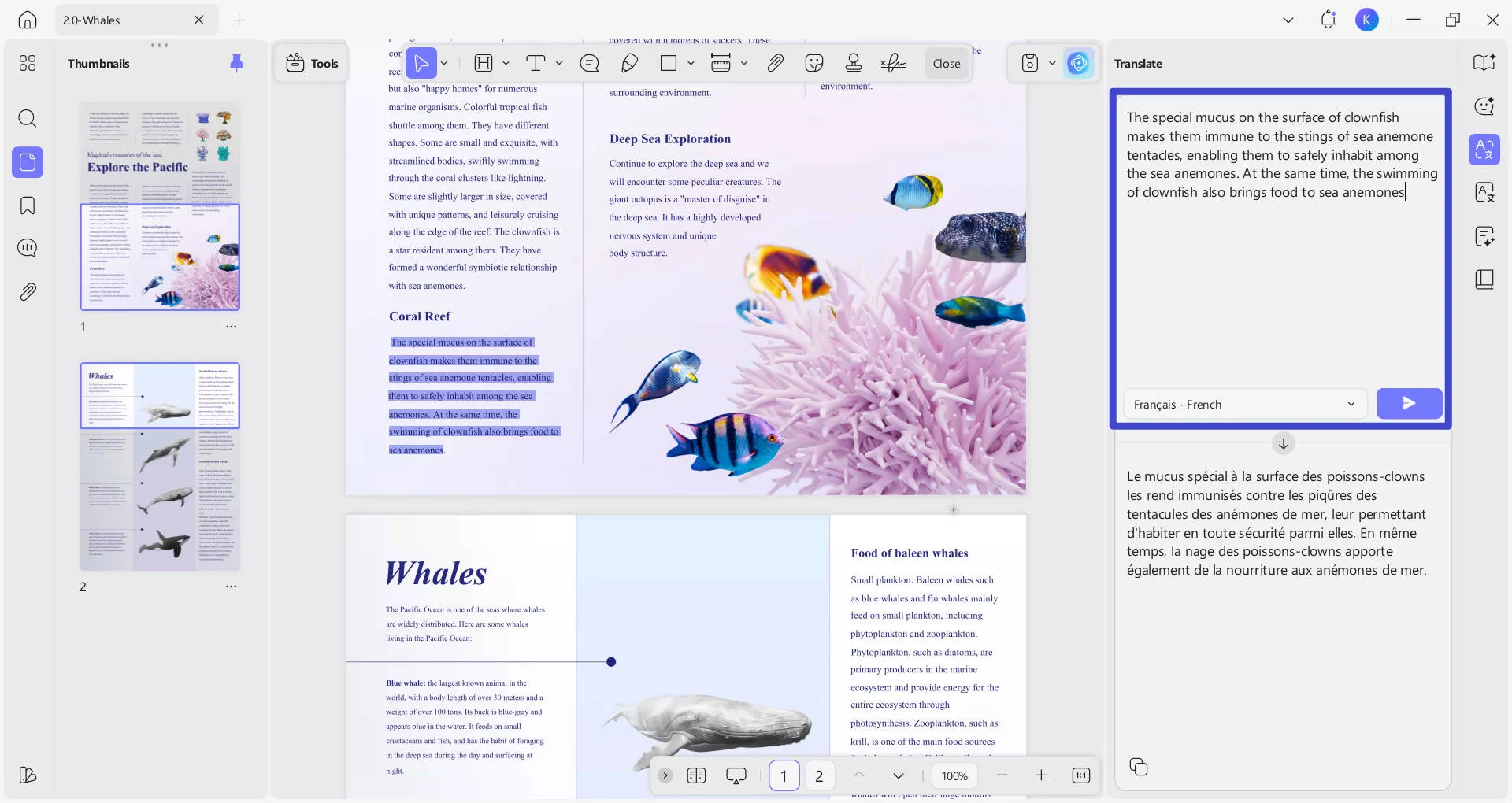
Krok 3. W ciągu kilku sekund UPDF AI przetłumaczy wybrany tekst na wybrany język, który możesz skopiować.
Uwaga:
Jeśli Twój plik jest zeskanowanym, UPDF oferuje funkcję OCR, która łatwo przekształci zeskanowany plik w edytowalny. Następnie możesz kopiować i wklejać tekst oraz tłumaczyć go za pomocą funkcji AI.
W porównaniu do offline AI assistant UPDF, użytkownicy, którzy nie chcą instalować żadnego oprogramowania, mogą skorzystać z jego wersji online. UPDF AI Online pozwala tłumaczyć całe dokumenty, zeskanowane pliki PDF i inne z dużą efektywnością. Jeśli szukasz lepszego wizualnego zrozumienia tłumacza PDF UPDF, obejrzyj ten film na YouTube, aby uzyskać kompleksowe zrozumienie funkcji tłumaczenia.
Część 2. Tłumacz Word, Excel i PPT za pomocą funkcji konwersji
Czasami wymagane informacje są dostępne w formacie Word, Excel lub PowerPoint. W tym przypadku UPDF ma opcję konwersji plików na PDF, którą można zrobić, po prostu przeciągając pliki lub korzystając z opcji tworzenia. Po tym możesz skorzystać z funkcji tłumaczenia w UPDF, aby przekonwertować pliki na inne języki. Aby dowiedzieć się, jak przeprowadzić konwersję plików i przetłumaczyć pliki Word lub inne, wykonaj następujące kroki:
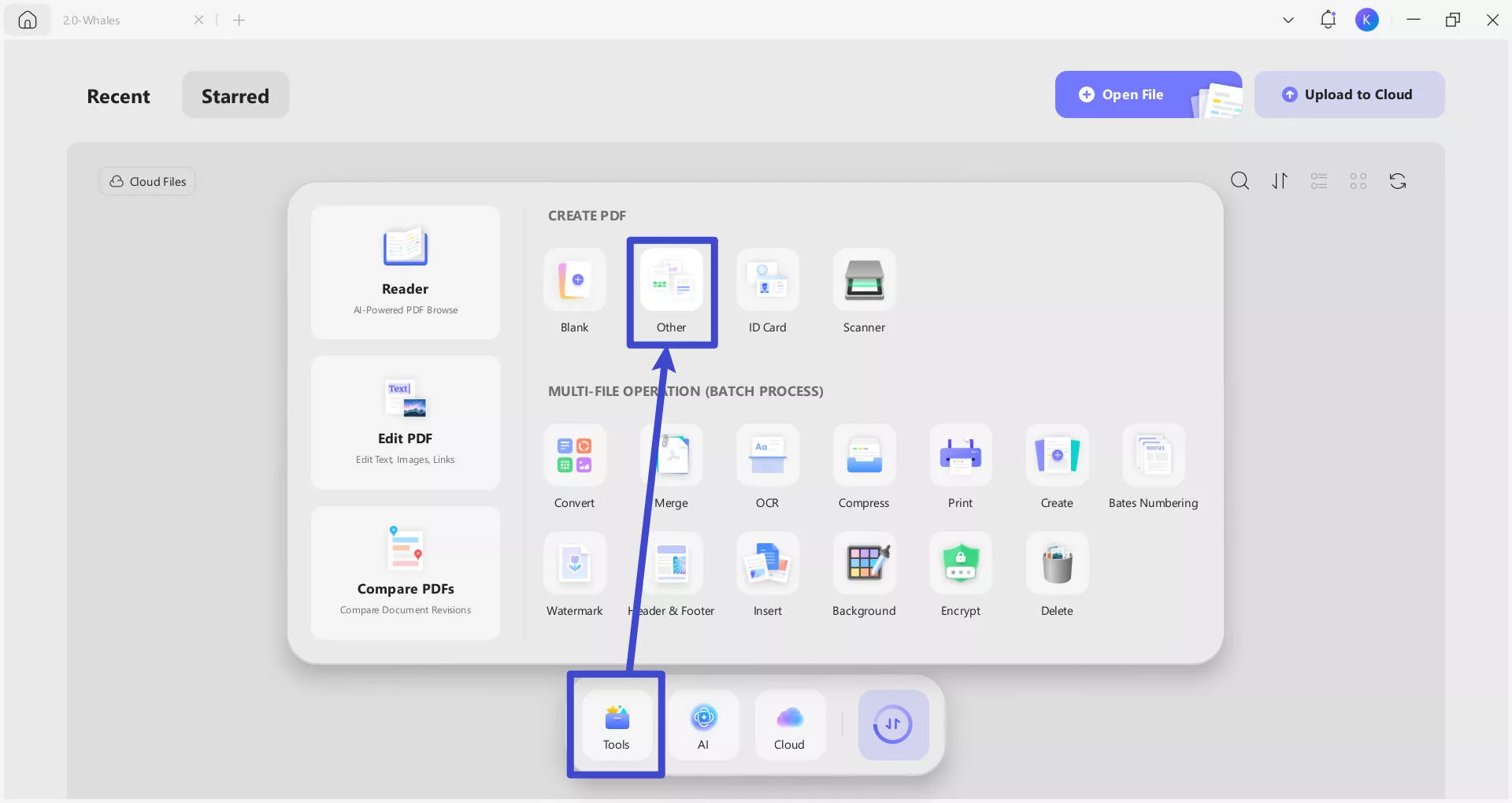
Krok 1. Aby przetłumaczyć pliki w innych formatach, uruchom UPDF i przeciągnij i upuść wybrany plik (obsługuje Word, Excel, PowerPoint) z File Explorera. Poza tym możesz wejść do menu "Create" z głównej strony głównej, wybrać opcję "Inne", aby wybrać i przekonwertować różne formaty plików na PDF.
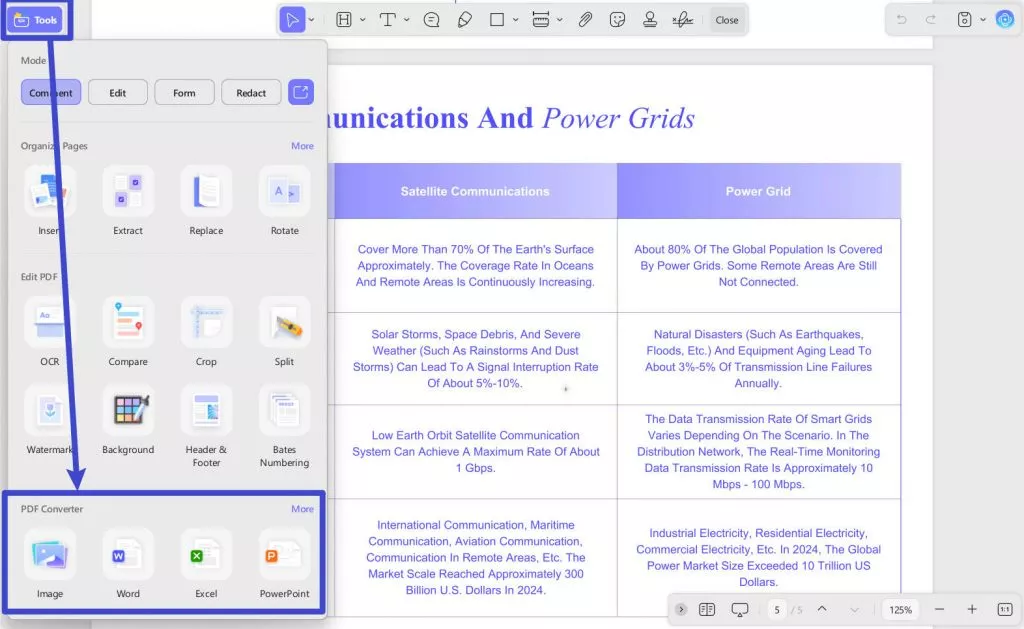
Krok 2. Po konwersji pliku do PDF zapisz go najpierw na urządzeniu i przetłumacz za pomocą 4 wcześniej omówionych metod tłumaczenia. Następnie otwórz rozwijane menu "Narzędzia" i wybierz eksport PDF w wybranym formacie.
Część 3. Przetłumacz obrazy
Jak wspomniano, AI UPDF ma także wersję online, która oferuje użytkownikom płynną pomoc AI i zawiera funkcję tłumaczenia obrazów. Aby przetłumaczyć tekst na obrazie, możesz uzyskać dostęp do UPDF AI Online i przesłać go do bezpośredniego tłumaczenia w dowolnym języku bez konieczności instalacji. Po nauce tłumaczenia plików przedstawiliśmy Ci metody tłumaczenia obrazów w wersjach online i offline UPDF AI.
Funkcja AI do tłumaczenia obrazów online
Użytkownicy mogą dodać obraz do UPDF AI online i poprosić AI o przetłumaczenie go na wybrane języki. Lepiej poznaj tę funkcję tłumaczenia obrazów online, wykonując następujące kroki:
Krok 1. Przejdź do narzędzia UPDF AI online w dowolnej z przeglądarek, po prostu prześlij "Obraz" do pola tekstowego i wpisz komunikat proszący narzędzie o przetłumaczenie obrazu. na przykład "Przetłumacz na francuski" i naciśnij ikonę "Wyślij".
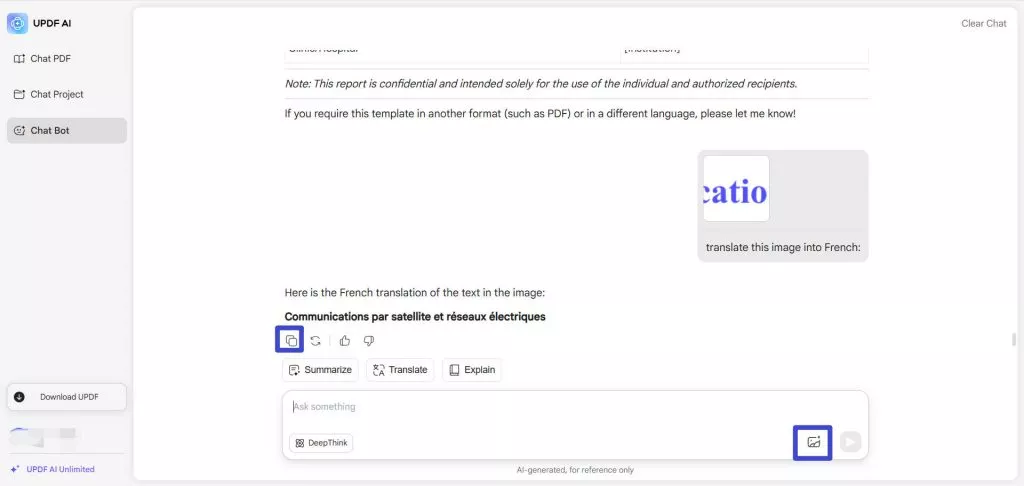
Krok 2. Przetłumaczony tekst całej strony obrazu znajdziesz w formie tekstowej na tej internetowej stronie UPDF AI. Następnie możesz "skopiować" wyniki do schowka i później użyć przetłumaczonej treści.
Offline tłumaczenie obrazów z UPDF AI
Poza wersją online, możesz także wykorzystać AI w aplikacji UPDF do tłumaczenia obrazu, korzystając z podane instrukcji:
Krok 1. Po otwarciu losowego PDF-a najpierw kliknij ikonę UPDF AI i przejdź do zakładki "Czat". Teraz naciśnij ikonę "Dodaj obraz" w polu "Zapytaj o coś" i wybierz dowolny obraz z otwartego okna dialogowego.
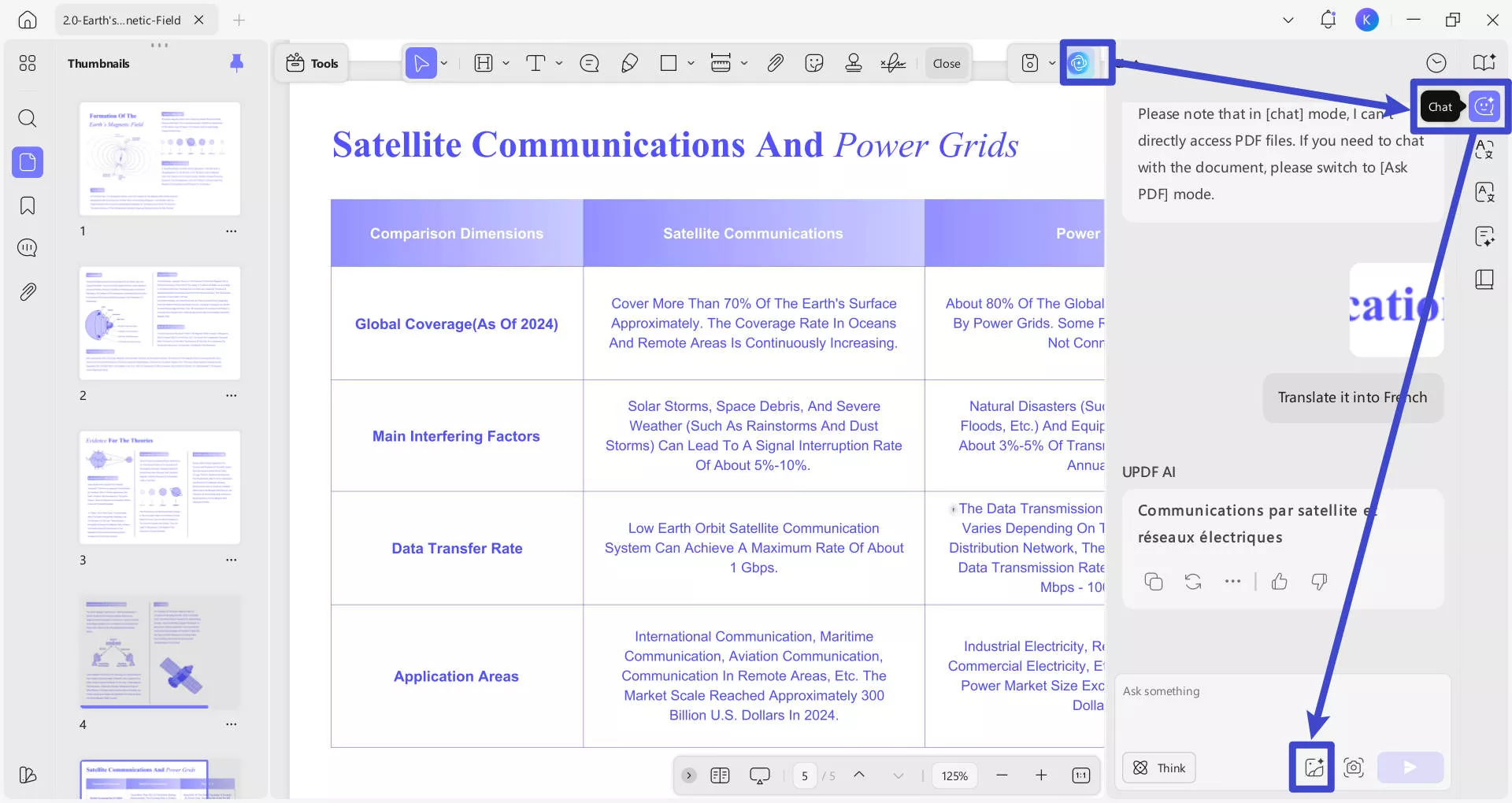
Krok 2. Po dodaniu obrazu napisz prompt tłumaczenia, np. "Przetłumacz na [Język]", i naciśnij przycisk "Wyślij", aby rozpocząć tłumaczenie.
Krok 3. Gdy tekst obrazu zostanie przetłumaczony, możesz łatwo wybrać pożądane przetłumaczone linie i użyć ich do projektu lub prezentacji.
Wszystkie te metody pokazują wyższość funkcji UPDF AI i to, jak zapewniają one wnikliwe i dokładne tłumaczenie. Dlatego zalecamy pobranie oprogramowania UPDF już dziś ze względu na jego niezrównaną precyzję i poznanie innych funkcji edycji i adnotacji.
Windows • macOS • iOS • Android 100% bezpieczne
Podsumowanie
Dowiedzieliśmy się, że nowoczesna sztuczna inteligencja UPDF, dostępność wieloplatformowa i inne funkcje czynią ją najlepszym narzędziem. Przyjrzeliśmy się siedmiu najlepszym metodom tłumaczenia plików lub obrazów za pomocą różnych funkcji tłumaczenia tego oprogramowania. Dlatego zalecamy korzystanie z UPDF do zarządzania dokumentami oraz kompleksowych funkcji tłumaczeniowych.








 Lizzy Lozano