 UPDF
UPDF
 UPDF voor Windows
 UPDF voor Mac
 UPDF voor iPhone/iPad
 UPDF voor Android
 Nomostar
 UPDF AI Online
 UPDF Sign
 IvyCraft
 PDF bewerken
 PDF annoteren
 PDF maken
 PDF-formulier
 Links bewerken
 PDF converteren
 OCR
OCR PDF naar Word
 PDF naar afbeelding
 PDF naar Excel
 PDF organiseren
 PDF samenvoegen
 PDF splitsen
 PDF bijsnijden
 PDF roteren
 PDF beveiligen
 PDF ondertekenen
 PDF bewerken
 PDF opschonen
 Beveiliging verwijderen
 Lees PDF
 UPDF Cloud
 PDF comprimeren
 PDF afdrukken
 Batch Process
 Over UPDF AI
 UPDF AI-oplossingen
 AI Gebruikersgids
 FAQ over UPDF AI
 PDF samenvatten
 PDF vertalen
 Chatten met PDF
 Chatten met afbeelding
 PDF naar Mindmap
 Chatten met AI
 PDF uitleggen
 PDF AI-tools
 Afbeeldings-AI-tools
 AI-chattools
 AI-schrijftools
 AI-studietools
 AI-werktools
 Overige AI-tools
 AI Bladwijzer Generatie
 AI Bladwijzer Samenvatting
 AI Watermerk Generatie
 AI Achtergrond Generatie
 AI Sticker Generatie
 AI Stempel Generatie
 AI Schrijfsuite
 UPDF Copilot
 AI Paginabeheer
 AI Semantisch Zoeken
 PDF naar Word
 PDF naar Excel
 PDF naar PowerPoint
 Enterprise Oplossing
 Enterprise Plan
 Enterprise Gebruikershandleiding
 Zakelijk Webinar
 IT
IT Onderwijs
 Bouw
Bouw Financiële Diensten
 Gezondheidszorg
 Verzekeringen
 Juridisch
 Productie
 Overheid
 Oplossing voor Onderwijs
 Klantverhalen
 Gebruikershandleiding
 UPDF-trucs
 Veelgestelde Vragen
 UPDF Beoordelingen
 Downloadcentrum
 Blog
Blog Nieuwsruimte
 Technische Specificaties
 Updates
 UPDF versus Adobe Acrobat
 UPDF versus Foxit
 UPDF versus PDF Expert

Licentie en activeer op iOS
- 1. Beperkingen van de proefversie van UPDF voor iOS
- 2. Koop UPDF op iOS
- 3. Hoeveel apparaten kan ik gebruiken voor één premium account?
- 4. Hoe UPDF te registreren en te activeren op iOS
- 5. Hoe UPDF in te wisselen
1. Beperkingen van de proefversie van UPDF voor iOS
iOS-gebruikers hebben de mogelijkheid van een gratis account in UPDF, maar ze moeten inloggen op een account. Er zijn twee beperkingen voor het gebruik van de gratis versie:
- Scannen naar PDF: U kunt niet meer dan 5 foto's scannen in de gratis versie.
- Beveiligingsruimte: De gratis versie staat niet toe dat u meer dan 10 bestanden in de beveiligingsruimte bewaart.
- Wachtwoord vergrendelen: In de gratis versie kunnen toegangscode en Face ID-beveiliging niet worden ingesteld voor de app.
- UPDF Cloud: 1 GB UPDF Cloud en maximaal 10 MB uploaden per documentgrootte gratis. 10 GB UPDF Cloud en 2 GB geüpload per enkel bestand voor betalende gebruikers.
Als gebruikers van plan zijn deze beperkingen te overtreden, kunnen ze overwegen UPDF aan te schaffen. Nadat u het hebt geüpgraded, kunt u UPDF gemakkelijk op alle 4 de platforms gebruiken:
2. Koop UPDF op iOS
Als u de beperkingen van het gebruik van de gratis versie van UPDF beu bent, kunt u upgraden naar een premium account. Er zijn twee verschillende methoden beschikbaar om UPDF op iOS te kopen. U kunt een van de methoden proberen die bij u passen:
(2.1) Kopen via de officiële website
- Stap 1: Bezoek de officiële website van UPDF en klik op "Prijzen" of "Nu kopen", of ga rechtstreeks naar de prijspagina.
- Stap 2: Kies een product dat u wilt kopen en klik op de knop "Nu kopen".
- Stap 3: Klik op de afrekenpagina op "Inloggen om te kopen" en voer het e-mailadres in dat u voor de licentie wilt gebruiken.
Notitie
- Stap 4: Kies een betaalmethode en voltooi de aankoop.
- Stap 5: Download UPDF op iOS en activeer het door in te loggen met hetzelfde e-mailadres dat je bij het afrekenen hebt gebruikt.
(2.2) Aankoop via de App Store
- Stap 1: Terwijl u zich in de applicatie bevindt, tikt u op het pictogram in de rechterbovenhoek en gaat u verder naar het volgende scherm.
- Stap 2: Selecteer de optie "Upgraden naar Pro" op het scherm om door te verwijzen naar het afrekenvenster. Selecteer het abonnement volgens uw vereisten en ga verder met de instellingen op het scherm om UPDF op iOS te kopen.

3. Hoeveel apparaten kan ik gebruiken voor één premium account?
Eén premium account kan worden gebruikt op 2 desktops (1 Windows + 1 Mac, of 2 Windows of 2 Macs) en 2 mobiele apparaten (1 iOS +1 Android, of 2 iOS, of 2 Android).
Opnieuw installeren wanneer u een nieuw apparaat vervangt, is toegestaan.
4. Hoe UPDF te registreren en te activeren op iOS
Volg de eenvoudige stappen om UPDF op iOS te activeren:
- Open UPDF en tik op het pictogram linksboven om het venster "Voorkeuren" te openen.
- Tik op de knop "Inloggen" tegen het nieuwe venster.
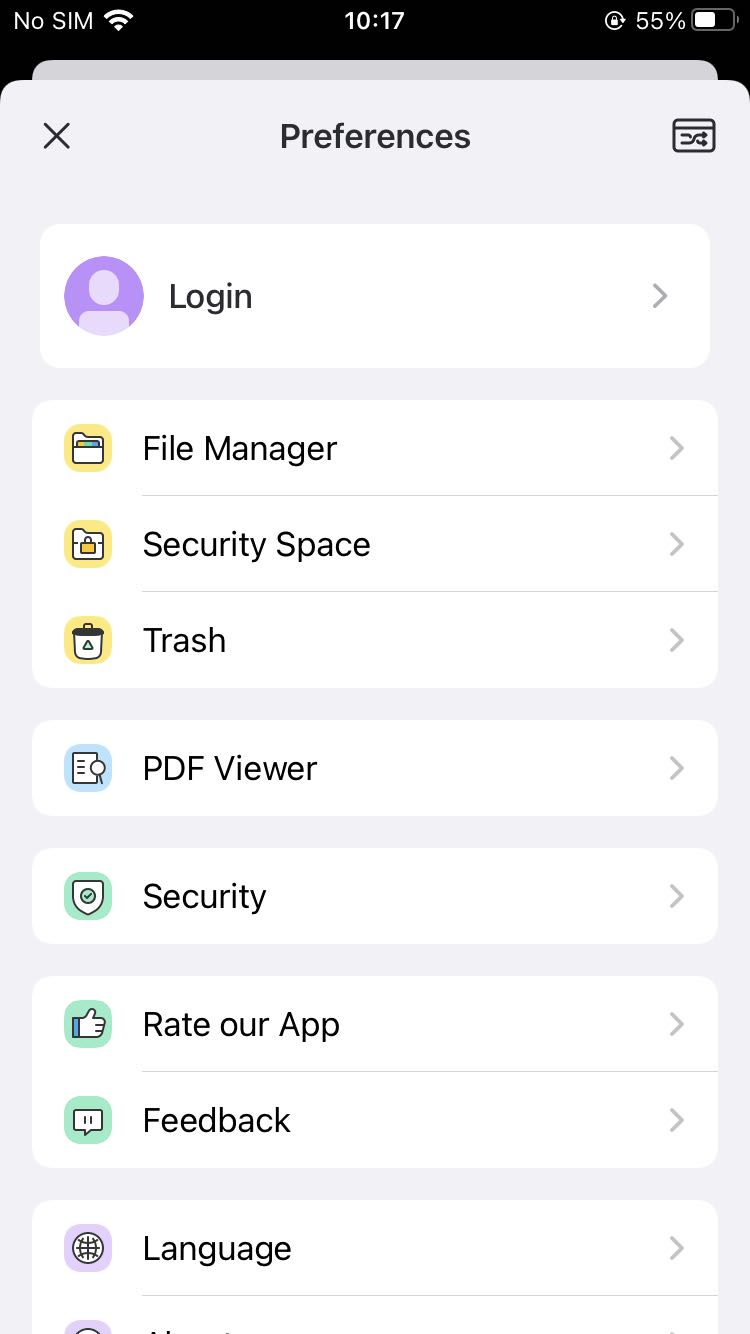
- Op het nieuwe scherm kunt u uw e-mailadres toevoegen om in te loggen op UPDF. U kunt UPDF ook op iOS activeren met behulp van uw Apple- of Gmail-account.
5. Hoe UPDF in te wisselen
- Log hier in op uw account en zoek de optie "Licentie inwisselen" door op de optie met drie regels in de rechterbovenhoek te tikken.
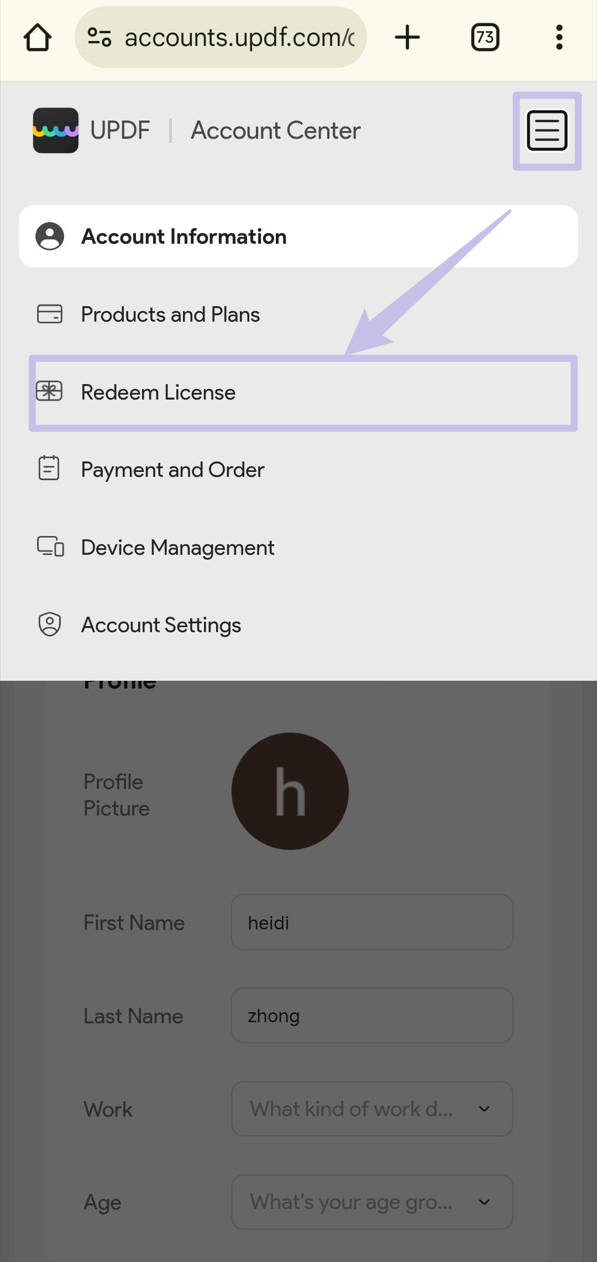
- Voer uw code in en tik op "Inwisselen". Vervolgens kunt u UPDF op alle platforms ontgrendelen.
