UPDF
UPDF
 UPDF voor Windows
 UPDF voor Mac
 UPDF voor iPhone/iPad
 UPDF voor Android
 UPDF AI Online
 UPDF Sign
 PDF bewerken
 PDF annoteren
 PDF maken
 PDF-formulier
 Links bewerken
 PDF converteren
 OCR
OCR PDF naar Word
 PDF naar afbeelding
 PDF naar Excel
 PDF organiseren
 PDF samenvoegen
 PDF splitsen
 PDF bijsnijden
 PDF roteren
 PDF beveiligen
 PDF ondertekenen
 PDF bewerken
 PDF opschonen
 Beveiliging verwijderen
 Lees PDF
 UPDF Cloud
 PDF comprimeren
 PDF afdrukken
 Batch Process
 Over UPDF AI
 UPDF AI-oplossingen
 AI Gebruikersgids
 FAQ over UPDF AI
 PDF samenvatten
 PDF vertalen
 Chatten met PDF
 Chatten met afbeelding
 PDF naar Mindmap
 Chatten met AI
 PDF uitleggen
 PDF AI-tools
 Afbeeldings-AI-tools
 AI-chattools
 AI-schrijftools
 AI-studietools
 AI-werktools
 Overige AI-tools
 AI Bladwijzer Generatie
 AI Bladwijzer Samenvatting
 AI Watermerk Generatie
 AI Achtergrond Generatie
 AI Sticker Generatie
 AI Stempel Generatie
 AI Schrijfsuite
 UPDF Copilot
 AI Paginabeheer
 AI Semantisch Zoeken
 PDF naar Word
 PDF naar Excel
 PDF naar PowerPoint
 Enterprise Oplossing
 Enterprise Plan
 Enterprise Gebruikershandleiding
 Zakelijk Webinar
 Bankwezen
 Gezondheidszorg
 Verzekeringen
 Juridisch
 Productie
 Overheid
 Oplossing voor Onderwijs
 Klantverhalen
 Gebruikershandleiding
 UPDF-trucs
 Veelgestelde Vragen
 UPDF Beoordelingen
 Downloadcentrum
 Blog
Blog Nieuwsruimte
 Technische Specificaties
 Updates
 UPDF versus Adobe Acrobat
 UPDF versus Foxit
 UPDF versus PDF Expert

AI-Generate Stickers voor PDF
Decoratieve stickers zijn een geweldige manier om PDF's te annoteren en ze aantrekkelijker te maken. Maar het vinden van de juiste ontwerpen is niet altijd eenvoudig.
Lokale ontwerpmiddelen zijn vaak beperkt. En online zoeken naar afbeeldingen met hoge resolutie kan uren duren. Veel websites rekenen ook kosten voor het downloaden van stickers, wat je workflow nog verder kan vertragen.
In plaats van uren te besteden aan het zoeken naar de perfecte sticker, kun je er direct een maken met UPDF's AI-Generate Sticker-tool. Het helpt je om stickers in hoge resolutie te maken van tekstprompts.
Volg de gedetailleerde gids hieronder om te leren hoe het werkt.
Deel 1. Hoe je stickers met UPDF AI-genereert
De AI-Generate Stickers-tool in UPDF stelt je in staat om gloednieuwe stickerontwerpen vanaf nul te maken. Alles wat je nodig hebt is een eenvoudige tekstbeschrijving, die je handmatig kunt intypen of vooraf ingestelde promptopties kunt gebruiken om tijd te besparen. Hoe dan ook, je kunt drie hoogwaardige stickerafbeeldingen genereren met één prompt.
Hier zijn de stappen.
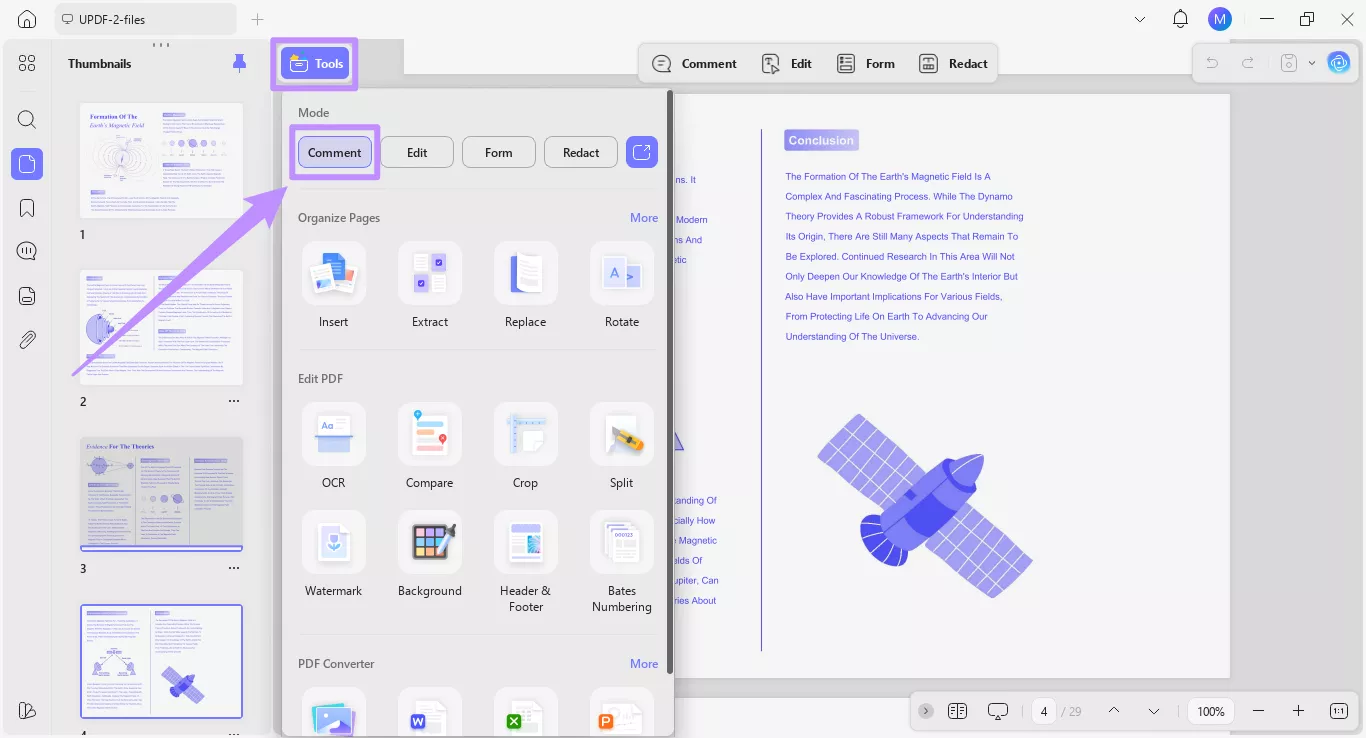
Stap 1. Open je gewenste PDF in UPDF. Klik vervolgens bovenaan op "Tools" en selecteer de "Commentaar"-modus.
Stap 2. Selecteer de optie "Sticker" in de bovenste werkbalk. Dit opent het stickermenu. Klik vanaf hier op de knop "Genereren" onder het gedeelte AI Genereer Sticker.
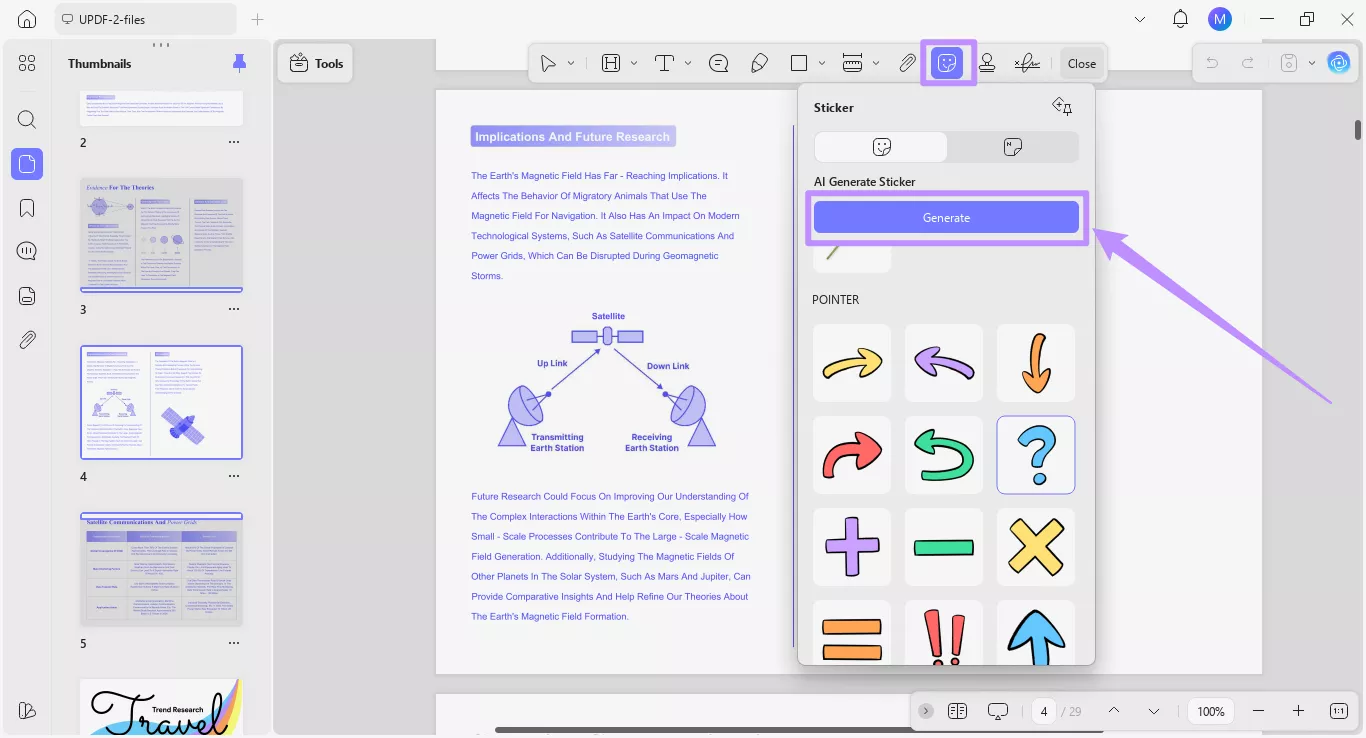
Het venster voor de tool "AI Genereer Sticker" opent. Vanaf hier kun je twee methoden gebruiken om nieuwe stickers met AI te ontwerpen.
Methode 1. Maak stickers met een gepersonaliseerde prompt
De eerste optie is om handmatig de sticker te beschrijven die je wilt genereren. Deze optie geeft je volledige vrijheid om het stickerontwerp aan te passen. Je kunt verschillende details toevoegen over het type sticker, esthetiek, kleuren en meer.
Dit is wat je moet doen.
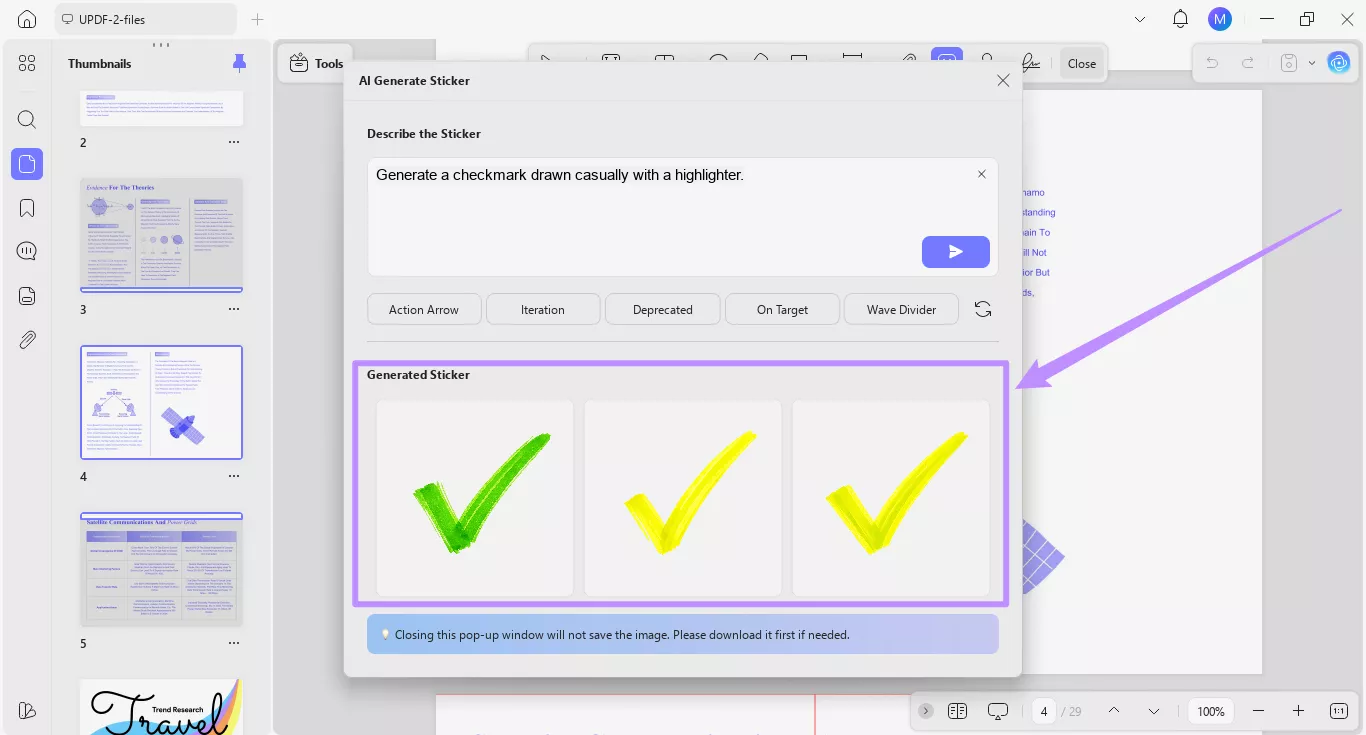
Stap 1. Schrijf een beschrijving van de sticker die je wilt genereren in het tekstvak onder het gedeelte "Beschrijf de sticker". Vermeld specifieke details over het type en uiterlijk van de sticker.
- Je kunt bijvoorbeeld de AI vragen om "Genereer een vinkje dat nonchalant met een markeerstift wordt getrokken."
Als je klaar bent met het schrijven van je prompt, klik je op de knop "Verzenden".
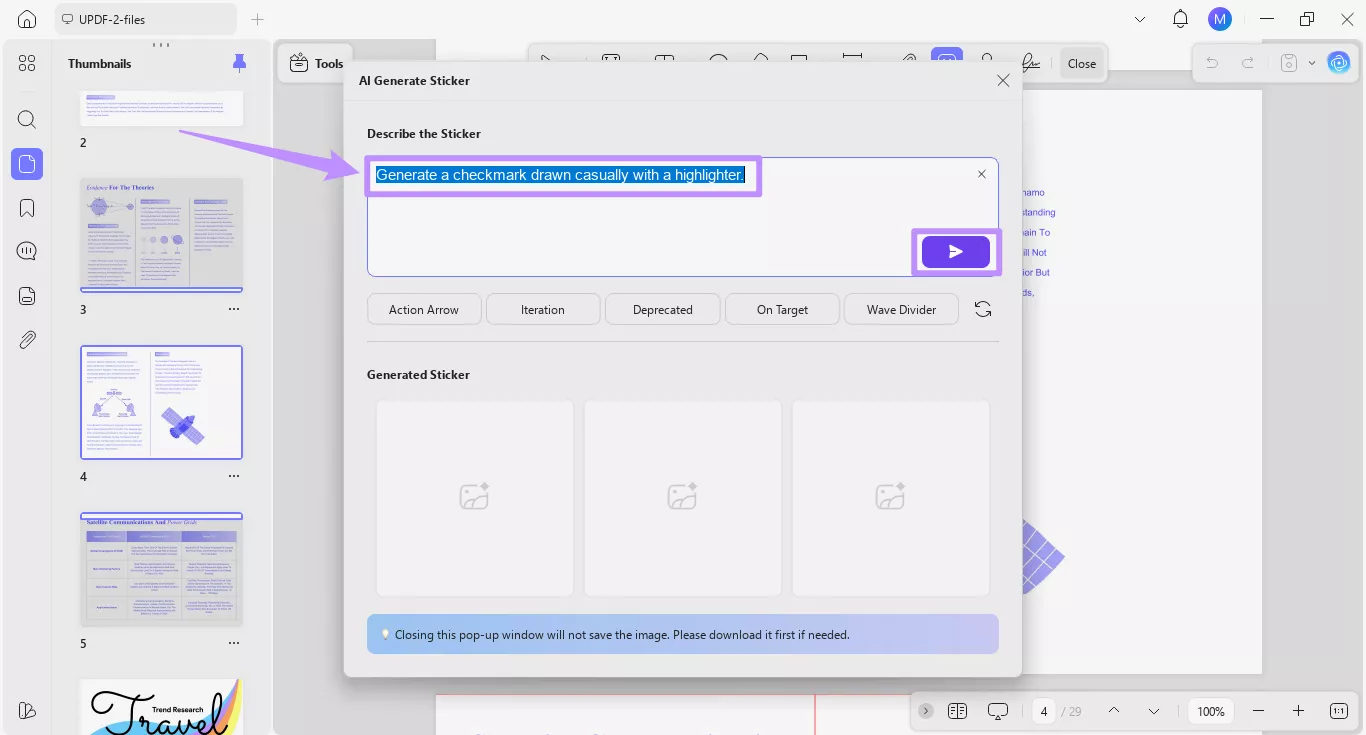
Stap 2. UPDF AI zal drie hoogwaardige PNG-stickerafbeeldingen produceren met afmetingen van 1024 × 1024. Deze zijn te bekijken onder het gedeelte "Generated Sticker".
Methode 2. Maak stickers sneller met voorafgestelde opties
Naast het maken van gepersonaliseerde prompts kun je vooraf ingestelde prompts gebruiken om het proces te versnellen. Het selecteren van deze presets voegt automatisch een slimme tekstbeschrijving toe in het promptvak. Je kunt er nog steeds aan werken en meer details toevoegen als dat nodig is.
Zo werkt het.
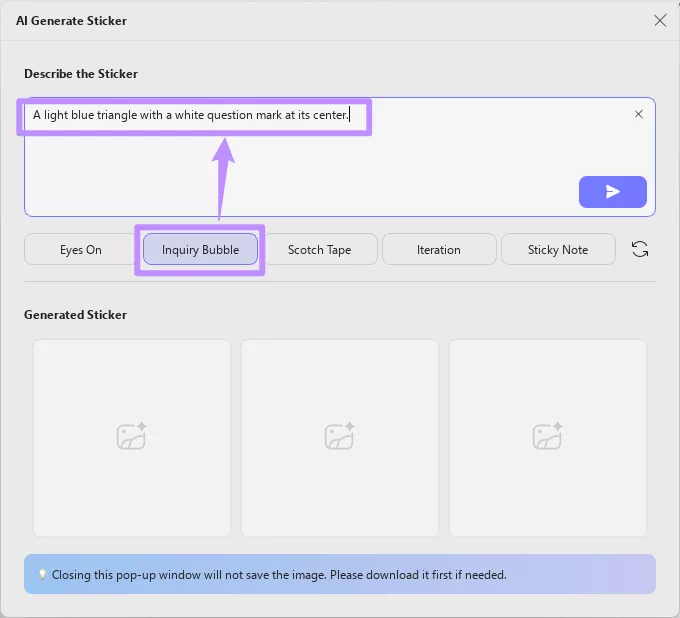
Stap 1. Zoek de stickerpresets onder het promptvak en klik op degene die je wilt genereren. De beschrijving van de bijbehorende sticker wordt toegevoegd in het tekstveld.
- Als je bijvoorbeeld op "Inquiry bubble" klikt, voegt het een beschrijving toe om een lichtblauwe driehoek te genereren met een wit vraagteken in het midden.
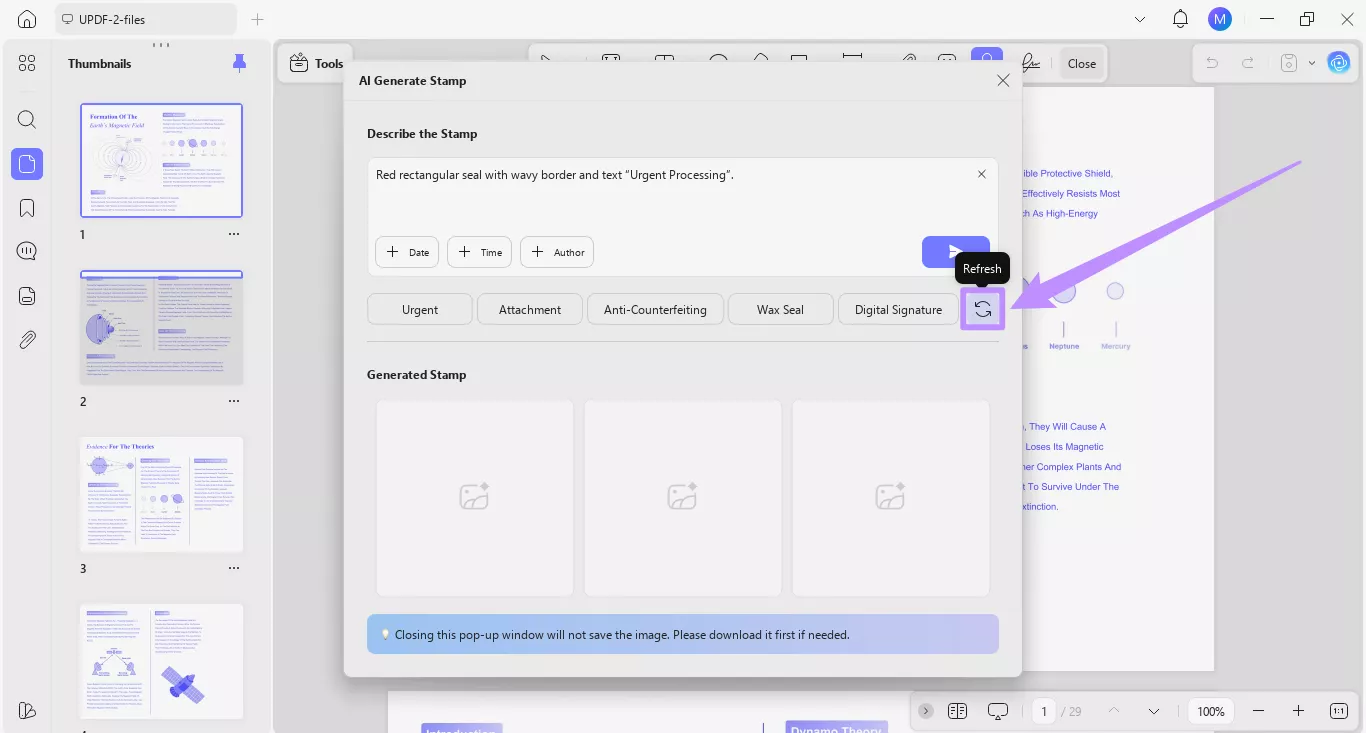
Stap 2. Als je meer presets wilt verkennen, klik dan op de knop "Verversen" rechts. Dit zal de beschikbare presets vervangen door nieuwe opties.
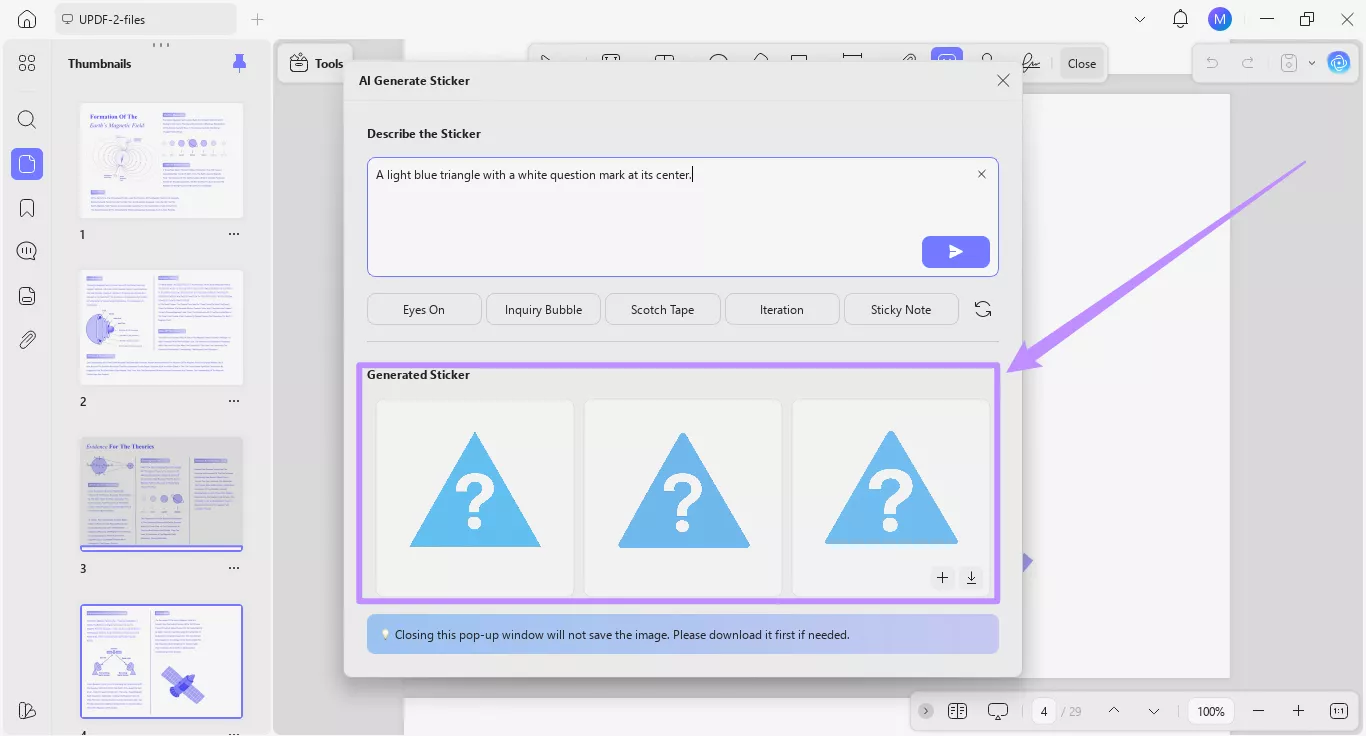
Stap 3. Je kunt de beschrijving bewerken en meer details toevoegen. Als je klaar bent, klik je op de knop "Verzenden" en de AI genereert drie stickerafbeeldingen op basis van jouw beschrijving.
Opmerking:
Houd je ervan bewust dat één AI-generatie 3 stickerafbeeldingen produceert en 3 credits aftrekt. Als de AI minder dan 3 stickers produceert vanwege een probleem, worden de credits alleen afgetrokken voor de succesvol geproduceerde afbeeldingen.
Deel 2. Hoe gebruik je AI-gegenereerde stickers op PDF
Of je nu je prompts personaliseert of vooraf ingestelde opties gebruikt, UPDF laat je de stickers direct op je PDF plaatsen. Je kunt ze ook downloaden om op te slaan voor later gebruik.
Dit is wat je kunt doen.
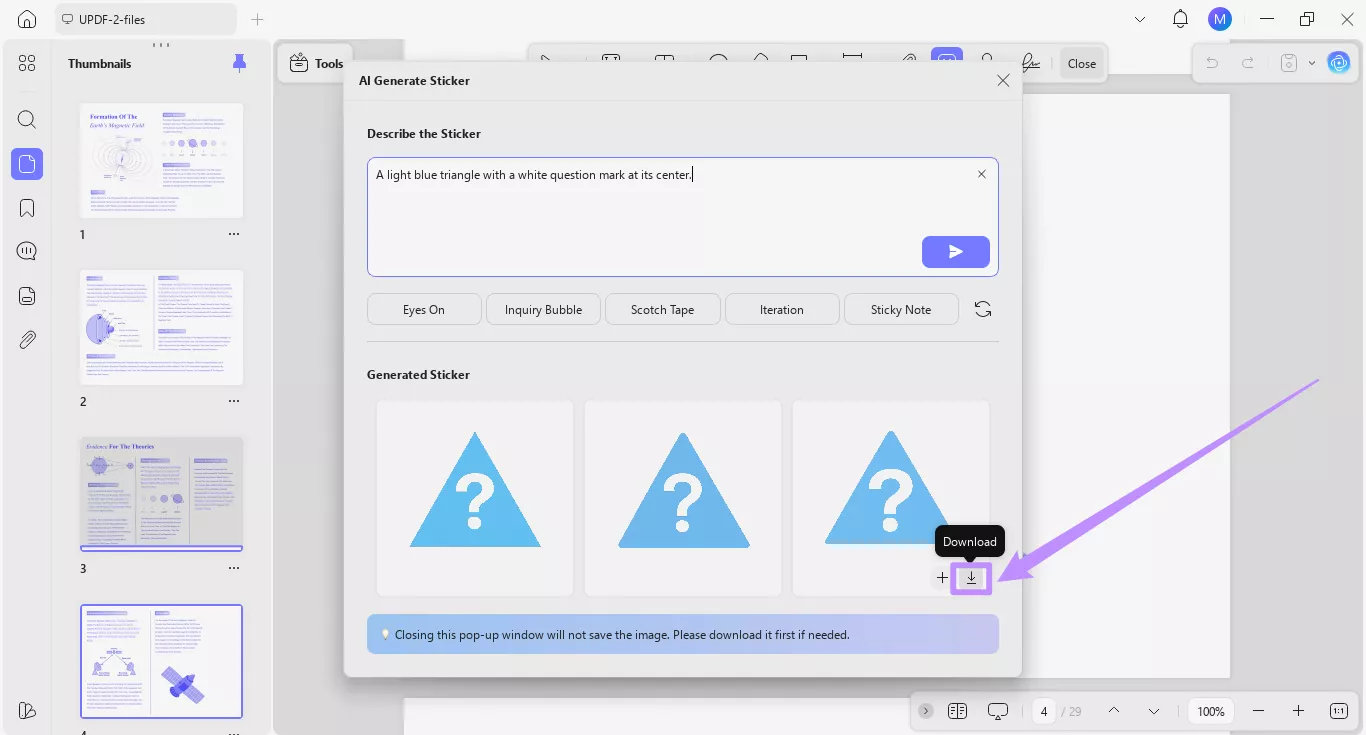
Stap 1. Zodra je stickers zijn gegenereerd, houd je je cursor boven de afbeelding die je mooi vindt. Twee opties verschijnen onder de afbeelding. Klik vanaf hier op het pictogram "Downloaden" om de sticker als PNG-bestand op je apparaat op te slaan.
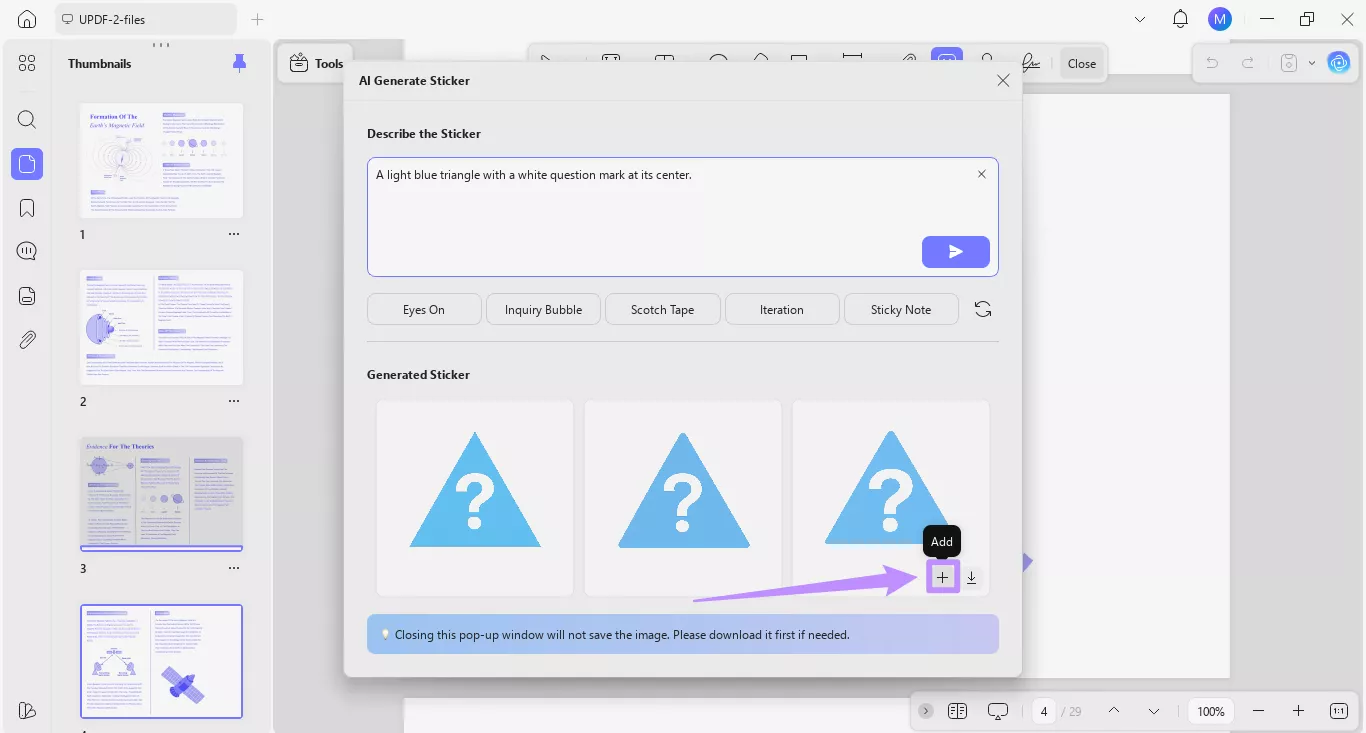
Stap 2. Of klik op de "+"-knop om de sticker direct aan een pagina in je PDF toe te voegen.
Noot
UPDF biedt ook meer dan 100 vooraf ontworpen stickers om je PDF's te annoteren. Om te leren hoe je ze gebruikt, bekijk onze gids over het annoteren van PDF's met stickers.
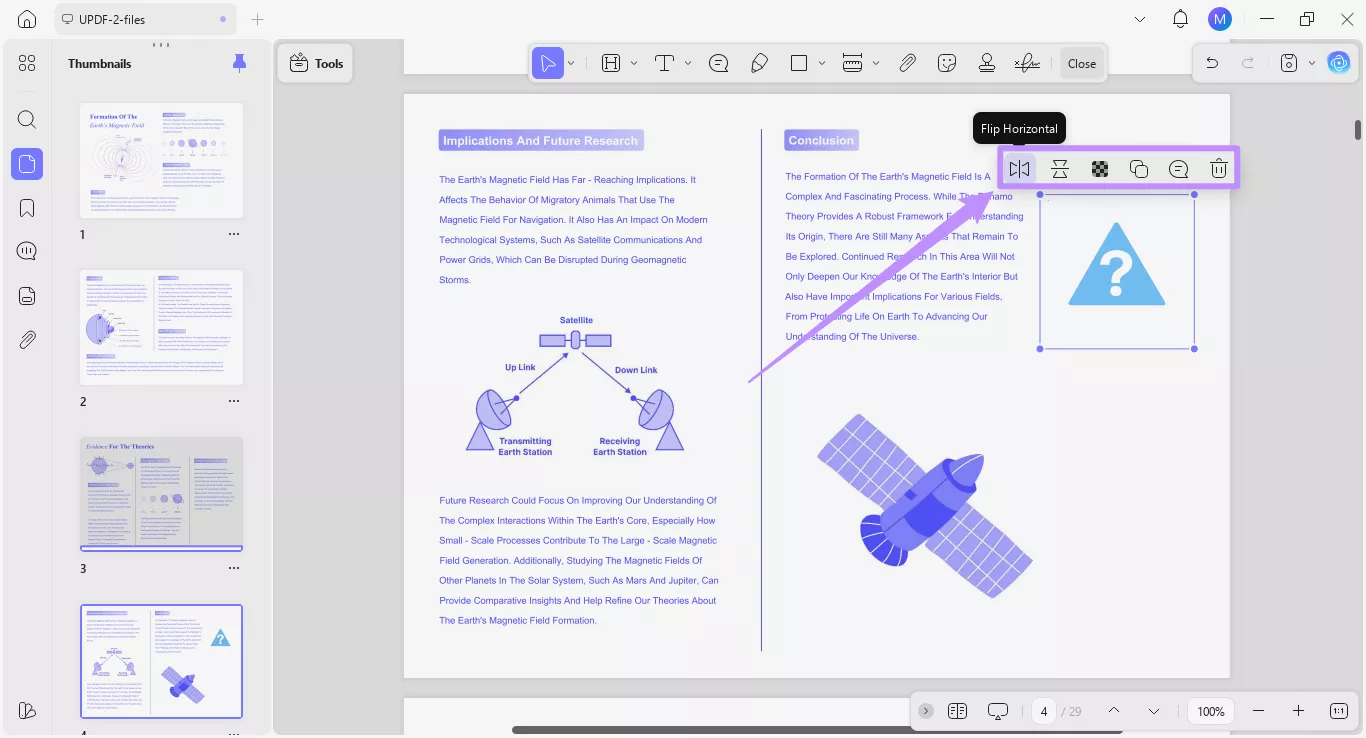
Stap 3. Nadat je de sticker op een pagina hebt geplaatst, kun je deze aanpassen door de randen te slepen. Je kunt ook de opties in de zwevende werkbalk gebruiken om het aan te passen. Deze opties bieden je toe:
- Draai de sticker horizontaal om
- Verticaal omdraaien
- Pas de dichtheid aan
- Begrepen
- Voeg een noot toe
- Verwijder de sticker