 UPDF
UPDF
 UPDF voor Windows
 UPDF voor Mac
 UPDF voor iPhone/iPad
 UPDF voor Android
 UPDF AI Online
 UPDF Sign
 PDF bewerken
 PDF annoteren
 PDF maken
 PDF-formulier
 Links bewerken
 PDF converteren
 OCR
OCR PDF naar Word
 PDF naar afbeelding
 PDF naar Excel
 PDF organiseren
 PDF samenvoegen
 PDF splitsen
 PDF bijsnijden
 PDF roteren
 PDF beveiligen
 PDF ondertekenen
 PDF bewerken
 PDF opschonen
 Beveiliging verwijderen
 Lees PDF
 UPDF Cloud
 PDF comprimeren
 PDF afdrukken
 Batch Process
 Over UPDF AI
 UPDF AI-oplossingen
 AI Gebruikersgids
 FAQ over UPDF AI
 PDF samenvatten
 PDF vertalen
 Chatten met PDF
 Chatten met afbeelding
 PDF naar Mindmap
 Chatten met AI
 PDF uitleggen
 PDF AI-tools
 Afbeeldings-AI-tools
 AI-chattools
 AI-schrijftools
 AI-studietools
 AI-werktools
 Overige AI-tools
 PDF naar Word
 PDF naar Excel
 PDF naar PowerPoint
 Enterprise Oplossing
 Enterprise Plan
 Enterprise Gebruikershandleiding
 Zakelijk Webinar
 Bankwezen
 Gezondheidszorg
 Verzekeringen
 Juridisch
 Productie
 Overheid
 Oplossing voor Onderwijs
 Klantverhalen
 Gebruikershandleiding
 UPDF-trucs
 Veelgestelde Vragen
 UPDF Beoordelingen
 Downloadcentrum
 Blog
Blog Nieuwsruimte
 Technische Specificaties
 Updates
 UPDF versus Adobe Acrobat
 UPDF versus Foxit
 UPDF versus PDF Expert

Windows-gebruikers vragen zich soms af wat hun opties zijn bij het kiezen van een PDF-lezer. Is er een geschikte PDF Reader Microsoft Store-optie? Dit artikel bekijkt Microsofts gratis PDF-tool en enkele sterkere alternatieven, waaronder onze topkeuze, die niet beschikbaar is in de Microsoft Store. Wacht tot deel 2 en 3, waar we de beste Microsoft PDF Readers bekijken.
Deel 1: Heeft Microsoft Windows een standaard PDF-lezer?
Ja, er is een gratis, ingebouwde Microsoft PDF Reader in de vorm van Edge.
De standaardbrowser voor Windoows is Microsoft Edge. Naast het mogelijk maken van webtoegang functioneert het ook als een eenvoudige PDF-lezer.
Hoe open je een PDF met Microsoft Edge
- Zoek eerst de PDF in Verkenner.
- Klik vervolgens met de rechtermuisknop op de bestandsnaam.
- Kies Open With vanuit het menu.
- Selecteer Edge uit de lijst met applicaties.
Edge opent de PDF, en je kunt de tools vervolgens gebruiken om basisfuncties uit te voeren zoals zoeken, zoomen en annoteren.
Microsoft Edge kan zeker een handige optie zijn als je gewoon snel een PDF wilt bekijken. Het is gratis, het wordt automatisch geïnstalleerd op Windows-apparaten, en het zal je standaardbrowser zijn tenzij je die instelling hebt aangepast.
De gratis PDF-lezer die Microsoft aanbiedt is een solide hulpmiddel als het gaat om het openen van PDF's en het bekijken van de inhoud.
Voor meer geavanceerde taken zoals complexe annotaties of het bewerken van PDF's, moet je echter een ander hulpmiddel kiezen. UPDF kan alles wat Edge kan, als het gaat om PDF-beheer, en nog veel meer.
Tik nu op de downloadknop om het te proberen.
Windows • macOS • iOS • Android 100% veilig
Deel 2: Wat is de beste PDF-lezer voor Windows in de Microsoft Store?
Zoals je hierboven hebt gezien, als je alleen een eenvoudige PDF-lezer nodig hebt, doet Edge het werk perfect. Vaak zul je echter merken dat je PDF-documenten wilt bewerken, of aantekeningen wilt maken voor eigen gebruik, hetzij om met anderen te delen.
Hier is een gespecialiseerde PDF-tool altijd beter.
UPDF is de beste PDF-lezer die beschikbaar is voor Microsoft Windows, ook al is deze momenteel niet beschikbaar via de Microsoft Store.
UPDF probeert geen webbrowser te zijn, het richt zich op alles wat met PDF te maken heeft en zorgt ervoor dat het uitblinkt in het leveren van die dienst. Het biedt een reeks leesmodi en hulpmiddelen om PDF's toegankelijker te maken voor iedereen.
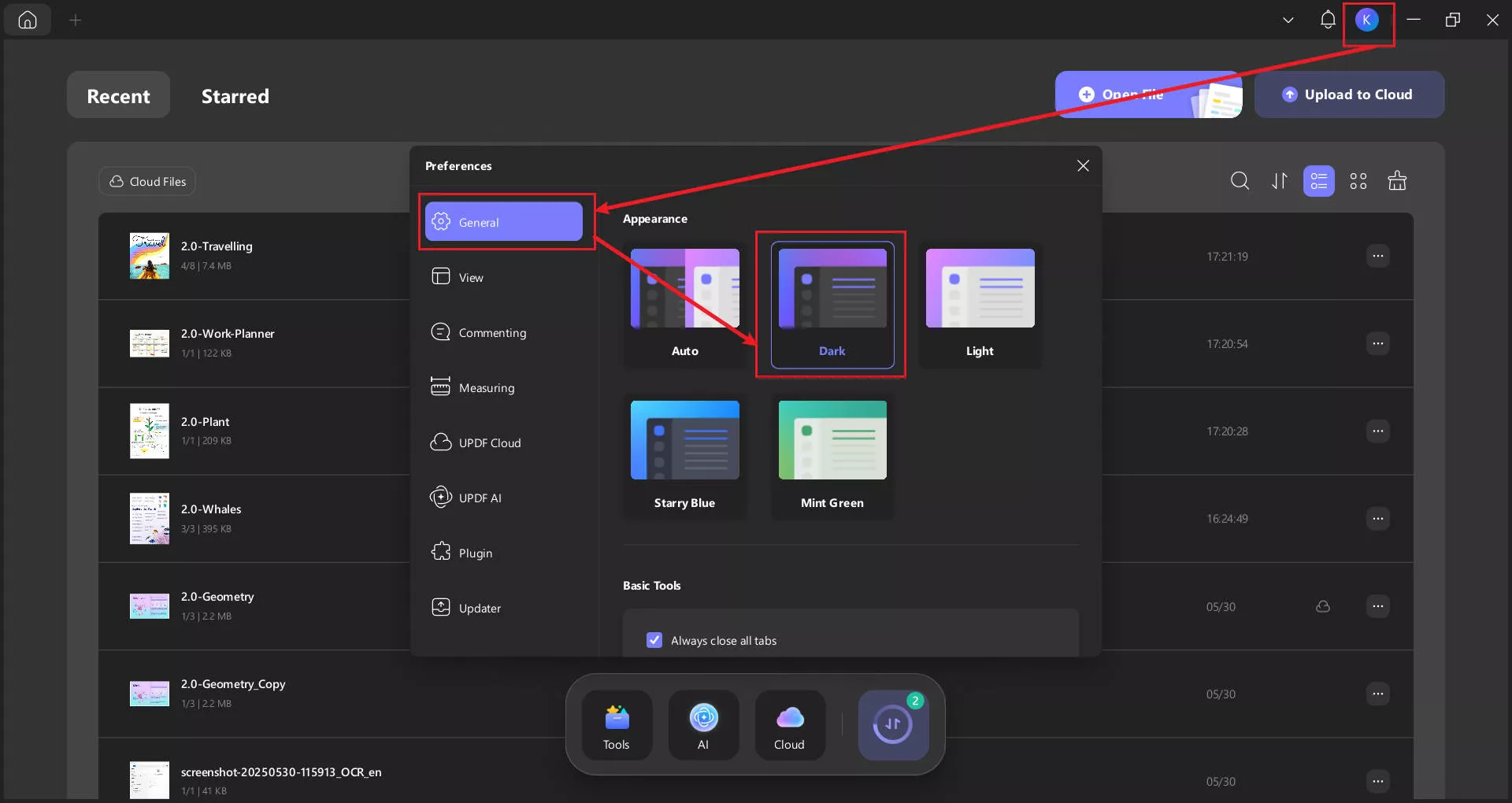
Rust je ogen in de donkere modus
Het gebruik van schermen, vooral 's nachts, belast je ogen, en het kunnen overschakelen naar donkere modus maakt het lezen net iets makkelijker. We zijn allemaal gewend om apps nu in de donkere modus te schakelen, en PDF-lezers zijn daarop geen uitzondering.
Gelukkig biedt UPDF donkere modus op Mac, Windows en iOS.
Op Windows kunt u de donkere modus als volgt openen:
Klik op je gebruikersavatar > Instellingen > Algemeen > Donker
Annoteer PDF's tijdens het lezen
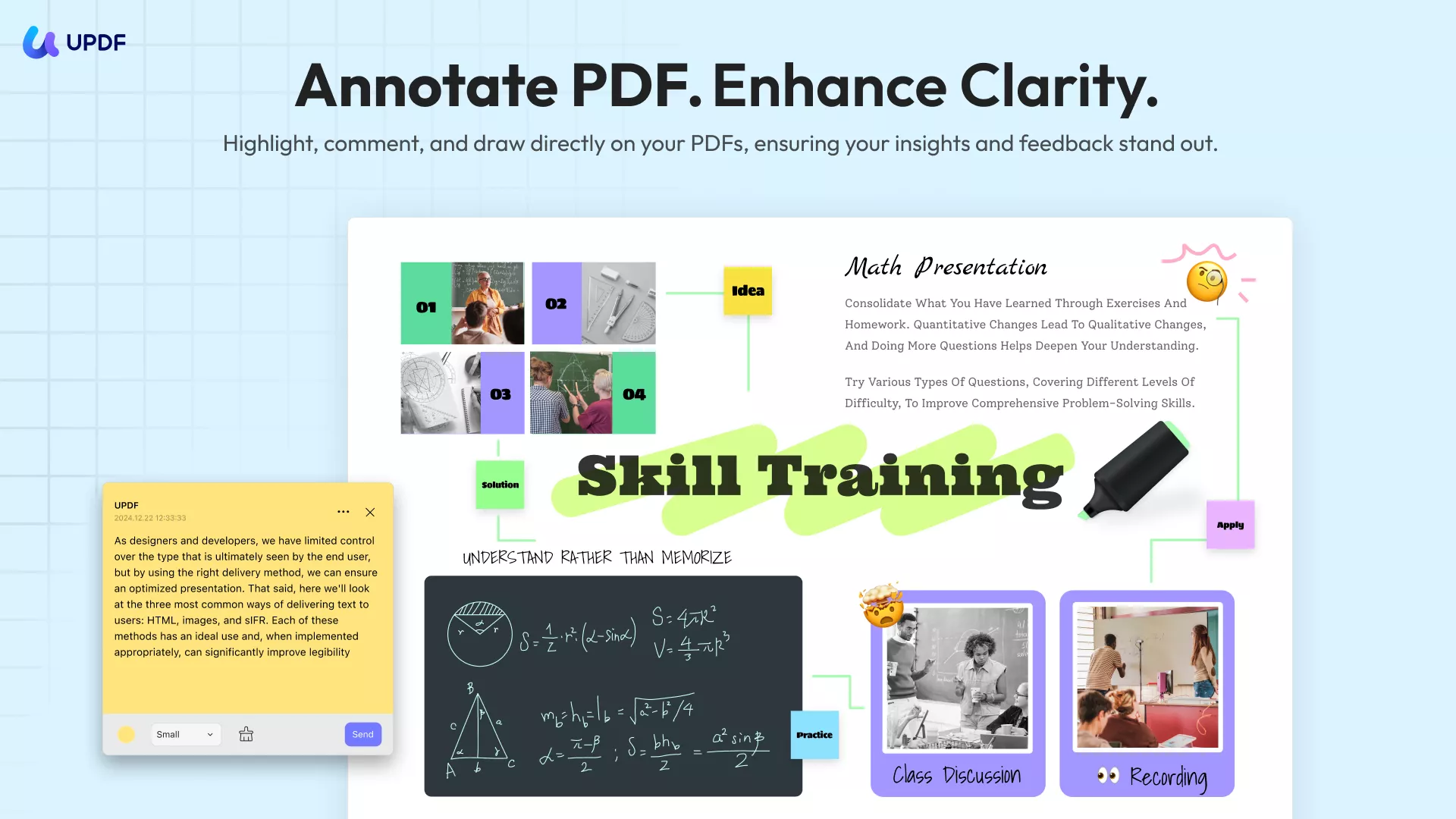
Of je nu aantekeningen maakt om je te helpen herinneren en te reageren op wat je hebt gelezen, of omdat je je gedachten met anderen wilt delen, je zult dol zijn op de annotatietools van UPDF.
Gebruik de markeerstift om de aandacht te vestigen op tekstgedeelten en voeg digitale plakbriefjes, stickers en aangepaste stempels toe tijdens het lezen. Je kunt ook direct met de vrije hand tekenen op het PDF-document, waardoor het eenvoudig is om voorgestelde wijzigingen in kaart te brengen, bijvoorbeeld.
Laat UPDF PDF-teksten hardop voorlezen
Wij nemen toegankelijkheid hier bij UPDF serieus.
In het huidige techlandschap is er geen reden waarom moeilijkheid met lezen je zou tegenhouden. UPDF voor Mac en iOS beschikt over een voorleestool waarmee tekstgedeelten worden overgenomen wanneer nodig.
Door de voorleesfunctie te combineren met OCR, kun je UPDF zelfs de tekst op afbeeldingen voor je laten lezen.
Voorleestools zijn belangrijk voor toegankelijkheid, omdat ze het mogelijk maken voor mensen met visuele problemen om PDF's te lezen, en ook degenen onder ons helpen die dingen beter verwerken via geluid.
Lees hier meer over de tekst-naar-spraakfunctie van UPDF.
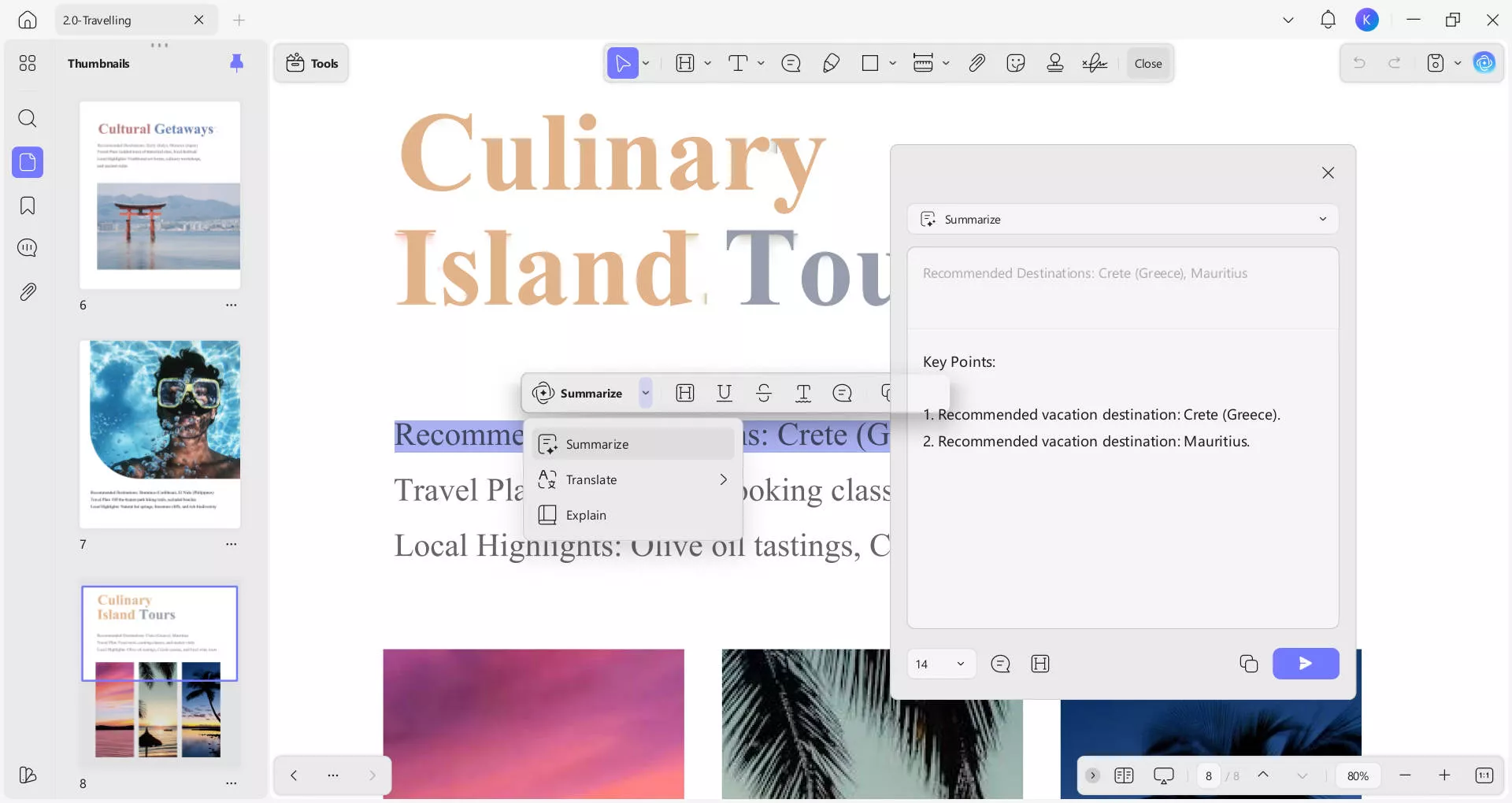
Gebruik AI om efficiënter te lezen
UPDF heeft ook een ingebouwde AI-assistent die tekst kan uitleggen, vertalen en samenvatten met slechts een eenvoudige instructie.
Je kunt ook met je PDF chatten en de AI-assistent vragen specifieke informatie te vinden, of bijvoorbeeld ondersteunende statistieken te vinden.
Geïnteresseerde gebruikers kunnen op de onderstaande knop klikken om een gratis proefperiode te starten.
Windows • macOS • iOS • Android 100% veilig
Toptip
Deel 3: Zijn er nog andere PDF-lezers die het proberen waard zijn in de Microsoft Store?
Natuurlijk kun je beter uitsluitend PDF-editors gebruiken die beschikbaar zijn via de Microsoft Store. Als dat zo is, hebben we twee solide keuzes voor je.
Kdan PDF-lezer
Kdan PDF Reader is een AI-gestuurde PDF-tool. Hiermee kun je tekst, afbeeldingen en links in PDF's bewerken, of pagina's invoegen, verwijderen en herschikken. Je kunt ook annotatietools gebruiken zoals markeren en tekenen.
Je kunt Kdan gebruiken om bestanden te converteren tussen PDF en andere formaten, waaronder MS Office-bestandstypen. Je kunt papieren documenten scannen om te digitaliseren en elektronische handtekeningen en encryptie gebruiken voor digitale beveiliging.
Kdan biedt een gratis basisabonnement met beperkte functies. Daarnaast moet je upgraden naar een betaald abonnement dat begint bij $59,99 per jaar.
Lees ook: Kdan PDF Reader Pro vs. UPDF
PDF X
PDF X is een andere nuttige optie als het gaat om de PDF-lezer die Microsoft in de winkel aanbiedt.
Ook hier zijn basisfuncties gratis, of je kunt upgraden naar een premiumabonnement vanaf $29,99 per jaar.
In PDF X kun je PDF's bekijken, bewerken en afdrukken, evenals converteren tussen PDF en verschillende formaten. Het heeft ook tools om PDF's samen te voegen en te splitsen of pagina's in bestaande PDF-bestanden in te voegen.
Zoals je zou verwachten van een gratis tool, zijn de opties om met PDF's te werken enigszins beperkt. Het stelt je echter wel in staat om documenten in je eigen handschrift te ondertekenen en andere handgeschreven aantekeningen toe te voegen.
TL; DR
Microsoft Edge biedt basisopties voor PDF's met snelle weergave, maar schiet tekort op het gebied van geavanceerde functies en bewerking. Daarentegen is UPDF een uitgebreide PDF-oplossing voor Windows-gebruikers, die alles biedt van bewerken en annoteren tot AI-gestuurde leesondersteuning en naadloze conversie. Kdan en PDF X zijn stevige opties die beschikbaar zijn in de Microsoft Store, maar de functionaliteit en gebruiksvriendelijke interface van UPDF maken het de moeite waard om buiten de Windows Store te stappen en iets anders te proberen.
Neem geen genoegen met beperkte, logge PDF-tools. Krijg volledige PDF-beheer met UPDF. Download vandaag nog en zie hoe snel het onmisbaar wordt.
Windows • macOS • iOS • Android 100% veilig





 Lizzy Lozano


