UPDF
UPDF
 UPDF voor Windows
 UPDF voor Mac
 UPDF voor iPhone/iPad
 UPDF voor Android
 UPDF AI Online
 UPDF Sign
 PDF bewerken
 PDF annoteren
 PDF maken
 PDF-formulier
 Links bewerken
 PDF converteren
 OCR
OCR PDF naar Word
 PDF naar afbeelding
 PDF naar Excel
 PDF organiseren
 PDF samenvoegen
 PDF splitsen
 PDF bijsnijden
 PDF roteren
 PDF beveiligen
 PDF ondertekenen
 PDF bewerken
 PDF opschonen
 Beveiliging verwijderen
 Lees PDF
 UPDF Cloud
 PDF comprimeren
 PDF afdrukken
 Batch Process
 Over UPDF AI
 UPDF AI-oplossingen
 AI Gebruikersgids
 FAQ over UPDF AI
 PDF samenvatten
 PDF vertalen
 Chatten met PDF
 Chatten met afbeelding
 PDF naar Mindmap
 Chatten met AI
 PDF uitleggen
 PDF AI-tools
 Afbeeldings-AI-tools
 AI-chattools
 AI-schrijftools
 AI-studietools
 AI-werktools
 Overige AI-tools
 AI Bladwijzer Generatie
 AI Bladwijzer Samenvatting
 AI Watermerk Generatie
 AI Achtergrond Generatie
 AI Sticker Generatie
 AI Stempel Generatie
 AI Schrijfsuite
 UPDF Copilot
 AI Paginabeheer
 AI Semantisch Zoeken
 PDF naar Word
 PDF naar Excel
 PDF naar PowerPoint
 Enterprise Oplossing
 Enterprise Plan
 Enterprise Gebruikershandleiding
 Zakelijk Webinar
 Bankwezen
 Gezondheidszorg
 Verzekeringen
 Juridisch
 Productie
 Overheid
 Oplossing voor Onderwijs
 Klantverhalen
 Gebruikershandleiding
 UPDF-trucs
 Veelgestelde Vragen
 UPDF Beoordelingen
 Downloadcentrum
 Blog
Blog Nieuwsruimte
 Technische Specificaties
 Updates
 UPDF versus Adobe Acrobat
 UPDF versus Foxit
 UPDF versus PDF Expert

Veel gebruikers willen twee PDF-bestanden vergelijken, maar mogen dat alleen met een paar tools. Ondertussen is het idee om het juiste gereedschap voor de klus te vinden moeilijk te realiseren. In deze gids leer je hoe je twee PDF-bestanden kunt vergelijken met behulp van Foxit PDF Editor.
Ook geven we je informatie over UPDF als een betere optie dan Foxit, en leggen we in de volgende sectie uit waarom en hoe. Als je UPDF niet op je apparaat hebt, kun je op de onderstaande knop klikken om het te downloaden.
Windows • macOS • iOS • Android 100% veilig
Na het doorlopen van deze gids heb je alle benodigde kennis om de juiste keuze te maken van het juiste hulpmiddel dat bij een PDF-vergelijking geschikt is.
Hoe vergelijk je twee PDF-bestanden voor verschillen met Foxit?
Foxit PDF Editor Pro is een van de meest efficiënte tools die zijn ontwikkeld om te voldoen aan de professionele eisen voor het werken met PDF-documenten. Een van de belangrijkste functies van de Foxit PDF Editor Pro is de vergelijking van PDF-documenten, wat ongelooflijk handig is voor taken waarbij zeer nauwgezet de wijzigingen en nauwkeurige vergelijkingen van de documenten moeten worden gevolgd. Dit betekent dat deze functie kan worden gebruikt om onderscheid tussen twee documenten te vinden, wat volledige nauwkeurigheid en samenhang van het werk mogelijk maakt.
Bij het vergelijken van twee PDF-documenten met Foxit geeft Foxit je de optie om verwijderingen, toevoegingen en vervangingen te zien die met verschillende kleuren zijn gemarkeerd. Het geeft ook een kort samenvatting van de vergelijking om het makkelijker te maken. Het beste aan het gebruik van Foxit is dat je de vergelijkingsinstellingen kunt aanpassen om de gewenste wijzigingen te negeren en te bekijken.
Deze functies zijn bedoeld om het snel en efficiënt organiseren van werk te bevorderen, wat deze tool zeer waardevol maakt voor iedereen die met PDF-documenten werkt. Laten we de gedetailleerde gids bekijken over hoe je twee PDF-bestanden met Foxit kunt vergelijken:
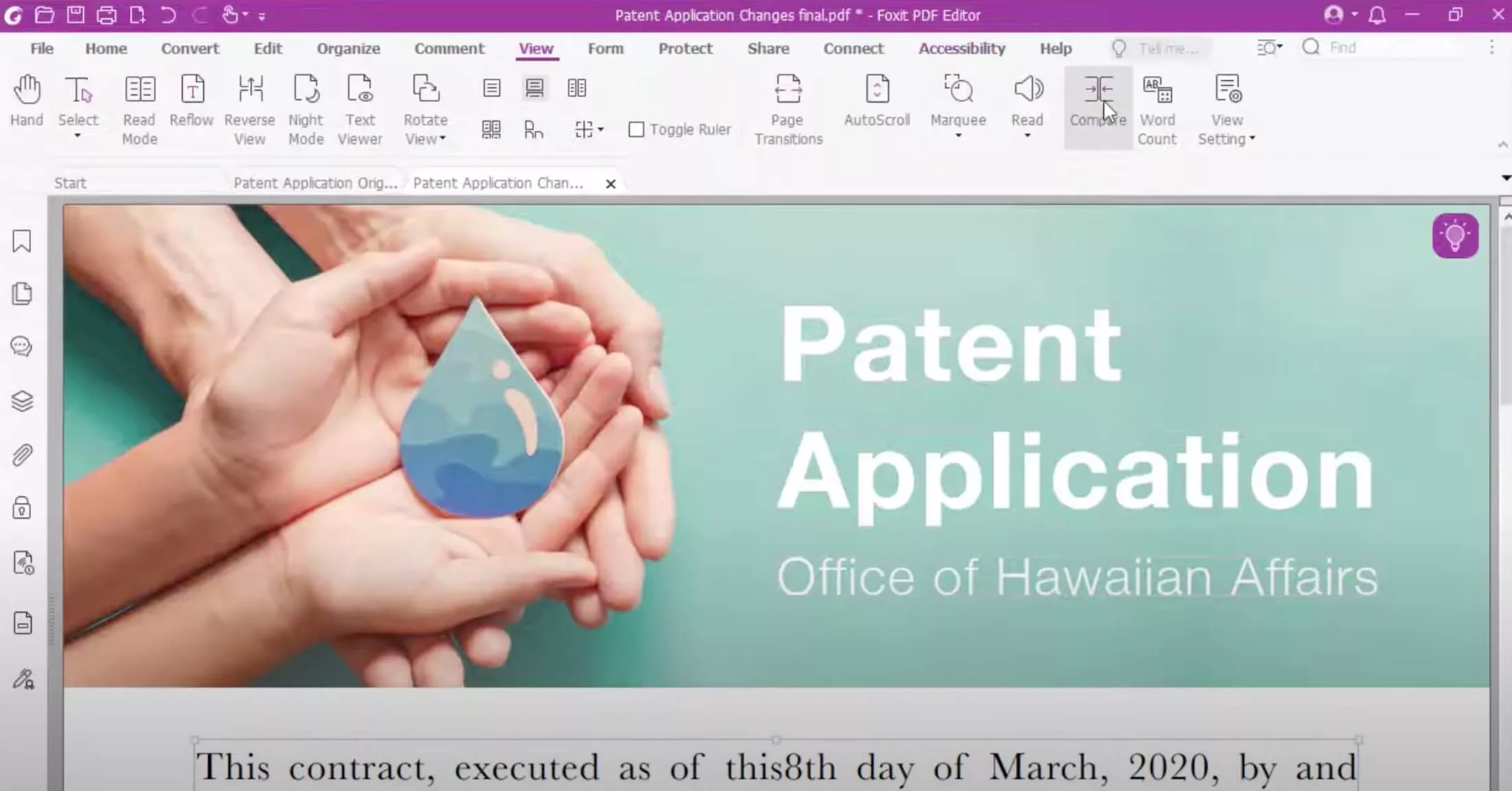
- Voer Foxit PDF Editor uit op je computer en open beide PDF-bestanden daarin in het venster met de functie "Bestand" > "Open". Om de twee te vergelijken, klik je bovenaan op "Bekijken" en selecteer je de functie "Vergelijken".
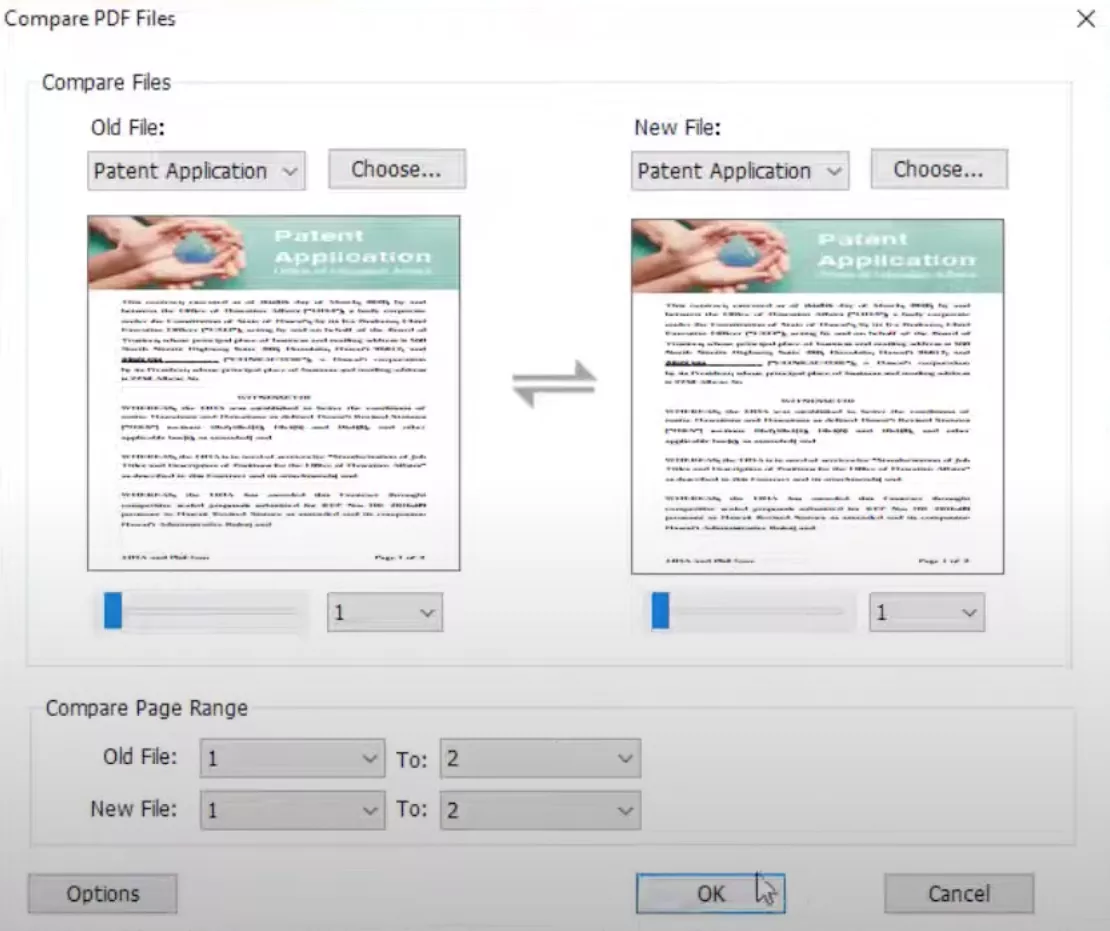
- Selecteer nu je eerste en tweede PDF-bestanden ter vergelijking. In dit deel kun je het paginabereik aanpassen voor vergelijking en de knop "Opties" gebruiken om je vergelijking aan te passen. Met deze aanpassing kun je kiezen welke kleuren je voor welk object gebruikt in de vergelijking en andere zaken zoals het opnemen of negeren van afbeeldingen. Klik op "OK" om de vergelijking van twee bestanden te krijgen.
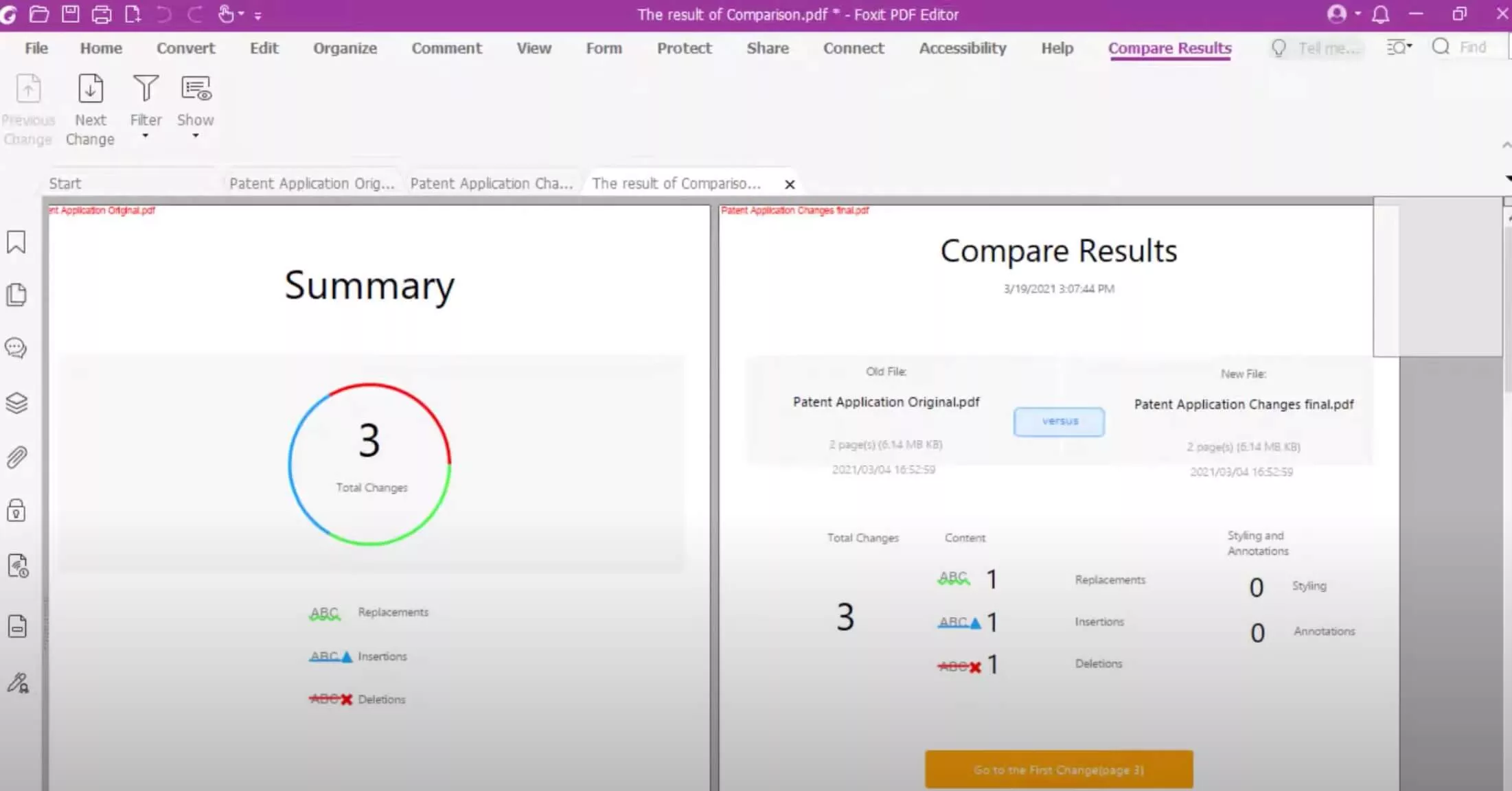
- Foxit PDF Editor Pro geeft je bovenaan een vergelijkingsrapport en terwijl je scrollt zie je alle wijzigingen in hun respectievelijke kleuren gemarkeerd. Op deze manier zal het zien van de veranderingen in de twee versies efficiënter zijn.
Hoe twee PDF-bestanden te vergelijken voor verschillen Foxit Alternatief – UPDF
UPDF is een eenvoudig te gebruiken maar professionele PDF-editor die veel functies bevat en uitstekend is om twee PDF's naast elkaar te vergelijken. De vergelijkingstool van UPDF is bedoeld voor een ongelooflijk snelle en nauwkeurige vergelijking van twee PDF-documenten om alle verschillen te ontdekken. UPDF biedt een visuele vergelijking van de documenten waarbij de verschillen naast elkaar worden getoond in een eenvoudig te begrijpen formaat.
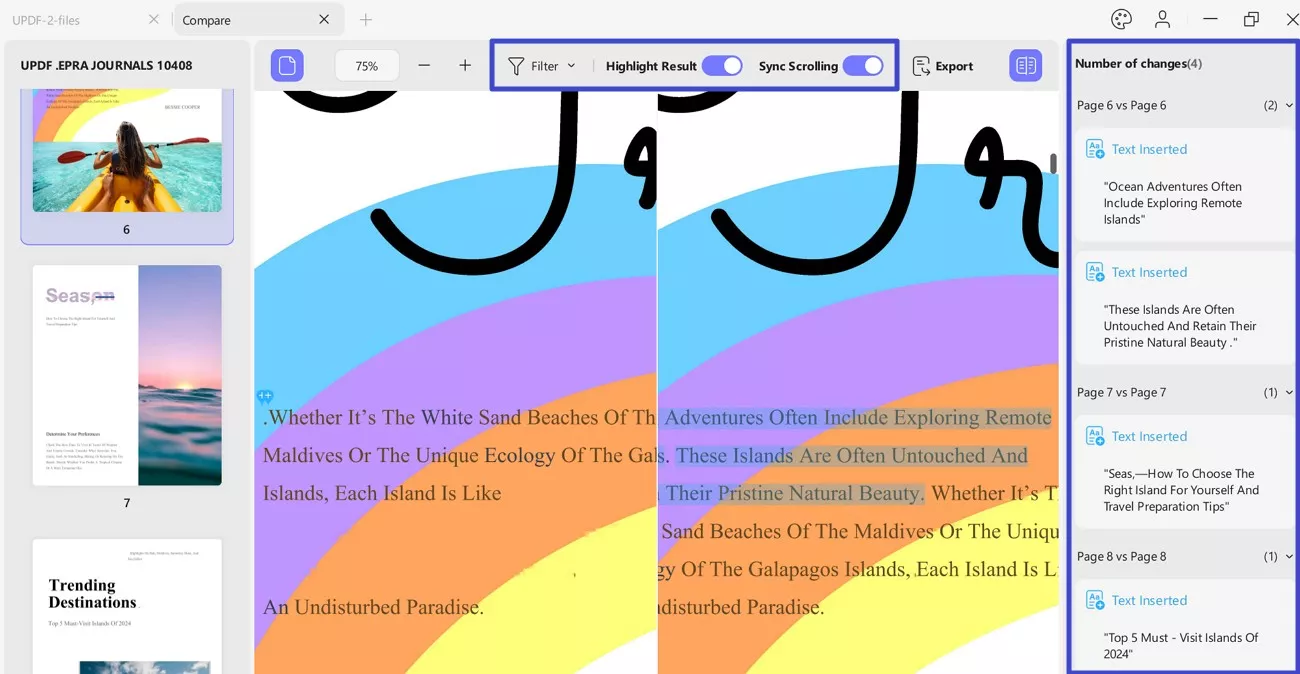
Deze gebruiksvriendelijkheidsfuncties zoals 'Resultaten hervormen' en 'Sync scrolling' helpen het vergelijkingsproces te verbeteren en de zichtbaarheid van vergelijkingen op elk niveau te vergroten, ongeacht hoe klein ze zijn. Het rechterpaneel houdt alle wijzigingen bij en toont ze op basis van hun type, zodat het makkelijk is om snel naar elk verschil te springen.
UPDF is compact ontworpen en werkt dankzij dit snel op verschillende apparaten, wat het niet alleen efficiënt maar ook relatief goedkoop maakt vergeleken met multifeature PDF-editors. Hier zijn de stappen die je kunt gebruiken om twee PDF-bestanden te vergelijken voor verschillen met UPDF. Download gewoon UPDF via de onderstaande knop en volg de onderstaande gids.
Windows • macOS • iOS • Android 100% veilig
Stap 1. Zorg er eerst voor dat je UPDF voor Windows op je computer hebt geïnstalleerd.
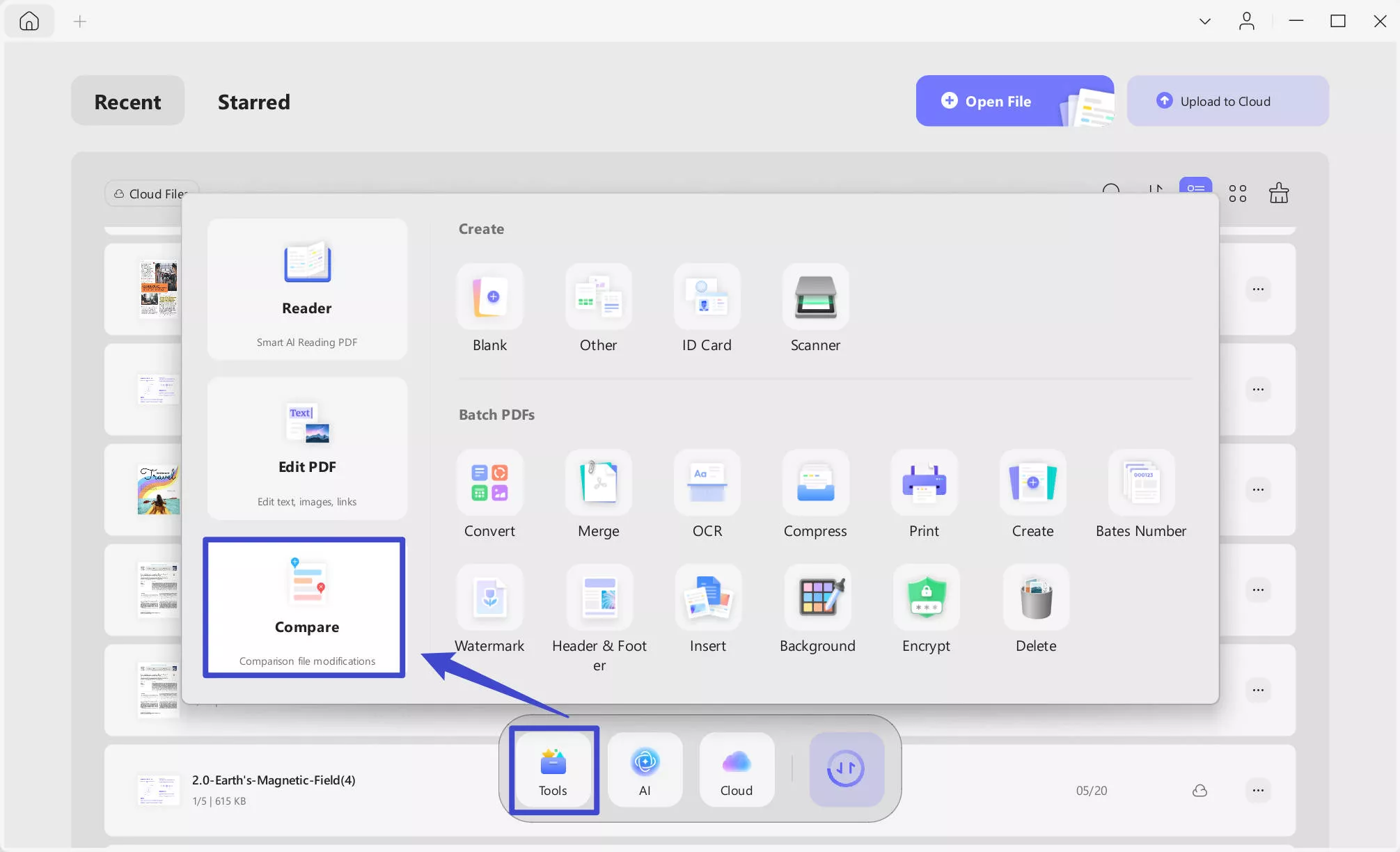
Stap 2. Na het starten van de UPDF druk je op de optie "Tools" > "Vergelijk" op de startpagina en onthul je het uploadvenster van het document.
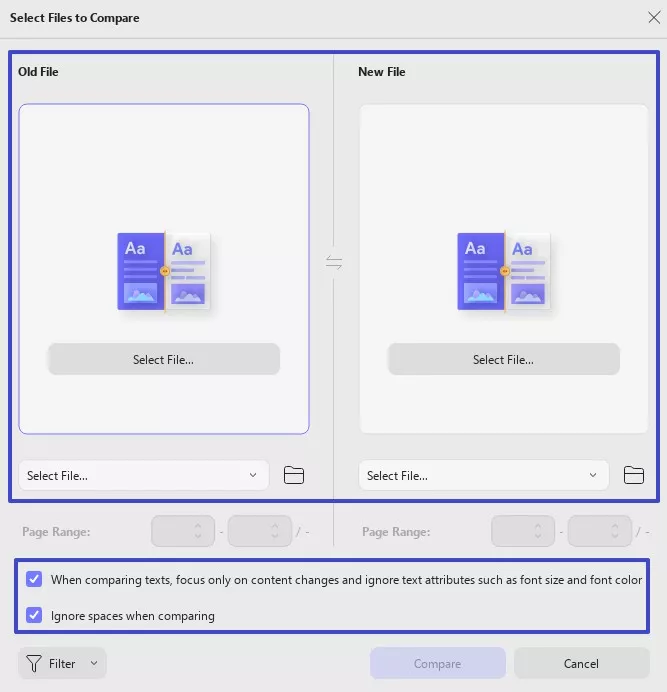
Stap 3. Er zal een nieuw raam opengaan. Plaats vervolgens de huidige en een eerdere versie van een PDF. Je kunt het bestand toevoegen door op de knop Bestand selecteren te klikken.
Je kunt ook de vakjes aanvinken voor: Bij het vergelijken van tekst, focus je alleen op inhoudswijzigingen en negeer tekstattributen zoals lettergrootte en lettertypekleur, en negeer spaties bij het vergelijken. Onder deze opties vind je een filter waarmee je Tekst, Afbeelding, Pad, Schaduw en Pagina in de vergelijking kunt opnemen.
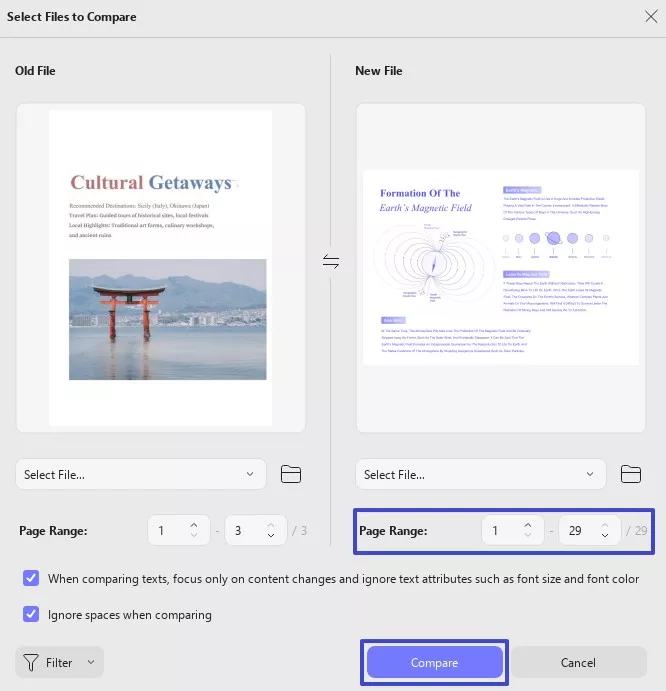
Stap 4. Zodra je bestanden succesvol zijn geüpload, kun je het paginabereik selecteren dat je wilt en vervolgens op de knop Vergelijk klikken om het proces te starten.
Het rechterpaneel toont handig alle verschillen, van tekstwijzigingen tot beeld- en padwijzigingen. Op deze manier kun je eenvoudig zien welke wijzigingen in het nieuwe bestand zijn aangebracht!
Daarbovenop kunnen gebruikers met de Filter-optie moeiteloos focussen op één of meerdere elementen.
Sync Scrolling stelt je in staat om beide PDF's tegelijk te scrollen. Je kunt de PDF's gemakkelijk regel voor regel vergelijken. Zet simpelweg de knop Sync Scrolling in de bovenste menubalk om en geniet ervan!
Bekijk de onderstaande video om meer functies in UPDF te ontdekken.
Houd er rekening mee dat de verschillen alleen aan UPDF Pro-abonnees worden getoond, dus dat heb je nodig, anders zie je alleen een vergelijking naast elkaar van de twee bestanden zonder gemarkeerde wijzigingen.
Er zijn echter veel UPDF-functies die je gratis kunt proberen, waaronder annoteren, bestandsconversie, PDF-bewerking en meer. Evenzo zijn er UPDF Pro-functies zoals UPDF AI, OCR, enzovoort.
Om al deze functies te proberen, download UPDF op je apparaten en neem het UPDF Pro-abonnement voor de beste ervaring.
Windows • macOS • iOS • Android 100% veilig
Waarom is het gebruik van UPDF in plaats van Foxit een betere optie voor jou?
Foxit bestaat al lange tijd en is ook een van de toonaangevende PDF-programma's die je kunt proberen. Toch heeft UPDF enkele cruciale voordelen die uw beslissing kunnen vormgeven, die we hieronder hebben opgesomd:
Gebruiksvriendelijke interface
UPDF heeft een relatief beter ontwerp en een betere interface dan Foxit. Dit betekent dat het gebruik van de software, en in het bijzonder het verplaatsen van het apparaat, voor alle gebruikers gemakkelijker wordt, waardoor de tijd die men moet besteden aan het optimaal beheersen van de software minimaliseert en de productiviteit vanaf het begin wordt verhoogd.
Minder hardware-intensief
UPDF vraagt niet veel hardware, omdat het geen krachtige computer of mobiel apparaat nodig heeft om een commando uit te voeren. Dit maakt het ideaal om te gebruiken door gebruikers met eenvoudige computers en andere apparaten, zodat iedereen goed bediend kan worden.
Overal consistente prestaties
Men kan verzekerd zijn van een standaardprestatie, of men nu UPDF gebruikt op een computer, een tablet of een mobiele telefoon. Ook betekent UPDF, wanneer gebruikt bij werkzaamheden op desktop, laptop of tablet, dezelfde efficiëntie en consistentie van de applicatie.
Budgetvriendelijk
UPDF blijkt economischer te zijn dan Foxit. UPDF kost jaarlijks $39,99 tegenover $129,99 voor Foxit. Het biedt aanzienlijke besparingen vergeleken met andere PDF-editors en biedt nog steeds mogelijkheden voor volledig PDF-beheer, waardoor het ideaal is voor wie geld wil besparen.
Nu je een basisidee hebt van deze verschillen, laten we de twee hulpmiddelen in tabelvorm vergelijken om te zien hoe ze tegenover elkaar staan.
| Foxit | UPDF | |
| Gebruikersvriendelijke Interface | No | Yes |
| Minder Hardware-intensief | No | Yes |
| Konsistente Prestaties | No | Yes |
| Budgetvriendelijk | No | Yes |
| Ingebouwde AI | Yes | Yes |
Met zoveel overlappende functies en functies is er een felle concurrentie tussen UPDF en Foxit. Het kan ook verwarrend zijn voor gebruikers om er één te kiezen, maar de tabel en de unieke functies van UPDF tegen een budgetvriendelijkere prijs maken het de betere optie voor elke gebruiker.
Conclusie
Het focussen op de juiste toolkeuze die nodig is om de inhoud van de PDF-bestanden te vergelijken, speelt een cruciale rol in het werk. Hoewel Foxit geweldige tools heeft om PDF's te vergelijken, kan UPDF bogen op een tool met veel voordelen, waaronder een vriendelijke interface, lage vraag naar hardware, stabiliteit van het werk en een redelijke prijs.
Deze aspecten dragen bij aan de aantrekkelijkheid van UPDF voor veel mensen vergeleken met Foxit. Als je de eisen en beperkingen van je taken beoordeelt, kun je correct kiezen en de effectiviteit van documentbeheer met de UPDF verbeteren. Download UPDF vandaag nog voor een praktische ervaring en haal een UPDF Pro-abonnement om elke premium functie te ontgrendelen.
Windows • macOS • iOS • Android 100% veilig




 Lizzy Lozano