 UPDF
UPDF
 UPDF na Windows
 UPDF na Mac
 UPDF na iPhone/iPad
 UPDF na Android
 Nomostar
 UPDF AI Online
 UPDF Sign
 IvyCraft
 Edytuj PDF
 Zaznacz PDF
 Utwórz PDF
 Formularz PDF
 Edytuj linki
 Przekonwertuj PDF
 OCR
OCR PDF do Word
 PDF do obrazu
 PDF do Excel
 Zarządzaj PDF
 Scalać PDF
 Podziel PDF
 Przytnij PDF
 Obróć PDF
 Zabezpiecz PDF
 Podpisz PDF
 Redaguj PDF
 Oczyść PDF
 Usuń ochronę
 Otwórz PDF
 UPDF Chmura
 Skompresuj PDF
 Drukuj PDF
 Przetwarzanie wsadowe
 O UPDF AI
 Rozwiązania UPDF AI
 Podręcznik użytkownika AI
 FAQ dotyczące UPDF AI
 Podsumuj PDF
 Przetłumacz PDF
 Porozmawiaj z PDF-em
 Porozmawiaj z AI
 Porozmawiaj z obrazem
 PDF do mapy myśli
 Wyjaśnij PDF
 Narzędzia PDF AI
 Narzędzia obrazu AI
 Czat AI
 Pisanie AI
 Nauka z AI
 Praca z AI
 Inne narzędzia AI
 Generowanie Zakładek AI
 Podsumowanie Zakładek AI
 Generowanie Znaku Wodnego AI
 Generowanie Tła AI
 Generowanie Naklejek AI
 Generowanie Pieczęci AI
 Pakiet do Pisania AI
 UPDF Copilot
 Zarządzanie Stronami AI
 Semantyczne Wyszukiwanie AI
 PDF to Word
 PDF to Excel
 PDF do PowerPoint
 Rozwiązania dla przedsiębiorstw
 Plan dla przedsiębiorstw
 Przewodnik użytkownika dla przedsiębiorstw
 Webinar Korporacyjny
 Bankowość
 Opieka zdrowotna
 Ubezpieczenia
 Prawo
Prawo Produkcja
 Rząd
Rząd Rozwiązania dla edukacji
 Historie klientów
 Przewodnik użytkownika
 Sztuczki UPDF
 FAQs
FAQs Recenzje UPDF
 Centrum pobierania
 Blog
Blog Sala prasowa
 Specyfikacja techniczna
 Aktualizacje
 UPDF a Adobe Acrobat
 UPDF a Foxit
 UPDF a PDF Expert

Jeśli plik PDF zawiera obrazy, rozdzielczość DPI tych obrazów jest niezbędna do zapewnienia jakości wydruku. Użytkownicy muszą znać rozdzielczość DPI, aby zagwarantować najwyższą jakość wydruku i zachować wiarygodność wizualną na urządzeniach elektronicznych. Dodatkowo użytkownicy napotykają na problemy takie jak niska jakość wydruku, duże rozmiary plików i powolne pobieranie.
Aby zapewnić wysoką jakość obrazu na różnych platformach, kluczowe jest znalezienie odpowiedniej równowagi między rozdzielczością DPI w plikach PDF a optymalną wydajnością pliku. W tym artykule zapoznamy się z procedurami sprawdzania lub modyfikowania rozdzielczości DPI plików PDF oraz najlepszym narzędziem do drukowania.
Część 1: Co to jest DPI w formacie PDF?
DPI, czyli liczba punktów na cal, mierzy rozdzielczość wydruku lub wyświetlacza. Jest ona zazwyczaj powiązana z obrazami, grafikami i dokumentami przeznaczonymi do drukowania lub wyświetlania na urządzeniach elektronicznych. Zdarzają się sytuacje, w których konieczna może być kompresja zdjęć lub modyfikacja rozdzielczości DPI pliku PDF. Podczas tworzenia lub ulepszania plików PDF kluczowe jest znalezienie kompromisu między jakością zdjęć a rozmiarem i dystrybucją pliku.
Rozdzielczość DPI w formacie PDF opiera się na rozmiarze ekranu w calach oraz łącznej liczbie pikseli w poziomie i w pionie. Na przykład, PDF o rozdzielczości 200 DPI oznacza, że dokument zawiera szczegółowe obrazy, z których każdy składa się z 200 maleńkich kropek na cal. Co więcej, każda kropka ma określony rozmiar po wydrukowaniu, co pozwala zachować ogólną jakość.
Należy pamiętać, że chociaż rozdzielczość DPI ma znaczenie w przypadku obrazów w pliku PDF, format PDF jest neutralny pod względem rozdzielczości i nie wpływa na tekst ani grafikę wektorową. Ponadto, jakość pliku PDF pozostaje niezmienna podczas zmiany rozmiaru, ponieważ nie zależy od konkretnej rozdzielczości. Dlatego też znaczenie rozdzielczości DPI w pliku PDF dotyczy głównie jakości i właściwości druku obrazów osadzonych w dokumencie.
Część 2: Dlaczego warto znać rozdzielczość DPI pliku PDF?
Znajomość rozdzielczości DPI w plikach PDF jest kluczowa dla uzyskania najwyższej jakości wydruków i wyraźnego podglądu elektronicznego. Pozwala to efektywnie zarządzać rozmiarami plików i zapobiegać utracie jakości podczas edycji. Ta wiedza pozwala użytkownikom podejmować świadome decyzje dotyczące jakości obrazu w oparciu o przeznaczenie pliku PDF. W poniższej sekcji omówimy kluczowe aspekty związane z jej wykorzystaniem:
- Jakość druku: Zrozumienie rozdzielczości DPI pliku PDF jest kluczowe, szczególnie gdy zawiera on obrazy i jest przeznaczony do druku. Drukarki wykorzystują tę informację do określenia jakości i wymiarów drukowanego obrazu. Wszystkie obrazy o wyższej rozdzielczości DPI zazwyczaj zapewniają wyraźniejsze i bardziej szczegółowe wydruki.
- Zarządzanie rozmiarem pliku: Rozdzielczość DPI obrazów jest powiązana z rozmiarem pliku; im wyższa rozdzielczość DPI, tym większy rozmiar pliku. Dlatego ważne jest, aby wiedzieć, że rozdzielczość DPI pomaga w efektywnym zarządzaniu całkowitym rozmiarem pliku PDF podczas jego przechowywania i udostępniania.
- Standard profesjonalny: W środowisku profesjonalnym lub wydawniczym mogą obowiązywać szczegółowe zasady dotyczące przejrzystości obrazów. Użytkownicy muszą znać rozdzielczość DPI, aby zachować zgodność z tymi standardami i zapewnić spójny poziom jakości we wszystkich dokumentach.
- Szczegółowość i przejrzystość obrazu: Znając rozdzielczość DPI, możesz zrozumieć, jak wyraźne i szczegółowe są obrazy. Im wyższa rozdzielczość DPI, tym więcej drobnych punktów, przez co wyglądają na bardziej szczegółowe. Jest to szczególnie ważne, jeśli dokument zawiera ładne i szczegółowe obrazy.
Część 3: Jak sprawdzić DPI pliku PDF?
DPI to miara rozdzielczości obrazu, która wpływa na precyzję i złożoność grafiki w dokumencie. Użytkownicy mogą świadomie decydować o jakości obrazu, oceniając DPI. Oto kroki, jak sprawdzić DPI w plikach PDF za pomocą Adobe, aby zagwarantować doskonałą jakość druku i wyświetlania:
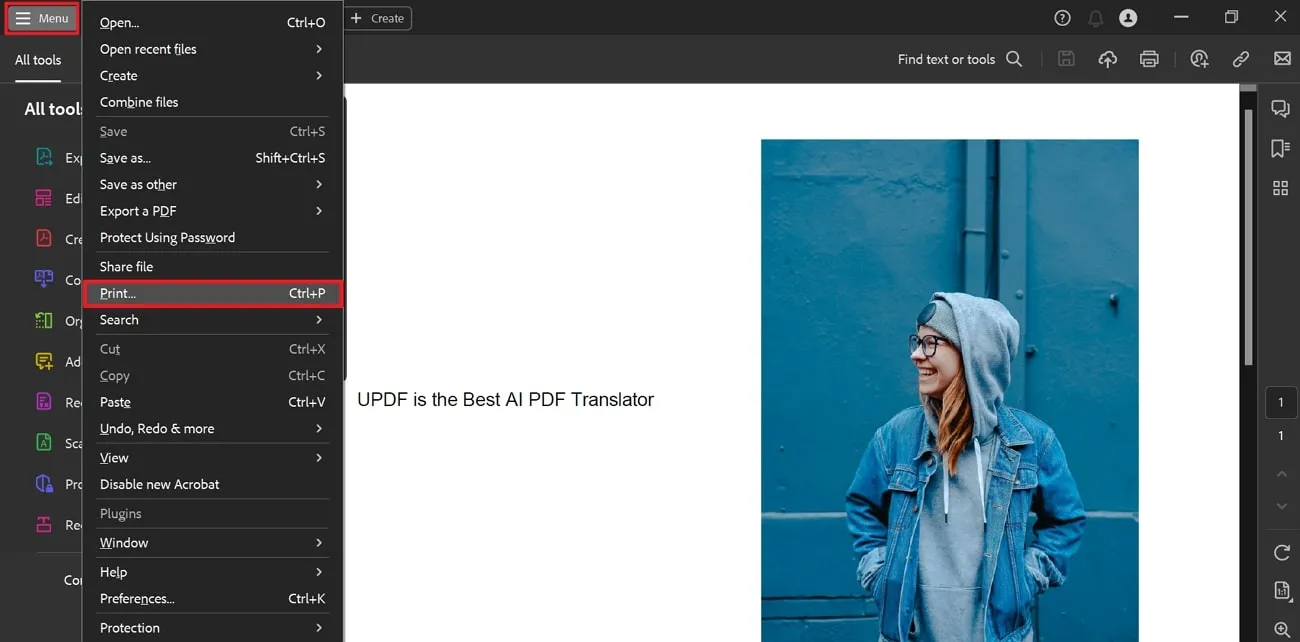
Krok 1: Rozpocznij proces sprawdzania DPI plików PDF, pobierając program Adobe za pośrednictwem dowolnej przeglądarki i przeprowadzając instalację. Następnie uruchom oprogramowanie na swoich urządzeniach i prześlij wybrany plik. Po przesłaniu pliku przejdź do zakładki „Menu” w lewym górnym rogu. Znajdziesz tam menu rozwijane, w którym należy przewinąć w dół i wybrać opcję „Drukuj”.
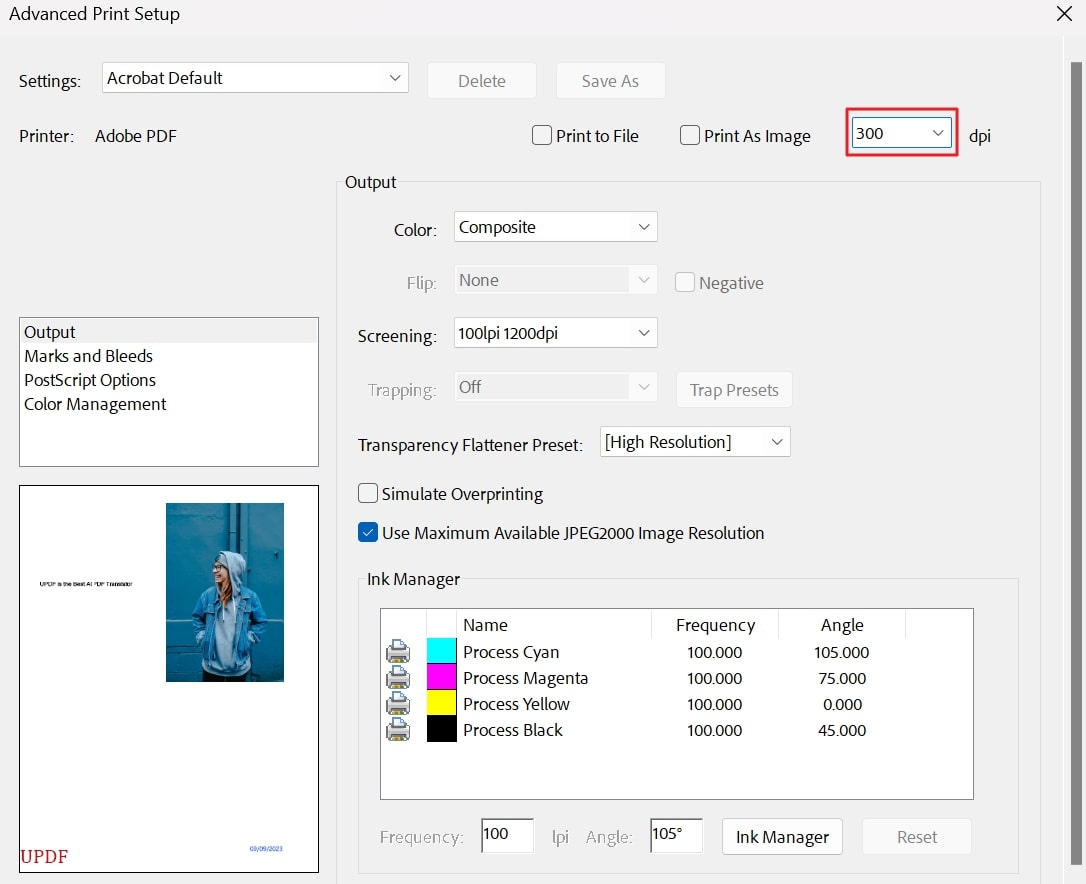
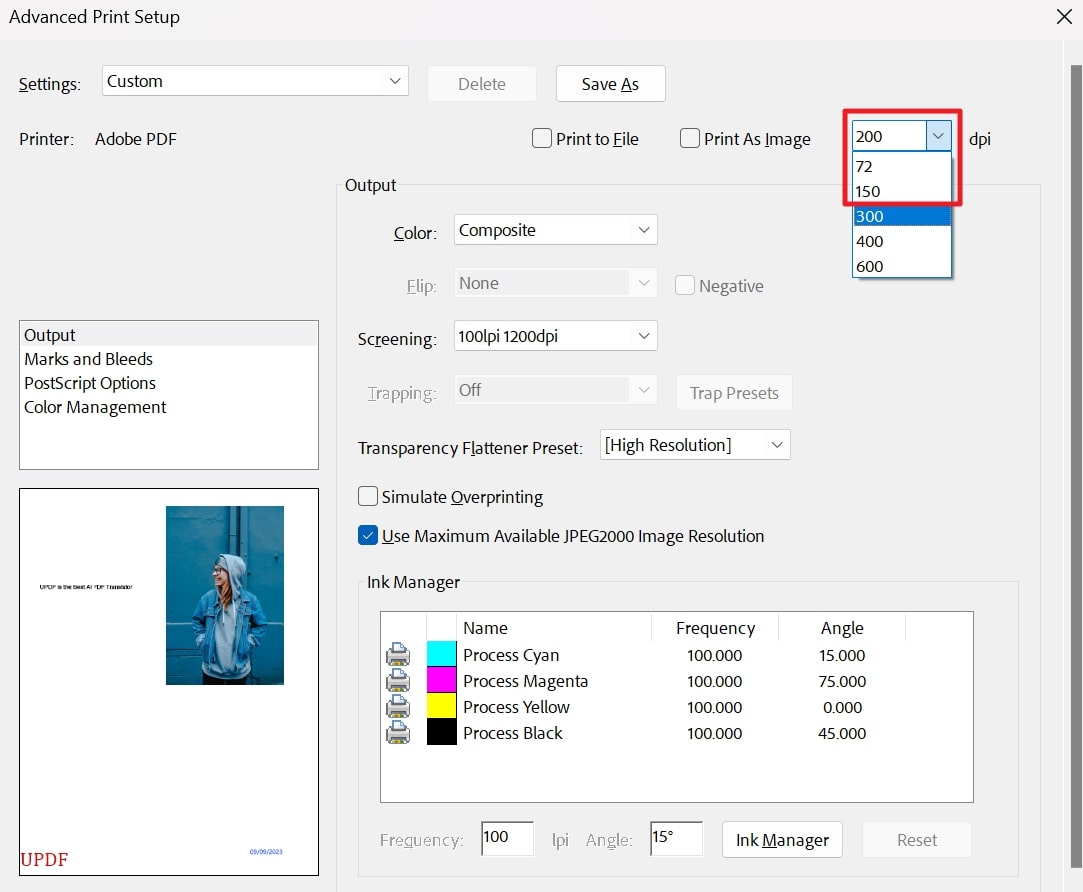
Krok 2: Po kliknięciu opcji Drukuj pojawi się okno dialogowe „Drukuj”. W tym oknie należy kliknąć przycisk „Zaawansowane”, aby sprawdzić rozdzielczość DPI dokumentów. Po kliknięciu przycisku zobaczysz, że dokument ma domyślną rozdzielczość 300 DPI, którą możesz zmodyfikować.
Część 4: Jak zwiększyć rozdzielczość DPI w pliku PDF?
Po zrozumieniu znaczenia DPI dla dokumentów, możemy zrozumieć, dlaczego może zachodzić potrzeba zwiększenia DPI w plikach. W plikach PDF wyższe DPI oznacza wyraźniejsze i bardziej szczegółowe obrazy, niezależnie od tego, czy drukujesz, czy wyświetlasz na ekranie. Omówmy procedurę zwiększania DPI plików PDF za pomocą oprogramowania Adobe w poniższej sekcji:
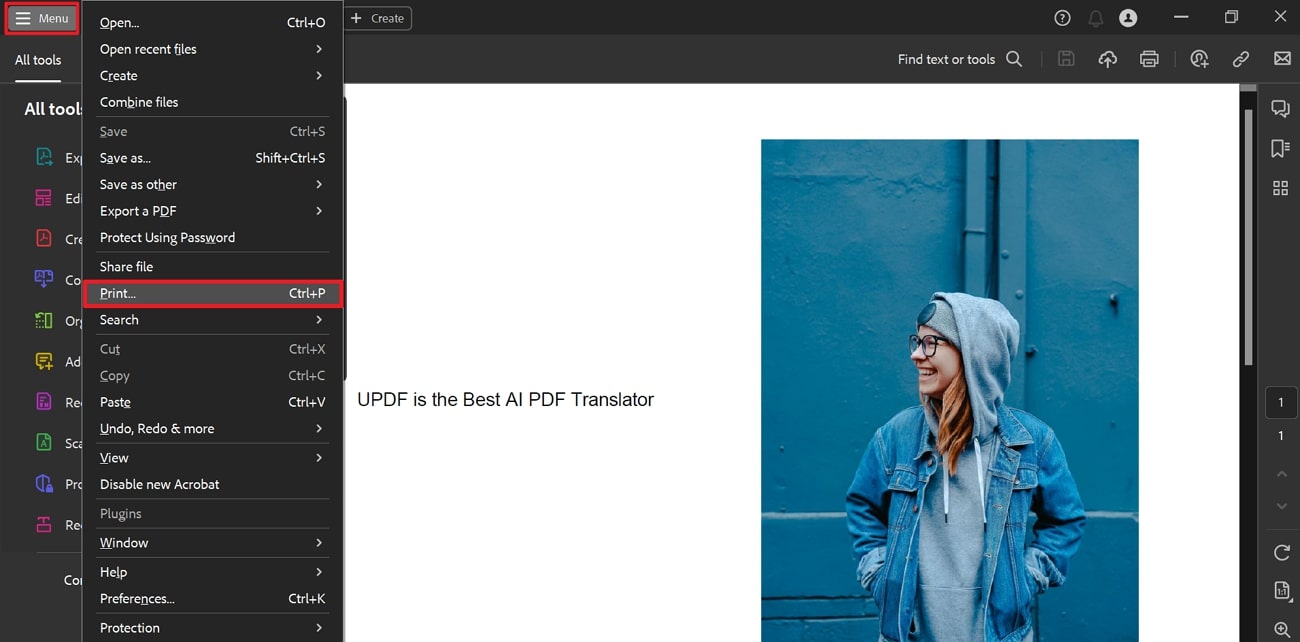
Krok 1: Jeśli chcesz zwiększyć wartość DPI, najpierw prześlij wymagany plik do Adobe. Po przesłaniu pliku przejdź do opcji „Menu” w lewym górnym rogu głównego okna programu. Ta czynność zapewni Ci szeroki wachlarz opcji edycji. Następnie przejdź do opcji „Drukuj” i kliknij ją.
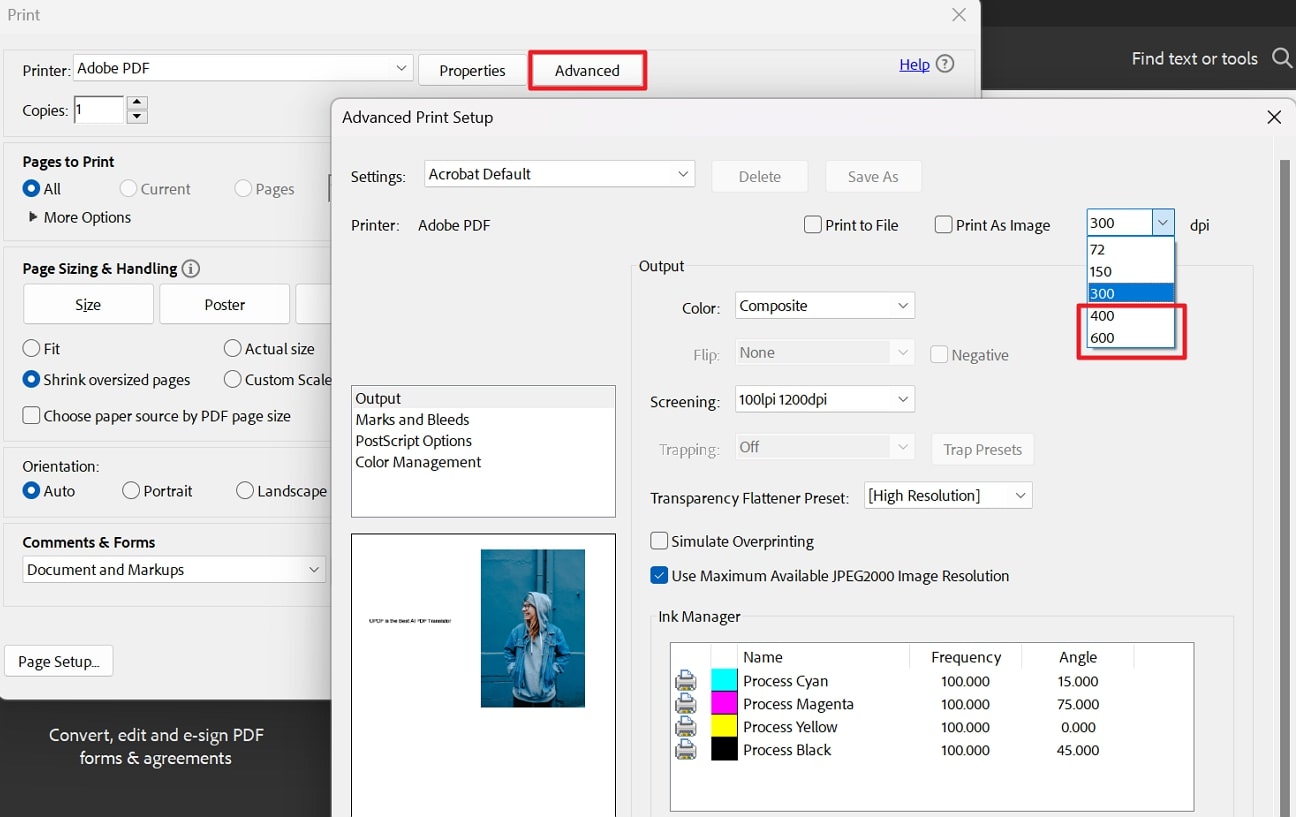
Krok 2: Po uzyskaniu dostępu do funkcji drukowania narzędzia, wybierz opcję „Zaawansowane” w nowym minioknie. Kliknij menu rozwijane „DPI”, gdzie znajdziesz różne wartości optymalizujące jakość obrazu. Następnie wybierz jedną z wyższych wartości niż w istniejącym dokumencie, aby uzyskać lepszą jakość obrazów w dokumencie.
Część 5: Jak zmniejszyć rozdzielczość DPI w plikach PDF
Jeśli użyjemy wyższej rozdzielczości DPI w obrazach, będą one wyglądać lepiej po wydrukowaniu, ale jednocześnie zwiększą rozmiar plików. Możesz obniżyć rozdzielczość DPI, aby zmniejszyć rozmiar plików PDF i udostępnić je online lub zaoszczędzić miejsce. Ponadto znalezienie odpowiedniego balansu między jakością obrazu a zgodnością jest kluczowe, w zależności od planowanego sposobu wykorzystania pliku PDF. Szczegółowe instrukcje dotyczące obniżania rozdzielczości DPI plików PDF za pomocą oprogramowania Adobe znajdziesz w dalszej części:
Krok 1: Po przesłaniu pliku do programu Adobe naciśnij klawisze „Ctrl + P” na klawiaturze, aby przejść do okna „Drukuj”. Następnie, po wprowadzeniu opcji drukowania w programie Adobe, wybierz przycisk „Zaawansowane”.
Krok 2: Następnie przejdź do menu rozwijanego „DPI”, gdzie znajdują się różne wartości. Teraz zmniejsz wartość do 200 DPI PDF z domyślnego ustawienia 300 DPI, wpisując wartość ręcznie. Możesz również zmniejszyć ją z podanych wartości 150 i 72 DPI, aby uzyskać pożądane rezultaty.
Część 6: Najlepsza drukarka PDF, którą musisz znać
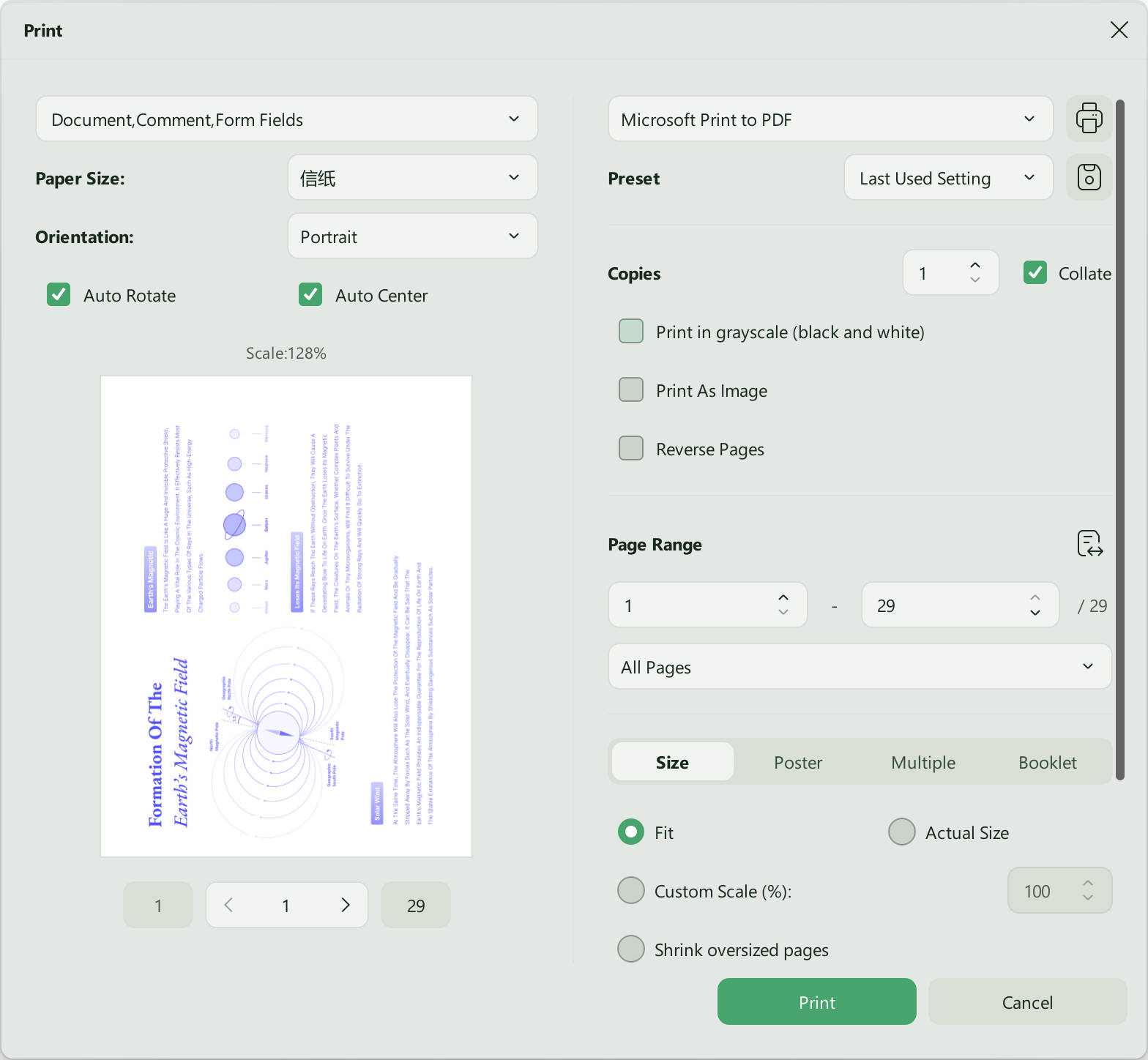
UPDF to najlepsze rozwiązanie dla wszystkich Twoich potrzeb związanych z plikami PDF i lider wśród drukarek PDF . Oferuje szereg funkcji zaprojektowanych z myślą o ulepszeniu zarządzania dokumentami. Dzięki najnowocześniejszym możliwościom, UPDF zapewnia płynne drukowanie. Co więcej, możesz wybrać preferowany rozmiar papieru, w tym Letter, Tabloid, Ledger, A4, A5 i wiele innych.
Dodatkowo użytkownicy mogą kompresować rozmiar pliku w trzech różnych jakościach, takich jak wysoka, średnia i niska, co zapewnia płynne udostępnianie i zarządzanie rozdzielczością DPI w plikach PDF. Funkcja spłaszczania w narzędziu umożliwia spłaszczanie adnotacji i formularzy, znaków wodnych oraz przyciętych stron. Co więcej, UPDF AI podsumowuje, tłumaczy i wyjaśnia złożone koncepcje w plikach PDF, co zapewnia mu globalny zasięg.
Zdecydowanie zalecamy włączenie UPDF do systemu, aby uzyskać dostęp do wyjątkowego rozwiązania PDF. Wystarczy kliknąć przycisk „Pobierz” poniżej, aby pobrać to wyjątkowe narzędzie.
Windows • macOS • iOS • Android 100% bezpieczne
Główne cechy
- Drukowanie PDF: Użytkownicy mają dostęp do wielu opcji personalizacji procesu drukowania, takich jak orientacja dokumentu (pionowa lub pozioma). Ponadto można ustawić rozmiar strony, jej boki i liczbę stron.
- Kompresja pliku: Możesz wybrać jakość dokumentu wyjściowego (od najwyższej do najniższej). W ten sposób możesz zmniejszyć rozmiar pliku lub przyspieszyć proces udostępniania dokumentów.
- Spłaszczanie dokumentów: Użytkownicy korzystający z funkcji spłaszczania UPDF mogą spłaszczać adnotacje i formularze, aby uniemożliwić innym użytkownikom edycję informacji. Dodatkowo, funkcja ta umożliwia pominięcie przyciętych obszarów stron podczas spłaszczania przyciętych stron.
- Funkcje sztucznej inteligencji (AI): Sztuczna inteligencja (AI) UPDF zapewnia inteligentne sugestie i rekomendacje dotyczące czytania plików PDF . Co więcej, możesz rozmawiać o swoich treściach, podsumowywać je i tłumaczyć, wykorzystując możliwości sztucznej inteligencji.
Użytkownicy mogą uzyskać znaczne oszczędności, aktualizując się do UPDF Pro już teraz. Osoby poszukujące bardziej obiektywnej oceny UPDF mogą odwiedzić stronę internetową iDROPNEWS , aby zapoznać się z jej szczegółową recenzją.
Wniosek
Podsumowując, poznaliśmy złożoną koncepcję DPI w plikach PDF i jej znaczenie w życiu zawodowym. Konieczne jest modyfikowanie jakości druku, szczegółów obrazu i jego przejrzystości, a także zarządzanie plikami w celu spełnienia standardów zawodowych. Omówiliśmy również różne metody sprawdzania DPI w plikach PDF i modyfikowania jego wartości za pomocą programu Adobe. Na koniec odkryliśmy, że UPDF to najlepsza drukarka PDF, jaką warto znać, i poznaliśmy jej innowacyjne możliwości.
Co więcej, użytkownicy mogą kompresować lub spłaszczać pliki za pomocą tego narzędzia i wykorzystać jego możliwości sztucznej inteligencji do usprawnienia procesu tworzenia dokumentacji. Zdecydowanie zalecamy integrację UPDF z systemem, aby korzystać z wyjątkowego rozwiązania PDF. Wystarczy kliknąć przycisk „Pobierz bezpłatnie” poniżej, aby uzyskać dostęp do tego innowacyjnego narzędzia.
Windows • macOS • iOS • Android 100% bezpieczne






 Lizzy Lozano

