 UPDF
UPDF
 UPDF voor Windows
 UPDF voor Mac
 UPDF voor iPhone/iPad
 UPDF voor Android
 UPDF AI Online
 UPDF Sign
 PDF bewerken
 PDF annoteren
 PDF maken
 PDF-formulier
 Links bewerken
 PDF converteren
 OCR
OCR PDF naar Word
 PDF naar afbeelding
 PDF naar Excel
 PDF organiseren
 PDF samenvoegen
 PDF splitsen
 PDF bijsnijden
 PDF roteren
 PDF beveiligen
 PDF ondertekenen
 PDF bewerken
 PDF opschonen
 Beveiliging verwijderen
 Lees PDF
 UPDF Cloud
 PDF comprimeren
 PDF afdrukken
 Batch Process
 Over UPDF AI
 UPDF AI-oplossingen
 AI Gebruikersgids
 FAQ over UPDF AI
 PDF samenvatten
 PDF vertalen
 Chatten met PDF
 Chatten met afbeelding
 PDF naar Mindmap
 Chatten met AI
 PDF uitleggen
 PDF AI-tools
 Afbeeldings-AI-tools
 AI-chattools
 AI-schrijftools
 AI-studietools
 AI-werktools
 Overige AI-tools
 PDF naar Word
 PDF naar Excel
 PDF naar PowerPoint
 Enterprise Oplossing
 Enterprise Plan
 Enterprise Gebruikershandleiding
 Zakelijk Webinar
 Bankwezen
 Gezondheidszorg
 Verzekeringen
 Juridisch
 Productie
 Overheid
 Oplossing voor Onderwijs
 Klantverhalen
 Gebruikershandleiding
 UPDF-trucs
 Veelgestelde Vragen
 UPDF Beoordelingen
 Downloadcentrum
 Blog
Blog Nieuwsruimte
 Technische Specificaties
 Updates
 UPDF versus Adobe Acrobat
 UPDF versus Foxit
 UPDF versus PDF Expert

Het omzetten van Google Maps naar PDF is een praktische oplossing voor iedereen die offline toegang tot kaarten en aanwijzingen nodig heeft. Of je nu een reis voorbereidt naar een gebied met slechte service, je wilt beschermen tegen een lege telefoonbatterij, of een reisplanner met kaarten wilt maken, een PDF-versie van je kaarten is een geweldige optie. In dit artikel nemen we je mee door de stappen om Google Maps als PDF op te slaan, kaarten in je documenten in te bedden, en meer. Lees verder om te ontdekken hoe je naadloze navigatie kunt garanderen, zelfs zonder internetverbinding.
Deel 1. Hoe sla je Google Maps op als PDF? (2 Manieren)
Als je Google Maps als PDF-bestand wilt opslaan, heb je verschillende manieren om dat te doen. Hier zijn de 2 methoden voor jou.
Manier 1. Via Screenshot en UPDF
De eerste methode die we aanraden is om screenshots van de kaarten te maken en vervolgens de toevoeging van afbeeldingen in UPDF te gebruiken. maak van afbeeldingen, of combineer functies om ze om te zetten in één PDF. De reden om UPDF te gebruiken is dat het gratis te gebruiken is en slechts een klein watermerk heeft. Hiermee kun je al je kaarten combineren in één PDF. Bovendien mag je na het maken van een PDF tekst, afbeeldingen, links, annotaties en meer aan het PDF-bestand toevoegen. Zelfs als je wilt upgraden naar de pro-versie, is de prijs erg laag. Je kunt de prijs bekijken en upgraden hier.
Windows • macOS • iOS • Android 100% veilig
Wil je weten hoe je Google Maps naar PDF kunt omzetten? Download UPDF via de onderstaande knop en volg de onderstaande gids.
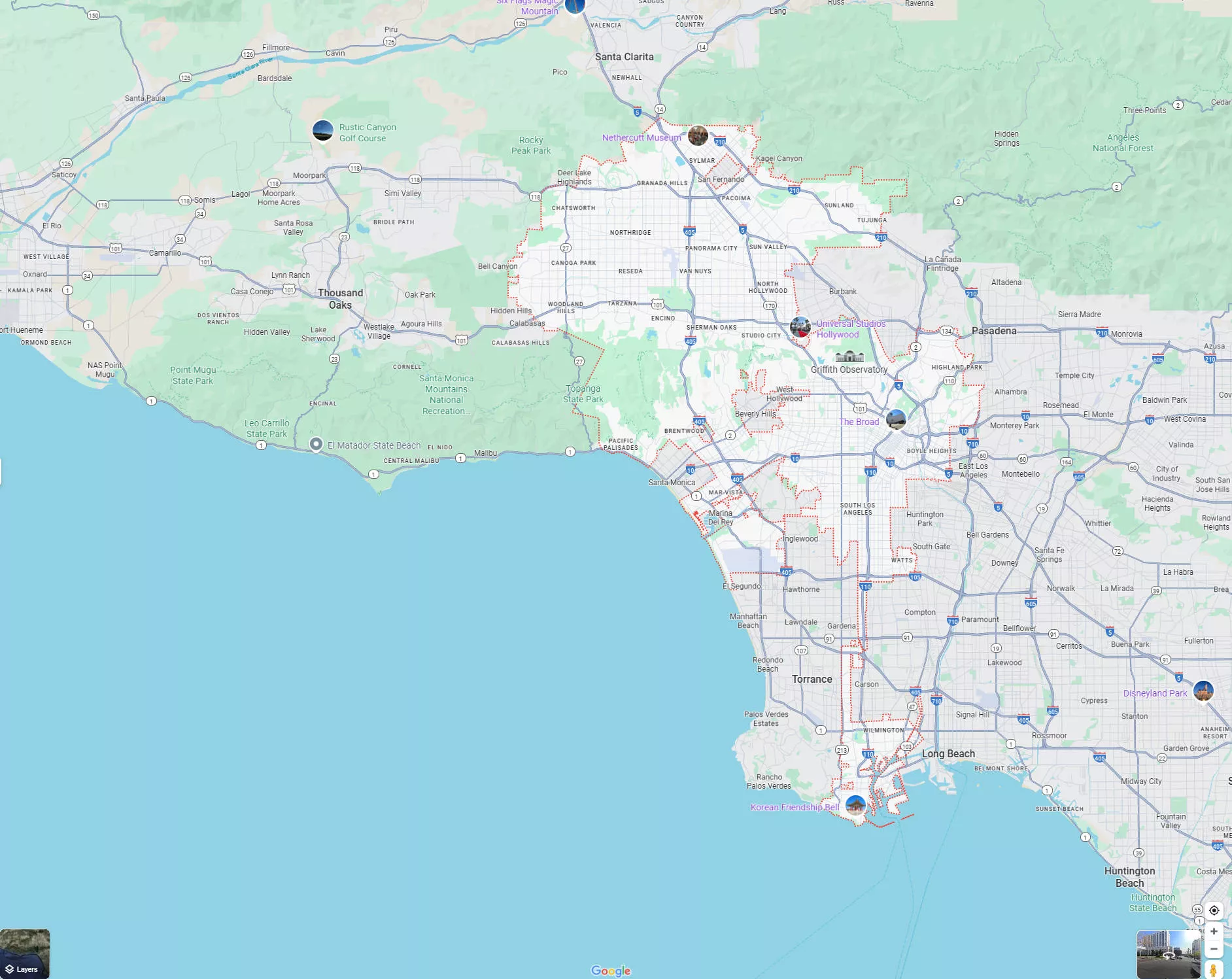
Stap 1. Gebruik de kniptool op Windows of Command + 4 op Mac om een screenshot van de Google Map te maken.
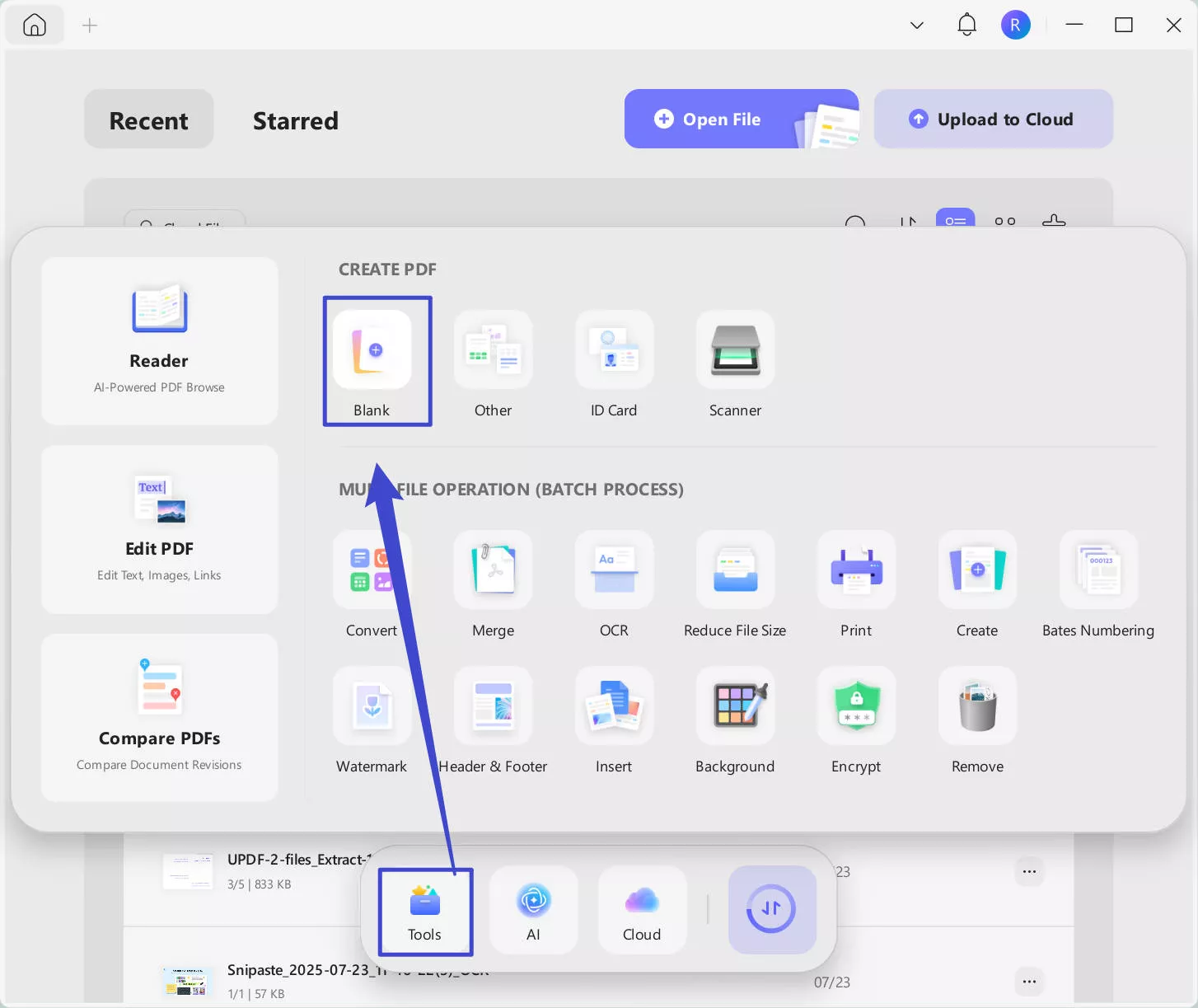
Stap 2. Download UPDF en start het. Ga naar "Tools" > "Blanco". Kies Papierstijl, Papierformaat, Oriëntatie en voer het aantal pagina's in dat je nodig hebt. Klik op "Apply" om succesvol een blanco PDF te maken.
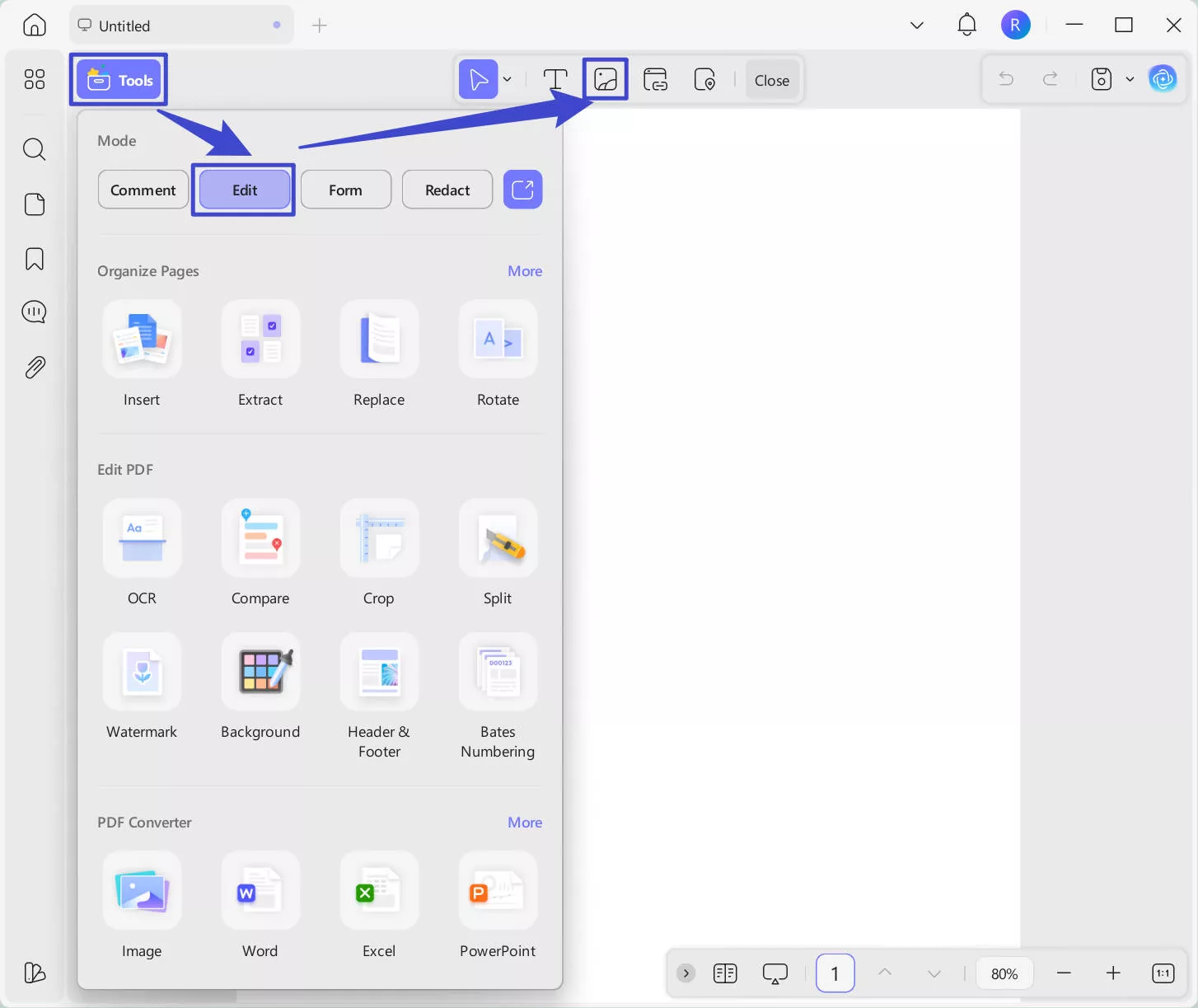
Klik op het pictogram "Tools" > "Bewerken" > het icoon "Afbeelding invoegen en bewerken".
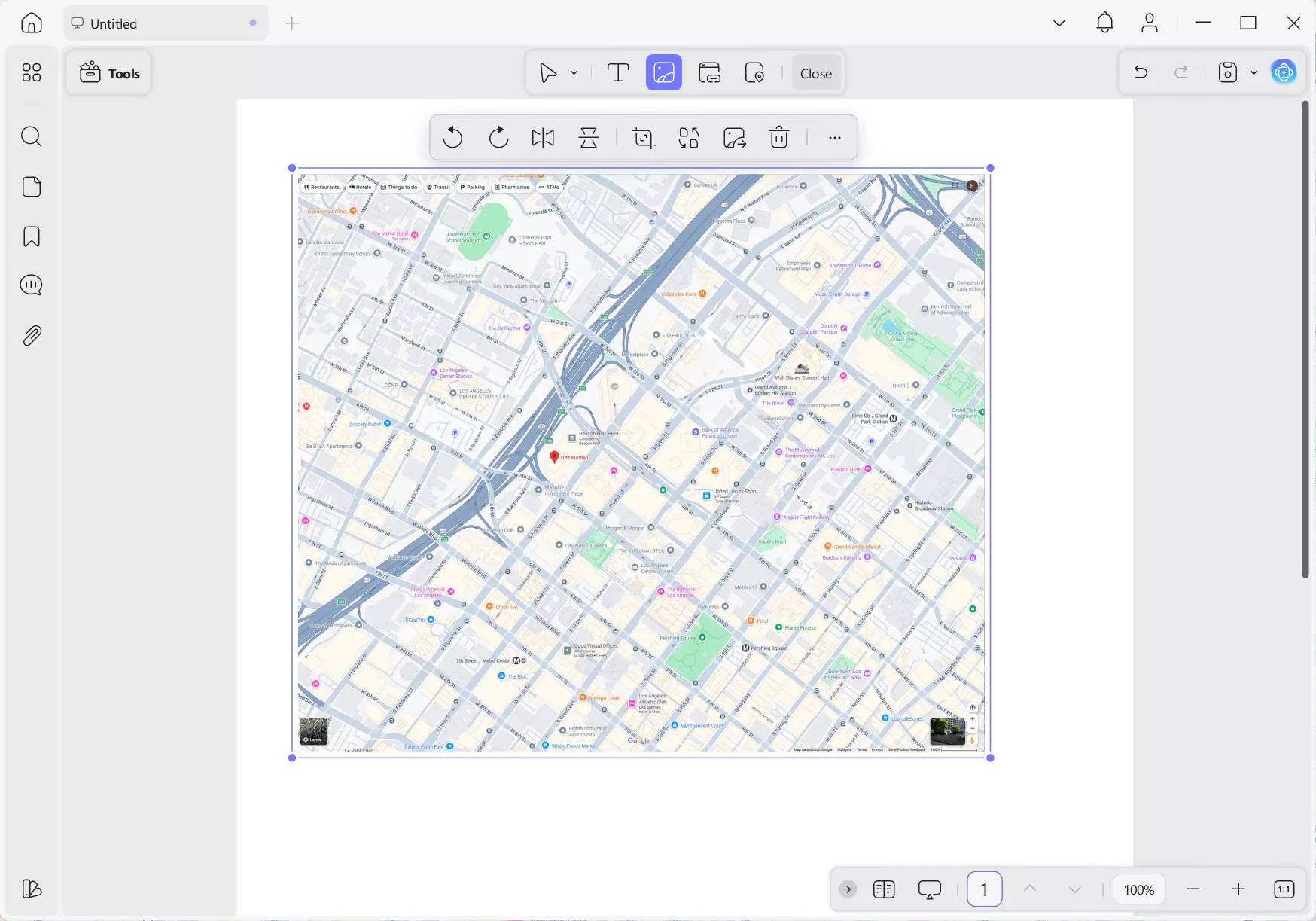
Klik op de lege PDF, selecteer de locatie waar je de Google Map-afbeelding hebt. Je kunt slepen om de locatie te wijzigen, de grootte aanpassen, roteren, bijsnijden of andere wijzigingen maken.
Je kunt ook de optie "Aanmaken vanaf afbeelding" gebruiken om de Google Map direct naar PDF te converteren. Klik gewoon op "Tools" > "Overig" > "PDF van afbeelding".
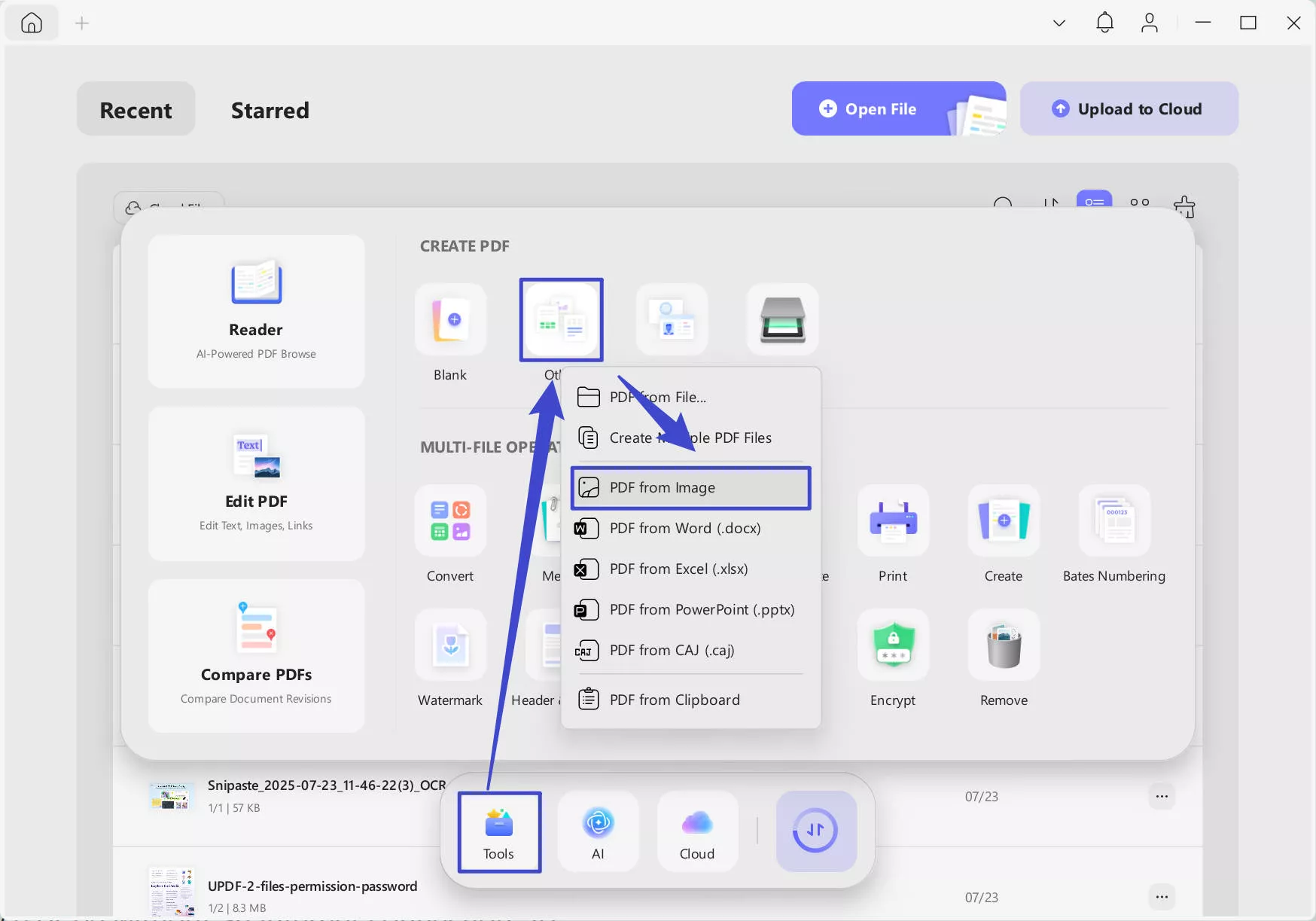
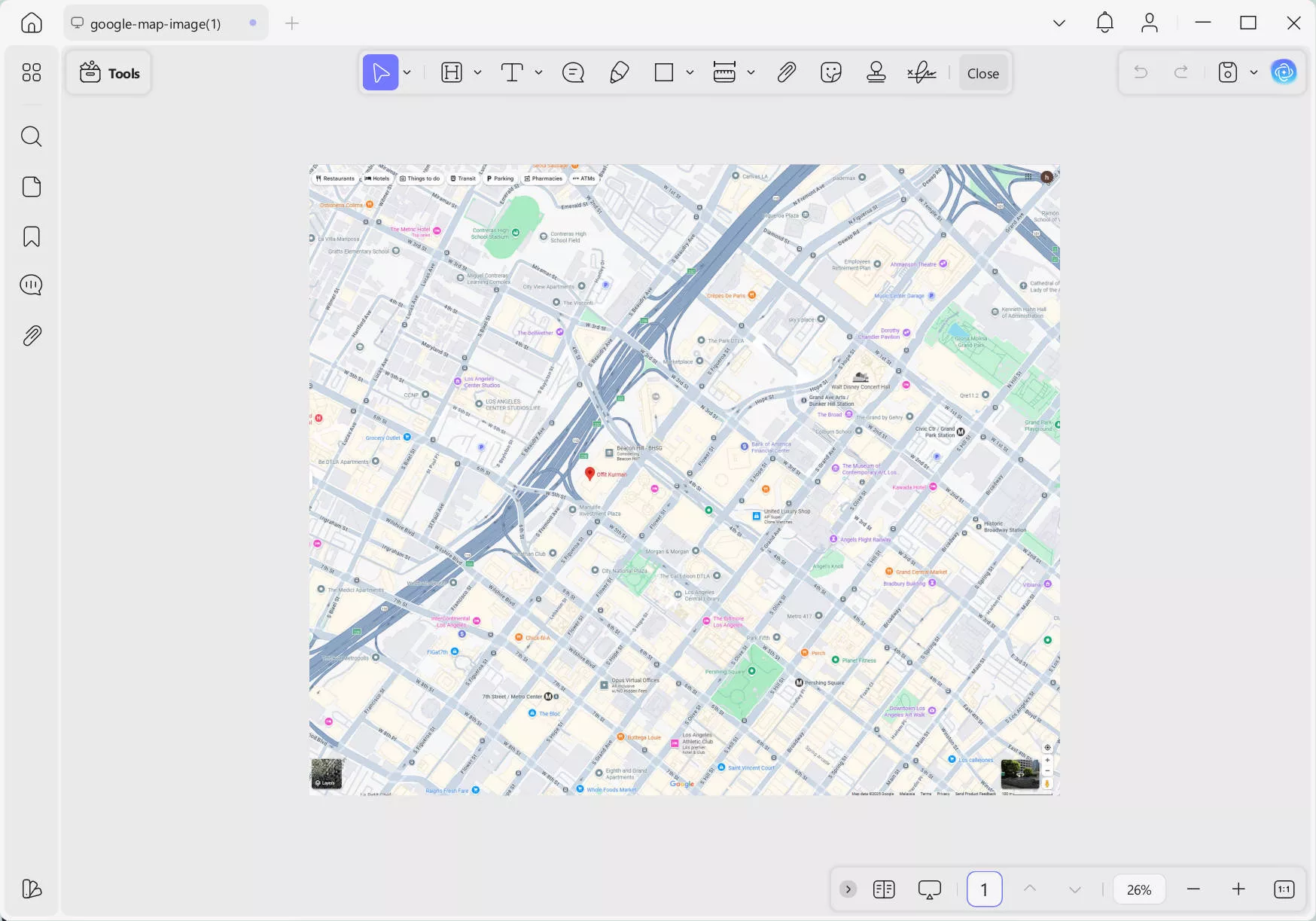
"Selecteer Bestand" om de afbeelding te uploaden en klik op "Apply" om de Google Map succesvol naar PDF te converteren.
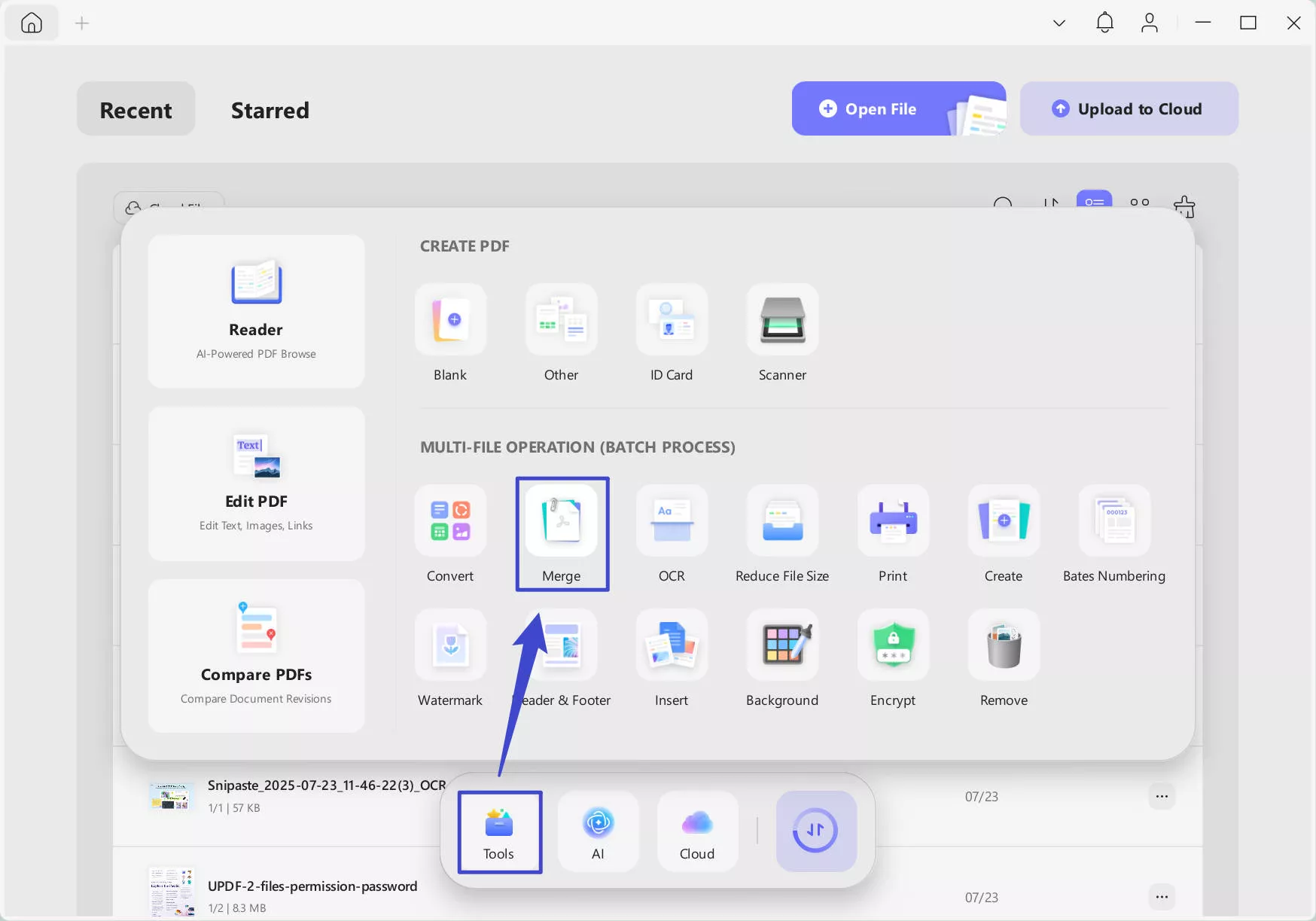
En als je veel Google Maps-afbeeldingen hebt en ze allemaal in één PDF wilt converteren, kun je de batchcombinatiefunctie van UPDF gebruiken. Klik gewoon op "Tools" > "Merge".
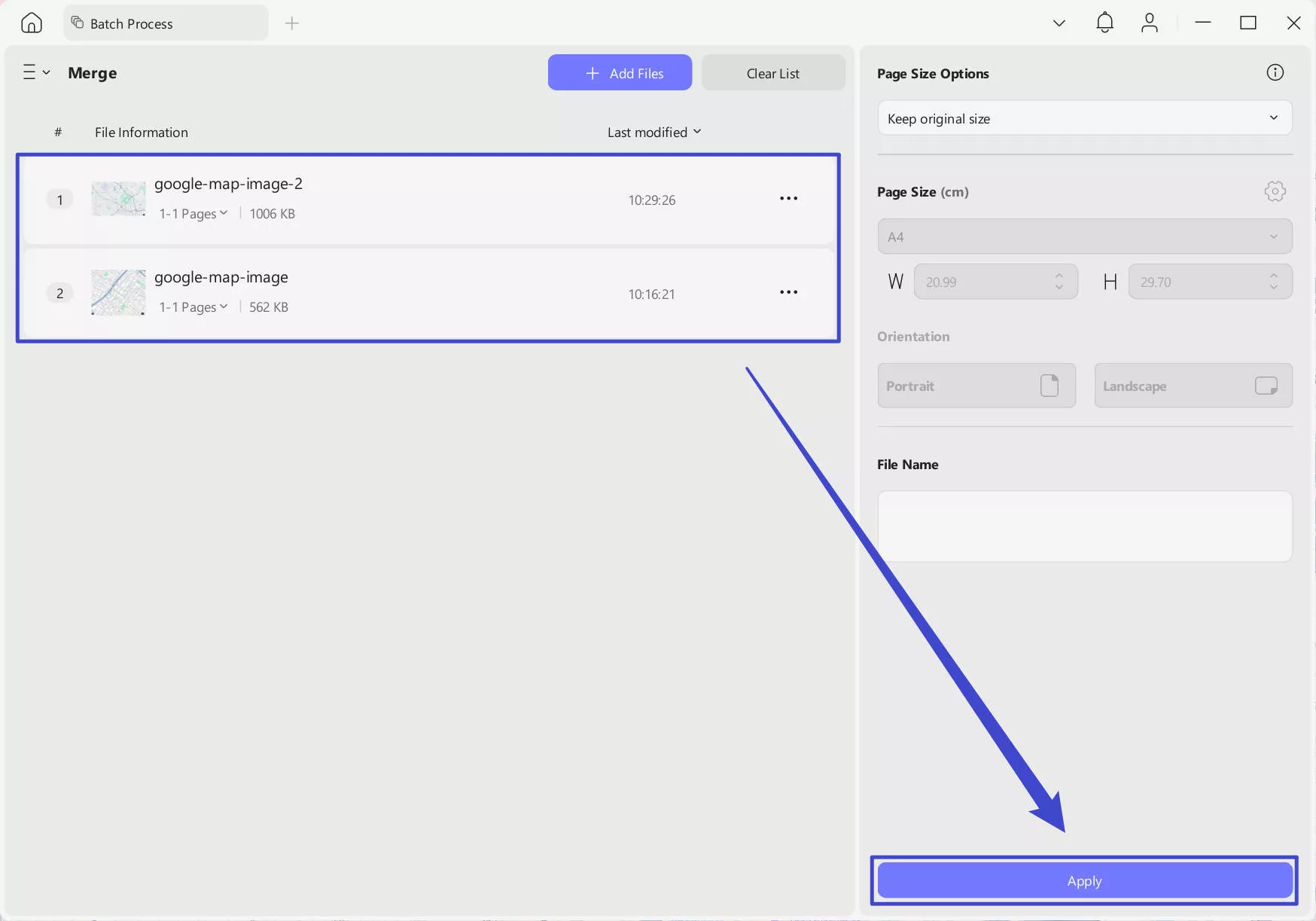
Je moet alle Google Map-afbeeldingen uploaden naar UPDF. Klik op "Bestanden toevoegen" om alle Google Map-afbeeldingen te selecteren en toe te voegen aan UPDF. Klik op het pictogram "Apply" om alle afbeeldingen samen te voegen tot één PDF.
Stap 3. Als je annotaties aan een PDF wilt toevoegen, kun je klikken op "Tools", "Potlood" selecteren om te markeren op Google Maps, en "Tekstreacties" kiezen om tekst toe te voegen. Je kunt ook vormen, stickers, enzovoort toevoegen als je dat wilt.
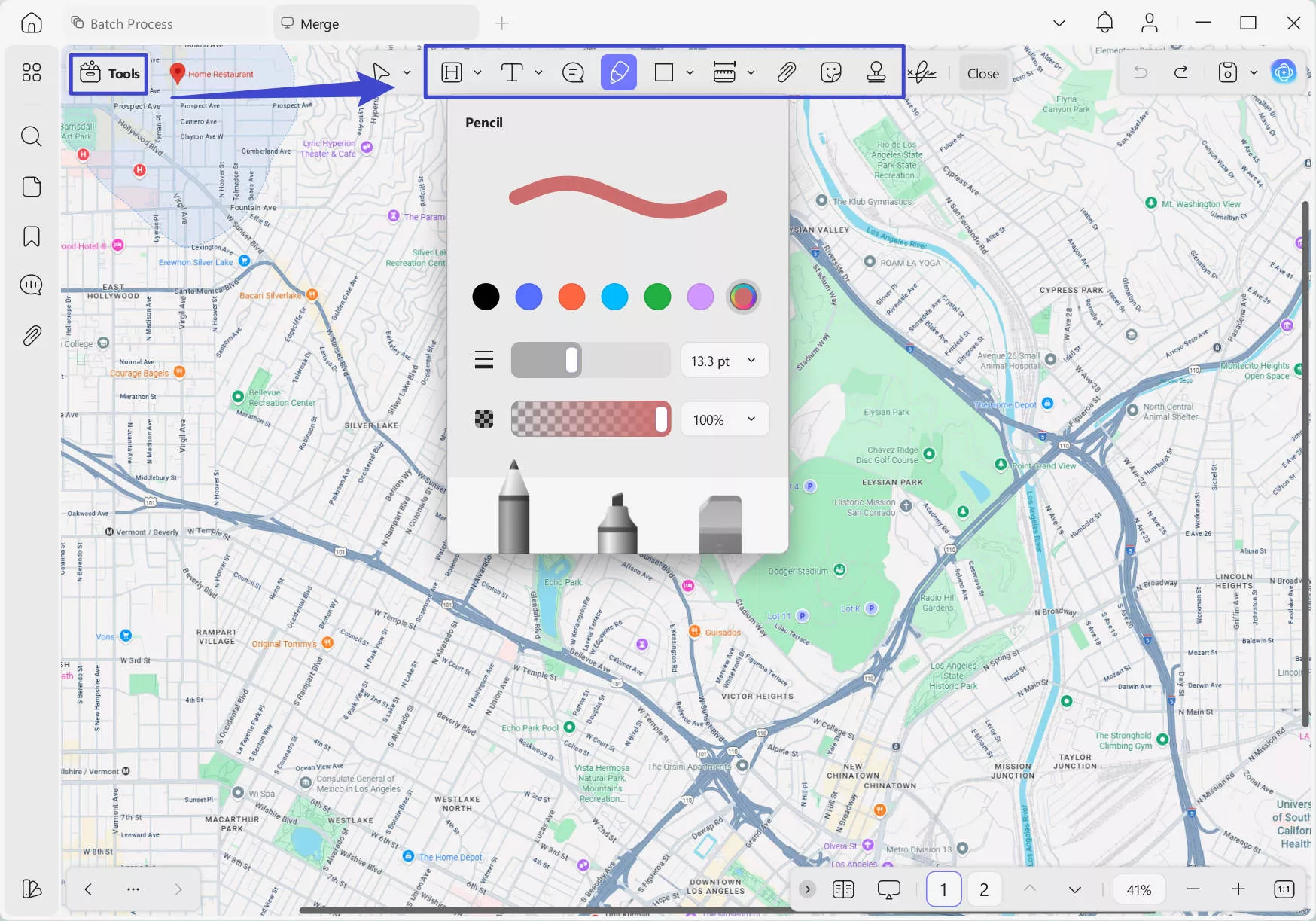
Stap 4. Als je klaar bent, klik je op de knop "Opslaan" om de PDF op je computer op te slaan.
Het is geweldig om UPDF te gebruiken om Google Maps naar PDF te converteren, omdat het niet alleen de hierboven genoemde functies heeft, maar ook meer functies die je kunt gebruiken, zoals PDF-bewerken, converteren, comprimeren, AI, enzovoort. Klik gewoon op de knop hieronder om het te testen. Als je meer wilt weten over UPDF, kun je de onderstaande video bekijken of dit overzichtsartikel lezen.
Manier 2. Via Print
Voor degenen die geen software willen downloaden of Google Maps niet hoeven te bewerken na het converteren, of de Google Maps niet hoeven samen te voegen, kunnen ze de ingebouwde functie van de browser gebruiken - printen om Google Maps naar PDF te converteren.
Zo werkt het:
Stap 1. Open Google Maps op je computer.
Stap 2. Zoek naar de locatie die je wilt printen, zoom in of uit om het gewenste gebied vast te leggen.
Stap 3. Klik op de drie horizontale lijnen linksboven op het scherm om het menu te openen.
Stap 4. Selecteer "Afdrukken" in het keuzemenu. Je kunt eventuele notities of opmerkingen toevoegen voordat je printen (deze stap is optioneel).
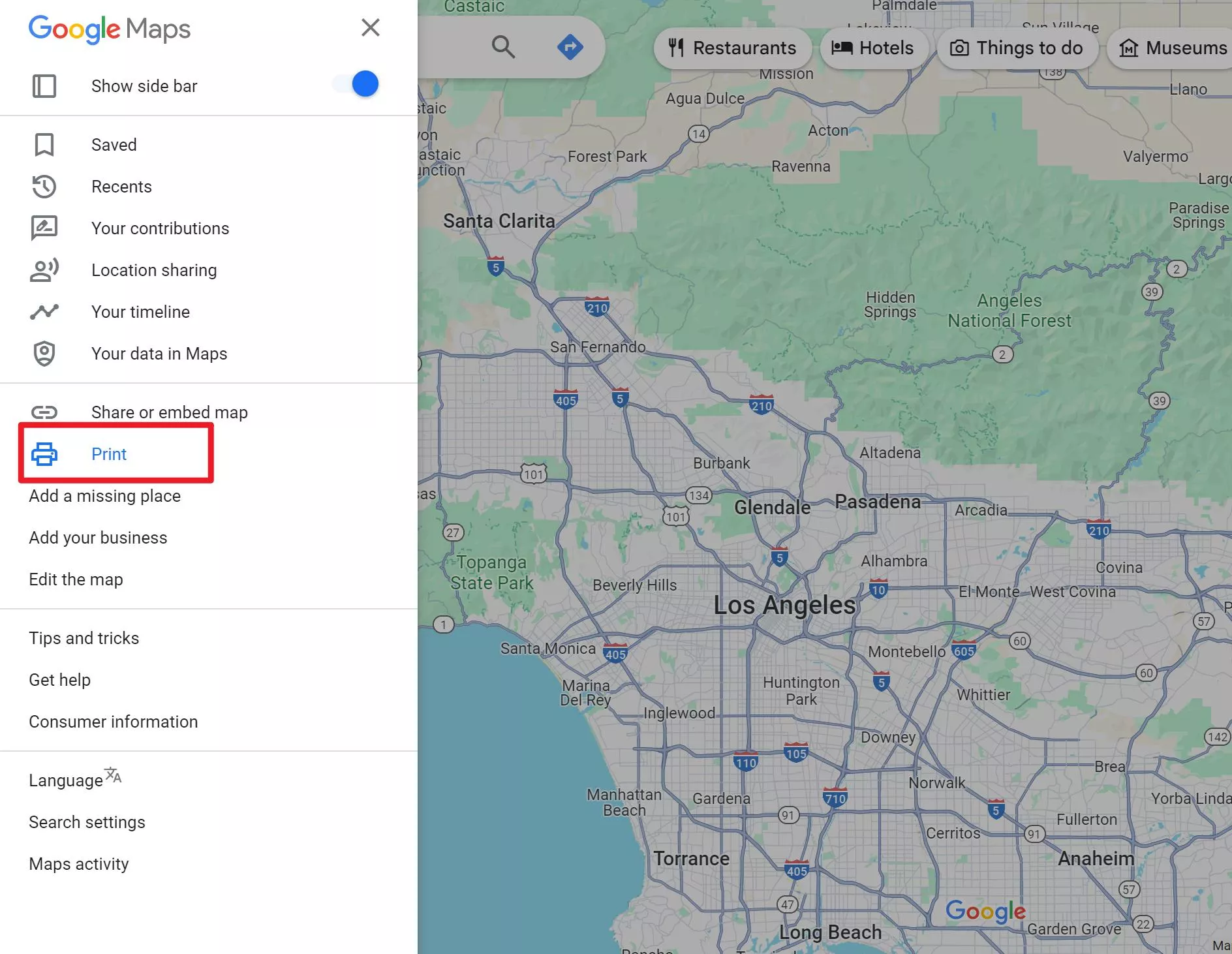
Stap 5. Er zal een nieuw venster verschijnen. Klik rechtsboven op "Printen".
Stap 6. Verander in het menu Afdrukken de printinstellingen zodat ze aan je wensen voldoen. Bijvoorbeeld, het veranderen van de "Orientation" naar Landschap kan een beter beeld van de kaart geven.
Stap 7. Klik op "Meer instellingen" om extra opties te bekijken, zoals het aanpassen van de schaal of het verwijderen van kopstukken en voetteksten.
Stap 8. Als alles is ingesteld, klik je op "Opslaan".
Stap 9. Kies een bestandsnaam en bestemmingslocatie op je computer.
Stap 10. Klik tenslotte opnieuw op "Opslaan" om je kaart als PDF te downloaden.
Deel 2. Kun je Google Maps in een PDF inbouwen?
Ja, je kunt een Google Map in een PDF inbedden, maar het proces is niet zo eenvoudig als het opslaan van een statische afbeelding of aanwijzingen. Om een Google Map in een PDF in te sluiten, moet je eerst de kaart als afbeelding vastleggen of een link genereren die in het document kan worden ingevoegd. Zodra je de afbeelding of link hebt, kun je deze vervolgens in de PDF inbedden met een PDF-editor zoals UPDF.
Zo kun je het doen:
- Leg de kaart vast: Open Google Maps, navigeer naar de locatie die je wilt inbouwen en maak een screenshot of sla de kaart op als afbeelding. Als alternatief kun je de URL naar het klembord kopiëren als je deze liever als klikbare link inbedden.
- Open je PDF: Open met UPDF het PDF-bestand waar je de kaart wilt inembeden.
- Embed de kaart: Voeg de afbeelding van de kaart in, plak de URL-link op de gewenste locatie, of voeg deze toe aan je PDF door de onderstaande methoden te volgen.
Manier 1: Voeg een kaartafbeelding in in een PDF-bestand op UPDF
Klik op de optie "Tools", klik op "Bewerken" en selecteer vervolgens het pictogram "Afbeelding". Kies een afbeelding van je apparaat en klik op "Open" om deze in de PDF in te voegen. Je kunt vervolgens op de afbeelding klikken om de positie en grootte indien nodig aan te passen.
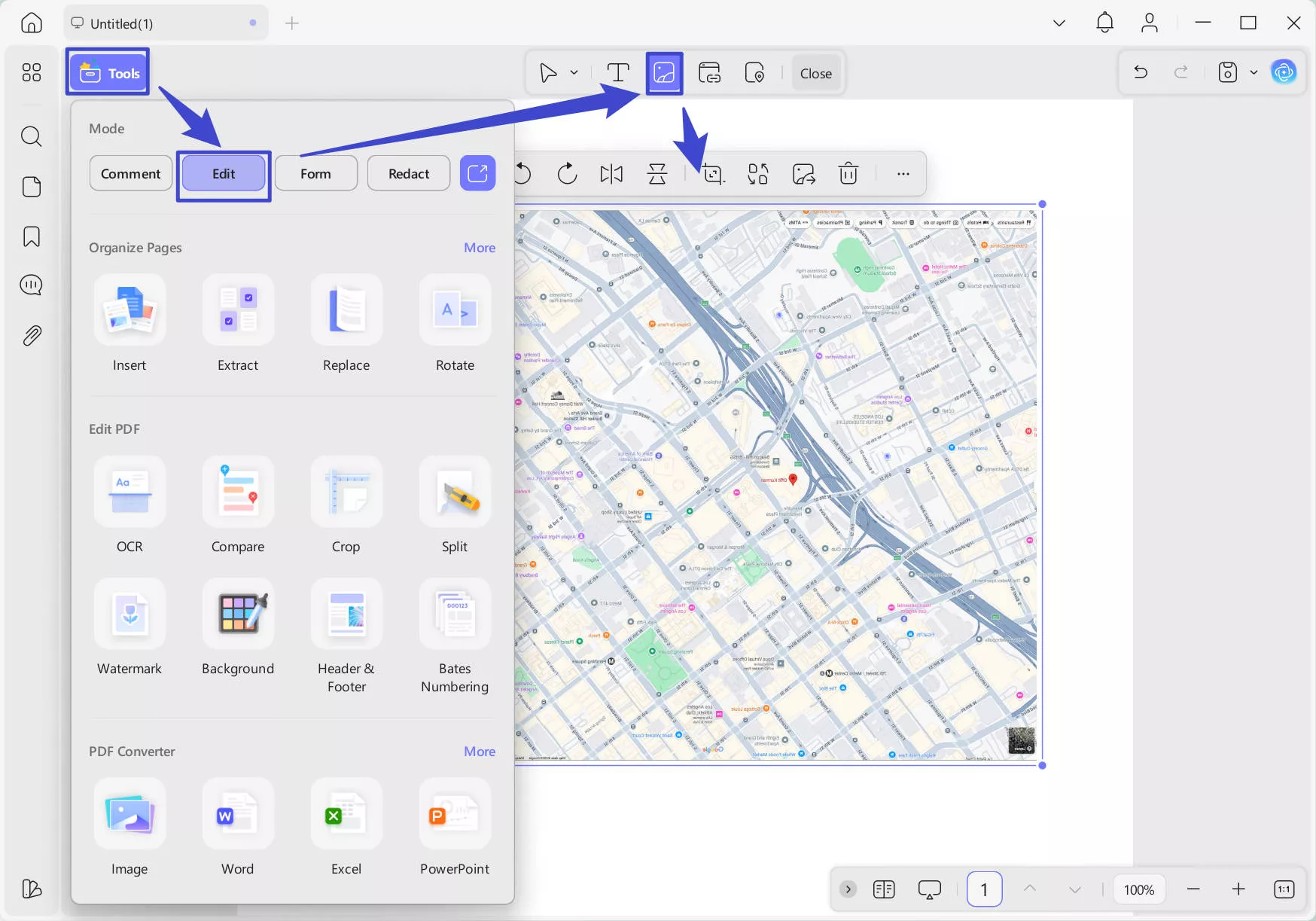
Vergeet niet om op de "Bestand" in de bovenste werkbalk te klikken om op te slaan.
Manier 2: Voeg Google Map toe aan een PDF-bestand op UPDF
Je kunt de kaart als bijlage aan een ander PDF-document toevoegen. Het proces is ook heel eenvoudig.
Zodra de PDF in UPDF is geopend, klik je op "Tools" > "Commentaar". Zoek de knop "Bestand bijvoegen" in de bovenste menubalk die alle reactieopties bevat. Klik na het selecteren van deze tool op de plek in je PDF-bestand waar je de andere PDF wilt toevoegen. Door erop te klikken opent je de bestandsbeheerder, waar je het Google Map-bestand kunt selecteren om het als bijlage toe te voegen.
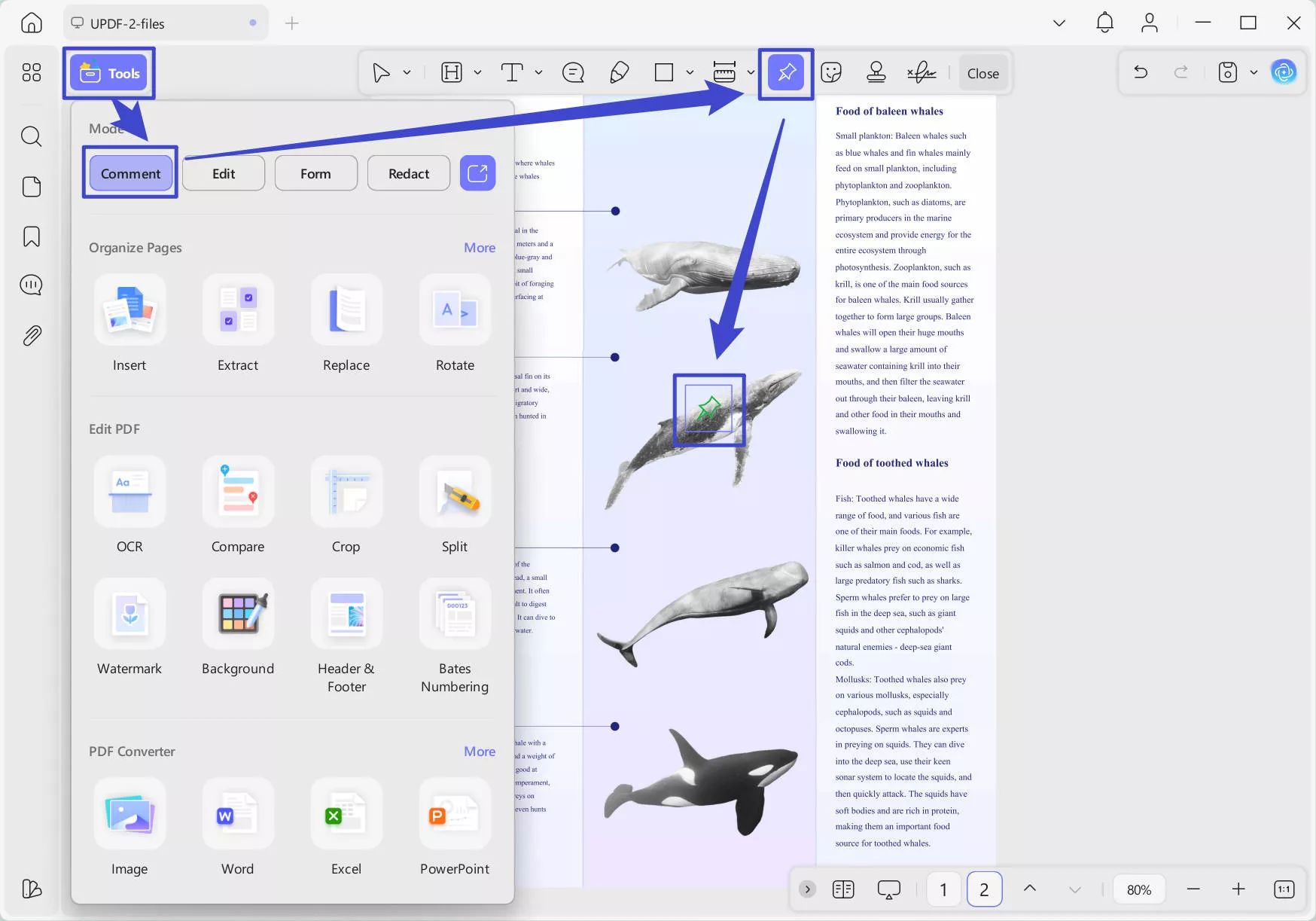
Nu, telkens wanneer je op de bijlage knop klikt in PDF, opent het geselecteerde bestand zonder dat je het handmatig hoeft te openen via je bestandsbeheerder.
Lees meer: Hoe voeg je PDF toe aan PDF? (3 Bewezen Manieren)
Manier 3: URL Link invoegen in UPDF
Als je je zorgen maakt dat gedownloade kaarten onvoldoende zijn, kun je Google Maps-links direct in je PDF's inbouwen. Hierdoor kunt u toegang krijgen tot meer uitgebreide kaarten wanneer er een internetverbinding beschikbaar is. URL's inbedden in UPDF is ongelooflijk eenvoudig—volg gewoon deze stappen:
Om een link toe te voegen, klik je op het tabblad "Bewerken" nadat je op het pictogram "Tools" hebt geklikt. Selecteer bovenaan de optie "Link" en tik ergens in de PDF om een link toe te voegen. Plak je link hier om toe te voegen.
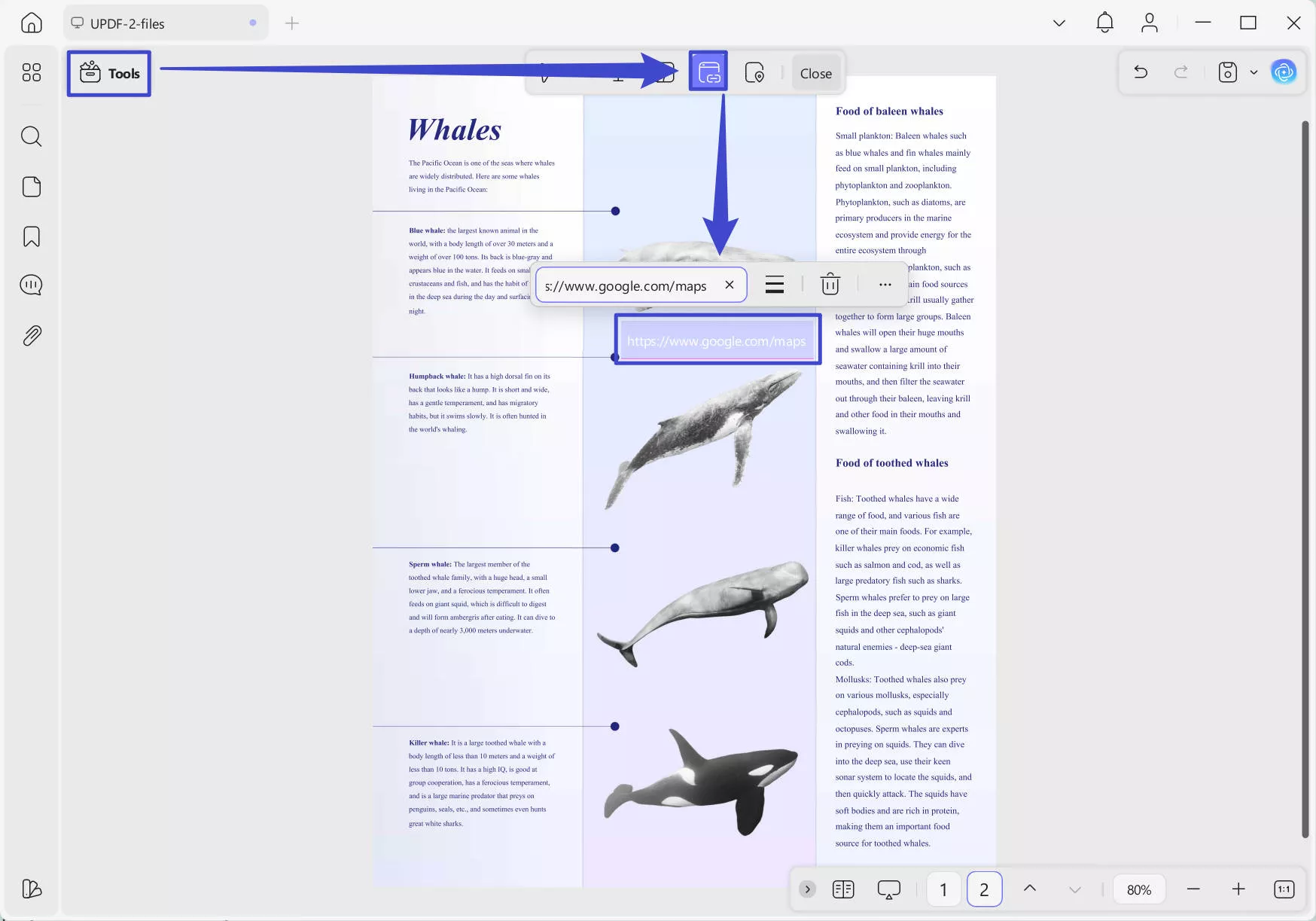
Nu kun je direct Google Maps binnen je PDF openen wanneer er een internetverbinding beschikbaar is.
Met UPDF kunt u uw PDF's verbeteren door kaarten in te sluiten, waardoor uw documenten informatiever en interactiever worden. Probeer UPDF vandaag nog om je PDF's dynamischer en nuttiger te maken!
Conclusie
Een PDF-versie van je Google Maps-routebeschrijvingen en locaties is van onschatbare waarde, vooral bij het navigeren door gebieden met beperkte connectiviteit of wanneer de batterij van je apparaat leeg is. Met de eenvoudige stappen die in dit artikel worden gedeeld, ben je volledig voorbereid op elke reis. Om je reisvoorbereidingen verder te verbeteren, overweeg dan UPDF te gebruiken, een krachtig hulpmiddel waarmee je je PDF's gemakkelijk kunt beheren, bewerken en organiseren. Blijf voorop lopen en maak je reizen soepeler met betrouwbare, offline toegang tot de kaart.
Windows • macOS • iOS • Android 100% veilig








 Lizzy Lozano
