UPDF
UPDF
 UPDF voor Windows
 UPDF voor Mac
 UPDF voor iPhone/iPad
 UPDF voor Android
 UPDF AI Online
 UPDF Sign
 PDF bewerken
 PDF annoteren
 PDF maken
 PDF-formulier
 Links bewerken
 PDF converteren
 OCR
OCR PDF naar Word
 PDF naar afbeelding
 PDF naar Excel
 PDF organiseren
 PDF samenvoegen
 PDF splitsen
 PDF bijsnijden
 PDF roteren
 PDF beveiligen
 PDF ondertekenen
 PDF bewerken
 PDF opschonen
 Beveiliging verwijderen
 Lees PDF
 UPDF Cloud
 PDF comprimeren
 PDF afdrukken
 Batch Process
 Over UPDF AI
 UPDF AI-oplossingen
 AI Gebruikersgids
 FAQ over UPDF AI
 PDF samenvatten
 PDF vertalen
 Chatten met PDF
 Chatten met afbeelding
 PDF naar Mindmap
 Chatten met AI
 PDF uitleggen
 PDF AI-tools
 Afbeeldings-AI-tools
 AI-chattools
 AI-schrijftools
 AI-studietools
 AI-werktools
 Overige AI-tools
 AI Bladwijzer Generatie
 AI Bladwijzer Samenvatting
 AI Watermerk Generatie
 AI Achtergrond Generatie
 AI Sticker Generatie
 AI Stempel Generatie
 AI Schrijfsuite
 UPDF Copilot
 AI Paginabeheer
 AI Semantisch Zoeken
 PDF naar Word
 PDF naar Excel
 PDF naar PowerPoint
 Enterprise Oplossing
 Enterprise Plan
 Enterprise Gebruikershandleiding
 Zakelijk Webinar
 Bankwezen
 Gezondheidszorg
 Verzekeringen
 Juridisch
 Productie
 Overheid
 Oplossing voor Onderwijs
 Klantverhalen
 Gebruikershandleiding
 UPDF-trucs
 Veelgestelde Vragen
 UPDF Beoordelingen
 Downloadcentrum
 Blog
Blog Nieuwsruimte
 Technische Specificaties
 Updates
 UPDF versus Adobe Acrobat
 UPDF versus Foxit
 UPDF versus PDF Expert

Heb je ooit je PDF-bestanden in Word-formaat moeten bewerken? Door PDF's naar Word te converteren, kun je eenvoudig wijzigingen aanbrengen en nieuwe inhoud toevoegen. Dit is essentieel voor het bijwerken van werkgerelateerde en academische documenten.
Veel tools hebben echter moeite om de oorspronkelijke structuur tijdens conversies te behouden. Sejda PDF naar Word-converter is een populair platform voor deze conversies. Dit artikel laat je in detail zien hoe je Sejda gebruikt om PDF naar Word te converteren met de online en desktopversies.
En er zijn veel beperkingen aan het gebruik van Sejda, zoals verlies van formaat na conversie, dus we laten je zien hoe je een betrouwbaarder alternatief kunt gebruiken, UPDF, om ervoor te zorgen dat de structuur van je PDF ongewijzigd blijft. Download UPDF nu om te beginnen met een gratis proefperiode!
Windows • macOS • iOS • Android 100% veilig
Laten we eerst kijken hoe je PDF kunt omzetten naar Word met Sejda Online.
Deel 1. Converteer PDF naar Word met Sejda Online
Met Sejda kun je je PDF's gratis omzetten in Word. Je kunt echter slechts 3 bestanden per uur en documenten tot 50 pagina's of een bestandsgrootte tot 50 MB converteren.
Zo werkt het.
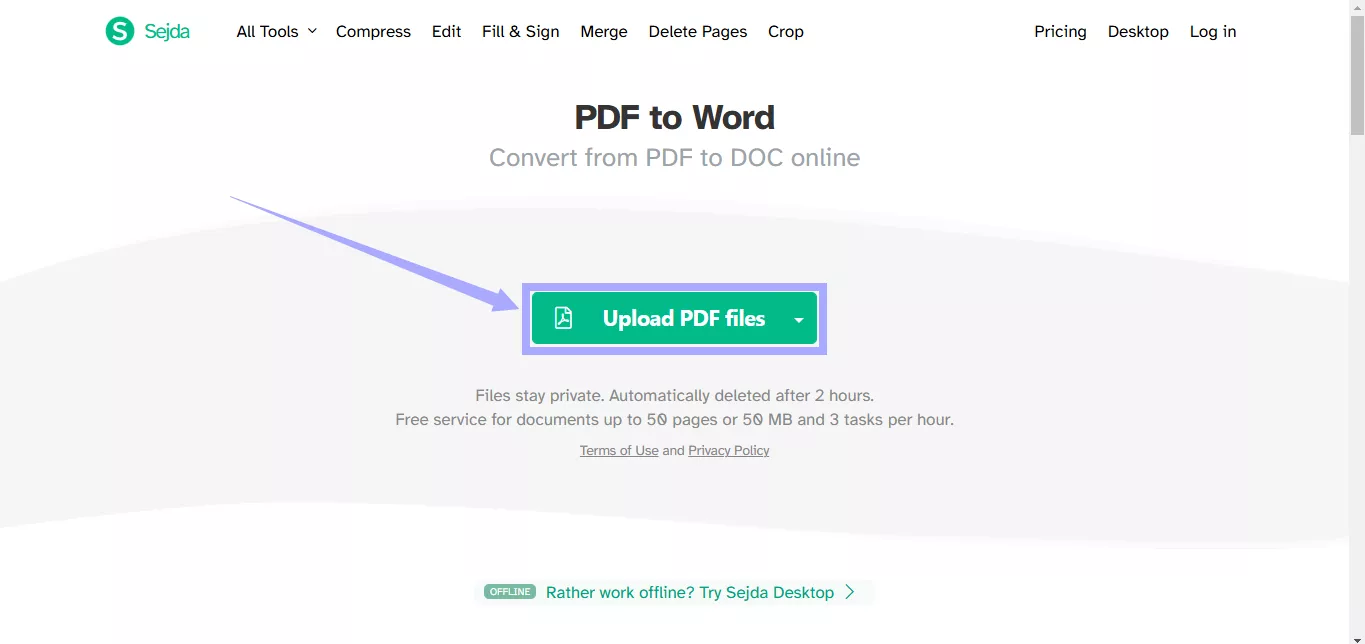
Stap 1. Ga naar de webpagina van Sejda PDF naar Word Converter. Klik op "PDF-bestanden uploaden."
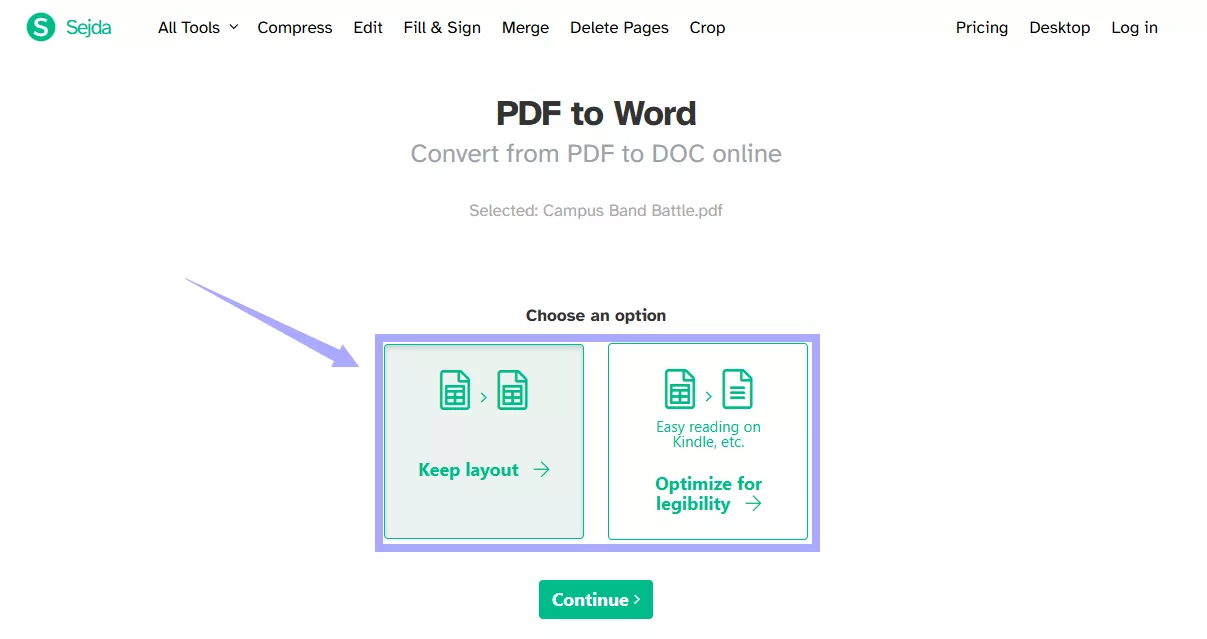
Stap 2. Selecteer "Layout behouden" om de structuur te behouden. Alternatief kies je "Optimaliseer voor leesbaarheid" om alleen tekst te extraheren.
Stap 3. Wacht tot het document verwerkt is. Klik dan op "Download" om het op te slaan.
Conversieresultaten:
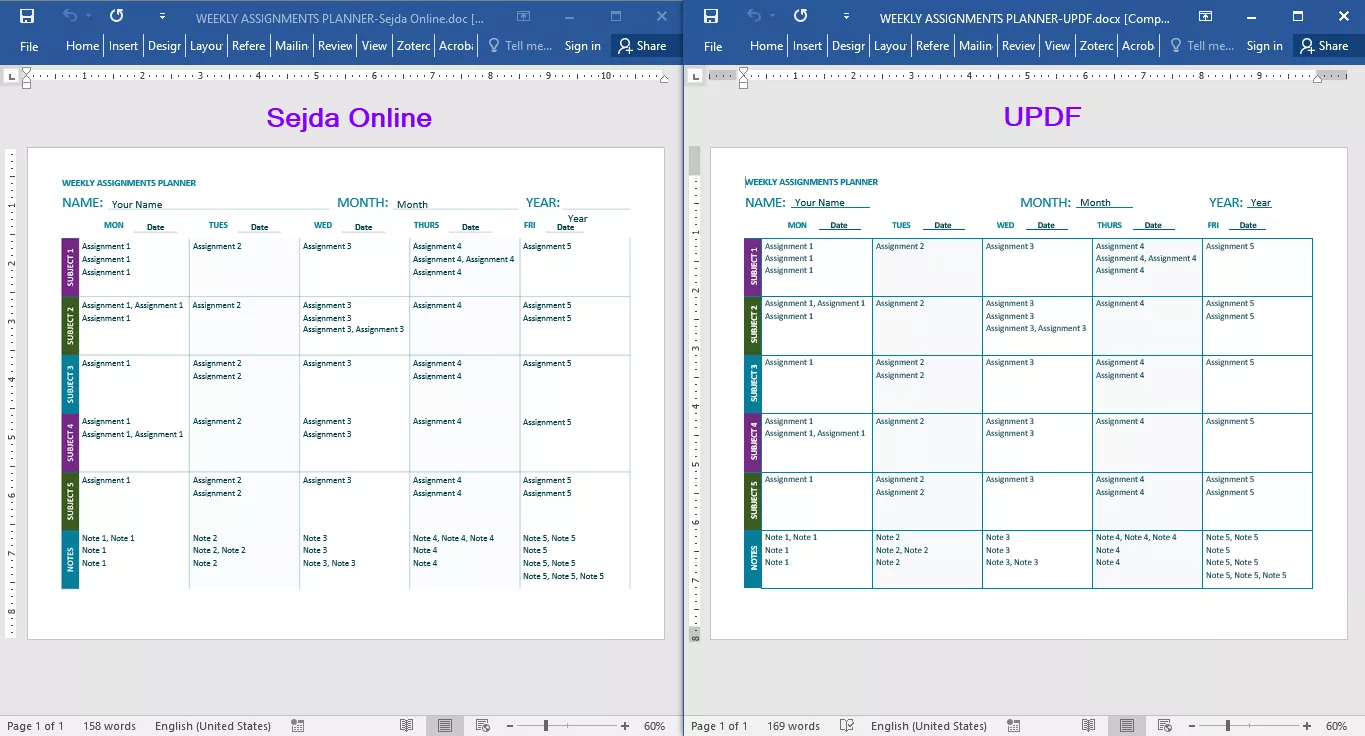
Sejda veranderde de tekstplaatsing en verwijderde elementen zoals de regels die de tabelrijen scheiden. Hier is het resultaat:
Alternatieve tekst: pdf-naar-woordconversie met sejda online
Nadelen van Sejda PDF naar Word Online:
- Je kunt slechts drie bestanden in één uur gratis converteren.
- Het behoudt niet het oorspronkelijke formaat van de PDF.
- Het geconverteerde bestand kan verkeerd uitgelijnde tekst bevatten.
- Je hebt een sterke internetverbinding nodig om grote bestanden te converteren.
Sejda biedt ook een desktopoplossing voor jouw conversiebehoeften. Lees verder om er meer begrip van te krijgen.
Deel 2. Converteer PDF naar Word met Sejda Desktop
Sejda biedt dezelfde functionaliteiten op de desktop als de online versie. Pas de volgende stappen toe om je PDF te converteren met deze versie.
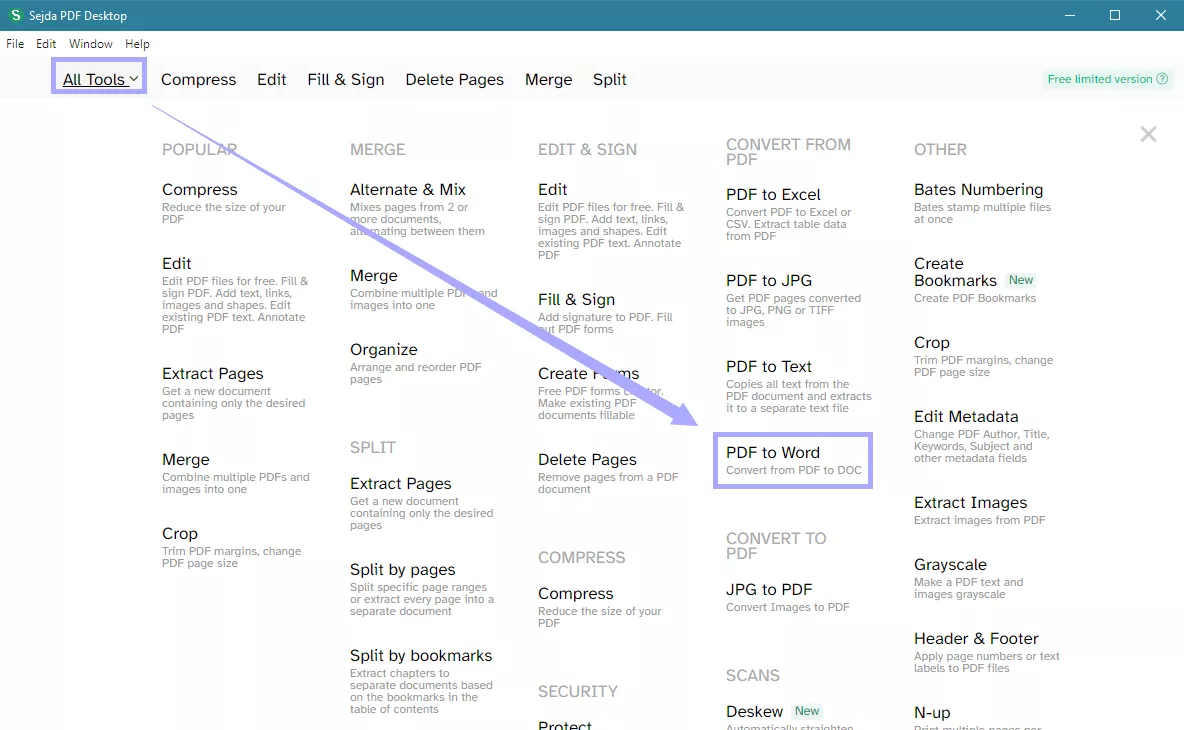
Stap 1. Start Sejda en klik bovenaan op "Alle Tools". Selecteer vervolgens "PDF naar Word."
Stap 2. Klik op "Selecteer PDF-bestanden" en selecteer het document om te converteren.
Stap 3. Zodra je document is geüpload, selecteer je "Converteren naar Word." Geef vervolgens een locatie aan om het op te slaan.
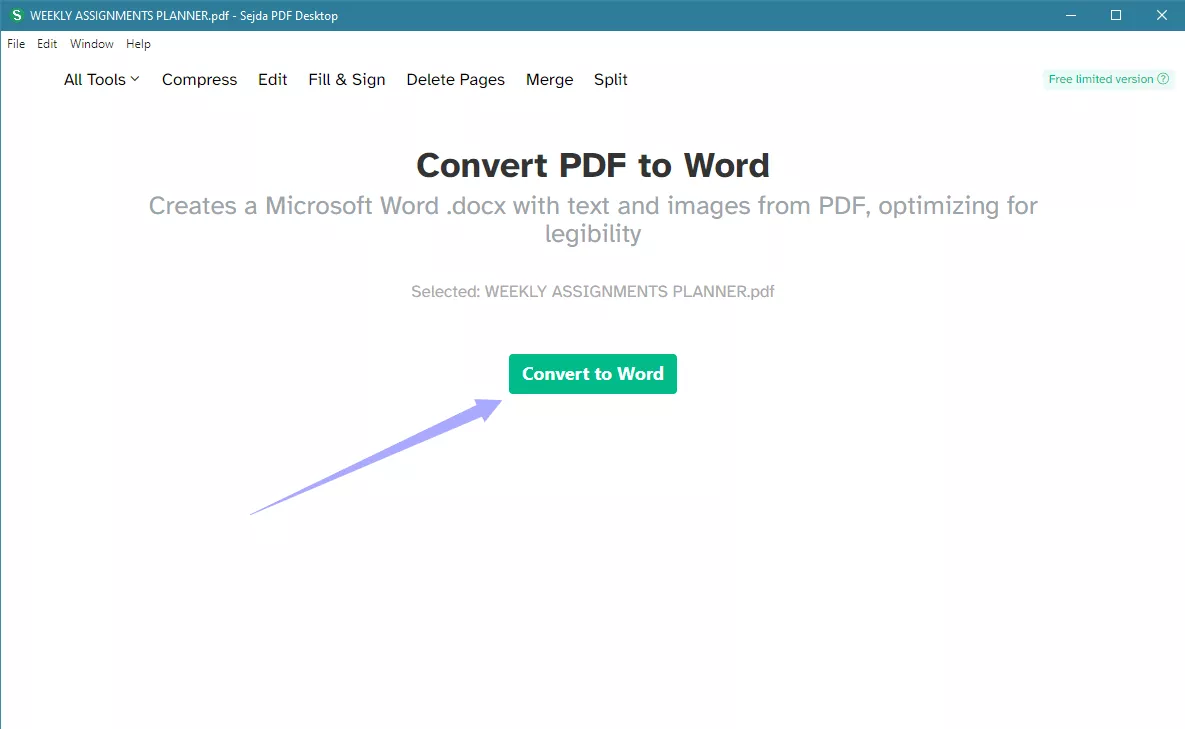
Stap 4. Wacht tot de conversie voltooid is. Sejda zal het bestand automatisch op je computer opslaan.
Conversieresultaten:
Sejda Desktop haalde alleen tekst uit de PDF zonder enige opmaak. Hier zijn de resultaten:
Alternatieve tekst: pdf-naar-woordconversieresultaat met Sejda desktop
Nadelen van Sejda PDF naar Word Desktop
- Het extraht alleen de PDF-tekst.
- Het onderhoudt niet de oorspronkelijke structuur van de PDF.
- De verwerkingstijd is lang, zelfs voor een PDF van één pagina.
- Het vinden van het juiste hulpmiddel uit de uitgebreide menu's kan lastig zijn.
Met deze beperkingen wil je misschien een nauwkeurigere manier om je PDF te converteren. Lees verder om een uitstekend alternatief te vinden!
Deel 3. UPDF: Het beste alternatief van Sejda om PDF naar Word te converteren naar Word
UPDF is een complete oplossing voor het beheren van alle onderdelen van je PDF. Hiermee kun je snel bewerken en geavanceerde tools gebruiken voor professionelere PDF-taken.
Bovendien kun je je PDF's omzetten naar Word en vele andere formaten. In vergelijking met de Sejda PDF-naar-Word-converter behoudt het de oorspronkelijke structuur en tekststroom. Download UPDF nu en volg de onderstaande gids om van PDF naar Word te maken.
Windows • macOS • iOS • Android 100% veilig
Stappen om PDF met UPDF naar een Word-bestand te converteren
Stap 1. Start UPDF. Klik vervolgens op "Bestand openen" om je document te uploaden.
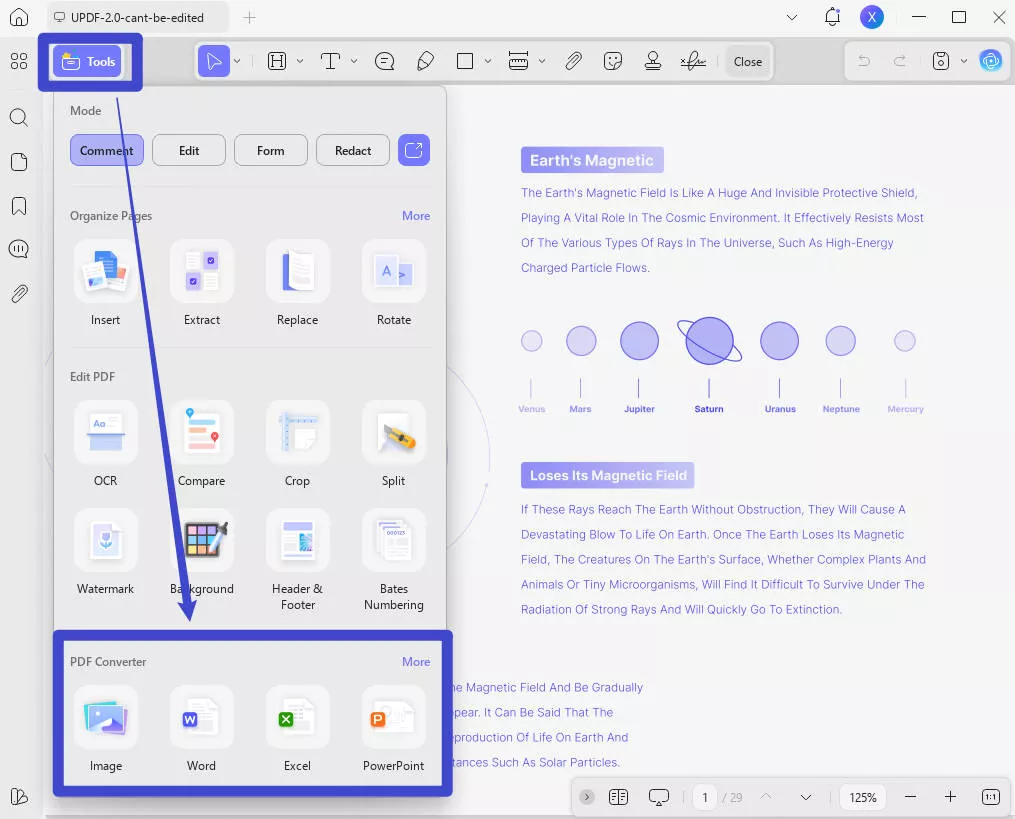
Stap 2. Zodra je PDF geladen is, klik je op "Tools" om "PDF Converter" te vinden.
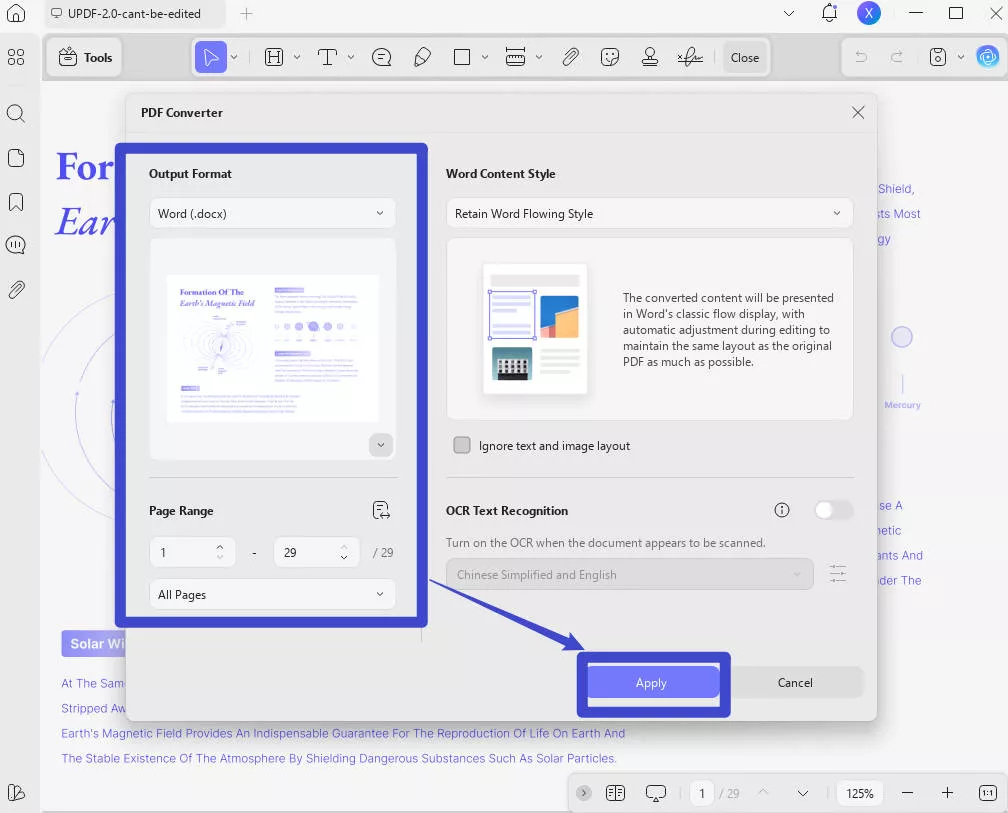
Stap 3. Klik op "Meer" om een nieuw menu te vinden, dat veel opmaakopties bevat om de PDF te converteren. Selecteer "Woord (.docx) vanaf hier.
Stap 4. Definieer het paginabereik dat je moet converteren. Klik vervolgens op "Exporteren."
Stap 5. Selecteer een locatie om je PDF op te slaan. Daarna kun je deze openen in MS Word.
Waarom is UPDF beter dan Sejda?
Een eenvoudig antwoord is nauwkeurigheid en snelheid. Het lichte ontwerp stelt UPDF in staat om grote PDF-bestanden veel sneller te converteren dan Sejda.
Bovendien haalde de Sejda-desktop alleen de PDF-tekst uit. Het online platform slaagde er niet in de oorspronkelijke plaatsing van de tekst te behouden. UPDF blinkt uit op beide gebieden. Het maakt niet alleen snellere conversie mogelijk, maar behoudt ook de lay-out en het ontwerp van de PDF intact.
Hier is een vergelijking van hun resultaten:
Hoe UPDF zich verhoudt tot Sejda:
Als je moeite hebt tussen UPDF en Sejda, hier is een gedetailleerde vergelijking om je te helpen kiezen.
| Functies | Sejda Online | Sejda Desktop | UPDF |
| Platform-ondersteuning | Online via elke webbrowser | Mac, Windows, Linux | Windows, Mac, iOS, Android |
| Bestandsgrootte limiet (gratis) | 50 MB voor alle tools, 100 MB voor PDF-compressie | 50 MB voor alle tools, 100 MB voor PDF-compressie | Geen beperking |
| Prijzen | Weekelijks: $5/week Maandelijks: $7,5/maand Jaarlijks: $63/jaar | Jaarlijks: $63/jaar (inclusief Sejda online) | Jaarlijks: $39,99/jaar Levenslang: $69,99/eenmalig Eén licentie voor alle platforms |
| AI-geïntegreerd | Nee | Nee | Samenvatten, Uitleggen, Vertalen, Chat met PDF, PDF omzetten naar Mind Map, Chatten met afbeeldingen |
| PDF bewerken | Ja | Ja | Ja |
| PDF converteren | Excel, JPG, PPT, Tekst, Word | Excel, JPG, PPT, Tekst, Word | Word, PPT, Excel, CSV, RTF, Tekst, JPEG, PNG, TIFF, BMP, GIF, XML, HTML, PDF/A |
| OCR | Ja | Ja | Ja |
| Samenvoegen en splitsen | Ja | Ja | Ja |
| Redactie | Nee | Nee | Ja |
| Batchverwerking | Alleen batch invoegen | Alleen batch invoegen | Ja |
| Gebruikersinterface | Eenvoudig maar rommelig | Eenvoudig, alle tools in één uitgebreid menu | Minimalistisch en overzichtelijk |
| Beveiliging | Beveiliging met wachtwoord en machtigingen | Beveiliging met wachtwoord en machtigingen | Beveiliging met wachtwoord, machtigingen en beveiligde ruimte voor iPhone en iPad |
| Cloud-opslag | Nee | Nee | 1 GB gratis, tot 102 GB betaald |
| Snelheid en efficiëntie | Verwerking afhankelijk van internetsnelheid | Significant traag voor grotere PDF’s | Lichtgewicht applicatie, snellere verwerkingstijd |
Kortom, UPDF biedt een uitstekend alternatief voor Sejda met meer ondersteuning voor conversies en uitgebreide PDF-tools. Bovendien kun je met AI-assistent en batchverwerkingsfuncties je PDF-taken eenvoudiger uitvoeren.
Conclusie
Dat is alles over het gebruik van Sejda's PDF-naar-Word-tool! Hoewel de online en desktopplatforms het mogelijk maken om PDF's naar Word om te zetten, is de nauwkeurigheid van dit proces sterk beperkt. De desktop-app behoudt alleen de PDF-tekst, terwijl het online platform het originele formaat niet behoudt. Als je deze beperkingen wilt vermijden, kan UPDF je helpen het formaat en het originele ontwerp van de PDF te behouden. Download UPDF nu en zie het verschil!
Windows • macOS • iOS • Android 100% veilig




 Lizzy Lozano