UPDF
UPDF
 UPDF voor Windows
 UPDF voor Mac
 UPDF voor iPhone/iPad
 UPDF voor Android
 UPDF AI Online
 UPDF Sign
 PDF bewerken
 PDF annoteren
 PDF maken
 PDF-formulier
 Links bewerken
 PDF converteren
 OCR
OCR PDF naar Word
 PDF naar afbeelding
 PDF naar Excel
 PDF organiseren
 PDF samenvoegen
 PDF splitsen
 PDF bijsnijden
 PDF roteren
 PDF beveiligen
 PDF ondertekenen
 PDF bewerken
 PDF opschonen
 Beveiliging verwijderen
 Lees PDF
 UPDF Cloud
 PDF comprimeren
 PDF afdrukken
 Batch Process
 Over UPDF AI
 UPDF AI-oplossingen
 AI Gebruikersgids
 FAQ over UPDF AI
 PDF samenvatten
 PDF vertalen
 Chatten met PDF
 Chatten met afbeelding
 PDF naar Mindmap
 Chatten met AI
 PDF uitleggen
 PDF AI-tools
 Afbeeldings-AI-tools
 AI-chattools
 AI-schrijftools
 AI-studietools
 AI-werktools
 Overige AI-tools
 PDF naar Word
 PDF naar Excel
 PDF naar PowerPoint
 Enterprise Oplossing
 Enterprise Plan
 Enterprise Gebruikershandleiding
 Zakelijk Webinar
 Bankwezen
 Gezondheidszorg
 Verzekeringen
 Juridisch
 Productie
 Overheid
 Oplossing voor Onderwijs
 Klantverhalen
 Gebruikershandleiding
 UPDF-trucs
 Veelgestelde Vragen
 UPDF Beoordelingen
 Downloadcentrum
 Blog
Blog Nieuwsruimte
 Technische Specificaties
 Updates
 UPDF versus Adobe Acrobat
 UPDF versus Foxit
 UPDF versus PDF Expert

Heb je ooit geprobeerd een PDF op je Kindle te lezen? Het zal vast geen leuke ervaring zijn, als ik het goed heb. De tekst blijft vast, het lettertype is te klein en scrollen is een gedoe.
Daarom is het logisch om PDF naar KFX te converteren. Hiermee kun je de tekstgrootte aanpassen, lettertypen veranderen en genieten van een betere leesbaarheid. Maar hoe zet je een PDF om naar KFX? Er zijn online tools, softwareoplossingen en zelfs een paar handmatige methoden.
In deze gids zullen we twee methoden verkennen om dit voor elkaar te krijgen. En vóór de conversie, als je je PDF wilt bewerken, annoteren of beheren, hebben wij een oplossing!
Download UPDF en maak vandaag nog je PDF's Kindle-klaar!
Windows • macOS • iOS • Android 100% veilig
Deel 1. Wat is een PDF?
PDF springt eruit vanwege "Portable Document Format." Het is het meest gebruikte type bestand. Het grootste voordeel van het gebruik van PDF is dat het alles op zijn plek houdt. Of je bestand nu tekst, afbeeldingen of lay-out bevat, het blijft in hetzelfde formaat—ongeacht waar je het opent. Daarom is het geweldig voor rapporten, eBooks en formulieren.

Maar PDF's zijn niet altijd makkelijk te bewerken of te lezen op elk apparaat. Ze passen zich niet goed aan op kleinere schermen, zoals Kindles. Daar helpt conversie. Een PDF omzetten naar KFX maakt het makkelijker om te lezen op Kindle, met functies zoals aanpasbare tekst. Voor het converteren kun je met tools zoals UPDF eenvoudig je PDF's bewerken en organiseren.
Deel 2. Wat is KFX?
KFX is Amazons speciale eBook-formaat voor Kindle. Het maakt lezen makkelijker met aanpasbare tekst, betere lettertypen en soepelere pagina's. In tegenstelling tot PDF's passen KFX-bestanden perfect op het scherm. Er is geen zoomen, geen vreemde opmaak, alleen een schone, makkelijk leesbare pagina. Kindle voegt ook coole functies toe zoals woordopzoeking en betere tekstflow.

Maar hier is het punt—je kunt een bestand niet zomaar opslaan als KFX. Je moet het eerst omzetten. Maar afgezien van het feit dat het makkelijk te lezen is, waarom zou iemand een PDF naar KFX willen converteren?
Laten we het in de volgende sectie uitzoeken!
Deel 3. Waarom PDF converteren naar KFX?
Hier is waarom overstappen op KFX een betere keuze is:
- Betere leesbaarheid – KFX past zich aan aan het schermformaat aan, dus geen zoomen of zijwaarts scrollen.
- Aanpasbare tekst – Verander lettergrootte, stijl en afstand voor een comfortabel leesproces.
- Snellere paginaomslaan – Kindle laadt KFX-bestanden sneller, waardoor navigatie soepel wordt.
- Extra functies – Geniet van woordopzoeken, markeringen en dynamische tekstflow.
- Kleinere bestandsgrootte – KFX comprimeert beter, wat opslagruimte bespaart.
Nu je de reden weet, laten we meteen beginnen met de methoden om PDF naar KFX te converteren!
Deel 4. Hoe converteer je PDF naar KFX? (2 Manieren)
In deze sectie verkennen we twee manieren (online en offline) om PDF-bestanden naar KFX-formaat te converteren. Je kunt hun gidsen doorlopen en zien welke voor jou werkt.
1. Via elke eBook Converter (offline)
Elke eBook Converter is een geweldig hulpmiddel om PDF-bestanden op je computer naar KFX te converteren. Het verwerkt bestanden snel en zorgt ervoor dat de tekst perfect wordt aangepast voor Kindle. Het goede deel? Het werkt offline. Dit betekent dat je geen internetverbinding nodig hebt.
Je kunt statische PDF's eenvoudig omzetten in leesbare eBooks met de functie "PDF to KFX". De lay-out blijft schoon en de tekst wordt aanpasbaar.
Hier is hoe je PDF kunt converteren naar KFX met behulp van Any eBook Converter:
Stap 1: Download en installeer eerst de Any eBook-software op je pc/laptop. Wanneer de installatie is voltooid, verschijnt er een venster; Klik op "Nu beginnen" om de software te openen.
Stap 2: Klik vervolgens op de knop "Ebook toevoegen" linksboven en selecteer je je PDF.

Stap 3: Zodra het PDF-bestand is geëxporteerd, klik je op het pictogram "Instellingen" en selecteer je de uitvoerlocatie. Klik dan op "OK."

Stap 4: Klik vervolgens op de "V"-knop om het menu te openen en kies "KFX." Klik dan op "Convert to KFX."

Stap 5: Na de conversie kun je het KFX-bestand vinden door rechtsboven op het "Geschiedenis"-icoon te klikken.
Dat is het! Maar als je geen software wilt downloaden, kun je de volgende methode proberen.
2. Via Verzenden naar Kindle (online)
Verzenden naar Kindle is in feite het ingebouwde hulpmiddel van Amazon. Het is ontworpen om PDF's online naar KFX te converteren. Het gereedschap is heel eenvoudig. Je hoeft alleen maar je PDF te uploaden via de Kindle-webpagina, en Amazon zet hem automatisch om in een Kindle-vriendelijk formaat.
Om deze functie te gebruiken, moet je echter een internetverbinding hebben. Het grootste voordeel is dat je het overal kunt gebruiken. Het wordt geleverd met verschillende opties en hun stapsgewijze handleidingen.
Hier lees je hoe je PDF online kunt omzetten naar KFX met de webfunctie "Send to Kindle":
Stap 1: Open je browser en zoek op Amazon Send to Kindle, of klik hier. Open de eerste link en log in op je Amazon-account. Als je er geen hebt, maak er dan een aan door op "Aanmelden" te klikken.

Stap 2: Klik op "Bestanden selecteren van apparaat" en upload de PDF die je wilt converteren naar KFX.
Stap 3: Wanneer je ziet dat de PDF succesvol is geüpload, klik dan op de knop "Verzenden".
Stap 4: Controleer na een paar minuten de status. Als het als "In bibliotheek" wordt weergegeven, kun je het bekijken vanuit de bibliotheek van Amazon.

Heb je gezien hoe eenvoudig het is om PDF online naar KFX te converteren? Maar voordat je converteert, is het verstandig om je PDF te bewerken of te organiseren. Laten we eens kijken hoe je dat kunt doen!
Lees ook: Hoe converteer je KFX naar PDF? (Online en offline)
Deel 5. Bonustip: Hoe annoteer en bewerk je de PDF voordat je deze converteert?
Moet je wijzigingen aanbrengen in je PDF voordat je kunt converteren? Misschien de opmaak repareren, notities toevoegen of extra pagina's verwijderen? UPDF maakt het makkelijk.
In vergelijking met andere PDF-editors is UPDF erg economisch. Het geeft je alle geavanceerde tools plus AI-functies tegen een betaalbare prijs.
Je kunt tekst, afbeeldingen en lay-outs bewerken met slechts een paar klikken. Geen gedoe. Gewoon een soepele, gebruiksvriendelijke ervaring.
Dus, voordat je je PDF naar KFX converteert, zorg ervoor dat het perfect is. Download UPDF vandaag nog en doe alles op één plek!
Windows • macOS • iOS • Android 100% veilig
Hier lees je hoe je je PDF kunt bewerken met UPDF:
Stap 1: Open UPDF, klik op de knop "Bestand openen" en selecteer je PDF. Je kunt je PDF-bestand hier ook slepen en neerzetten.
Stap 2: Na het openen van de PDF moet je op "Tools" klikken en vervolgens op "Commentaar" klikken, waarmee bovenaan een annotatietoolbox wordt geopend.
Met deze tools kun je tekst markeren, onderstrepen en doorstrepen. Je kunt ook notities, stickers, handtekeningen en zelfs postzegels toevoegen.
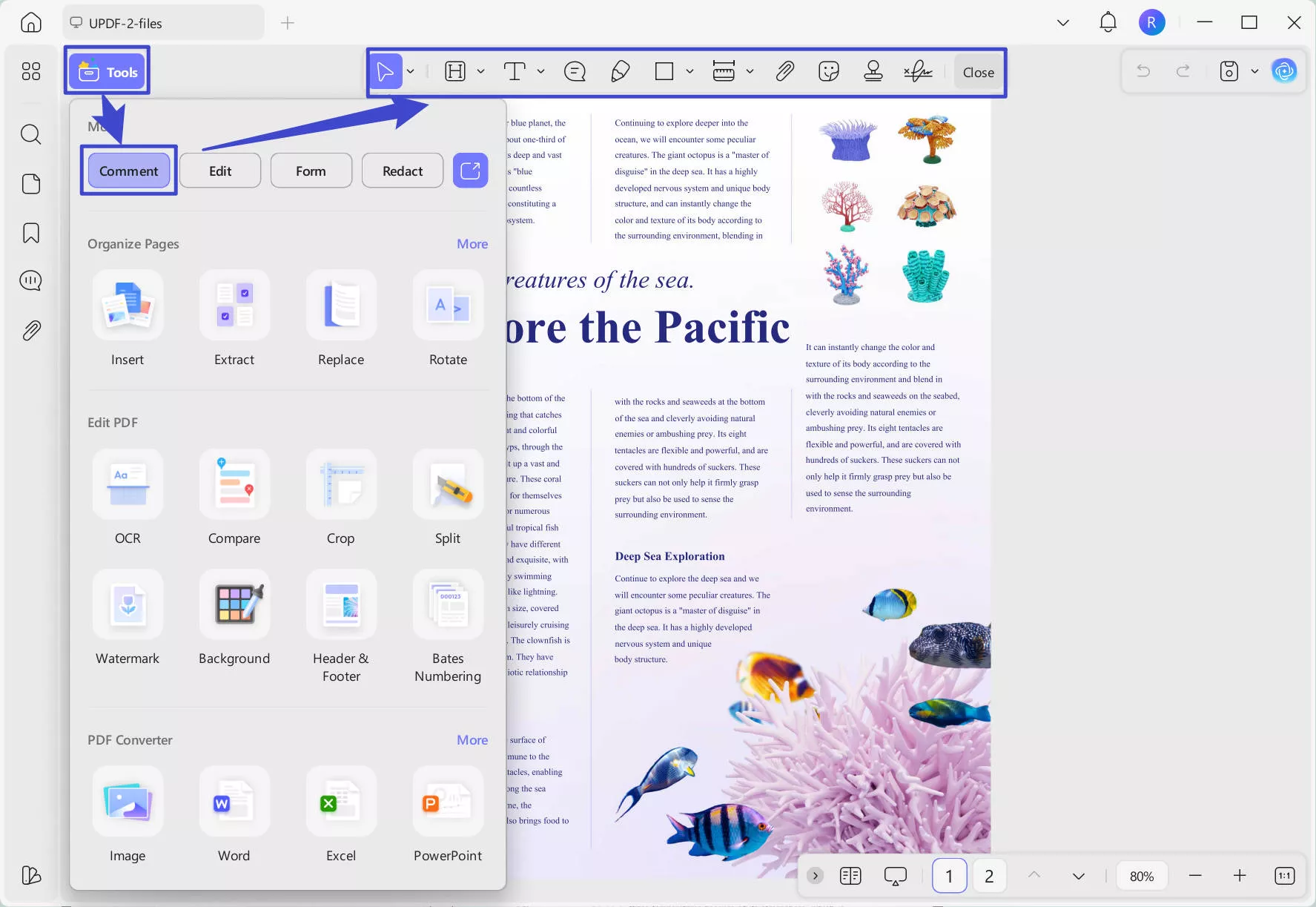
Stap 3: Klik vervolgens op de knop "Tools" > "Bewerken" om de bewerkingsopties te openen. Hier kun je tekst, afbeeldingen en links toevoegen of verwijderen. Je kunt ook de opmaak en lay-out aanpassen.
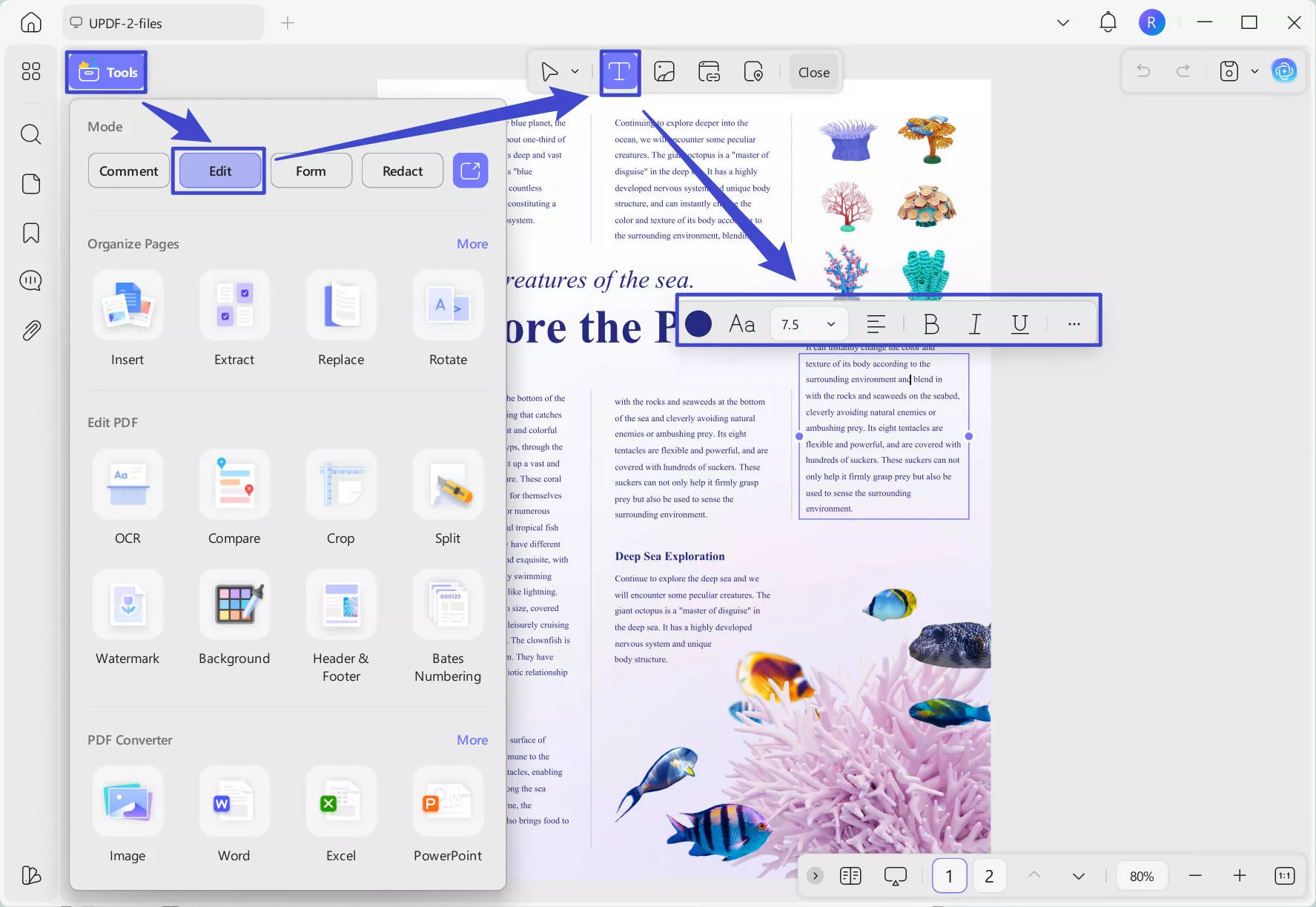
Stap 4: Klik op de knop "Pagina's organiseren" en gebruik de bovenstaande opties om de pagina's in te voegen, te vervangen, te extraheren en te splitsen. Je kunt de pagina's ook organiseren met de drag-and-drop-methode.
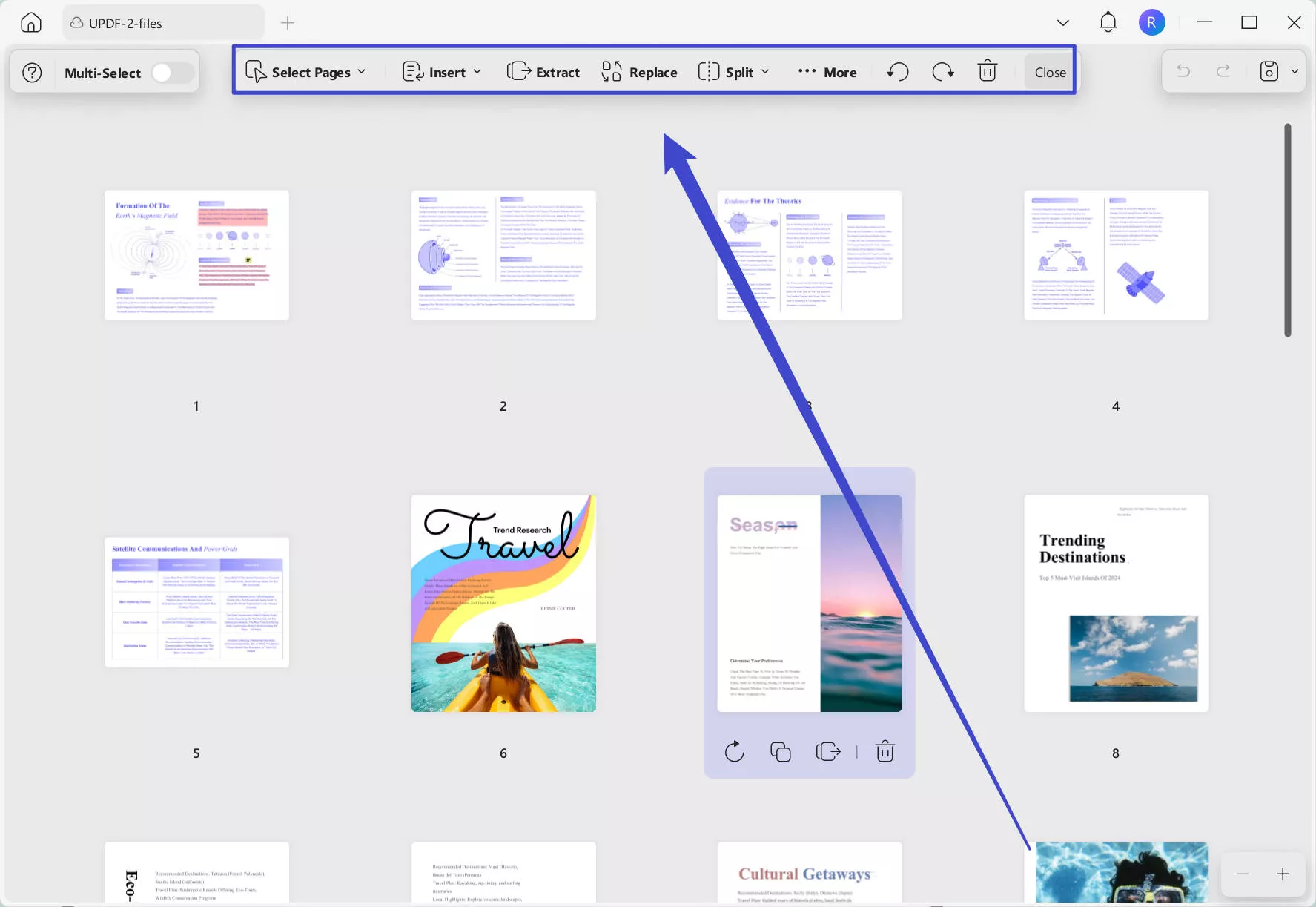
Daarnaast kun je de pagina's ook bijsnijden. Of gebruik de UPDF AI Assistant om vragen te stellen die betrekking hebben op de PDF-inhoud. Het stelt je ook in staat om de inhoud samen te vatten, vertalen en zelfs uit te leggen. Bekijk deze video hieronder en bekijk dit recensieartikel om meer te leren!
In The End
Afronding! Nu weet je dat het omzetten van een PDF naar KFX vrij eenvoudig is. Het maakt Kindle veel soepeler lezen. Kies gewoon een methode die het beste voor jou werkt. Maar voordat je converteert, zorg ervoor dat je PDF er goed uitziet. UPDF helpt je om het eenvoudig te bewerken, organiseren en op te schonen. Probeer het uit—download UPDF en kijk zelf!
Windows • macOS • iOS • Android 100% veilig





 Lizzy Lozano