 UPDF
UPDF
 UPDF voor Windows
 UPDF voor Mac
 UPDF voor iPhone/iPad
 UPDF voor Android
 UPDF AI Online
 UPDF Sign
 PDF bewerken
 PDF annoteren
 PDF maken
 PDF-formulier
 Links bewerken
 PDF converteren
 OCR
OCR PDF naar Word
 PDF naar afbeelding
 PDF naar Excel
 PDF organiseren
 PDF samenvoegen
 PDF splitsen
 PDF bijsnijden
 PDF roteren
 PDF beveiligen
 PDF ondertekenen
 PDF bewerken
 PDF opschonen
 Beveiliging verwijderen
 Lees PDF
 UPDF Cloud
 PDF comprimeren
 PDF afdrukken
 Batch Process
 Over UPDF AI
 UPDF AI-oplossingen
 AI Gebruikersgids
 FAQ over UPDF AI
 PDF samenvatten
 PDF vertalen
 Chatten met PDF
 Chatten met afbeelding
 PDF naar Mindmap
 Chatten met AI
 PDF uitleggen
 PDF AI-tools
 Afbeeldings-AI-tools
 AI-chattools
 AI-schrijftools
 AI-studietools
 AI-werktools
 Overige AI-tools
 AI Bladwijzer Generatie
 AI Bladwijzer Samenvatting
 AI Watermerk Generatie
 AI Achtergrond Generatie
 AI Sticker Generatie
 AI Stempel Generatie
 AI Schrijfsuite
 UPDF Copilot
 AI Paginabeheer
 AI Semantisch Zoeken
 PDF naar Word
 PDF naar Excel
 PDF naar PowerPoint
 Enterprise Oplossing
 Enterprise Plan
 Enterprise Gebruikershandleiding
 Zakelijk Webinar
 Bankwezen
 Gezondheidszorg
 Verzekeringen
 Juridisch
 Productie
 Overheid
 Oplossing voor Onderwijs
 Klantverhalen
 Gebruikershandleiding
 UPDF-trucs
 Veelgestelde Vragen
 UPDF Beoordelingen
 Downloadcentrum
 Blog
Blog Nieuwsruimte
 Technische Specificaties
 Updates
 UPDF versus Adobe Acrobat
 UPDF versus Foxit
 UPDF versus PDF Expert

PDF is het ideale formaat als je het interne formaat van een document wilt beschermen. Je hebt misschien een belangrijke presentatie in PDF-formaat opgeslagen, maar nu moet je er enkele wijzigingen aan doen. Keynote is de standaard bij het maken van presentaties op Mac. PDF editortools zijn niet aangepast om ideale presentaties te maken, dus je moet je PDF omzetten naar Keynote zodat je een indrukwekkende presentatie kunt bewerken en voorbereiden.
Om PDF naar Keynote te converteren, heb je een tool nodig die de bestandskwaliteit, het formaat en de integriteit tijdens het conversieproces kan behouden.
Deel 1: Wat is een keynote en hoe werkt het
Keynote is de standaardsoftware voor het maken van presentaties op Mac. Het is ook beschikbaar voor iOS-apparaten, en omdat het een exclusief Apple-product is, vind je het nergens anders. De functies van Keynote omvatten prachtige sjablonen, animaties, cinematische overgangen, 2D- en 3D-grafieken, en nog veel meer. Je kunt prachtige visuals en kleuren aan je slides toevoegen om ze er geweldig uit te laten zien. De dynamische achtergronden in verschillende thema's die op Keynote beschikbaar zijn, kunnen je presentatie indrukwekkend en boeiend maken.
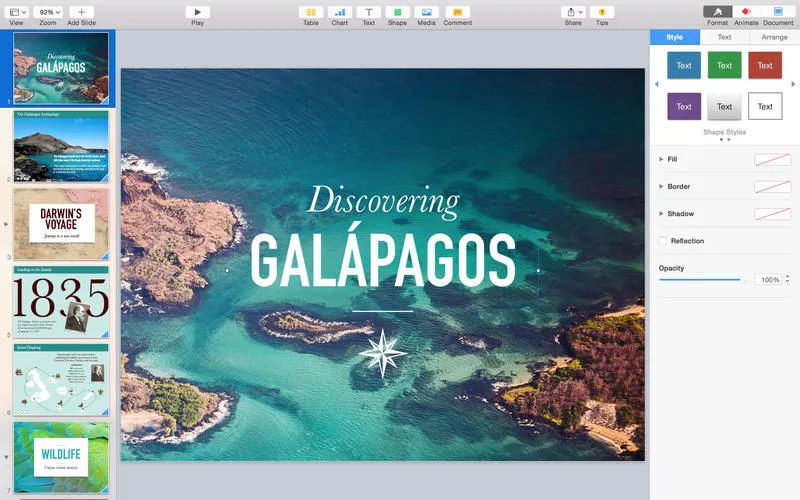
Met Keynote kun je ook livevideo's van je iPhone of Mac-camera aan je presentatie toevoegen. Het is ook mogelijk om een live feed van je iPhone of iPad aan je presentatie toe te voegen. Als je in een team presenteert, hoef je niet langer één persoon te regelen om de dia's te veranderen. Dat kun je nu doen door de Deck te bedienen via een iPhone of iPad. Wanneer je iPadOS en Apple Pencil gebruikt, verandert je handschrift automatisch in tekst, wat je veel gedoe bespaart.
Verrast door Keynote en wil je PDF omzetten naar Keynote om aantrekkelijke presentaties te maken? We zullen verschillende methoden laten zien in de volgende gidsen. En omdat Keynote .key, .pptx en .ppt formaat kan ondersteunen, kun je elke methode gebruiken die het converteren van PDF naar deze formaten ondersteunt.
Deel 2: Hoe je PDF naar Keynote op Mac converteert (3 manieren)
Als het gaat om het vinden van een gebruiksvriendelijke PDF-naar-Keynote-converter, staat UPDF bovenaan. De PDF-convertertool kan PDF-bestanden omzetten naar 14 verschillende formaten, .pptx inbegrepen, terwijl de kwaliteit en interne structuur van documenten behouden blijven. Bovendien heeft het een batch-convertfunctie waarmee je PDF-bestanden in batch kunt omzetten naar een door Keynote ondersteund formaat. Als je een gescande PDF of alleen afbeeldings-PDF hebt en deze wilt omzetten naar een bewerkbare Keynote, kun je UPDF ook gebruiken om dat te doen. We zullen u deze drie methoden laten zien.
Klik op de onderstaande knop om UPDF op je Mac te downloaden en te installeren en het conversieproces te starten.
Windows • macOS • iOS • Android 100% veilig
Hoe verander je PDF naar Keynote door PDF te exporteren
Als je één PDF hebt en deze wilt omzetten naar Keynote, kun je de onderstaande stappen volgen.
Stap 1: Importeer je PDF-bestand
Voeg je PDF-bestand toe met slepen en neerzetten op de aantrekkelijke interface van de UPDF PDF-converter. Je kunt ook de optie "Bestand openen" gebruiken om een bestand te openen en je PDF-bestand toe te voegen.
Stap 2: Selecteer de optie PDF exporteren
Klik vervolgens op "Tools". Kies nu het "Powerpoint"-formaat, het door Keynote ondersteunde format, en selecteer de details over het conversieproces. Selecteer daarna de "Page Range" en tik op "Apply".
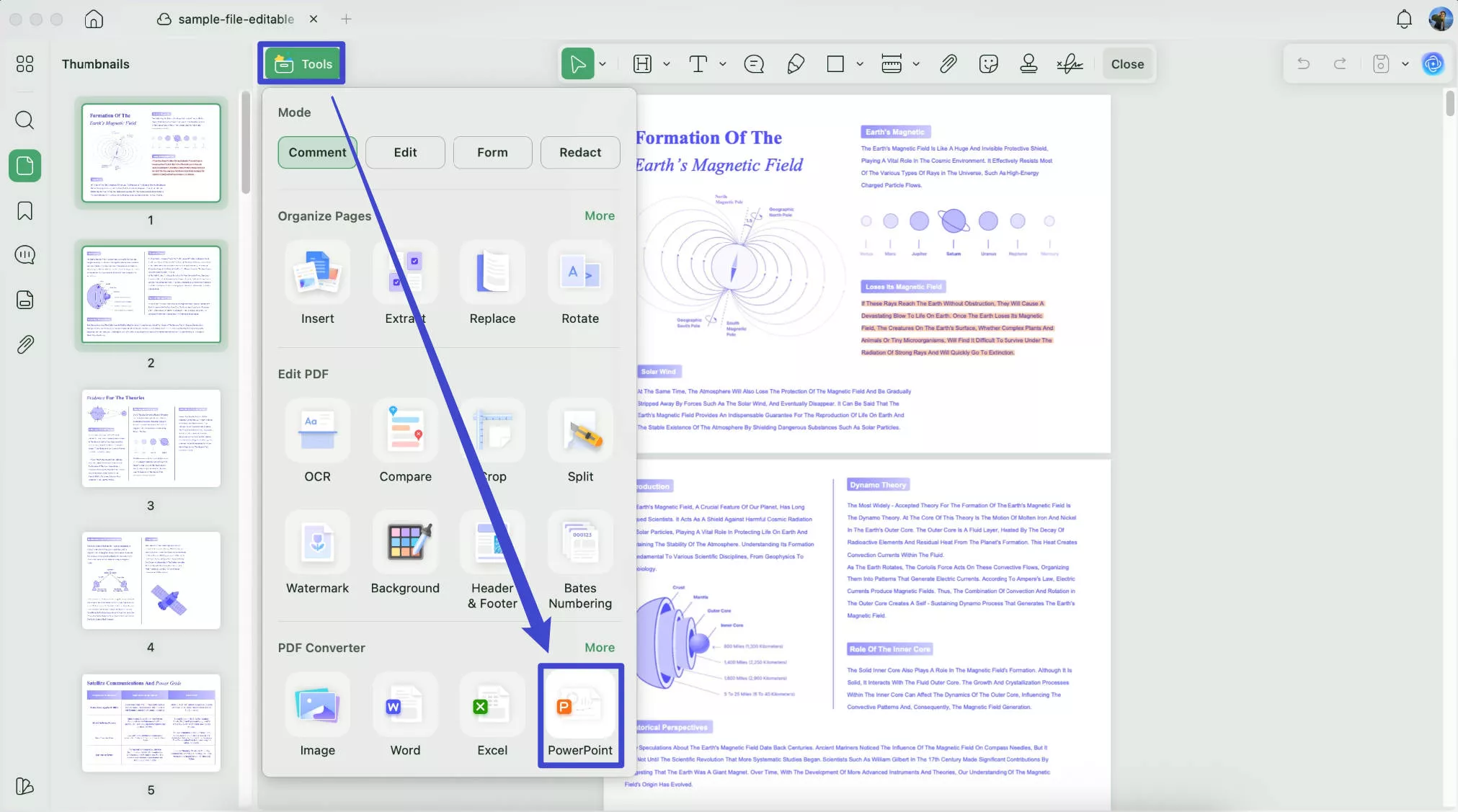
Het duurt een paar momenten voordat de omzetting voltooid is.
Stap 4: Open PowerPoint in Keynote
Je hebt het geëxporteerde PPT-bestand opgeslagen. Nu kun je het openen met de Keynote in de map waar je hebt opgeslagen en het Keynote-bestand bewerken met jouw vereiste.
Hoe exporteer je PDF naar Keynote door batch te converteren?
Met batchconversie kun je PDF-bestanden in batch converteren naar Keynote-ondersteund formaat - .pptx. Het bespaart je veel tijd.
Als je UPDF nog steeds niet op je Mac hebt, kun je nu op de onderstaande knop klikken om het te downloaden en de onderstaande gids volgen.
Windows • macOS • iOS • Android 100% veilig
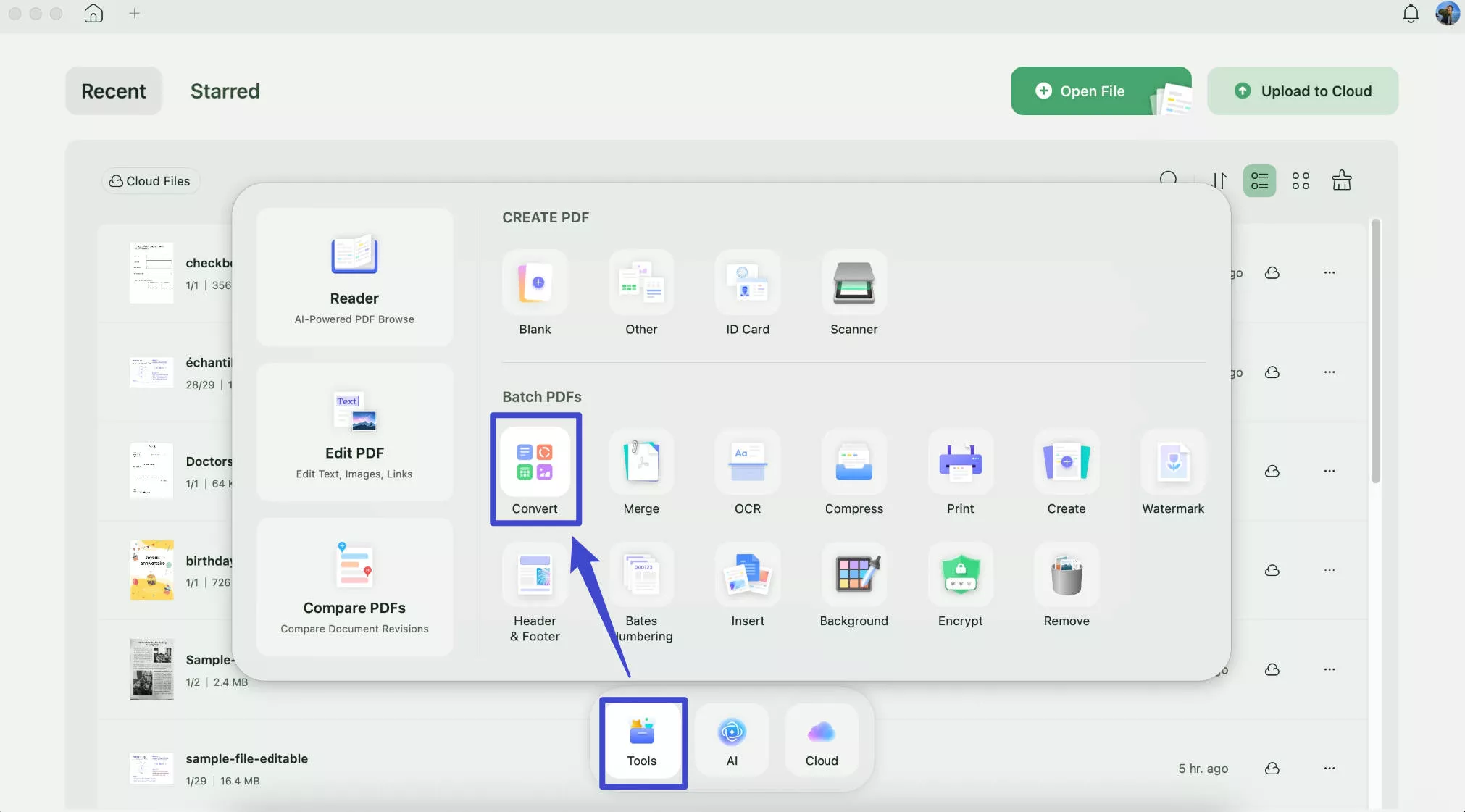
Stap 1. Klik op "Tools" > "Converteren" > "Bestanden toevoegen" om alle PDF-bestanden op je Mac te selecteren. Klik op "Open" om ze te importeren in UPDF.
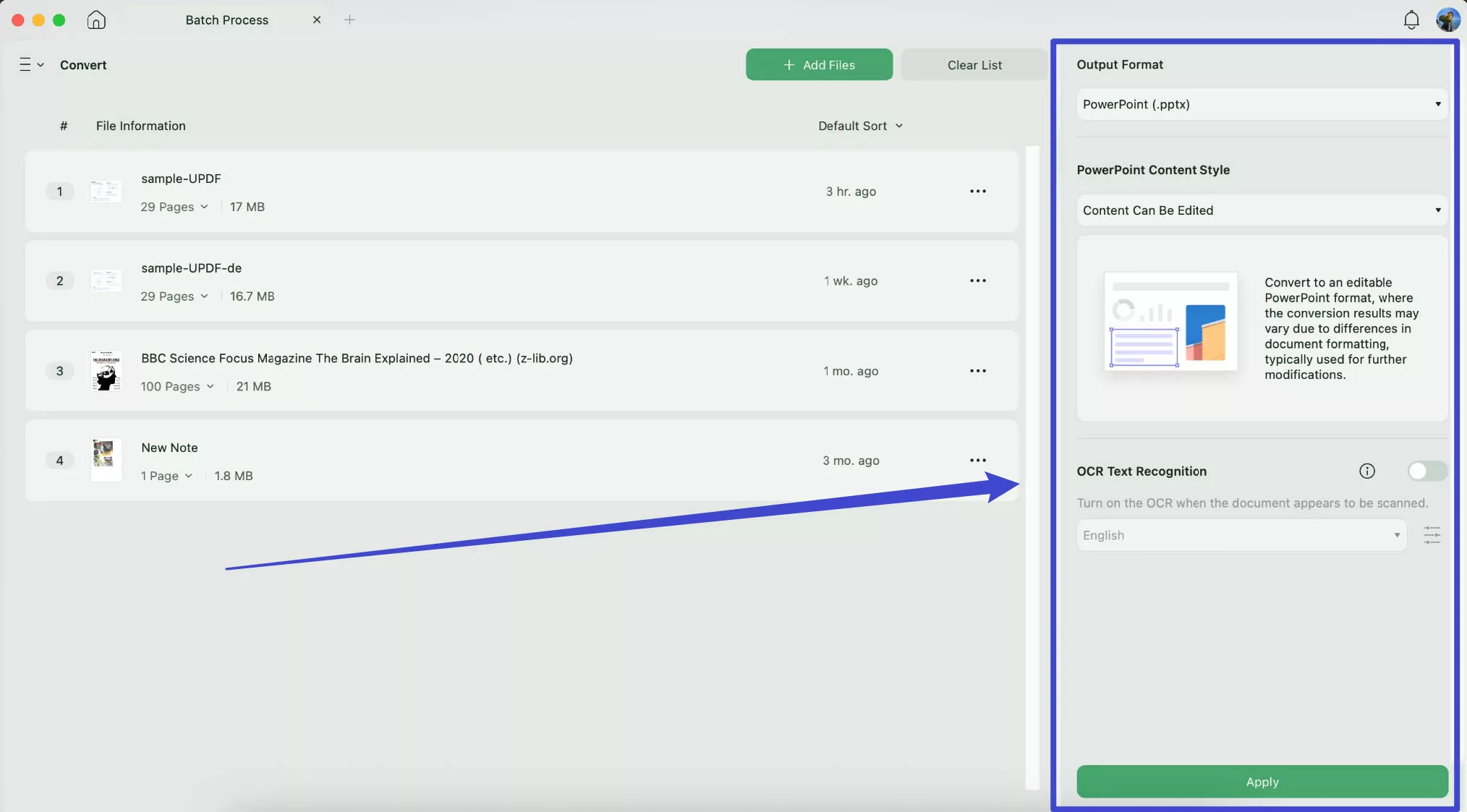
Stap 2. Selecteer "PowerPoint" in het Output Format in het rechter zijpaneel, klik op "Apply" en sla de plek op waar alle door Keynote ondersteunde geconverteerde bestanden opgeslagen moeten worden.
Stap 3. Wanneer je bestanden hebt die door Keynote worden ondersteund, kun je met de rechtermuisknop op één bestand klikken om "Open met" te selecteren en "Keynote" selecteren om het bestand te bewerken.
Hoe verander je gescande/alleen-afbeeldingen PDF in een bewerkbare keynote met OCR?
Als je een gescande of alleen afbeeldings-PDF hebt, kun je deze omzetten naar Keynote met de OCR-functie van UPDF. De gids is ook eenvoudig.
Stap 1. Klik op de onderstaande knop om eerst UPDF te downloaden. Open de gescande PDF of de afbeeldingen alleen-PDF met UPDF.
Windows • macOS • iOS • Android 100% veilig
Stap 2. Klik op het "OCR"-icoon in het menu "Tools", maak enkele wijzigingen in de instellingen, zorg dat je de juiste documenttaal selecteert, klik op "Converteren", selecteer waar je de bewerkbare PDF wilt opslaan.
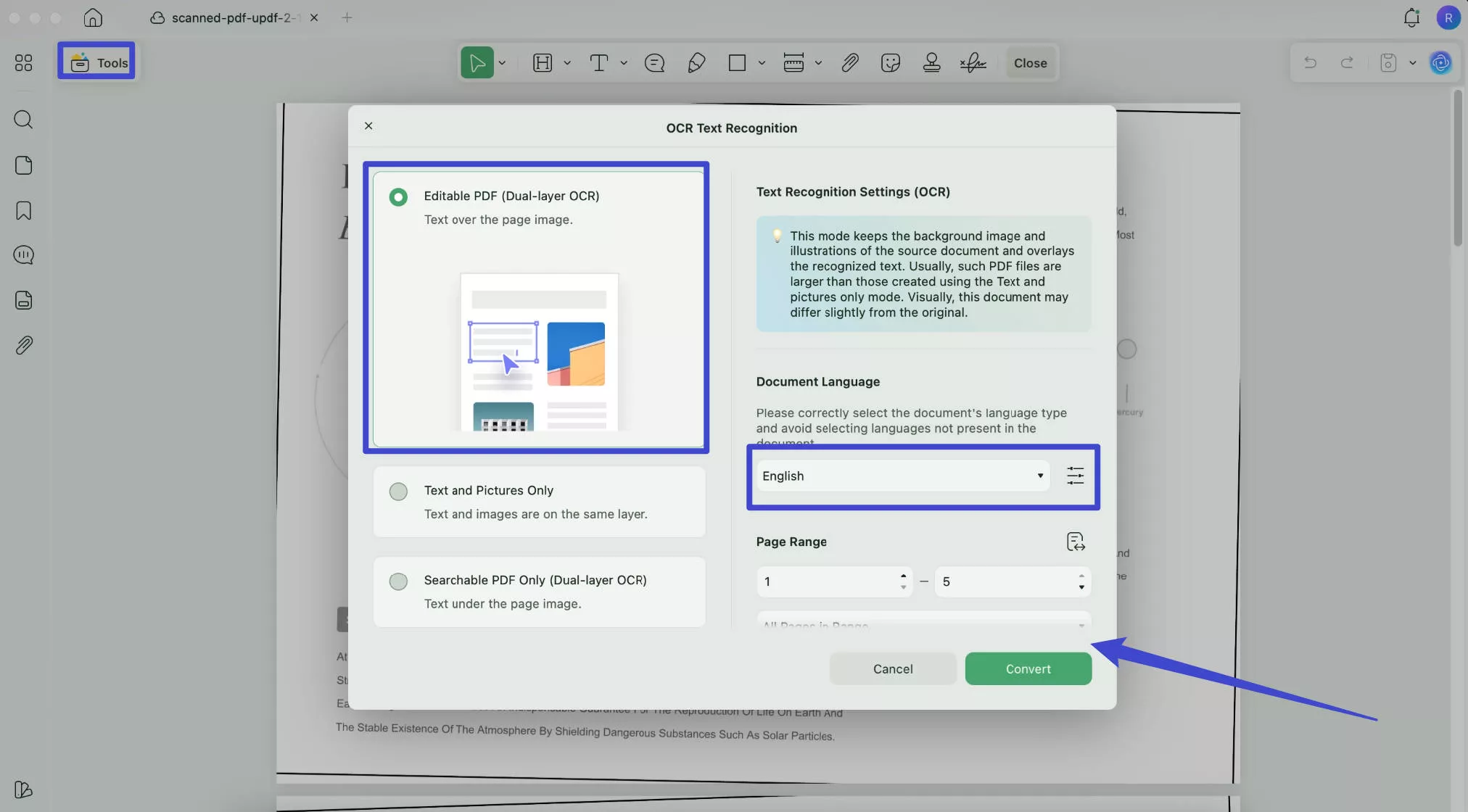
Stap 3. Wanneer het proces is afgerond, opent de bewerkbare PDF automatisch in UPDF; klik op "Tools" > "PowerPoint" in de "PDF Converter" om het door Keynote ondersteunde bestand op te slaan. Open het vervolgens met Keynote.
We hebben het proces beschreven van het converteren van een PDF naar Keynote op Mac met behulp van UPDF. Als je de bovenstaande gidsen volgt met UPDF, zul je merken dat UPDF veel andere functies heeft.
Je kunt de onderstaande videotutorial bekijken om alle functies te zien die UPDF voor Mac biedt:
De belangrijkste kenmerken van UPDF
- UPDF AI: Vat PDF's samen, vertaal PDF's, zet PDF's om naar mindmaps, chat met afbeeldingen, praat met AI over elk onderwerp, herschrijf inhoud, enzovoort.
- PDF-annotatie: De annotatiefunctie van UPDF stelt je in staat om de tekst die je wilt markeren, onderstrepen of doorstrepen in een PDF-bestand. Je kunt ook tekstreacties en plakbriefjes gebruiken om je gedachten aan PDF-documenten toe te voegen. Het stelt je in staat om verschillende soorten vormen aan een document toe te voegen om delen van de tekst prominenter te maken.
- PDF-bewerking: Als het gaat om het bewerken van je PDF-bestanden, is UPDF een alles-in-één oplossing. Het maakt niet uit of je tekst of afbeeldingen wilt bewerken of links aan je PDF-document wilt toevoegen. UPDF biedt al deze functies. Je kunt de lettertype, kleur, grootte of stijl wijzigen en afbeeldingen bijsnijden, verwijderen of roteren in PDF-bestanden met deze tekst.
- PDF-organisatie: Zware en lange PDF's kunnen goed worden georganiseerd met UPDF. Het stelt je in staat om pagina's in PDF toe te voegen of te verwijderen, samen met pagina-vervanging en rotatie. Je kunt ook belangrijke pagina's exporteren vanuit je PDF-bestand. Als het bestand te lang is, kun je het met UPDF in meerdere bestanden splitsen.
- Batchproces: batchomzetting, batch printen, batch versleutelen, enzovoort.
Voordelen van het gebruik van UPDF
- Snelle snelheid: UPDF heeft een extreem snelle verwerkingssnelheid en kan elk PDF-bestand in enkele seconden converteren naar 14 formaten. Het betekent ook dat je aan meerdere omvangrijke bestanden tegelijk kunt werken zonder softwarevertraging.
- Veelzijdige Kenmerken: Er zijn veel functies die UPDF biedt die je niet zult vinden in standaard PDF-editortools. Deze functies variëren van beveiliging in de vorm van wachtwoorden of toestemmingsinstellingen tot het toevoegen van gepersonaliseerde handtekeningen, watermerken en stempels op PDF-bestanden. De annotateer-, bewerk- en organisatietools bieden ook veel unieke functies.
- Stabiliteit: De UPDF-applicatie is volledig stabiel en vrij van bugs. Het is ontworpen om de prestaties van je systeem te verbeteren en is zo licht dat je systeem helemaal niet opwarmt.
- Hoge efficiëntie: Het is een zeer efficiënte software voor het werken met PDF-bestanden. Het converteren van grote PDF-bestanden kost je hooguit een paar minuten bij gebruik van UPDF.
Als je je afvraagt waarom we het aanbevelen, is de reden dat het je alle tools biedt die met PDF-conversie en bewerking te maken hebben op één plek tegen lage kosten. Koop UPDF nu voor een exclusieve korting!
Deel 3: Veelgestelde vragen over het omzetten van PDF naar Keynote
1. Kan ik een PDF in Keynote zetten?
Nee, je kunt geen PDF-bestanden in Keynote zetten bij het maken van een presentatie daarop. Apple biedt geen ondersteuning voor PDF-bestanden in Keynote. Als je een PDF-bestand in je presentatie in Keynote wilt zetten, moet je het PDF-bestand eerst omzetten naar een afbeeldingsbestand. Dat kun je doen met UPDF door het "Afbeelding"-formaat te selecteren in de optie "PDF exporteren" in de PDF-converter. Het kan je PDF-bestand omzetten in 5 soorten afbeeldingsformaten, waaronder BMP, JPEG, TIFF, GIF en PNG.
2. Hoe converteer je PDF gratis naar Keynote online?
Als je alleen PDF hoeft om te zetten naar Keynote voor kleine taken, kun je PDF omzetten naar Keynote met een online tool. Hier kun je iLovePDF gebruiken. Klik gewoon hier, klik op "Selecteer PDF-bestand" om de PDF te uploaden, en klik op "Converteren naar PPTX". Wanneer het proces is voltooid, wordt het PPT-bestand op je Mac gedownload. Nu kun je het openen met Keynote en bewerken.
3. Is Keynote hetzelfde als PowerPoint?
- Keynote en PowerPoint zijn hetzelfde in de zin dat beide presentatiesoftware zijn. Keynote is Apple's antwoord op Microsofts PowerPoint en is exclusief beschikbaar op Apple-apparaten. PowerPoint is de oudste presentatiesoftware die er is en heeft een groot marktaandeel. Maar als het gaat om Apple-apparaten, domineert Keynote de markt.
- Het wordt vooraf geïnstalleerd op Mac-apparaten en de interface weerspiegelt sterk het Apple-ecosysteem. Dat maakt het de nummer één keuze van Apple-gebruikers. In vergelijking met PowerPoint bevat Keynote minder functies, maar de strakke en eenvoudige interface maakt het makkelijker om te leren en te beheersen.
4. Is PowerPoint beter dan Keynote?
- De discussie over welk hulpmiddel, tussen PowerPoint en Keynote, beter is, loopt al jaren. Hoewel de eerste reactie van de meeste mensen PowerPoint zou zijn, zullen Apple-gebruikers het daar sterk mee oneens zijn. Hoewel Keynote en PowerPoint beide presentatiesoftware zijn, is PowerPoint de oudste en heeft het meer dan 90% van het marktaandeel. De reden hiervoor is simpel: het bevat een ongelooflijk aantal functies en heeft miljoenen sjablonen gemaakt voor alle mogelijke scenario's op het internet. De meeste hiervan zijn gemaakt door de toegewijde gemeenschap van PowerPoint-gebruikers en zijn gratis en eenvoudig te gebruiken.
- Keynote bevat ook veel essentiële en krachtige functies, maar deze zijn schaars vergeleken met PowerPoint. Bovendien is Keynote exclusief voor Apple-producten, het biedt geen ondersteuning voor veel formaten en heeft het geen grote toegewijde community. Er is ook een PowerPoint-versie beschikbaar voor Mac-gebruikers, hoewel niet zo sterk als MS PowerPoint in Windows. Maar Keynote bestaat niet buiten Apple-apparaten.
5. Wat is het verschil tussen Keynote en Pages?
- Keynote is presentatiesoftware, terwijl Pages een tekstverwerker is. Je kunt Keynote zien als Apple's PowerPoint en Pages als MS Word. Zowel Pages als Keynote maken deel uit van de Apple Office-suite iWork.
- Keynote is een programma dat specifiek is ontworpen voor het maken van presentaties, waarmee je sjablonen kunt gebruiken om presentaties voor een groot aantal doeleinden te maken. Pages is een speciale tekstverwerker die functies ondersteunt zoals het maken van lange, tekstgebaseerde documenten met verschillende lay-outs. Keynote ondersteunt de mogelijkheid om dia's direct te bewerken, en je kunt veel soorten multimedia gebruiken in presentatiedia's, zoals foto's, video's, audio, enzovoort. Daarentegen kun je met Pages sjablonen, mailmerges, complexe tabelinhoud en indexsecties maken.
Conclusie
Presentaties zijn een essentieel onderdeel van ons leven, omdat veel van ons werk deze vereist, zowel in het studentenleven als in het werkleven. Van het presenteren van onze onderzoeksscriptie tot bedrijfsvoorstellen of het geven van presentaties over toegewezen onderwerpen om nieuwe ideeën goed over te brengen, we hebben goede presentatiesoftware nodig. Keynote is een uitstekende presentatiesoftware als het gaat om het Apple-ecosysteem.
Als je meer slides aan je presentatie wilt toevoegen, heb je een betrouwbare PDF-naar-Keynote-converter nodig, zoals UPDF, om de conversie ontspannen te maken. Download het en start nu de conversie.
Windows • macOS • iOS • Android 100% veilig






 Lizzy Lozano
 Enrica Taylor