 UPDF
UPDF
 UPDF voor Windows
 UPDF voor Mac
 UPDF voor iPhone/iPad
 UPDF voor Android
 UPDF AI Online
 UPDF Sign
 PDF bewerken
 PDF annoteren
 PDF maken
 PDF-formulier
 Links bewerken
 PDF converteren
 OCR
OCR PDF naar Word
 PDF naar afbeelding
 PDF naar Excel
 PDF organiseren
 PDF samenvoegen
 PDF splitsen
 PDF bijsnijden
 PDF roteren
 PDF beveiligen
 PDF ondertekenen
 PDF bewerken
 PDF opschonen
 Beveiliging verwijderen
 Lees PDF
 UPDF Cloud
 PDF comprimeren
 PDF afdrukken
 Batch Process
 Over UPDF AI
 UPDF AI-oplossingen
 AI Gebruikersgids
 FAQ over UPDF AI
 PDF samenvatten
 PDF vertalen
 Chatten met PDF
 Chatten met afbeelding
 PDF naar Mindmap
 Chatten met AI
 PDF uitleggen
 PDF AI-tools
 Afbeeldings-AI-tools
 AI-chattools
 AI-schrijftools
 AI-studietools
 AI-werktools
 Overige AI-tools
 AI Bladwijzer Generatie
 AI Bladwijzer Samenvatting
 AI Watermerk Generatie
 AI Achtergrond Generatie
 AI Sticker Generatie
 AI Stempel Generatie
 AI Schrijfsuite
 UPDF Copilot
 AI Paginabeheer
 AI Semantisch Zoeken
 PDF naar Word
 PDF naar Excel
 PDF naar PowerPoint
 Enterprise Oplossing
 Enterprise Plan
 Enterprise Gebruikershandleiding
 Zakelijk Webinar
 Bankwezen
 Gezondheidszorg
 Verzekeringen
 Juridisch
 Productie
 Overheid
 Oplossing voor Onderwijs
 Klantverhalen
 Gebruikershandleiding
 UPDF-trucs
 Veelgestelde Vragen
 UPDF Beoordelingen
 Downloadcentrum
 Blog
Blog Nieuwsruimte
 Technische Specificaties
 Updates
 UPDF versus Adobe Acrobat
 UPDF versus Foxit
 UPDF versus PDF Expert

Heb je een PDF met gestructureerde data in rijen en kolommen? Wil je het omzetten in een nette, georganiseerde Excel-sheet voor eenvoudige manipulatie? We snappen het!
Als je met gestructureerde data in een PDF werkt, kun je eenvoudig informatie bijwerken door deze naar Excel te converteren. Je kunt berekeningen maken, filters en formules toevoegen, trends begrijpen en grafieken maken voor visuele analyse.
Maar hoe zet je een PDF om naar Excel? Wij raden aan om een krachtige PDF-converter zoals UPDF te gebruiken. Het converteert PDF-gegevens nauwkeurig naar Excel, ongeacht hoe zwaar het bestand is.
Bovendien werkt het snel. Je kunt je bestanden binnen enkele seconden converteren! Je kunt ook meerdere PDF's batch-converteren, waardoor het makkelijk wordt om grote datasets te verwerken. Als je een gescand PDF-bestand naar Excel moet converteren, dekt UPDF dat ook. Of je nu op een pc of smartphone zit, UPDF heeft het voor je — de conversietools werken naadloos op Mac, Windows, iOS en Android.
Het mooiste is dat je twee gratis conversies per dag kunt uitvoeren! Dus, ben je klaar om te beginnen? Download UPDF op je apparaat. Gebruik vervolgens onze complete gids voor een soepele PDF-conversie naar Excel.
Windows • macOS • iOS • Android 100% veilig
Deel 1. PDF exporteren naar Excel door te converteren
Als je één enkel PDF-bestand naar Excel wilt converteren, zoals een financieel rapport of enquêtegegevens, biedt UPDF een eenvoudige oplossing. Je kunt de PDF exporteren in Excel-formaat voor een snelle conversie zonder ingewikkelde stappen.
Hier lees je hoe je een PDF exporteert naar Excel met UPDF.
Stap 1: Start UPDF op je Windows- of Mac-apparaat. Klik vervolgens op "Bestand openen" om je PDF te importeren.
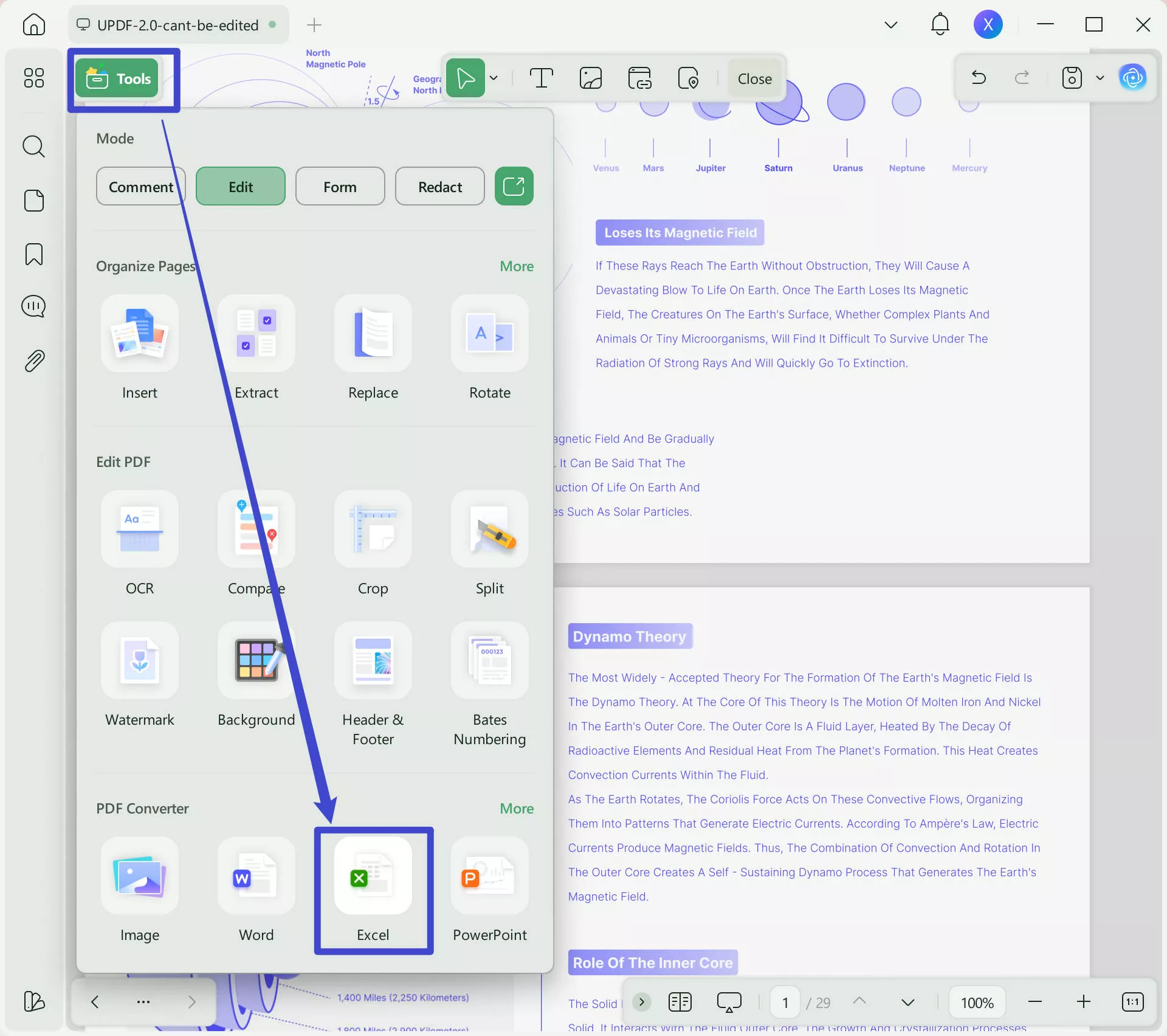
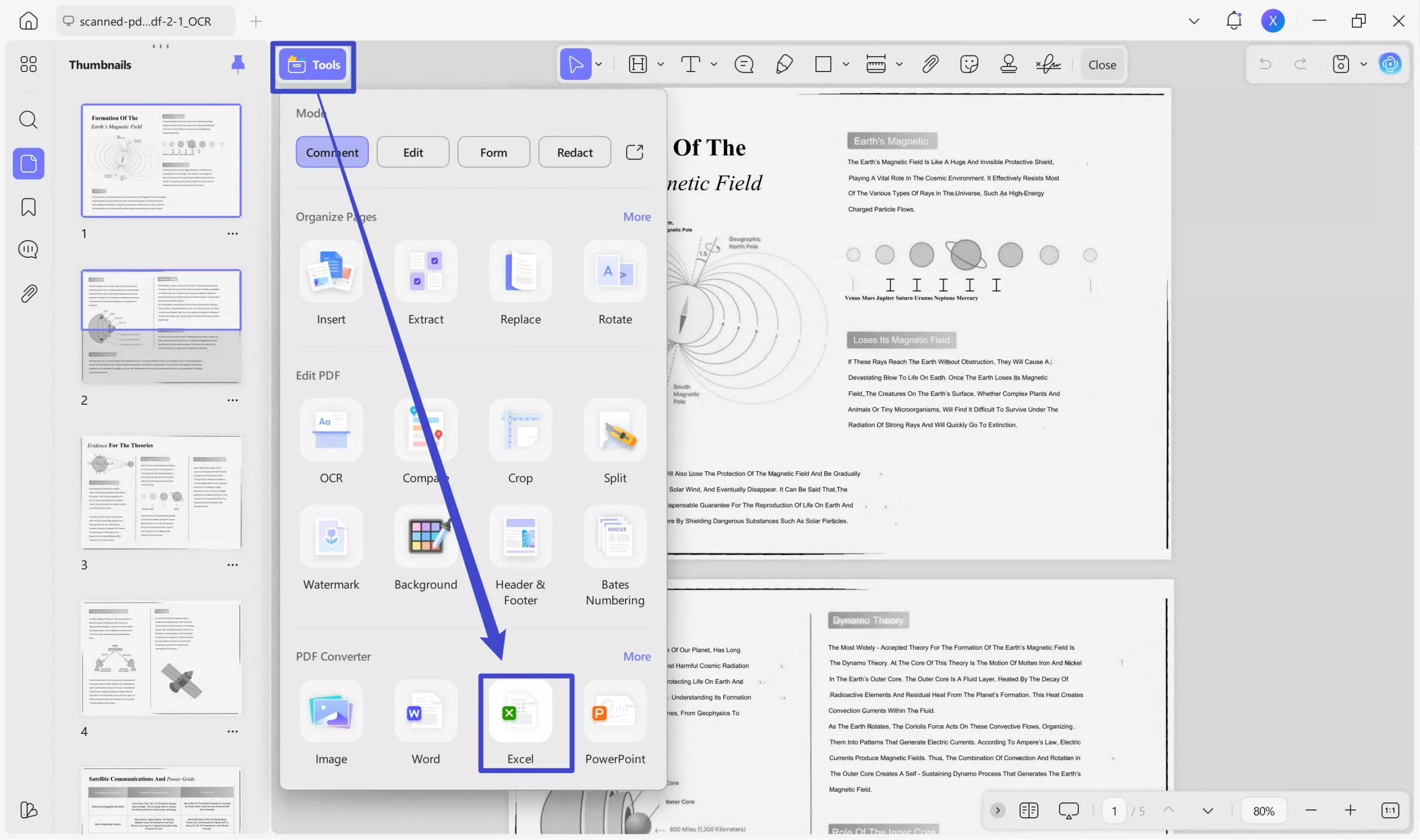
Stap 2: Selecteer de "Tools" in het linkerpaneel. Dit opent een menu met verschillende bestandsformaten. Selecteer "Excel" uit de lijst.
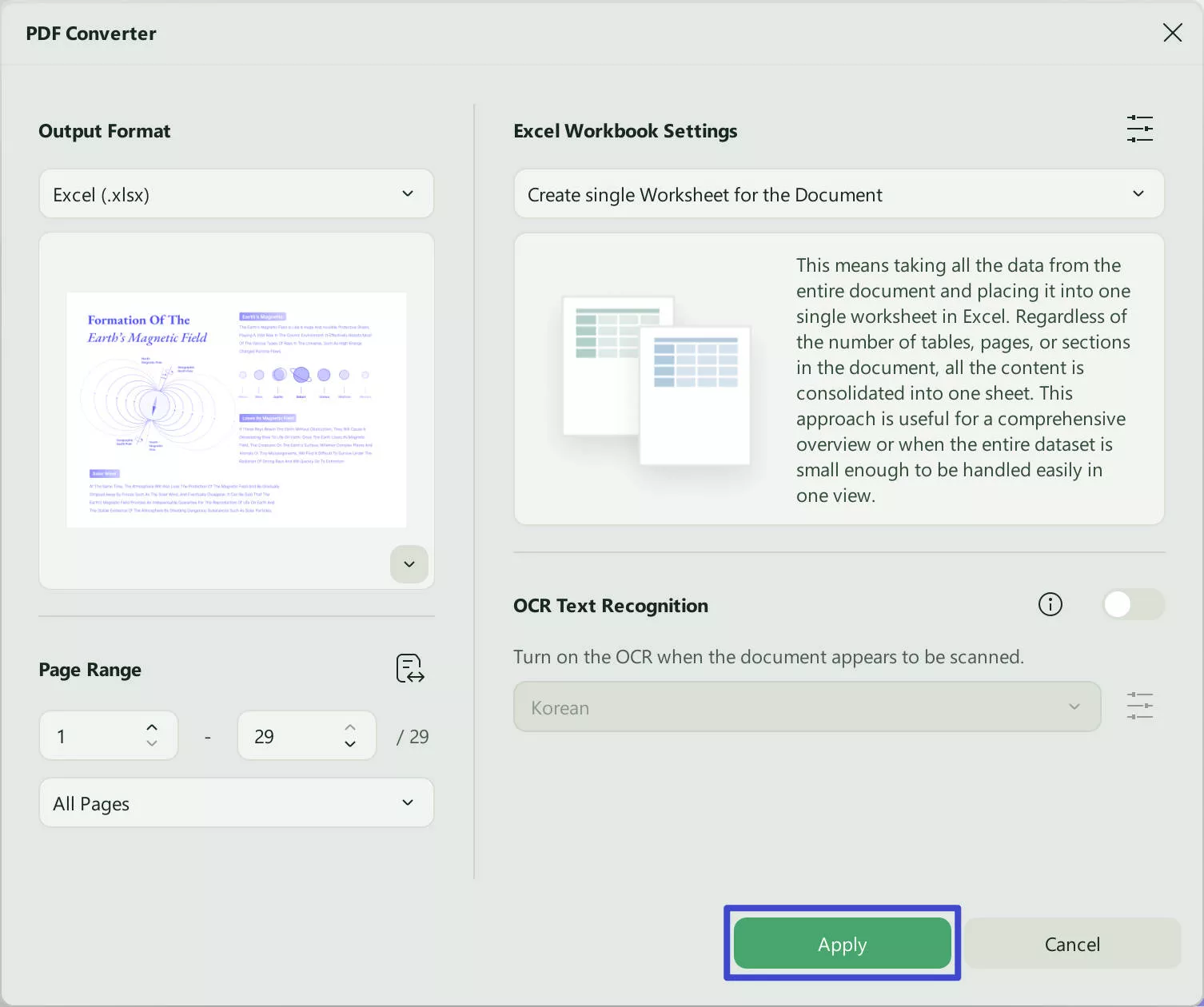
Stap 3: Er verschijnt een pop-up op je scherm. Klik op de dropdown voor Paginabereik en selecteer de pagina's voor conversie. Voer als alternatief handmatig de paginanummers in de betreffende velden in. Als je dit hebt gedaan, klik je op "Exporteren."
Dat is het! Nu weet je hoe je snel een PDF naar Excel exporteert.
Deel 2. Verander PDF-bestanden in Excel-bestanden via batch-conversie
Moet je meerdere PDF-bestanden naar Excel converteren maar wil je daar geen uren aan besteden? De batchconversiefunctie van UPDF biedt een efficiënte oplossing.
Hiermee kun je grote hoeveelheden PDF's, zoals jaarrekeningen en facturen, met een paar klikken naar Excel omzetten. Deze optie is ideaal voor bedrijven die dagelijks een groot aantal documenten moeten beheren.
Hier lees je hoe je PDF met deze methode in Excel kunt omzetten.
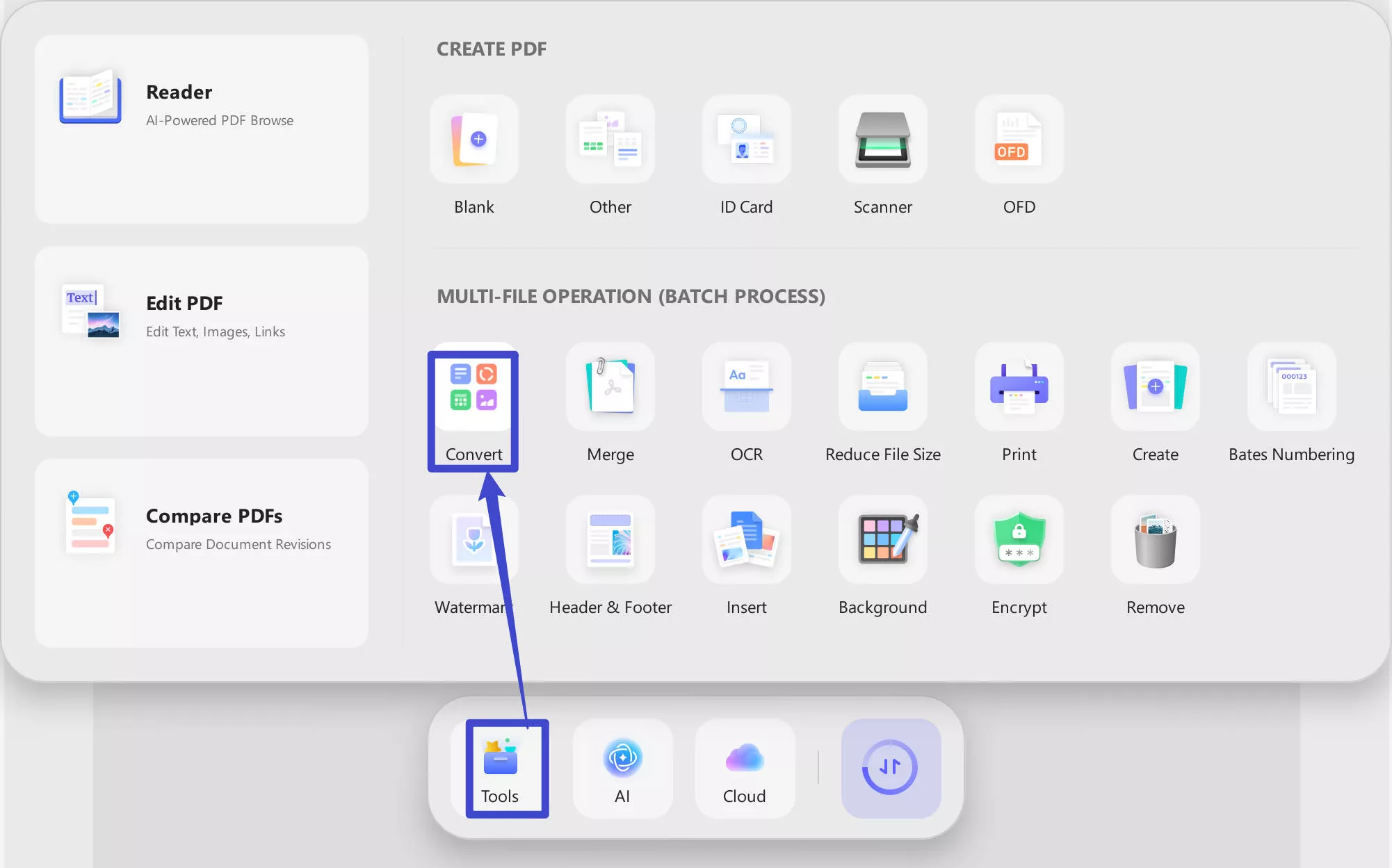
Stap 1: Open UPDF op je apparaat. Klik vervolgens op de optie "Tools" in het linkermenu.
Stap 2: Selecteer de tool "Converteren" op het volgende scherm. Dit stelt je in staat om PDF's batch-om te zetten naar Excel.
Stap 3: Klik op "Bestanden toevoegen" om je PDF-bestanden te importeren. Of klik op de pijltje omlaag en kies "Mappen toevoegen" om grote volumes PDF's tegelijk uit specifieke mappen te importeren. Je kunt ook bestanden slepen en neerzetten voor een snellere oplossing.
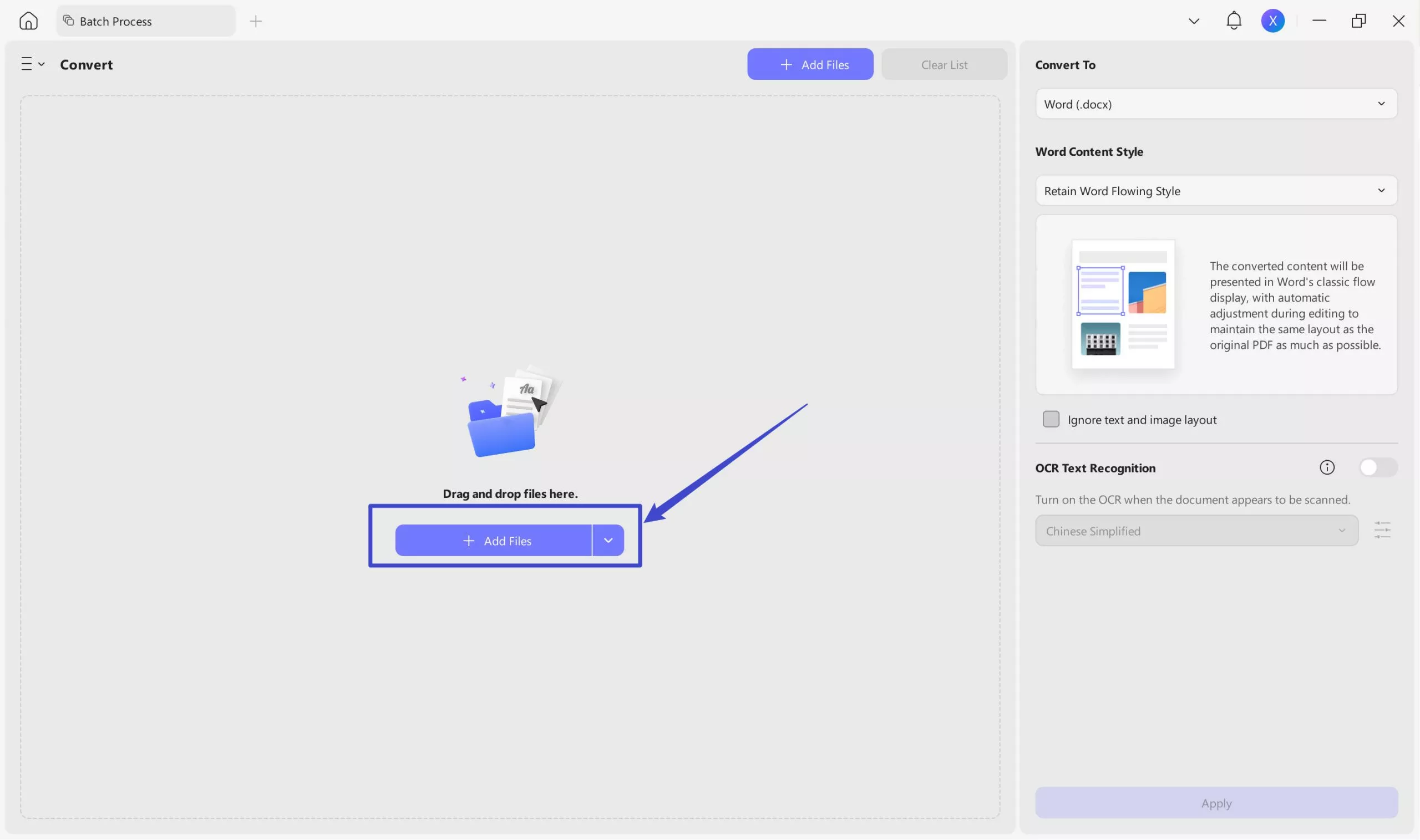
Stap 4: Zodra je PDF's zijn geïmporteerd, ga je naar het rechterpaneel. Klik vervolgens op het keuzemenu Uitvoerformaat en selecteer de optie "Excel" uit de lijst.
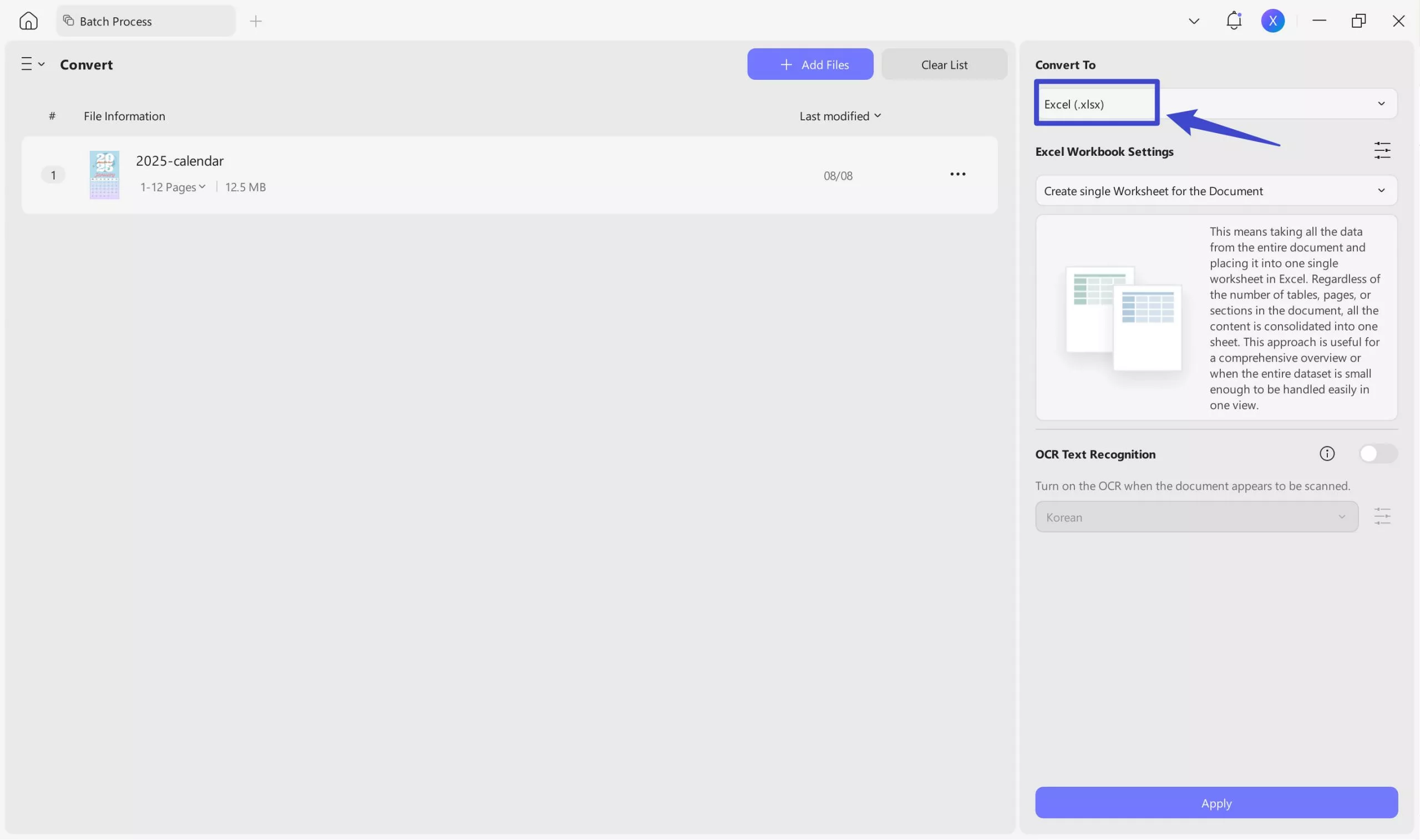
Stap 5: Klik vervolgens op de knop "Toepassen" en selecteer een locatie om de geconverteerde bestanden op te slaan.
Dus, zo zet je PDF om in Excel met de batchconversiefunctie van UPDF!
Lees ook: Top 5 PDF naar Excel Converter gratis online
Deel 3. Converteer gescande PDF naar bewerkbare Excel via OCR en converteer
Soms wilt u gestructureerde gegevens bewerken of bijwerken in een gescande PDF. Dit gebeurt vaak bij het omzetten van informatie van fysieke enquêtes of papieren formulieren naar een digitaal bestandsformaat.
Gescande documenten zijn echter niet eenvoudig te bewerken. Gelukkig biedt UPDF een geavanceerde OCR-tool die scans omzet in bewerkbare PDF's. Je kunt het vervolgens eenvoudig omzetten naar Excel voor verder gebruik en organisatie.
Zo werkt het.
Stap 1: Open UPDF en klik op "Bestand openen" op het hoofdscherm om je gescande PDF te importeren.
Stap 2: Zodra je document is geopend, klik je op "OCR" in "Tools" in het linkerpaneel.
Stap 3: Er verschijnt een menu voor OCR-instellingen. Onder Documenttype kunt u kiezen voor "Bewerkbare PDF", "Alleen tekst en afbeeldingen", "Alleen doorzoekbare PDF" voor verschillende behoeften.
Stap 4: Pas andere instellingen aan zoals lay-out, documenttaal, beeldresolutie, paginabereik, enzovoort. Als je klaar bent, klik je op de knop "Converteren".
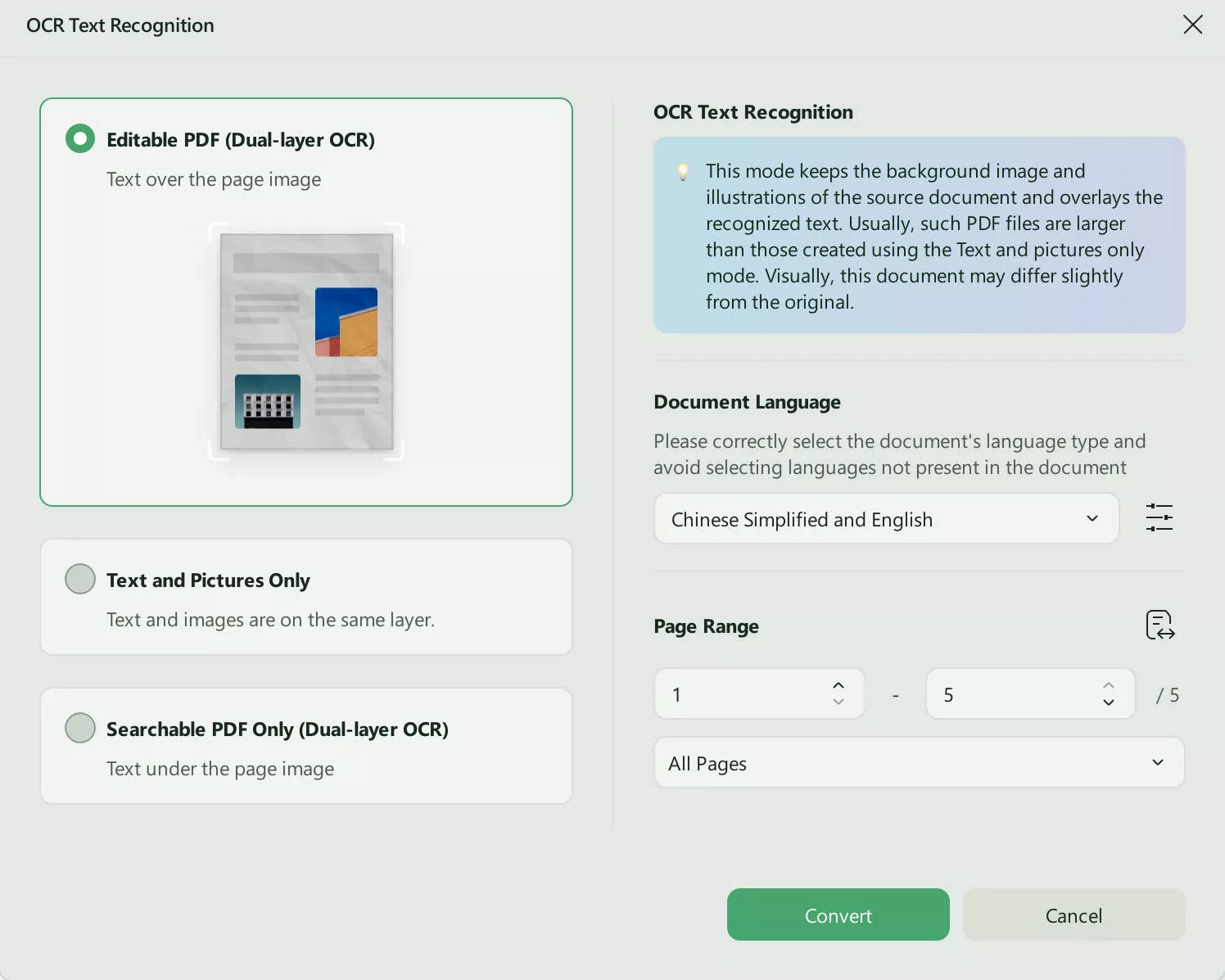
Stap 5: Kies een locatie om het OCR-bestand op te slaan. Wacht daarna tot het proces voltooid is. Zodra dat gebeurt, opent de bewerkbare PDF in een nieuw tabblad in UPDF.
Stap 6: Je PDF-tekst is nu bewerkbaar. Klik op de optie "Tools" in het rechter paneel. Kies vervolgens "Excel" uit de lijst.
Stap 7: Geef indien nodig het paginabereik op uit de pop-up. Klik vervolgens op de knop "Apply" om de PDF naar Excel te converteren.
Deel 4. Converteer je PDF-bestand naar Excel op je telefoon
UPDF voor mobiel biedt nu een geavanceerde conversiefunctie waarmee gebruikers PDF's kunnen omzetten naar Word, Excel, PowerPoint en afbeeldingsformaten. De app biedt eenvoudige en snelle conversies met behouden originele opmaak en documentkwaliteit. Laten we eens goed bekijken hoe je PDF op je telefoon naar Excel kunt converteren. Installeer eerst UPDF in de App Store en Google Play of klik op de downloadknop hieronder.
Windows • macOS • iOS • Android 100% veilig
Stap 1. Klik op "+" en selecteer "Bestanden" onder de optie "Importeren Van". Selecteer het PDF-bestand om te importeren in de UPDF-app.
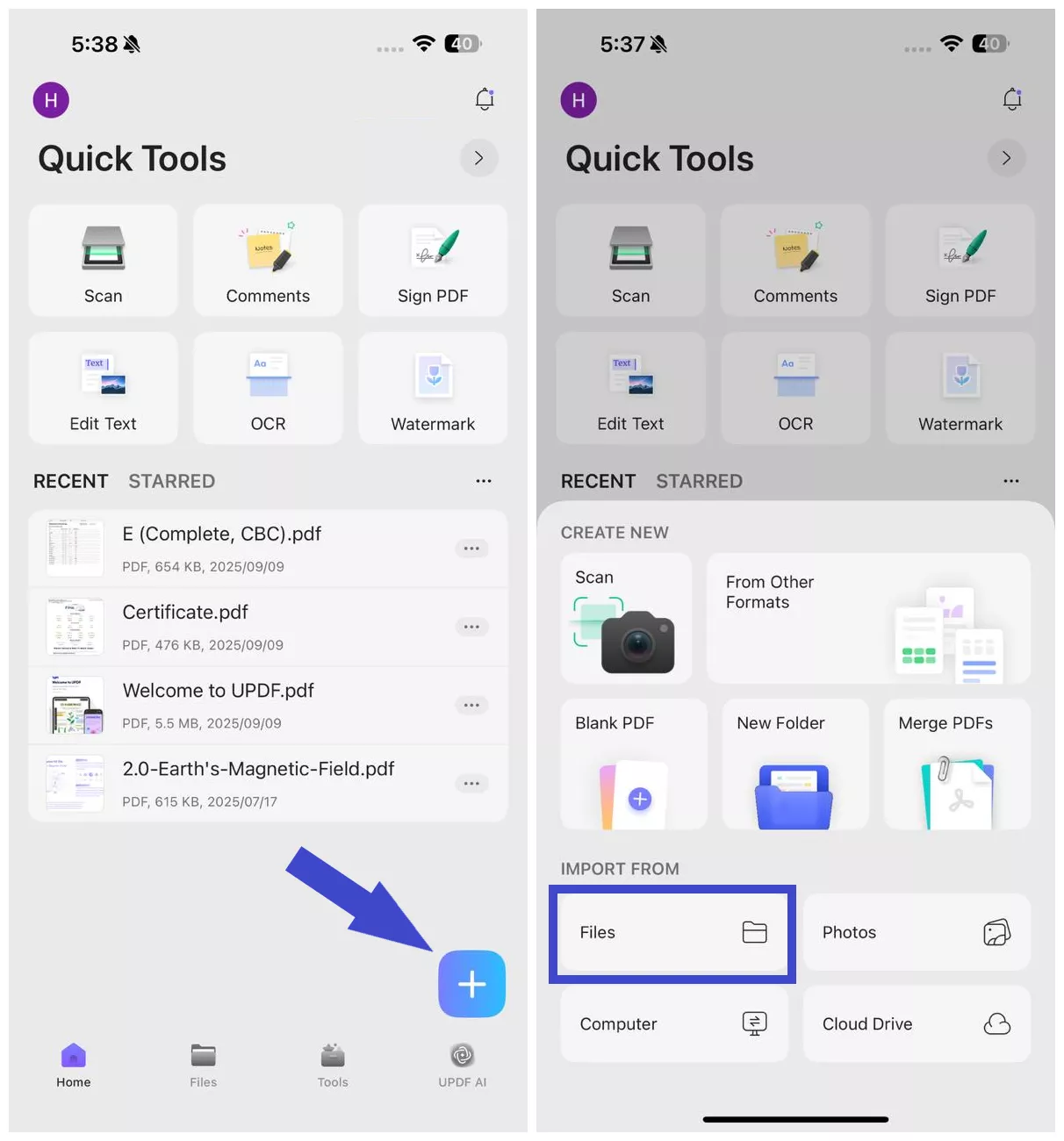
Stap 2. Klik op "Tools" en klik op "PDF naar Excel". Selecteer het geïmporteerde PDF-bestand om te converteren.
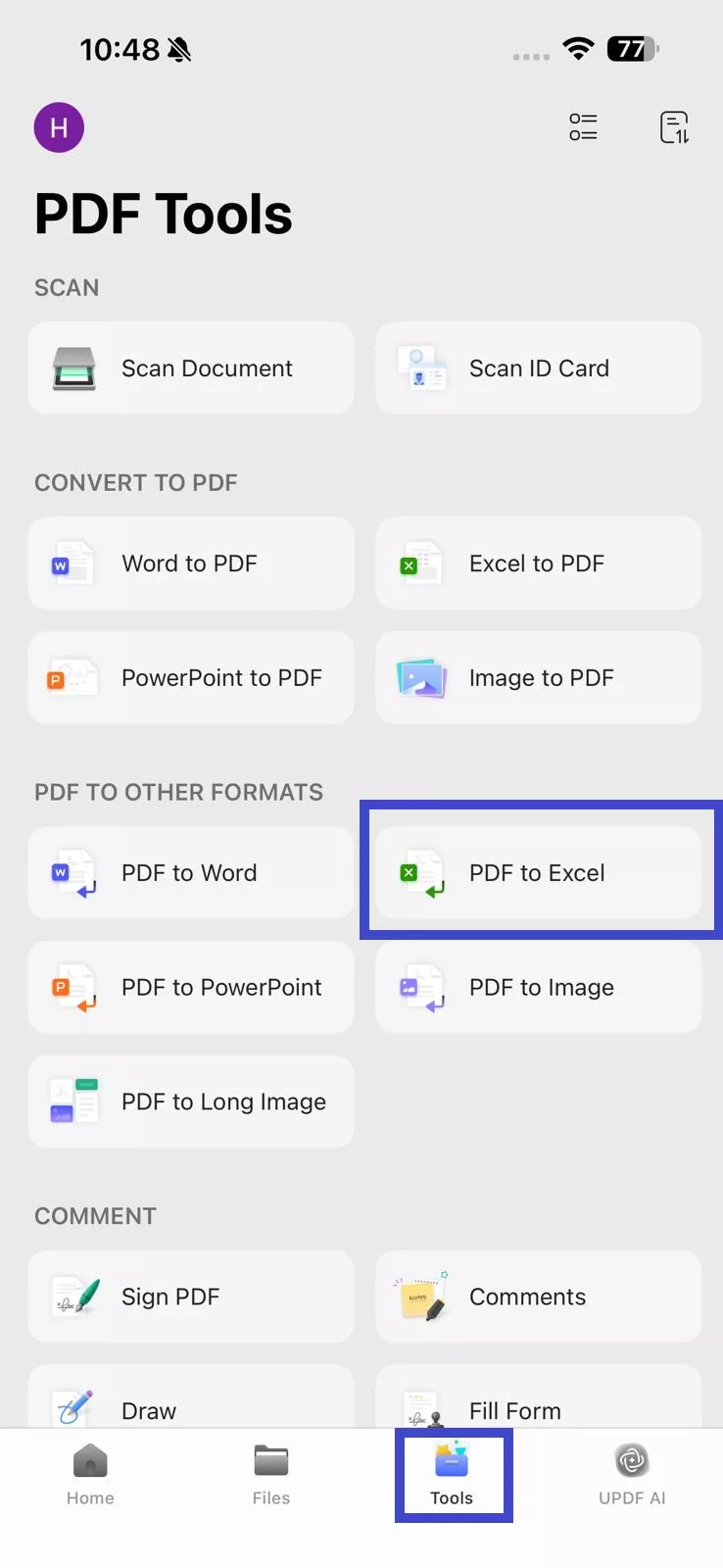
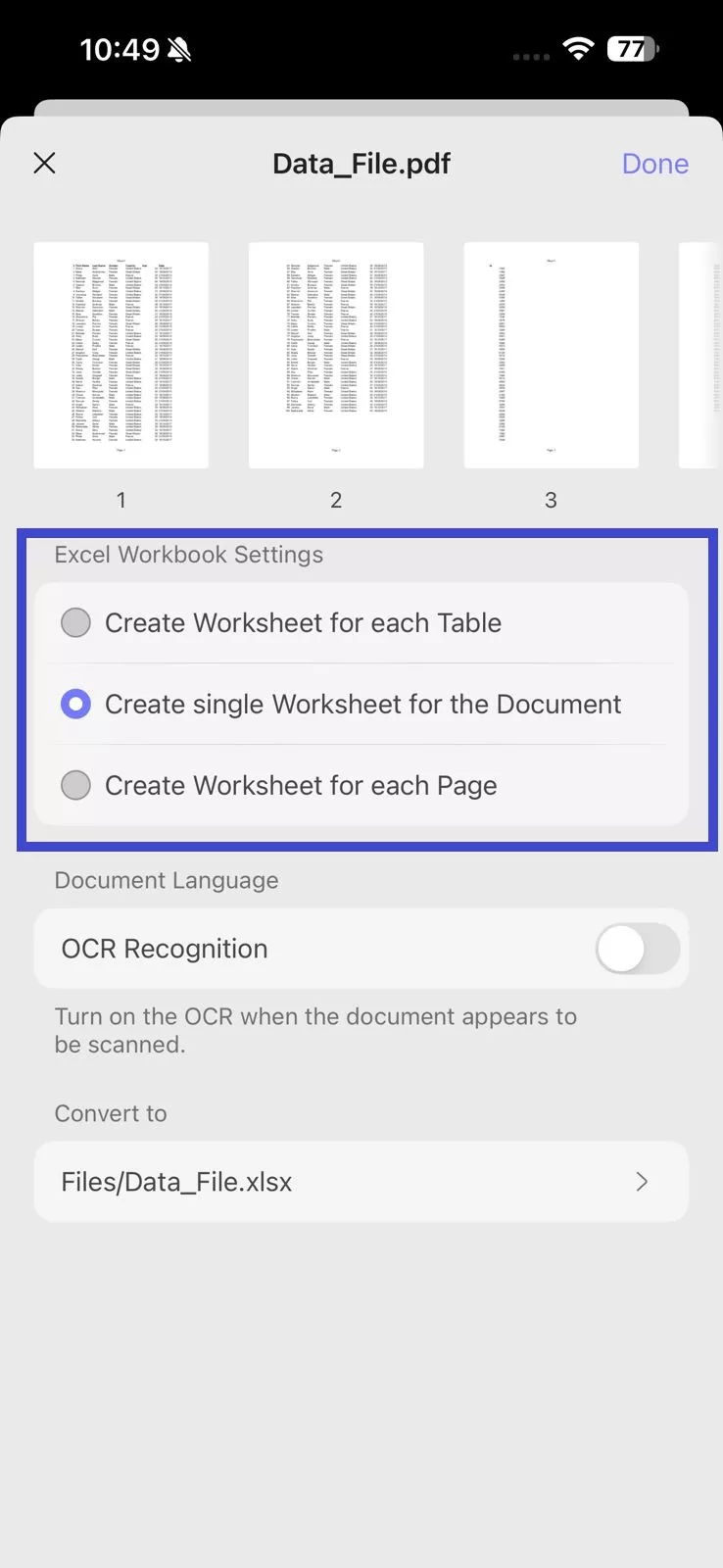
Stap 3. Kies onder de "Excel Werkboekinstellingen" een van de volgende opties:
- Maak een werkblad voor elke tabel – Elke tabel in de PDF wordt een eigen blad.
- Maak één werkblad voor het document – Het volledige PDF-document wordt omgezet in één Excel-sheet.
- Converteer werkblad voor elke pagina – Elke PDF-pagina wordt een apart Excel-sheet.
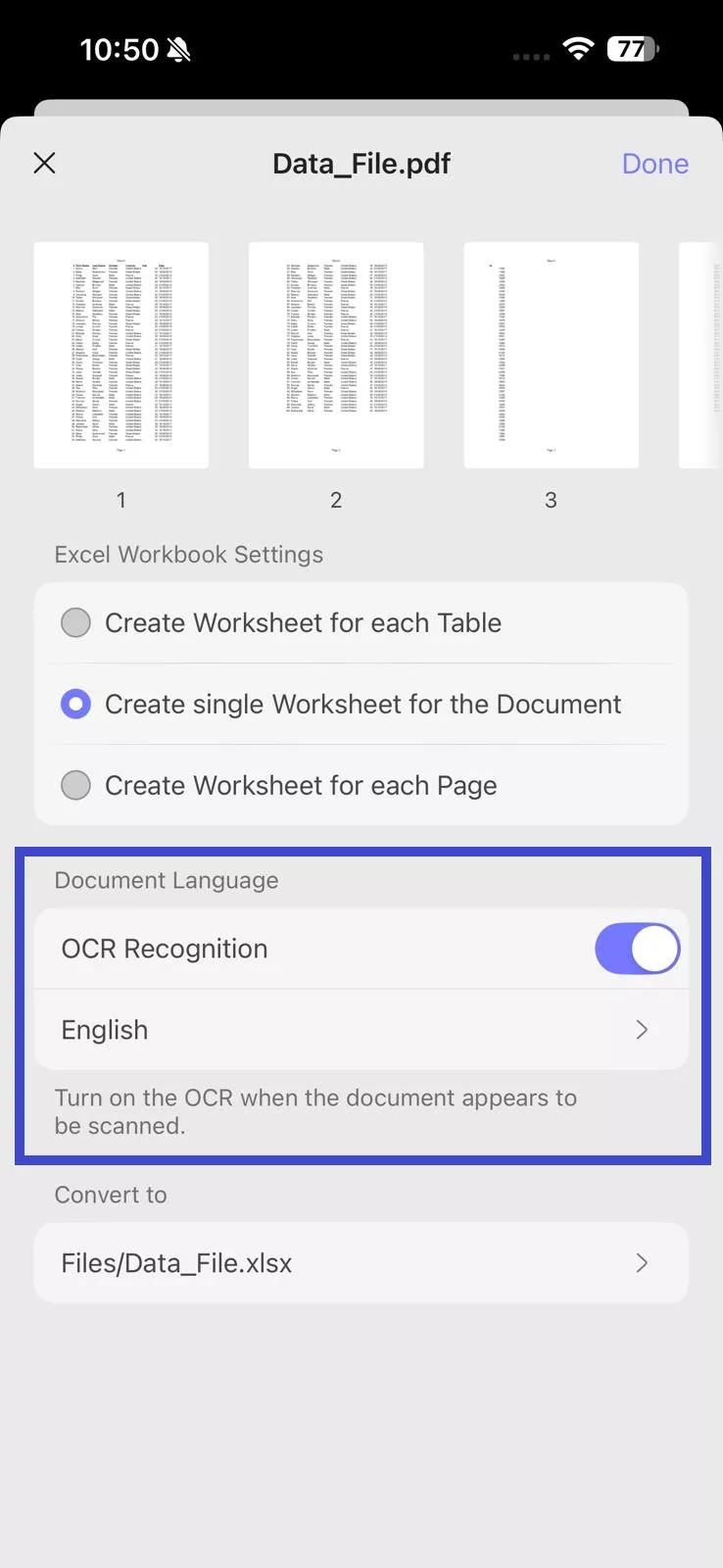
Stap 4. Als je PDF gescand is, schakel dan "OCR Recognition" in om de data te extraheren en bewerkbaar te maken. Vergeet ook niet de documenttaal te kiezen voor een nauwkeurige OCR.
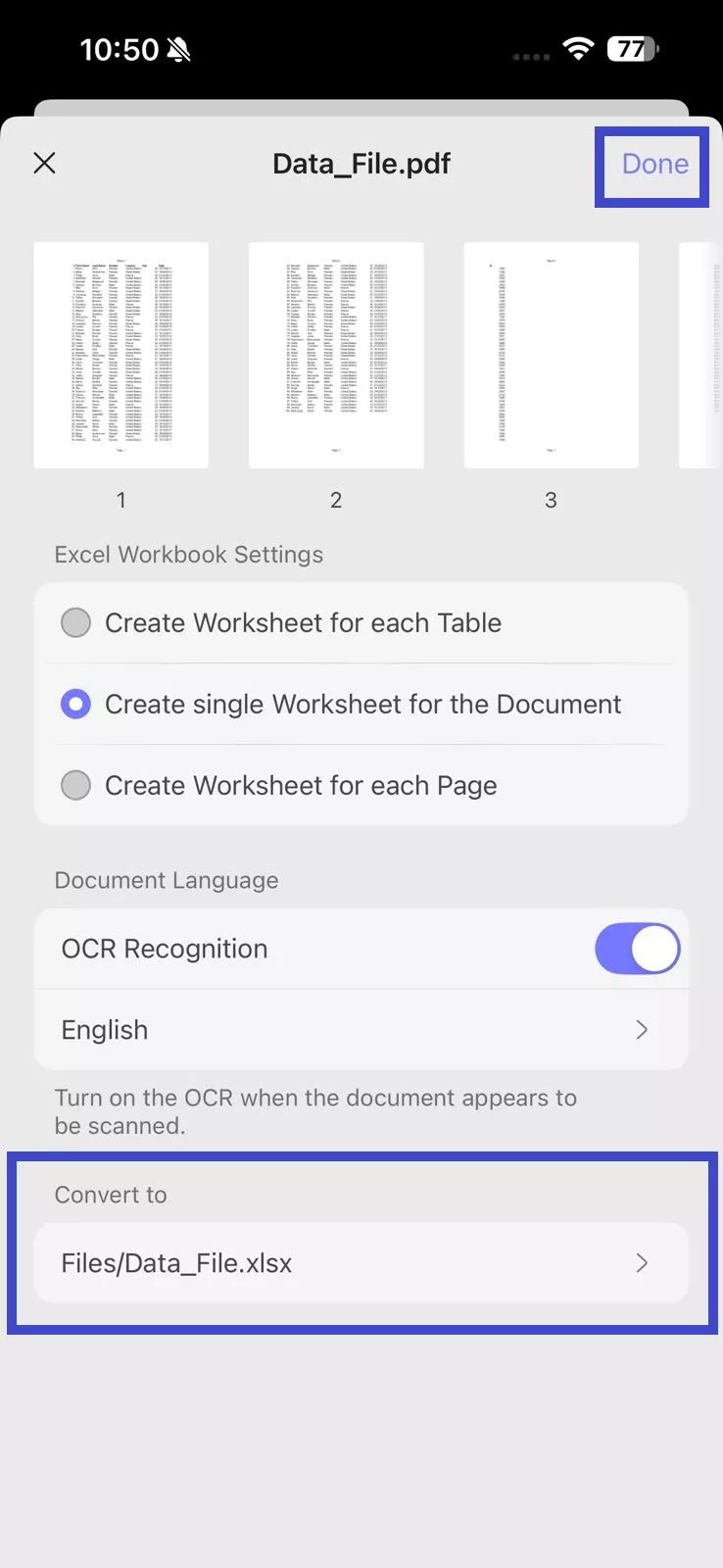
Stap 5. Selecteer onder "Converteren naar" de locatie binnen UPDF waar je het geconverteerde Excel-bestand wilt opslaan. Zodra alle instellingen zijn ingesteld, klik je rechtsboven op "Gedaan".
Wacht tot de tool het Excel-bestand genereert. Daarna kun je het nieuw aangemaakte Excel-bestand openen vanaf de geselecteerde opslaglocatie in "Bestanden".
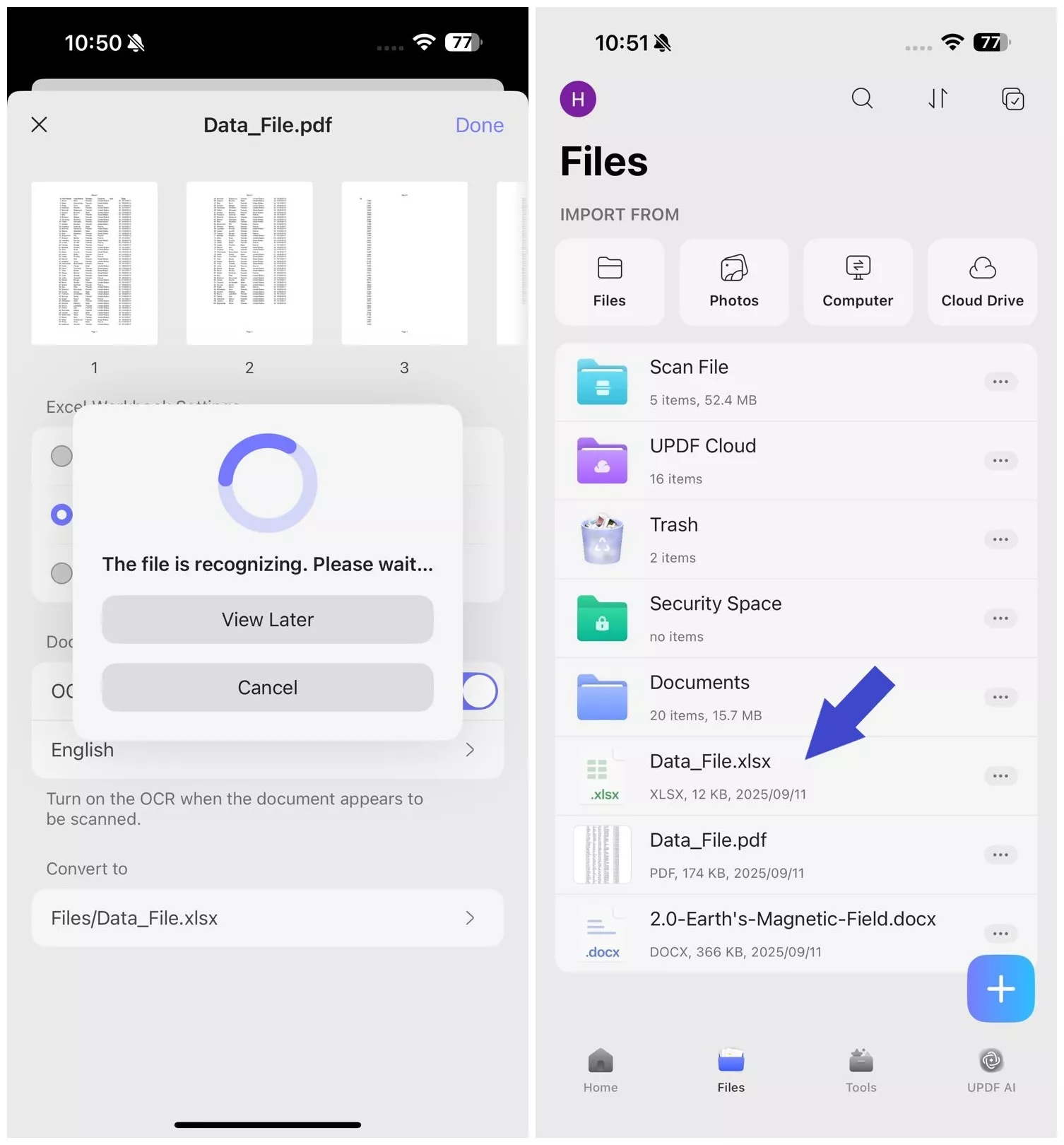
En zo converteer je PDF naar Excel! Of je nu gegevens uit gescande documenten wilt halen, één of meerdere PDF's, UPDF maakt het eenvoudig met geavanceerde conversiefuncties.
Het is ook licht en snel, waardoor je PDF's zonder problemen kunt converteren. En er is meer aan de hand! Naast het converteren van PDF's is UPDF een krachtige PDF-editor met veel intuïtieve tools om je werkprocessen te verbeteren.
Bekijk de onderstaande video om meer te weten te komen over de mogelijkheden ervan. Je kunt ook deze UPDF-review lezen om alles te ontdekken wat je ermee kunt doen.
UPDF is ook gratis te downloaden met alle functies. Als je wilt upgraden, zijn de prijsplannen goedkoop en betaalbaar. Bovendien kun je één licentie op alle platforms gebruiken! Dus, wacht niet. Koop vandaag nog UPDF en begin moeiteloos met het verwerken van je PDF's.
In The End
Als je je ooit hebt afgevraagd hoe je PDF naar Excel kunt converteren voor eenvoudige databewerking en berekeningen, heb je nu verschillende manieren om dat te doen. Met UPDF is het snel en eenvoudig. Je kunt bewerkbare en gescande PDF's converteren naar Excel en zelfs meerdere documenten tegelijk verwerken.
Ondanks de geavanceerde functies is UPDF gemakkelijk in de omgang. Iedereen kan het gebruiken, of het nu een professional, onderzoeker of student is. Dus, als je een naadloze manier wilt om PDF's te converteren en te beheren, download dan nu UPDF. Ontdek alles wat je kunt doen met de productieve PDF-tools!
Windows • macOS • iOS • Android 100% veilig





 Lizzy Lozano